
結婚式の出欠確認(RSVP)の締め切りから1週間後、ケータリング業者から最終的な出席人数と、メインディッシュごとの数を聞かれたとします。叔母さんからは「行くわね」とメッセージが届き、大学時代の友人はグループチャットで駐車場について尋ね、返信ハガキのなかには食事の選択欄が空白のものも何枚か。気づけば、あちこち3か所で返信を数えながら、見落としがないことを祈る羽目になっているわけです。
ご自身の結婚式を準備している方も、ほかのカップルの手伝いをしている方も、ゲストには結婚式のウェブサイト上で直接出欠を回答してもらえます。そうすれば回答を一か所でまとめて管理でき、誰が出席するのか、ケータリング業者に折り返す前に誰へリマインドを送ればいいのかが、ひと目でわかります。
このガイドでは、結婚式のウェブサイトで出欠の回答を管理する方法を、出欠フォームの作成から、返信が届くたびにゲストリストを最新に保つところまで、順を追って説明します。
出欠確認で押さえておきたい項目は?
- ゲストの氏名は、受付リストや席次表、業者とのやりとりに欠かせません。
- 出席か欠席かがはっきりわかるように回答してもらいましょう。
- 出席人数は、会場やケータリング業者に伝える最終的な人数を計算するのに役立ちます。
- 同伴者の名前を聞いておけば、追加の席を招待したゲストと正しく結びつけられます。
- コース料理や前夜祭、フォーマルな披露宴では、料理の選択が必要になります。
- 食事制限やアレルギーの情報は、業者の準備やゲストの安全のために重要です。
- 連絡先は、リマインドや変更の連絡、直前の調整に便利です。
- 回答状況を見れば、誰が返信済みで、誰にリマインドが必要かがわかります。
結婚式のウェブサイトで出欠を管理する6つのステップ
The Knot、Joy、Zolaなど、オールインワン型の結婚式ウェブサイト作成サービスの多くには、ゲストリスト管理とつながったオンライン出欠確認の機能が最初から備わっています。ゲストがウェブサイト上で回答すると、その内容がゲストリストに反映されるので、返信をわざわざスプレッドシートに書き写す必要はありません。
一例として、無料で使える結婚式ウェブサイトの出欠管理ツールであるThe Knotの使い方を見てみましょう。
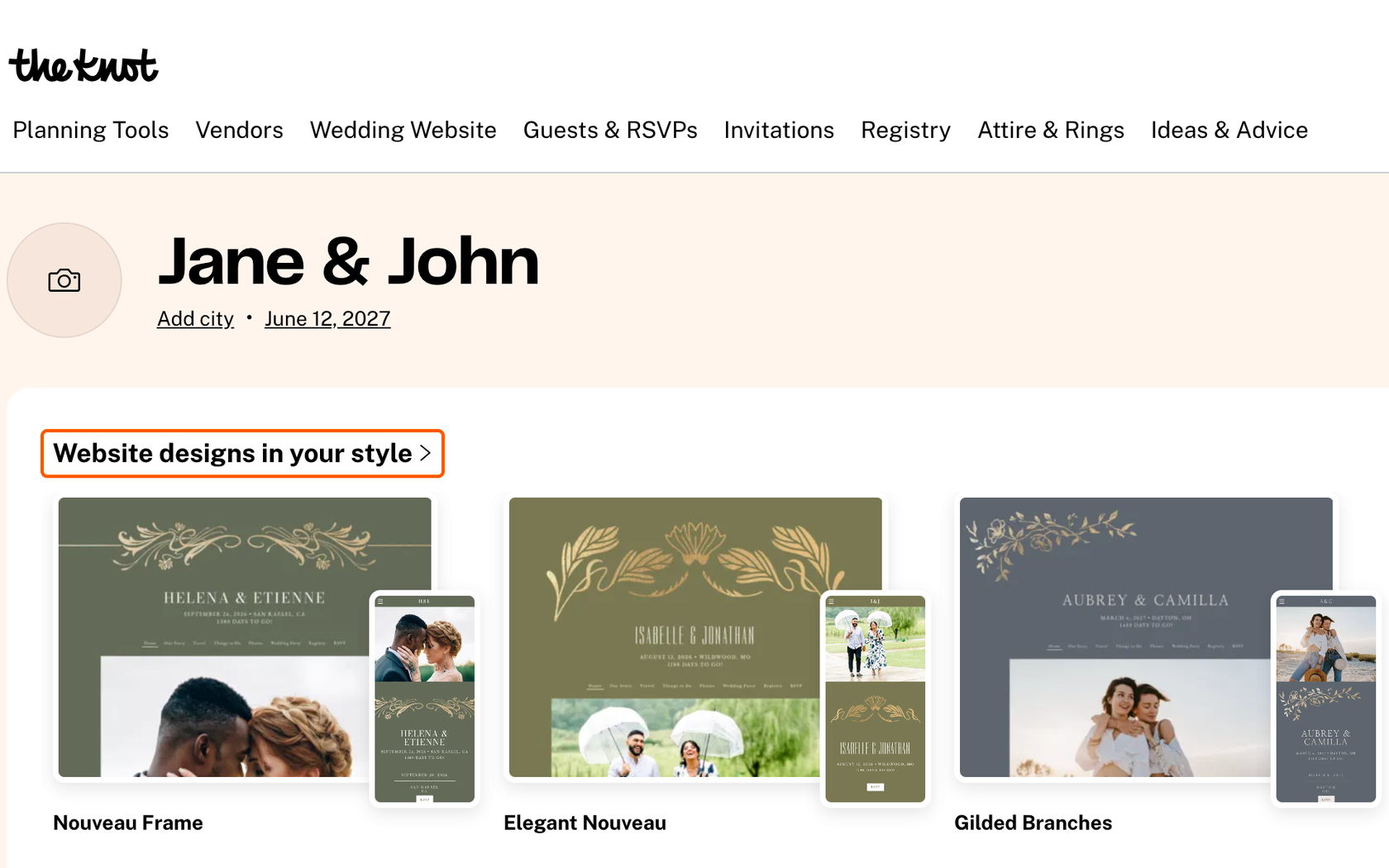
- まず、結婚式ウェブサイトを作成して公開します。The Knotに登録し、ウェブサイトのデザインを選びましょう。ゲストが出欠を回答できるのはウェブサイトを公開してからなので、招待状にリンクを載せる前に公開しておいてください。
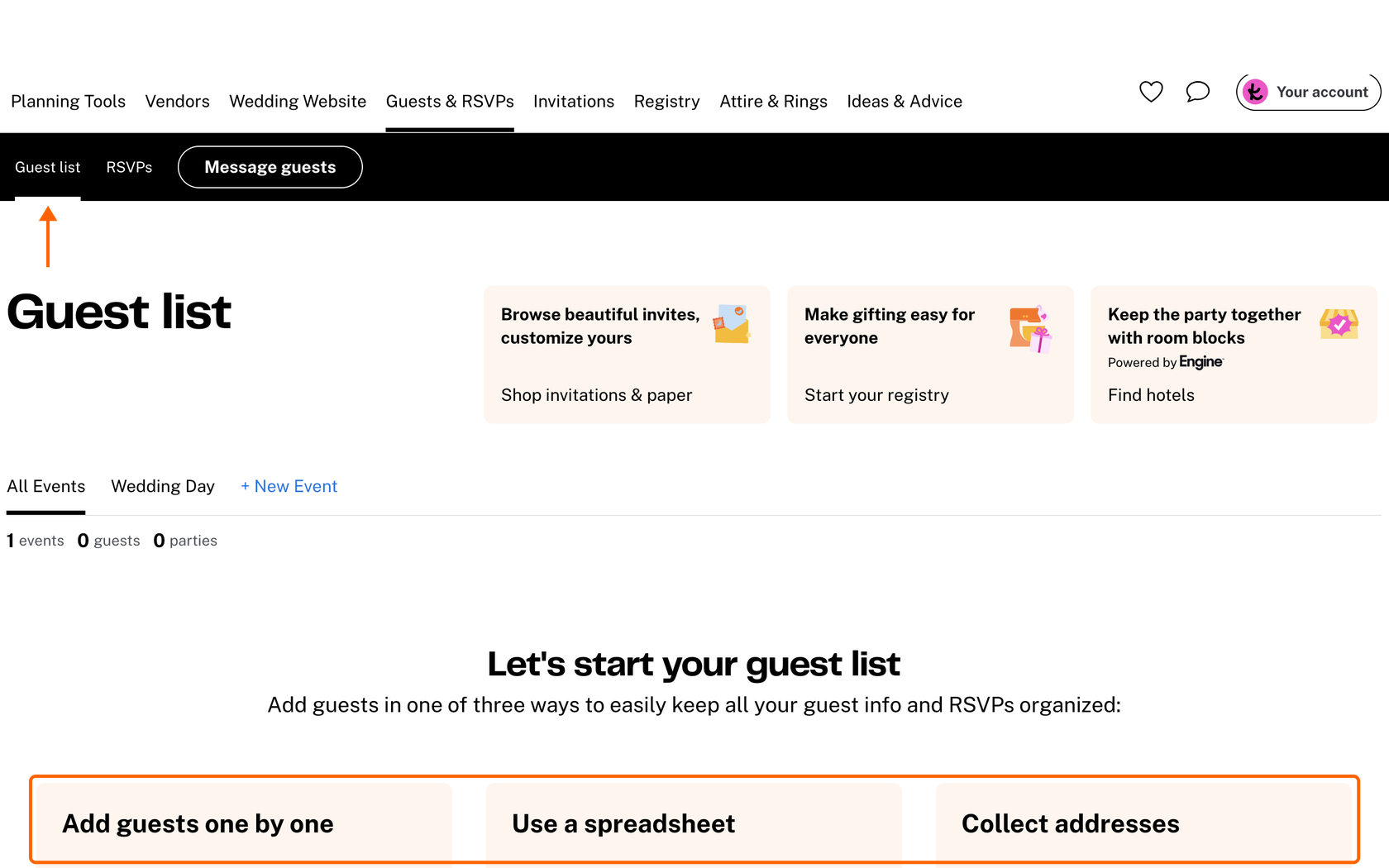
- 次に、ゲストリストに招待客を追加します。Close Websiteを選び、Guests & RSVPsタブを開いてGuest Listを選択します。追加方法は3通りから選べます。ゲストを1人ずつ入力する方法、スプレッドシートを取り込む方法、そしてCollect Addressのリンクを共有してゲスト自身に住所を入力してもらう方法です。追加したゲストには「invited(招待済み)」の印が付きますが、The Knotから通知は送られません。そのため、招待状を出す前に落ち着いてゲストリストを仕上げられます。
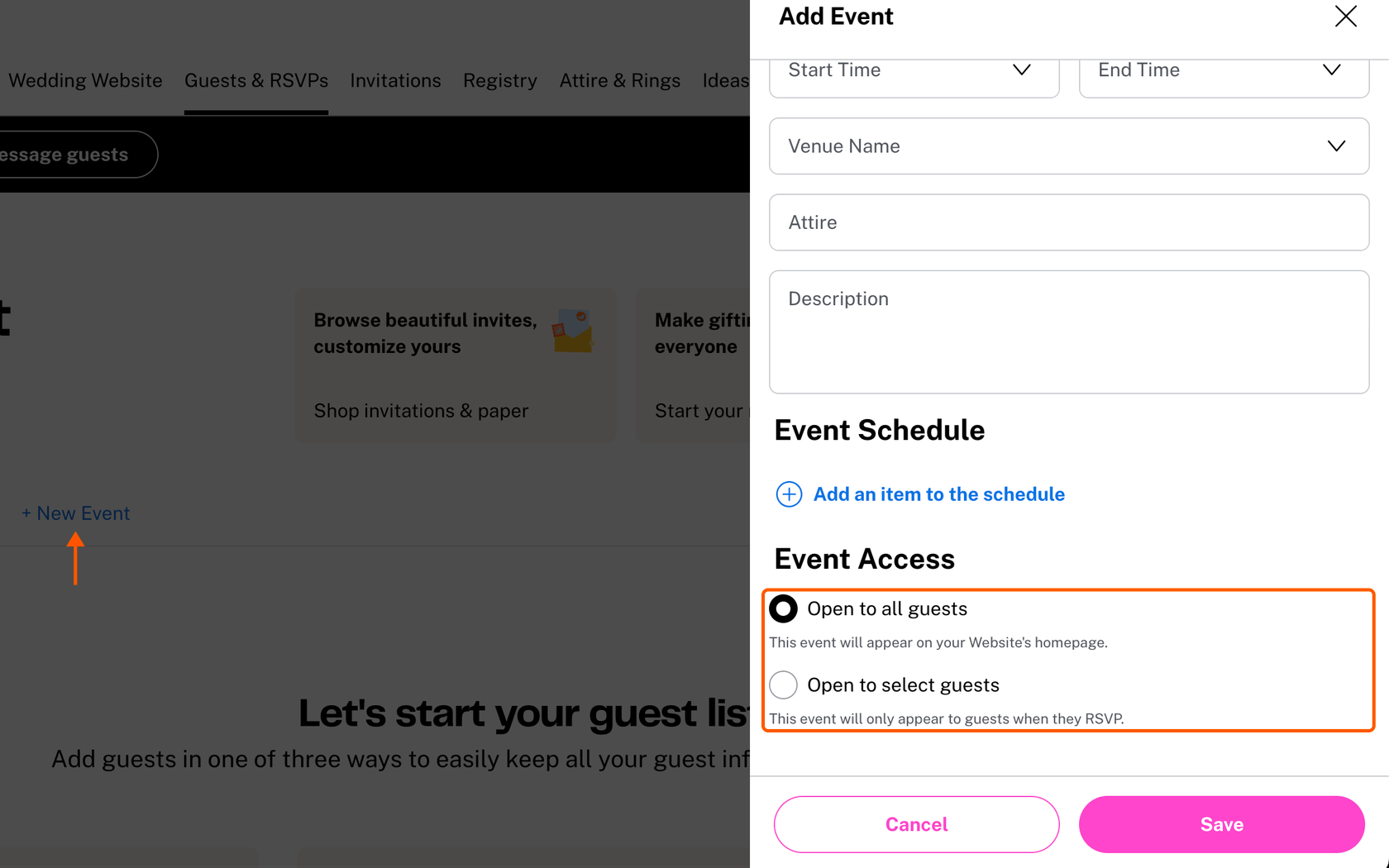
- 続いて、イベントを登録します。Guest Listで+ New Eventを選び、挙式や前夜祭、翌日のブランチなどを追加しましょう。Open to all guestsを選べばそのイベントがウェブサイトに表示され、Open to select guestsを選べば招待したゲストが出欠を回答するときにだけ表示されます。イベントを分けて設定しておけば、前夜祭の出席人数と披露宴の人数を別々に把握できます。
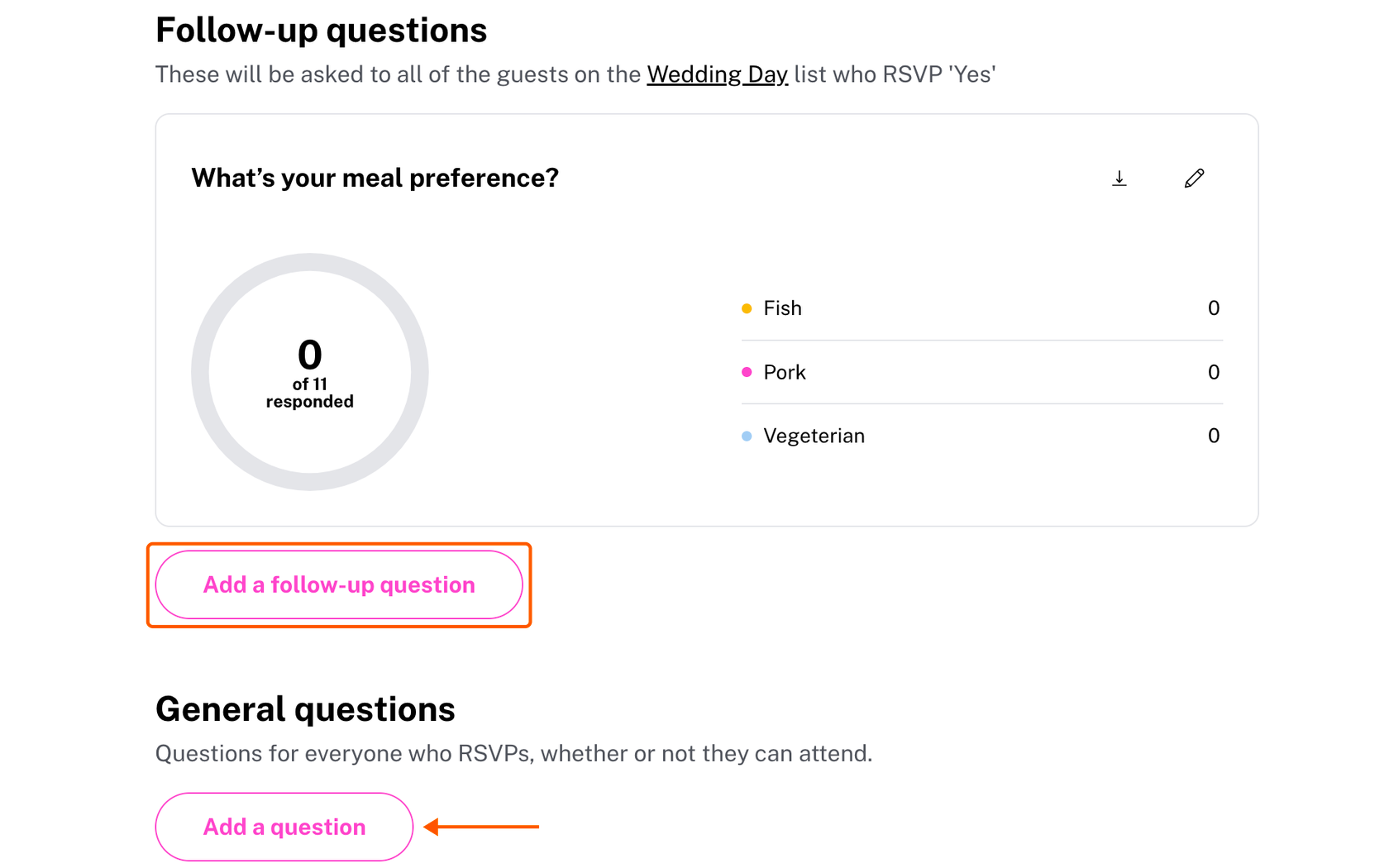
- そのうえで、出欠の質問を追加します。Guests & RSVPsタブでRSVPsをクリックします。料理の選択や食事制限についてゲストに尋ねたいときはAdd a follow-up questionを選び、出席・欠席にかかわらず各グループに1回ずつ答えてもらいたい質問はGeneral questionsとして追加します。選択式の質問は回答しないと次へ進めない仕組みなので、メインディッシュの選択が抜けたまま出欠が届く心配もありません。
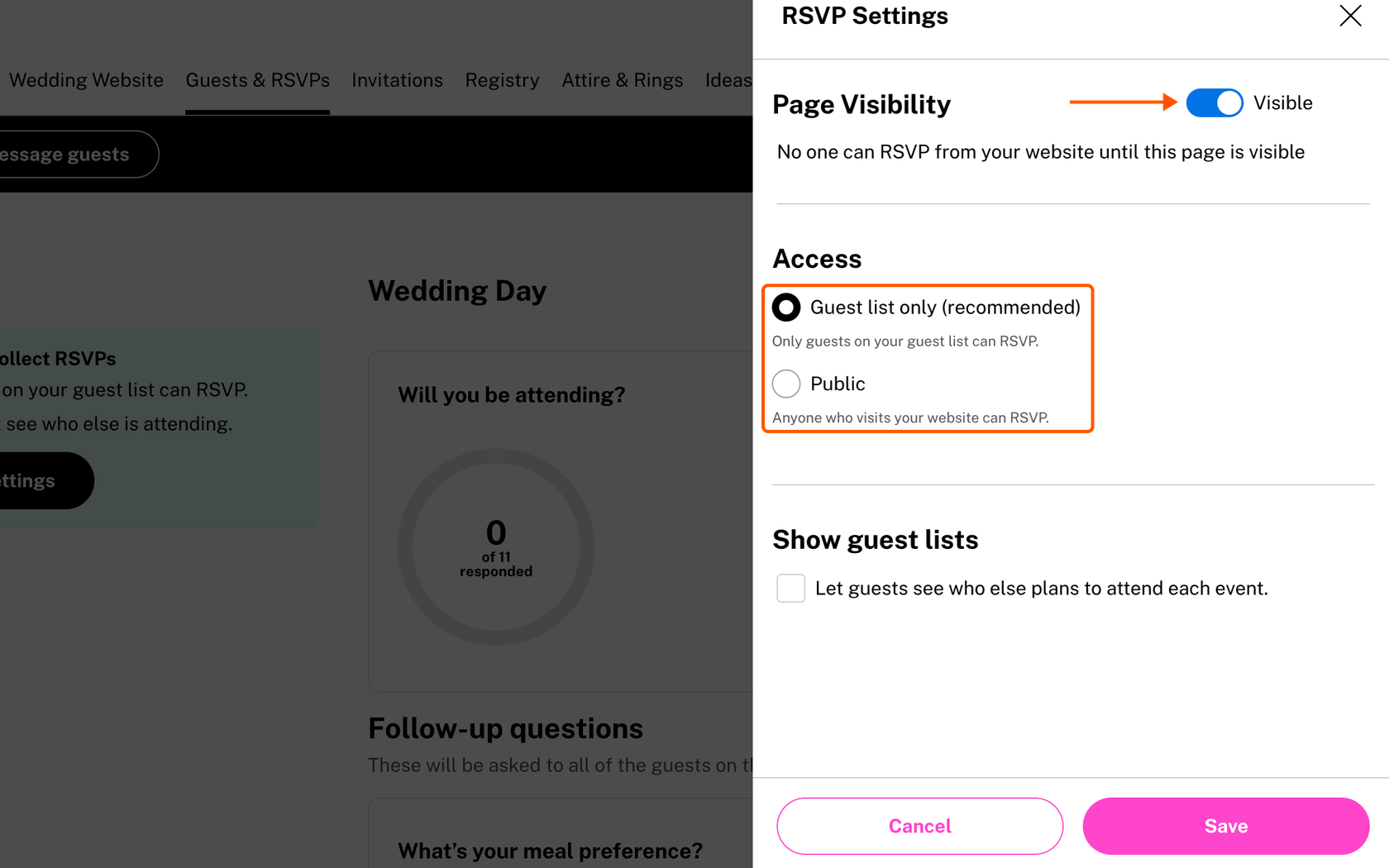
- 次に、誰が出欠を回答できるかを決めて、オンライン出欠を有効にします。同じページでEdit RSVP settingsを選びましょう。リストに載っているゲストだけに回答してもらうならGuest list onlyを、ウェブサイトを訪れた人なら誰でも出欠を回答でき、自動でゲストリストに追加される形にするならPublicを選びます。Guest list onlyにすると、ゲストは招待状に記載された人数分しか回答できないため、予想外の同伴者が人数に紛れ込む心配がありません。最後にVisibilityをオンにしてウェブサイトから出欠を受け付けられるようにし、Saveをクリックします。
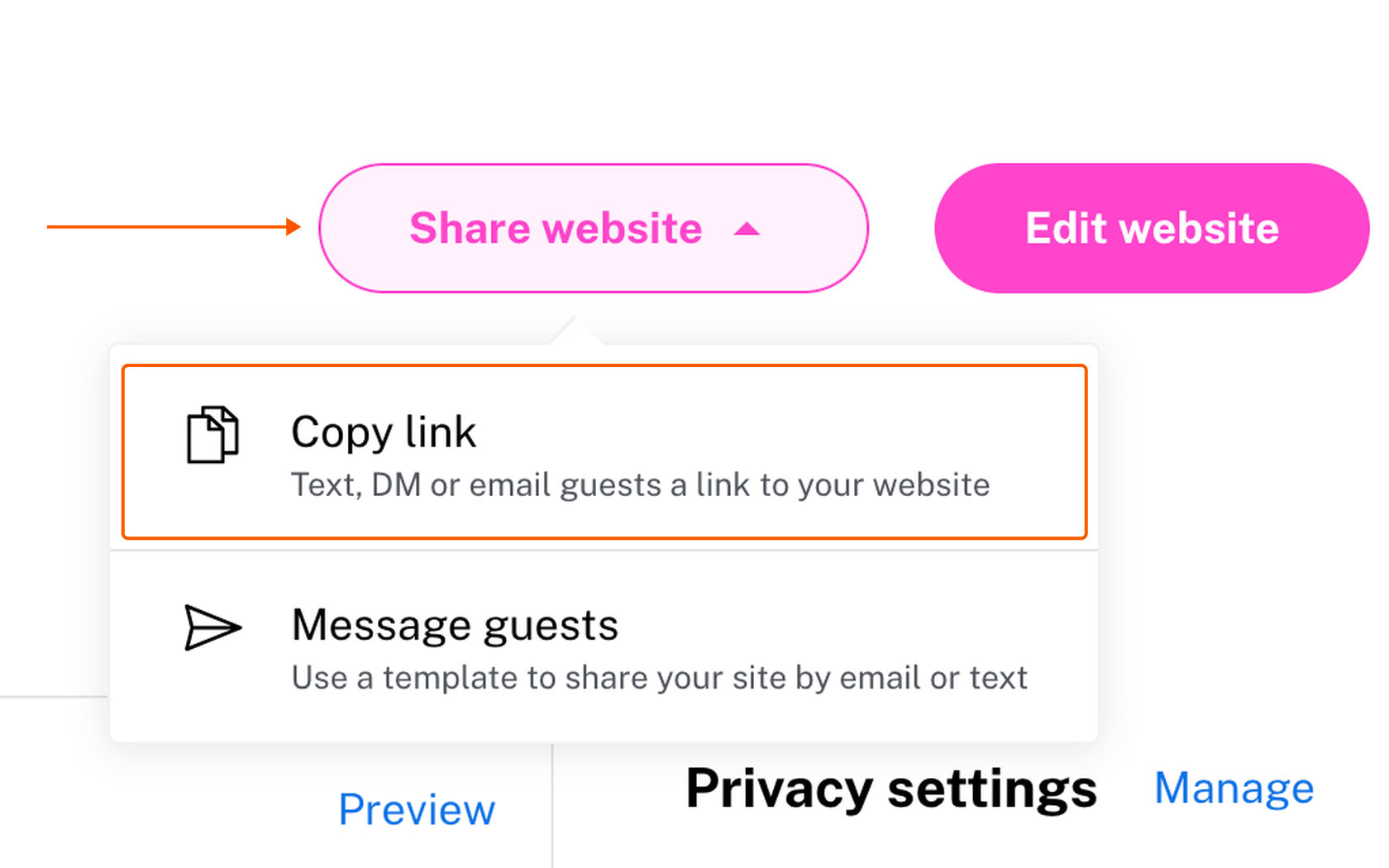
- 最後に、ウェブサイトを共有して返信を管理します。Wedding WebsiteタブでShare websiteをクリックし、Copy linkを選べば、ショートメッセージやメールでウェブサイトをゲストに送れます。リンクを紙の招待状に印刷することもできます。ゲストが回答するたびにメールで通知が届き、ゲストリストにもその内容が反映されます。The Knotには自動リマインド機能がないので、締め切りまでに返信していないゲストにはMessage guestsツールを使って声をかけましょう。
結婚式ウェブサイトのすべてを1つのプラットフォームにまとめている場合、こうした組み込みの出欠ツールはとても便利です。ただ、出欠まわりでやりたいことがプラットフォームの機能を超えてくると、とたんに使いづらくなります。The Knotでは出欠の質問が選択式と短文回答の形式に限られ、フォームはThe Knot内のサイトの一部として組み込まれており、リマインドも手動で送らなければなりません。別の形式の質問を使いたいときや、どんなウェブサイトにも貼り付けられる出欠フォームが欲しいときは、専用のフォームビルダーのほうが、オンライン出欠の管理をずっと自由にコントロールできます。
結婚式の出欠管理にJotformをおすすめする理由
結婚式ウェブサイト作成サービスの出欠ツールは、組み込みの質問だけでゲストに聞きたいことがすべてまかなえるなら十分に役立ちます。でも、別の形式の質問を使いたいときや、1つのプラットフォームに縛られない出欠フォームが欲しいときは、より自由度の高いJotformが選択肢になります。Jotformの結婚式向け出欠ツールなら、先に出欠フォームやアプリを作っておき、それを結婚式ウェブサイトに組み込んだり、ゲストが目にする場所に自由に共有したりできます。届いた回答はすべてJotformアカウントに保存されます。フォームも回答もJotformに残るので、準備の途中でウェブサイト作成サービスを乗り換えても、データを失う心配はありません。
オンラインで出欠を管理するなら、次の結婚式用フォームやアプリのテンプレートから始めてみましょう。
- 結婚式出欠確認フォームでは、出欠のほか、郵送先住所、ゲストごとの料理の選択、リクエスト曲を集められます。
- 料理選択付き出欠フォームは、出欠とメインディッシュの選択にしぼった、より短めのフォームです。
- 結婚式出欠アプリは、出欠フォームに会場の案内やレジストリへのリンクをまとめたものです。
- 結婚式招待アプリなら、ゲストがどんな端末からでも開けるモバイルアプリで、出欠と食事制限の情報を集められます。
テンプレートを選んだら、Jotformで結婚式の出欠をオンライン管理する手順を見ていきましょう。
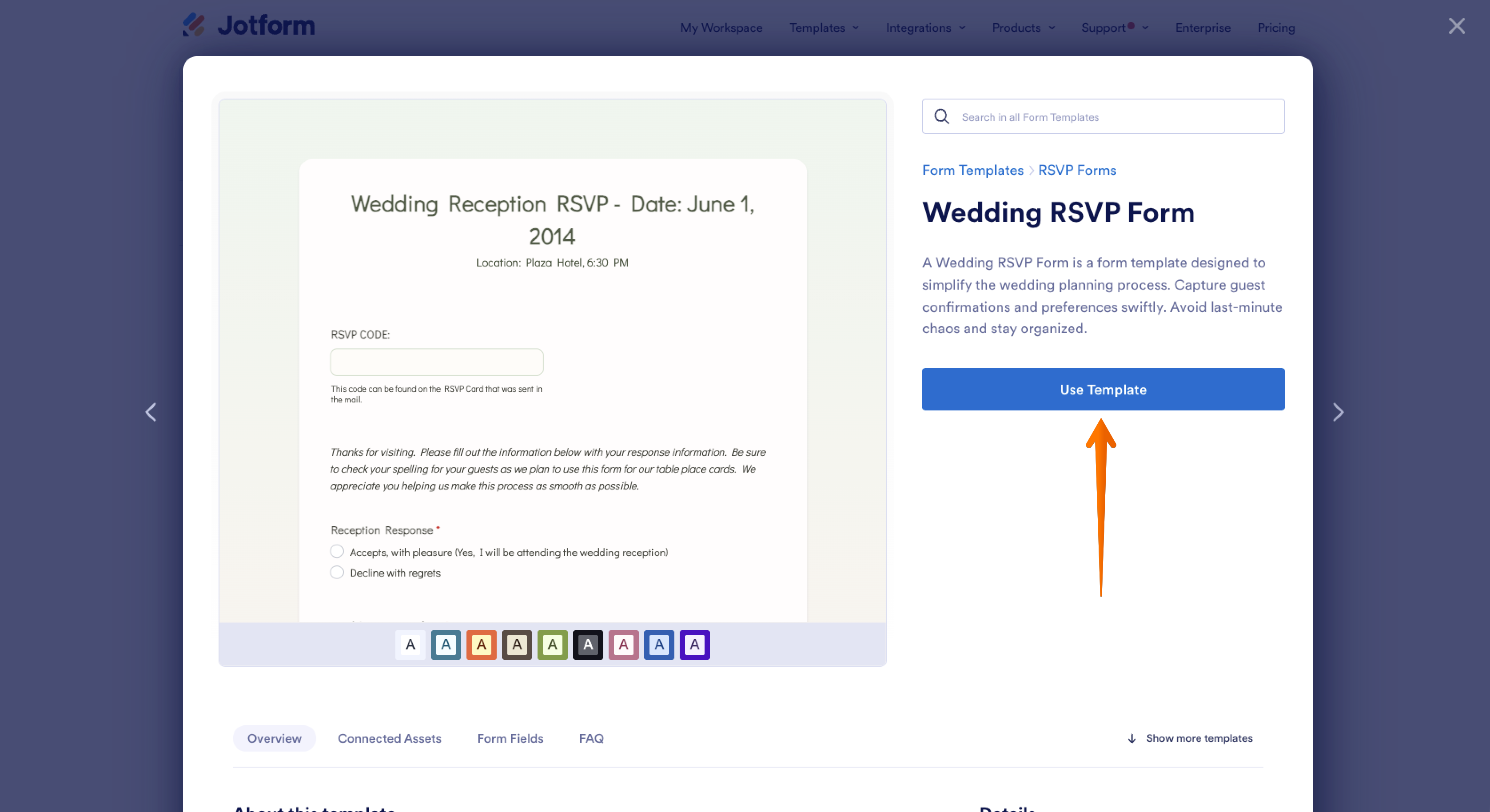
- まずは、テンプレートから始めます。結婚式用の出欠フォームか出欠アプリのテンプレートを選び、テンプレートを使用をクリックします。結婚式出欠確認フォームのテンプレートには、出欠、最大6名分の料理の選択、リクエスト曲の項目が最初から用意されています。ゼロから質問を書く必要がないので、内容の調整に時間を使えます。
Pro Tip
必要なものを言葉で伝えたいなら、Jotform AIにプロンプトを入力してフォームを作ってもらう方法もあります。たとえば、「ゲスト全員のフルネーム、出欠、メインディッシュの選択(チキン、サーモン、ベジタリアン)、食事制限やアレルギー、同伴者の名前、メールアドレス、リクエスト曲を尋ねる結婚式の出欠フォームを作って」といった具合に指示してみてください。
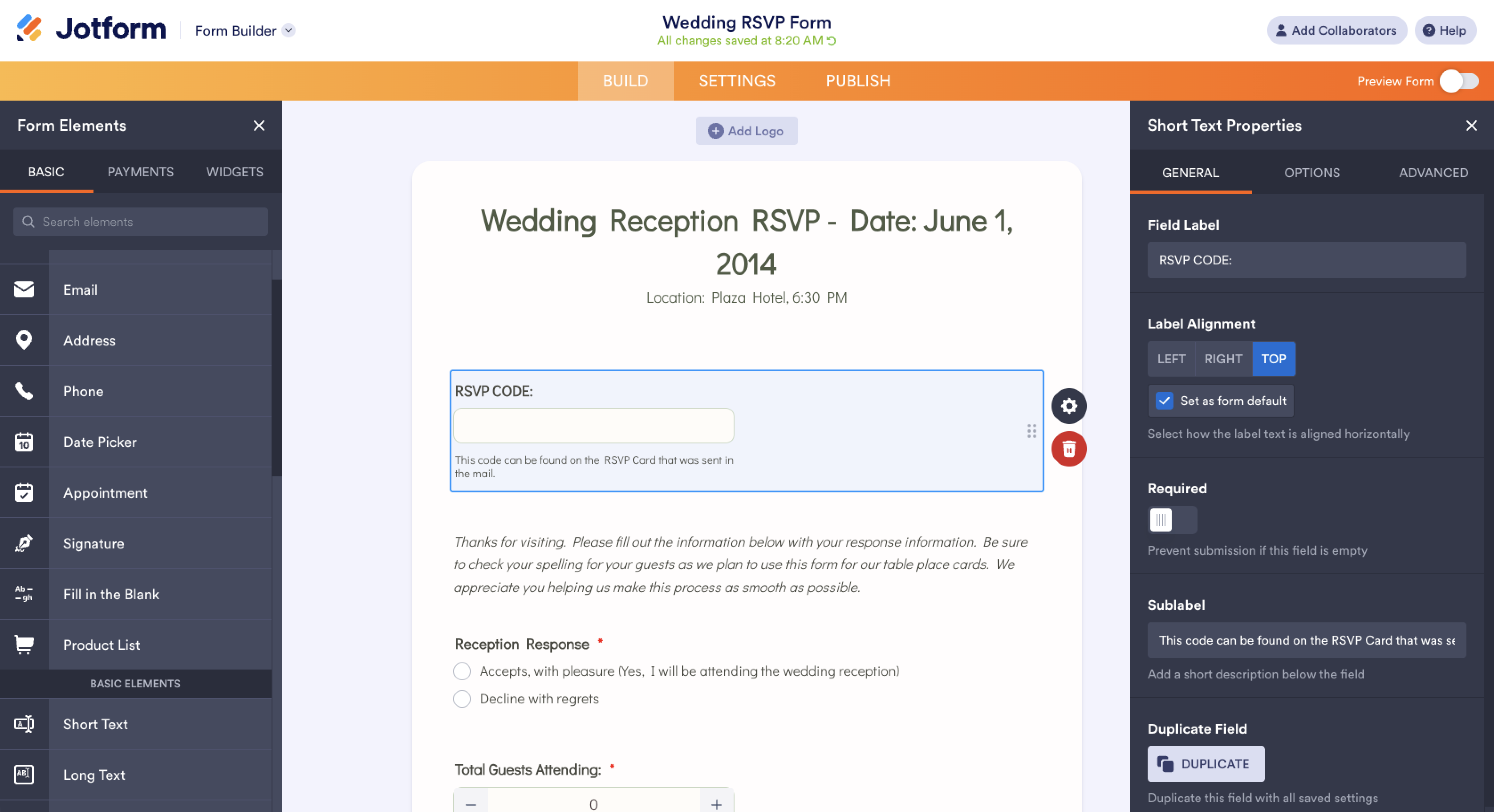
- 次に、項目をカスタマイズします。フォームビルダーで項目を編集したり、追加・削除したりして、あなたの結婚式に合わせましょう。同伴者の名前や食事制限の項目に加え、直前の変更をゲストに連絡できるよう、メールアドレスや電話番号の項目も入れておくと安心です。料理の選択肢はドロップダウンか選択式の項目にすると、どの回答もケータリング業者のメニューと一致します。
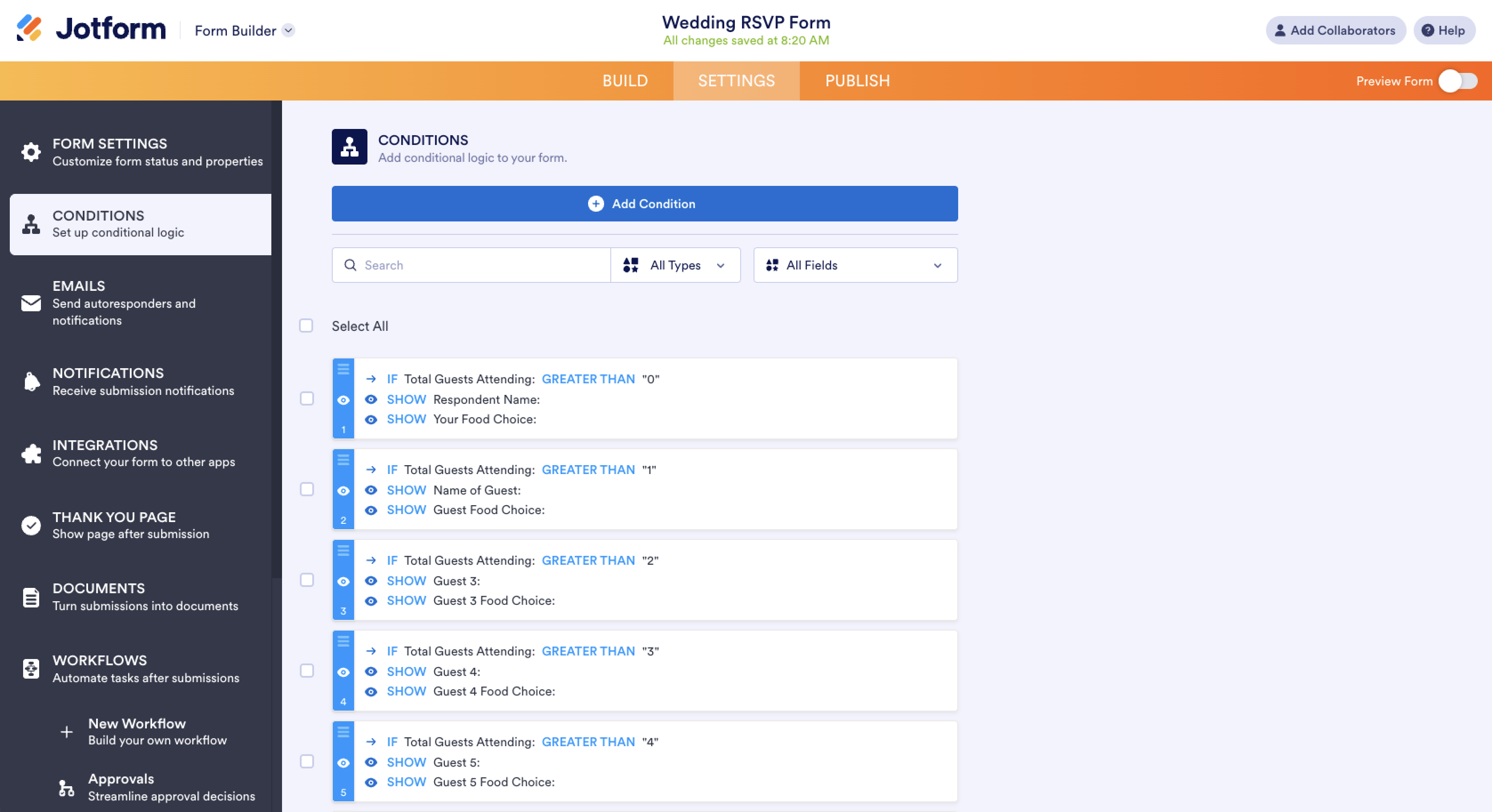
- 続いて、条件分岐を設定します。設定から条件を選び、項目を表示/非表示を選択します。ゲストが出席を選んだときだけ料理や同伴者の質問が表示されるようにルールを作りましょう。こうすれば欠席のゲストは数秒で送信でき、来ない人の料理の選択がメインディッシュの集計に紛れ込むこともありません。
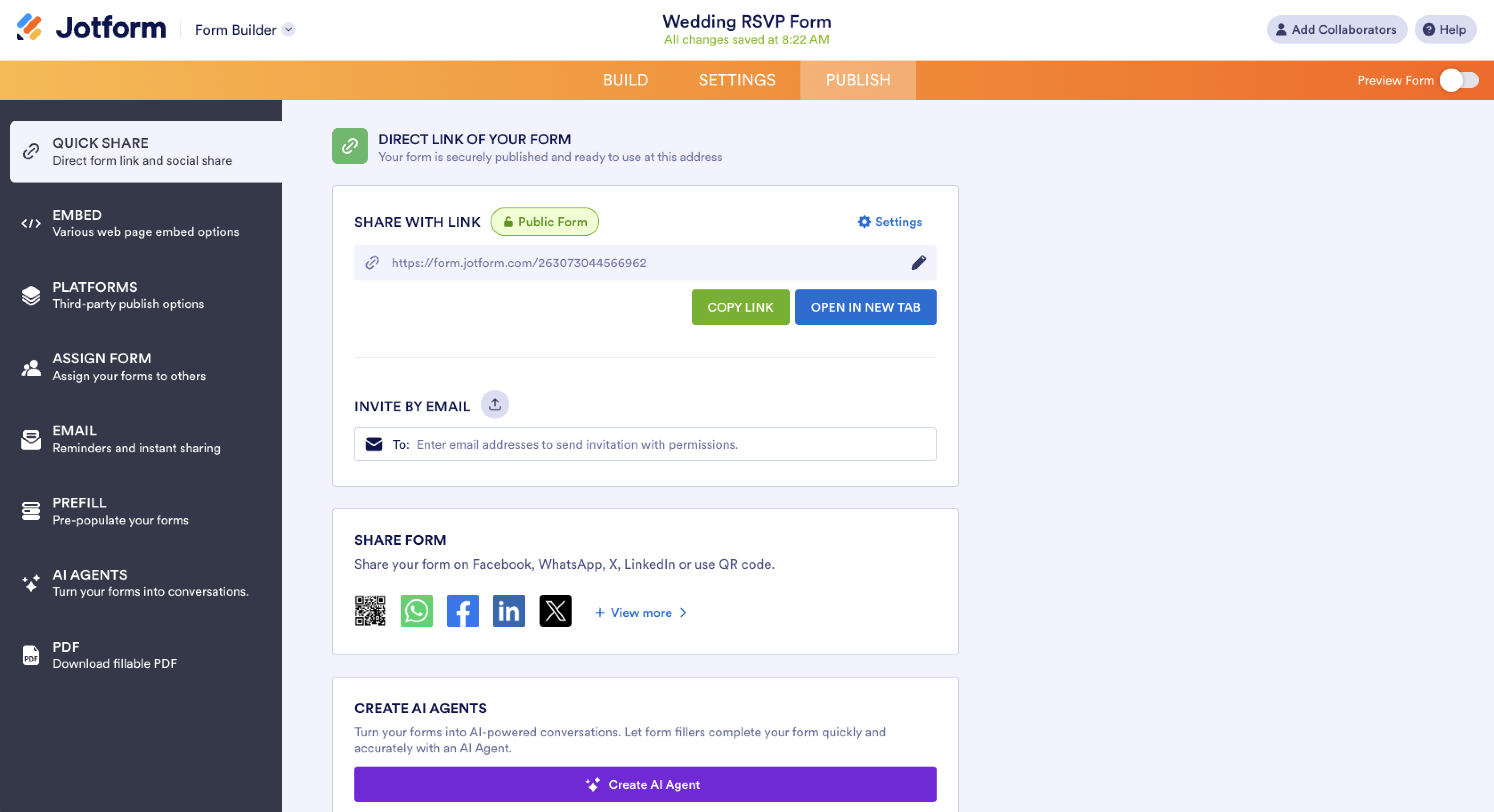
- そのうえで、フォームを結婚式ウェブサイトに追加します。公開タブで、フォームのリンクか埋め込みコードをコピーしましょう。WixやSquarespaceのようにカスタムHTMLに対応したウェブサイト作成サービスなら、埋め込みコードを貼り付けておくと、ゲストはページから離れずに出欠を回答できます。The Knotはカスタムコードに対応していないので、代わりにサイトのテキストブロックやボタンにフォームのリンクを設定しましょう。リンクはメールやショートメッセージで共有してもいいですし、結婚式招待状の出欠の案内と一緒に結婚式用QRコードを印刷するのもおすすめです。
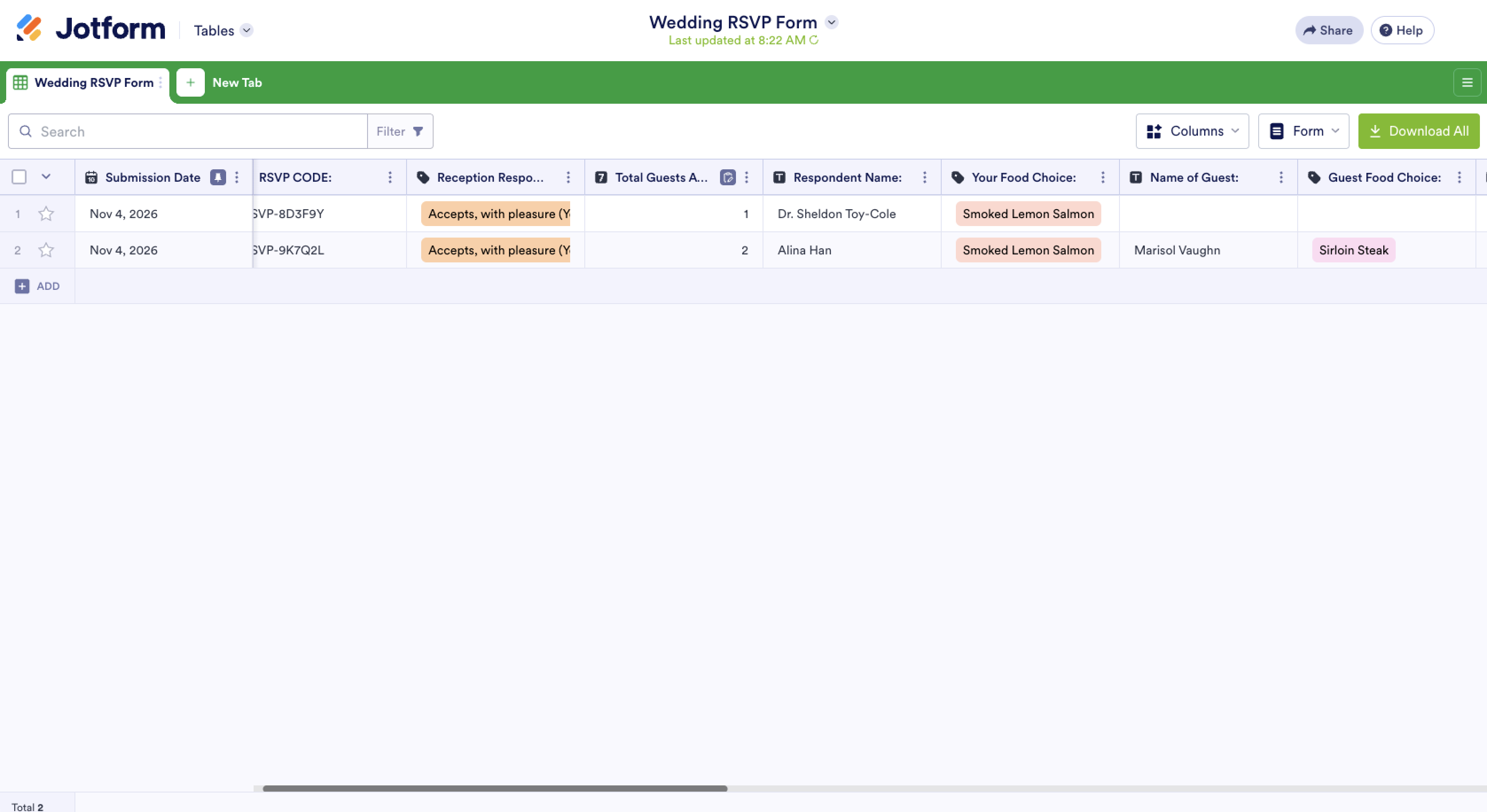
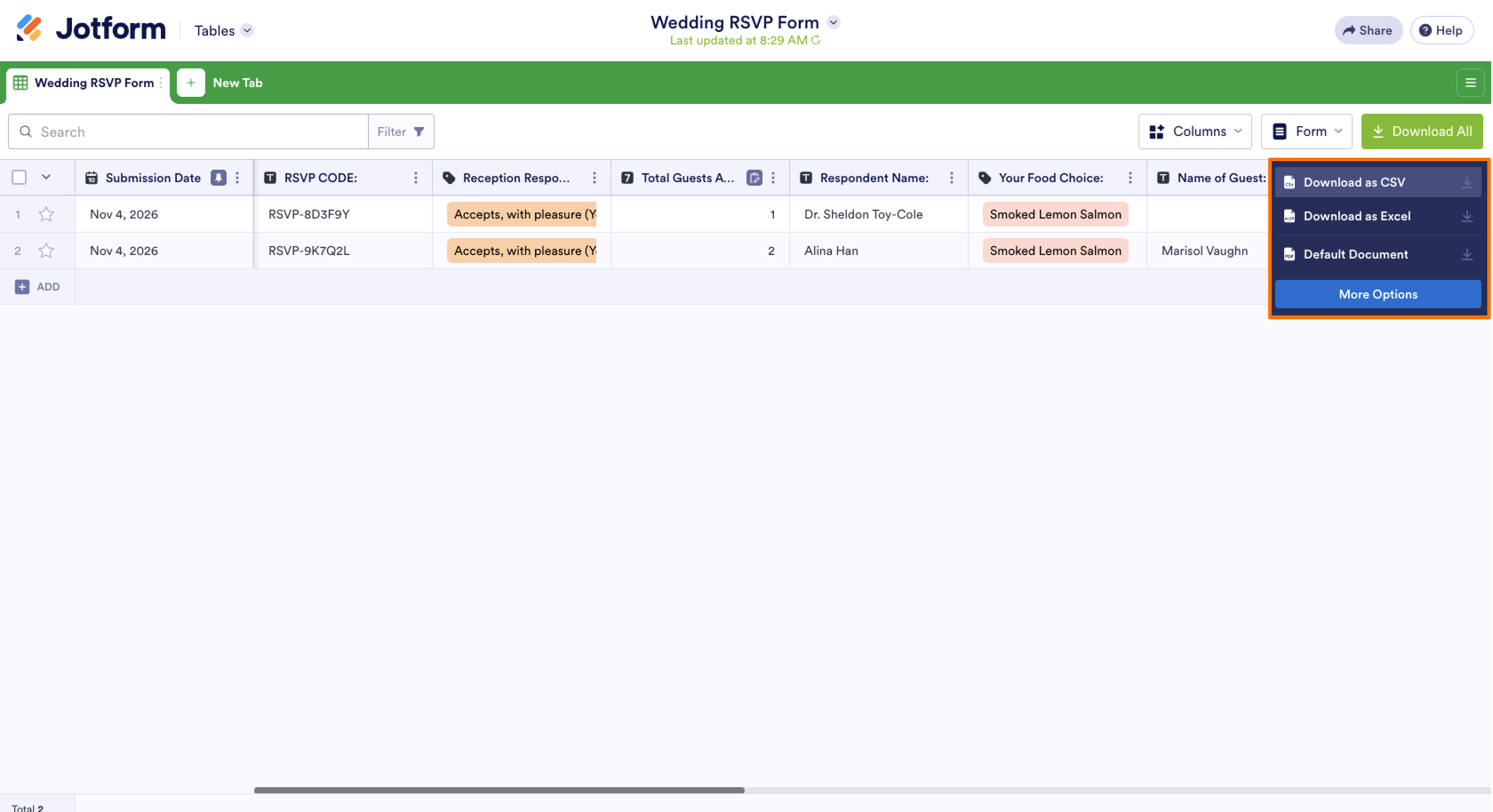
- 最後に、jotformテーブルで返信を管理します。送信された回答は新しい行としてjotformテーブルに追加されるので、出欠フォームの回答がそのままゲストリストの管理表にもなります。出欠で絞り込んで誰が来るかを確認したり、料理の選択で並べ替えてメインディッシュの数を数えたり、ケータリング業者に連絡する前に食事制限ごとに回答をまとめたりできます。まだ返信していない人を確認したいときは、ゲストリスト全体を別のタブに取り込んで、届いた出欠と照らし合わせてみましょう。
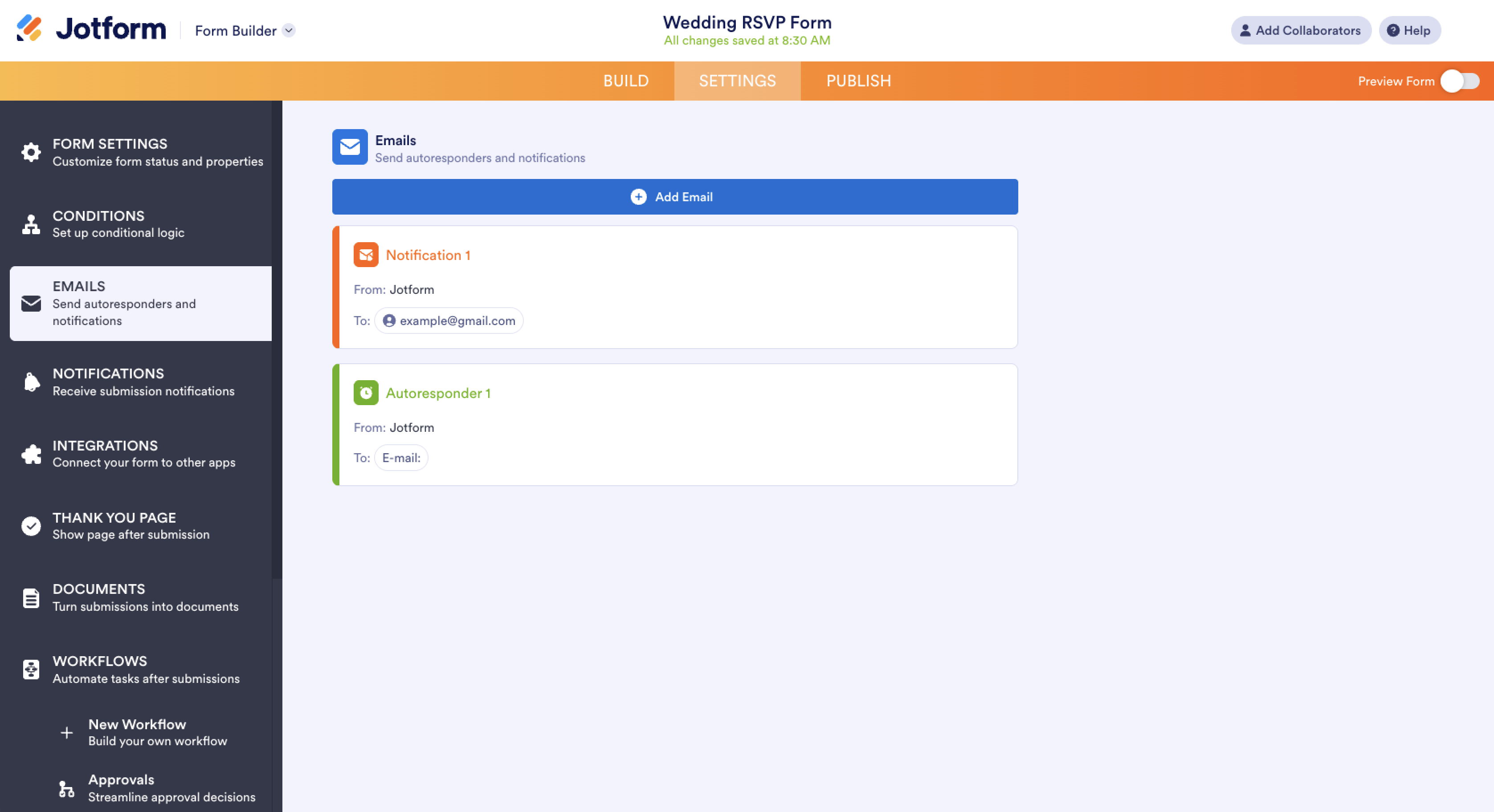
- そして、メール通知をオンにします。設定からメールを選び、通知メールを追加しておくと、ゲストが出欠を送信するたびにお知らせが届きます。自動返信を設定して、ゲストの回答を確認する内容に会場の住所や開始時刻などの案内を添えることもできます。
- 最後に、業者に渡す回答データを書き出します。最終的な人数を伝えるタイミングになったら、テーブルをExcelかCSVファイルとしてダウンロードし、出欠管理用のスプレッドシートを作りましょう。ケータリング業者は料理の集計をもとに準備でき、出席者のリストは座席表を作る出発点としても使えます。
ゲストにすべてを1か所で見てもらいたいなら、jotformアプリを使って、出欠フォームと結婚式の情報を1つのアプリにまとめられます。ゲストはそれをモバイル端末から開けます。結婚式出欠アプリのテンプレートには、出欠フォーム、会場情報、レジストリへのリンクが含まれています。結婚式アプリビルダーを使えば、会場の地図や当日までのカウントダウン、当日のスケジュール一覧なども追加できます。アプリから送られた出欠は、ほかの回答と一緒にJotformアカウントに保存されます。
出欠を集めることはイベント準備の要です。1件1件の回答が、会場に伝える人数や、ケータリング業者に伝える料理の数につながっていきます。すべての回答を1か所で管理しておけば、ショートメッセージや返信はがきをあちこち探さなくても、ケータリング業者からの質問にすぐ答えられます。
結婚式の出欠フォームや出欠アプリをJotformで作り、結婚式ウェブサイトに追加しておきましょう。そうすれば、ゲストの回答がすべて1つの出欠ダッシュボードにまとまって整理されます。
結婚式ウェブサイトでの出欠回答の管理についてよくある質問
締め切りの1週間ほど前に、まだ出欠を送っていないゲストを確認しましょう。それぞれに、締め切りと出欠フォームへのリンクを添えた、短くて親しみのあるメッセージをメールかショートメッセージで送ります。それでも返信がない人には、あなたや家族の方から電話をかけると、最後の回答を引き出しやすくなります。
デジタル招待状に出欠フォームのリンクかQRコードを載せておけば、ゲストは招待状を開いてすぐに返信できます。メールで招待状を送る場合は、Jotformの公開タブからフォームのリンクを共有することもできます。すべての返信はjotformテーブルに保存されるので、デジタルと紙の回答をまとめて管理できます。













コメントの送信: