
RSSフィード(RSSはReally Simple Syndicationの略)とは、ウェブサイトの最新更新情報を時系列に並べたリストのことで、通常はタイトル、説明、そして元のコンテンツへのリンクで構成されています。
RSSフィードをWordPressのページに埋め込むと、フィードが更新されるたびにページの表示内容も更新されます。2026年9月時点で、RSSリーダーのFeederは30万件を超えるアクティブなフィード(過去30日間に何らかの更新があったフィード)を、10万以上のウェブサイトから収集していると報告しています。
WordPressには標準でRSSブロックが用意されており、更新情報をシンプルに一覧表示したいだけなら、まずはこれから始めるとよいでしょう。ただし画像を表示できないため、たとえばエピソードごとのアートワークが満載のポッドキャストフィードも、テキストリンクが並んだだけの表示になってしまいます。
デザインをより細かく調整したい場合は、一般的に2つの方法があります。アグリゲータープラグインを使う方法と、ホスティング型のウィジェットを使う方法です。ここでは、その両方を順に説明していきます。
方法1:WordPress専用のRSSアグリゲータープラグインをインストールする
WordPressでは、標準ブロックで最大10件の項目(常に最新のもの)が表示されます。サイドバーには十分ですが、リソースページとしては物足りません。
ここでは例としてFeedzyというRSSプラグインを使います。このプラグインはフィードを表示するだけでなく、項目をWordPressの投稿としてインポートすることもできるからです。
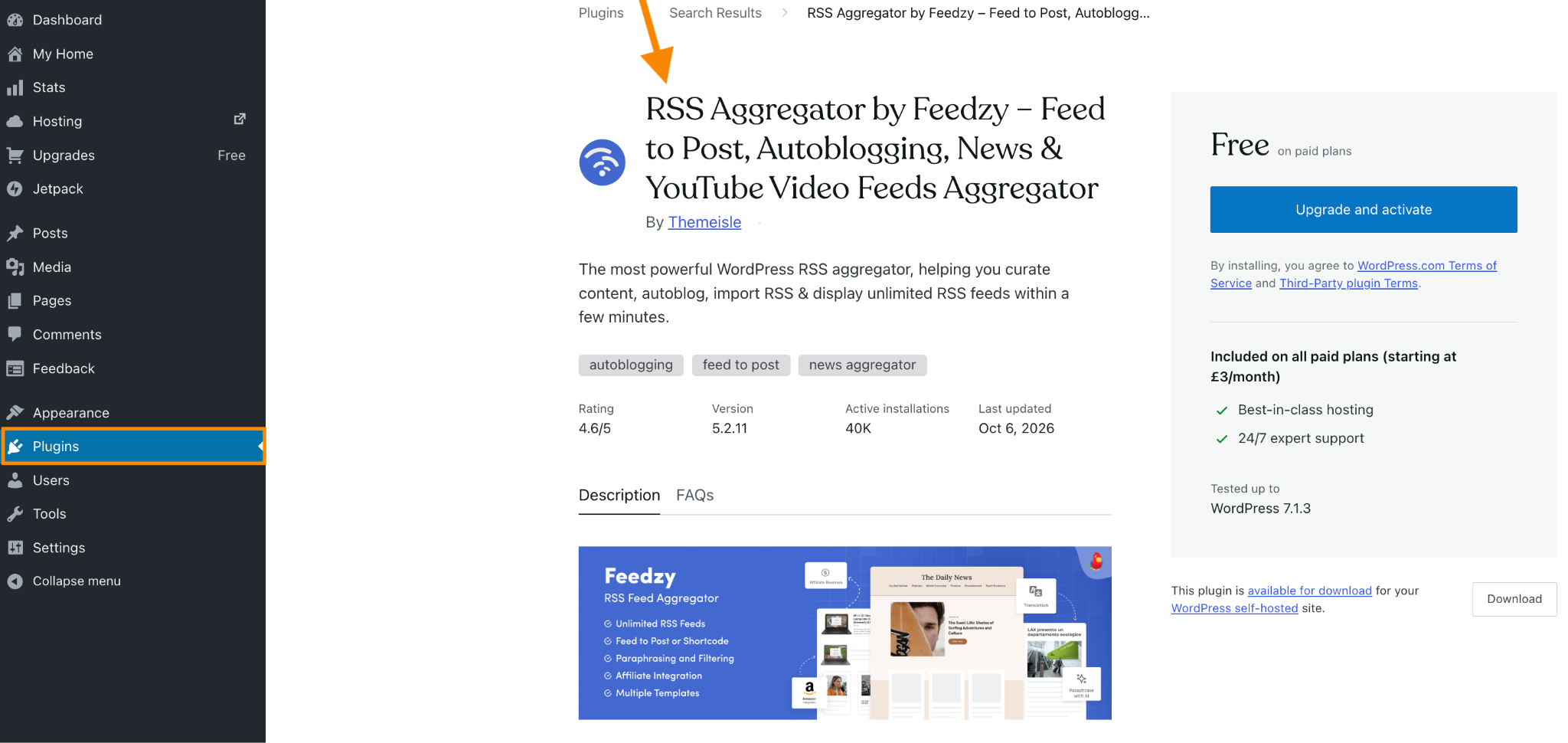
- プラグインをインストールする: WordPressのダッシュボードでプラグイン > 新規追加に移動し、Themeisle提供の「Feedzy RSS Feeds」を検索して、今すぐインストールと有効化をクリックします。WordPress.comを利用している場合は、プラグインをインストールするために有料プランが必要です。
- フィードをページに追加する: ブロックエディタで/feedzyと入力し、Feedzyブロックを選択して、フィードのURLを貼り付けます。Load Feedをクリックし、右側のサイドバーで設定を調整します。別のエディタを使用している場合は、ショートコードに対応したエリアに次のショートコードを追加し、プレースホルダーをご自分のフィードURLに置き換えてください:[feedzy-rss feeds=”your-feed-URL”]。WordPressエディタのショートコードブロックを使用することもできます。
- 画像を設定する: Feedzyは、フィードから提供される画像を表示でき、画像がない場合はデフォルト画像を使用できます。ショートコードを使用している場合は、閉じ括弧の中にthumb=”yes”とdefault=”your-image-URL”を追加します。フィード全体で違和感なく使えるデフォルト画像、たとえば発行元のロゴなどを選ぶとよいでしょう。
- フィードを表示するだけにとどめることも、投稿として作成することもできる: フィードの表示のみにする場合、訪問者は各エントリを見て、そのリンクをたどって元の情報源にアクセスします。FeedzyのFeed to Post機能を使えば、さらに一歩進んで、それらのエントリからWordPressの投稿、固定ページ、カスタム投稿タイプを作成できます。
この方法を使うには、Feedzy > Import Posts > New Importに移動し、ソースと投稿の設定を行います。
最初のインポートは下書きとして保存し、公開前にフォーマットを確認できるようにしておくのがおすすめです。無料版ではインポートプロジェクトを1件まで作成でき、追加のプロジェクトやカスタムのインポートスケジュールにはPro版が必要です。
Feedzy、あるいはフィードの項目を投稿としてインポートする別のWordPressプラグインを使うと、インポートされた項目はすべて実際の投稿に変換されます。そのため、3つのフィードをインポートし、すべてを自分のコンテンツと同じデータベースに保存すると、年間で1,095件もの投稿がたまってしまいます。
だからこそ、おすすめの方法は次のとおりです……
方法2:無料でカスタマイズ可能なRSSウィジェットを追加する
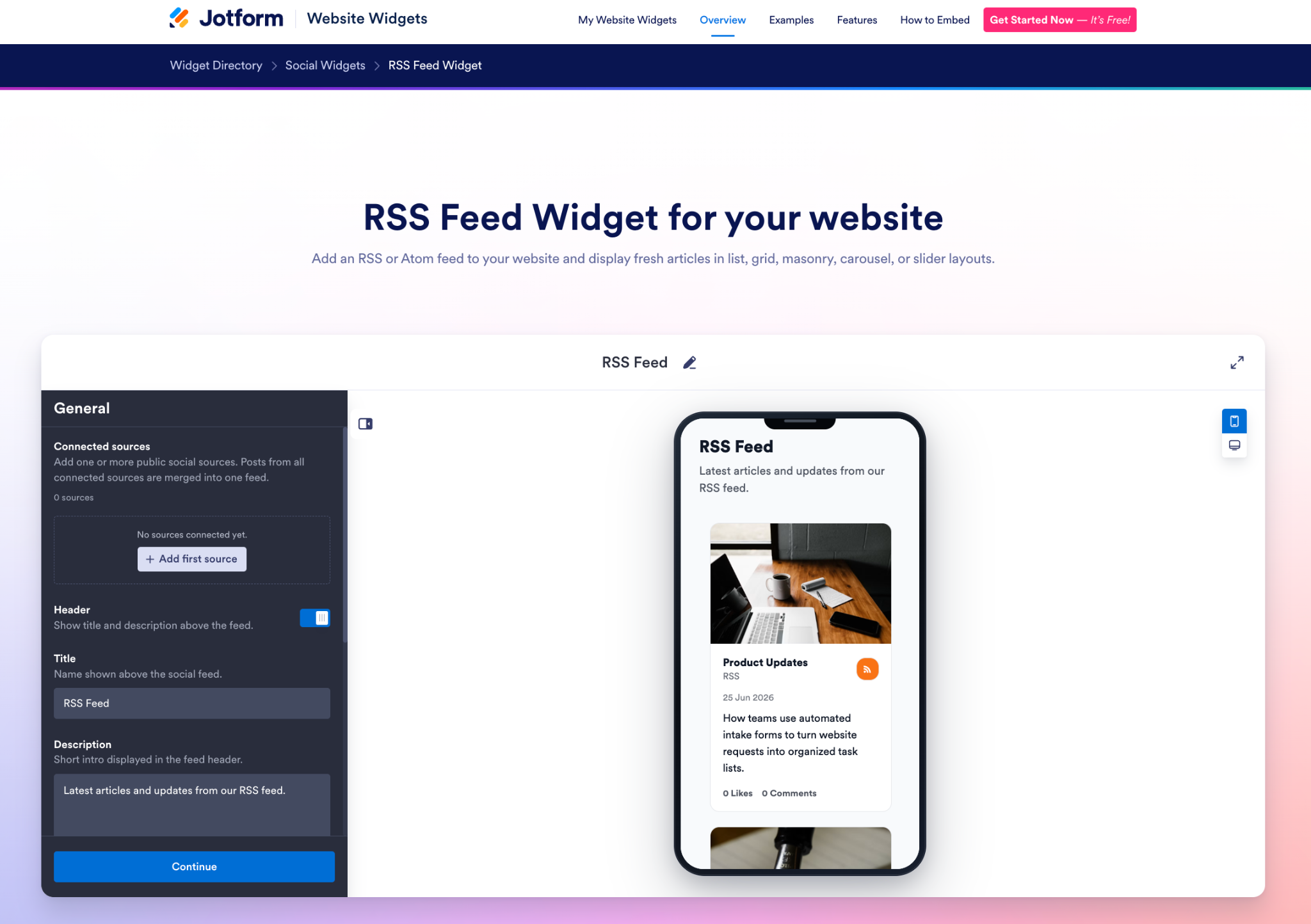
画像付きのフィードを表示するもう1つの方法は、JotformのRSSフィードウィジェットです。この手順では、NASAのImage of the Dayを使って説明します。
- RSSフィードを接続する: JotformのRSSフィードウィジェットのページを開きます。General > Connected Sourcesで、Add First Sourceをクリックします。
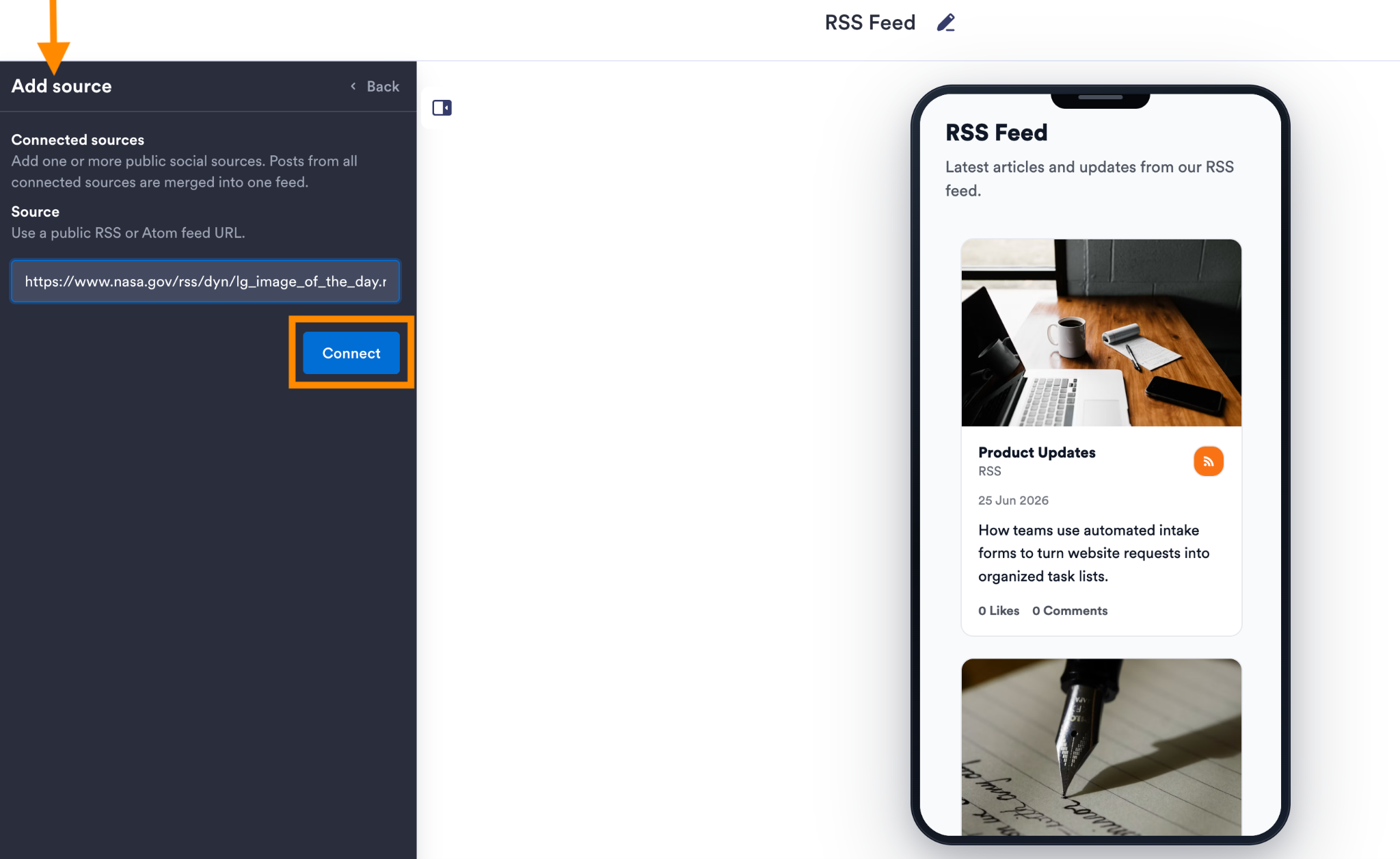
- 公開されているRSSまたはAtomフィードのURLをSourceフィールドに貼り付ける: Connectをクリックします。ここで示したNASAの例では、次のURLを使用しました:https://www.nasa.gov/rss/dyn/lg_image_of_the_day.rss
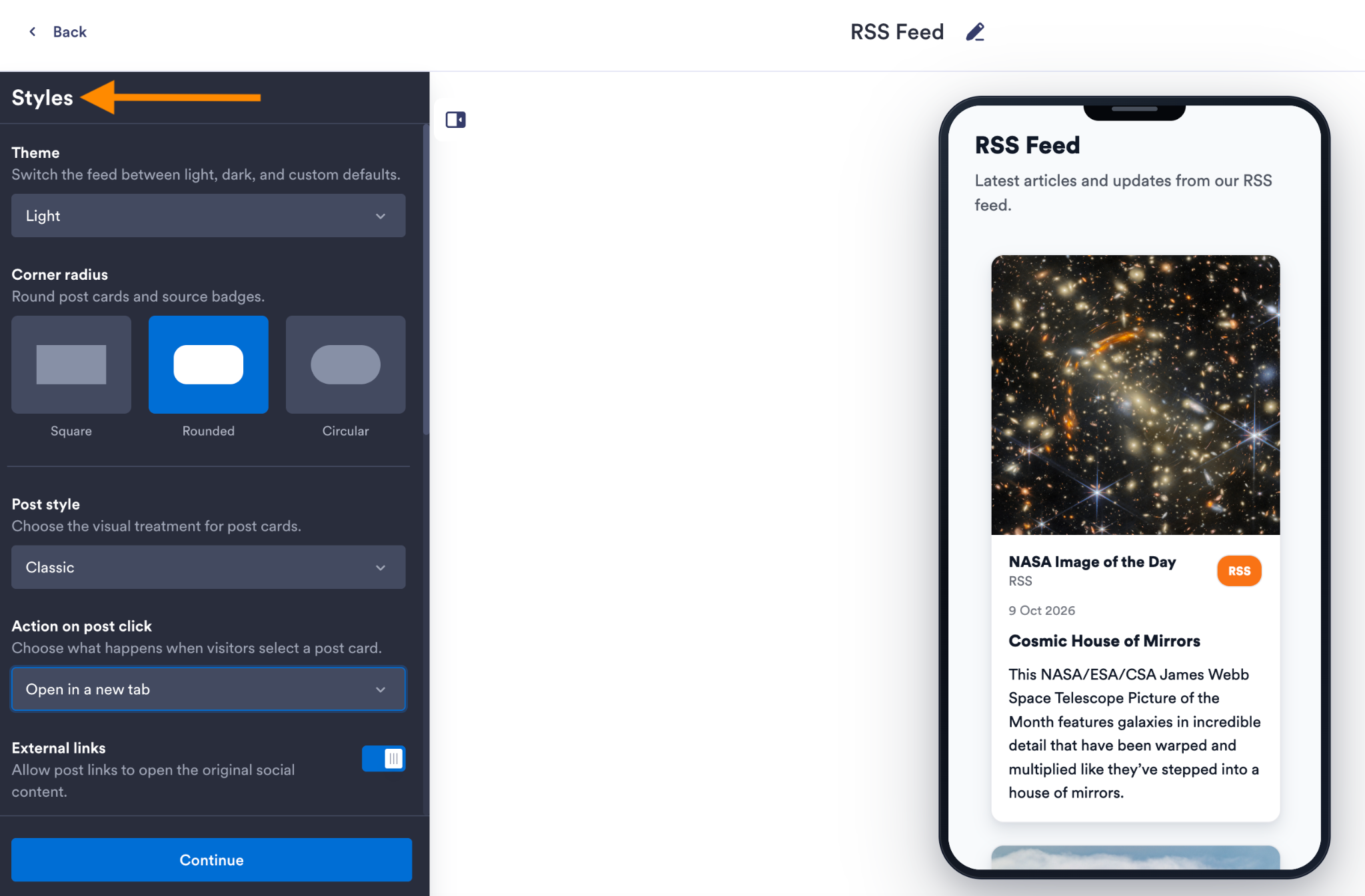
- カードとレイアウトをカスタマイズする: Stylesで、ライト、ダーク、またはカスタムのテーマを選びます。カードの角や投稿のスタイルを調整し、エントリがクリックされたときの動作を設定できます。
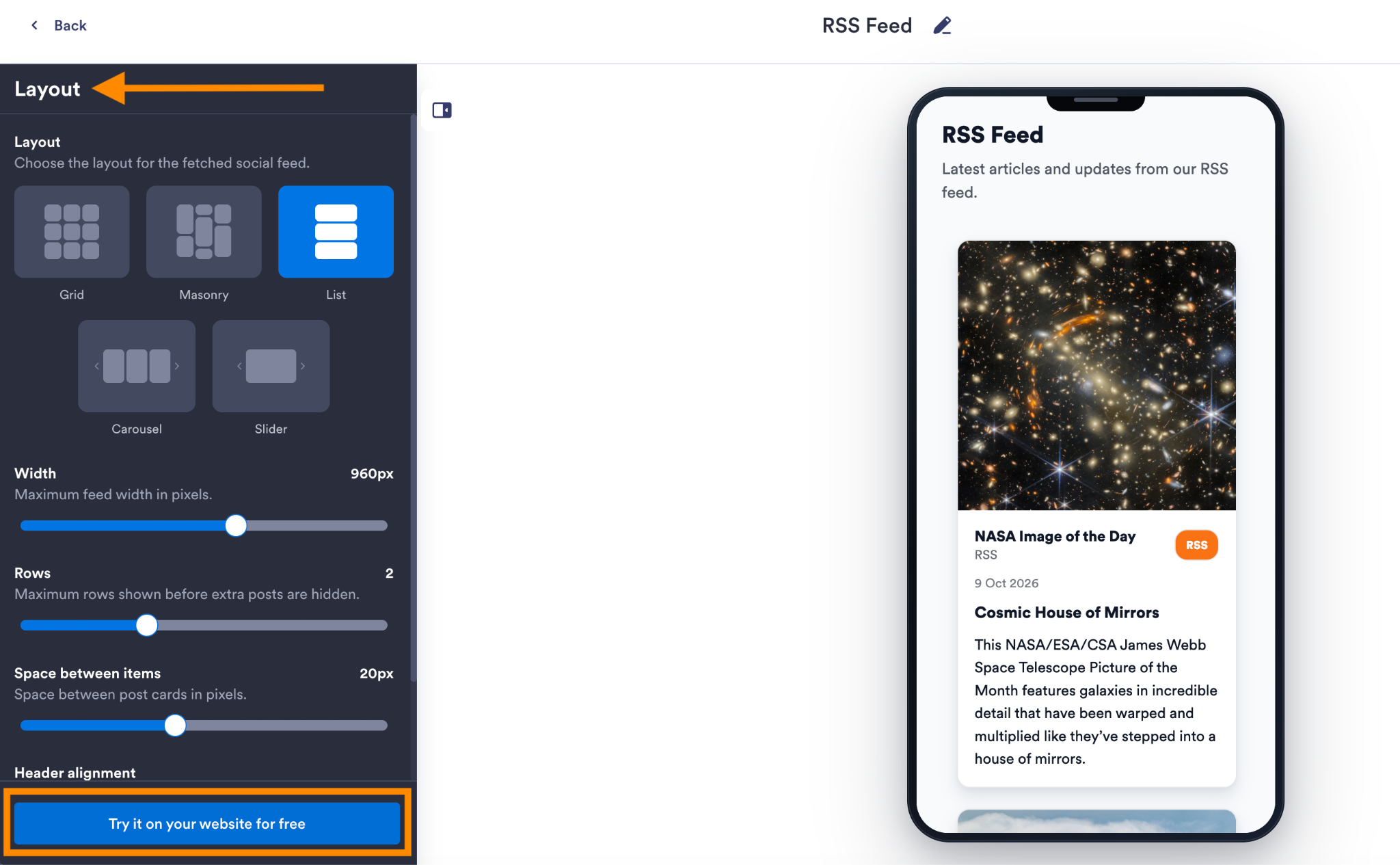
- 次に、レイアウトを選ぶ: グリッド、メーソンリー、リスト、カルーセル、スライダーの各レイアウトから選べます。Layoutパネルでは、フィードの最大幅、行数、項目間のスペースも調整できます。日付、キャプション、ソースラベルなどの詳細を表示または非表示にできます。クリックする対象を選ぶのに役立つ情報は残しておきましょう。
- コードをWordPressにコピーする: Try it on your website for freeをクリックします。
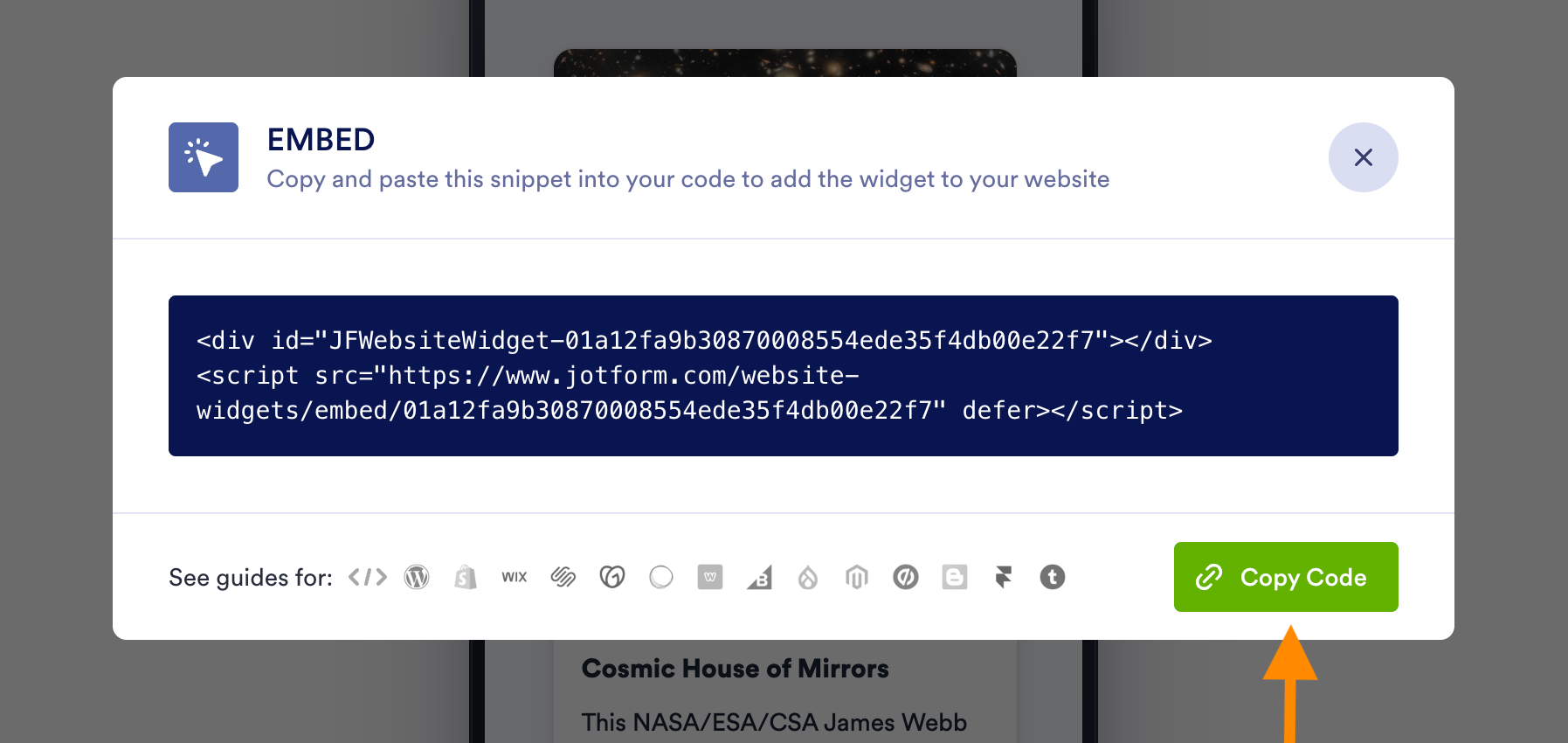
- スニペット全体をコピーする: 埋め込みウィンドウでCopy Codeをクリックします。
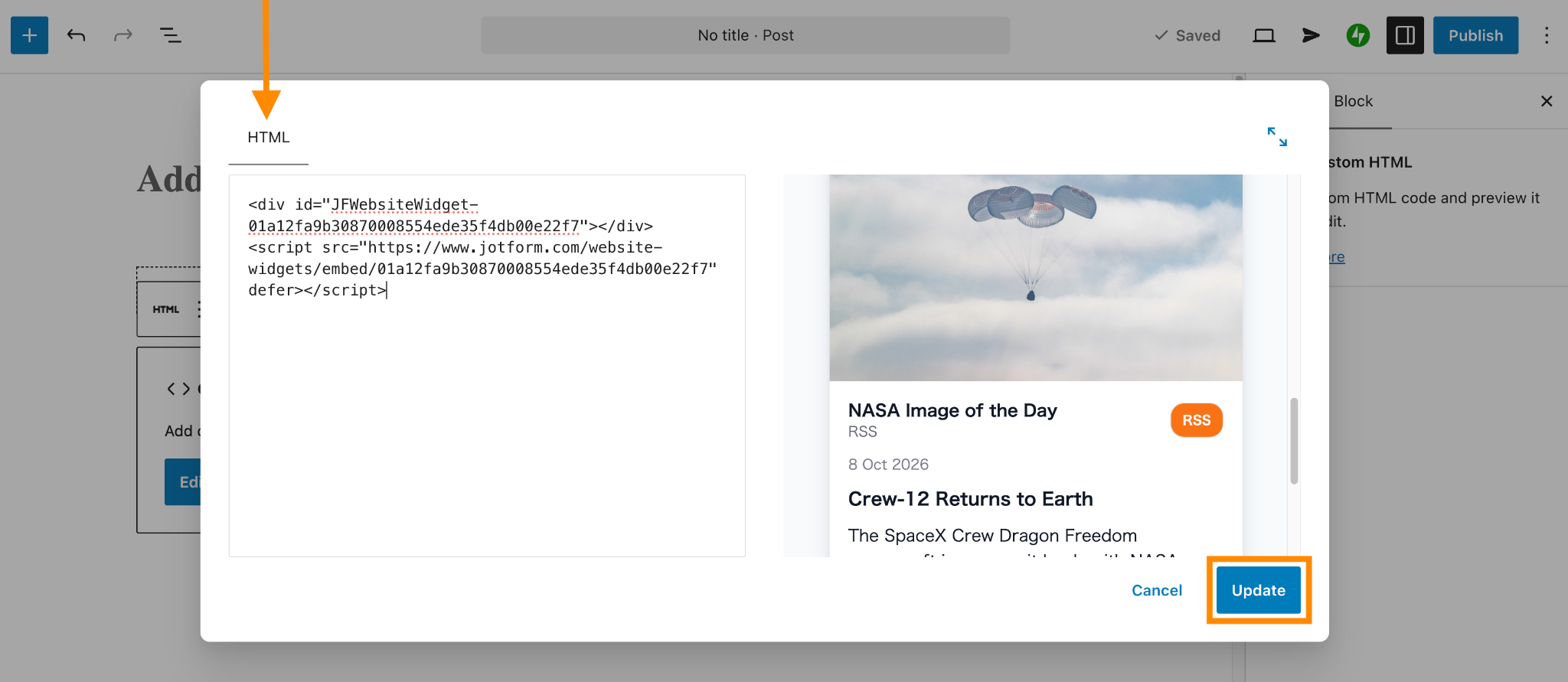
- WordPressの固定ページまたは投稿を開き、+ブロック挿入ツールをクリックして、Custom HTMLを検索します。 ブロックを追加し、そこにコードを貼り付けます。エディタでEdit HTMLをクリックすると、コードウィンドウが開きます。左側にスニペットを貼り付け、右側でプレビューを確認し、Updateをクリックします。その後、ページ自体を保存または公開します。
WordPress.orgではこのウィジェットを無料で利用できますが、WordPress.comではスクリプトを受け入れるために、ホスティング機能が有効になった有料プランが必要です。保存後にコードの一部が消えてしまう場合は、まずこれらの要件を確認してください。
JotformのサーバーレスなRSSウィジェットがフィードを提供し、新しいエントリがデータベース内の投稿になることはありません。ただし、訪問者のブラウザは埋め込みとその画像を読み込む必要があるため、特にNASAのような画像の多いフィードの場合は、公開したページの読み込み速度を確認しておきましょう。
Pro Tip
WordPressを初めて使う方へ。JotformのWordPressの使い方に関するガイドでは基本を解説しています。また、訪問者から情報を収集する準備ができたら、フォームを埋め込むためのWordPress連携や、WordPressフォームに関する充実したガイドもご用意しています。
WordPressサイトに、より多くのウィジェットを、より少ないプラグインで
NASAのフィードでは、画像を表示でき、レイアウトを自分で調整できるものが欲しいと考えていました。無料のJotformのRSSフィードウィジェットなら、すべてのエントリをWordPressにインポートしたり、メンテナンスが必要なRSSプラグインを追加したりすることなく、それを実現できます。
同じアプローチは、他のちょっとした作業にも活用できます。Jotformのウェブサイトウィジェット一覧には、次のようなものが含まれています。
- Googleレビュー: レビューを手作業でコピーすることなく、顧客からのフィードバックをサービスページに表示できます。ウィジェットがGoogleビジネスプロフィールと同期します
- イベントカレンダー: 今後のイベント、その詳細、登録リンクを、訪問者が閲覧できるカレンダーに表示できます
- FAQ: 検索可能で展開できる回答とともに、増え続ける質問のリストをユーザーに提供できます。スタイルはページに合わせて調整可能です
Jotformのウェブサイトウィジェットは無料で、2027年1月まですべての機能に無制限でアクセスできます。ぜひこの期間に試してみてください。実際に使ってみてから、料金を支払う価値があるかどうかを判断できます。
WordPressのRSSフィードに関するよくある質問
いいえ。2026年9月の時点で、Feederはユーザーがフォローしているフィードの中に、10万以上のウェブサイトから配信される30万を超えるアクティブなフィードを確認しています。
ほとんどのWordPressサイトでは、ウェブサイトのアドレスに/feed/を追加します:https://example.com/feed/。
RSSリーダーやウィジェットは、そのコードを読みやすい形に変換します。WordPressにRSSを埋め込むには、選んだブロック、プラグイン、またはウィジェットにフィードのURLをコピーします。
JotformのRSSフィードウィジェットは、GutenbergのRSSブロックの代替手段であり、より多くのレイアウトやスタイル設定のオプションを備えています。このサーバーレスのウィジェットは、フィードの項目を投稿としてインポートせずに表示したい場合に、WordPressのRSSアグリゲータの代替としても機能します。
この記事は、データベースを肥大化させたりサーバーを遅くしたりする重いアグリゲータ系プラグインをインストールすることなく、動的で見栄えのするRSSフィードを表示したいWordPressサイトの運営者、ブロガー、ニュースサイト、ポッドキャスターの方々に向けたものです。













コメントの送信: