
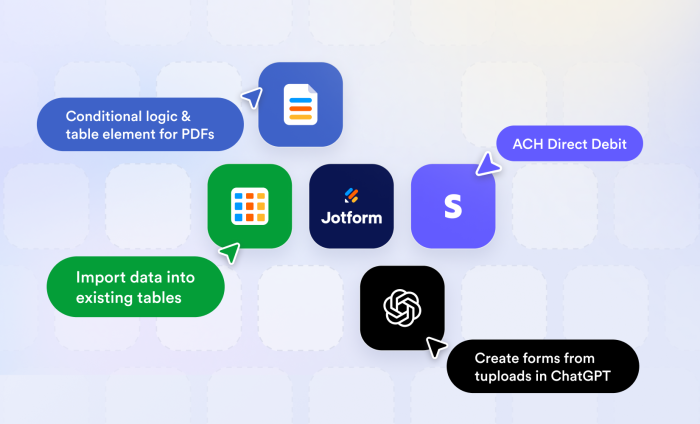
Jotform AI、ChatGPTやClaudeとの連携、AIデータアシスタント……。追いかけてくださっている方ならお気づきかと思いますが、今年はいくつも大きなニュースをお届けしてきました。
こうした目玉の製品や機能が注目を集めるのは当然ですが、実はあまり派手に取り上げられていない改善点の中にも、同じくらい日々の作業をはかどらせてくれるものがあります。
PDFやデータ管理、決済にJotformを使っているなら、ここで紹介する5つの新機能はまさにあなたのために用意されたものです。
新機能をひと目で確認
| 新機能 | 関連する製品 | できること |
|---|---|---|
PDFでの条件分岐ロジック |
PDFの中で、整理された情報を見やすく、ざっと確認しやすく、比べやすい形で見せられます。 |
|
既存のテーブルへのデータ取り込み |
Googleスプレッドシートなどの外部データを、既存のJotformテーブルに取り込めます。 |
|
ACHによる口座振替 |
顧客の銀行口座を安全につなげて、決済や本人確認の手続きをシンプルにできます。 |
|
ChatGPTでアップロードからフォームを作成 |
ChatGPT上の画像から、編集や共有ができるフォームやスマートPDFを作成できます。 |
1. PDFでの条件分岐ロジック
Jotformの定番機能であるフォームの条件分岐ロジックを使えば、複雑なデータも1つのフォームで集められます。今回のアップデートでは、それと同じことをPDFの作成でも実現しました。
PDFの各要素に条件を設定できるようになりました。手順はシンプルで、対象の要素を選び、歯車アイコンをクリックして設定メニューを開きます。そこから新しく追加された条件タブに進み、条件を追加ボタンを押せばルールを作成できます。
要素を表示する条件を作っておくと、その条件が満たされたときだけ、対象の要素がPDFに表示されます。たとえば次の例では、フォームの氏名欄が入力されたときにだけ、署名のセクションが表示される仕組みになっています。
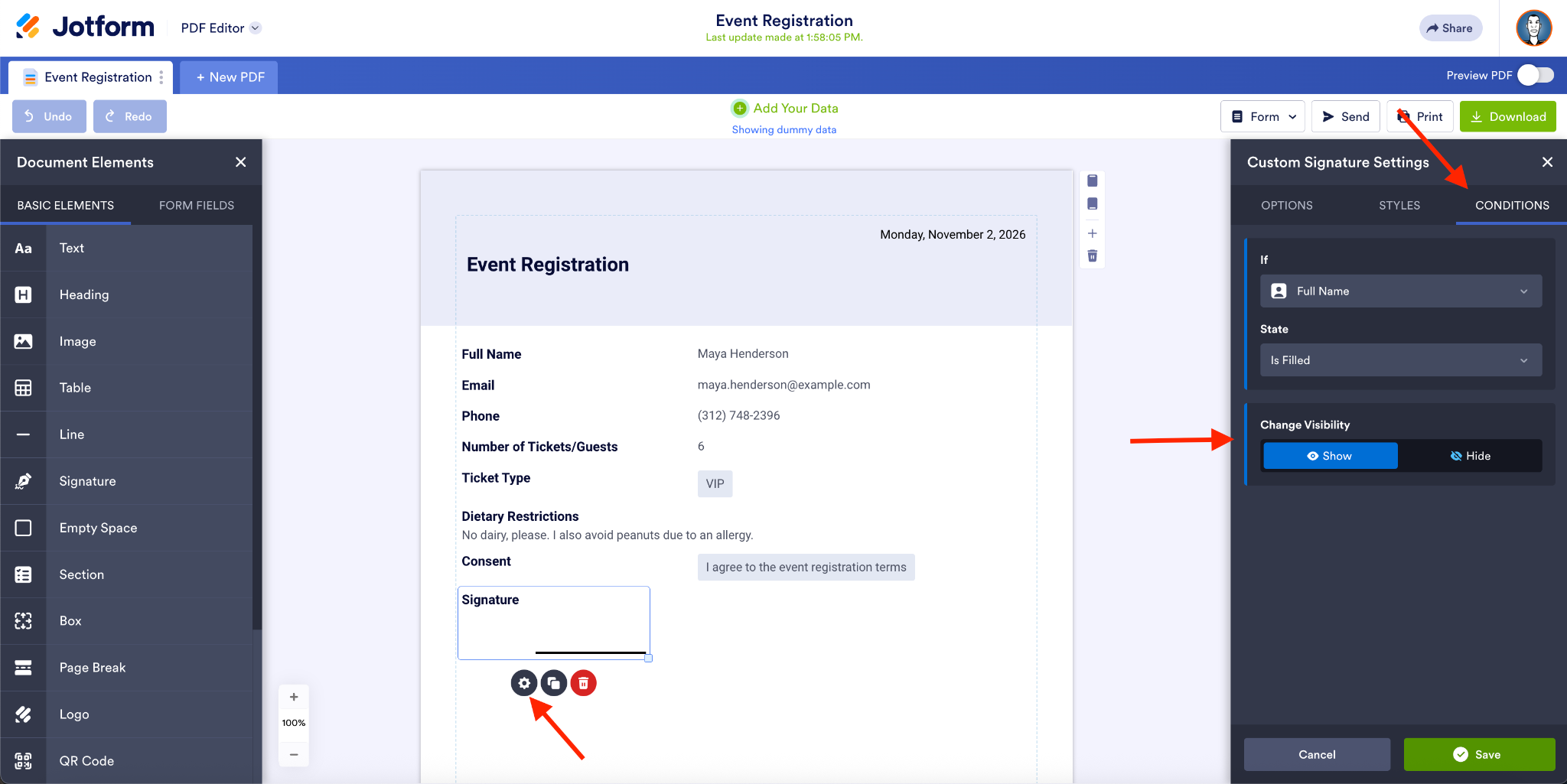
これで、1つの書類の中でも、パーツごとに別々の条件を設定できるようになりました。条件分岐ロジックを使えば、何種類ものPDFを管理する必要はありません。1つの書類を、送信内容や目的に応じて使い回せます。
Pro Tip
ダウンロードや送信、共有をする前に、送信データを使って条件付き書類をプレビューしてみましょう。最終的なPDFにどの要素が表示されるのかを事前に確認できます。
これはほんの一例です。QRコードや追加のコンテンツ、あるいはPDFのセクションまるごとを、条件に応じて表示することもできます。
2. PDF用のテーブル要素
PDFといえば、新しく加わったテーブル要素も見逃せません。これを使えば、書類の内容をただの文章のかたまりではなく、行と列に整理して自由に配置できます。
テーブルのセルには、フォームの項目から取り込んだデータを入れることも、目的に合わせて自分で情報を書き込むこともできます。
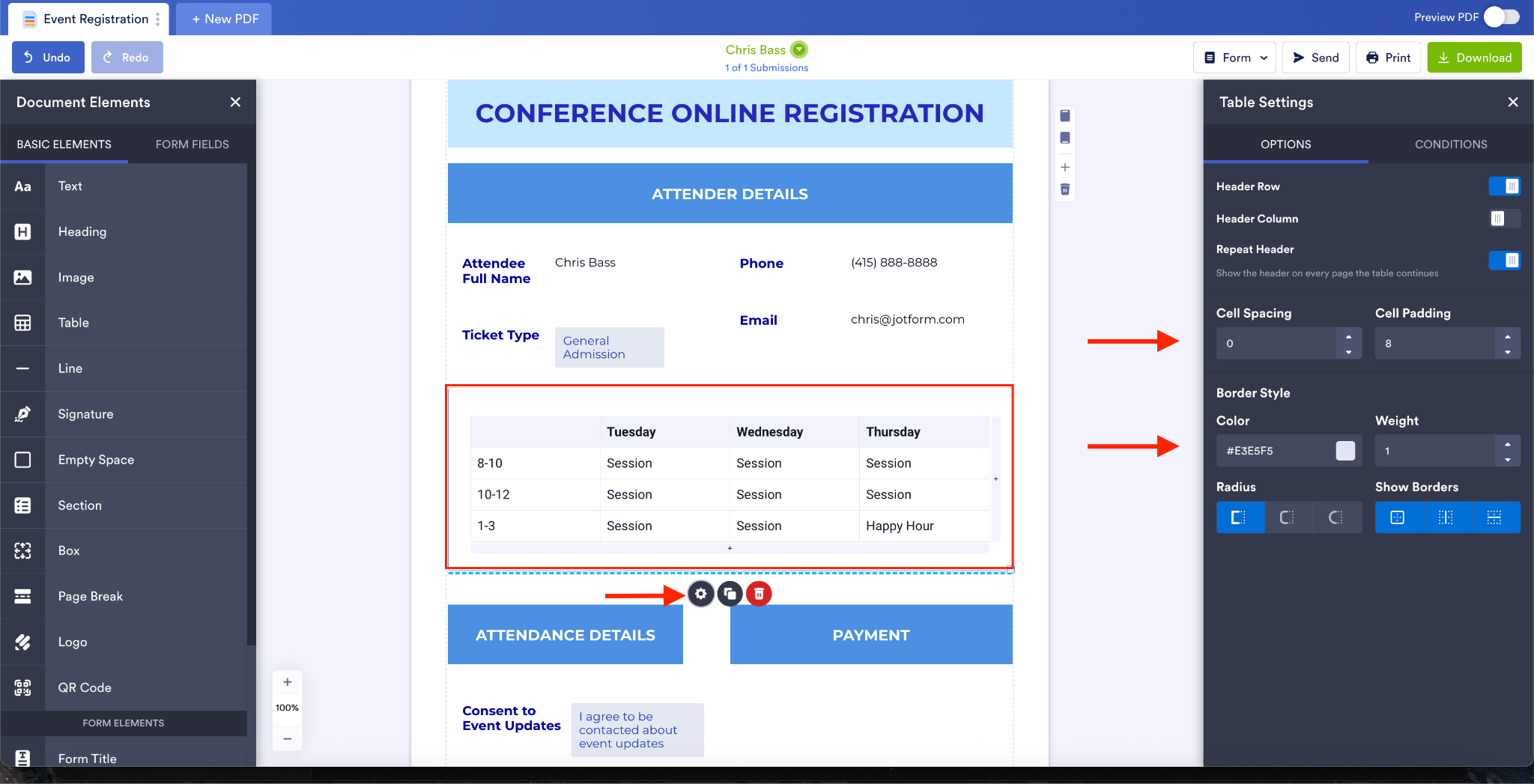
テーブル設定では、セルの間隔や余白、枠線の色や太さなど、細かい部分まで調整できます。
テーブル要素を使えば、整理された情報を、いつも同じ体裁できれいに見せられます。しかも他のPDF要素と同じように、テーブルも条件分岐ロジックで表示・非表示を切り替えられます。
3. 既存のテーブルへのデータ取り込み
うれしいお知らせです。既存のテーブルに、Googleスプレッドシートなどからデータを取り込めるようになりました。
Jotformのワークフローに関連するデータを、外部ツールやスプレッドシートで管理している方は多いはずです。だからこそ、この機能はjotformテーブルにとってまさに待望のものと言えます。
外部データを既存のテーブルに取り込めるだけでなく、次のようなこともできます。
- フォームの項目から作られた列にも、テーブルで直接追加した列にも、データを取り込めます
- ファイルをアップロードした後、取り込んだデータが既存のテーブルにどう表示されるかをプレビューできます
- 取り込みを完了する前に、自動マッチングされた対応づけを自分で変更できます
取り込みの操作は、タブのコンテキストメニューから始められます。なお、Googleスプレッドシートを取り込むには、Googleアカウントの認証が必要になる場合があります。
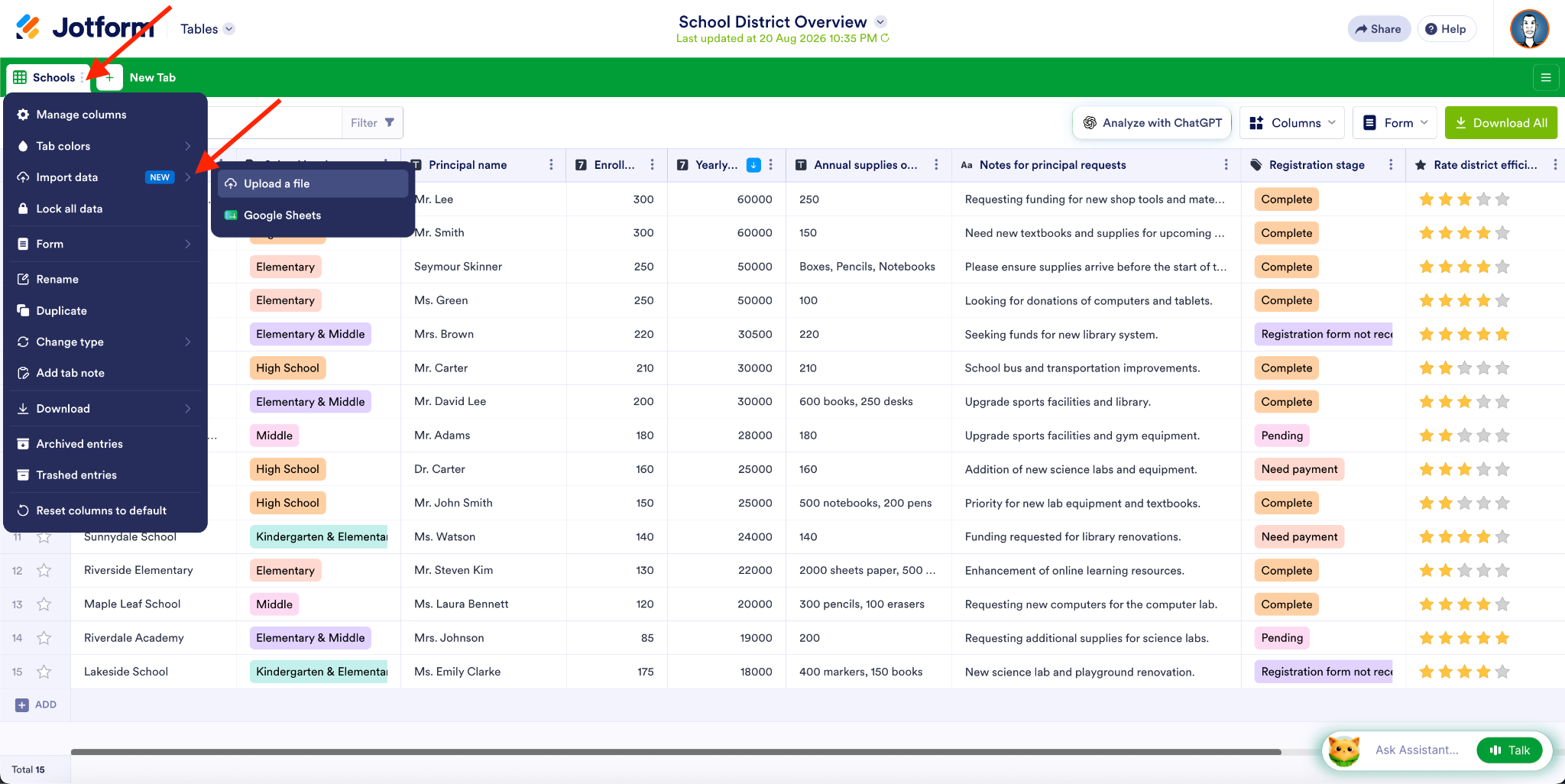
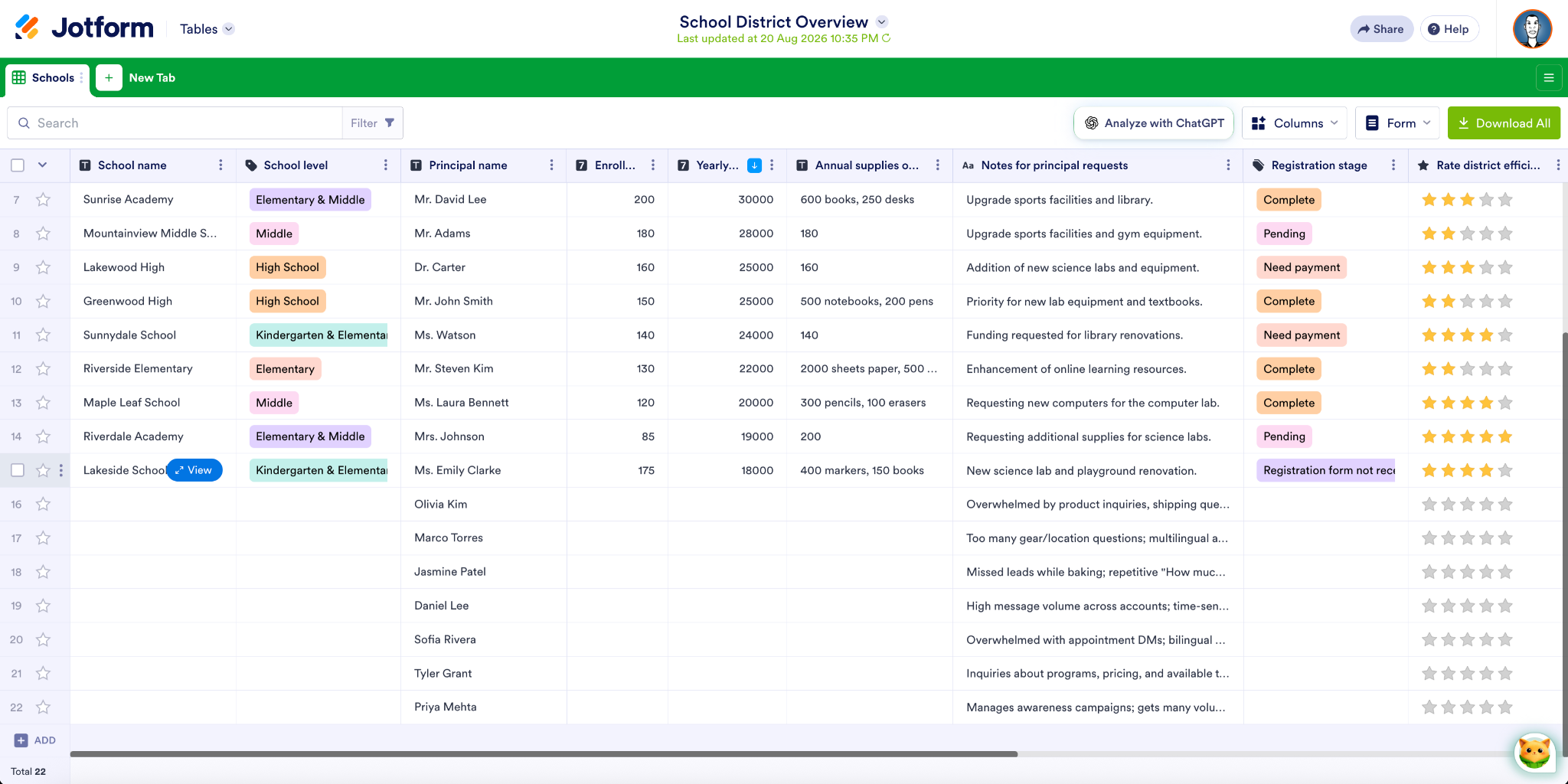
ファイルをアップロードすると、取り込んだデータが既存のテーブルにどう表示されるか、プレビューで確認できます。
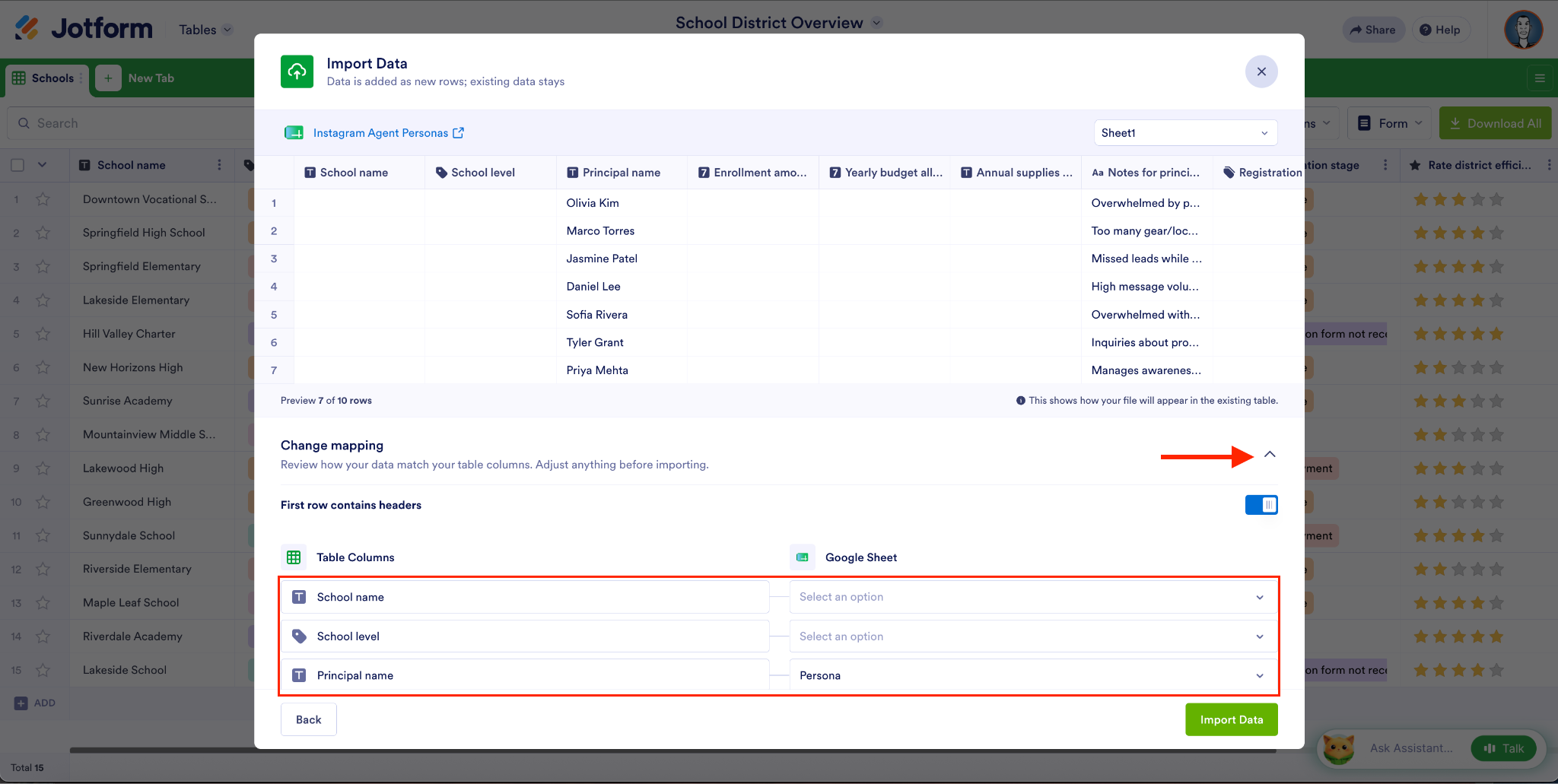
取り込んだシートのセルにあるデータは、システムが自動でテーブルの列に対応づけてくれます。
あとはデータを取り込むボタンを押せば、シートが統合されます。
先ほどの例では、正直あまり関連のない2つのシートを組み合わせてみました。ここでお伝えしたいのは、対応づけを自分で変更できるという点です。取り込むデータが既存のテーブルに合うように、代表者名とメモの対応づけを調整しています。
4. StripeのACHによる口座振替(Financial Connections対応)
多くのフォームやアプリで、決済の土台となっているのがStripeです。今回のStripeのACHによる口座振替を使えば、顧客は自分の銀行口座から直接、安全かつ手軽に支払えるようになります。
ACHを支払い方法に選ぶと、こんなメリットがあります。
- Stripeを通じて、銀行口座を安全につなげられます。
- 銀行口座にひもづくため、ACHはクレジットカードよりも安定した支払い方法です。
- 銀行口座はクレジットカードのように変わったり期限切れになったりすることがほとんどありません。そのため、サブスクリプションや寄付、会費といった継続的な支払いにACHはぴったりです。
- ACHならクレジットカードの手数料がかかりません。
StripeでACHを提供するには、フォームにStripeの決済連携を追加するか更新して、ACHによる口座振替を有効にするだけです。
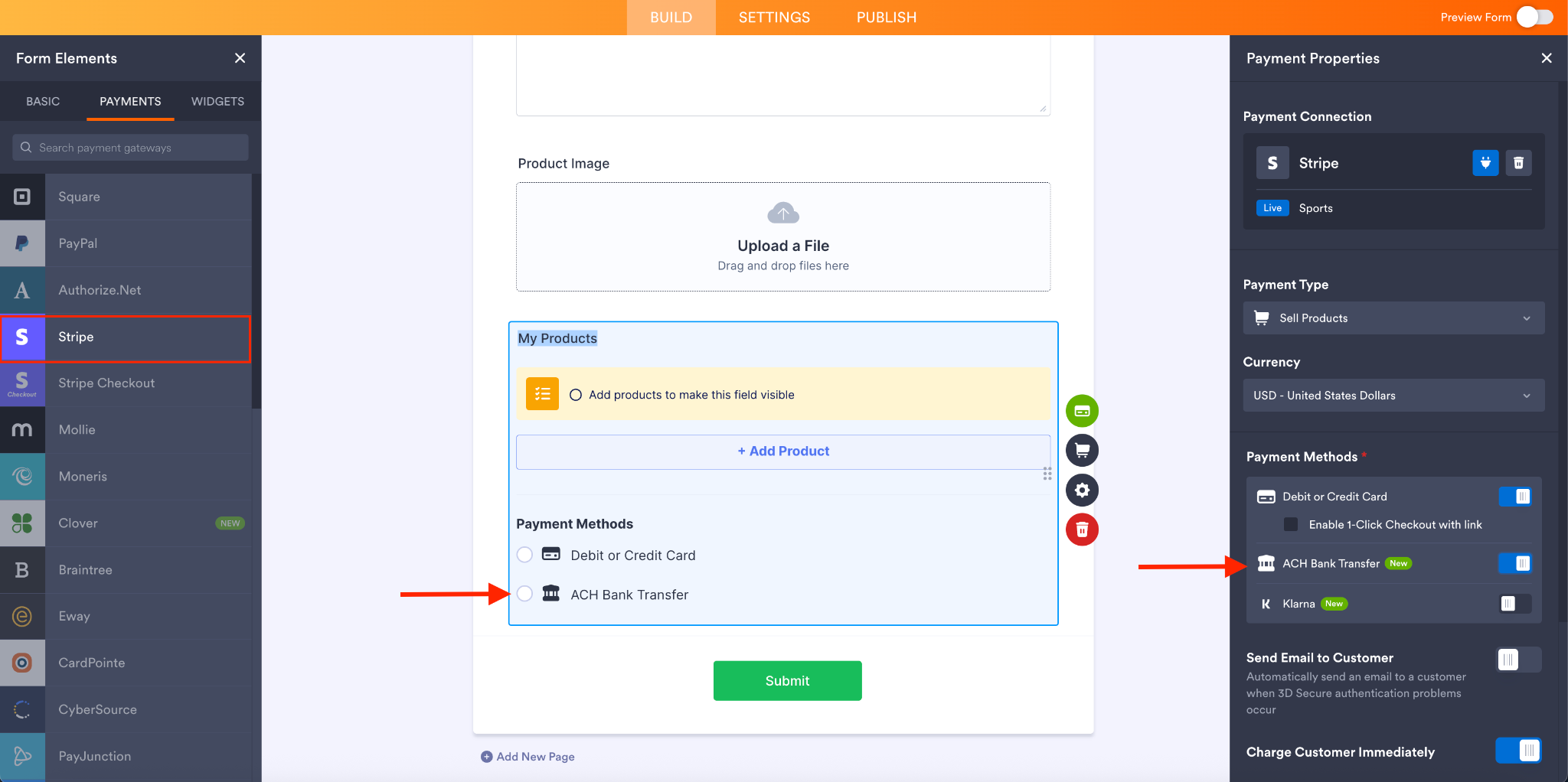
設定が終われば、対象となる米国の銀行口座からACHによる口座振替の支払いを受け付けられるようになります。顧客にとっては、カード決済に代わる便利な選択肢が増えることになります。
5. ChatGPTでアップロードからフォームを作成
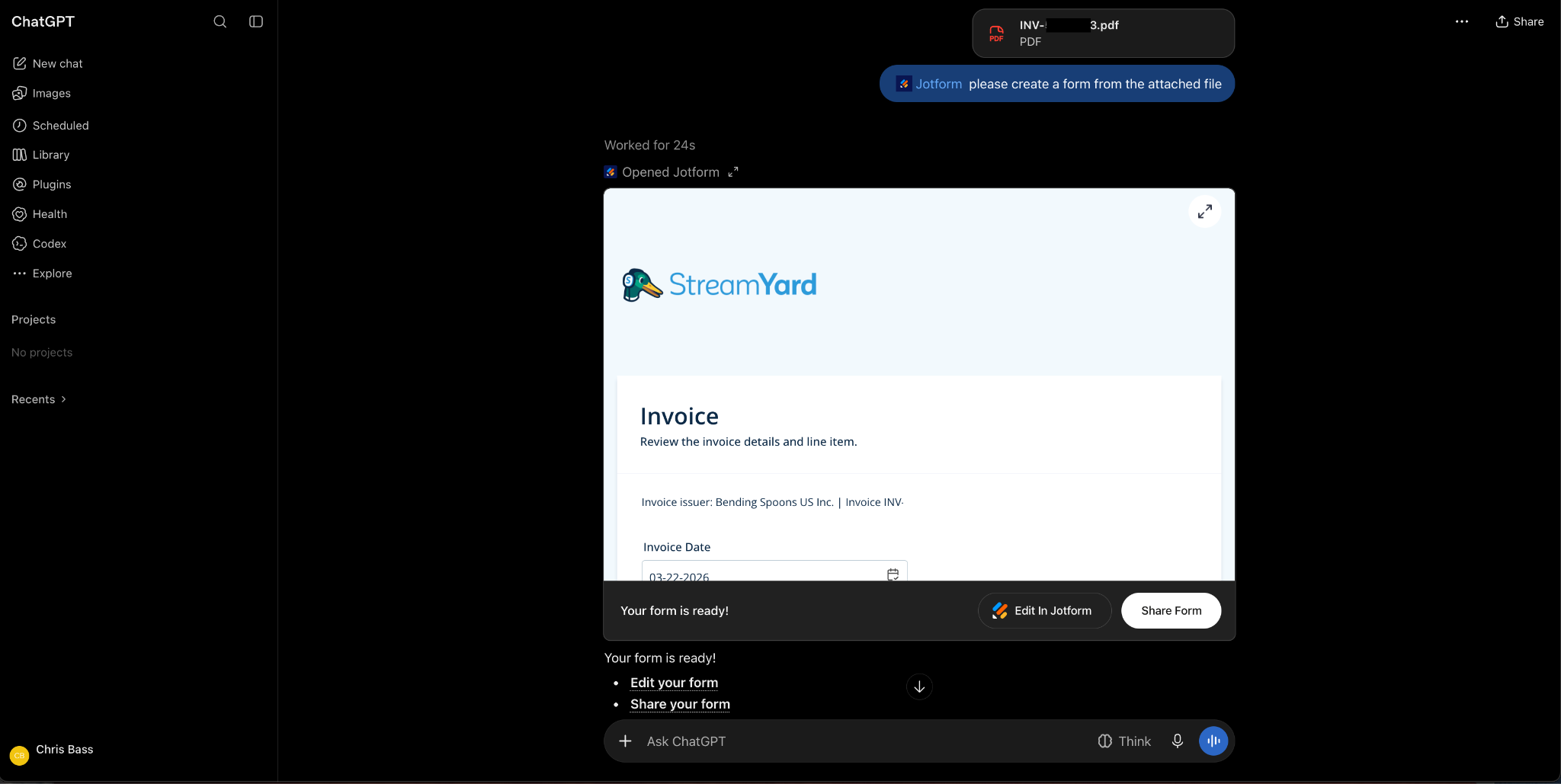
ChatGPTの中でフォームやスマートpdfフォームを作るのが、さらに簡単になりました。この新機能では、AIワークスペースに画像をアップロードして、そこからフォームやPDFを作ってほしいとChatGPTに頼むだけです。数秒後には、Jotformのワークスペースで編集・共有・カスタマイズできる、実際に使えるドキュメントが手に入ります。
アップロードからフォームを作れば、作業がぐっとスピードアップし、紙の記録をデジタル化する手間も大きく変わります。手順はとても簡単です。
- 「@jotform please create a form from the attached file.(添付ファイルからフォームを作ってください)」とプロンプトを入力します。
- 画像ファイルを添付します。
- デジタル化されたフォームが出来上がります。
これからも、あまり知られていない便利な機能を折に触れてお知らせしていきます。ご紹介できるものはまだまだたくさんあります。特定の製品や機能についてもっと知りたい方、あるいは新しい機能をリクエストしたい方は、ぜひコメントでお気軽にお寄せください。










コメントの送信: