

Shopifyのストアはもう開店できていますね。でも、お店を本当に繁盛させるには、商品ページと決済ページだけでは足りません。お客さまが気軽に質問したり、意見を寄せたり、探している商品を伝えたりできる仕組みが必要です。
Jotform App for Shopifyを使えば、カスタマイズ可能なフォームやアンケートをストアに直接埋め込んで、お客さまとのそうしたつながりを作れます。コードを書かずに、顧客情報やリード、注文、リクエストを集められますし、受信した回答は一か所でまとめて管理できます。
さらにJotformは、フォーム送信後の処理も自動化してくれるので、顧客からのリクエスト対応にかかる手作業をぐっと減らせます。
Jotform App for Shopifyでは、次のようなことが可能です:
- 条件分岐ロジックや入力済みフィールドを使って、フォームを自由にカスタマイズできます
- フォームから決済を受け付けたり、ファイルをアップロードしてもらったりできます
- フォローアップを自動化し、リクエストを承認フローへ振り分けられます
- 書類を作成し、電子署名を集められます
- jotform aiエージェントが質問に答えたり、データを取得したり、顧客対応の流れをサポートしたりしてくれます
それでは、JotformをShopifyストアに連携させ、フォームを作って、ストアに公開するまでの手順を見ていきましょう。
Jotform App for Shopifyをインストールする
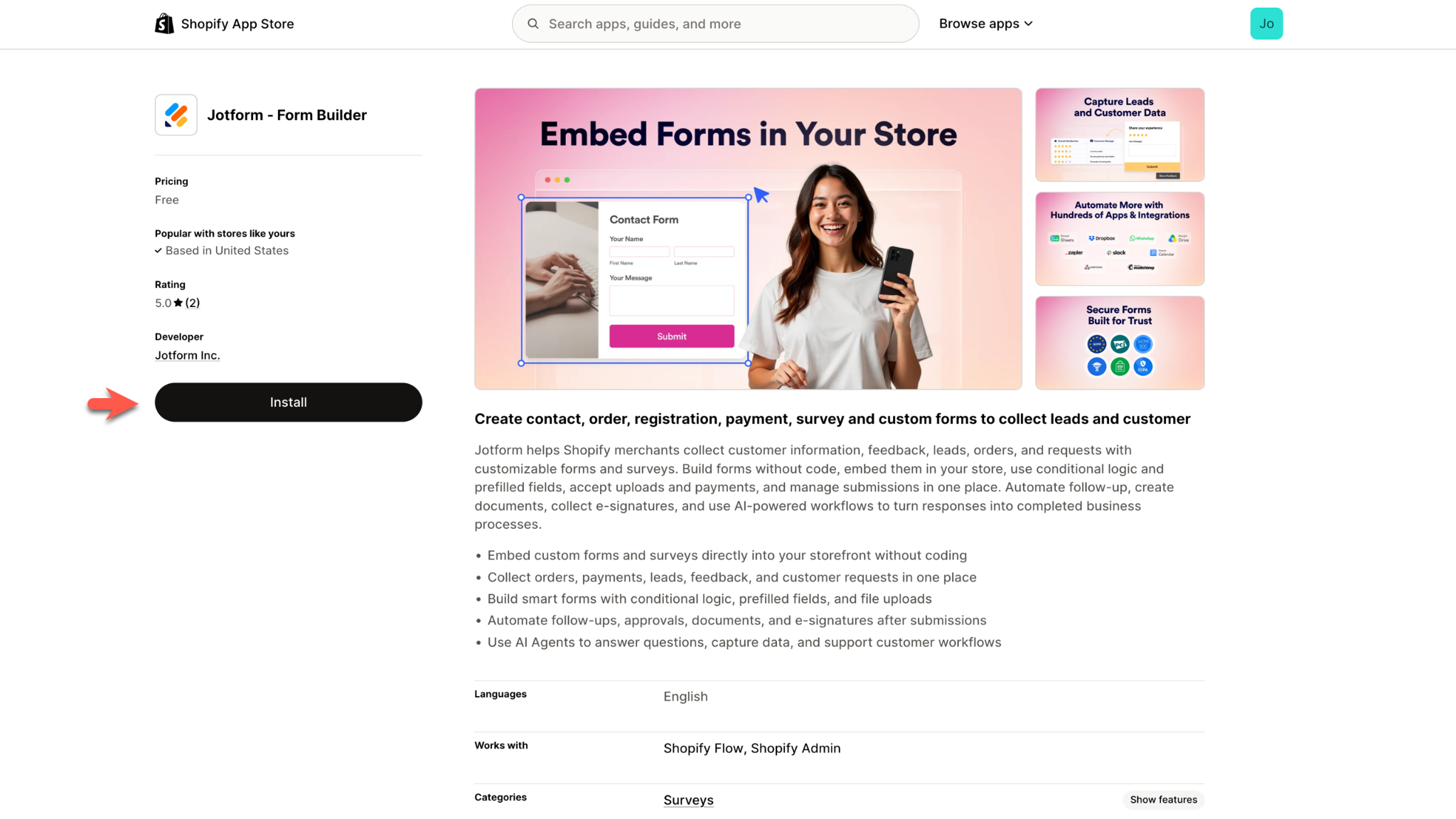
JotformをShopifyアカウントに追加するには、まずShopifyにログインします。Shopifyアプリストアで「Jotform Form Builder」を検索し、「インストール」をクリックしてください。
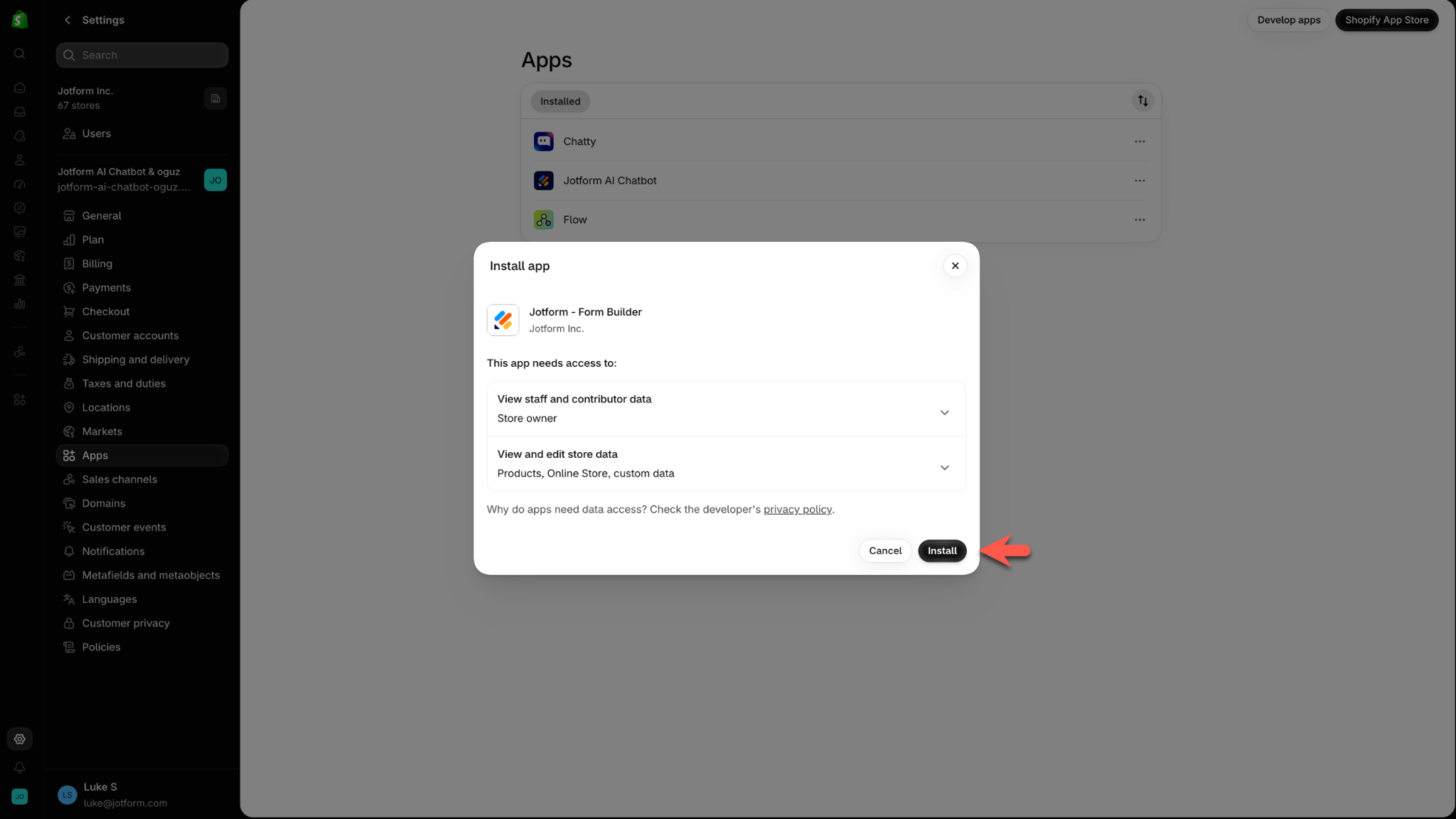
続いて表示されるポップアップでもう一度「インストール」をクリックし、JotformをShopifyアカウントに追加することを確定します。
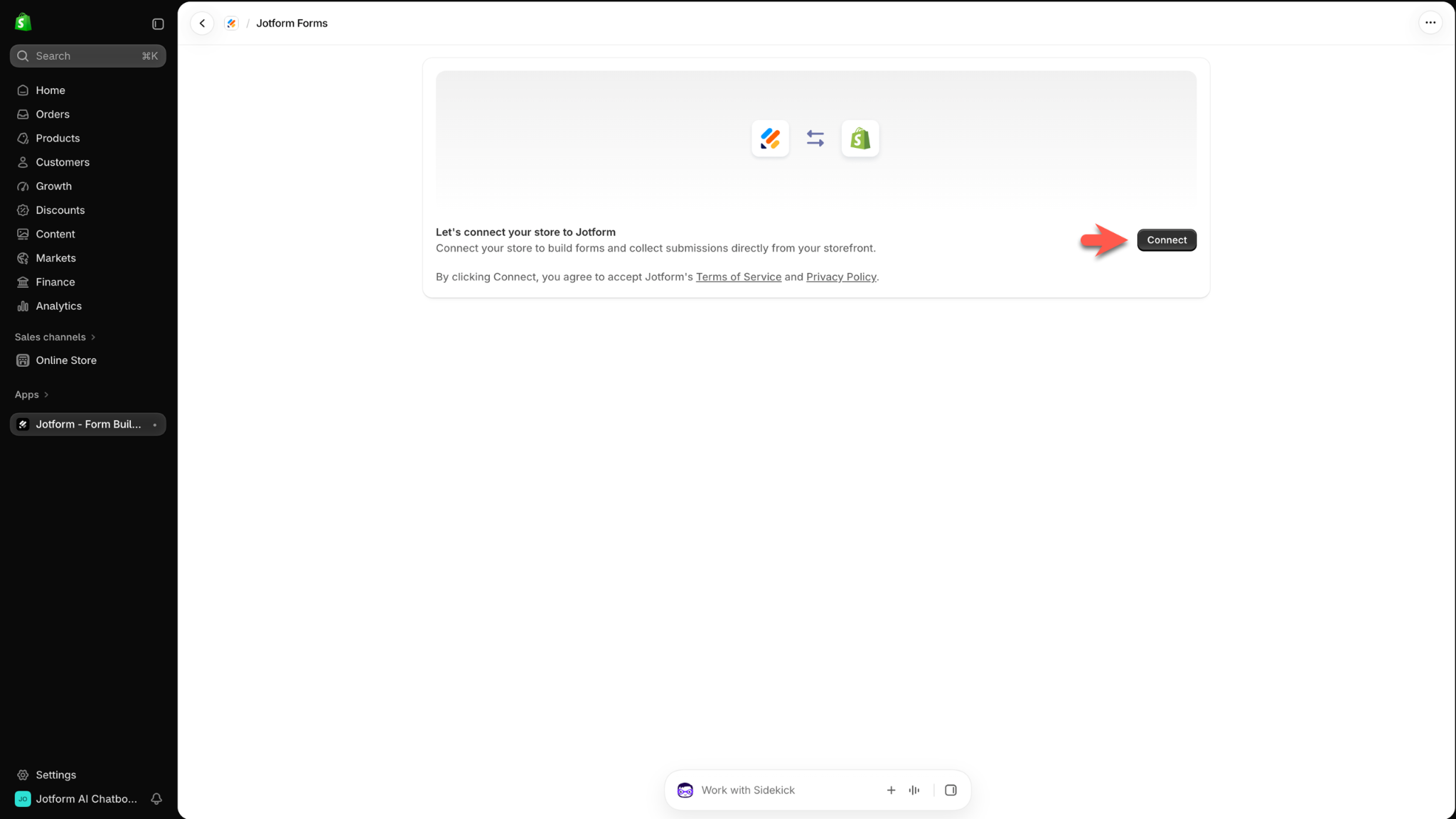
次の画面で「接続」をクリックしましょう。
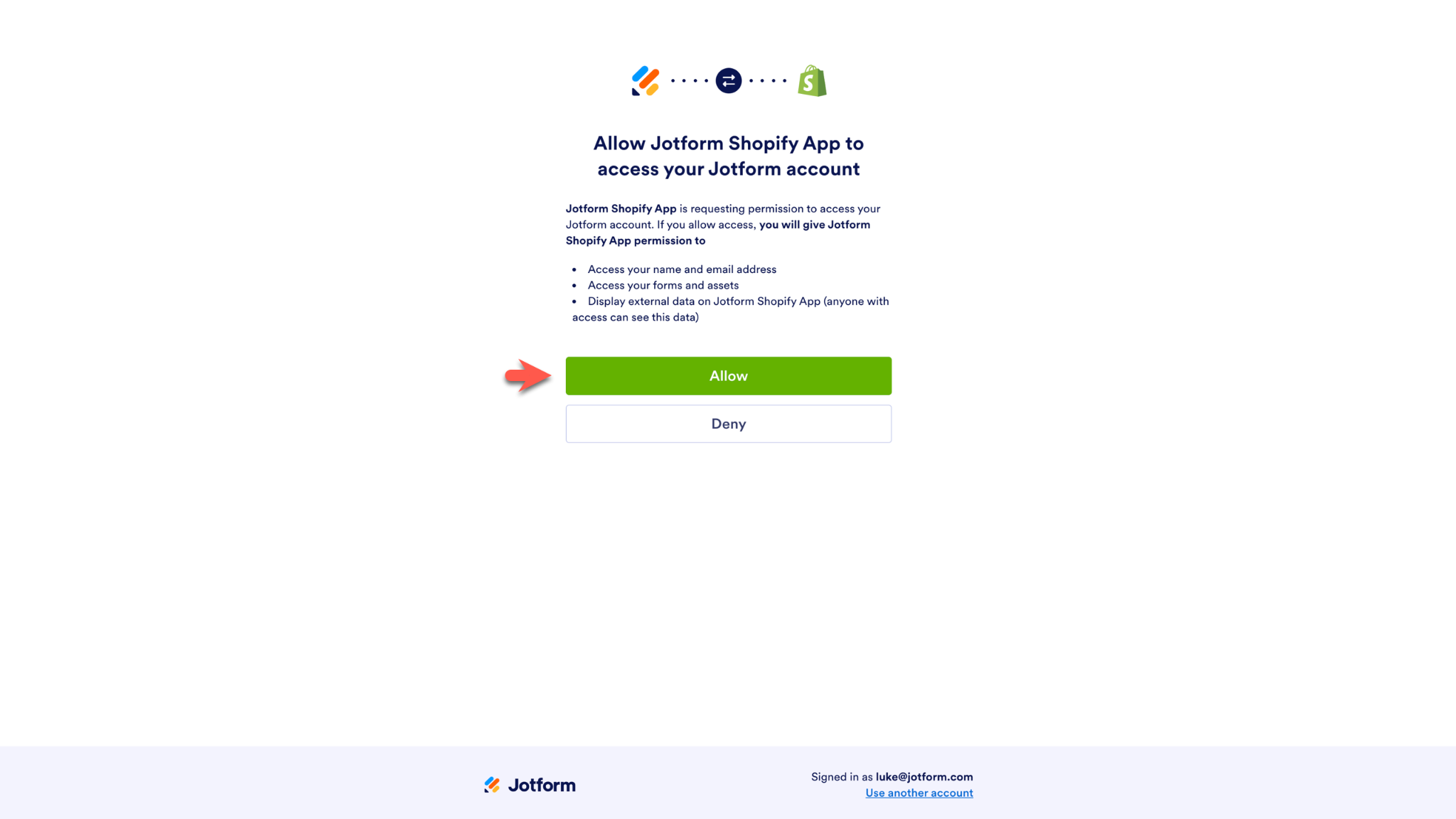
まだJotformアカウントにサインインしていない場合は、ここでサインインを求められます。「許可」をクリックして、Jotform Shopify AppにJotformアカウントへのアクセスを許可してください。
インストール作業はこれで完了です。さっそく、ShopifyとJotformで最初のフォームを作ってみましょう。
最初のフォームを作成する
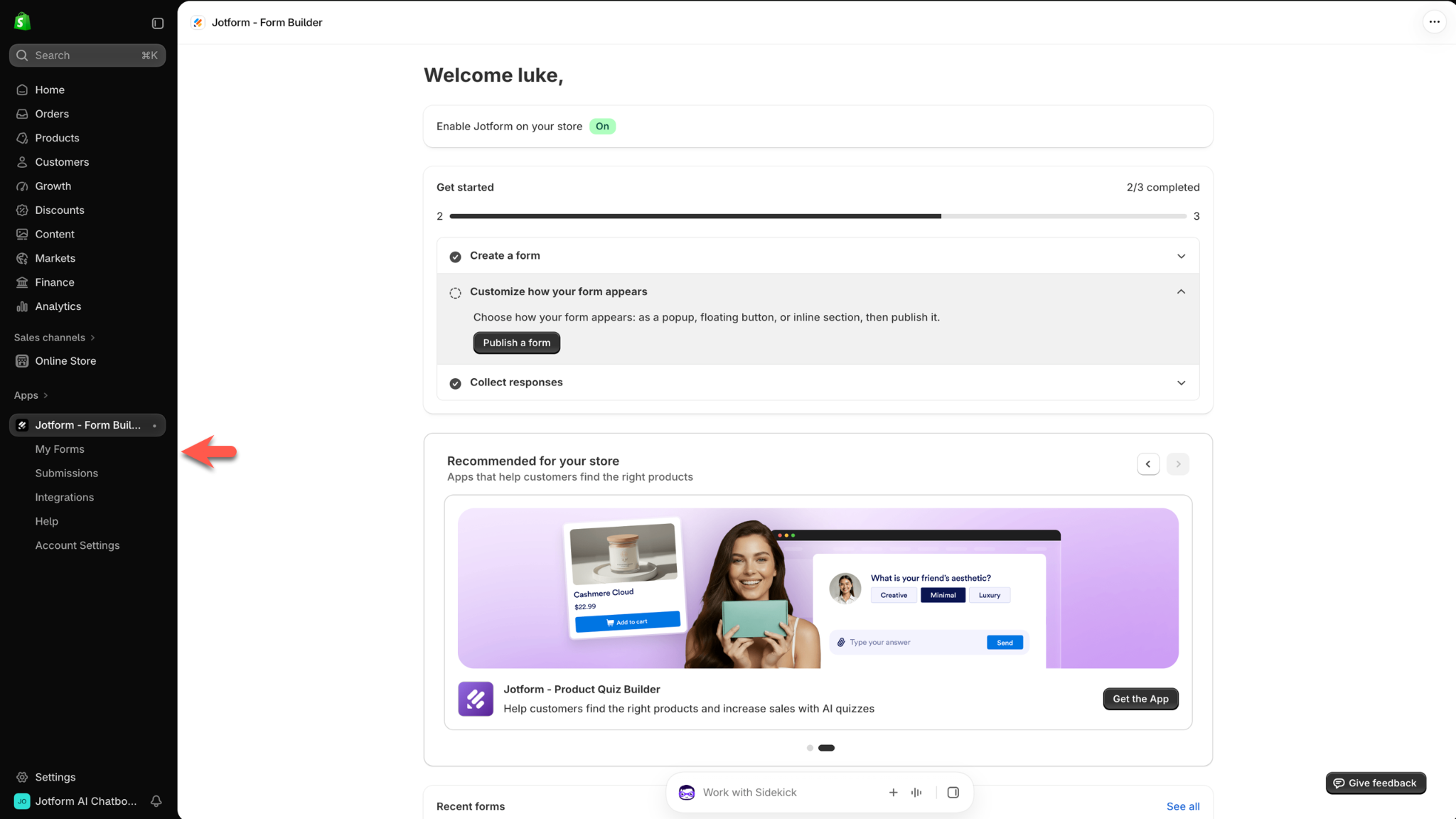
Jotform Shopify Form Appのページで、左側のメニューから「マイフォーム」を選びます。
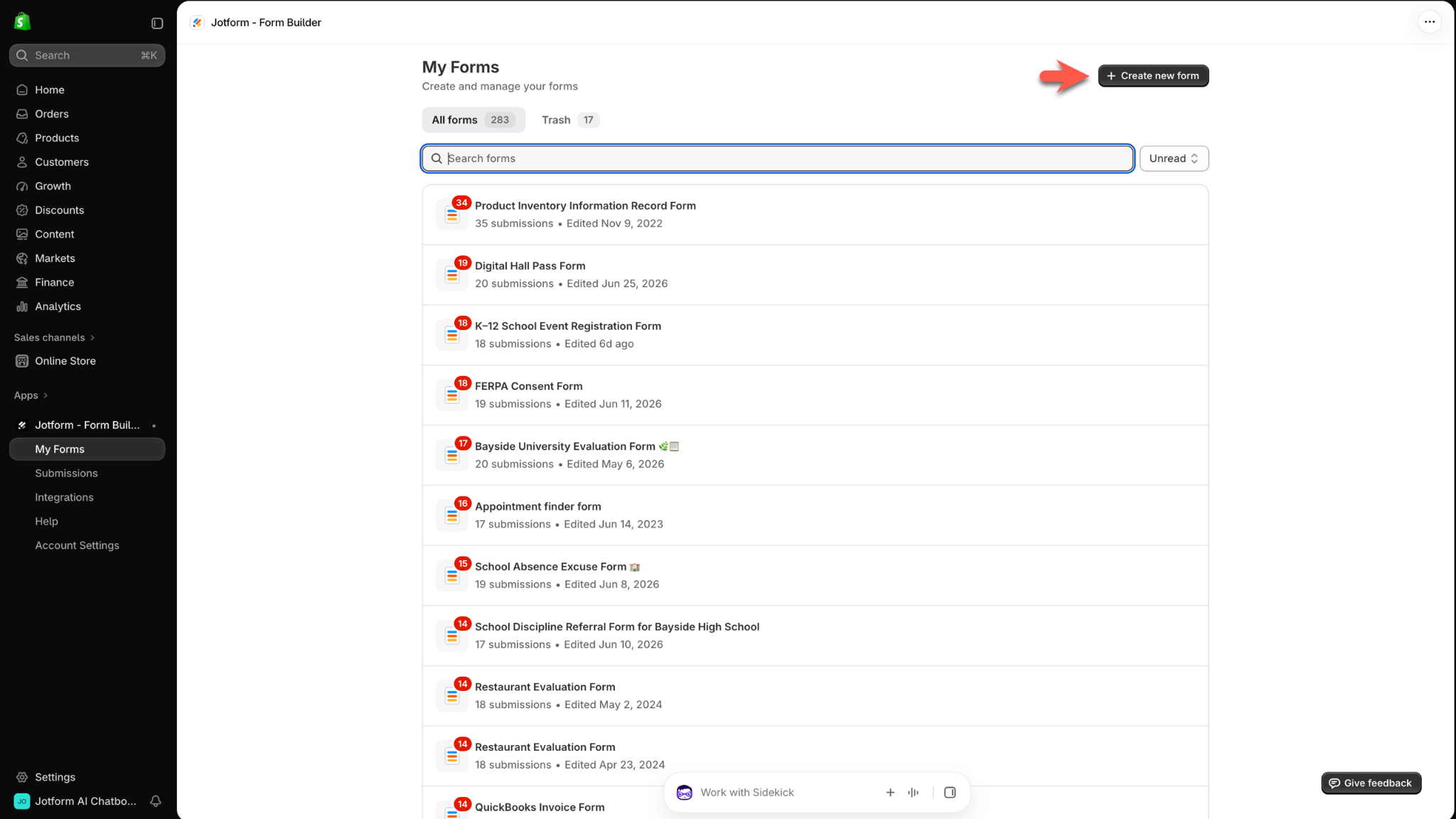
続いて、「新しいフォームを作成」ボタンをクリックします。Jotformアカウントにまだフォームが一つもない場合は、このボタンはページの中央に表示されます。
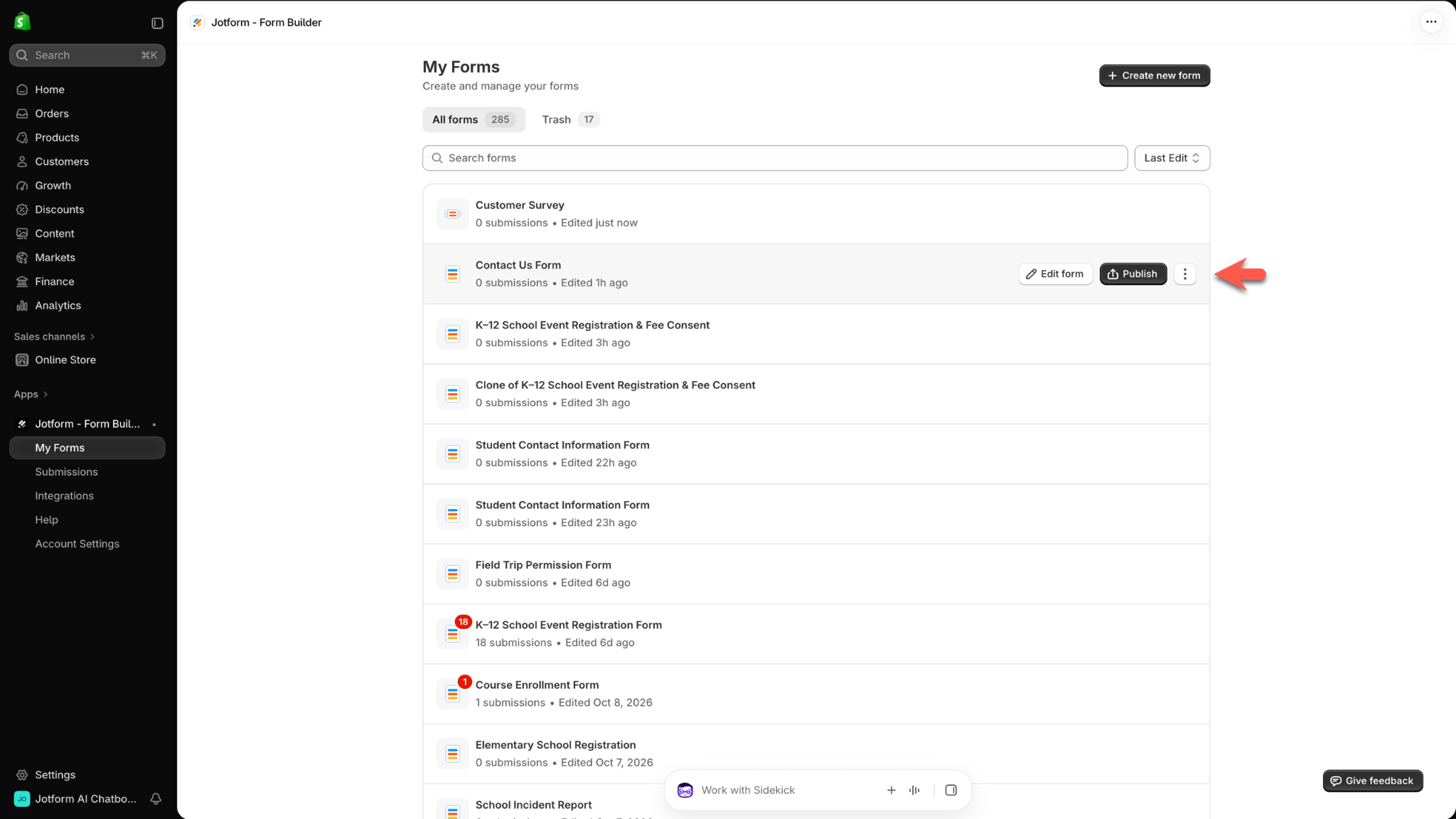
Pro Tip
すでに公開できる状態のフォームがある場合は、「マイフォーム」ページでそのフォームにカーソルを合わせ、「公開」をクリックします。フォームの公開方法については、この記事の次のセクションで詳しく説明します。
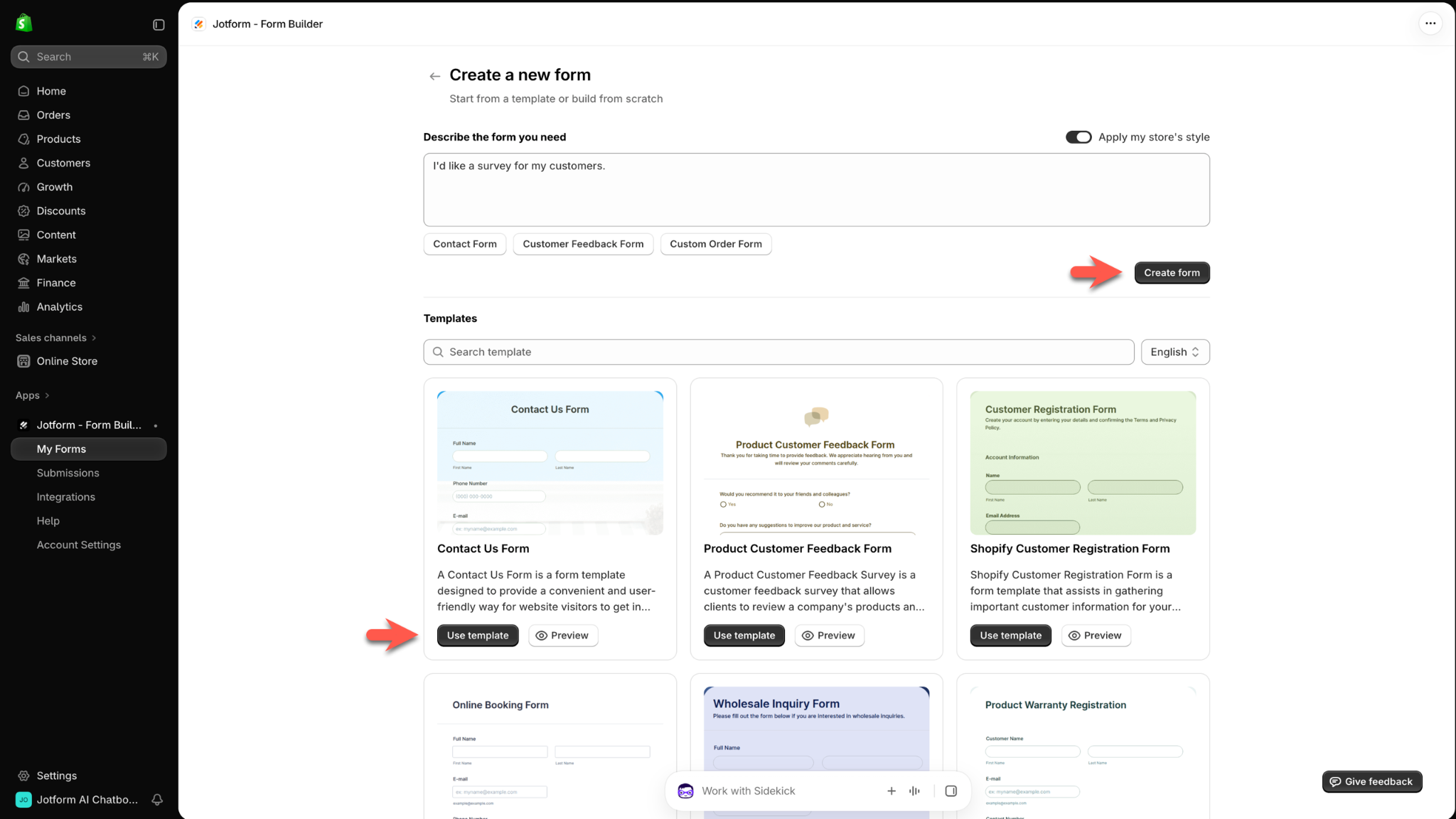
プロンプト欄に必要なフォームの内容を入力し、「フォームを作成」をクリックします。カスタマイズできる既製のフォームを使いたい場合は、「テンプレート」セクションからフォームを選び、「テンプレートを使用」をクリックしてください。
フォームを公開する
フォームを作成するか、テンプレートを選ぶと、「フォームを公開」ページが開きます。ここでは、フォームをShopifyストアのどこに、どのように表示するかなどを設定できます。
「フォームの表示方法」のところでは、ストアのページやセクションにフォームを直接埋め込むなら「インラインセクション」を選びます。お客さまがボタンをクリックしたときにフォームをポップアップで開きたいなら「ポップアップモーダル」を、ストア上のフローティングボタンからフォームを開けるようにしたいなら「フローティングボタン」を選んでください。
次に「場所を選択」のところで、「場所の種類」のドロップダウンメニューをクリックし、フォームを表示したいストアページの種類を選びます。ホームページや商品ページ、ブログ記事ページなどから選べます。
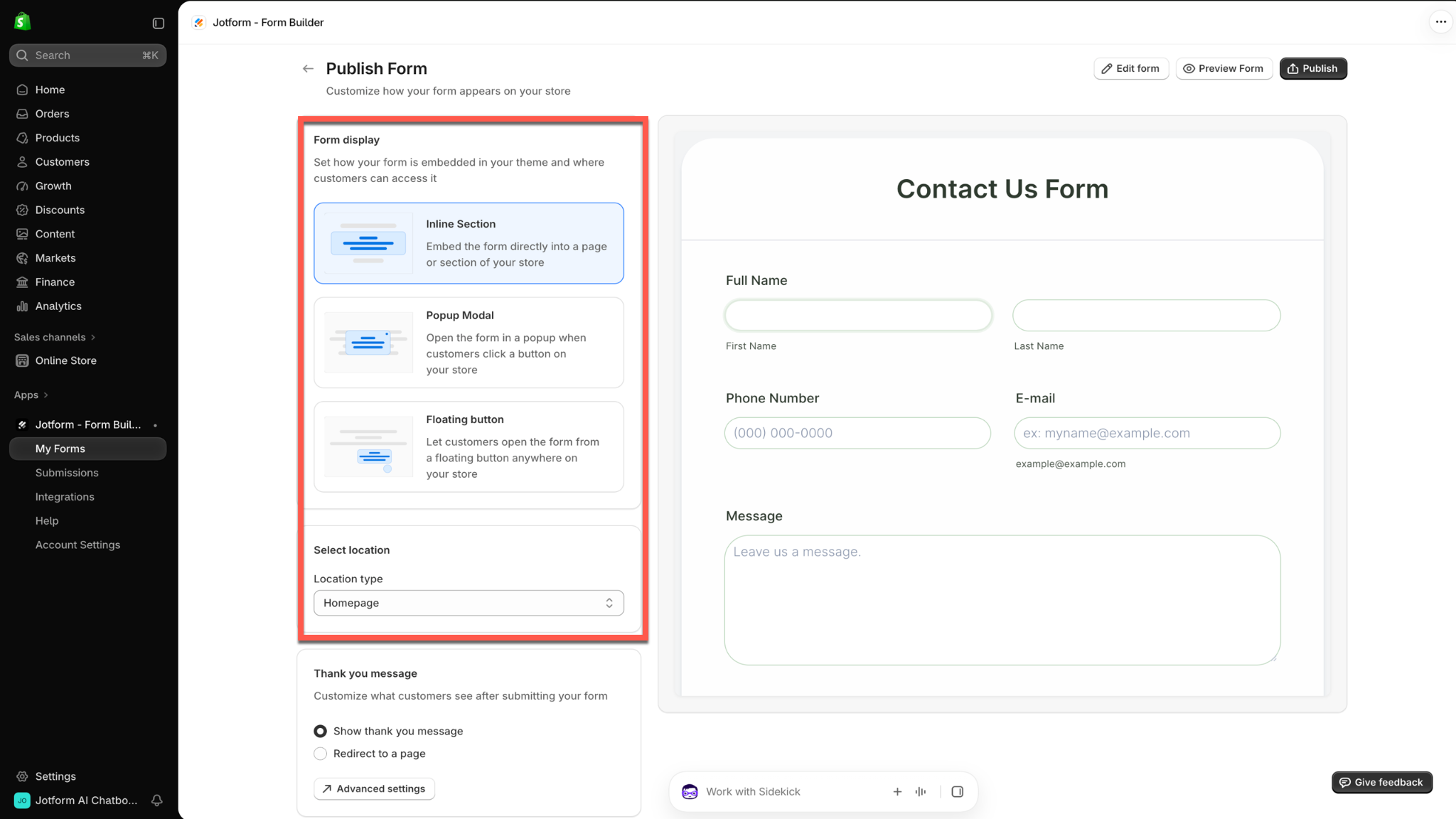
「フォームを公開」ページをさらに下へ進むと、「サンキューメッセージ」の設定があります。ここでは、お客さまがフォームを送信したあとに表示される内容をカスタマイズできます。確認メッセージを表示したいなら「サンキューメッセージを表示」を、送信後に別のページへ移動させたいなら「ページへリダイレクト」を選びましょう。
サンキューメッセージの設定の下には、「詳細設定」ボタンがあります。
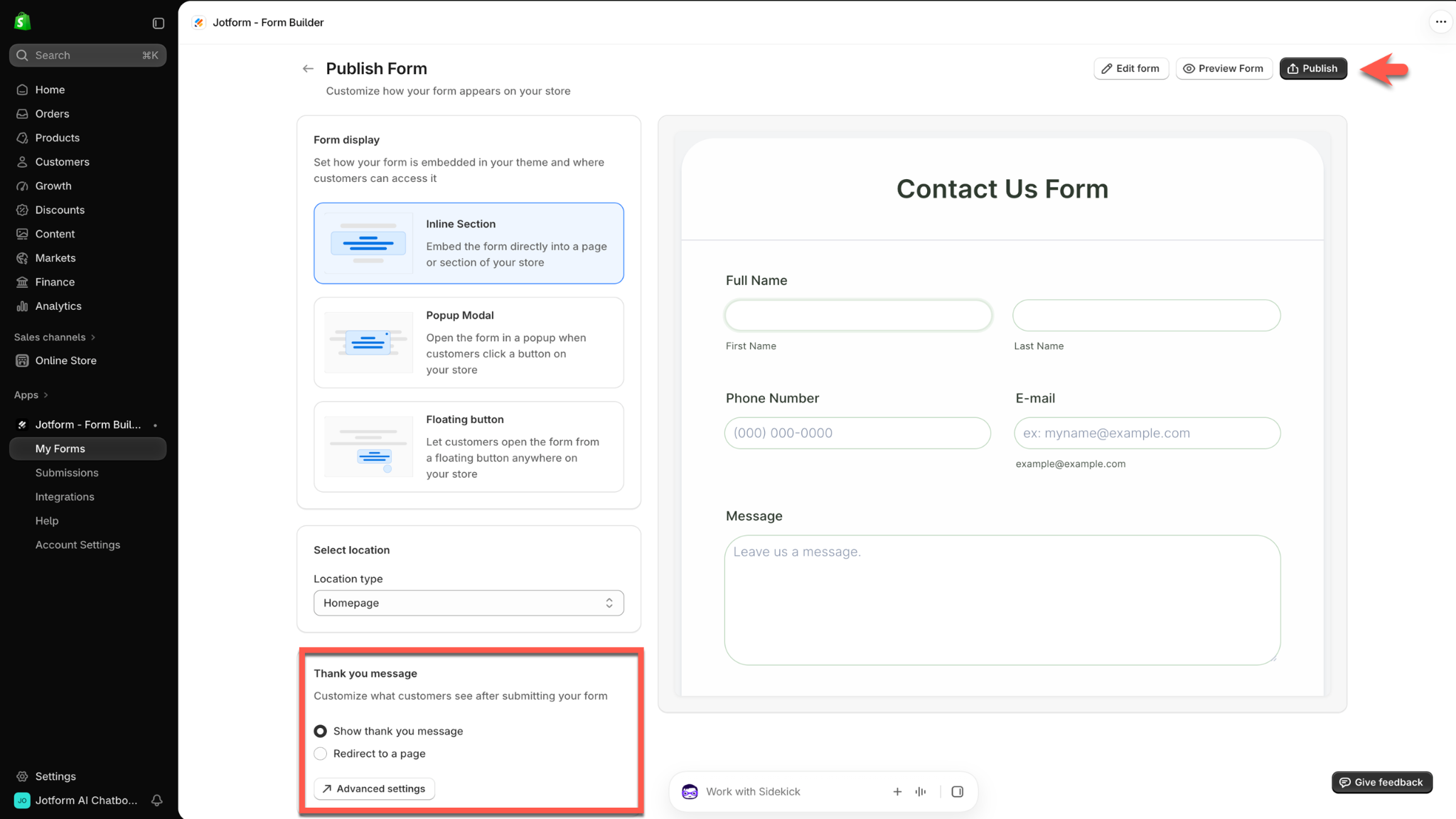
ページ右上のボタンを使えば、フォームの編集を続けたり、プレビューを確認したり、フォームを公開したりできます。
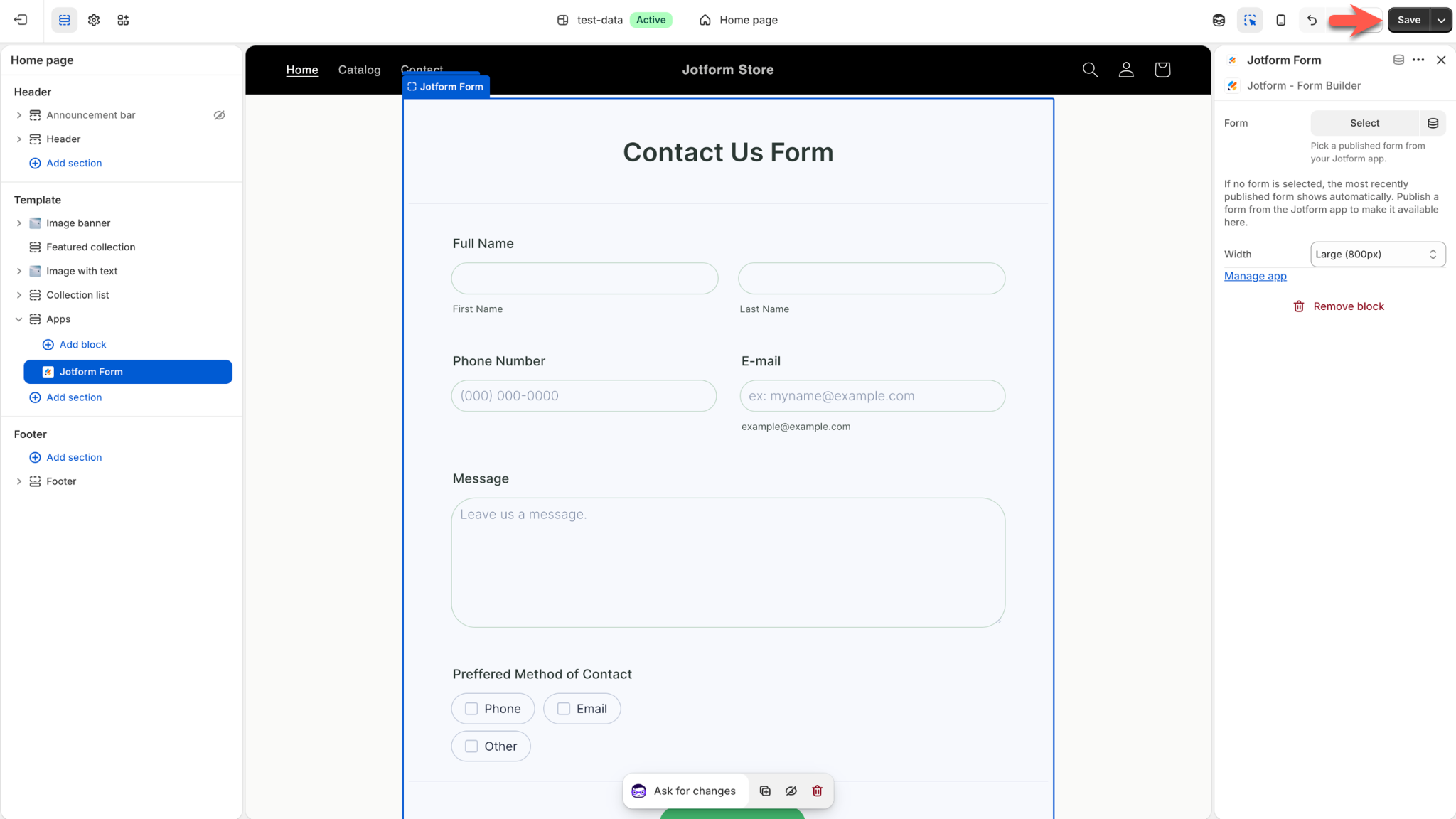
フォームを公開すると、Shopifyストアが編集モードで開きます。フォームの内容とストア内での表示位置を最後にもう一度確認しましょう。問題がなければ「保存」をクリックします。
フォームを編集する
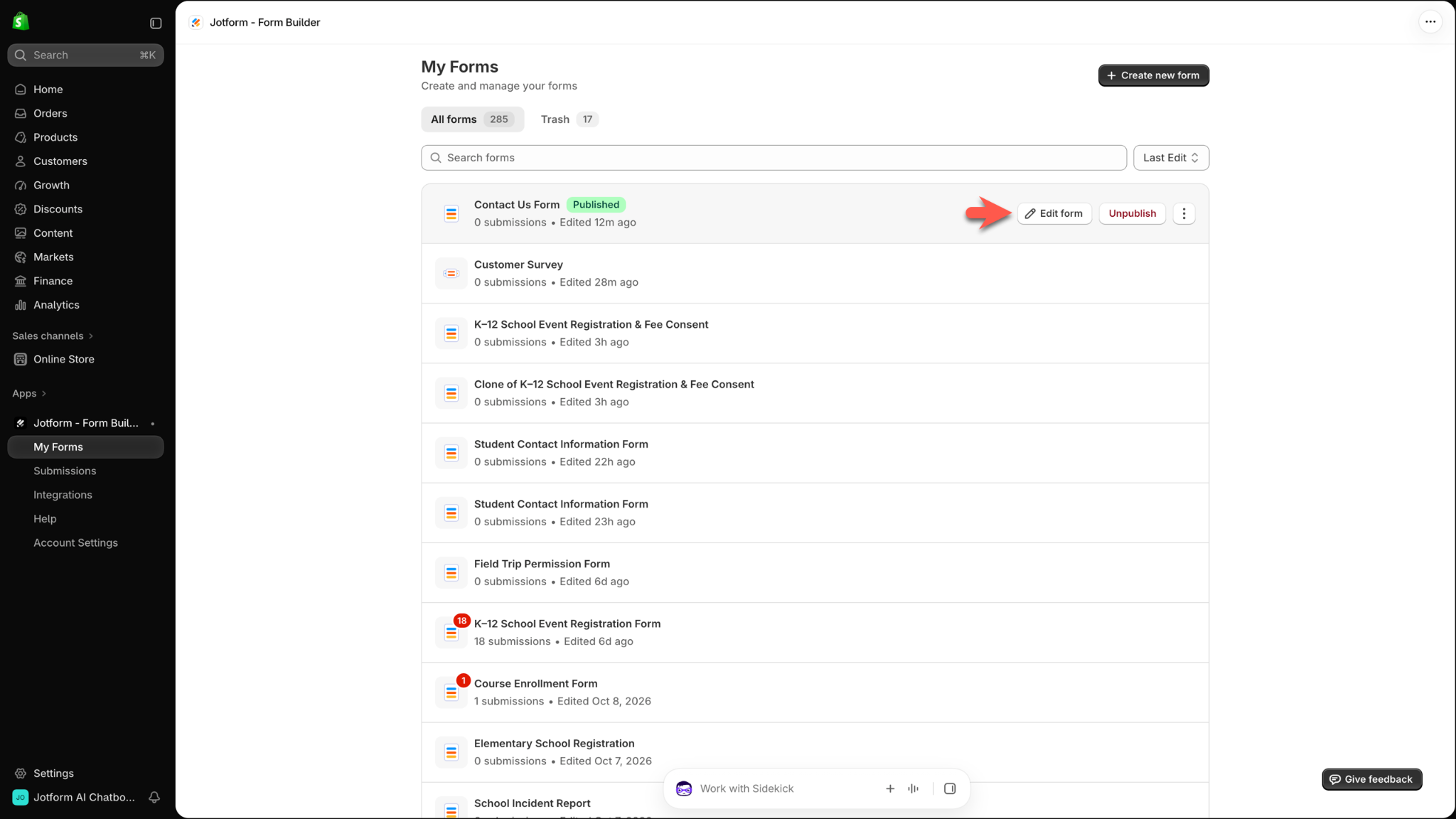
すでにあるフォームを変更するには、Shopify内のJotform – Form Builderメニューから「マイフォーム」ページを開きます。
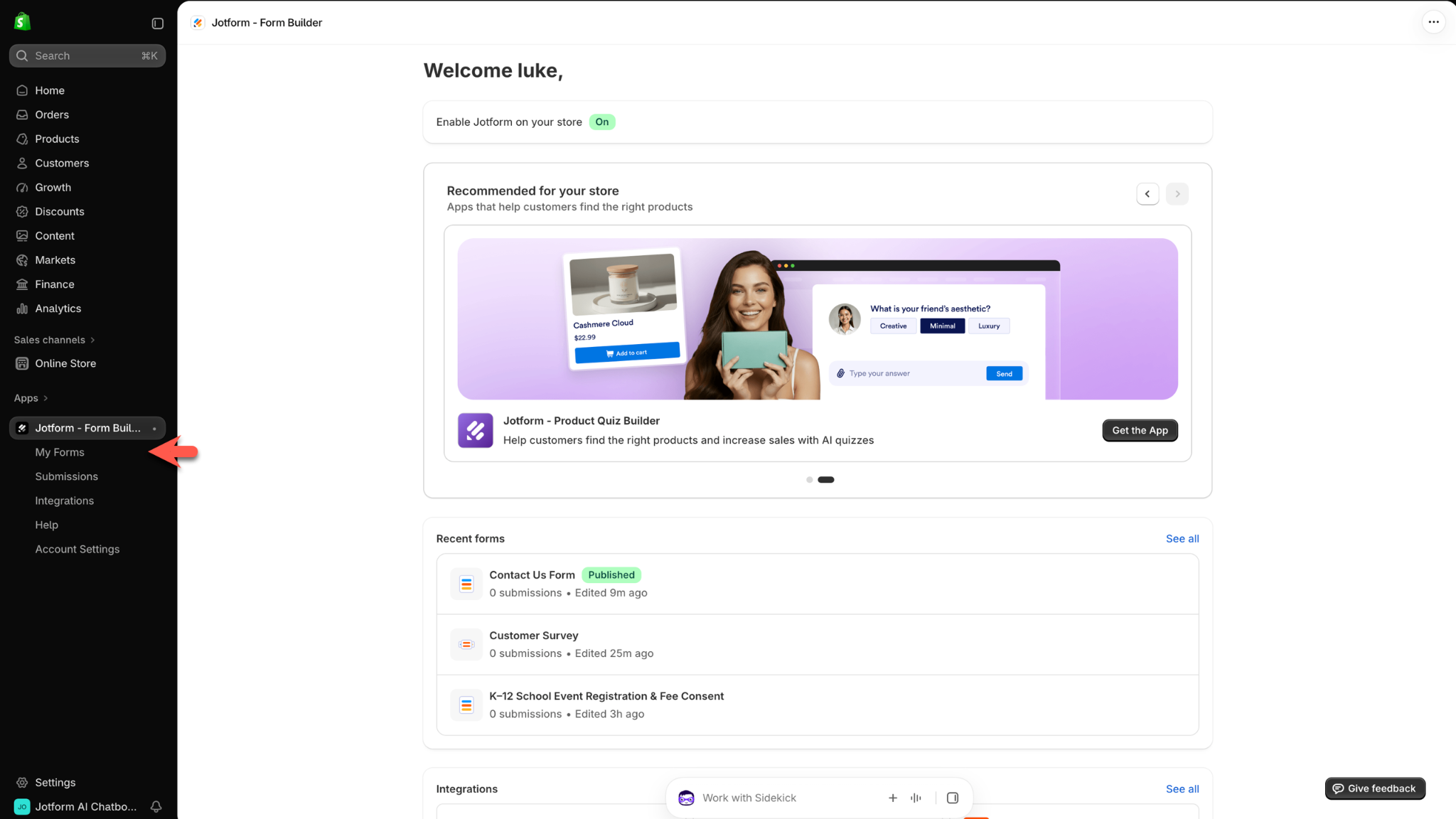
編集したいフォームにカーソルを合わせ、「フォームを編集」をクリックします。
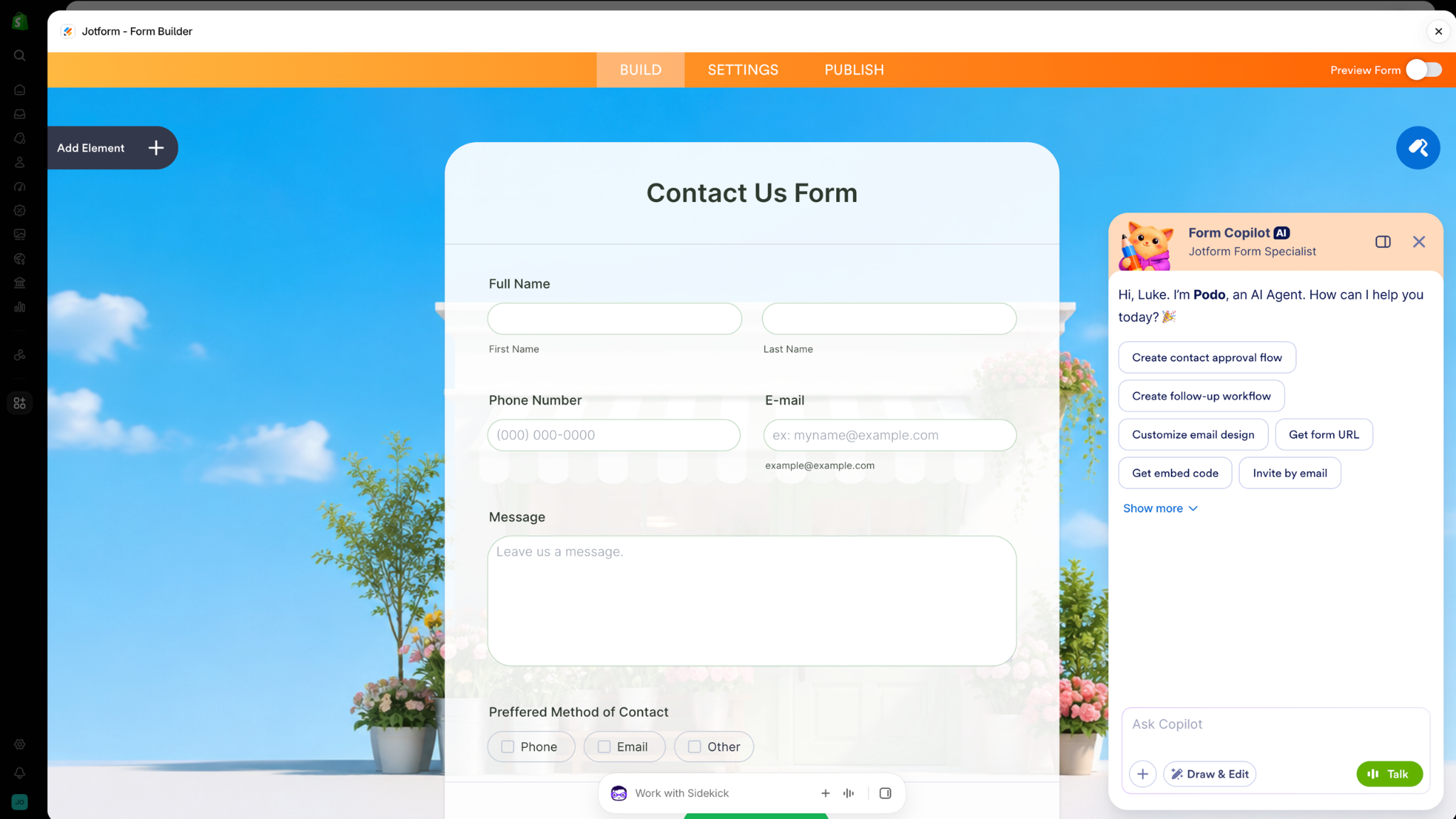
Shopifyアカウント内でjotformのフォームビルダーが開きます。
これで、フォームの編集も公開も一つの画面で完結します。ShopifyとJotformを行き来する必要はもうありません。
フォームを管理する
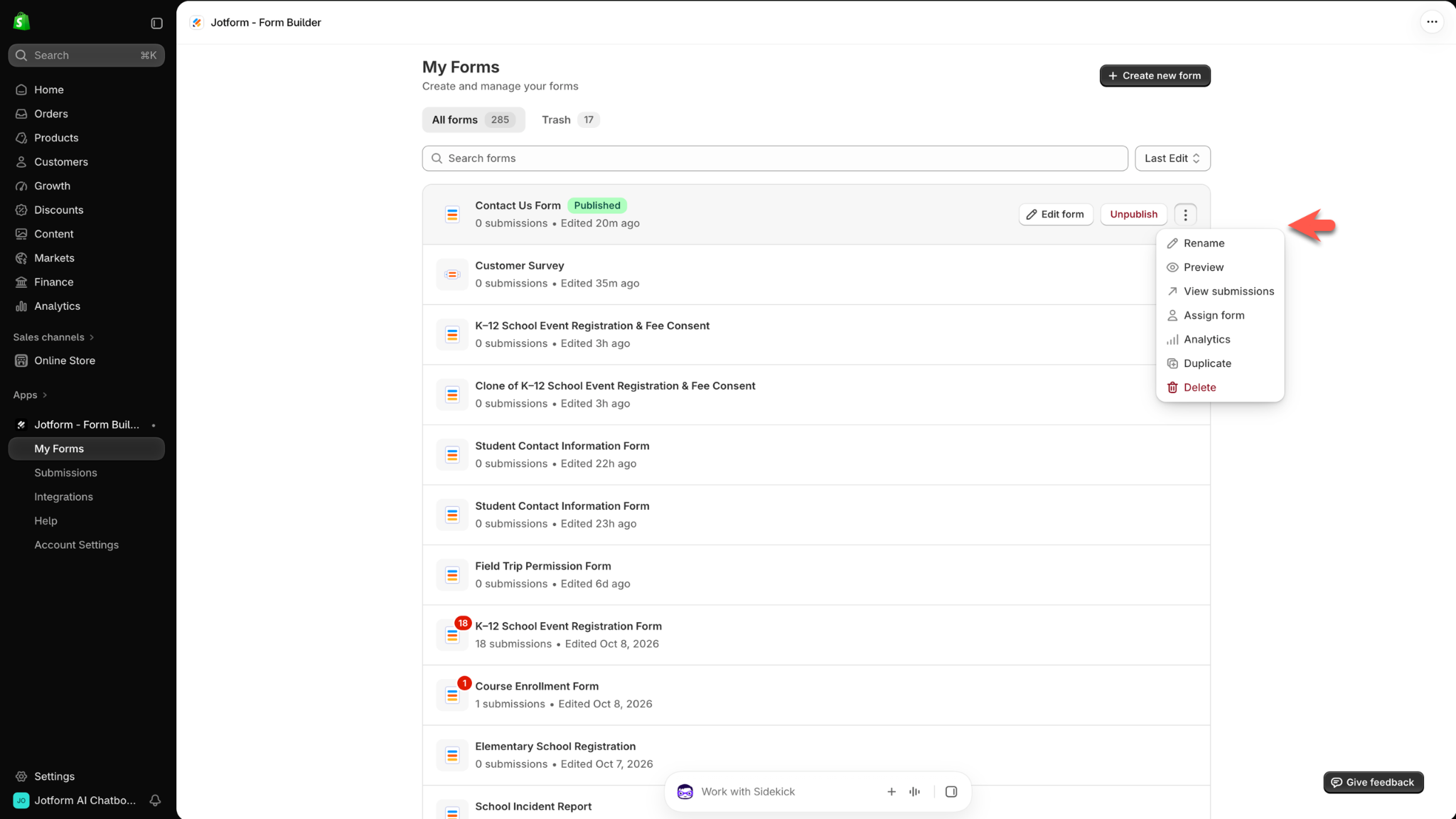
フォームの管理も、Shopifyのワークスペースの中で手軽にできます。管理メニューを開くには、Shopifyの「マイフォーム」ページで対象のフォームにカーソルを合わせ、三点アイコンをクリックします。
このメニューからは、Shopifyを離れることなく、フォームの名前の変更やプレビュー、回答の確認などをまとめて行えます。
お客さまとのつながりを、もっとスムーズに
お客さまからの質問やカスタム注文の依頼、ちょっとしたフィードバックは、より良い買い物体験や次の売上につながるきっかけになります。フォームの回答が届いたあとは、Jotformが揃えるノーコードツールを使って、お客さまの回答を整理し、次のステップを自動化できます。自分やチームの手間も減らせます。
まずはJotform App for Shopifyを無料でインストールして、お客さま対応に役立ち、ビジネスの成長を後押しするフォームを作ってみてください。











コメントの送信: