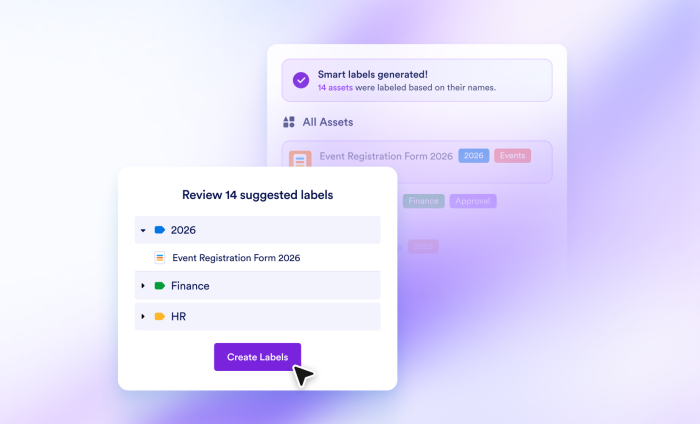
チームが成長すれば、それに合わせてJotformのワークスペースも大きくなっていきます。ところが、たくさんのフォームやテーブル、その他のアセットを管理していると、やがてそれだけで一つの仕事のように感じられてくるものです。
そんなJotformのアセットを手間なく整理していただけるよう、このたびスマートラベルをご用意しました。
スマートラベルはAIを活用した機能です。すでにあるJotformアセットの名前を分析し、日付や場所、フォームの種類といったパターンを見つけ出して、あなたの作業の流れに合ったラベル構成を提案してくれます。
これから整理を始める方も、すでに散らかってしまったワークスペースをどうにかしたい方も大丈夫です。スマートラベルを使って、ほんの数秒で整理する方法をご紹介します。
スマートラベルとは
スマートラベルは、面倒な作業を代わりにこなしてくれます。タグを一つひとつ作って付けていく手間はもう要りません。AIがワークスペースの内容をスキャンし、整理されたカテゴリを自動で生成してくれます。
AIが作成したラベルには、横にキラキラとしたアイコンが表示されます。これを目印にすれば、自分で付けたタグとAIが生成したタグをひと目で見分けられます。
スマートラベルの使い方を順番に見ていきましょう
スマートラベルは、すべてのエンタープライズのお客様と、ブロンズ・シルバー・ゴールドの各プランをご利用の方にご利用いただけるようになりました。次の簡単な手順で、ワークスペースのアセットを自動で分類できます。
1. ラベルを生成する
スマートラベルへのアクセス方法は、ご利用のプランによって2通りあります。
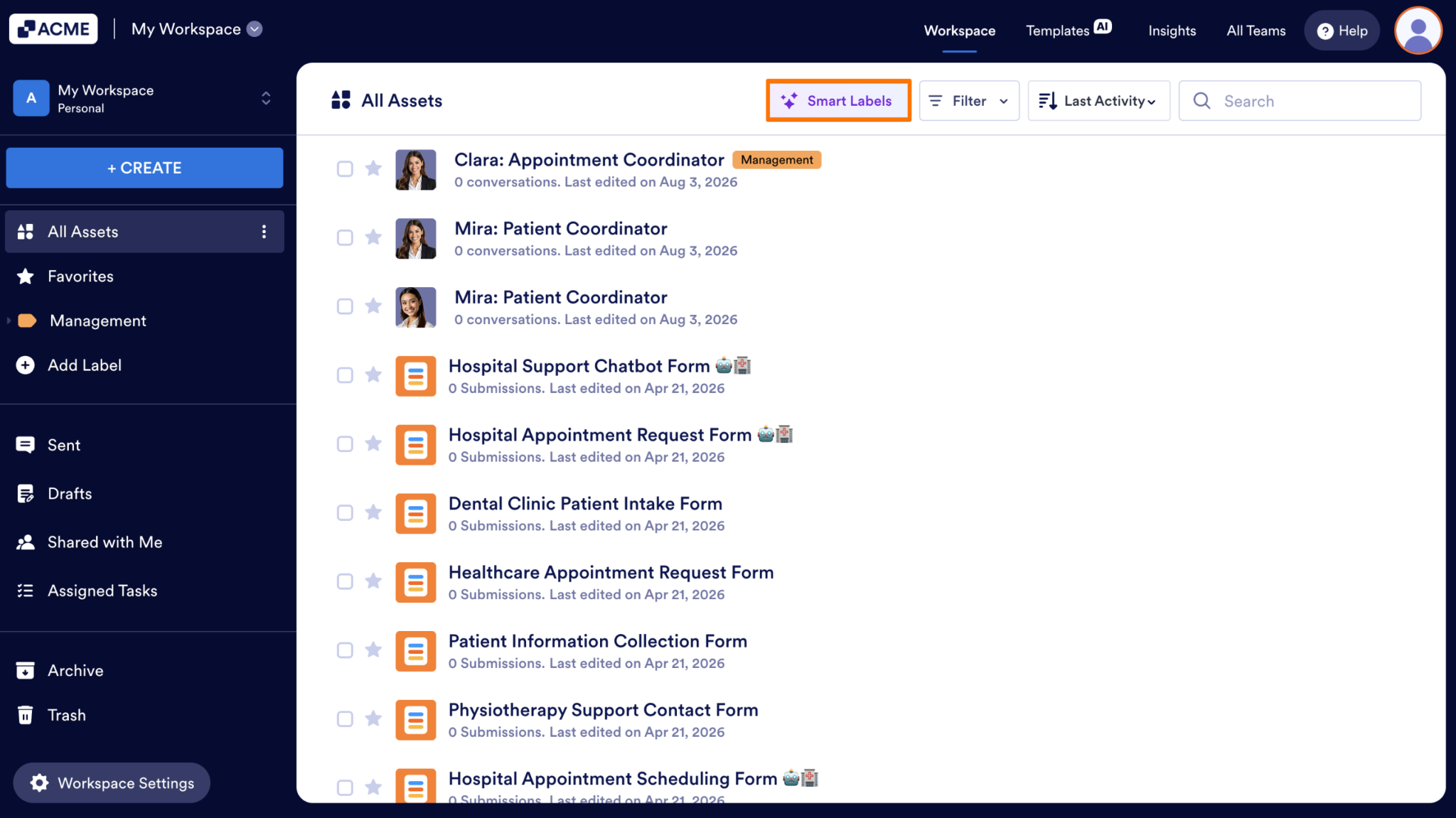
- エンタープライズのお客様は、マイワークスペースの上部ツールバーから直接スマートラベルを選べます。
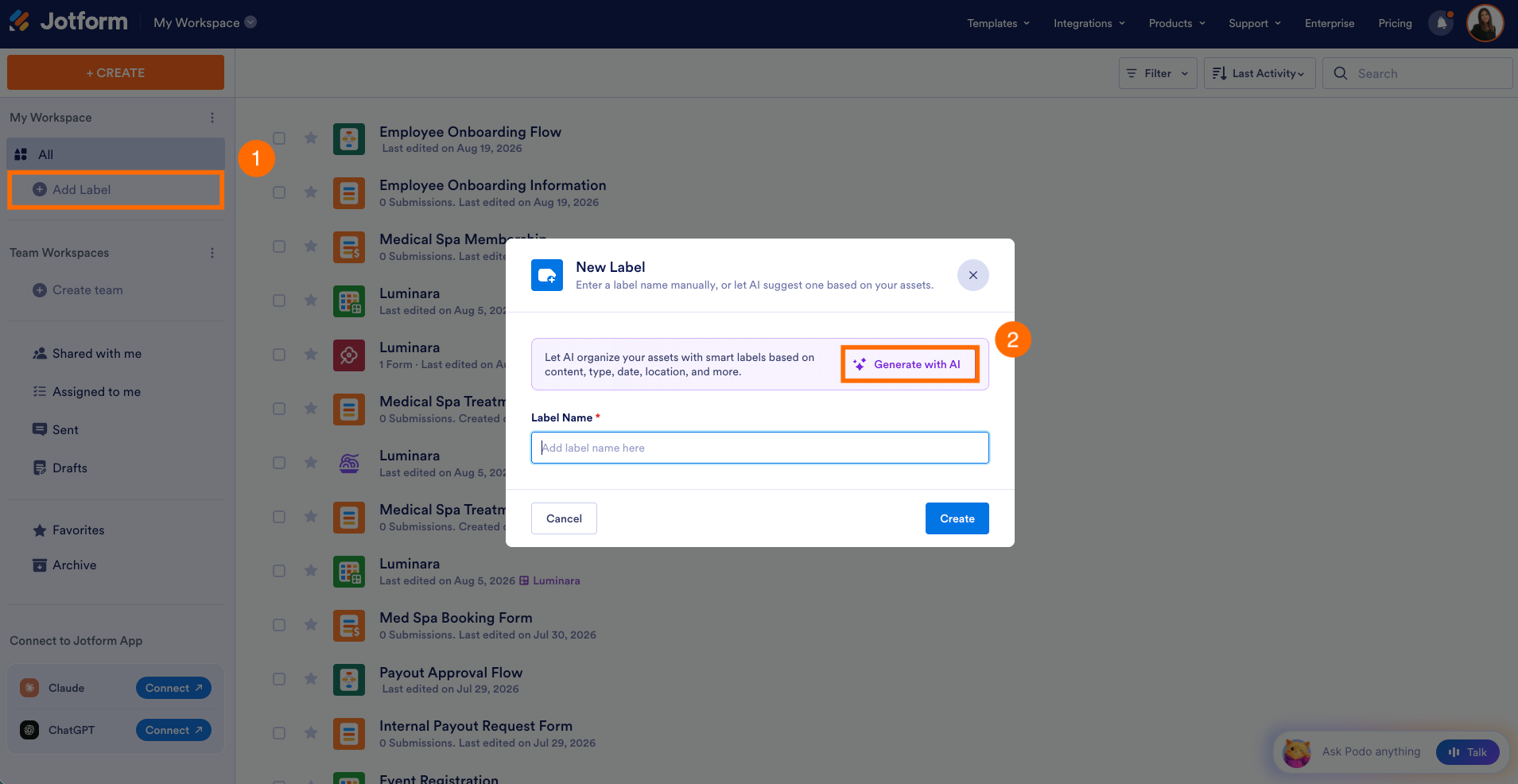
- その他のユーザーの方は、マイワークスペースの左メニューで+ラベルを追加を選び、続けてAIで生成を選んでください。
2. 内容を確認して調整する
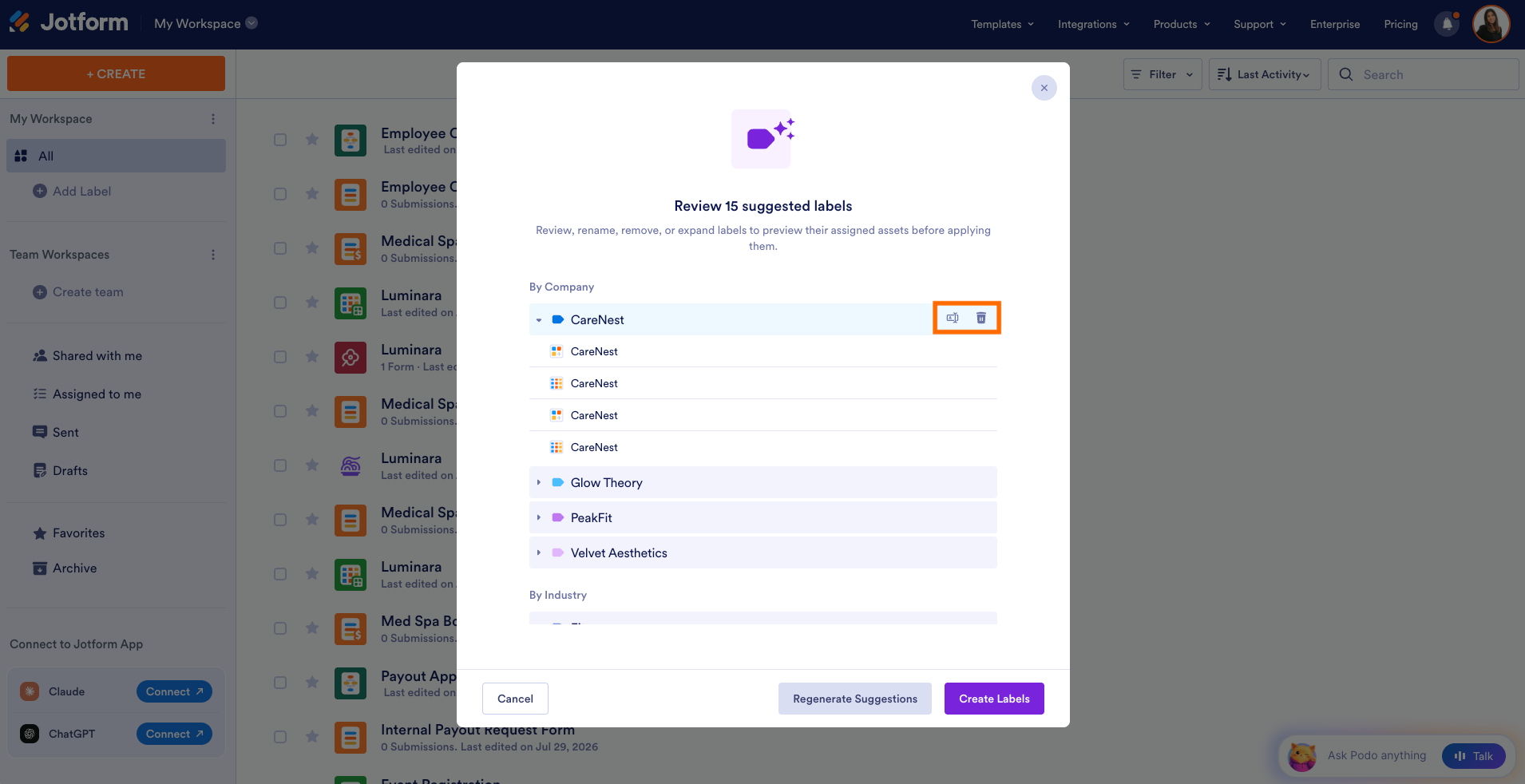
AIがワークスペースの整理に弾みをつけてくれますが、主導権はあくまであなたの手にあります。分析が終わると、ポップアップウィンドウにおすすめのカテゴリが表示されます。適用する前に、次のような調整ができます。
- 提案が自分の作業の流れに合っているかを確認する
- 要らないラベルの名前を変えたり、削除したりする
- 提案を生成し直して、別の整理の仕方を試してみる
3. 適用して整理する
ラベルの構成に納得できたら、選んだ内容を確定しましょう。新しいスマートラベルは、左メニューのリストにある既存のラベルと並んですぐに表示され、キラキラとしたアイコンで見分けられます。
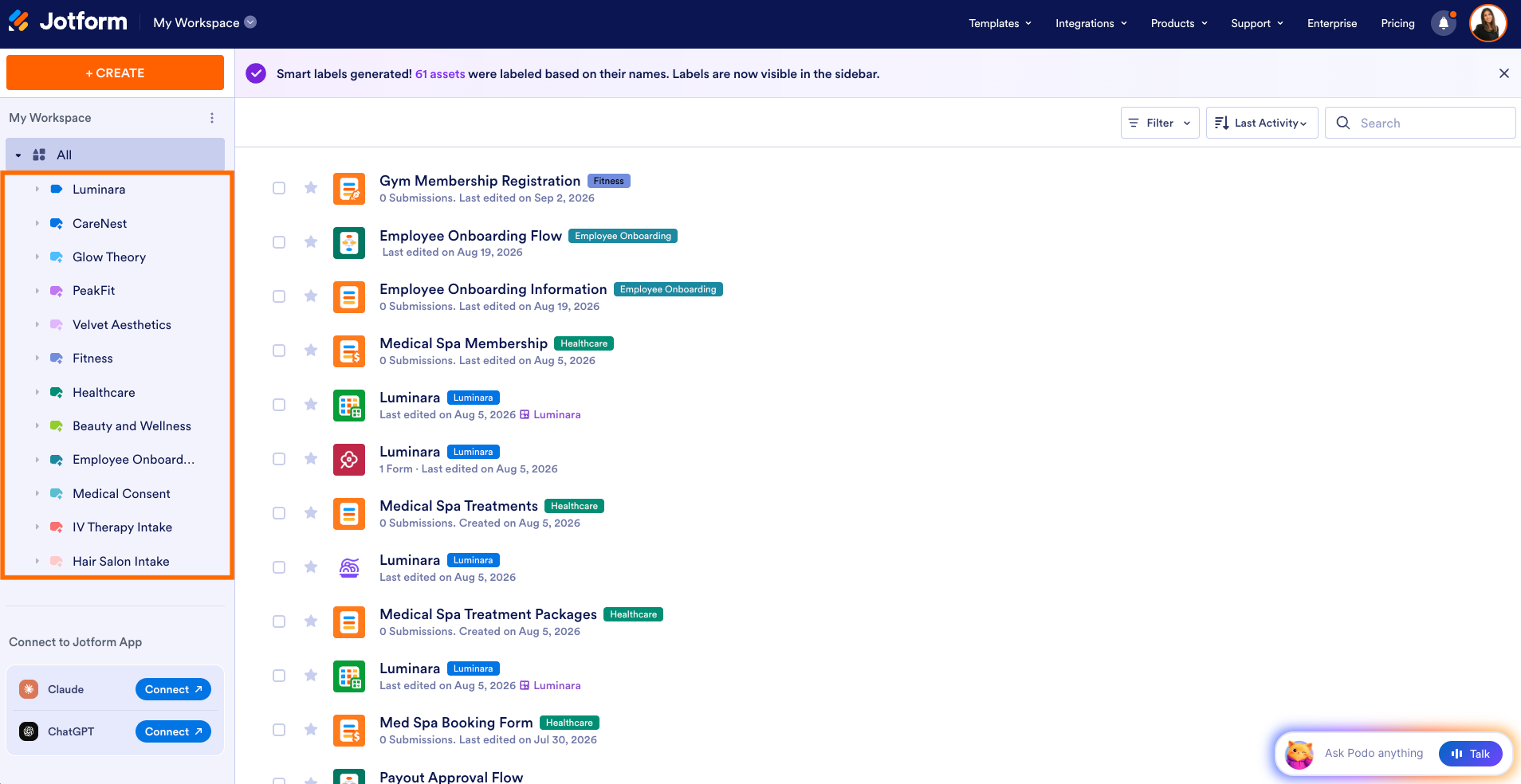
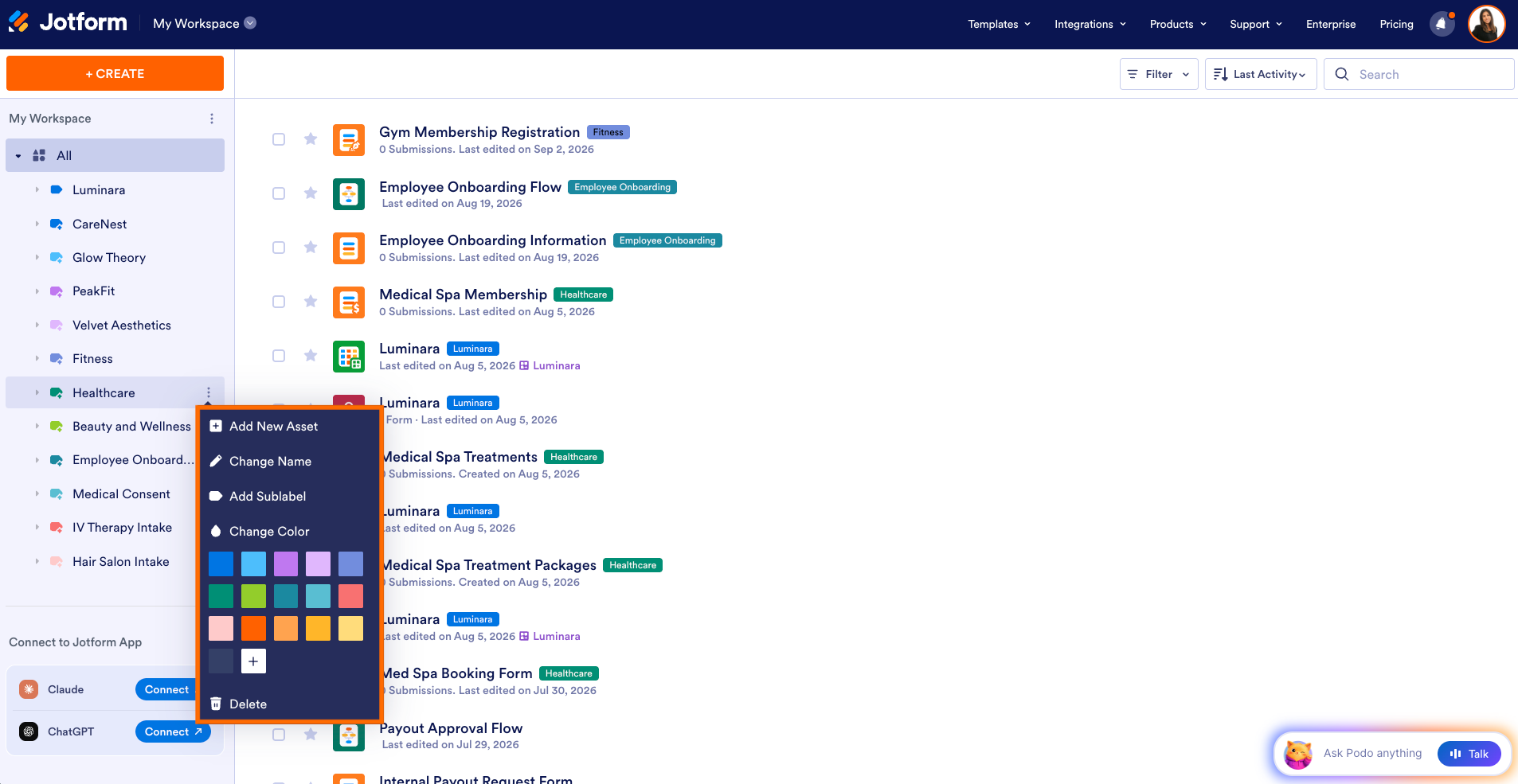
ラベルの名前や色を変えたいときは、左側のラベル一覧でそのラベルの横にある3点メニューを選べば調整できます。
おまけのコツ:まとめて手軽に片付ける
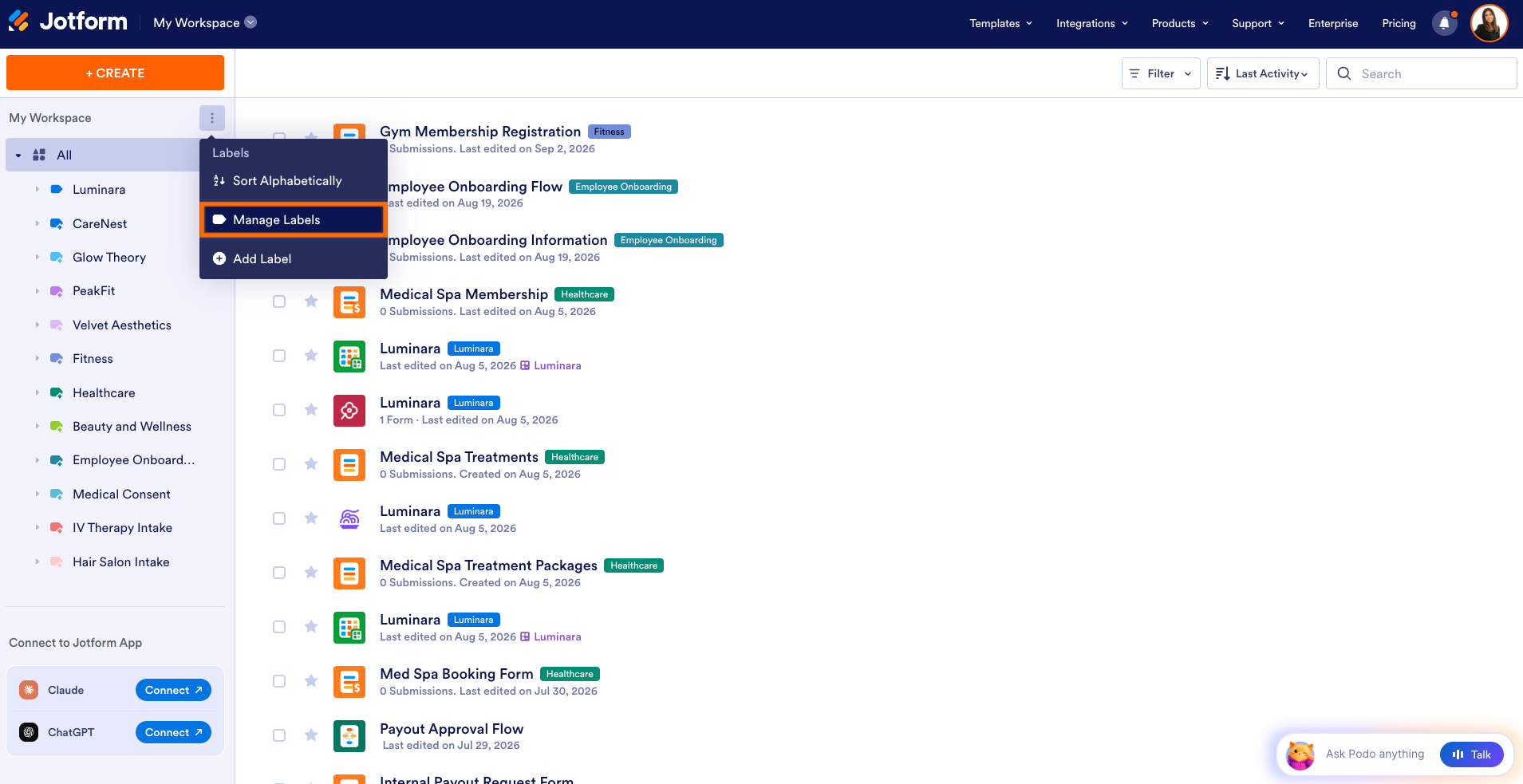
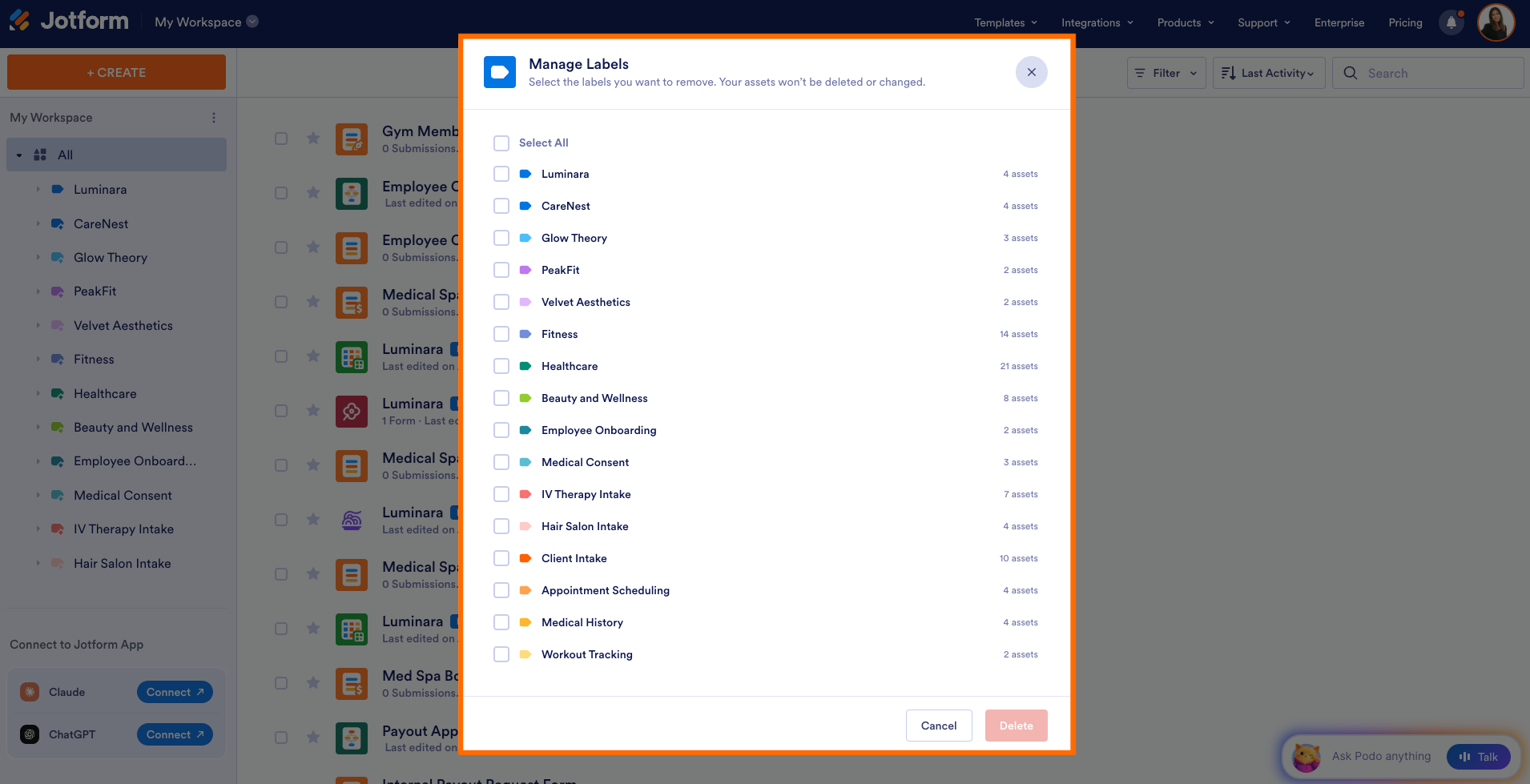
既存のラベルをリセットしたり、すっきりさせたりしたいこともあるでしょう。そんなときも、ワークスペース全体をまとめて管理できます。左メニューのマイワークスペースの横にある3点メニューをクリックし、ラベルの管理を選べば、複数のラベルを一度に選んで削除できます。
ワークスペースをすっきり整えてみませんか
散らかったアセットの中を探し回ったり、手作業のタグ付けに時間を取られたりする必要はもうありません。今すぐJotformのワークスペースを開いてスマートラベルを試し、整理はAIに任せてしまいましょう。











コメントの送信: