
ほとんどのウェブサイトには、情報を集める仕組みが欠かせません。お問い合わせフォームや注文フォーム、決済フォームなど、その形はさまざまです。訪問者とつながり、大切な情報を受け取り、支払いを処理し、登録を管理する。そうしたウェブサイト上のやり取りを、長く続く関係へと変えていく。そのための手軽な方法を、どの組織も求めています。
そこで今回ご紹介したいのが、Wix向けJotformアプリです。Wixでウェブサイトを運営している方が、Jotformの柔軟さと機能を、より速く、より簡単に自分のサイトに取り入れられるようになります。
JotformがWix App Marketから直接使えるようになったことで、JotformのフォームをそのままあなたのWixサイトに追加し、回答の管理もJotform上で行えます。しかも、独自の連携を自分で作り込む必要はありません。
お問い合わせフォームから決済、電子署名の収集まで、組織の運営に必要な情報を集める方法が、Jotformでぐっと広がります。
WixユーザーにもJotformユーザーにもうれしい連携
これまでWixサイトにJotformのフォームを追加するには、いくつもの手作業が必要でした。まずJotformでiframeのコードをコピーし、それをWixのHTML要素に貼り付ける。変更したいときはまたJotformに戻り、そのあとWixに切り替える。こうした手間がかかっていたのです。
両方のツールを使っているお客様が非常に多いことを考えると、もっとスムーズにつながる仕組みが、ずっと待たれていました。JotformがWix App Marketに登場したことで、それが実現します。Wixのサイトビルダー内で、フォームの追加も編集も直接行えるようになりました。
| こんな方には… | Wix向けJotformアプリでできること |
|---|---|
すでにjotformエンタープライズをご利用中の方 |
今お使いのフォームをそのままWixに追加して、その場でカスタマイズできます。フォームを作り直したり、複雑な埋め込みコードを扱ったりする必要はありません。 |
すでにWixサイトをお持ちの方 |
Wixの中でフォームを作成・編集できるほか、Jotformの強力な自動化機能やデータ管理ツールを使って、ワークフローをさらに広げられます。 |
Wix向けJotformアプリのインストール方法
JotformアプリのWixアカウントへのインストールは、ほんの数ステップで完了します。
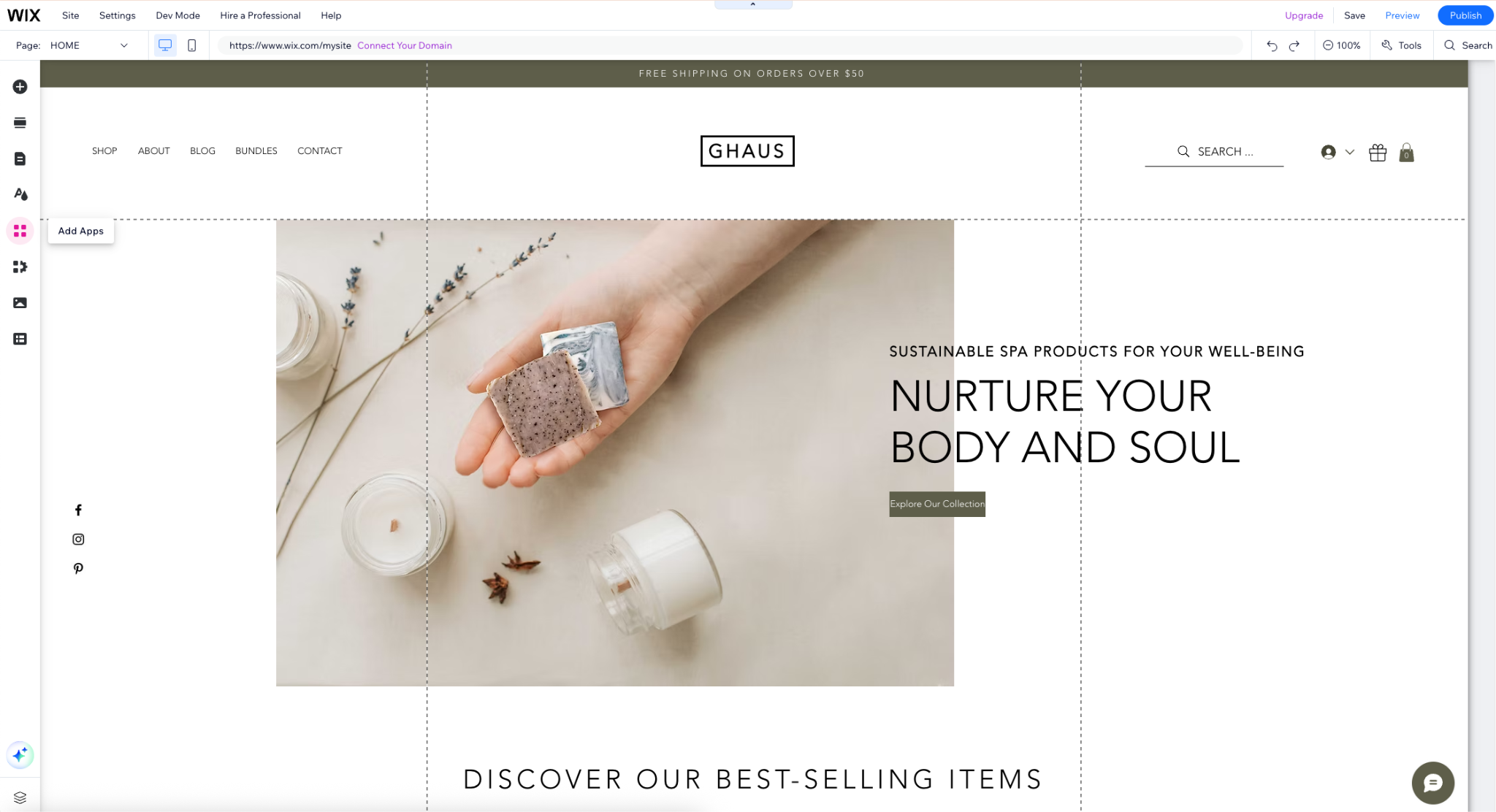
- Wixサイトエディタで、画面左側にある「アプリを追加」をクリックします。
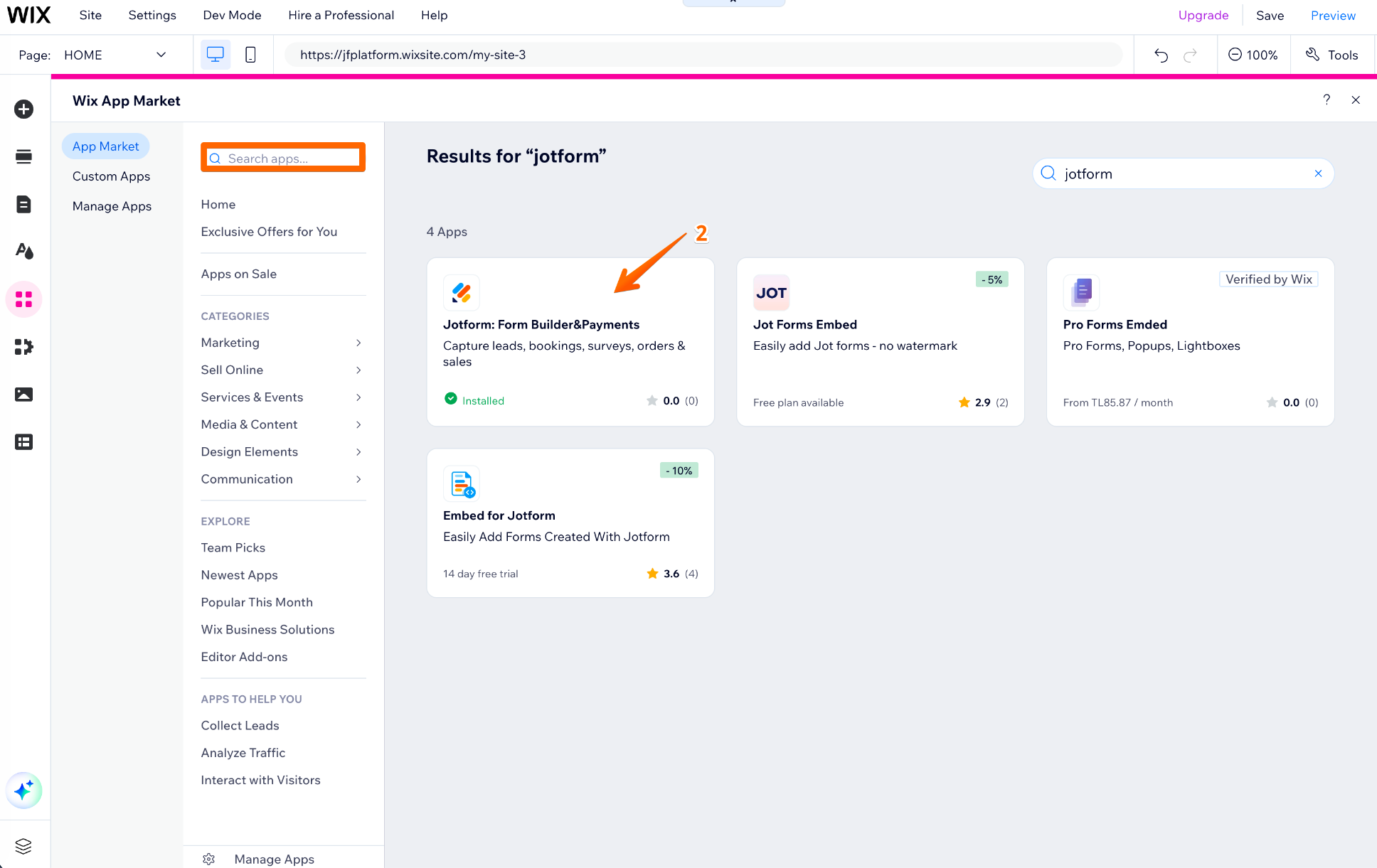
- 「Jotform: Form Builder & Payments」を検索して選びます。
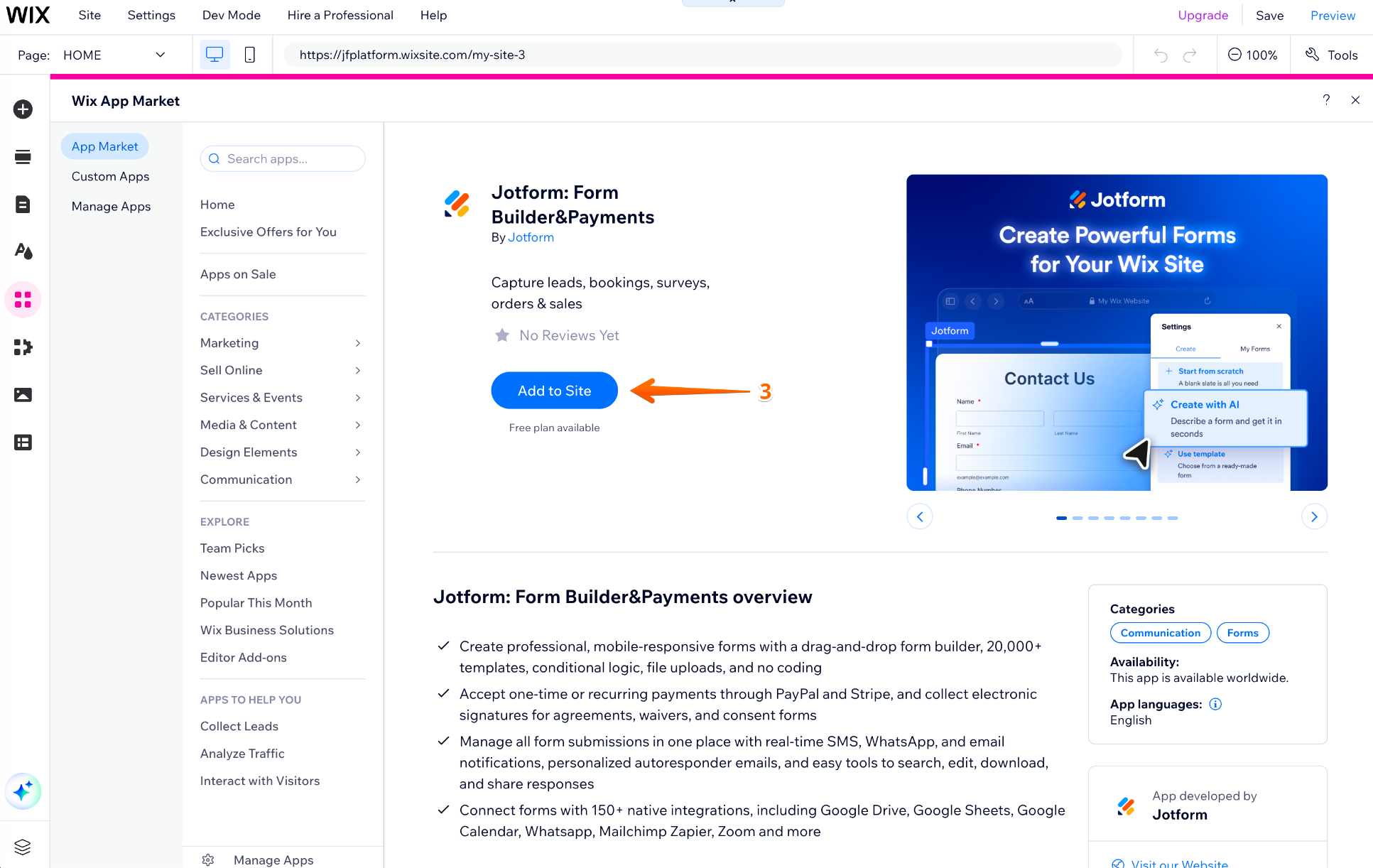
- 「サイトに追加」をクリックします。
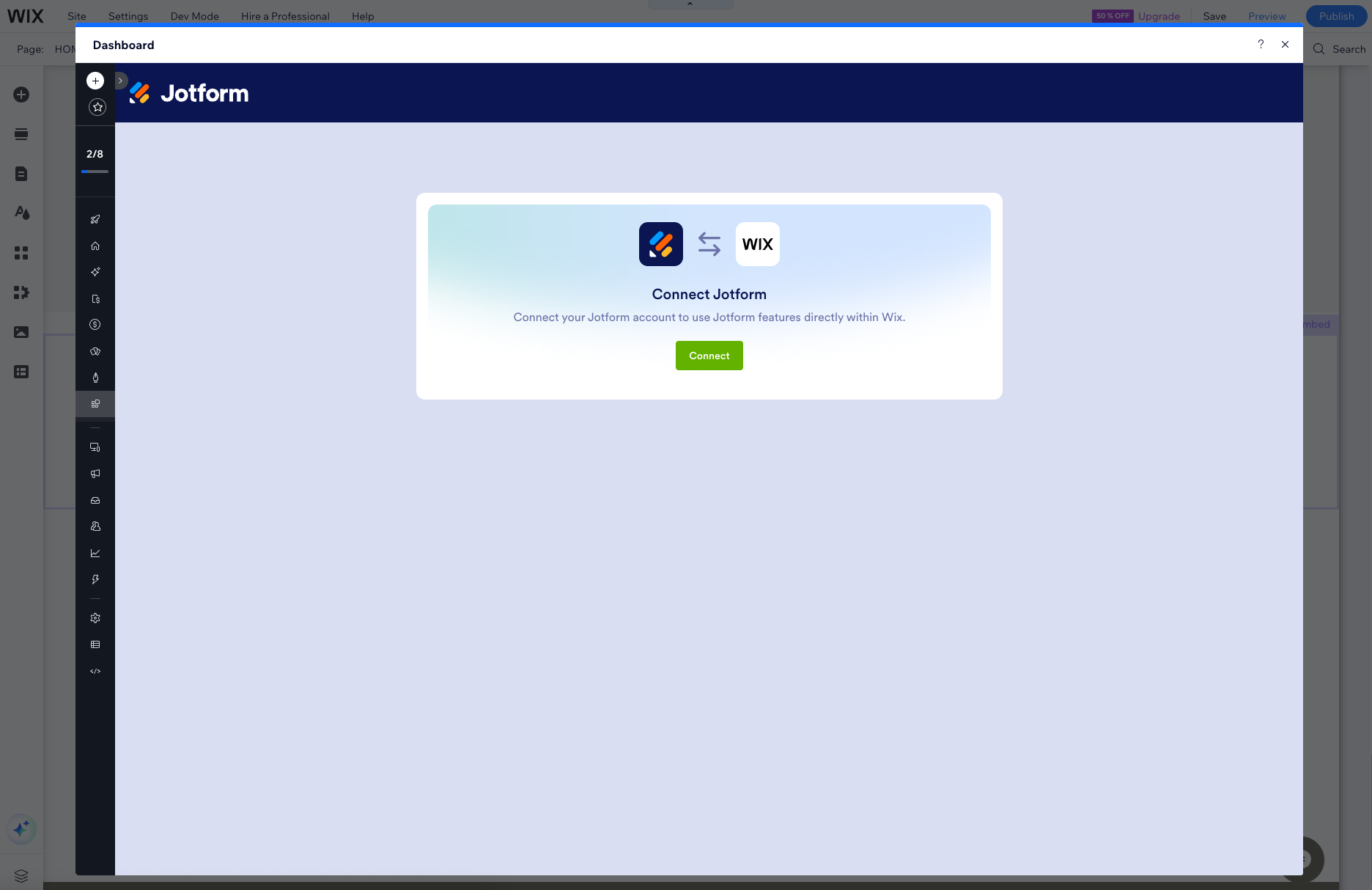
- 確認画面で「同意して追加」をクリックします。インストールが終わると、Wixアプリ上では無料のJotformアカウントに接続された状態になっています。アプリ内の「アカウント設定」タブから無料アカウントとの接続を解除し、エンタープライズアカウントで接続し直してください。
- Wix上でJotformアプリのフィールドをクリックし、表示したい場所までドラッグします。
フォームを追加する
JotformエンタープライズアカウントとWixをつなげたら、次の手順で特定のフォームをWixサイトに追加していきます。エディタ側では、チームのワークスペースを含め、あなたのどのワークスペースからでもフォームを埋め込めます。
- Wixで、Jotformアプリのフィールドをダブルクリックするか、「設定」をクリックします。
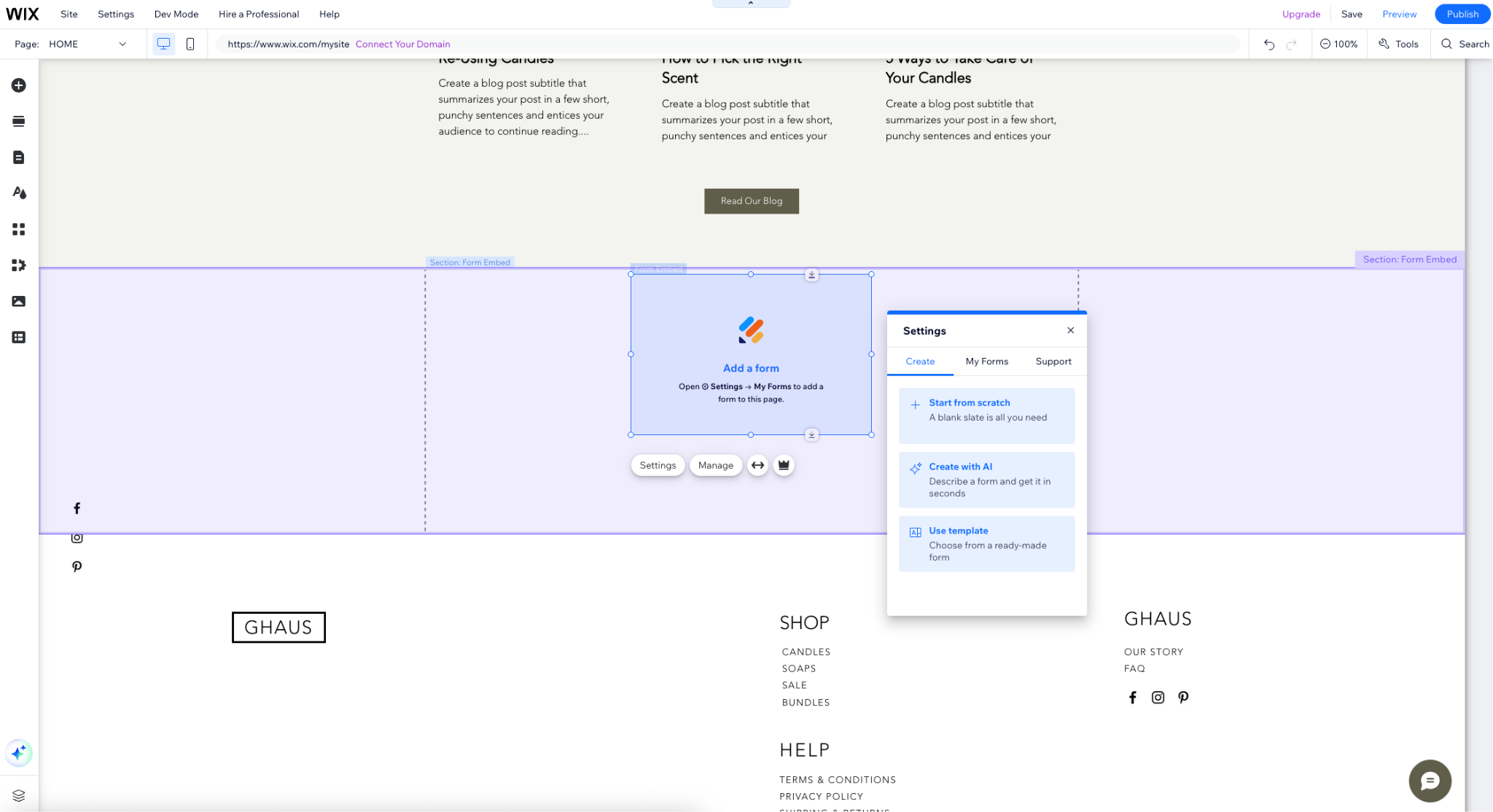
- Jotformの「設定」タブでは、新しいフォームを作ることも、すでにあるフォームを追加することもできます。ここでは「AIで作成」を選び、お問い合わせフォームを作ってほしいというプロンプトを入力しました。
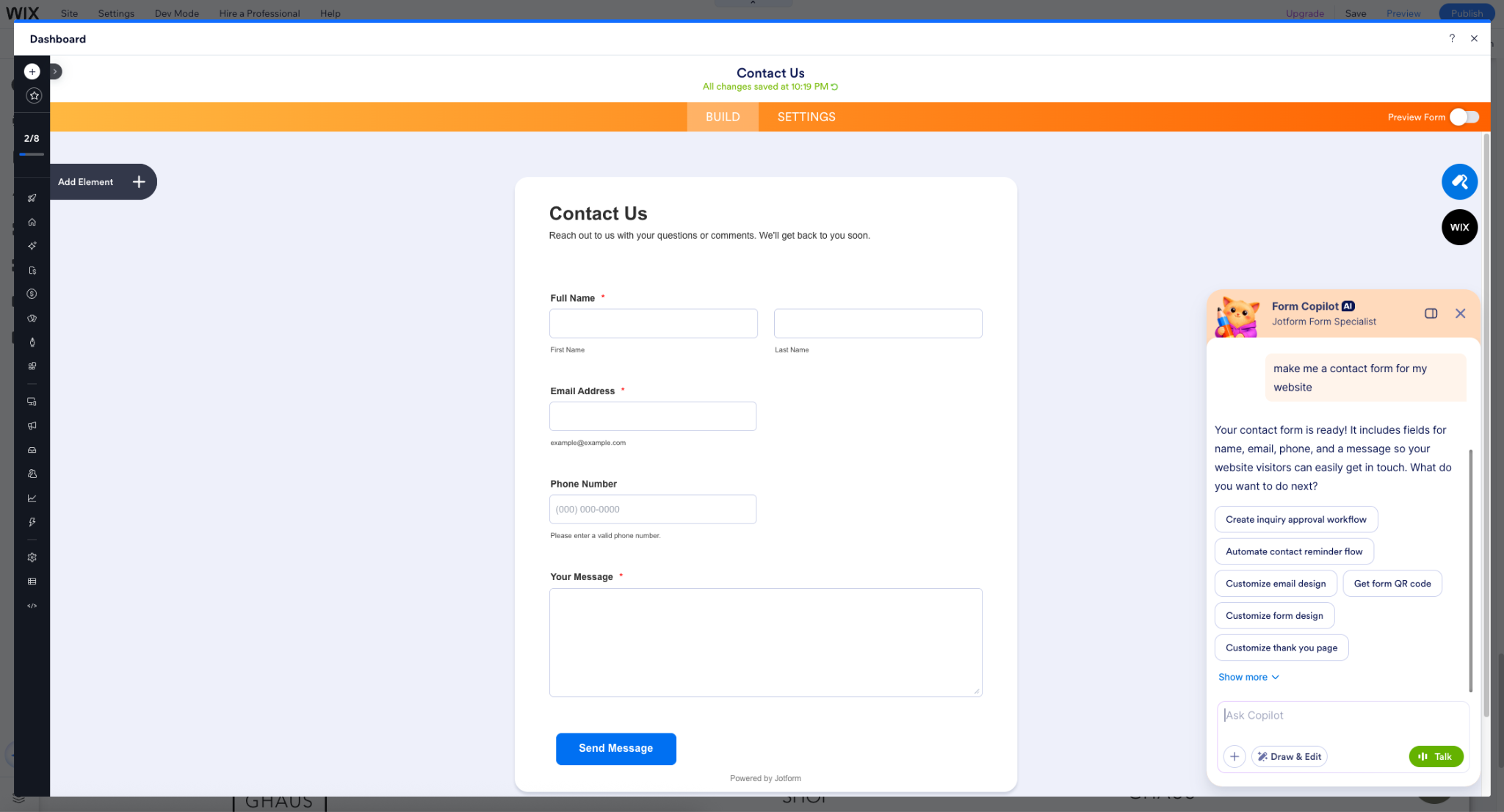
- JotformのAIフォームコパイロットがフォームを作成したら、そのままコパイロットのチャットで細かく調整・編集できます。
次の例では、フォームにブランドカラーを使い、電話番号の欄を必須項目にするよう、フォームコパイロットにお願いしてみました。
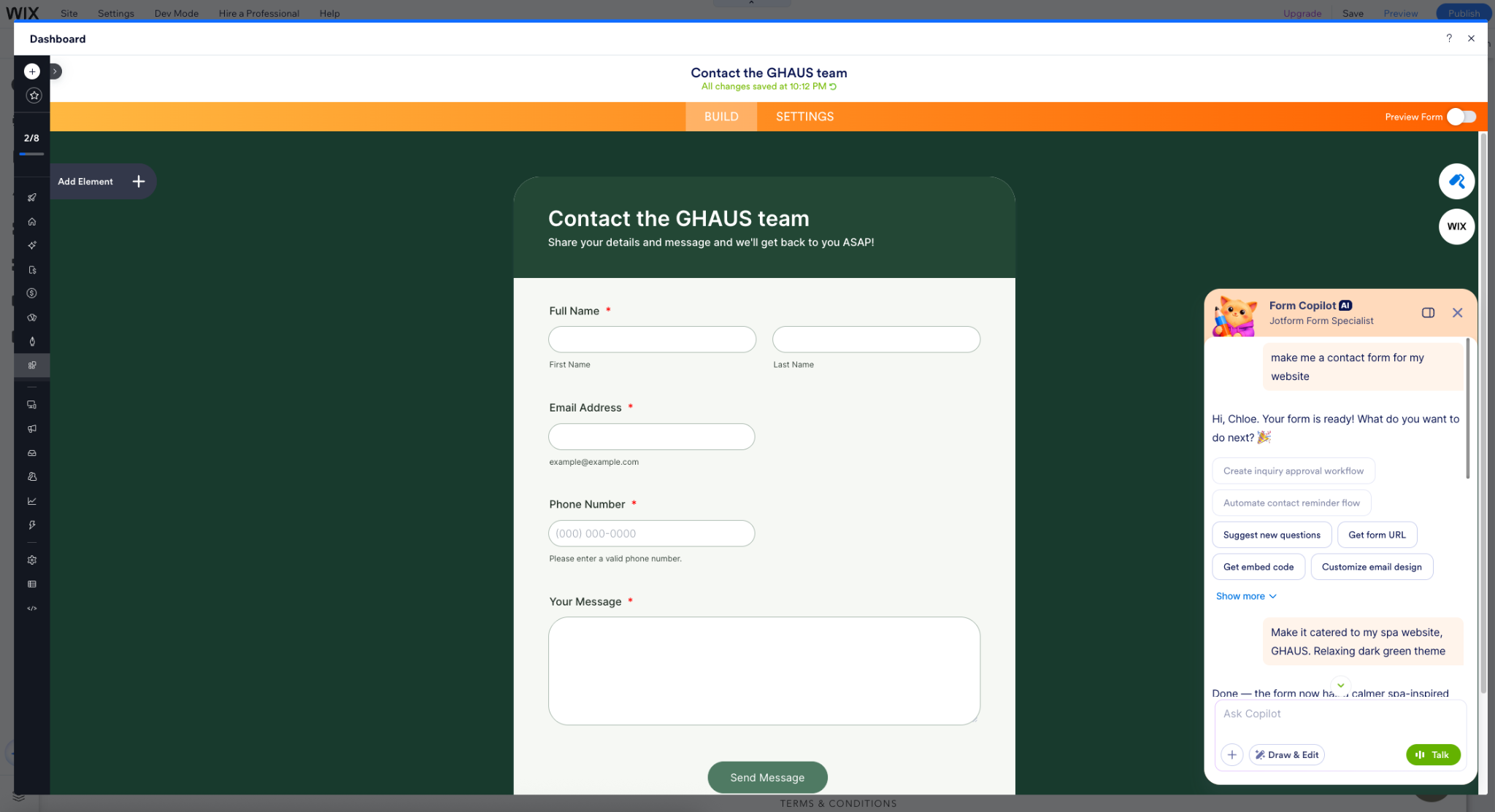
フォームの編集が終わったら、Jotformのウィンドウを閉じるだけです。変更内容は自動で保存されます。
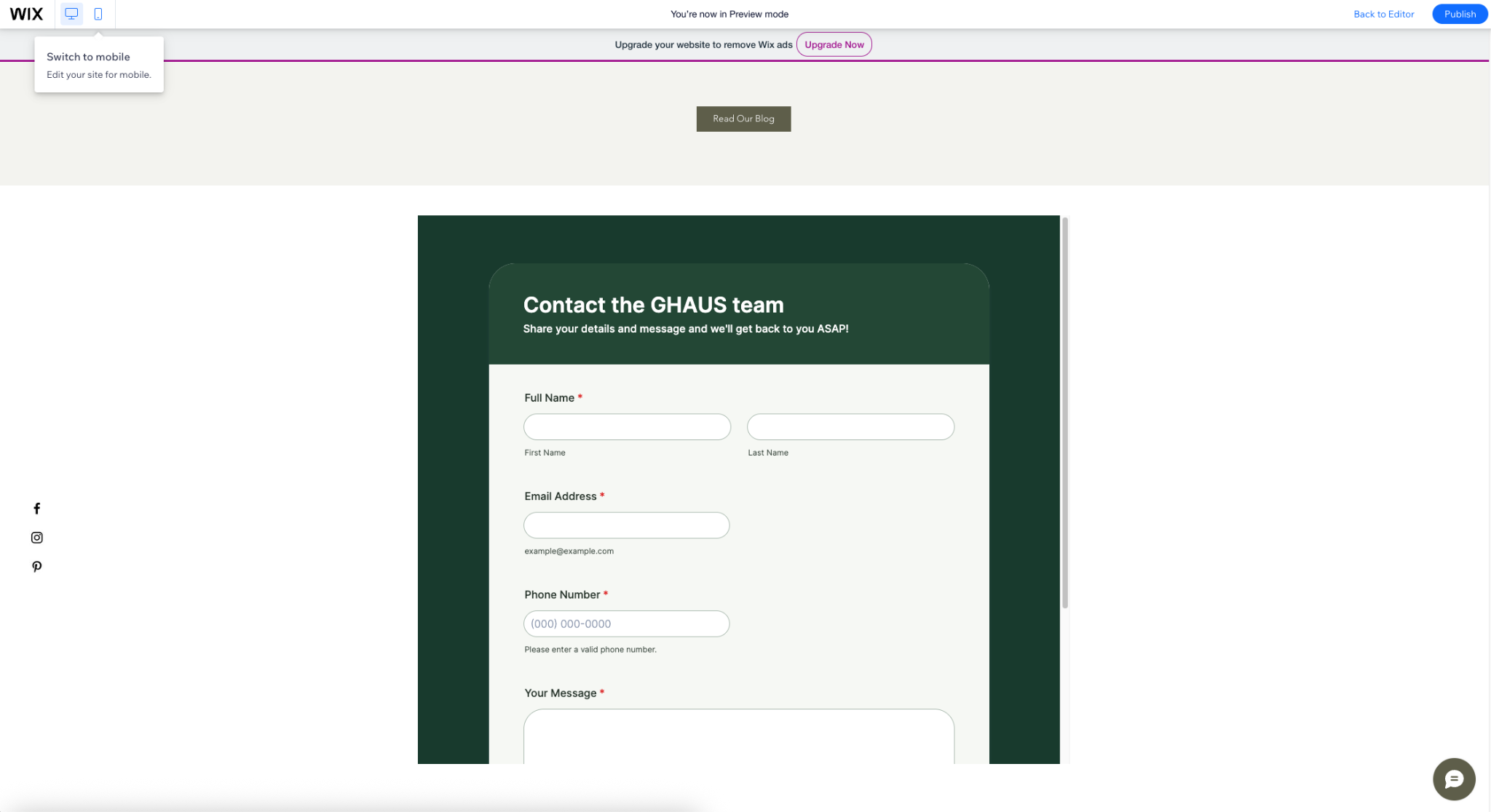
- 公開する前に、Wixのサイトレイアウト上でフォームをプレビューし、パソコンとスマートフォンの両方できちんと表示されるか確認しておきましょう。
行動につながる高機能なフォームを追加する
正直なところ、ウェブサイトにお問い合わせフォームをひとつ置いて、それで終わりにするのは簡単です。でも、Wix向けJotformアプリを使えば、フォームはもっと多くのことをこなせます。
訪問者一人ひとりに合わせた質問へと導いたり、書類を集めたり、費用を計算したり、支払いを受け付けたり、電子署名を取得したり。こうしたことが、ウェブ開発を自分で手がけなくても実現できます。
条件分岐を使えば、訪問者の答えに応じて質問を変えられます。たとえば、選んだサービスに合わせて追加の質問を表示する、といった具合です。注文や登録の場面では、計算フィールドと決済フィールドが合計金額を自動で計算し、対応している決済ゲートウェイから支払いができるようになります。さらに、利用規約への同意、契約書への署名、各種の承諾が必要なときには、Jotformサインで電子署名を集めることもできます。
こうした操作は(ここで挙げた以外にもたくさんあります)、WixとJotformのどちらのプラットフォームからでも完了できます。作業しやすいほうで進められるのです。
サイトからの回答を次のアクションにつなげる
回答を受け取ったあとも、ワークフローはそのまま続けられます。Wix向けJotformアプリを使えば、フォームの回答をWixのCRMに直接同期して連絡先管理を自動化したり、回答が届いたときにチームへ知らせる通知を設定したりできます。
できることをさらに広げたいなら、Jotformエンタープライズアカウントにログインしてみてください。Jotformのエコシステム全体を活用して、プラットフォームをまたいだ作業を自動化できます。たとえば、次のようなことが可能です。
- 顧客が予約リクエストを送信したら、その予約情報をカレンダーに自動で追加する。
- 申込フォームからアップロードされた書類を、クラウドストレージに保存する。
- イベント登録フォームから集めた参加者情報を、スプレッドシートに追加する。
Wixサイトの可能性を広げる
ウェブサイトは、ただ組織のことを訪問者に伝えるだけの場所であってはいけません。次の一歩に進むための手段を用意しておくべきです。
Wix向けJotformアプリを使えば、サイトへの訪問を問い合わせや登録、申し込み、支払い、フィードバックといった行動に変えられます。しかも、集めた情報は組織を動かすためのツールやワークフローとつながったままです。
JotformをWixサイトに取り入れてみませんか。Wix向けJotformアプリの詳細はこちらからご覧いただけます。










コメントの送信: