Jotformは世界で最も人気のある数百のプラットフォームと連携し、組織がシステム間を切り替えることなくワークフローを自動化できるよう支援します。そして今、教育関係者はそのリストにCanvasを追加できるようになりました。
Instructure社のCanvasは、北米の高等教育で最も広く利用されている学習管理システムであり、数百万人の学生と教育者をサポートしています。そして今、JotformはCanvasと直接連携し、学習が始まる前に発生する管理業務を自動化します。
この連携は、多くの教育機関が今もなお直面している重要な課題を解決します。
学校は毎学期、授業が始まる前に数百、場合によっては数千もの登録を処理します。新入生が申請書を提出し、従業員が研修に登録し、継続教育の参加者がコースに申し込みます。
多くの場合、教師や管理者は手作業でCanvasアカウントを作成し、学習者を登録し、システム間で情報を移す必要があります。しかし今では、Jotformがその作業を自動化します。これにより、学校はプログラムを拡大しながら、教育者が最も重要なこと、つまり教えることと学ぶことに集中できる時間を増やせます。
Did you know?
Instructure社のCanvasは北米の高等教育における市場リーダーであり、学生登録数で50パーセントの市場シェアを占めています。また、米国のK–12校全体で1,100万人以上の学生と教育者をサポートしています。
利用可能な連携アクション
この連携は、授業が始まる前に教育者が行う最も一般的な管理業務のうち2つを自動化します。
- 新規学生の作成: フォーム送信と同時に、Canvasに新しい学生アカウントを即座に自動生成します。
ITチケットを提出し、承認を待ち、手作業で学生アカウントを作成する代わりに、この連携では誰かが一般公開されたオンラインフォームを送信した瞬間に、新しいCanvasユーザーを安全に作成します。外部の学習者はすぐにアクセスでき、スタッフは管理業務にかける時間を削減できます。
- コースへのユーザー登録: フォームでの選択内容に基づいて、既存のCanvasユーザーを特定のコースに自動的に登録します。
学生、教職員、スタッフを含む既存のCanvasユーザーは、オンラインフォームを通じて特定のコースに登録できます。フォームを送信すると、この連携が自動的に適切なCanvasコースに配置するため、手作業での名簿更新が不要になり、誰もが必要な研修や講座により速くアクセスできるようになります。
ユースケースとメリット
学生のオンボーディングから専門能力開発まで、JotformのCanvas連携は、学習が始まる前に発生する多くの管理業務の自動化を支援します。ここでは、学校や大学がこの連携を活用してワークフローを効率化し、学習者とスタッフの体験を向上させる一般的な方法をいくつかご紹介します。
| シナリオ | 仕組み | メリット |
|---|---|---|
| 新規ユーザーのオンボーディング | 新入生、継続教育の参加者、またはゲスト学習者が登録フォームを送信します。この連携が自動的にCanvasアカウントを作成するため、手作業でのアカウント設定が不要になります。 | Canvasへのより速いアクセス |
| コース登録 | 既存のCanvasユーザーがオンラインフォームでコースを選択します。送信すると、この連携が自動的に適切なCanvasコースに登録します。 | コースへのより速いアクセス |
| 教職員とスタッフの研修 | 従業員がオンラインフォームで専門能力開発やコンプライアンス研修に登録します。既存のCanvasユーザーは自動的に適切なCanvasコースに登録されます。 | 研修管理の簡素化 |
| 修了証および継続教育プログラム | 一般公開の登録フォームが、初めての参加者にはCanvasアカウントを作成し、再登録のユーザーは選択したコースに登録します。 | 管理業務の負担軽減 |
| 大量の登録の管理 | オリエンテーション、学期登録、キャンパス全体の研修の取り組みのいずれであっても、フォームが送信されるたびに、新しいCanvasアカウントが自動的に作成されるか、既存のユーザーが適切なコースに登録されます。 | 登録のピーク時でもより簡単にスケール |
JotformのCanvas連携はどのように設定すればよいですか?
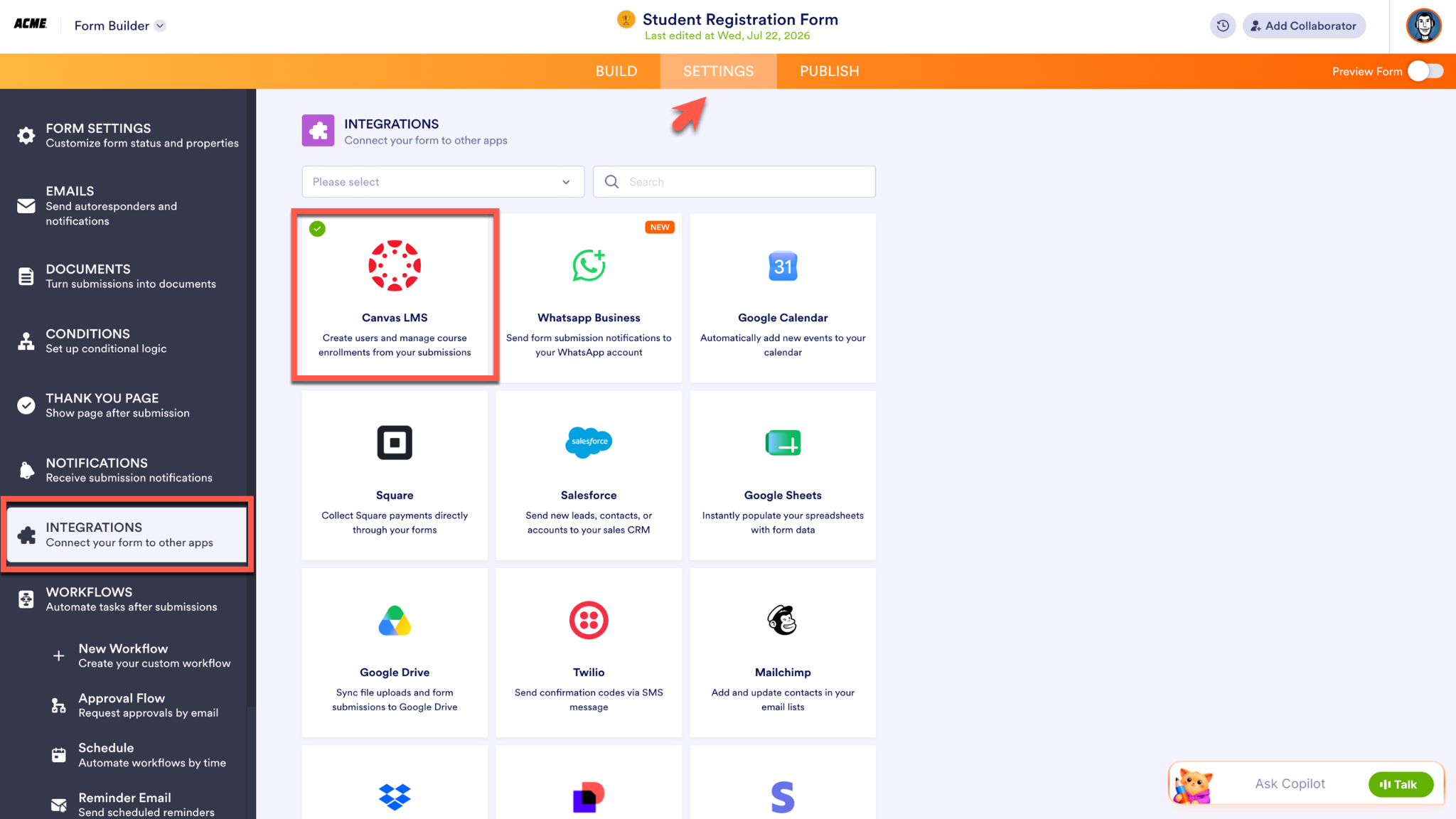
JotformとCanvasを連携するには、フォームビルダーの設定にアクセスし、左側のメニューから連携を選択して、Instructure社のCanvasを検索します。
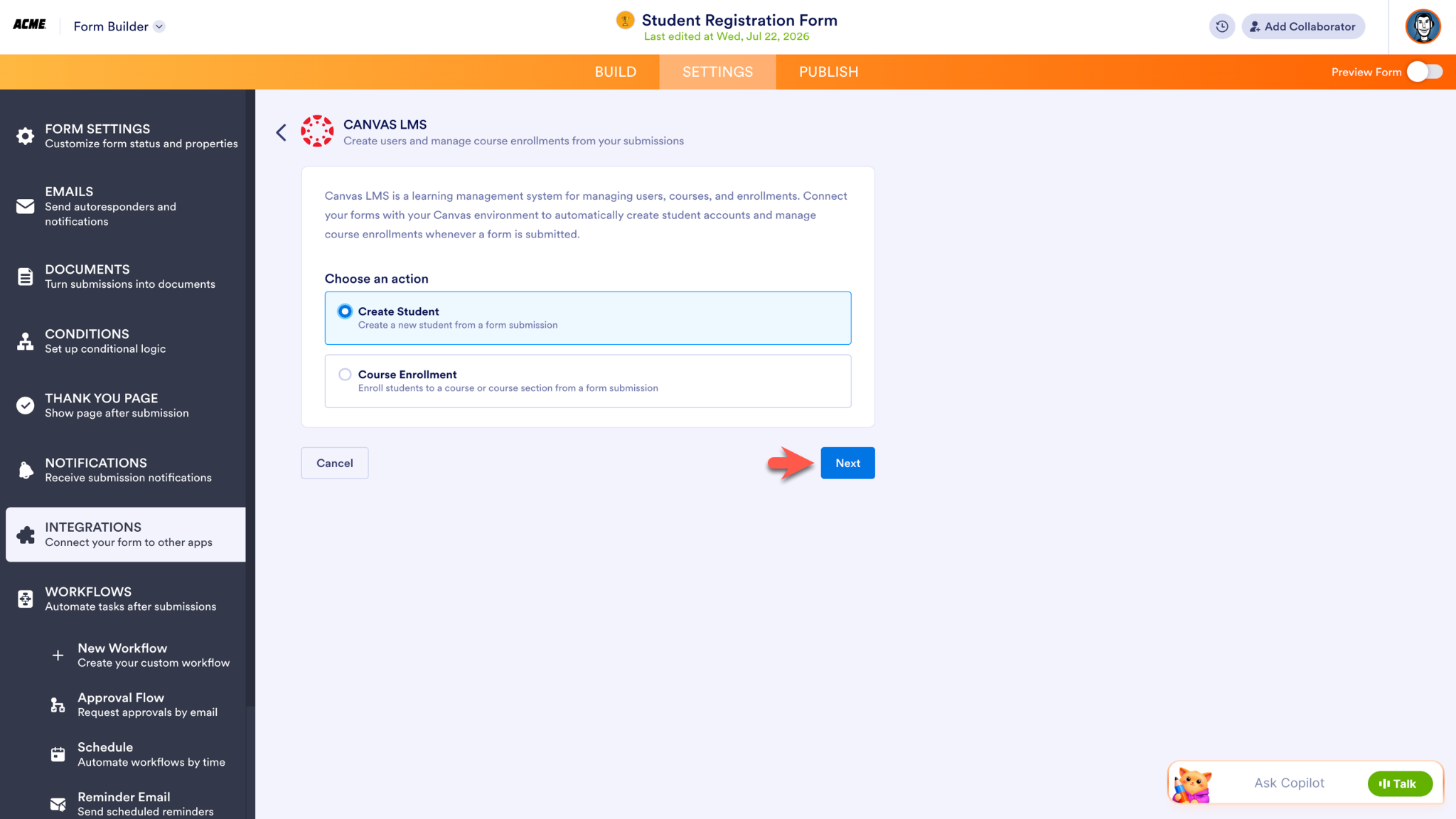
連携で実行するアクションを選択します。学生の作成またはコース登録です。次へボタンをクリックして設定プロセスを続行します。
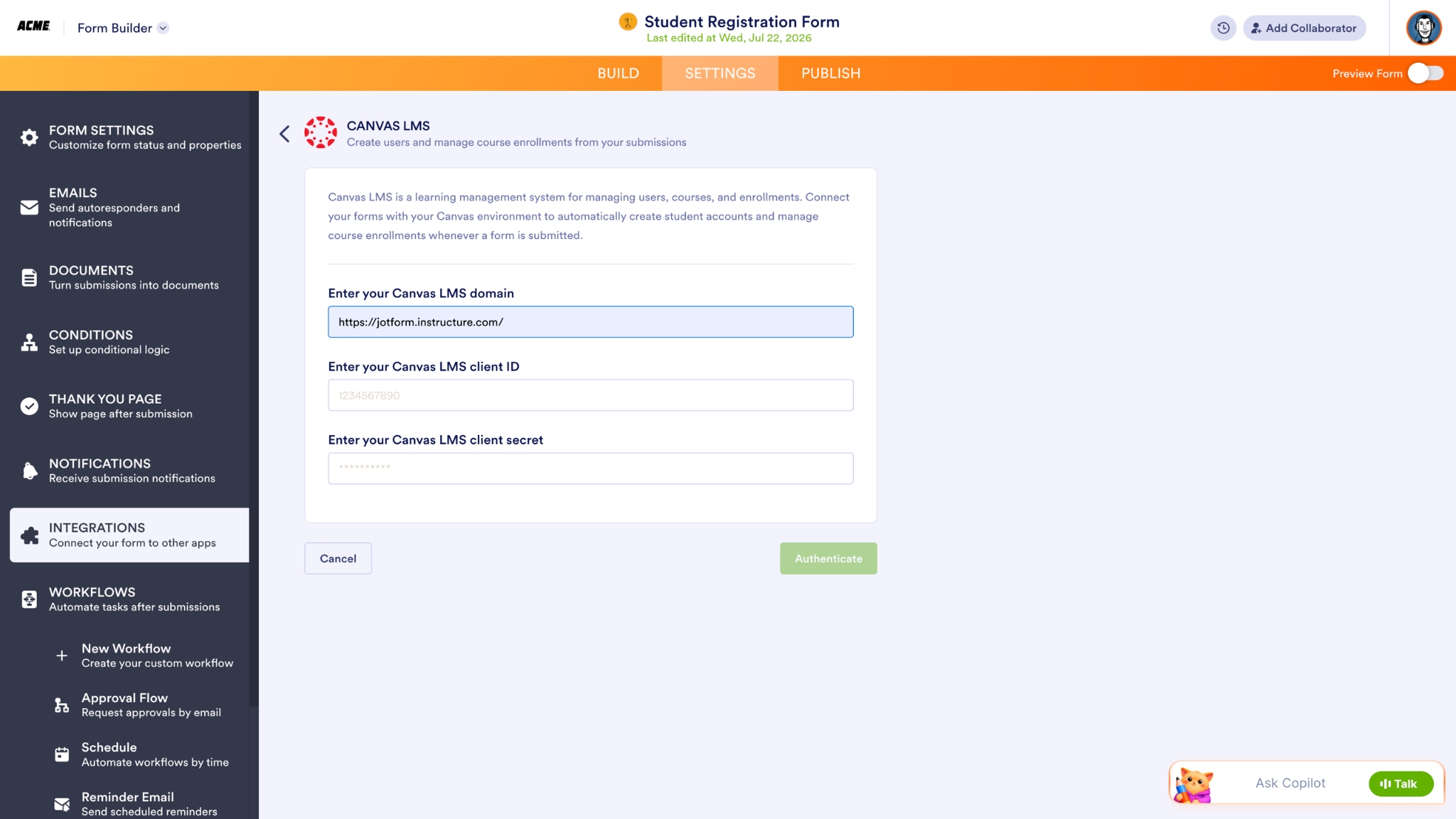
次の画面では、特定のCanvasアカウント情報の入力を求められます。学校のCanvas LMSドメイン、Canvas LMSクライアントID、Canvas LMSクライアントシークレットです。残りの情報をCanvasアカウントから収集する前に、Canvas LMSドメインを入力してください。
Canvas LMSクライアントシークレットとCanvas LMSクライアントIDにアクセスするには、管理者としてCanvasインスタンスにログインし、管理者メニューに移動します。アカウントを選択し、デベロッパーキーをクリックして、ドロップダウンからAPIキーを選択します。
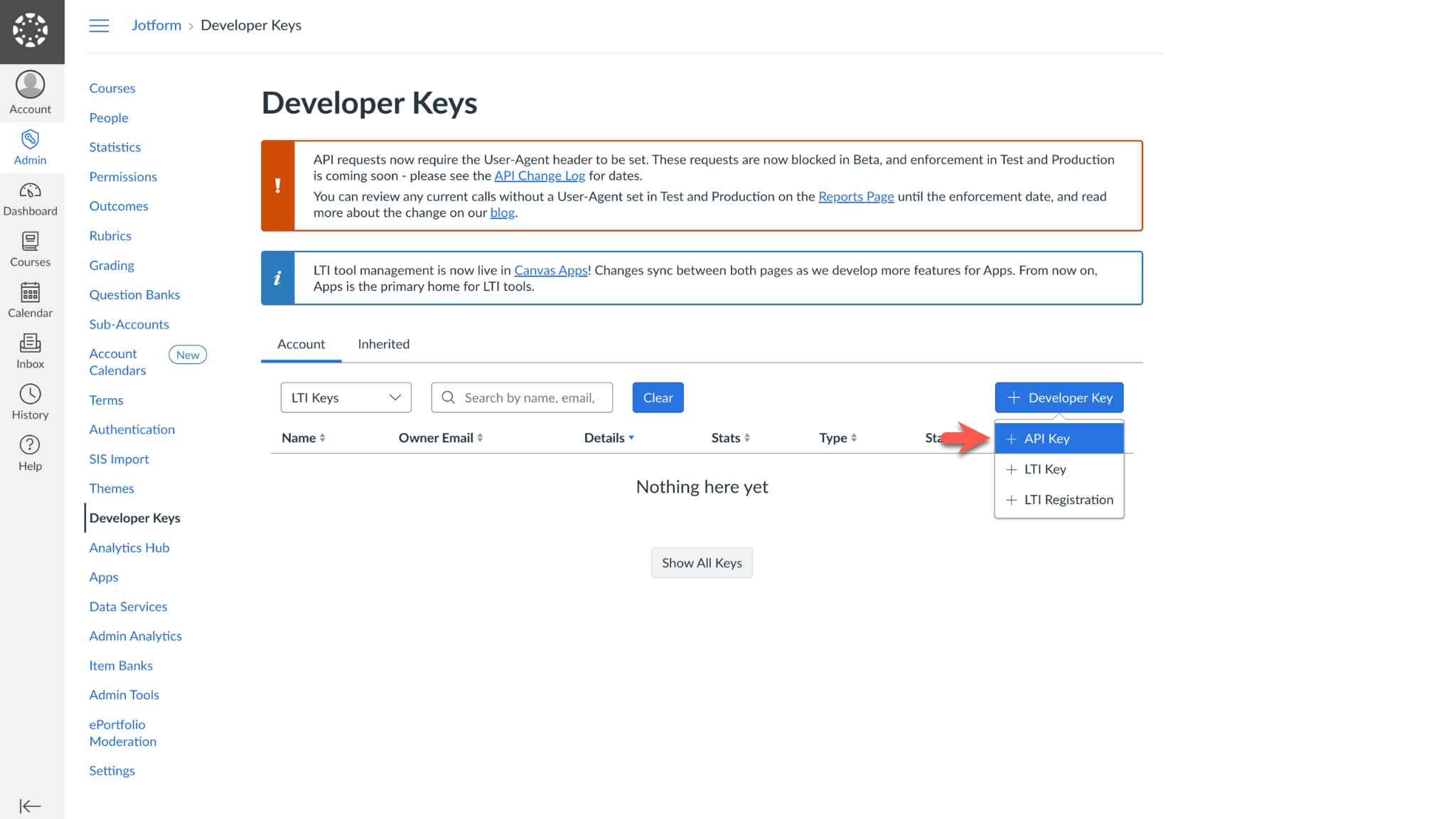
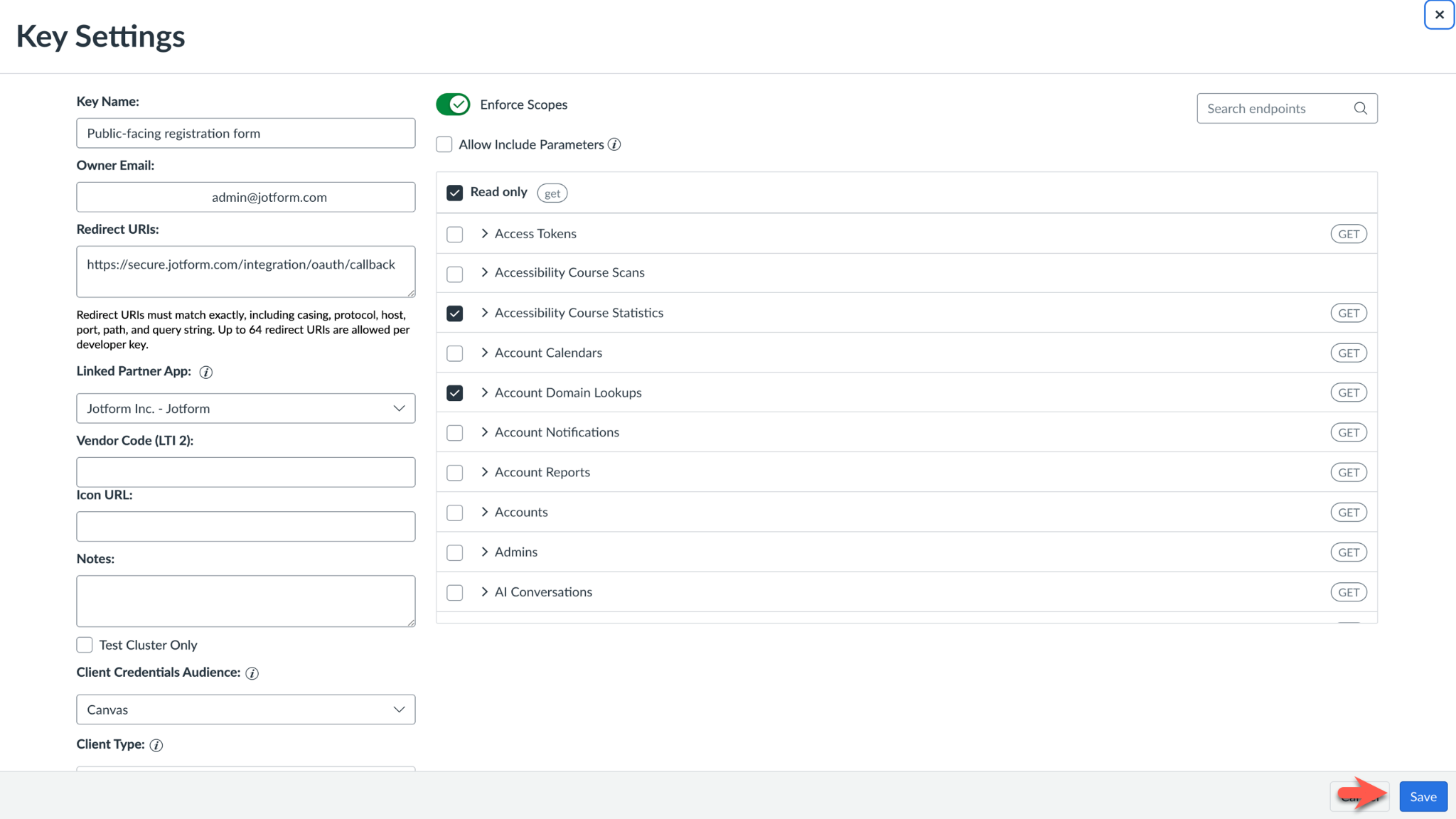
次に、キー設定を入力します。連携に覚えやすい名前を付けます。リダイレクトURIのセクションには、https://secure.jotform.com/integration/oauth/callbackを入力します。所有者のメール欄には、Canvasアカウントに関連付けられているメールアカウントを入力します。
新しいデベロッパーキーの設定を入力する際、そのキーに関連するスコープを制限するように選択できます。スコープを設定したら、保存をクリックします。
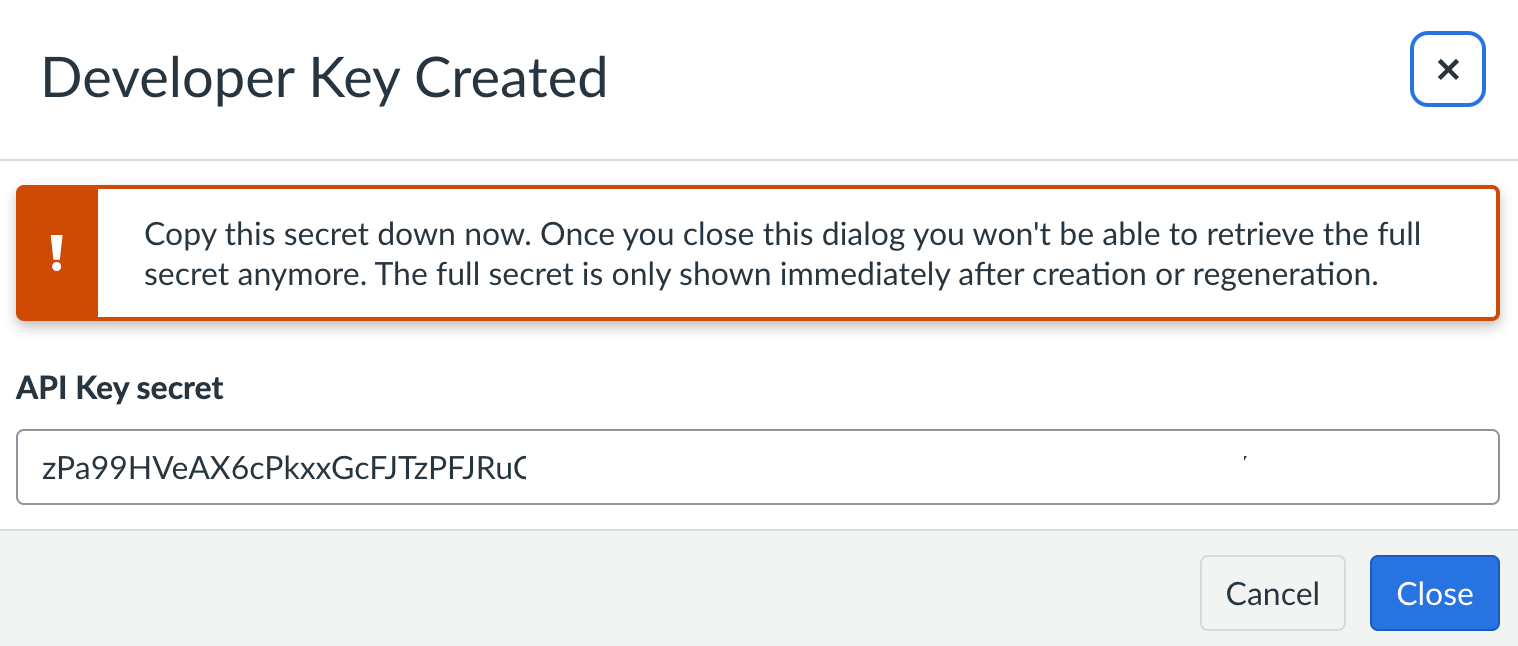
次の画面には、デベロッパーキーが作成されたことが表示され、Canvas LMSクライアントシークレットが表示されます。クライアントシークレットをコピーしてすぐにJotformのCanvas連携設定ページに貼り付けることも、次のステップでCanvas LMSクライアントIDを取得する際に新しく生成することもできます。
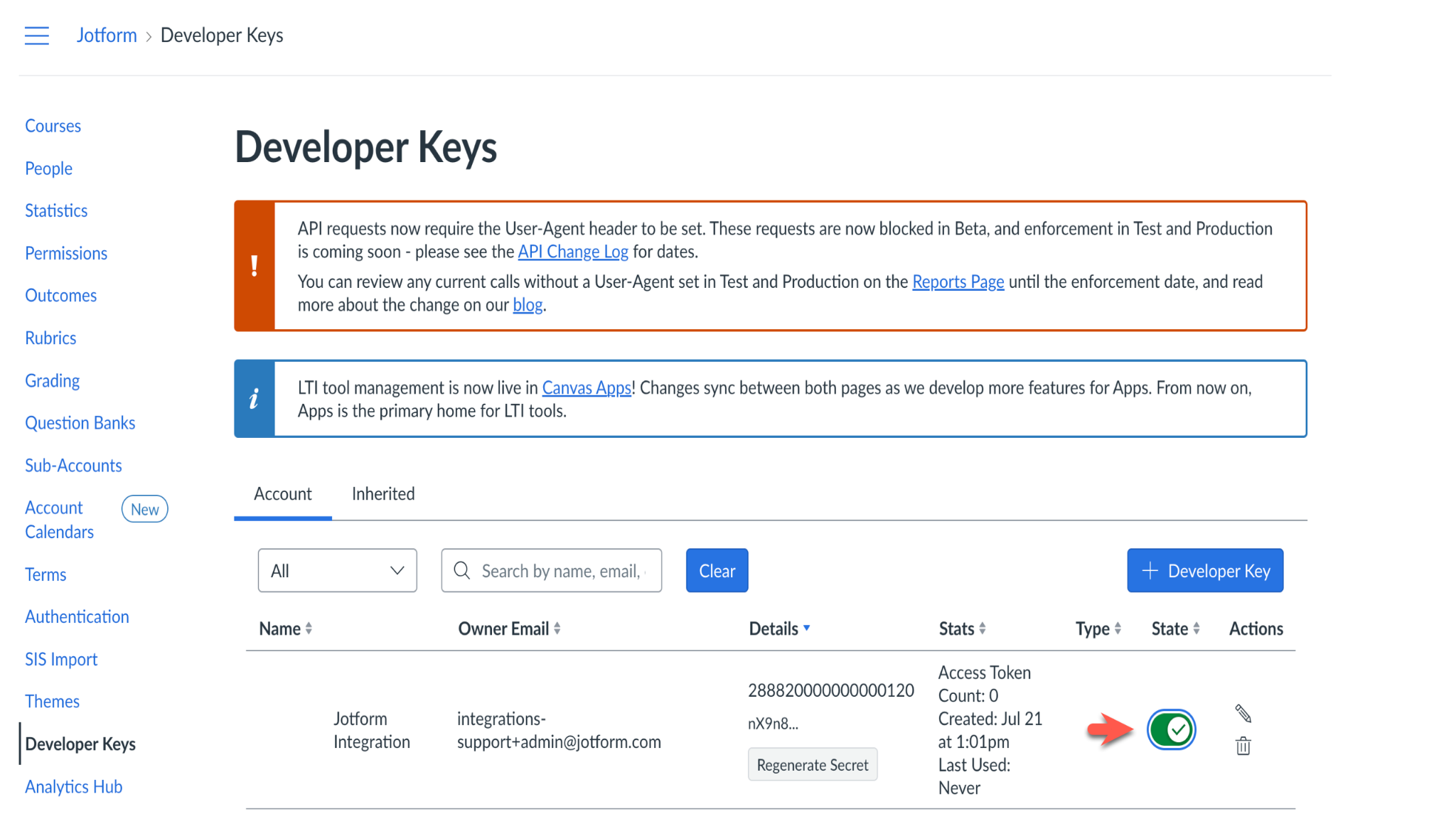
デベロッパーキーが作成されたことを示すポップアップを閉じると、デベロッパーキーのページに戻ります。連携を設定するために必要な最後の情報であるCanvas LMSクライアントIDは、詳細列に記載されている番号です。
Canvas LMSクライアントシークレットをまだコピーして貼り付ける必要がある場合は、Jotformの連携設定ページに戻る前にシークレットを再生成ボタンをクリックします。このボタンは、詳細列のCanvas LMSクライアントIDの下にあります。次に進む前に、状態ボタンをオンの位置にスライドさせます。
両方の認証情報を、Canvas LMSドメインの下にあるJotformの連携設定に貼り付け、認証をクリックして接続を完了します。
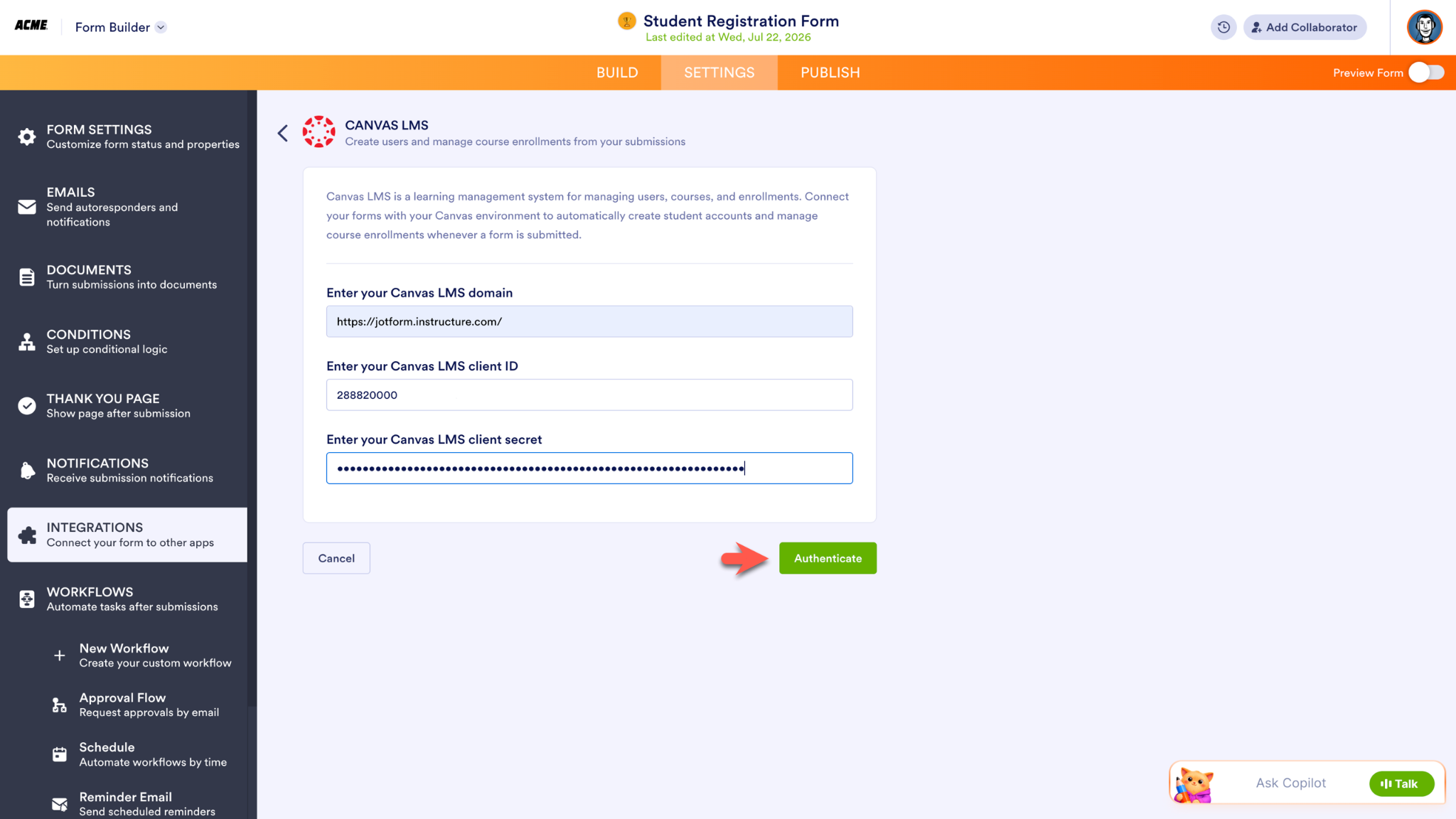
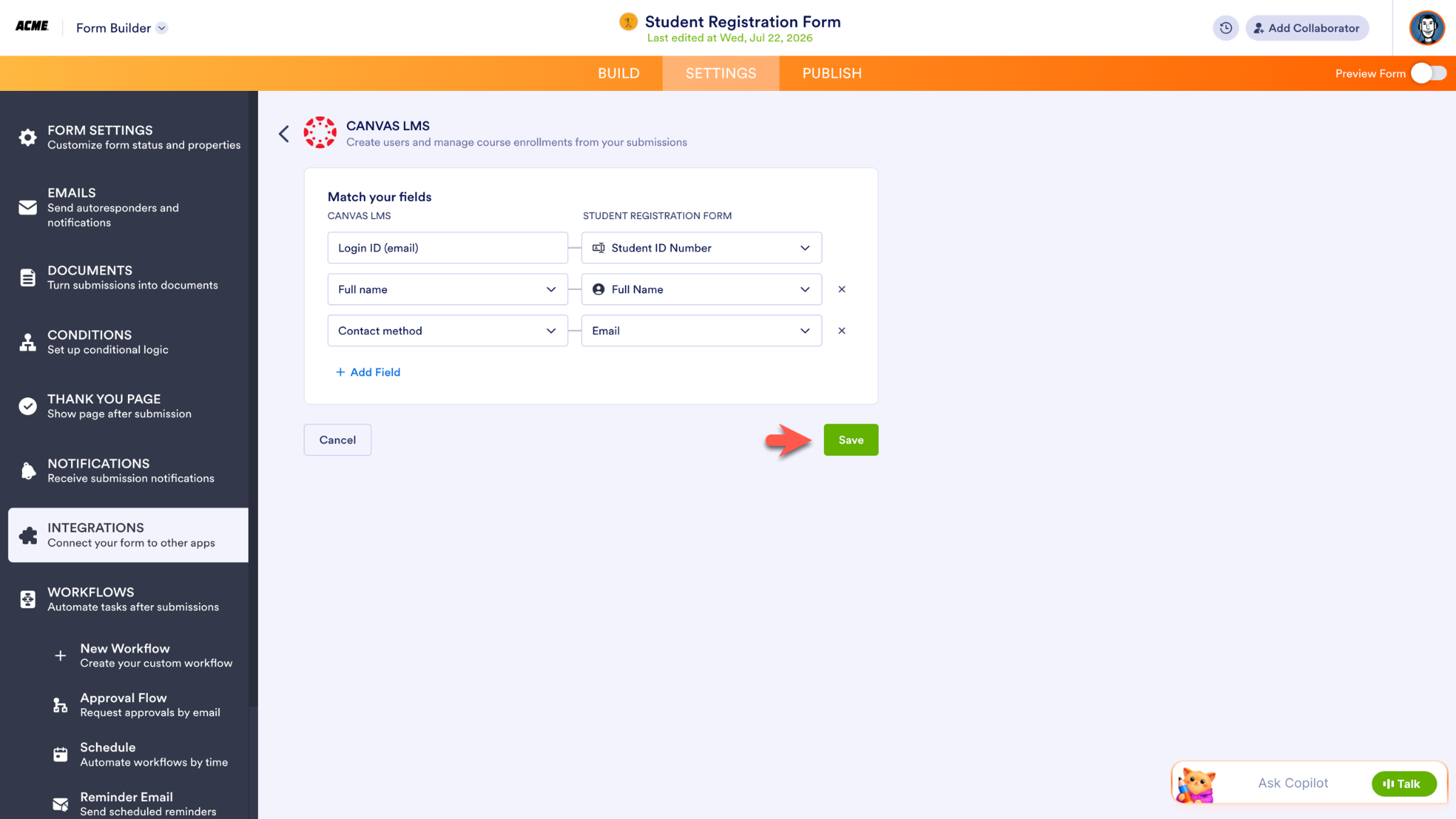
Canvasからのポップアップ画面で連携が承認されると、Jotformのフォームビルダーでフィールドをマッチングできます。保存をクリックして連携を有効にします。
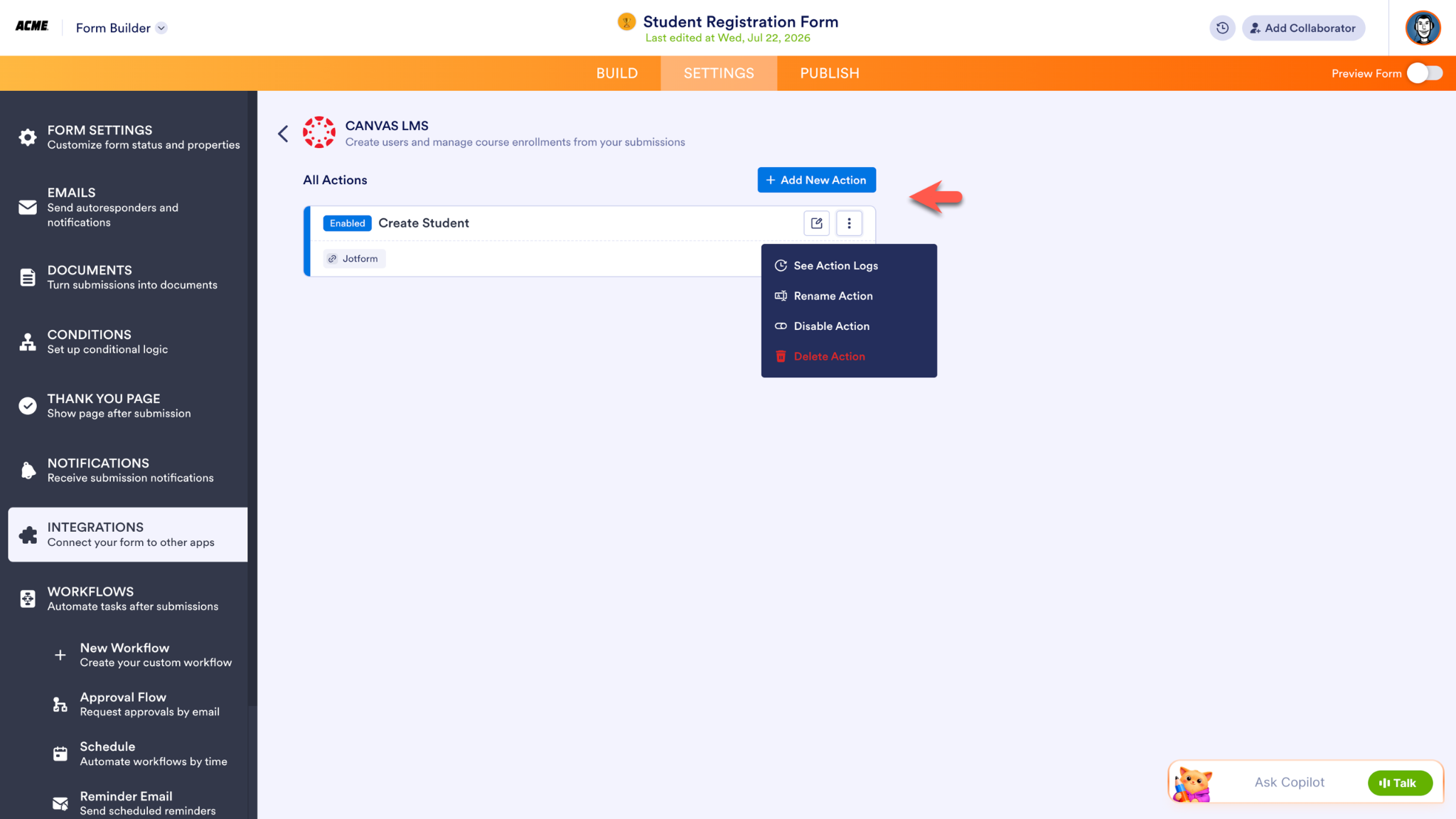
フォームに別のアクションを追加するには、次の画面で新しいアクションを追加ボタンをクリックします。連携を編集するには、鉛筆アイコンをクリックします。その他のアクションは、その他のオプションメニュー(縦に3つの点が並んだアイコン)からアクセスできます。
登録から学習へ
多くの教育機関にとって、Canvasは教育と学習の中心です。Jotformは、プログラムの申請、イベントの申し込み、登録フォーム、従業員の研修申請など、ログインする前に記入するフォームを連携させることで、その体験を拡張します。
JotformとCanvasは共に、学習への道のりから摩擦を取り除きます。システム間で情報を移動することに時間を費やす代わりに、教育者は学生のサポートにより多くの時間を割くことができ、学習者はより早く講座に取り組み始めることができます。










コメントの送信: