業務自動化において、タイミングはすべてを左右します。通知をすぐに送るといったタスクには即時実行が便利ですが、実際の業務プロセスがすべて一度に完了することはほとんどありません。
新入社員のオンボーディング、イベント前のリマインドメールの予約送信、契約更新の管理など、重要なタスクはフォーム送信直後ではなく、特定のタイミングで実行する必要があるケースが多くあります。
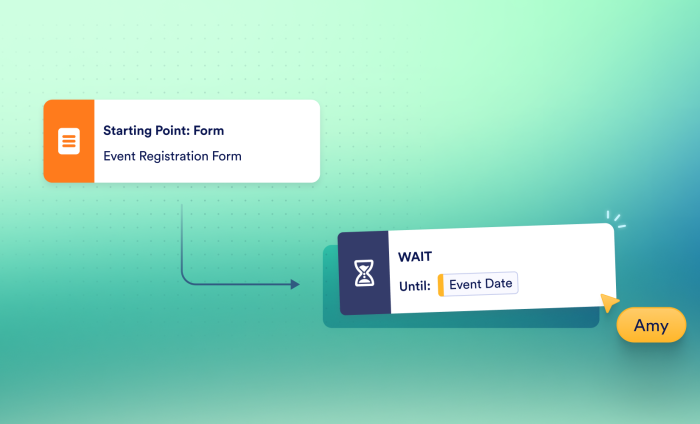
そこでご紹介したいのが、Jotformワークフローに新たに搭載されたWait(待機)エレメントです。
Waitエレメントを使えば、自動処理のタイミングをチームがより細かくコントロールできます。ワークフローの実行を一時停止し、必要なタイミングで自動的にアクションを再開できるため、手動のフォローアップや複雑な回避策が不要になります。
Waitエレメントとは?
Waitエレメントは、ドラッグ&ドロップ操作で使えるJotformワークフロービルダーに搭載された、条件ロジックおよびワークフロー制御機能です。設定した時刻やフォームフィールドの動的データに基づいて、ワークフローの実行を一時停止し、後続のステップを遅延実行できます。フォーム送信時に自動送信メールやタスクの割り当て、承認リクエストを即座にトリガーする代わりに、特定の条件が満たされるまでワークフローを待機させることが可能です。
これまで、業務自動化に正確なタイミングを組み込むには、複雑な回避策や手動でのフォローアップが必要でした。Waitエレメントにより、jotformエンタープライズのお客様は時間ベースの自動化をシンプルかつシームレスに構築でき、業務プロセスのすべてのステップをまさに最適なタイミングで実行できます。
ワークフロー実行をスケジュールする3つの柔軟な方法
Waitエレメントは、ワークフロービルダーのエレメント一覧から直接見つけることができます。ワークフローに追加したら、以下の3つのスケジュールオプションから選択できます。
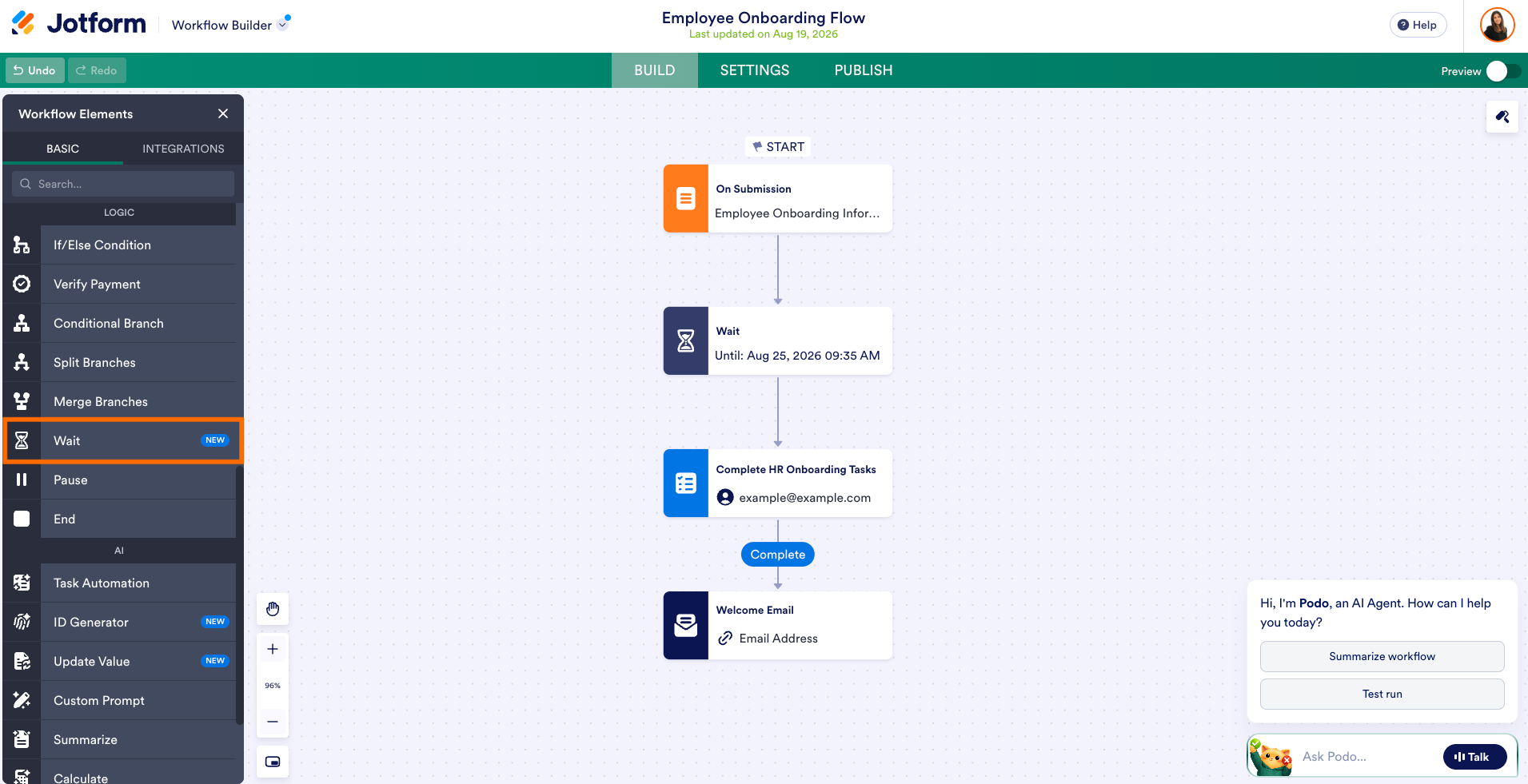
1. 特定の日時まで待機する
ワークフローのステップを決まったカレンダー日付に実行したい場合はありませんか?Waitエレメントを使えば、指定した日時までワークフローを一時停止するよう設定できます。四半期末のレビュー、製品リリースの告知、期限のリマインダーなど、予約送信が必要なタスクに最適です。
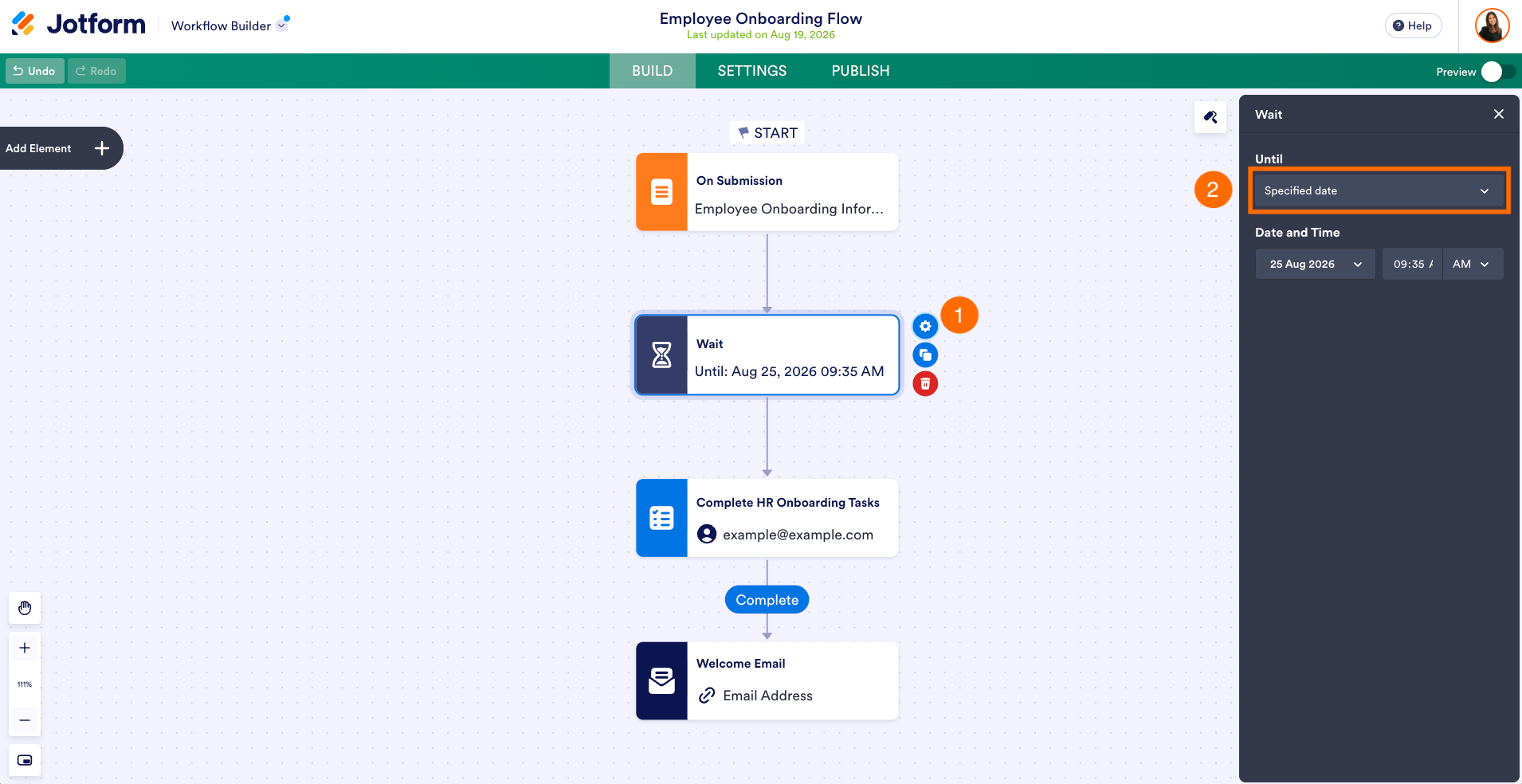
2. フォームの日付フィールドデータまで待機する
業務プロセスの多くは、ユーザーの入力によって進行します。Waitエレメントを設定すれば、ワークフロー内のフォームで指定された日付まで自動処理を一時停止できます。たとえば、ユーザーが「イベント日」フィールドのあるイベント登録フォームを送信した場合、ワークフローはその指定日まで待機します。
3. 日付フィールドの前後にスケジュールする
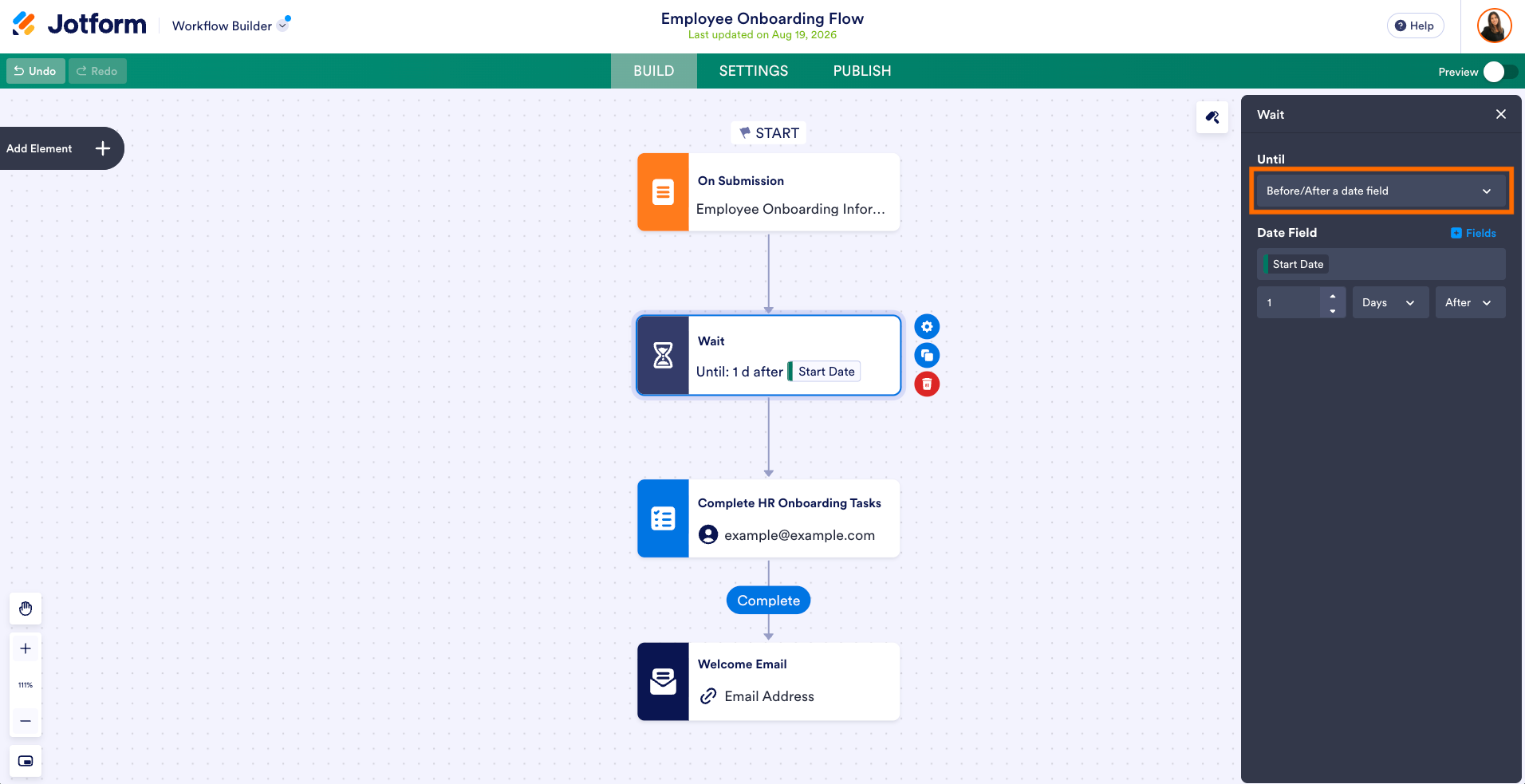
予約の1日後にフォローアップメールを送ったり、契約満了の2日前に自動送信メールでリマインダーを送ったりしたいと思いませんか?Waitエレメントを使えば、フォーム内の日付フィールドを基準に、指定した日数や時間の前後にアクションを遅延実行するようスケジュールできます。これにより、期限ベースの業務プロセス自動化をより細かくコントロールできます。
Waitエレメントの代表的な活用事例
タイミングを指定した一時停止を追加することで、複数ステップにわたる業務プロセス自動化の幅がさらに広がります。以下にいくつかの例をご紹介します。
- 人事・オンボーディング:新入社員の書類を収集し、ワークフローを一時停止した後、入社日の2日前にオリエンテーション資料を自動送信メールで届けます。
- イベント管理:予約確認メールを即時送信し、イベントの24時間前までワークフローを待機させてリマインダーを予約送信、さらにイベント終了3日後にフィードバックアンケートをフォローアップとして送信します。
- 契約・サブスクリプションの更新:契約満了日の30日前、15日前、7日前に自動更新通知を送信します。
- 予約後のフォローアップ:設定した遅延実行の後に、予約後のケア手順や支払いリマインダーを送信します。
JotformワークフローでWaitエレメントを設定する方法
Waitエレメントの設定は、ワークフロービルダーでわずか数クリックで完了します。
- Jotformワークフローを開き、左側のメニューからWaitエレメントをワークフローキャンバスにドラッグします。
- ワークフローを一時停止して再開したいステップの間に配置します。
- 設定(歯車アイコン)をクリックして、ワークフロー再開の条件を設定します。指定日時、フォームフィールドの日付、または日付フィールドの前後の期間から選択できます。
- 設定を保存してワークフローを公開します。あとはJotformがタイミングを自動的に処理します。
業務自動化のタイムラインを自在にコントロール
jotformエンタープライズのWaitエレメントを活用すれば、手動のフォローアップや回避策に頼ることなく、時間に敏感な業務プロセスを自動化できます。ワークフローはスケジュール通りに実行され、チームはより高い精度と柔軟性を手に入れることができます。
時間ベースの業務自動化を効率化しませんか?今すぐjotformエンタープライズアカウントにログインして、Jotformワークフローの新しいWaitエレメントをお試しください。








コメントの送信: