重要なポイント
- Dropboxのファイルリクエストを使えば、Dropboxアカウントを持っていない相手からでも簡単にファイルを集められます。
- ファイルをリクエストするには、タイトル、説明、保存先フォルダの各項目を入力します。有料のDropboxプランをご利用の場合は、パスワードや期限を設定することもできます。
- ストレージ容量やアップロードサイズの上限には、Dropboxのプランによって異なる注意すべき制限があります。
- 単純なアップロードリンクではなく、本格的なファイル収集フォームが必要な場合は、JotformとDropboxの連携が最適なソリューションです。ブランドに合わせたフォーム体験を作成し、アップロードされたファイルを自動的にDropboxフォルダへ送ることができます。
写真、提案書、フォームなどのファイルを複数のユーザーからDropbox経由で集めたい場合、1つの方法としてファイルリクエスト機能を使うことが挙げられます。設定は簡単で、Dropboxアカウントを持っていないユーザーでもファイルをアップロードできます。
ここでは、Dropboxでのファイルリクエストの作成方法と、ファイルリクエストの共有・管理方法を手順ごとに解説します。また、Dropboxのいくつかの制限についても紹介し、より高度な機能が必要な場合にJotformとDropboxの組み合わせが最適な選択肢となる理由をご説明します。
dropbox ファイルリクエスト 使い方:作成手順
Dropboxのファイルリクエスト機能は、シンプルなファイル収集に最適です。これまでDropboxを使ったことがない場合は、アカウントを作成する必要があります。Dropboxには有料プランが3つと無料プランがあります。ファイルリクエスト機能はすべてのプランで利用できます。
Dropboxのファイルリクエストを作成するには、次の手順に従ってください。
- Dropboxにログインします。
- 左側のメニューからファイルリクエストをクリックします。
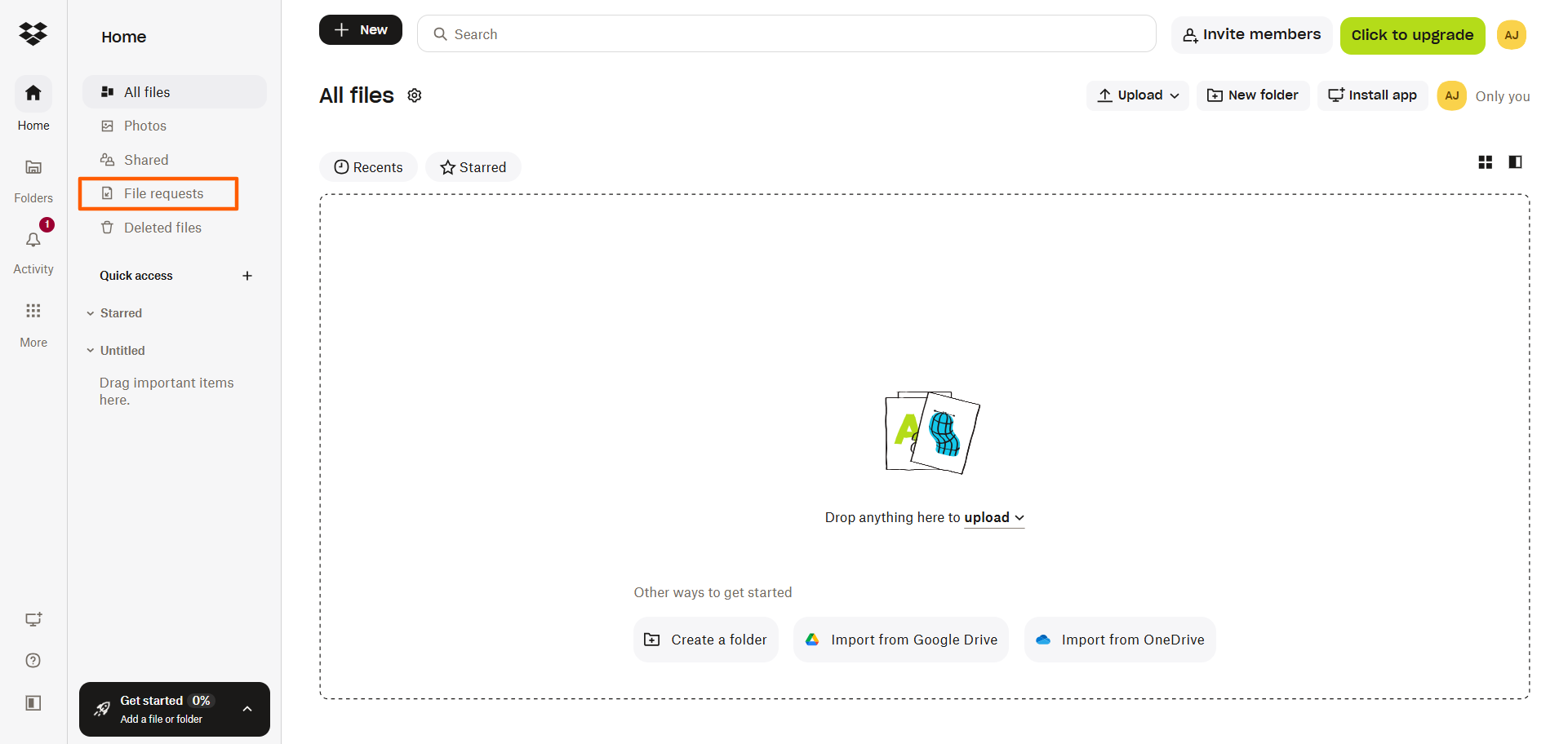
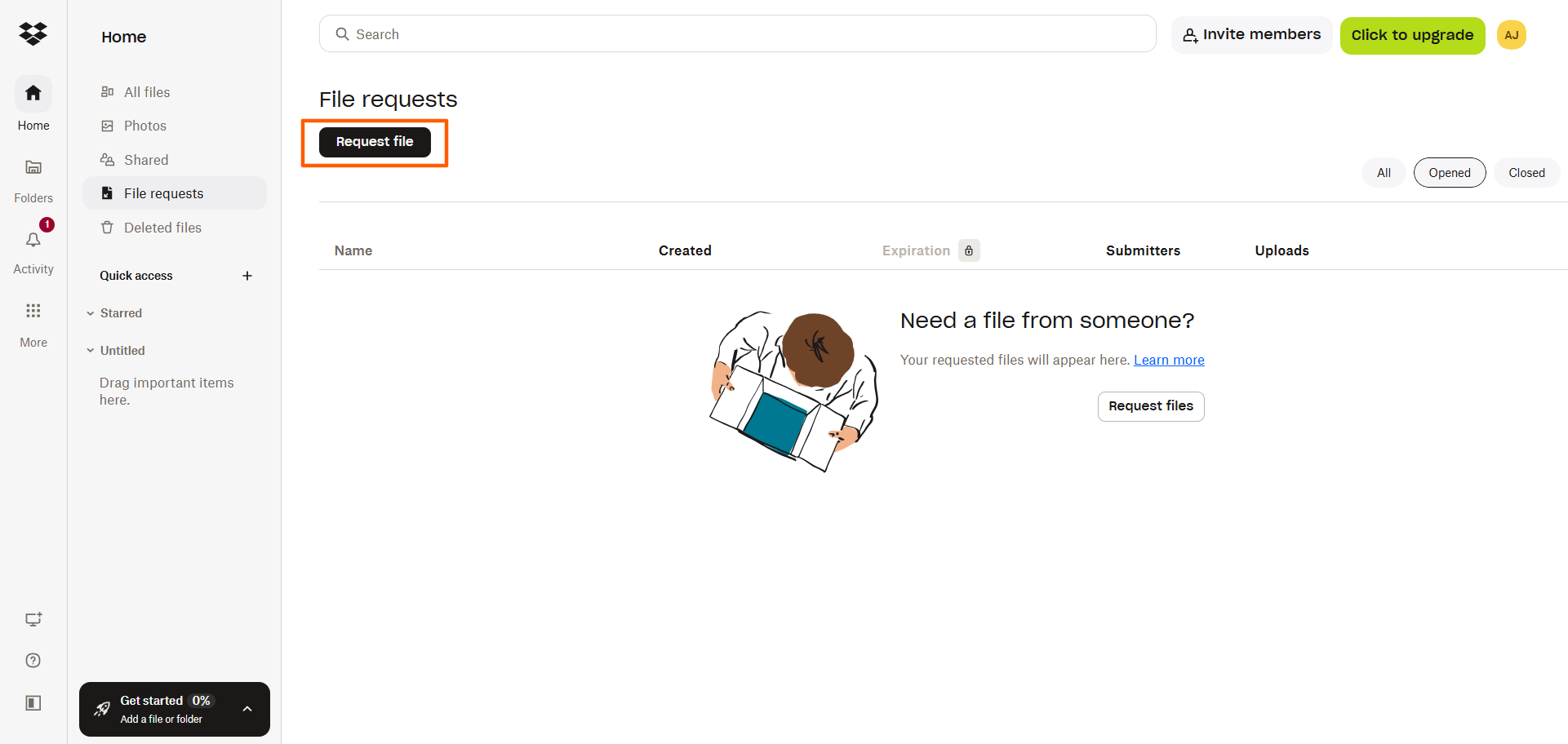
- ファイルをリクエストをクリックします。
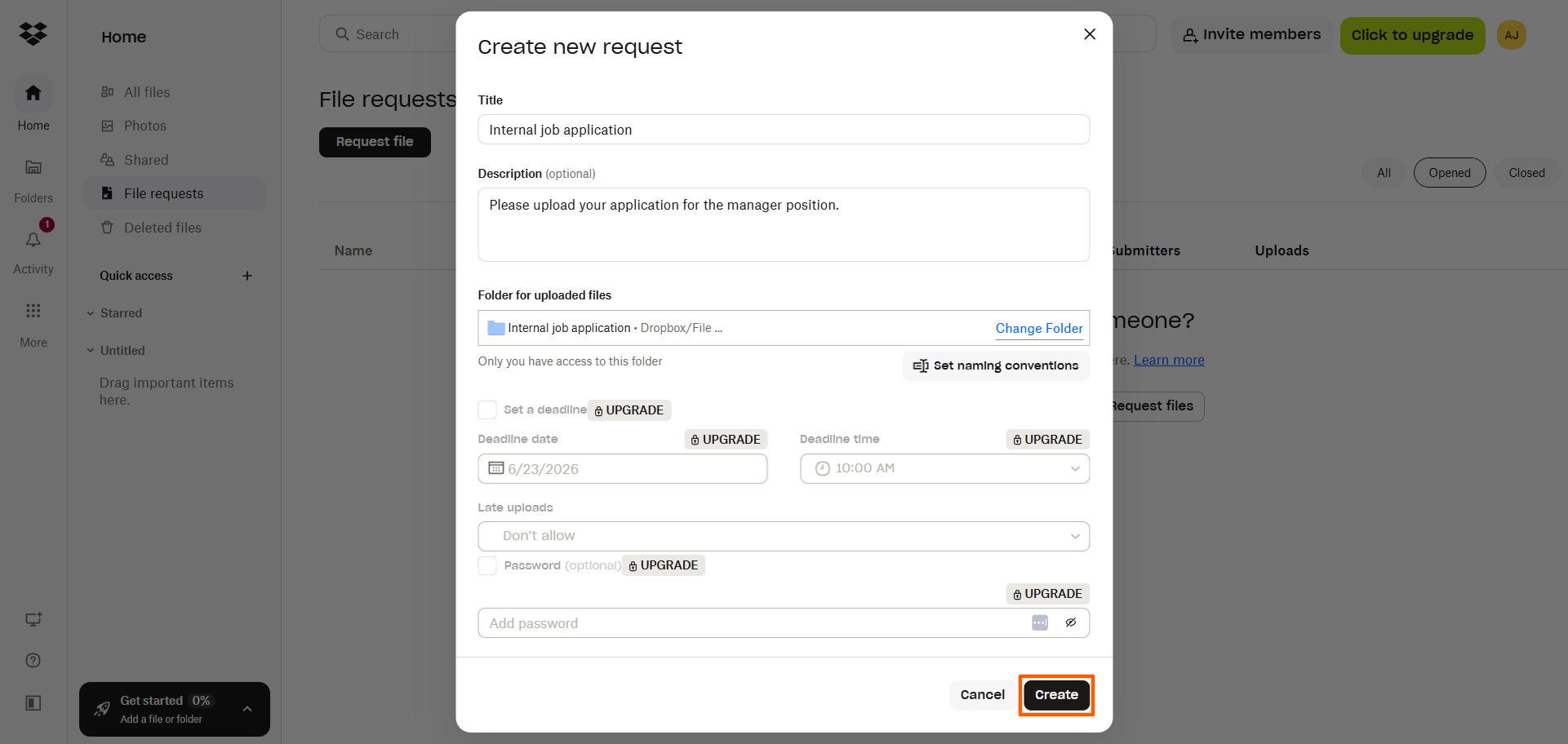
- タイトル、説明、フォルダの各項目を入力します。受け取るファイルの命名規則を設定することもできます。
有料プランをご利用の場合は、期限の日時を入力したり、期限後のアップロードの扱いを指定したり、ファイルをアップロードする際のパスワードを設定したりすることもできます。
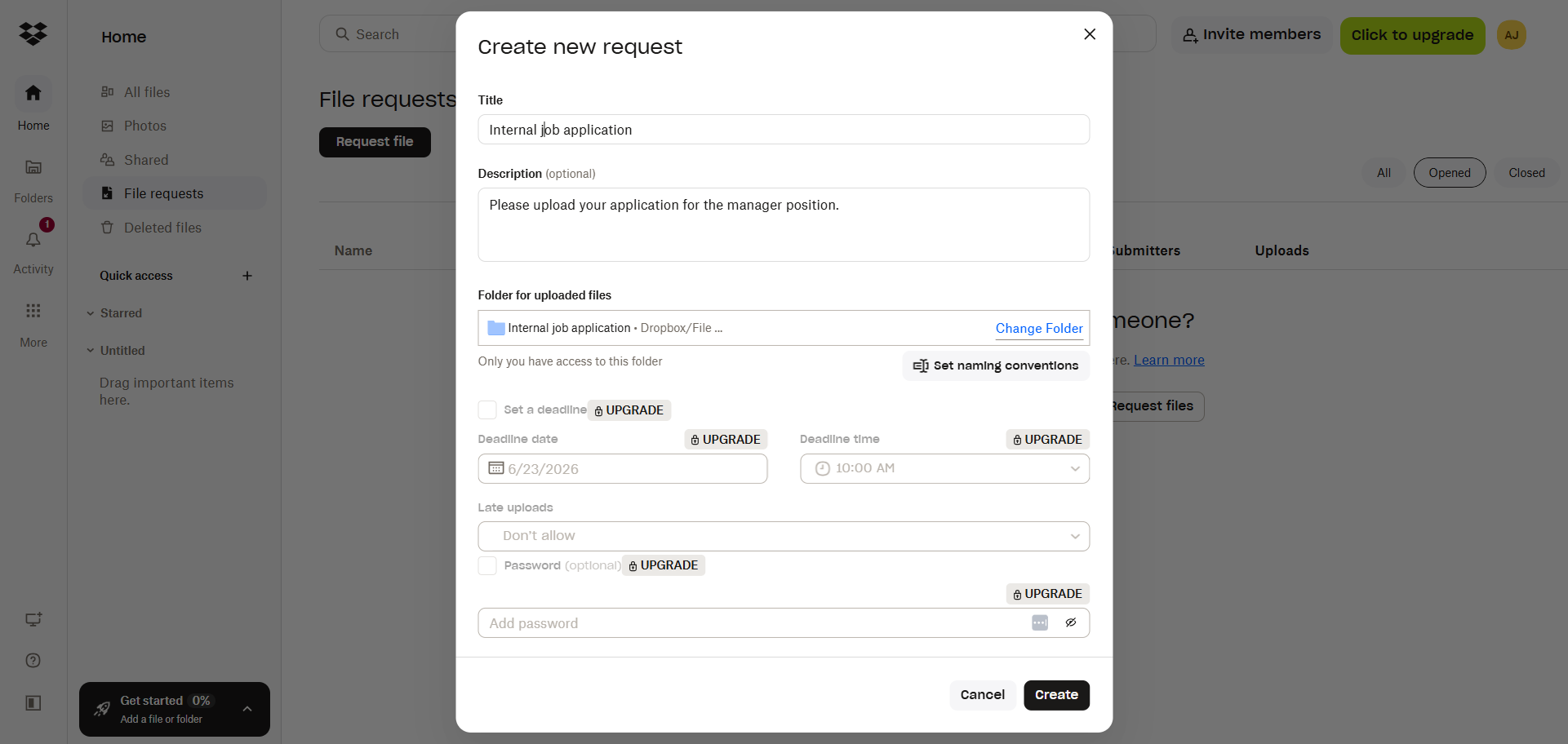
- 作成をクリックします。
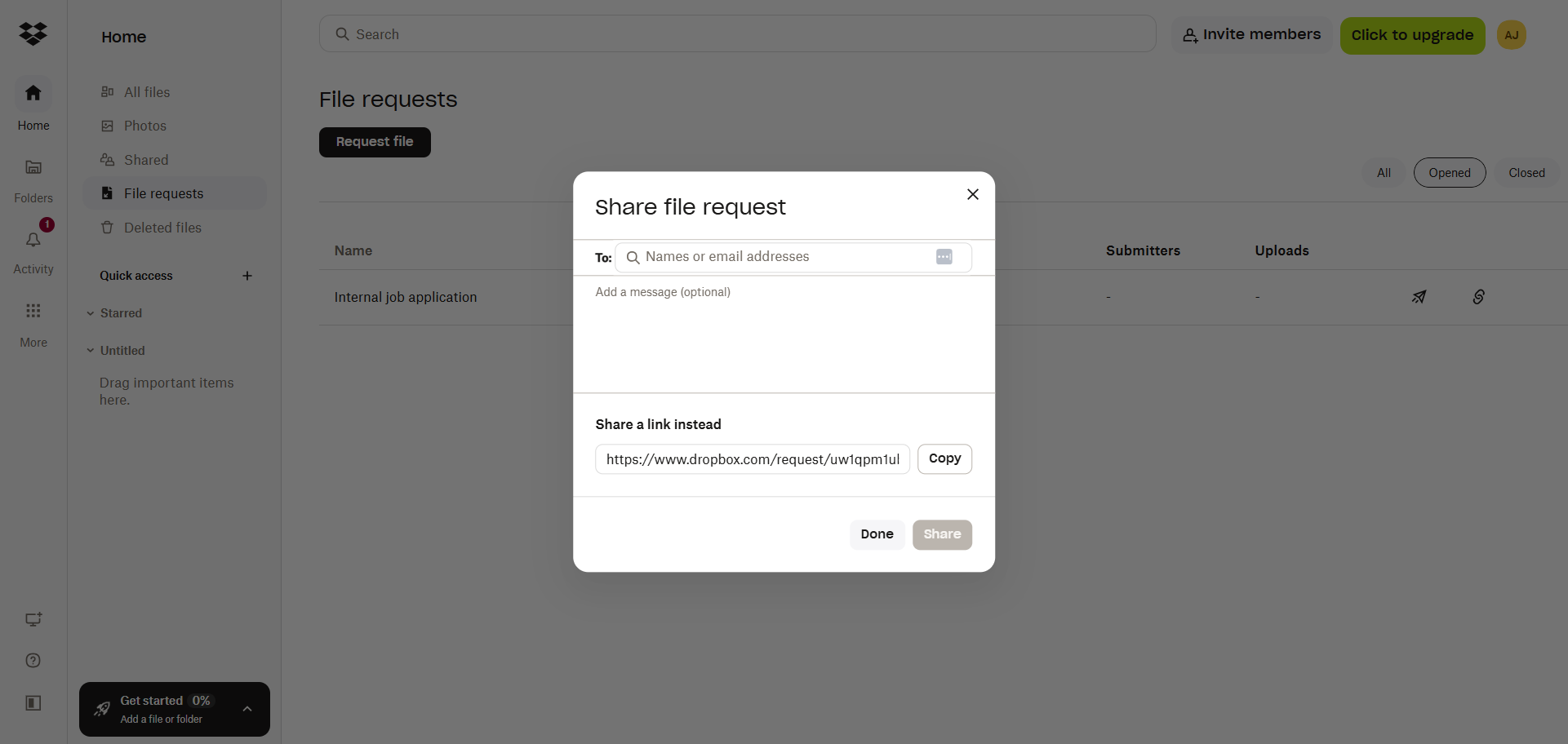
- Dropboxにファイルリクエストを共有ダイアログボックスが開きます。宛先欄に名前またはメールアドレスを入力すると、ユーザーにファイルリクエストを送信できます。また、ファイルリクエストのリンクをコピーして、ウェブサイトやSNSなど別の場所に貼り付けることもできます。メールで送信する場合は共有を、作業が完了したら完了をクリックします。
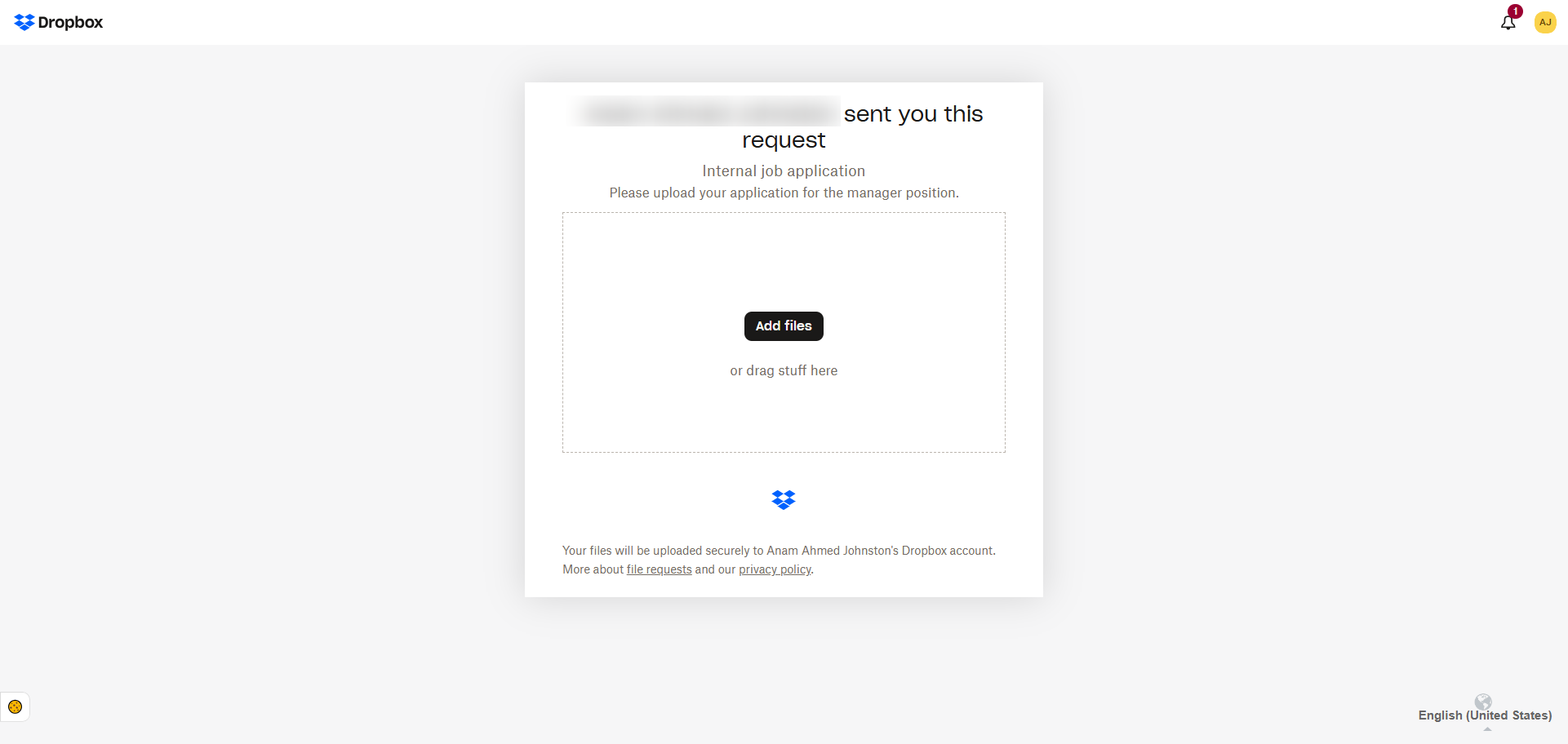
ユーザーがファイルのアップロードリンクをクリックすると、基本的なアップロード欄が表示されます。アップロードされたファイルは、指定したフォルダに自動的に保存されます。ユーザーがファイルをアップロードするのにDropboxアカウントは必要ありません。
Pro Tip
Dropboxや類似のツールを使ったことがないユーザーは、Dropboxのファイルリクエストへのアップロード方法が分からないかもしれません。役立ちそうだと思う場合は、「下の『ファイルを追加』をクリックして書類をアップロードしてください。」のような案内を説明欄に記載しておくとよいでしょう。
Dropboxのファイルリクエストを共有・管理する方法
Dropboxのアップロードリクエストの設定は簡単ですが、作業はそれで終わりではありません。必要なファイルを確実に受け取るために、リクエストを管理する必要もあります。
メールまたはリンクでリクエストを共有する
Dropboxのファイルリクエストのリンクをメールで送信することができます。この方法は、友人や同僚など限られた人数からファイルを依頼する場合で、相手のメールアドレスが分かっているときに適しています。
また、Dropboxのファイルリクエストのリンクをコピーして、Slackやクライアントポータル、ウェブサイト、SNSの投稿など別の場所に貼り付けることもできます。この方法は、回答してほしい相手全員のメールアドレスが分からない場合や、ファイルリクエストのリンクを大人数のグループに公開する必要がある場合に最適です。
送信後にリクエストを編集する
Dropboxのアップロードリクエストを送信した後でも、ファイルリクエストのページから編集できます。編集したいファイルリクエストをクリックし、編集したい項目の近くにある鉛筆アイコンをクリックします。必要に応じて、タイトル、説明、保存先フォルダ、期限、パスワードを変更できます。ただし、ファイルリクエストを送信した後に編集を加えすぎると、ユーザーを混乱させてしまう可能性がある点に注意してください。
リクエストのクローズ、再開、削除
Dropboxでは、メインのファイルリクエストページからリクエストを管理するためのいくつかのオプションが用意されています。ファイルリクエストをクリックし、実行したい操作を見つけてください。
アップロードの受付を停止したい場合は、リクエストをクローズをクリックします。ファイルの受付を再開したい場合は、リクエストを再開をクリックすることもできます。ファイルリクエストが不要になった場合は、削除オプションを使用します。
覚えておきたい点:Dropboxのファイルリクエストには制限があります
Dropboxのファイルリクエスト機能は使いやすいものの、すべての用途に最適というわけではありません。制限があるため、Dropboxだけではニーズを満たせない場合があります。次のような起こり得る障害を念頭に置いておきましょう。
- 基本的な機能のみ:Dropboxは必要最低限のアップロードフォームしか提供しないため、ブランドに合わせたファイルアップロード体験や、本格的な収集フォームを作成するのは困難です。また、ファイルリクエストについてユーザーにより詳しい背景情報を提供することもできません。
- ストレージの使用量:ファイルリクエストを通じてアップロードされたすべてのファイルは、Dropboxのストレージ容量の上限に加算されます。大きなファイルを依頼する場合、これが問題になることがあります。
- Dropboxのファイルリクエストのサイズ制限:Dropboxのプランによって、依頼できるファイルのサイズに制限があります。上位プランほど、無料プランや下位プランよりも大きなサイズのファイルを依頼できます。
- Dropboxのファイルリクエストの期限:無料プランには期限を設定する機能がなく、この機能は有料プランに限られます。
- タイムゾーン:期限の時刻は、ユーザーのタイムゾーンではなく、あなたのタイムゾーンに基づきます。
- パスワード:パスワードを追加できるのは有料プランのみで、そのパスワードはユーザーに別途共有する必要があります。
- 非公開の保存先フォルダ:アップロードされたファイルは、デフォルトで非公開です。アクセスが必要な他のユーザーには、フォルダやファイルを共有する必要があります。
- 誤ったアップロード:ユーザーが間違ったファイルをアップロードした場合、同じアップロードリンクを使って正しいファイルを再送信できます。ただし、両方のファイルがDropboxフォルダに表示されるため、混乱を招くことがあります。
Dropboxにはファイルの保存や共有においていくつかのメリットがありますが、特定の機能がいくつか欠けています。別のツールであるJotformと組み合わせてDropboxを利用することで、その機能を拡張できます。
より充実したアップロードのワークフローが必要ですか?JotformをDropboxと併用しましょう
主な目的が基本的なファイル収集であれば、Dropboxのファイルリクエストで十分です。しかし、ストレージにはDropboxを使い続けつつ、ユーザーのファイルリクエスト体験を向上させたい場合は、Jotformが役立ちます。
Jotformは、ブランドに合わせたフォームを通じて、ファイルや回答を1か所で簡単に集められる主要なフォームビルダーです。Dropboxとシームレスに連携するため、収集したファイルをDropboxフォルダに保存できます。
JotformでDropbox用のフォームを作成する方法は次のとおりです。
- ブランドに合わせたカスタムのファイルアップロードフォームを作成する:Jotformのドラッグ&ドロップ式ビルダーを使えば、コーディングなしで簡単にファイルリクエストフォームを作成できます。フォームをゼロから作る必要はありません。Jotformには、ファイル送信フォームをはじめ、複数のファイルアップロードフォームのテンプレートやDropboxフォームが用意されています。テンプレートを選び、ファイルリクエストのニーズに合わせて編集でき、独自のブランド要素を加えて、ユーザーにシームレスな体験を提供できます。
- JotformとDropboxを連携する:ネイティブのJotformとDropboxの連携により、2つのツールを簡単につなげられます。連携を設定すると、ファイルアップロードフォームを通じて集めたすべてのファイルがDropboxフォルダに保存されます。
- ファイルアップロードフォームをどこでもユーザーと共有する:ファイルアップロードフォームは、メール、ウェブサイト、テキストメッセージ、SNSで共有したり、リンクを提供したりできます。
- すべてのファイルアップロードをDropboxに集める:ユーザーがフォームを通じてファイルをアップロードすると、すべてのファイルが自動的にDropboxフォルダに保存されます。ユーザーはモバイルデバイスからファイルをアップロードすることもできます。
Dropboxのファイルリクエストはシンプルなニーズに最適ですが、ブランドに合わせたファイルアップロードフォームやモバイルデバイスからのアップロード機能など、より充実した体験を求める場合は、JotformをDropboxと併用するのがおすすめです。安全な1か所にファイルを集めながら、あなたとユーザーの双方にとってプロセスを改善できます。
今すぐJotformを試して、ファイル収集フォームを作成しDropboxに連携するのがいかに簡単かを体験してみてください。
Dropboxのファイルリクエストに関するよくある質問
ファイルリクエストのリンクを通じてユーザーがDropboxにファイルを追加したときに通知を受け取りたい場合は、通知を受け取りたいフォルダに移動し、設定アイコンをクリックして通知を設定できます。Dropboxでは、この手順に関するチュートリアルが提供されています。
Dropboxのファイルリクエストは、リクエストに期限を設定した場合にのみ期限切れになります。期限を設定していない場合、ファイルリクエストは期限切れにならず、ユーザーは無期限にファイルをアップロードし続けることができます。
Dropboxでは、ファイルリクエスト機能を使って誰かにファイルを依頼できます。ただし、Dropboxは高機能なファイルアップロードフォームを提供しておらず、基本的なアップロードページにつながるシンプルなファイルアップロードリンクを提供するだけです。本格的なファイル収集フォームが必要な場合は、JotformをDropboxと併用しましょう。
いいえ、ユーザーがファイルをアップロードするのにDropboxアカウントは必要ありません。依頼者がアクセスを制限するためにパスワードを設定していない限り、誰でもファイルをアップロードできます。
Dropboxで依頼できるファイルのサイズ制限は、Dropboxのプランの階層によって異なります。ファイルのサイズ制限は2GBから250GBの範囲です。また、Dropboxフォルダにアップロードされた各ファイルは、合計ストレージ容量の上限にも加算されます。
はい、Dropboxのファイルリクエストに期限やパスワードを設定できます。ただし、この機能は無料プランでは利用できません。有料プランにアップグレードする必要があります。
はい、Dropboxのファイルリクエストは、ユーザーに送信した後でも編集とクローズの両方が可能です。編集するには、メインのファイルリクエストページに移動し、編集したいファイルリクエストをクリックして、編集したい各項目の近くにある鉛筆アイコンをクリックします。クローズするには、メインのファイルリクエストページに移動し、編集したいファイルリクエストをクリックして、リクエストをクローズをクリックします。













コメントの送信: