
WordPressサイトのオーナー、開発者、またはGravity Formsを使用している運用チームのメンバーであれば、フォームの送信データをMicrosoft Excelに取り込む方法をお探しかもしれません。残念ながら、Gravity FormsにはExcelとのネイティブな連携機能がありません。つまり、あるツールから別のツールへデータを直接流し込みたい場合は、サードパーティ製のツールを使用する必要があります。
もう一つの選択肢は、Gravity Formsに組み込まれているデータエクスポート機能を使用することです。この方法ではCSVファイルしか生成されず、それをExcelに移す必要があるため、手作業が多少発生します。
この記事では、両方の方法を使ってGravity FormsのエントリをExcelにエクスポートする方法をご紹介します。また、手作業やサードパーティ製ツールを一切使わずに、フォームの送信データをMicrosoft Excelへ自動で同期できる、より優れた選択肢をお探しの方には、Gravity Formsの有力な代替サービスであるJotformもご紹介します。

Migrate existing forms instantly
オンラインフォームを一から作り直す必要はありません。既存のフォームや送信データを、ワンクリックで、Jotformアカウントに移行できます。これにより、手を抜くことなくデータを収集することができます。
Your form can not be migrated.
Please ensure that your form URL is correct and that your form is set to “public” before attempting to migrate it again.
組み込みのエクスポートツールを使ってGravity FormsのエントリをExcelにエクスポートする
Gravity FormsとMicrosoft Excelの連携機能がない中で、Gravity FormsからExcelへエクスポートする最も分かりやすい方法は、Gravity Formsに組み込まれているエクスポート機能を使うことです。この方法ではCSVファイルが生成され、それを手動でExcelで開くことになります。
この方法では、新しい送信データが届いてもCSVファイルがリアルタイムで更新されるわけではなく、特定の時点で選択した送信データのみをエクスポートする点にご注意ください。つまり、Excelファイルを最新の状態に保つためには、この作業を定期的に行う必要があります。
組み込みツールを使ってGravity Formsの送信データをCSVファイルにエクスポートするには、次の手順に従ってください。
- WordPressの管理ダッシュボードにログインします。
- フォームにカーソルを合わせます。インポート/エクスポートをクリックします。
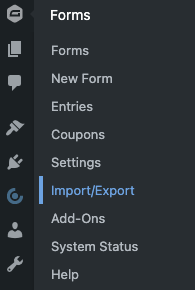
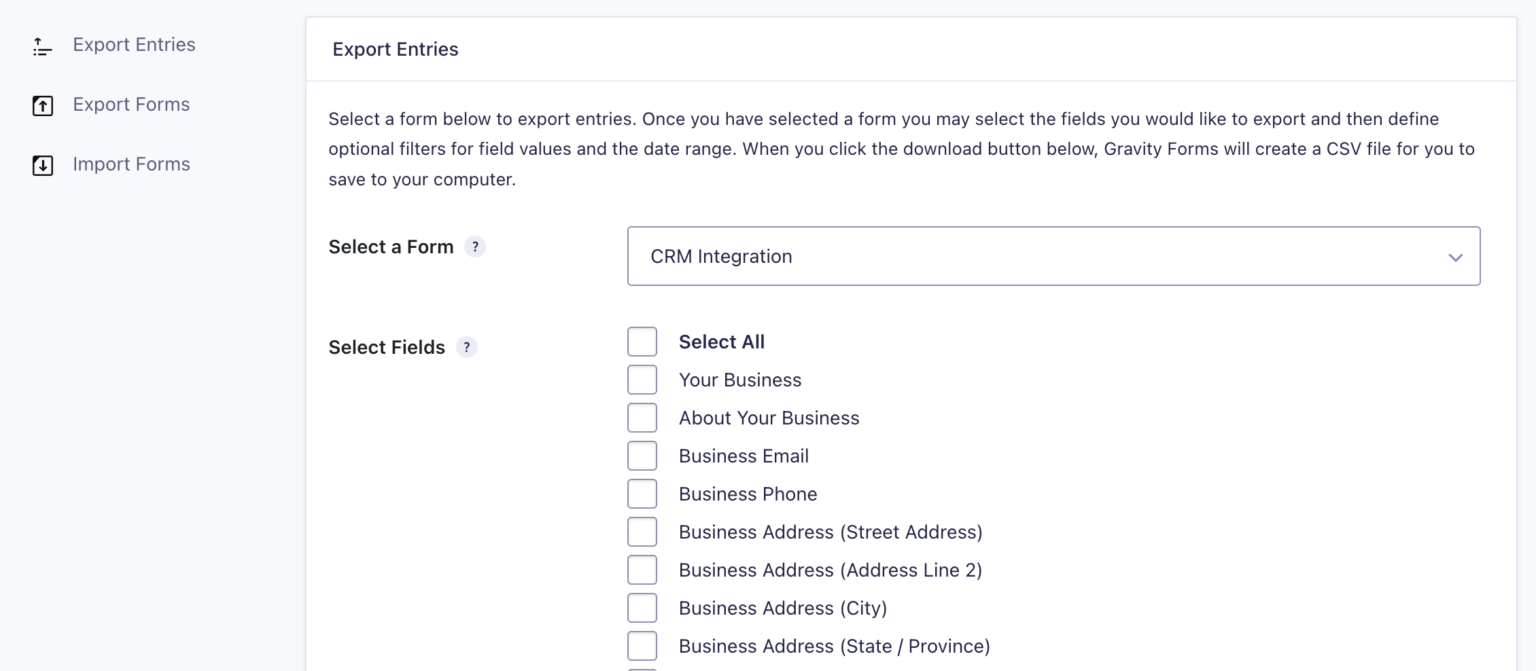
- エントリのエクスポートタブが開きます。送信データをエクスポートしたいフォームを選択します。
- フィールドの選択で、エクスポートしたい特定のフォームフィールドのチェックボックスを選択します。
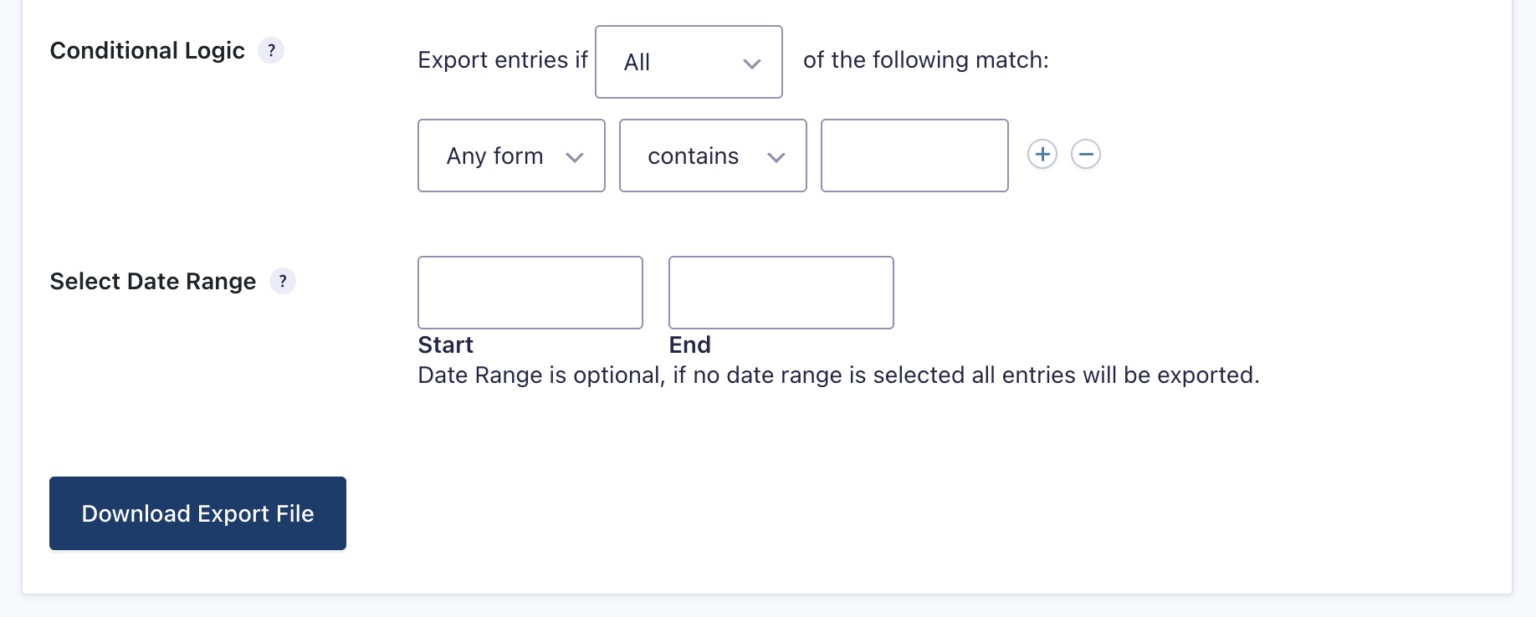
- 条件分岐では、所在地や事業規模などの特定の条件に基づいて送信データを絞り込むことができます。この機能を使用するには、あらかじめ条件分岐を有効にし、ルールを設定しておく必要がある点にご注意ください。
- 日付範囲の選択で、エクスポートする送信データの範囲について、開始日と終了日を指定します。
- エクスポートファイルをダウンロードをクリックします。
- CSVファイルをお使いのデバイスに保存します。
- Microsoft Excelを開きます。
- ファイル>開くと進み、CSVファイルが保存されているフォルダに移動します。
- 開くダイアログボックスのファイル形式のドロップダウンリストでテキストファイルを選択します。
- 開きたいファイルをダブルクリックします。ExcelはCSVファイルを自動的に開き、新しいワークブックにデータを表示します。
サードパーティ製アドオンを使ってGravity FormsのエントリをExcelに直接エクスポートする
XLSX形式でエントリを本格的にGravity FormsからExcelへエクスポートしたい場合や、手動でのCSV作業を完全に省きたい場合は、サードパーティ製ツールを使用できます。

GravityKitが提供するGravityExportは、認定されたGravity Formsのアドオンで、誰もWordPressにログインする必要なく、安全で共有可能なダウンロードリンクを通じてリアルタイムのExcelレポートを生成します。これは利用可能な最高のGravity Formsアドオンの一つであり、Microsoft Excelでデータを共有・分析するための優れた方法を提供します。
GravityExportには3つのプランがあります。
- エントリをXLSX(Excel)ファイルにエクスポートできる、Gravity Forms向けの無料Liteバージョン
- CSVおよびPDFファイルという追加のエクスポート形式に対応した、年額99ドルのプラン
- Gravity Formsで使用できる他のいくつかのツールが含まれる、年額396ドルのオールアクセスプラン
GravityExportはExcel出力の問題を解決しますが、それでもプロセスに不要な複雑さを加えるサードパーティ製ツールであることに変わりはありません。フォームの送信データをリアルタイムで自動的に、そしてネイティブにExcelへ流し込みたいチームにとっては、Jotformに切り替えるのがよりシンプルな解決策です。
Pro Tip
すでにGravity Formsをお使いの場合、Jotformでフォームを一から作り直す必要はありません。Jotformの無料移行ツールを使えば、既存のフォームと送信データをGravity FormsからJotformへ数クリックで移行できます。フォームが失われることも、エントリが失われることも、ゼロから作り直すこともありません。
回避策は不要:Jotformならフォームの送信データをそのままExcelへ送信
Jotformは、Microsoft Excelとのネイティブ連携を備えた、無料でノーコードのフォームビルダーです。アドオンをインストールしたり、面倒な手動の回避策の一環としてCSVファイルを使ったりする必要はありません。Jotformでは、すべてのフォーム送信データが、接続されたExcelスプレッドシートにリアルタイムで自動的に送信されます。
この連携機能を使うと、次のことが可能になります。
- 新しいExcelワークシートに行を追加する。
- 既存のExcelワークシートに行を追加する。
- 新しいExcelテーブルに行を追加する。
- 既存のExcelテーブルに行を追加する。


JotformのフォームをMicrosoft Excelと連携させる方法は次のとおりです。
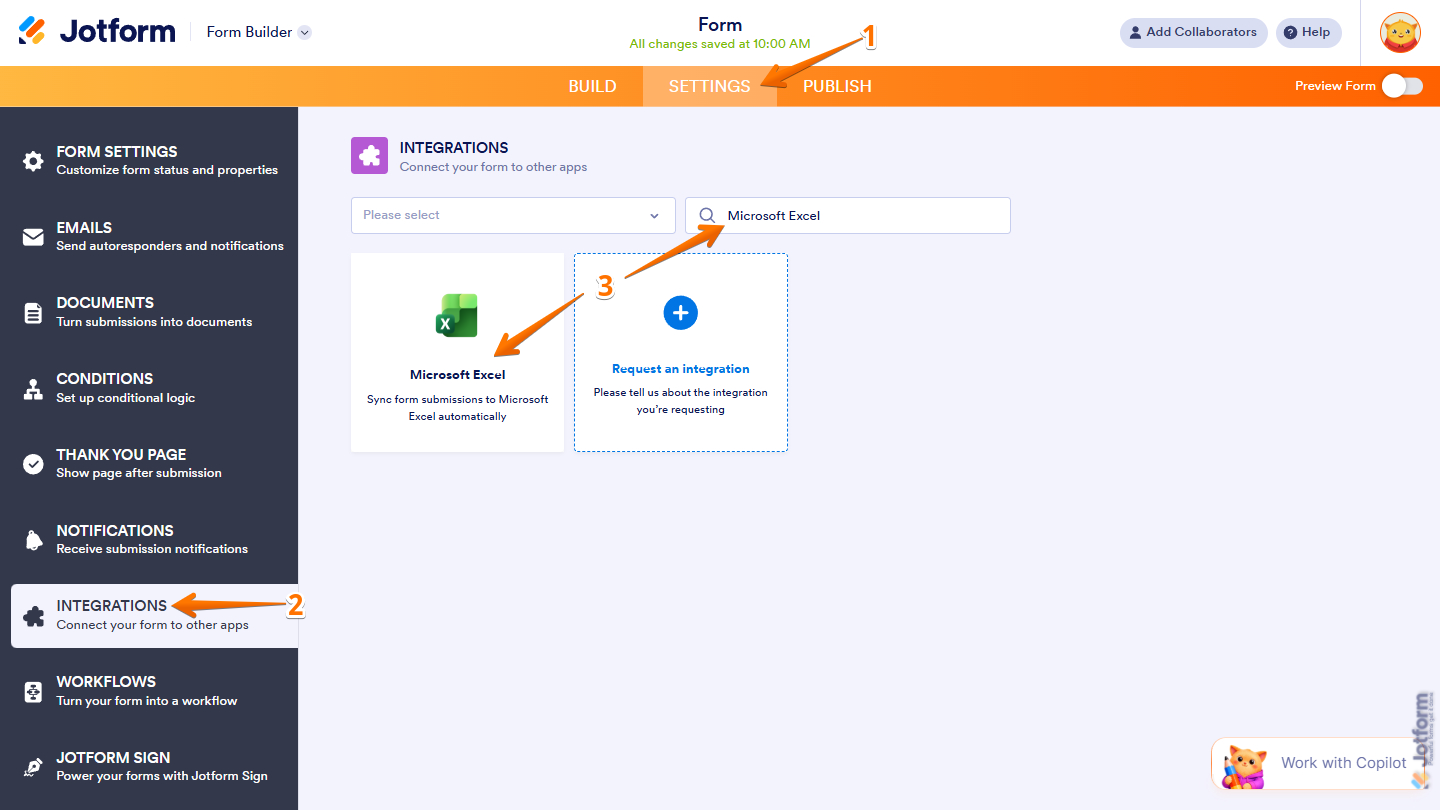
- Jotformのフォームビルダーで、上部にある設定をクリックします。
- 左側のメニューで連携をクリックします。
- Microsoft Excelを検索してクリックします。
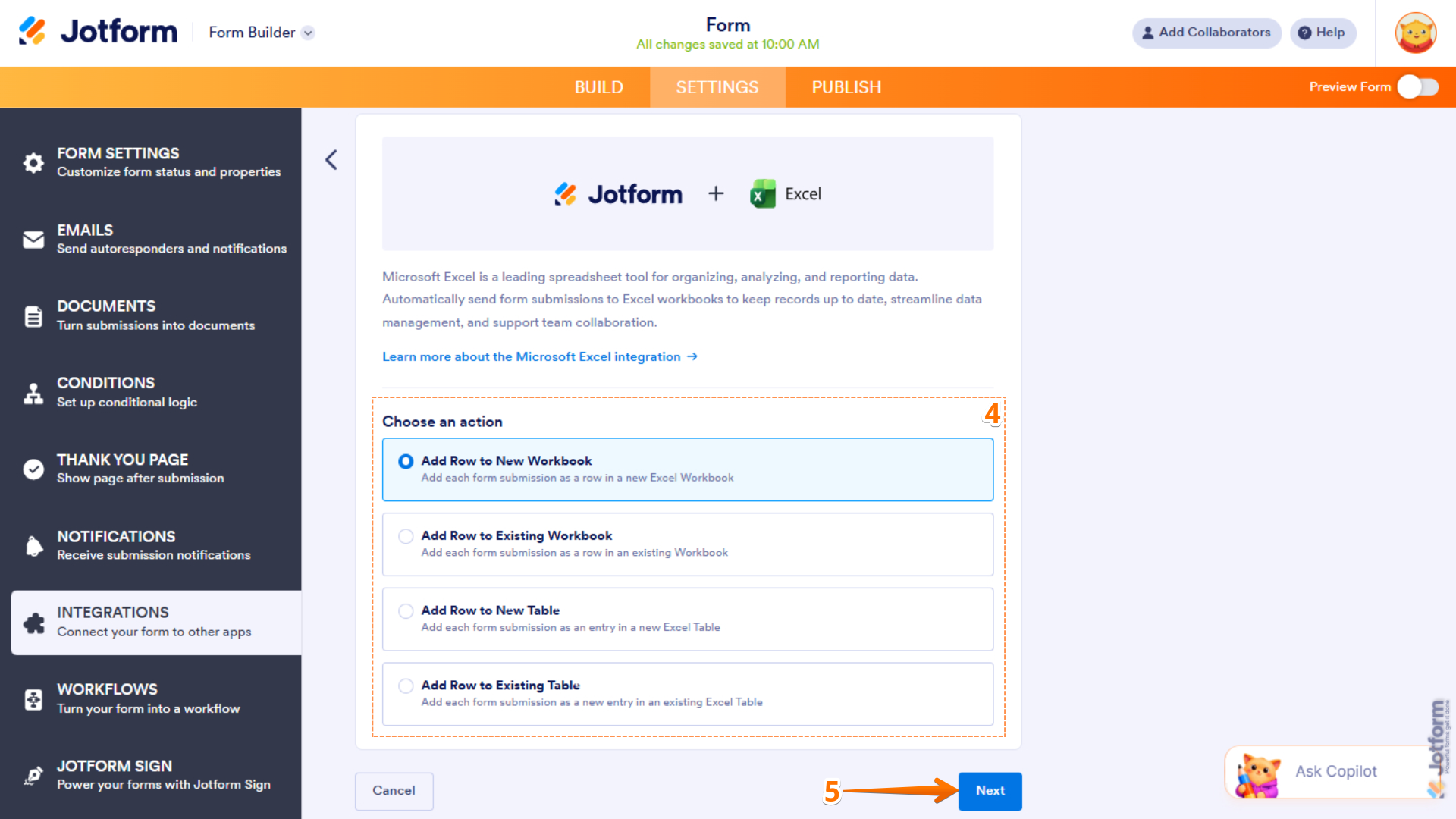
- アクションを選択で、連携で何をしたいかに応じて選択します。
- 新しいワークブックに行を追加:新しいExcelワークブックを作成し、各フォーム送信データをその中に新しい行として記録したい場合は、このオプションを選択します。
- 既存のワークブックに行を追加:各フォーム送信データを既存のワークブックに新しい行として追加したい場合は、このオプションを選択します。
- 新しいテーブルに行を追加:新しいExcelテーブルを作成し、各フォーム送信データをその中に新しいエントリとして記録したい場合は、このオプションを選択します。
- 既存のテーブルに行を追加:各フォーム送信データを既存のExcelテーブルに新しいエントリとして追加したい場合は、このオプションを選択します。
- 次へをクリックします。
- 認証をクリックします。お使いのMicrosoftアカウントにログインします。
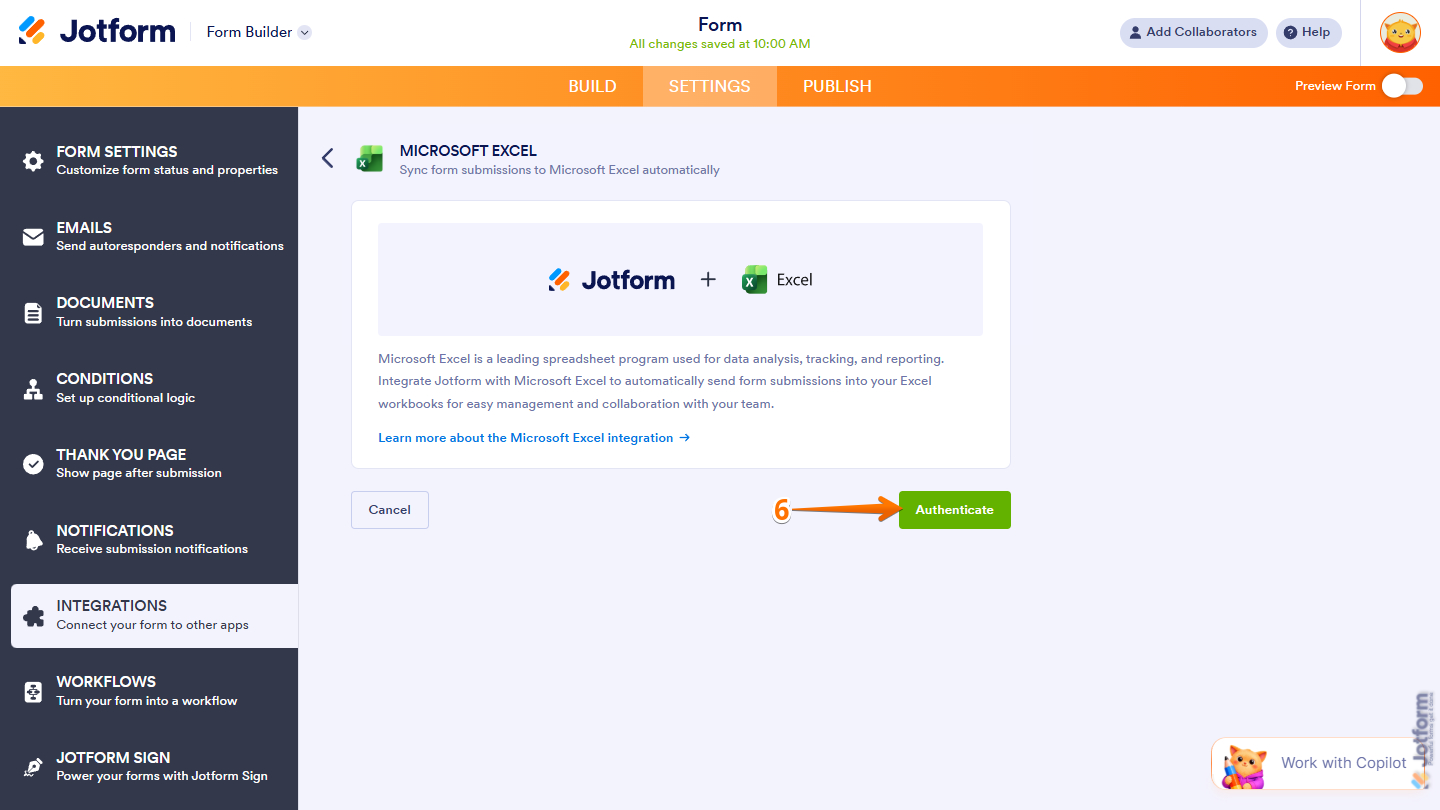
JotformとMicrosoft Excelの連携はこれほど簡単です。あとは、手順4で選択したアクションの設定を指定すれば、準備完了です。すべてのフォーム送信データがリアルタイムでExcelに表示され、簡単にアクセス・確認できるように、Jotformの送信データ受信トレイ内に自動的に保存されます。
Pro Tip
Microsoft Excelにあまり詳しくありませんか?このMicrosoft Excelのチュートリアルをチェックするか、Excelでのフォームの作成方法を学んでみましょう(ただし、フォームの作成はJotformの方が簡単です)。
ExcelユーザーにとってJotformが最適なGravity Formsの代替ツールである理由
Gravity FormsのユーザーはなぜJotformに乗り換えるのでしょうか。移行する理由をいくつかご紹介します。
 Jotform |  Gravity Forms | |
|---|---|---|
| Microsoft Excelとのネイティブ連携 | あり、自動かつリアルタイム | なし、CSVエクスポートのみ |
| XLSXへの直接エクスポート | サードパーティ製アドオンが必要 | |
| プラグインやアドオンが不要 | ||
| WordPress外でも利用可能 | なし、WordPressのみ | |
| 共有可能なフォームリンク | ||
| モバイル対応 | ||
| フィールドの種類 | 20種類以上のフィールド、100種類以上のウィジェット | 標準的なフィールドセット |
| 条件分岐 | ||
| 決済連携 | 40種類以上(PayPal、Stripe、Squareを含む) | アドオンで利用可能 |
| サードパーティ連携 | 150種類以上 | アドオンで利用可能 |
| データ管理連携 | 70種類以上 | 限定的 |
| 無料で利用可能 | あり(無料プランあり) | 有料ライセンスが必要 |
手動でのエクスポートはやめて、Jotformに任せましょう
Jotformがあれば、Excelへのエクスポートにgravity formsは必要ありません。この一流のフォームビルダーは、Microsoft Excelとの直接連携を備えているだけでなく、他のフォームビルダーにはないさまざまなメリットも提供します。
- 美しいフォームテンプレート:Jotformには、注文フォーム、受付フォーム、人事アンケートなど、さまざまなユースケースに対応した20,000点以上のフォームテンプレートが用意されています。フォームを選んで、Jotformのフォームビルダーでカスタマイズを始めるだけです。
- 共同作業に対応したスプレッドシートツール:jotformテーブルは、何かをエクスポートしたり同期したりすることなく送信データを取り込める、スプレッドシート形式のワークスペースです。データの追跡、管理、把握に活用できます。
- 決済処理ソリューション:フォームを通じて支払いを集める必要がありますか?Jotformには、PayPal、Stripe、Cash Appなどのツールとの連携を含む、数十種類の決済処理連携が用意されています。
- データ管理ワークフローの選択肢:Microsoft Excel以外のツールにもフォーム送信データを振り分けたい場合、Jotformは70種類以上のデータ管理連携を提供しています。Airtable、OneNote、OneDriveといったツールと簡単に接続できます。
Jotformを使い始めるのは簡単なだけでなく、無料です。フォームテンプレートを選び、カスタマイズして、Microsoft Excelに接続するだけです。今すぐJotformを試してみましょう。
Gravity FormsのExcelエクスポートに関するよくある質問
Gravity FormsからExcelのようなスプレッドシートソフトにエントリをエクスポートする方法を簡単に説明します。
- Gravity Formsの組み込みエクスポートツールを使って、送信データをCSVファイルとしてエクスポートします。
- WordPressの管理ダッシュボードで、Forms > Import/Exportに移動します。
- Export Entriesタブで、エクスポートしたいフォームと特定のフィールドを選択します。
- Download Export Fileをクリックします。その後、CSVファイルをMicrosoft Excelや他のツールで手動で開くことができます。
フォームをExcelに変換する方法は、使用しているフォームの種類によって異なります。Jotformの場合は、ネイティブ連携を設定することで、すべてのフォーム送信データが自動的にMicrosoft Excelに入力されるようにできます。
この記事は、レポート作成、分析、またはWordPressダッシュボードにアクセスできない関係者との共有のいずれであっても、フォーム送信データをMicrosoft Excelに取り込む必要がある、Gravity Formsを使用するWordPressサイトの所有者、開発者、マーケティングマネージャー、運用チーム向けです。













コメントの送信: