
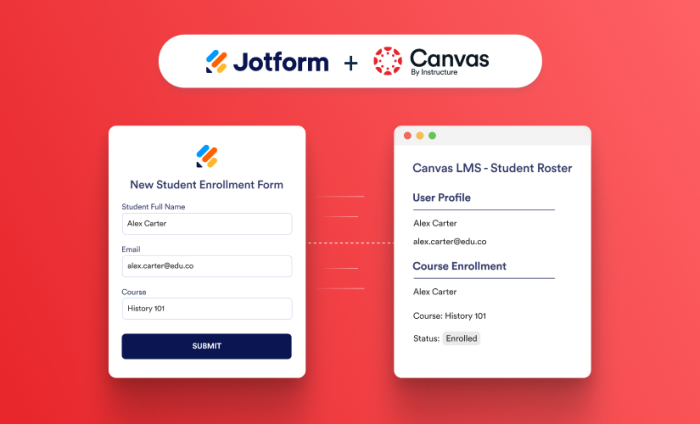
Jotformは世界で最も人気のある数百のプラットフォームと連携し、システムを切り替えることなく組織のワークフローの自動化を支援しています。そして今回、教育者向けの新しい連携機能を追加しました。
Instructure社のCanvasは北米の高等教育市場におけるリーダーであり、学生登録数ベースで50パーセントの市場シェアを誇ります。また、米国のK-12学校全体で1,100万人以上の生徒と教育者をサポートしています。
JotformとCanvasの新しい連携は、学習が始まる前に発生する管理業務を自動化します。
毎学期、学校は授業開始前に数百から数千の登録処理を行います。新入生は入学願書を提出し、教職員は専門能力開発研修に登録し、継続教育の参加者はコースに申し込みます。
多くの場合、教師や管理者は手作業でCanvasアカウントを作成し、学習者を登録し、システム間で情報を移動させなければなりません。Jotformはこの作業を自動化します。これにより、学校はプログラムを拡大しながら、教育者が最も重要なこと、つまり教育と学習に集中する時間を増やすことができます。
利用可能な連携アクション
この連携は、授業開始前に実行しなければならない最も一般的な管理タスクの2つを自動化します。
- 新規生徒の作成: フォーム送信時に、Canvasで新しい生徒アカウントを即座に自動生成します。
管理者はもはやITチケットを提出し、承認を待ち、Canvasで生徒のアカウントを手動で作成する必要はありません。この連携により、誰かが一般公開されているオンライン登録フォームを送信した瞬間に、新しいCanvasユーザーが安全に作成されます。生徒は即座にアクセスでき、スタッフは管理業務に費やす時間が減ります。
- コースへのユーザー登録: フォームでの選択内容に基づいて、既存のCanvasユーザーを特定のコースに自動的に登録します。
既存のCanvasアカウントを持つユーザーがオンラインフォーム経由で特定のコースに登録すると、この連携により自動的に適切なCanvasコースに配置されます。これにより、手動での名簿更新が不要になり、全員が必要なトレーニングやコースワークにより迅速にアクセスできるようになります。
ユースケースとメリット
JotformのCanvas連携は、学校や大学が学習を円滑に進めるための管理業務を自動化するのに役立ちます。学生、教員、スタッフのいずれをサポートする場合でも、この連携はワークフローを合理化し、教育体験全体における手作業を削減します。以下は、教育機関が活用できる一般的な方法です。
| Scenario | How it works | Benefit |
|---|---|---|
|
新規ユーザーのオンボーディング |
新入生、継続教育の参加者、またはゲスト学習者が登録フォームを送信します。この連携により、Canvasアカウントが自動的に作成され、手動でのアカウント設定が不要になります。 |
Canvasへのより迅速なアクセス |
|
コース登録 |
既存のCanvasユーザーがオンラインフォームでコースを選択します。フォームを送信すると、この連携により適切なCanvasコースに自動的に登録されます。 |
コースへのより迅速なアクセス |
|
教職員研修 |
従業員がオンラインフォームで専門能力開発やコンプライアンス研修に登録します。既存のCanvasユーザーは、適切なCanvasコースに自動的に登録されます。 |
研修管理の簡素化 |
|
認定証および継続教育プログラム |
一般公開されている登録フォームからの送信により、初回参加者のCanvasアカウントが作成され、リピーターは選択したコースに登録されます。 |
管理業務の負担軽減 |
|
大量登録の管理 |
オリエンテーション、学期登録、またはキャンパス全体の研修イニシアチブなど、すべてのフォーム送信により、新しいCanvasアカウントが自動的に作成されるか、既存のユーザーが適切なコースに登録されます。 |
登録ピーク時の拡張が容易 |
フォームビルダーでJotformのCanvas連携を設定する方法
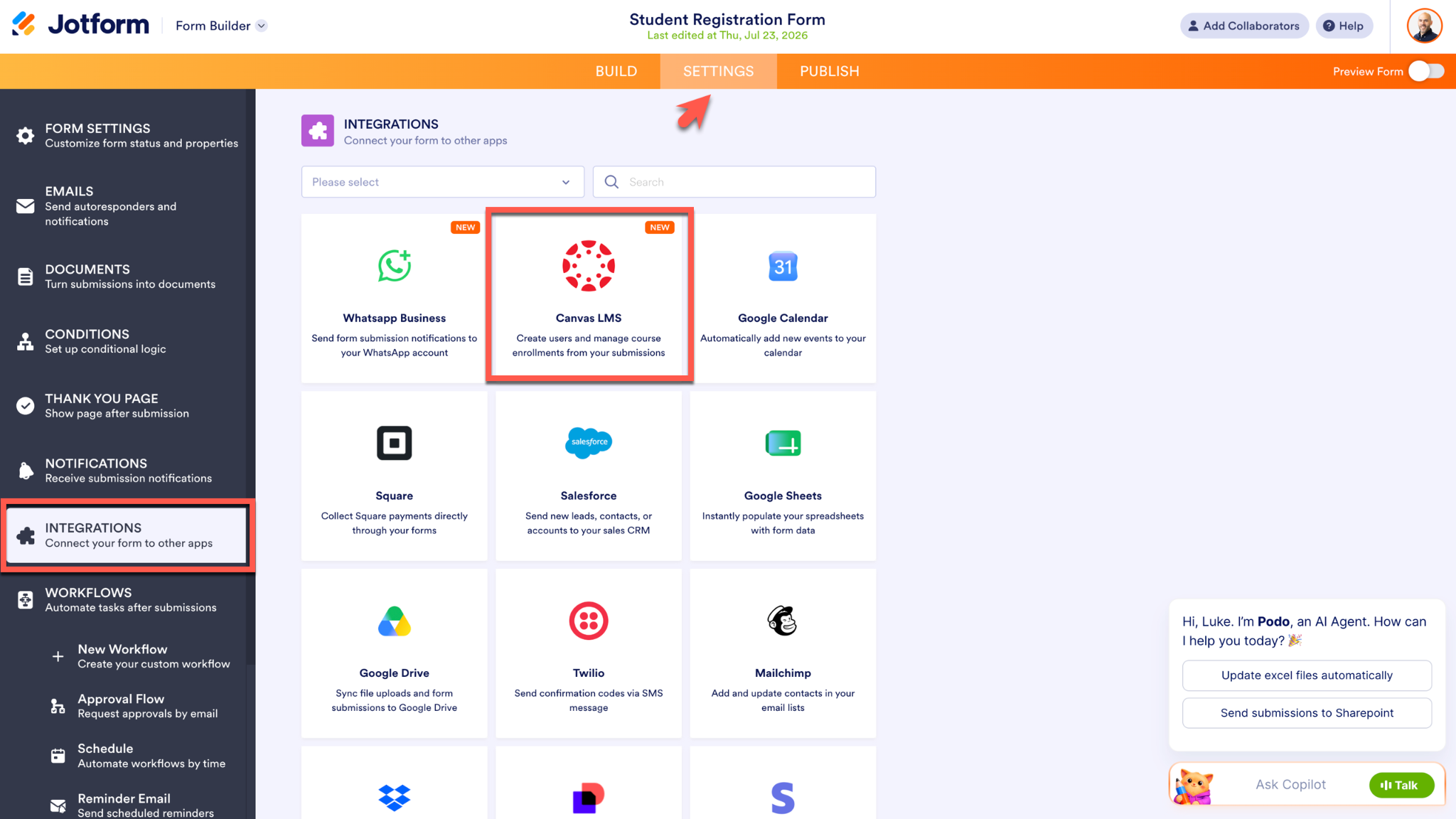
JotformとCanvasを連携するには、フォームビルダーで設定にアクセスし、左側のメニューから連携をクリックし、Canvas by Instructureを検索します。
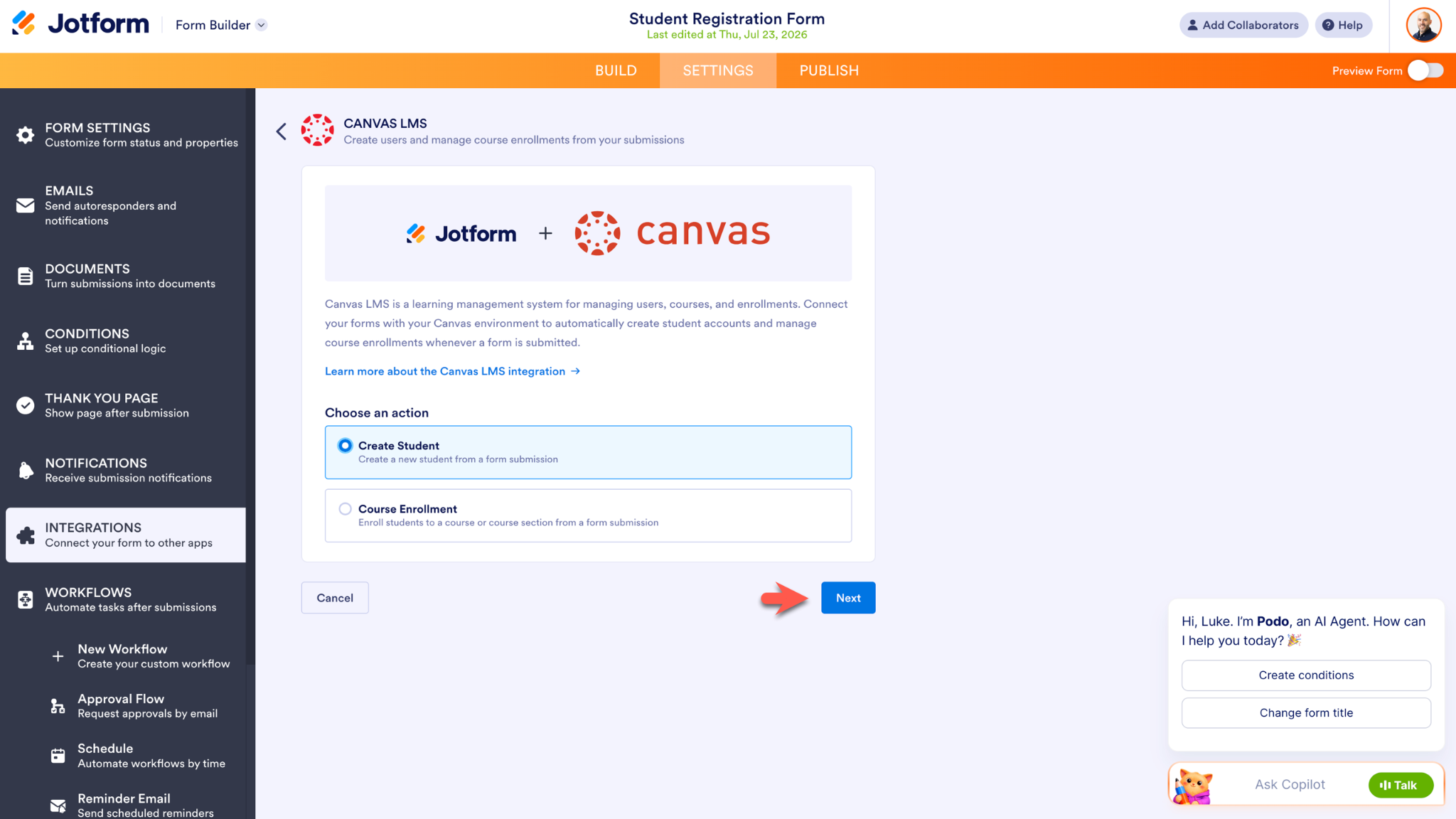
連携が実行するアクションを選択します:生徒の作成またはコース登録。次へボタンをクリックして、設定プロセスを続行します。
次の画面では、特定のCanvasアカウント情報の入力を求められます:学校のCanvas LMSドメイン、Canvas LMSクライアントID、Canvas LMSクライアントシークレット。残りの情報をCanvasアカウントから収集する前に、Canvas LMSドメインを入力してください。
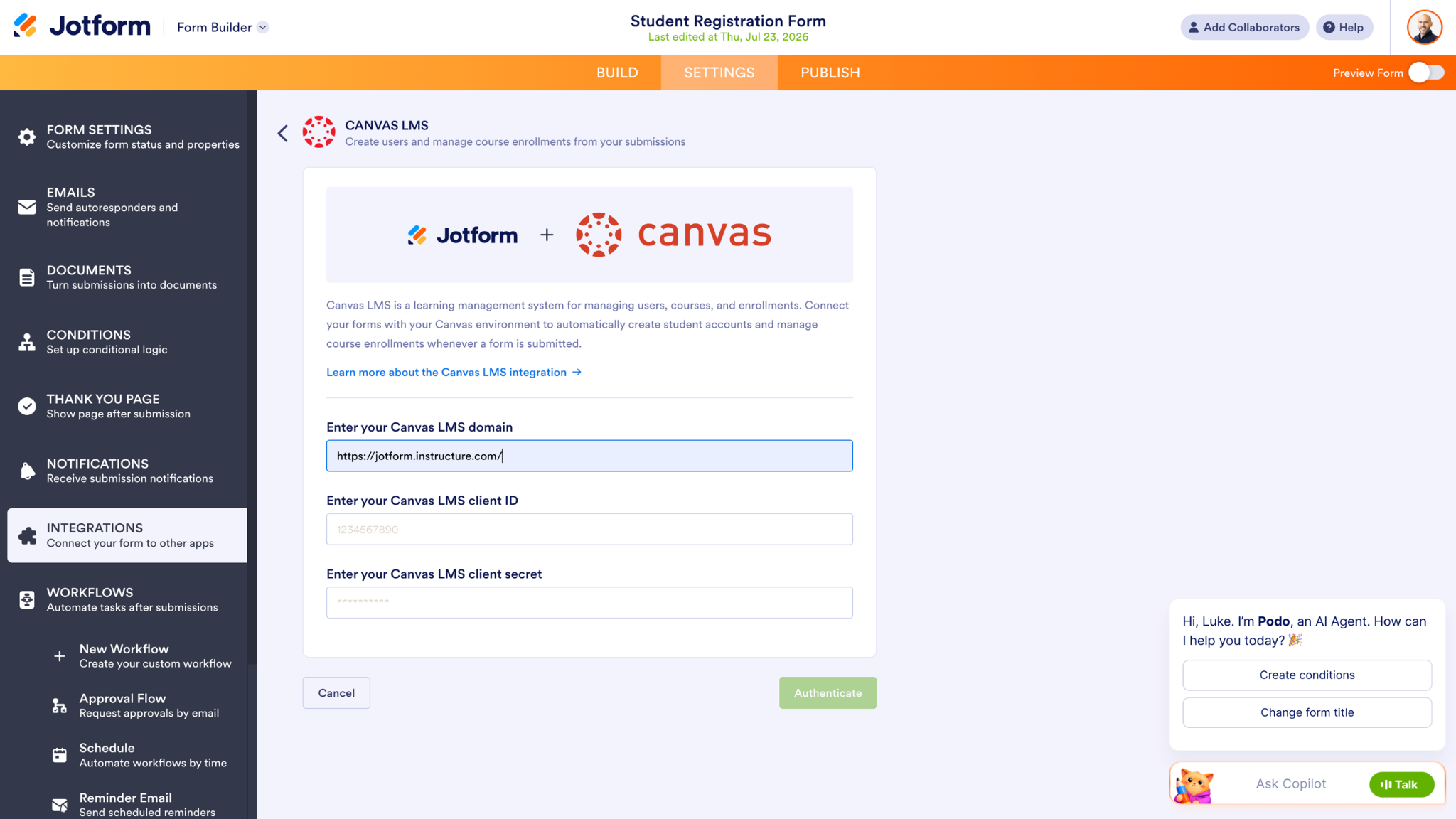
Canvas LMSクライアントシークレットとCanvas LMSクライアントIDにアクセスするには、管理者としてCanvasインスタンスにログインし、管理メニューに移動します。アカウントを選択し、Developer Keyをクリックし、ドロップダウンからAPI Keyを選択します。
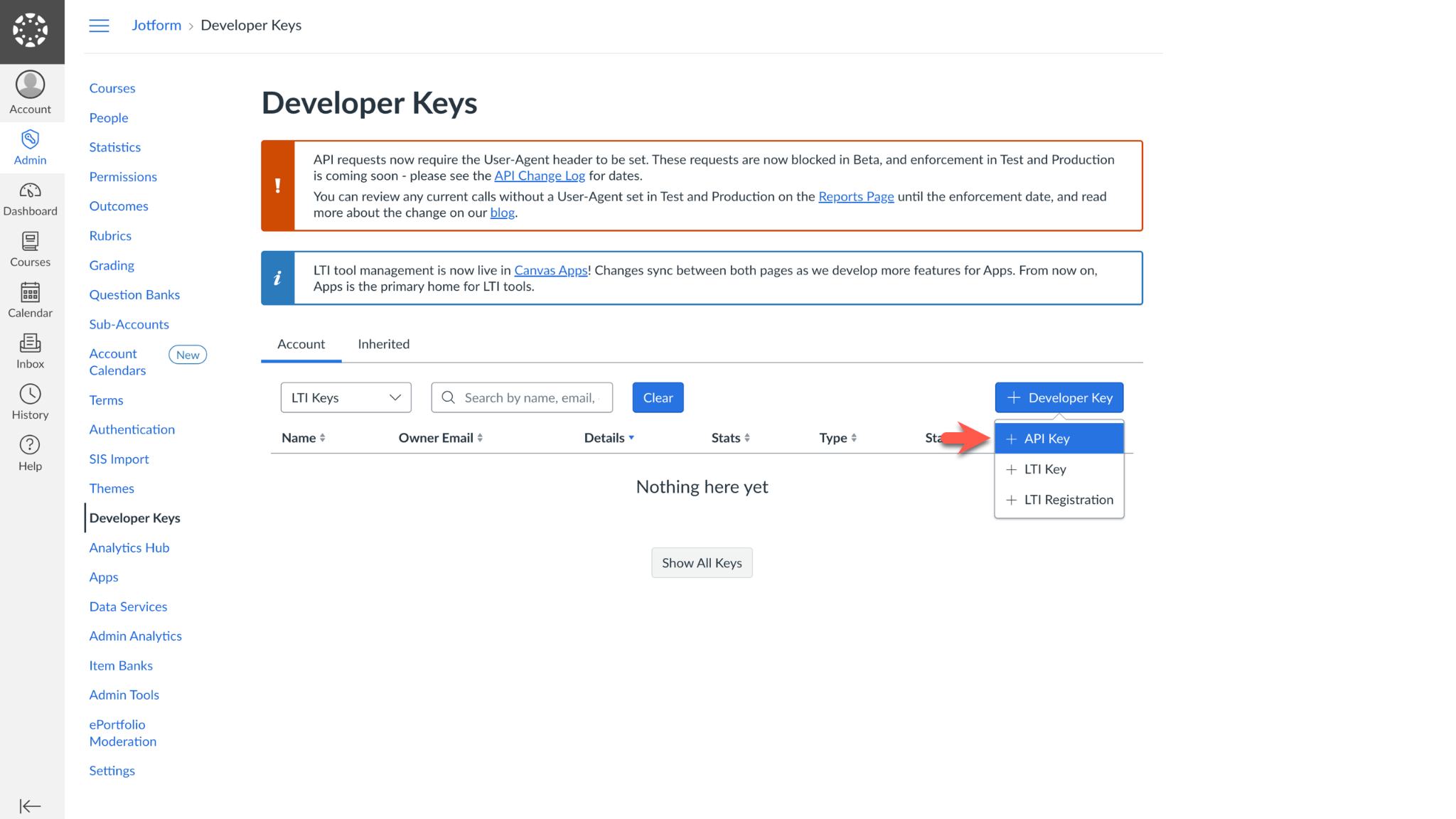
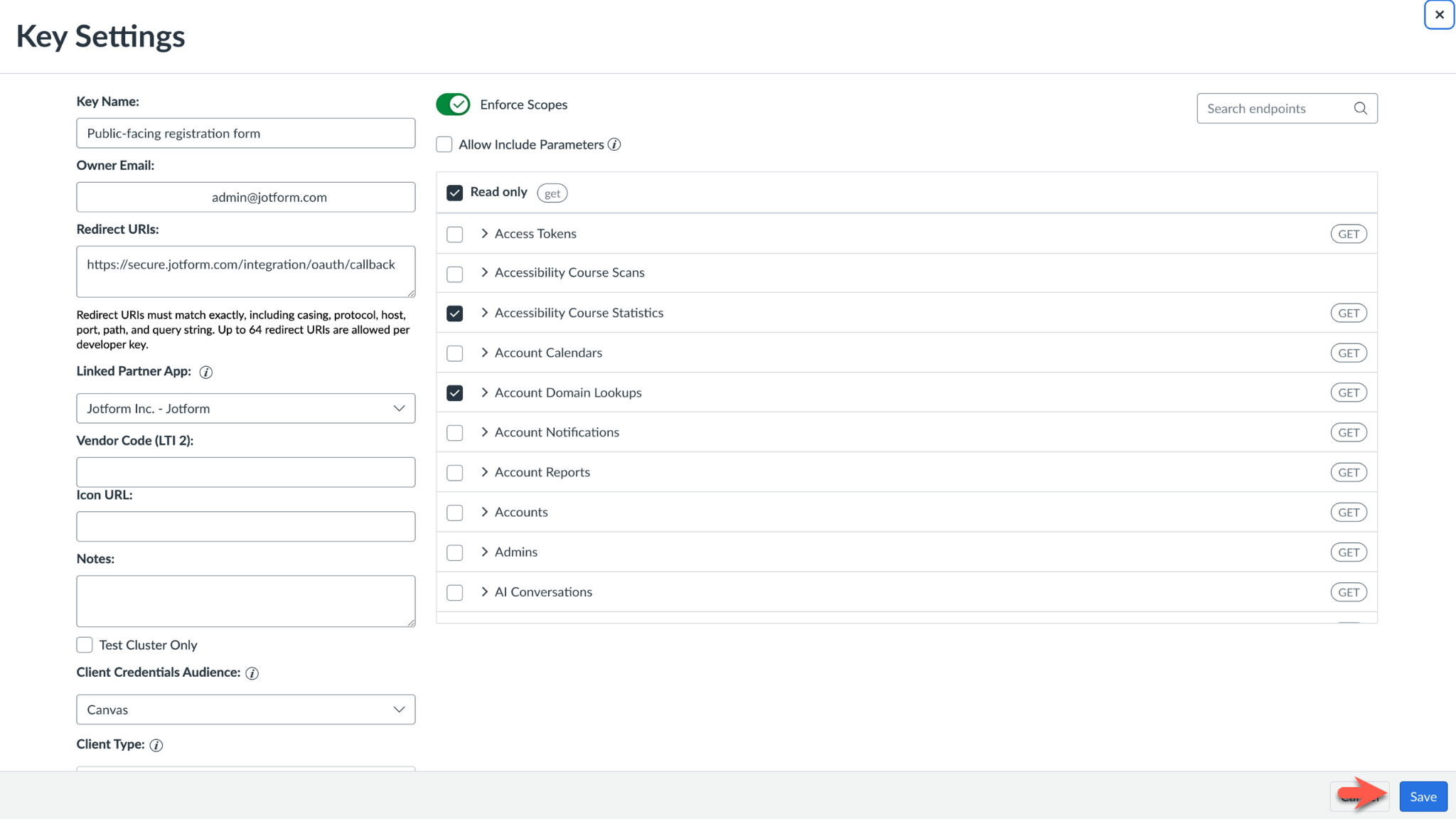
次に、Key Settingsを入力します。覚えやすい名前を連携に付けます。Redirect URIsセクションに、https://secure.jotform.com/integration/oauth/callbackを入力します。Canvasアカウントに関連付けられているメールアドレスをOwner Emailフィールドに入力します。
新しいDeveloper Keyの設定を入力する際、そのキーに関連するスコープを制限できます。スコープが設定されたら、保存をクリックします。
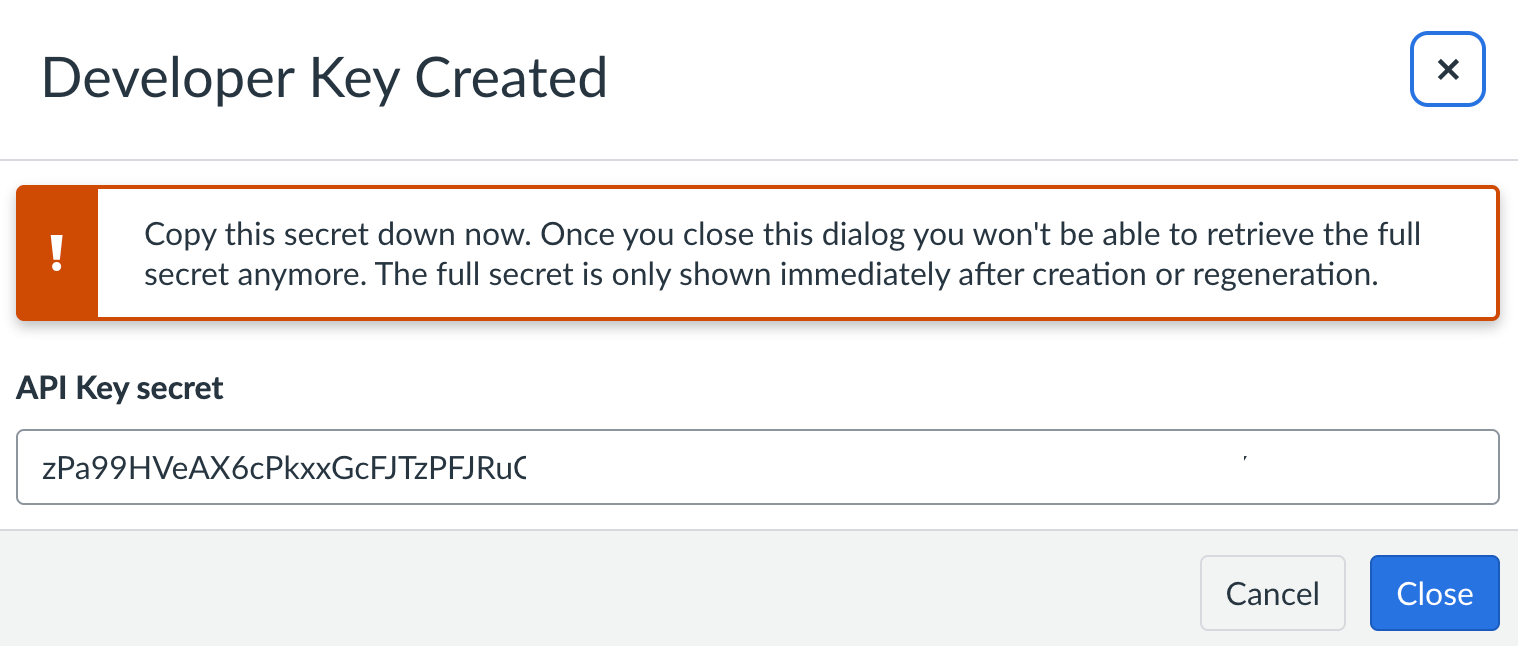
次の画面では、デベロッパーキーが作成されたことが表示され、Canvas LMSクライアントシークレットが表示されます。クライアントシークレットをコピーして、すぐにJotform Canvas連携設定ページに貼り付けることも、次のステップでCanvas LMSクライアントIDを取得する際に新しいシークレットを生成することもできます。
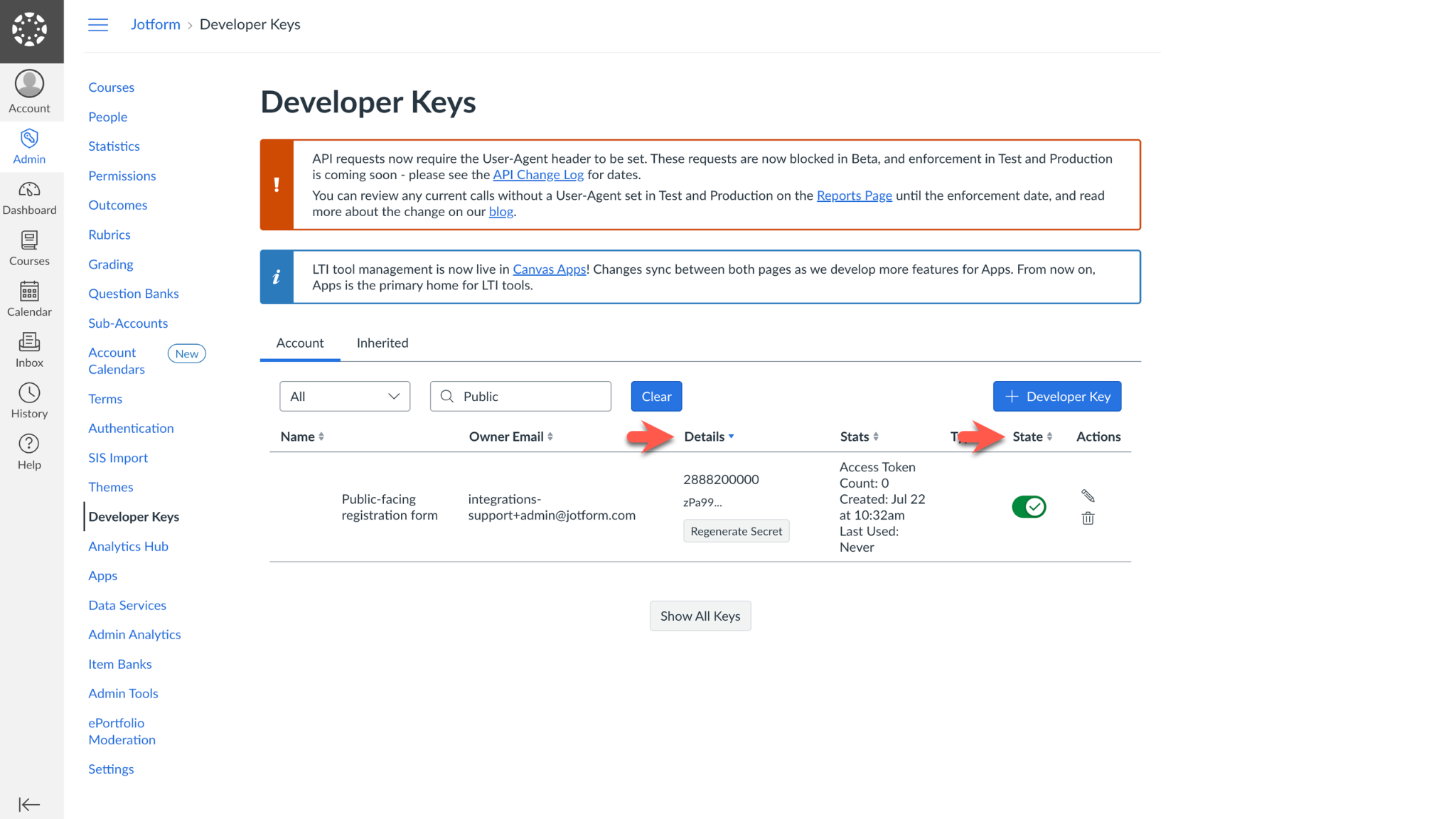
Developer Key Createdと表示されたポップアップを閉じると、Developer Keysページに戻ります。連携の設定に必要な最後の情報であるCanvas LMSクライアントIDは、Details列に記載されている番号です。
Canvas LMSクライアントシークレットをまだコピーして貼り付けていない場合は、Jotform連携設定ページに戻る前にRegenerate Secretボタンをクリックしてください。このボタンは、Details列のCanvas LMSクライアントIDの下にあります。次に進む前に、Stateボタンをオンの位置にスライドします。
両方の認証情報をCanvas LMSドメインの下にあるJotform連携設定に貼り付け、認証をクリックして接続を完了します。
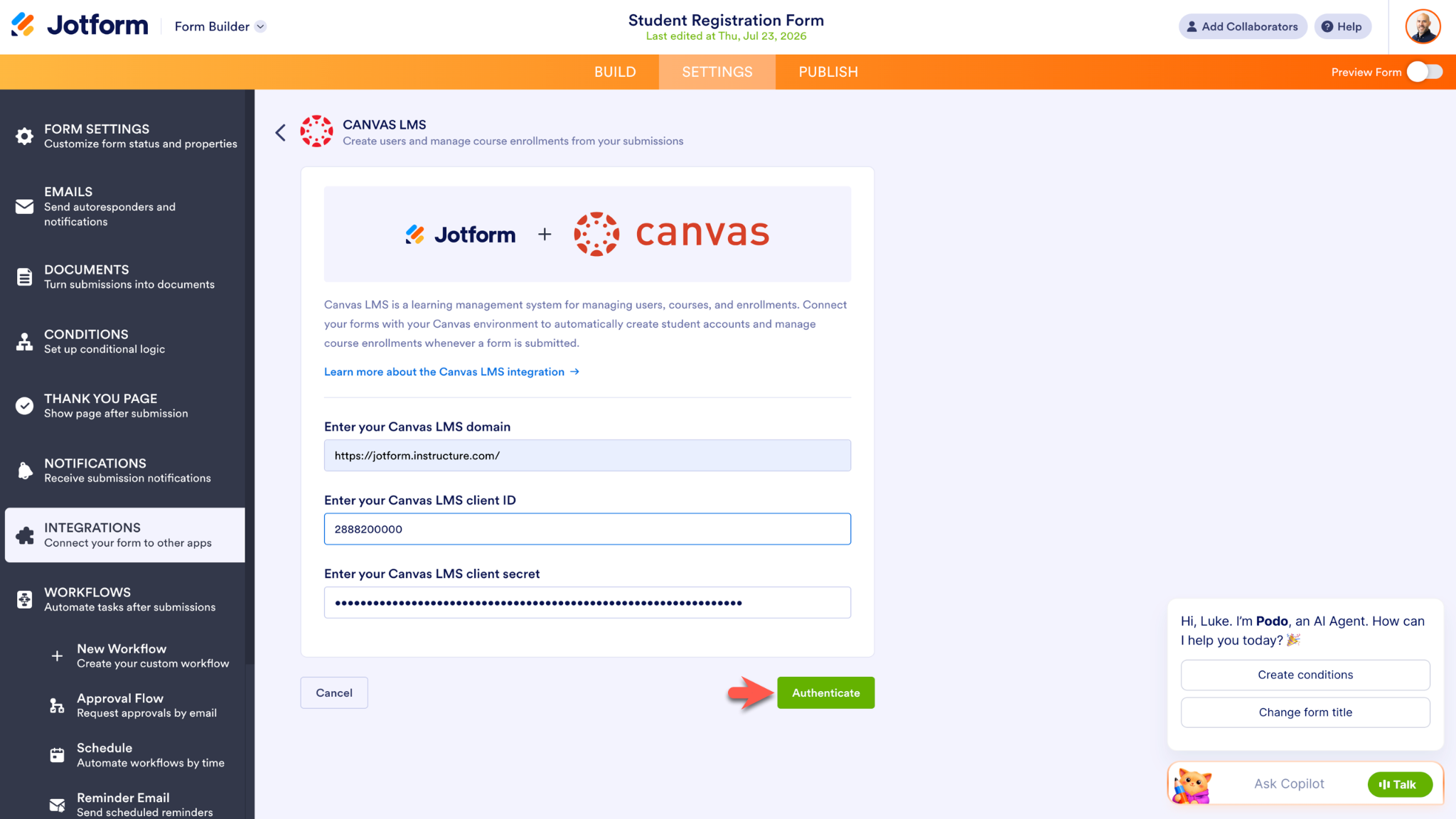
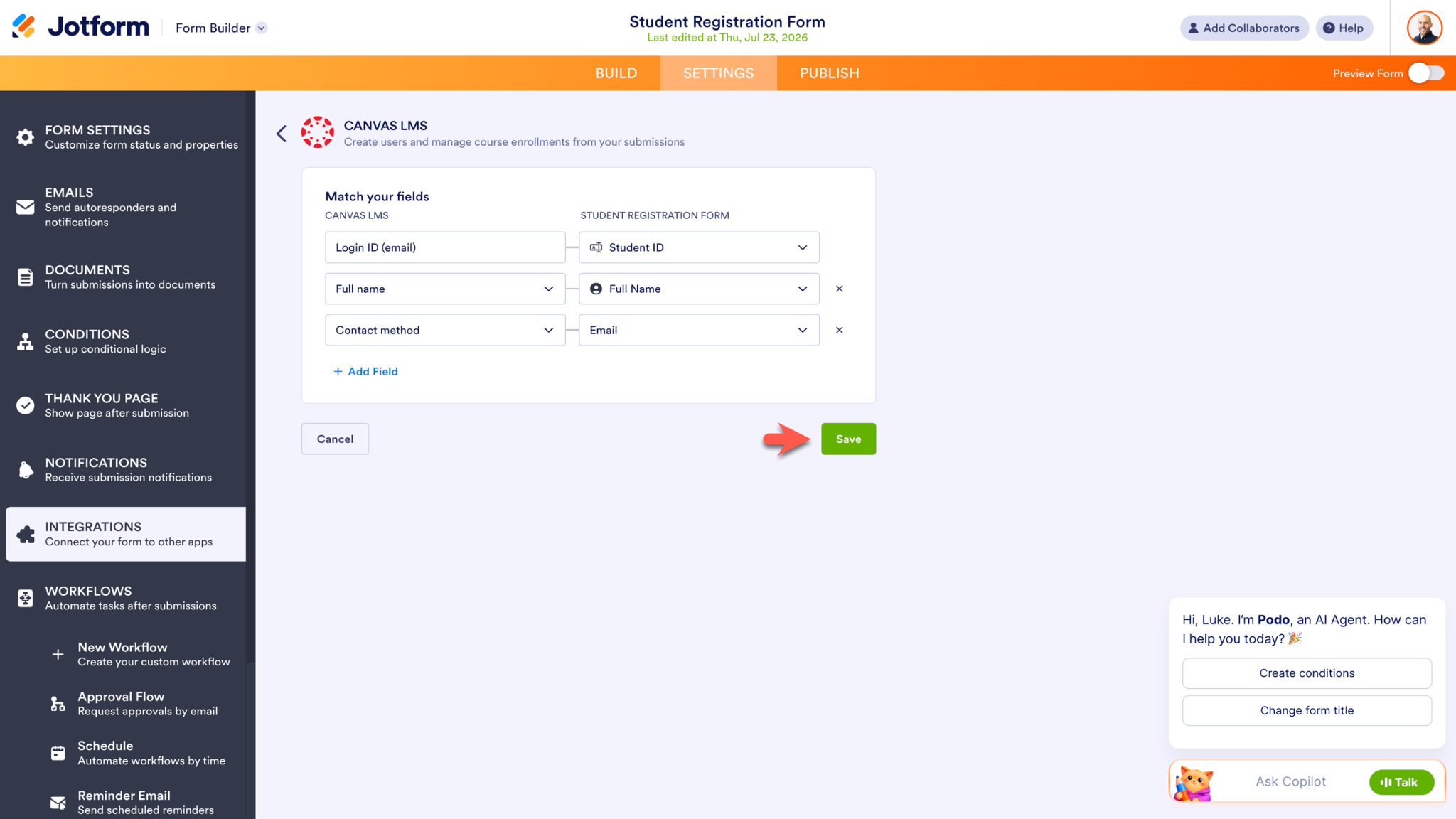
Canvasからのポップアップ画面で認証を求められます。連携を認証した後、JotformフォームビルダーでフォームフィールドをCanvasフィールドと照合できます。保存をクリックして連携を有効にします。
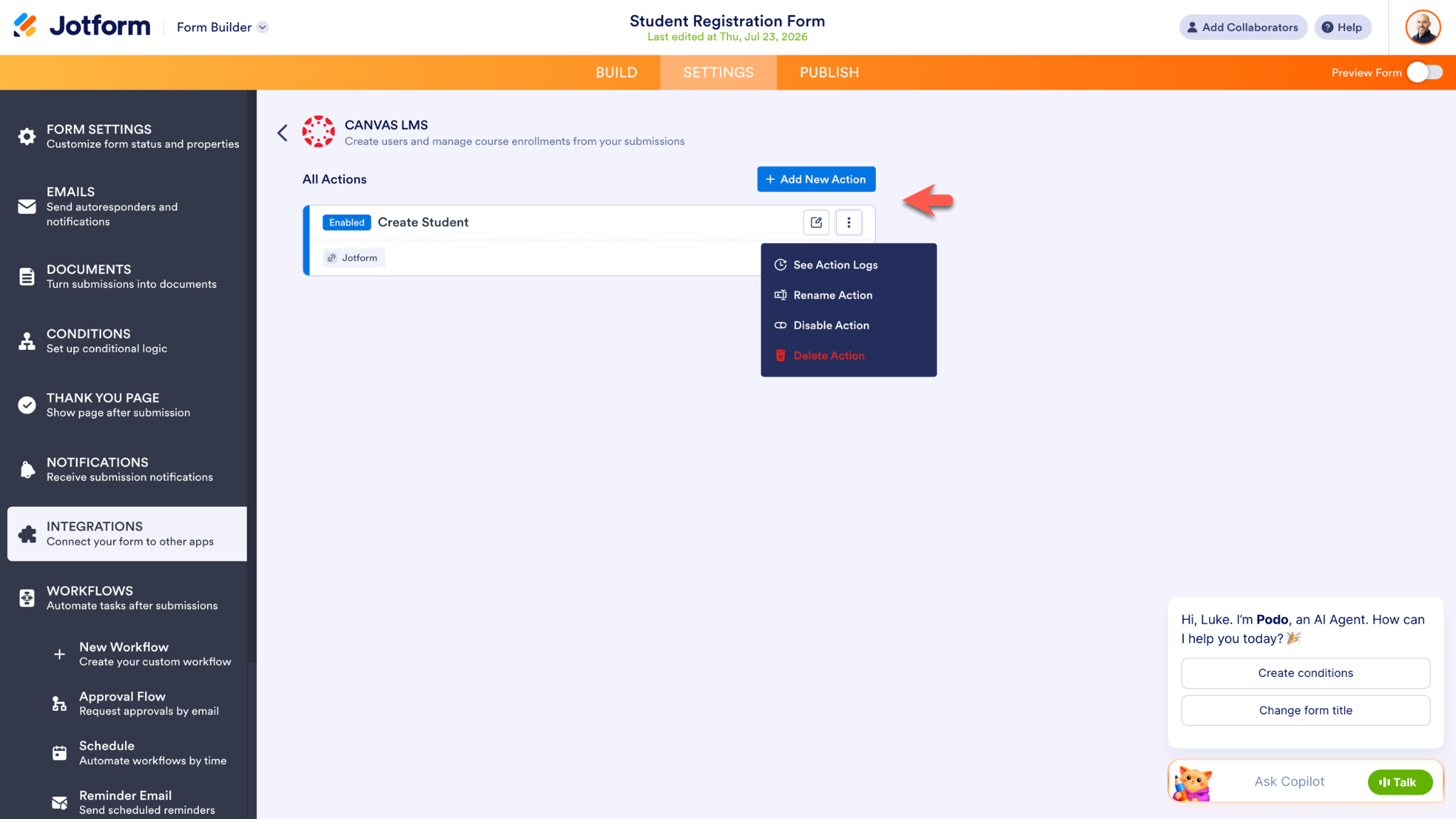
フォームに別のアクションを追加するには、次の画面で新しいアクションを追加ボタンをクリックします。連携を編集するには、鉛筆アイコンをクリックします。その他のオプションは、その他のオプションメニュー(縦に3つの点があるアイコン)からアクセスできます。
ワークフロービルダーでJotformのCanvas連携を設定する方法
Jotformワークフローに直接Canvas連携を追加することもできます。これにより、各Canvasアクションが発生するタイミングをより細かく制御できます。Canvasを承認、メール、条件付きロジック、その他のワークフロー要素と接続して、学校の運営方法に合ったプロセスを構築できます。
たとえば、Canvasで新しい生徒レコードを作成する前に、マネージャーの承認が必要な場合を考えてみましょう。まず、登録フォームで承認ワークフローを作成します。
ワークフロービルダーで、ページの左側にある要素を追加をクリックし、ワークフロー要素メニューから連携タブを選択します。Canvas連携をクリックしてワークフローに追加するか、ドラッグ&ドロップでワークフローに配置します。
![[replace with actual description]](https://www.jotform.com/blog/wp-content/uploads/2026/07/image-688.png)
次に、Canvasを連携をトリガーするステップに接続します。連携をクリックして追加した場合は、ワークフロー内の承認要素に自動的に接続されます。Canvas要素をドラッグ&ドロップした場合は、承認要素の上にカーソルを置き、その周囲に表示される青いプラス記号をクリックして押したまま、フローラインをCanvas要素にドラッグします。
![[replace with actual description]](https://www.jotform.com/blog/wp-content/uploads/2026/07/image-687.png)
Canvasが配置されたら、Canvasワークフロー要素の設定を完了ボタンをクリックして連携を構成します。使用するCanvasアクションを選択し、プロンプトに従ってCanvasアカウントを接続し、アクションを構成します。
まだCanvasをJotformに接続していない場合は、学校のCanvas LMSドメイン、クライアントID、クライアントシークレットが必要です。前のセクションの手順に従ってCanvas Developer Keyを作成し、これらの認証情報を取得してください。
Canvasアカウントを認証した後、適切なJotformフォームフィールドを対応するCanvasフィールドと照合し、設定を保存します。
![[replace with actual description]](https://www.jotform.com/blog/wp-content/uploads/2026/07/image-689.png)
これで、Canvasをより大規模な教育ワークフローの一部にすることができます。学校はコース登録を収集し、承認のためにルーティングし、承認された学習者を適切なCanvasコースに自動的に登録できます。
Canvasアクションの前後に発生する内容を形成するために、要素を追加して接続し続けます。その結果、登録から入学まで、プロセスのより多くを管理できる接続されたワークフローが生まれ、管理者を手作業から解放します。
登録から学習へ
多くの教育機関にとって、Canvasは不可欠です。Jotformは、学習者が記入するフォーム(プログラム申請、イベント登録、登録フォームなど)からの情報を自動的にCanvasに送信します。
JotformとCanvasを組み合わせることで、学習への道のりから摩擦が取り除かれます。システム間で情報を移動する時間を費やす代わりに、教育者は学生をサポートする時間を増やすことができ、学習者はより早くコースワークに取り組み始めることができます。






コメントの送信: