
効率化とは、ただ作業を終わらせることではありません。Jotformが考える効率化とは、無駄な手間を減らし、データを一か所にまとめ、フォームの送信から作業の完了までを手作業に頼らずスムーズに進められるようにすることです。
そこで、新しい連携機能をご紹介します。Jotformが、市場でも人気の高いタスク管理ツールの一つであるTodoistと連携できるようになりました。
この連携機能はJotformのフォームビルダーからすぐに利用でき、Jotformに届いた送信内容を、そのまま実行できるTodoistのタスクへ自動で変換します。手入力はもう必要ありません。ある画面から別の画面へ内容をコピーする手間もなくなります。ワークフローがすっきりと整理され、作業がすぐに形になります。
仕組み:思いどおりに設定できる柔軟なマッピング
この連携機能は、Todoistのタスクに単にJotformのリンクを付け加えるだけのものではありません。フィールドを細かく対応付けられる機能を用意しているので、フォームからプロジェクト管理のワークフローへデータがどう流れるかを、自分の思いどおりに調整できます。
では、使い方を見ていきましょう。
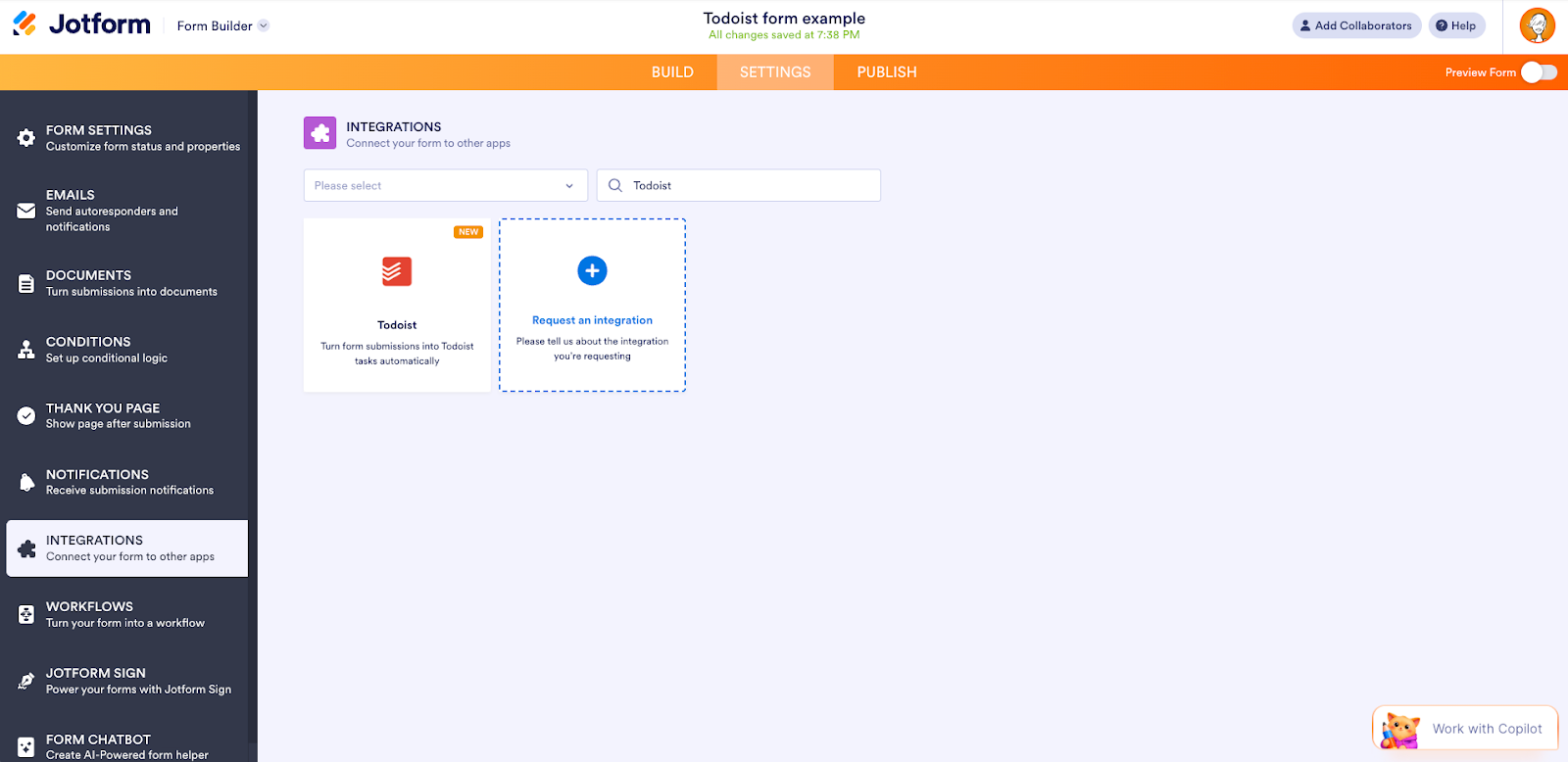
- Jotformのフォームビルダーを開き、ページ上部のナビゲーションバーにある設定をクリックします。
- ページ左側のメニューで連携をクリックします。
- メインパネルの連携セクションでTodoistを検索し、クリックします。
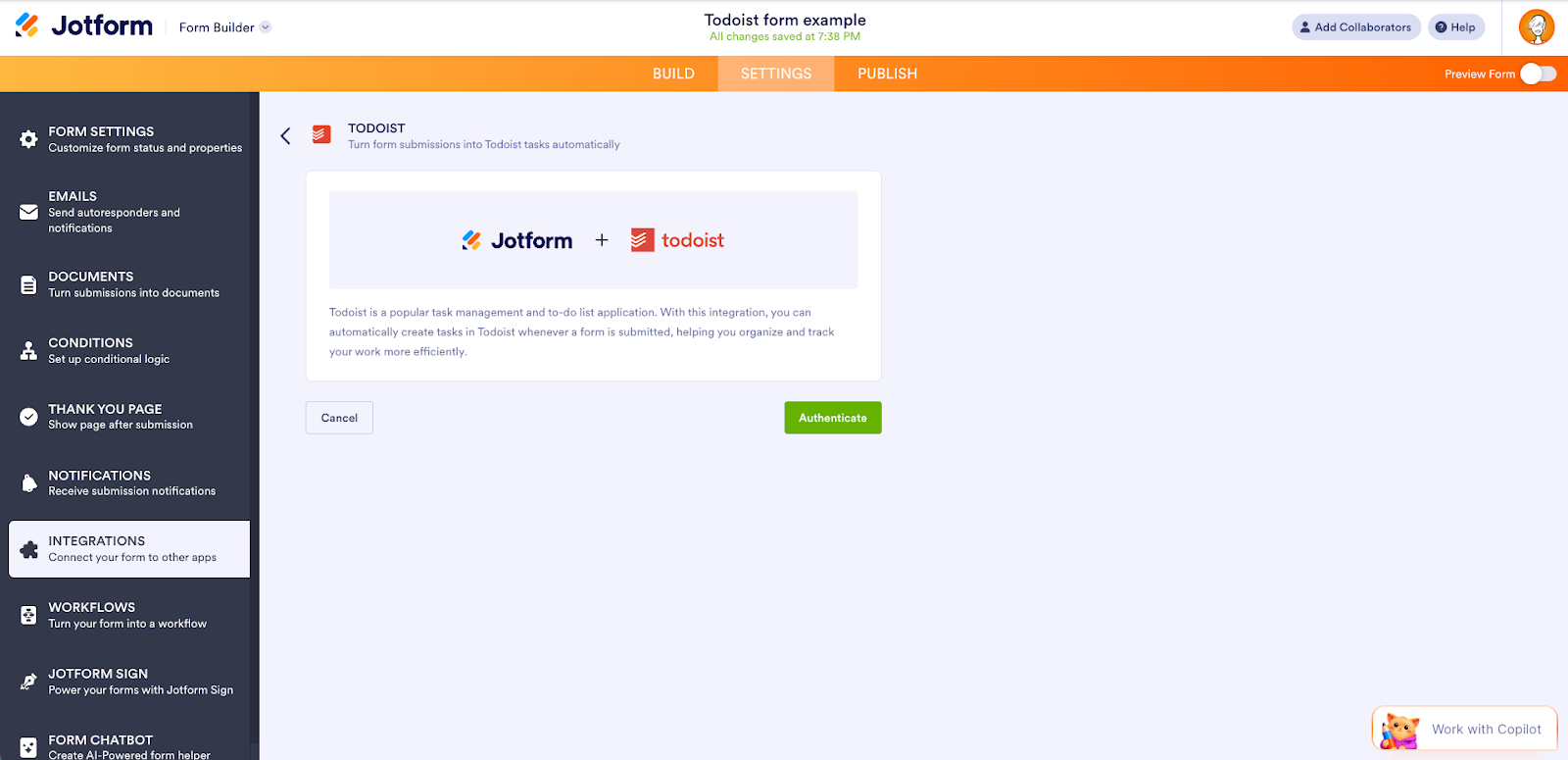
- 認証をクリックします。
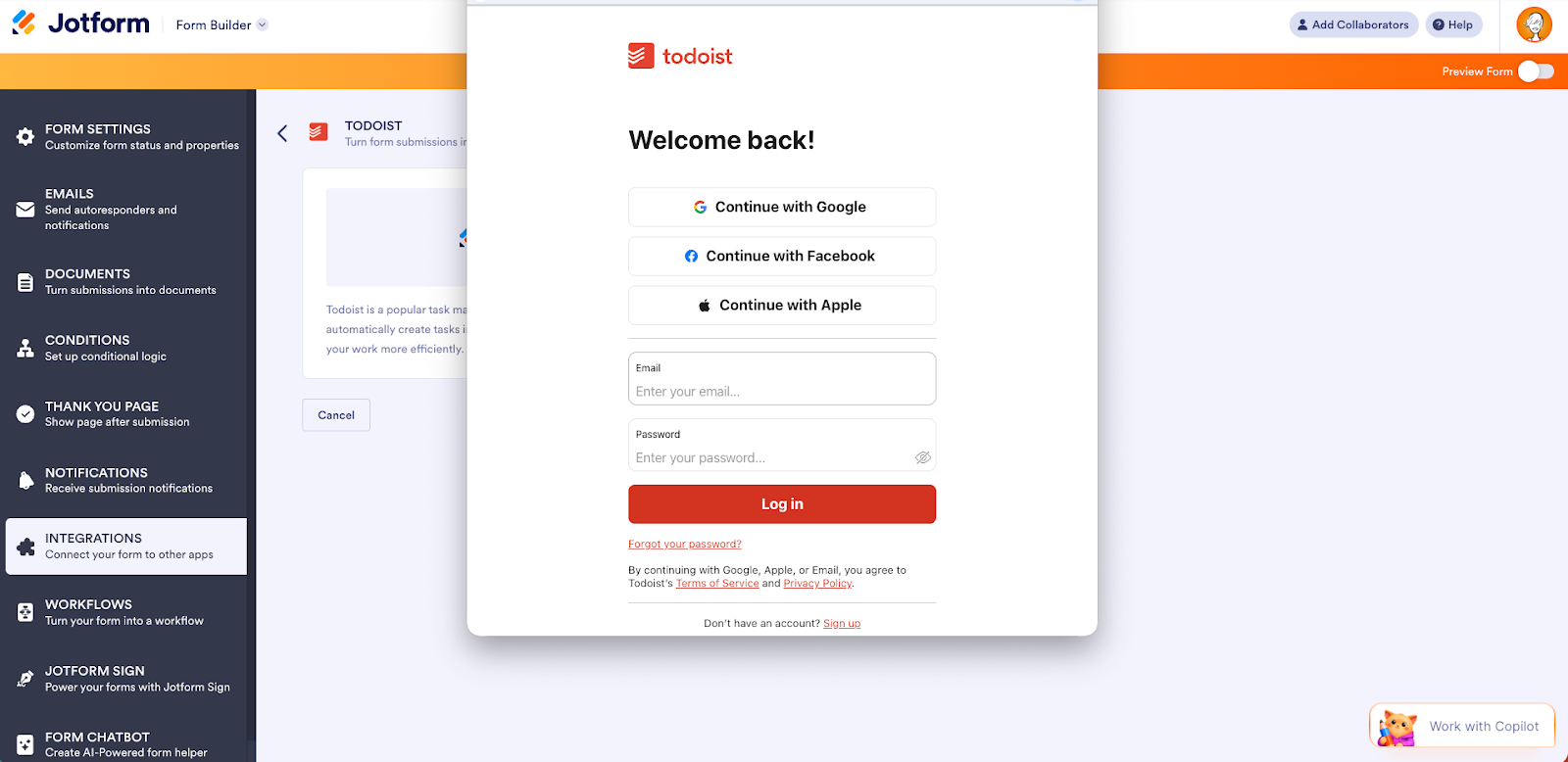
- 表示されたTodoistのログイン画面で、Todoistアカウントにログインしてアクセスを許可します。すでにログインしたことがある場合は、ドロップダウンからTodoistアカウントを選んで認証をクリックするだけです。別のアカウントを使いたいときは、別のアカウントを使用のリンクをクリックしてください。
- JotformとTodoistを連携したら、次の項目を設定します。
- タスクを作成するTodoistのプロジェクトを選びます。ここで選んだプロジェクトに応じて、タスクの保存先や、適用される設定・ワークフロー・権限が決まります。
- 左側に並ぶTodoistのタスク項目を選び、右側にあるフォームの項目と対応付けます。項目を追加したいときは項目を追加をクリックします。
- 保存をクリックすれば、設定は完了です。
フォームの回答が送信されると、この連携がTodoistのタスクを作成というアクションを実行し、必要な情報を正確に引き渡します。Jotformの項目は、Todoistのタスクのプロパティに直接対応付けられます。
- フォームのデータを使って、タスクのタイトルを自由に設定できます。
- 複雑な内容や説明、お客様のメモなどは、そのままタスクの本文に移せます。
- 送信内容を、あらかじめ決めておいた特定のTodoistプロジェクトに振り分けられます。
- Jotformの優先度を選ぶドロップダウンを、Todoistの優先度設定に対応付けられます。
- 期限の項目をもとに、タスクの締め切りを自動で設定できます。
- 届いた作業にラベルを付けて分類すれば、絞り込みやプロジェクト横断のレポート作成に役立ちます。
- 送信されると同時に、タスクを特定の担当者に割り当てられます。
実際の効果:役立つ4つの活用例
この連携は、データの収集と実際の作業との間にある隔たりを埋めてくれます。この強力な組み合わせをどう使えば効率を最大化できるのか、いくつか例を見ていきましょう。
1. タスクを一か所に集めて、一日の計画を立てる
一日の計画を立てるうえで一番大変なのは、次々と届く依頼をさばくことです。社内のサポート対応や、マーケティングへの依頼を受け付けているなら、Jotformがタスクのデータを集める入口になります。
- たとえば、利用の多いITヘルプデスク用のフォームがあるとします。
- ユーザーが問題を送信すると、「問題の概要」の項目がTodoistのタスクタイトルに、「希望する期限」の項目が締め切りに対応付けられます。
- その結果、ヘルプデスクの担当者は、あふれ返ったメールの受信箱を掘り返す代わりに、すでに整理されて優先順位の付いたTodoistの「今日」ビューから一日を始められます。データにもとづいた計画を、すぐに立てられるようになるのです。
2. 定期的なコンプライアンス業務とリマインダーをスムーズに
法令順守や、セキュリティ監査、機器の点検などを管理しているチームにとっての悩みは、その作業をいつまた行うのかを覚えておくことです。
- たとえば、毎月必ず行う安全点検があるとします。
- 施設担当者が点検を終えてフォームを送信すると、次回の点検が自動でスケジュールされます。
- このとき、フォームの送信はTodoistの#コンプライアンスというラベルに対応付けられます。さらに、Jotformの隠しフィールド(たとえば「次回点検日」)が、Todoistの締め切りに自動で反映されます。
- こうしてJotformで今回の作業を終えるだけで、次の点検がTodoistに自動で登録されます。コンプライアンスの期限を見逃す心配がなくなります。
3. プロジェクトと目標の管理をスピードアップ
四半期の目標を達成するには、新しく届いた依頼を、組織の重要なプロジェクトにきちんと結びつけることが欠かせません。
- たとえば、営業チームが使う「新規顧客キックオフ」のフォームがあるとします。
- 顧客がフォームに入力し終えると、その送信内容がTodoistの専用の「顧客オンボーディング」プロジェクトへ振り分けられます。
- このとき、「顧客の目標概要」といった項目の重要な情報が説明欄に反映され、「契約金額」のドロップダウンを優先度を示すラベル(たとえば#Tier1Client)に対応付けることもできます。
- その結果、プロジェクトマネージャーは、新しい案件が正しいプロジェクトに、必要な背景情報とともに届くのをすぐに確認できます。上位の目標設定にそのまま取りかかれる状態になります。
4. スムーズな共同作業と、生産性の見える化
タスクが割り当てられていなかったり、誰が担当なのかがあいまいだったりすると、ワークフローの管理はうまくいきません。JotformとTodoistの連携は、こうした担当のあいまいさを解消してくれます。
- たとえば、クリエイティブ素材を依頼するための、部署全体で使うフォームがあるとします。
- マーケティングマネージャーが素材を依頼するとき、「担当デザイナーを指定」というドロップダウンの付いたフォームを使います。
- このとき、そのドロップダウンがTodoistの担当者に直接対応付けられます。
- その結果、指定されたクリエイティブチームのメンバーには、新しいタスクが自分の担当に届いたことがTodoistですぐに通知されます。さらにマネージャーは、Todoistのボードビューを使って制作の流れを見える化し、リアルタイムのフォームデータをもとにチームの作業量を調整できます。
今すぐ試してみましょう
JotformとTodoistの連携は、ブロンズ・シルバー・ゴールドの各プランをお使いの方向けに、フォームビルダーですでに利用できます。集めたデータをそのままワークフローにつなげて、本当の意味での効率化を体験してみてください。
DoistがJotformをどう活用しているのか、実際の事例が気になる方は、非営利団体向けの応募ワークフローに関するお客様事例もぜひご覧ください。










コメントの送信: