
マッチング形式のクイズは、学生、研修生、アンケート回答者に、自分の知識を試すための魅力的でビジュアルな選択肢を提供します。こうしたフォームは通常オンラインで簡単に作成できますが、Microsoft Formsには専用のマッチングクイズの質問タイプがありません。
とはいえ、まったく手立てがないわけではありません。いくつかのMicrosoft Formsの回避策を使えば、マッチング形式のクイズを疑似的に再現できます。リッカート尺度のグリッドや選択式の質問オプションを活用すれば、Microsoft Formsに欠けている従来型のマッチングクイズの質問の代替を作成できます。
本ガイドでは、こうした回避策を使ってMicrosoft Formsでクイズを作成する方法を、ステップバイステップでまとめています。また、これらの方法の制限についても解説し、Jotformの項目マッチングウィジェットが、マッチング形式のクイズにおいてより優れたビジュアル体験をどのように提供できるかも見ていきます。
Microsoft Formsでマッチングクイズを作成できますか?
いいえ、Microsoft Formsでマッチングクイズを作成することはできません。少なくとも従来の意味では不可能です。Microsoft Formsは、以下を含むさまざまなクイズや質問タイプに対応しています。
- 選択式
- テキスト
- 評価
- 日付
- ランキング
- リッカート尺度
- ファイルアップロード
- ネットプロモータースコア
しかし、Microsoft Formsプラットフォームは現在、マッチング形式の質問を提供していません。その解決策として、一部のMicrosoft Formsユーザーは、リッカート尺度のグリッドや選択式の質問を使えば、1対1のビジュアル体験は得られないものの、マッチングクイズの教育的効果を疑似的に再現できることを見出しています。
Microsoft Formsでマッチング形式のクイズを作成する方法
マッチング形式のクイズと同じように知識を試すオンラインアセスメントをMicrosoft Formsで作成するには、主に2つの回避策があります。リッカート尺度のグリッドと選択式の質問です。リッカート尺度のグリッドでは、一方の軸に語彙などの項目を、もう一方の軸に定義を配置することで、疑似的なマッチングのビジュアルを作成できます。
この回避策を実行する手順は次のとおりです。
- Microsoft Formsで新しいクイズを作成し、クイズの冒頭にタイトルと説明を追加します。
- フォーム内で新規追加ボタンをクリックし、ドロップダウンメニューの矢印をクリックしてリッカートを選択します。
- リッカート尺度のグリッドの前にあるテキストボックスに、質問と説明を入力します。
- リッカート尺度のグリッドで、マッチングさせたい項目をテキストボックス領域に追加します。たとえば語彙クイズの場合、用語を選択肢の軸に、定義をステートメントの軸に配置できます。回答者は、2つの項目が交差する位置に対応するドットを選択して回答します。
- 左下隅に配点を追加します。
- 必須スイッチをオンに切り替えます。
クイズが完成するまで、各マッチングセクションでこのプロセスを繰り返し、その後にクイズを共有して回答を収集できます。
リッカート尺度を使った回避策は、本来のマッチングクイズに近いビジュアル体験を提供しますが、採点面で制限があります。そのため、マッチング形式の質問を選択式に作り変えることを好むユーザーもいます。
その手順は次のとおりです。
- Microsoft Formsで新しいクイズを作成し、クイズの冒頭にタイトルと説明を追加します。
- フォーム内で新規追加ボタンをクリックし、選択を選択します。
- 質問の前にあるテキストボックスに、マッチングさせる用語の1つを入力します。
- 選択式のセクションに、対応する正解のほか、回答者が選べるように他の不正解の選択肢も追加します。
- 下隅に配点を追加します。
- 必須スイッチをオンに切り替えます。
この方法は従来のマッチングクイズからはさらに離れますが、複数の選択肢の中から正しい組み合わせを選ぶ回答者の能力を試すことで、似たような学習体験を提供します。
では、これらのMicrosoft Formsのマッチング形式クイズの選択肢のうち、どちらがあなたのニーズに適しているのでしょうか。その答えは、どのように採点したいかによって決まるかもしれません。
Microsoft Formsでマッチングクイズを採点する際に知っておくべきこと
Microsoft Formsを使えば、マッチング形式のクイズに似たものを作成できます。しかし、選んだ回避策によっては、本物のマッチングクイズと比べて採点プロセスにいくつかの重要な違いがあります。
リッカート尺度を使った回避策の形式は、Microsoft Formsの人気機能である自動採点には対応していません。リッカート尺度は通常、項目や体験に対する回答者の評価や意見を集めるために使われるため、Microsoft Formsではどの回答オプションも「正解」として設定できません。つまり、クイズは手動で採点する必要があります。
選択式のクイズは自動採点に対応しており、各質問に明確な正解を指定できます。この回避策の問題点は、マッチングクイズのビジュアルスタイルが失われ、各フォームがかなり長くなってしまうことです。
採点機能付きのマッチングクイズを作成したい教育者にとって、選択肢はこれだけなのでしょうか。よりシンプルな解決策をお探しなら、代わりにJotformのような無料のMicrosoft Forms代替ツールをお試しください。
Jotformでマッチングクイズをよりビジュアルに作成する方法
Jotformの無料オンラインクイズメーカーなら、ドラッグ&ドロップの項目マッチングウィジェットを使って、ビジュアルなマッチングクイズを数分で作成できます。この高度なフォームウィジェットは、クイズフォーム内に左右2つの列を作成し、回避策としてのグリッドを使ったり、選択式の質問に分散させたりすることなく、回答者がビジュアルなマトリックス上でマッチする項目を結び付けられるようにします。
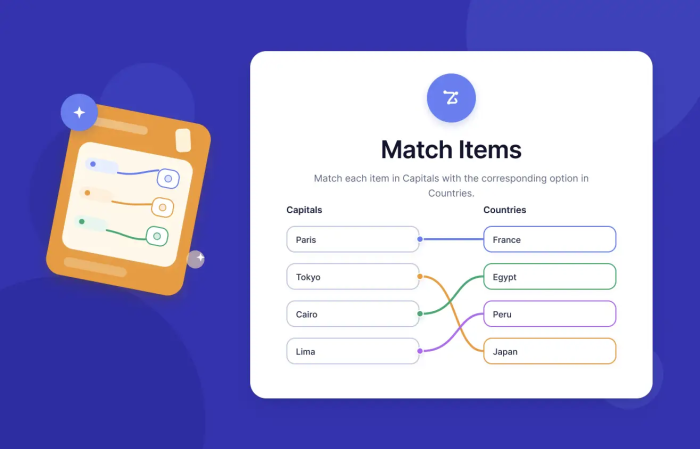
このウィジェットは、以下を含むさまざまな一般的なユースケースに対応するマッチングクイズの作成に利用できます。
- 語彙の用語と定義
- 役割と責任
- カテゴリーとサブカテゴリー
- 国と首都
- 研修の概念とその内容
項目マッチングウィジェットでは、色、タイトル、ヘルパーテキスト、さらには回答者が1つの項目に対して1つまたは複数のマッチを選べるかどうかまで管理できます。回答者がクイズに記入すると、ウィジェットが自動的に正しいマッチかどうかを判定するため、手作業で採点する手間が省けます。
代わりにJotformを使うべき場合
しかし、Microsoft Formsを愛用しているユーザーが、なぜ乗り換える必要があるのでしょうか。Jotformは使いやすい代替ツールで、クイズ作成の際に大幅な時間を節約できます。すべてのマッチングクイズを一から作成する代わりに、あらかじめ用意されたマッチングクイズ回答フォームのテンプレートをニーズに合わせてカスタマイズしたり、Jotform AIエージェントを使ってシンプルなプロンプトからマッチングクイズを作成したりできます。
Jotformは、以下を含む幅広いビジュアル機能も提供しています。
- 本物のビジュアルなマッチング体験
- カスタムブランディング
- 柔軟なフォームデザイン
Jotformのマッチングクイズは、さまざまな方法で共有できます。Jotformのクイズは、メール、ソーシャルメディア、共有リンクを使って単独のフォームとして受信者に送信したり、アクセシビリティを高めるためにWebページに埋め込んだり、より大きなコンテンツの一部として組み込んだりできます。
Microsoft Formsでマッチングクイズを作成するための回避策は、本物のマッチング体験を提供しません。Jotformは、質問をリッカート尺度や選択式の形式に無理やり当てはめることなく、よりすっきりとした効果的な方法でマッチングクイズを作成できます。今すぐJotformでマッチングクイズを作成して、このドラッグ&ドロップのクイズビルダーがなぜオンラインアセスメントを次のレベルに引き上げられるのかをぜひ実感してください。
Microsoft Formsでマッチング形式のクイズを作成したいと考えており、Formsがそれをネイティブに対応しているかどうか、どの回避策を使えばよいか、そしてよりビジュアルなクイズツールが適しているのはどんな場合かを知りたい、教育者、研修担当者、人事チーム、コース作成者向けです。













コメントの送信: