休暇申請の方法が時代遅れになっていませんか?従業員にメールで送ってもらったり、机の上に置いてもらったり、オフィス中に大声で伝えてもらったりしているなら、答えは「はい」です。オンラインフォームなら記録管理が効率的になり、従業員も提出しやすくなります。
すでにMicrosoft 365を利用している組織であれば、Microsoft Formsはプロセスの近代化を始めるのに最適な出発点です。このガイドでは、Microsoft Formsで休暇申請フォームをゼロから作成する方法と、カスタマイズ可能なテンプレートを使って作成する方法を解説します。また、Microsoft Formsが必要な機能に対して物足りない場合に備えて、Jotformで同じことを行う方法も紹介します。
Microsoft Formsの簡単な紹介
Microsoft Formsは、ほとんどのMicrosoft 365プランに同梱されている軽量なアンケート・フォーム作成ツールです。簡単な投票やクイズ、登録、そして休暇申請のような基本的なデータ収集を目的に設計されています。このプラットフォームについてさらに詳しく知りたい方は、Microsoft Formsの使い方に関するガイドをご覧ください。
Microsoft Formsで休暇申請フォームをゼロから作成する方法
休暇申請フォームをゼロから作成するのに、わずか数分しかかかりません。
- forms.office.comにアクセスし、Microsoft 365アカウントでサインインします。
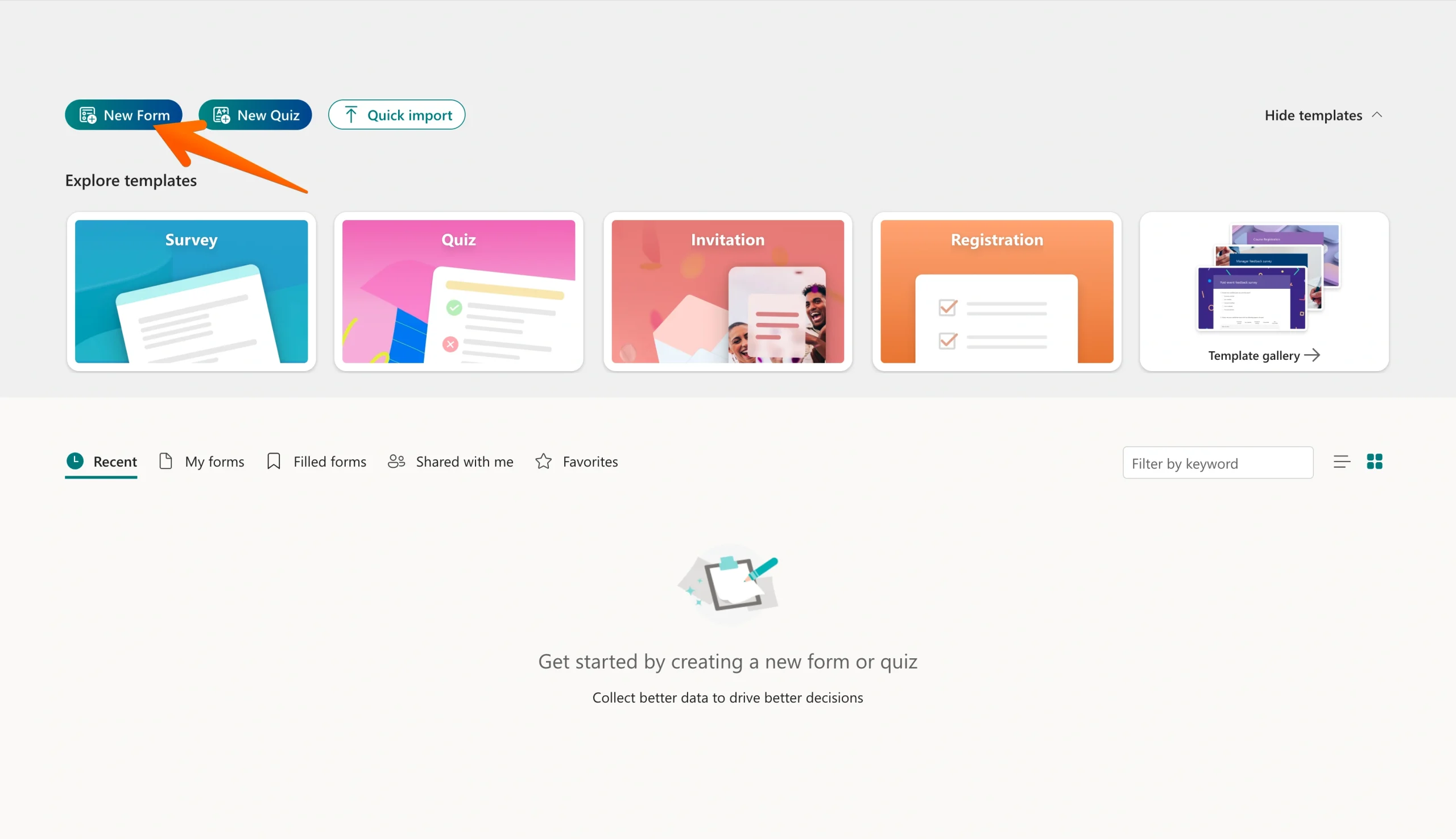
- ホームページで新しいフォームをクリックします。
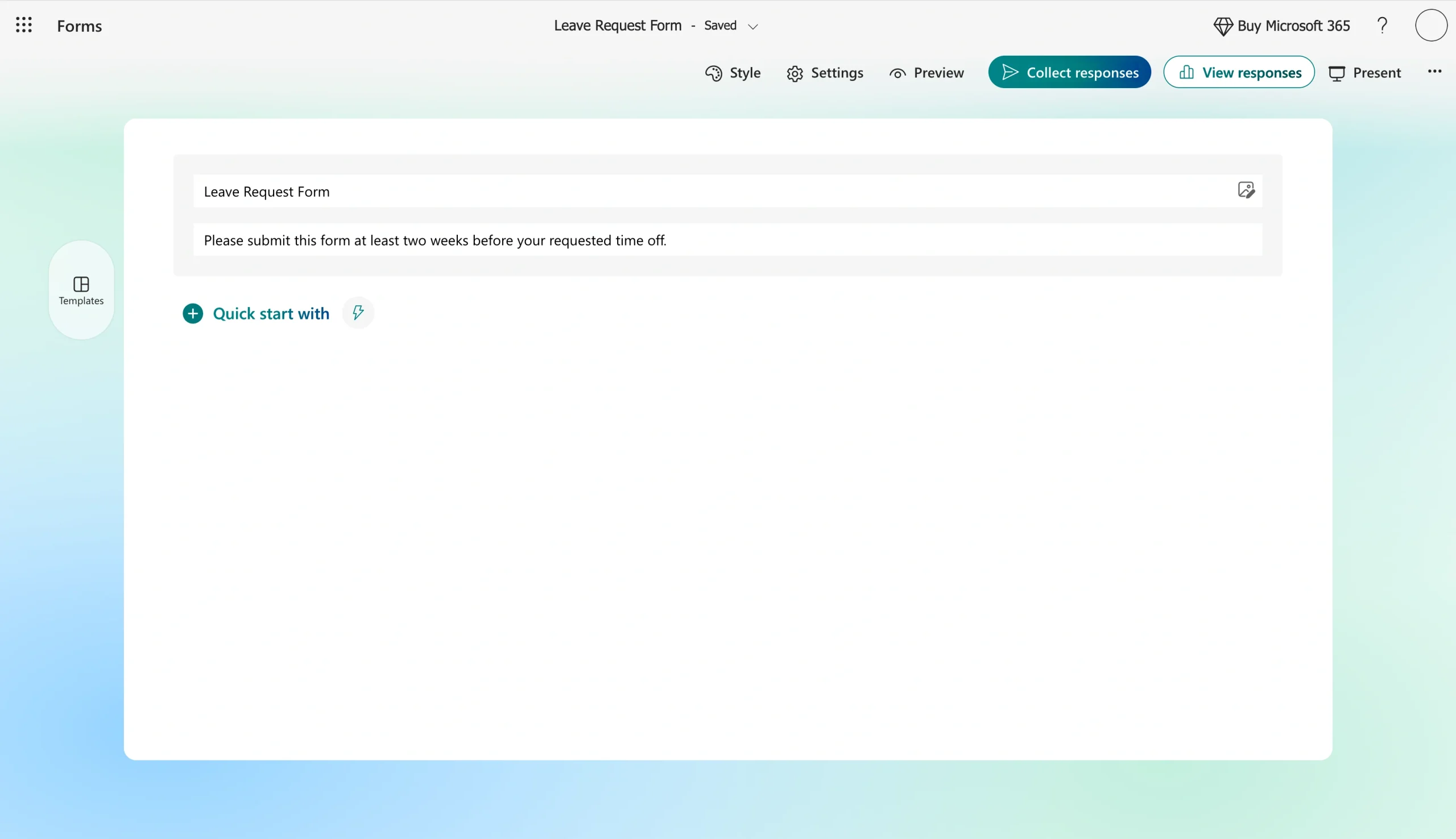
- ページ上部の無題のフォームをクリックし、「休暇申請フォーム」のようなタイトルに置き換えます。その下に、フォームの目的を説明する短い説明文を追加します(例:「希望する休暇の少なくとも2週間前にこのフォームを提出してください。」)。
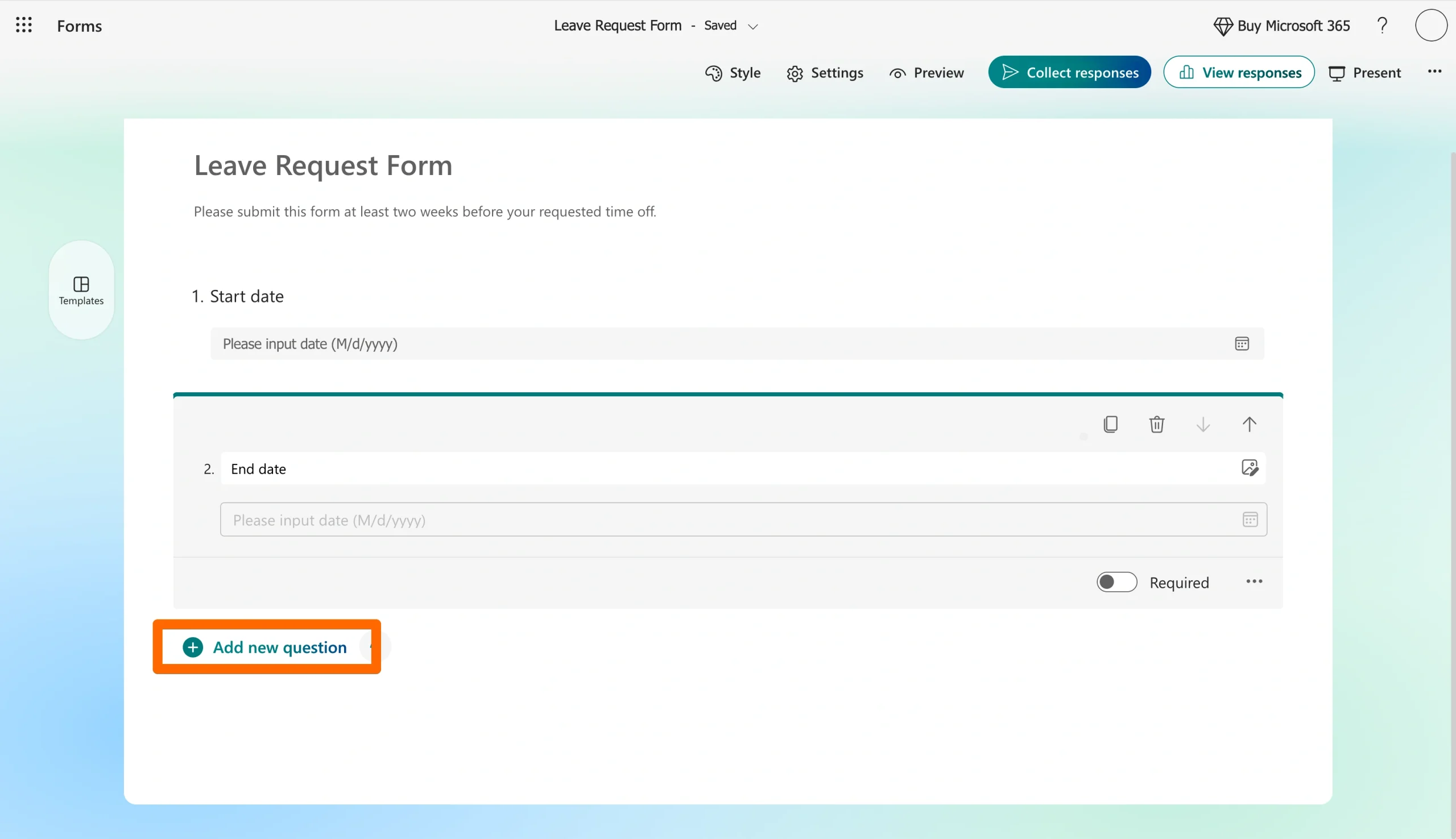
- 新規追加をクリックして、フォームに質問を追加し始めます。Microsoft Formsでは、選択肢、テキスト、評価、日付、ランキング、リッカート、ファイルアップロード、ネットプロモータースコアの8つの質問タイプから選べます。休暇申請フォームの場合、おそらく次のフィールドが必要になるでしょう:
- 従業員名(テキスト)
- 従業員IDまたはメールアドレス(テキスト)
- 部署(選択肢)
- 休暇の種類 — 有給、病気、私用など(選択肢)
- 開始日(日付)
- 終了日(日付)
- 休暇の理由(テキスト — 長文回答)
- 上司の名前(テキスト)
- 追加メモ(テキスト — 長文回答)
- 日付や休暇の種類など、必ず入力してほしいフィールドについては、必須スイッチをオンに切り替えます。
- 右上のプレビューをクリックして、デスクトップとモバイルでフォームがどのように表示されるかを確認します。
- すべて問題なければ、回答を収集をクリックし、リンクをコピーしてチームと共有します。メールで送ったり、SharePointやTeamsに貼り付けたりすることもできます。
これが、基本的なMicrosoft Formsの休暇申請フォームを設計する一連の流れです。この時点で、フォームは公開され、申請を受け付ける準備が整っています。しかし、それがあなたのニーズに完全に合致しているとは限らず、他の選択肢にはさらなるメリットがあります。
Microsoft Formsのテンプレートを使って休暇申請フォームを作成する方法
白紙の状態から始めるのが苦手な方のために、Microsoft Formsには閲覧できるテンプレートギャラリーがあります。ただし大きな難点は、選べる休暇申請テンプレートの種類がそれほど多くないことです。
最も近いのは、有給・病気休暇フォームというテンプレートです。あらゆる用途に完璧というわけではありませんが、しっかりとした出発点になります。使い方は次のとおりです:
- Microsoft Formsのテンプレートギャラリーにアクセスします。
- 見つかるまで、利用可能なテンプレートをスクロールします。
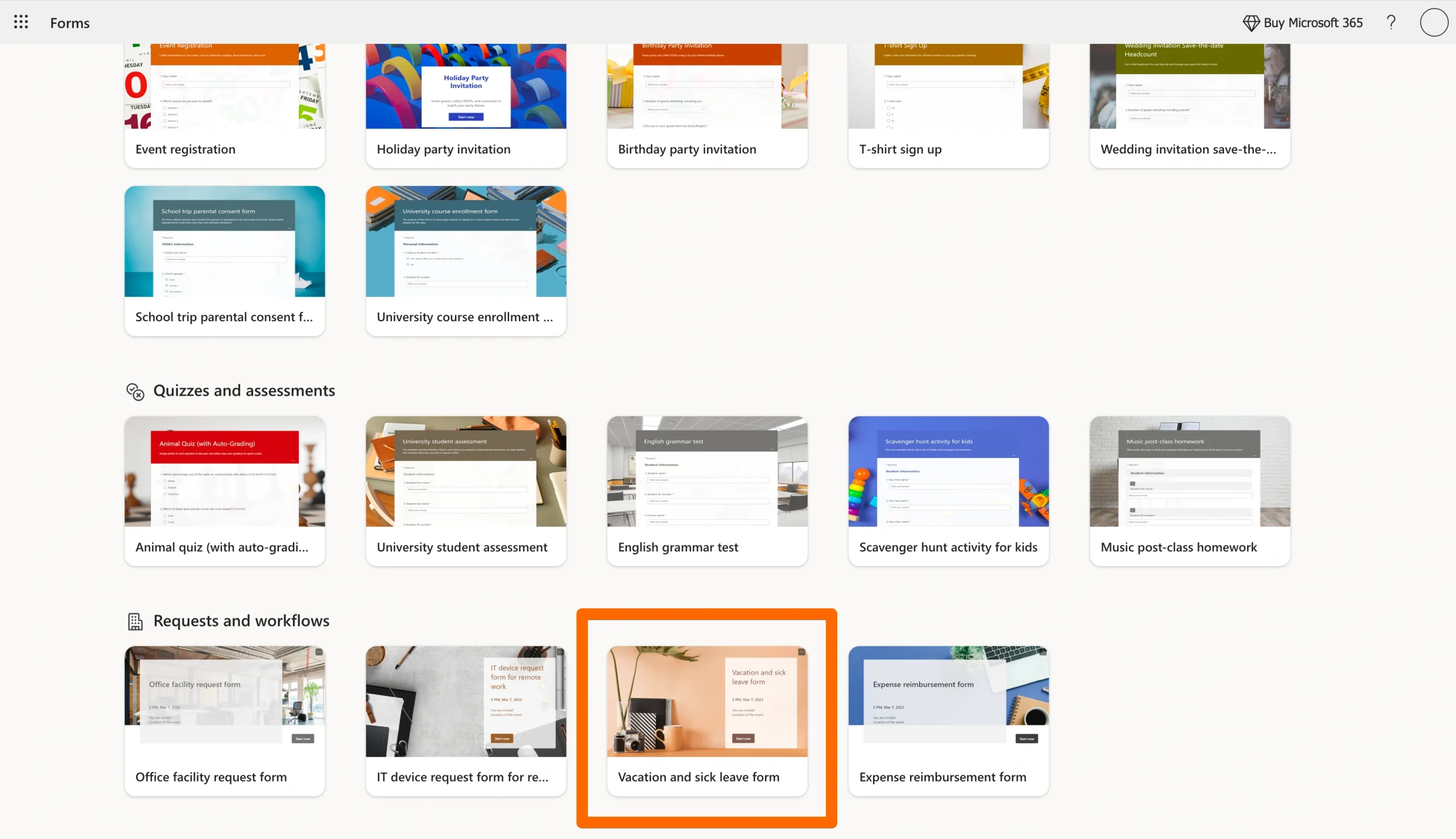
- テンプレートをクリックし、テンプレートを使用をクリックしてエディタで開きます。
- 組織のポリシーに合わせて、タイトル、質問、回答の選択肢をカスタマイズします。
- フォームに満足したら、回答を収集をクリックしてリンクを共有します。
Jotform:休暇申請フォームを作成するためのより強力な選択肢
Microsoft Formsには、企業がフォームをカスタマイズする際に使用する多くの機能が不足しています。たとえば、ドラッグ&ドロップのデザイン、柔軟性、条件分岐ロジック、支払いフィールド、HRツールとの高度な連携などは見当たりません。
これらのいずれかが必要な場合、あるいは単にフォームをより細かく制御したい場合は、JotformはMicrosoft Formsの代替ツールとして検討する価値があります。Jotformは無料プランと、20,000種類以上の既成テンプレートを備えたノーコードのフォームビルダーを提供しています。また、Microsoft 365のサブスクリプションがなくても利用できるため、チームが複数のツールを併用している場合にも便利です。

Migrate existing forms instantly
オンラインフォームを一から作り直す必要はありません。既存のフォームや送信データを、ワンクリックで、Jotformアカウントに移行できます。これにより、手を抜くことなくデータを収集することができます。
Your form can not be migrated.
Please ensure that your form URL is correct and that your form is set to “public” before attempting to migrate it again.
Jotformで休暇申請フォームを作成する方法
Jotformで休暇申請フォームを作成するには、2つの方法があります。テンプレートを使用するか、ゼロからフォームを作成するかのいずれかです。
ゼロから設計するには、マイワークスペースタブに移動し、作成 + ボタンをクリックします。すると、AIに希望内容を伝えたり、例をアップロードしたり、必要に応じて追加要素を加えたりできる画面に移動します。
既存のテンプレートから設計する方法は次のとおりです:
- jotform.comで無料のJotformアカウントに登録するか、すでにお持ちの場合はログインします。
- 画面上部のテンプレートにカーソルを合わせて、ドロップダウンメニューを表示します。
- フォームテンプレートを選択します。
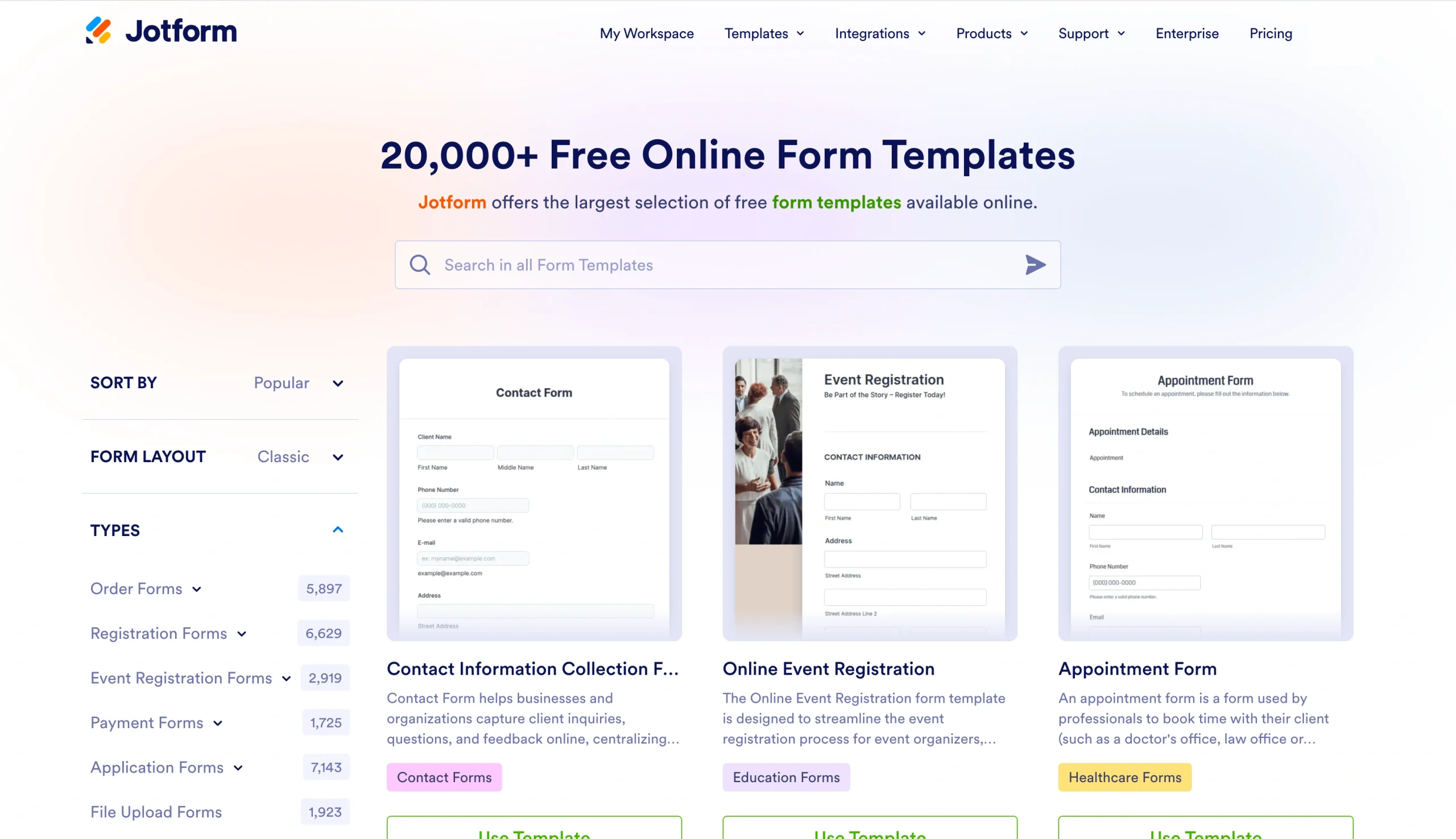
- 「休暇申請フォーム」を検索し、お好みのテンプレートを選択します。
- 任意のフィールドをクリックして、ラベルを編集したり、必須に設定したり、検証ルールを追加したりします。
- フォームデザイナー(ペイントローラーのアイコン)を使って、会社のブランディングに合わせて色、フォント、レイアウトを変更します。
- 最初の見出しの上をクリックして、フォームの上部にロゴを追加します。
- 画面上部の公開をクリックし、フォームのリンク、埋め込みコード、またはQRコードをコピーしてチームと共有します。
休暇申請を集めることは、仕事の半分にすぎません。それらを管理することも同様に重要です。だからこそ、Jotformで受け取るすべてのフォーム送信は、スプレッドシートとデータベースを融合したjotformテーブルに自動的に集約されます。これを使えば、各申請を簡単に並べ替え、フィルタリング、色分けし、メモを追加できます。また、カレンダービューを作成して、スケジュールの重複が人員配置の問題になる前に見つけることもできます。
Jotformの休暇申請テンプレートで作成の手間を省く
ドラッグ&ドロップさえも手間に感じるなら、Jotformには近道があります。わずか数クリックで複製・カスタマイズできる200種類以上の休職テンプレートから選べます。人気のあるものをいくつか挙げると、次のとおりです。
- 休暇申請テンプレート:これは、開始日と終了日、休暇の種類、上司の承認フィールドを備えた、休暇申請を提出するためのシンプルなフォームです。
- 休暇取得申請フォームテンプレート:これは、緊急連絡先や引き継ぎメモのセクションを備えた、もう少し詳細なオプションです。
ニーズに最も近いものを選び、質問を入れ替え、ロゴを追加すれば、準備完了です。
次のフォームはJotformで作成しよう
休暇申請フォームは、チームの運営がどれだけスムーズに進むかに静かに影響を与える、日常的なワークフローの一つです。これを正しく運用すれば、休暇管理はほとんど目に見えない形で、ただバックグラウンドで動くプロセスになります。
Microsoft Formsはしっかりとした出発点ですが、フォームの品質はデータの品質に直接影響します。利用可能な最良の選択肢を使う価値があり、それはニーズの変化に応じて意味合いが変わることもあります。
だからこそ、Jotformの無料テンプレートを使えば、必要な情報を常に収集できるカスタムフォームを簡単に設計できます。当社のフォームテンプレートデータベースをご覧いただき、今日から始めましょう。
この記事は、HRチーム、オペレーションマネージャー、ビジネスオーナー、Microsoft 365ユーザー、そしてシンプルなオンラインフォームやJotformのようなより柔軟な代替ツールで休暇申請ワークフローを刷新したいすべての方を対象としています。













コメントの送信: