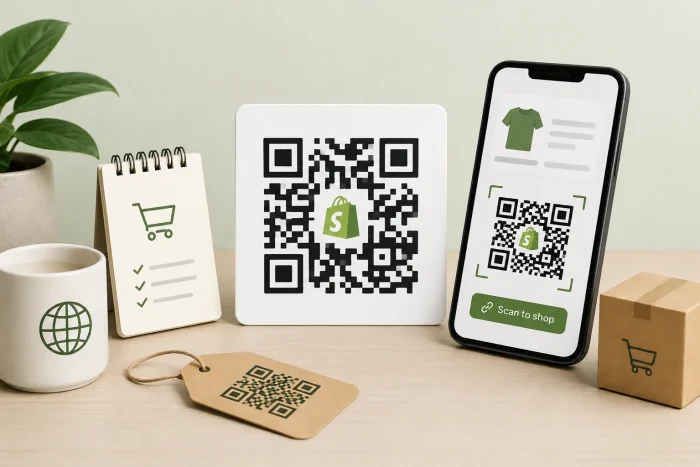
ShopifyでQRコードを作る方法はいくつかあります。無料のShopify QRコード作成ツールを使う方法、管理画面にあるShopcodesアプリを使う方法、さらには外部ツールとの連携を使う方法もあります。ご自身の環境に合ったやり方を選べます。
しかも、商品だけに限りません。どんなURLでもQRコードにできます。トップページ、特定のコレクション、ランディングページ、ブログ記事、セール用のキャンペーンページなど、お客様を案内したい場所ならどこへでも、QRコードがあれば、より早くたどり着いてもらえます。
特にShopifyで販売している方にとっては、お客様が実際にいる場所と、見てほしい商品やオファーのページとをつなげられる点に大きなチャンスがあります。
それでは、90秒もかからずにShopifyストア用のQRコードを作る手順を見ていきましょう。


Shopify用QRコードの作り方3選(手順付き)
方法は3つあり、それぞれでコントロールできる範囲が変わってきます。
方法1:Shopifyの無料QRコード作成ツール
- トップページや商品ページ、キャンペーンのランディングページ、割引用URLなど、どんなURLにもリンクする単発のQRコードをサッと作りたいときにぴったりです。
- 料金は無料です。
- 知っておきたい注意点として、このツールで作れるのは静的QRコードです。一度作成して印刷すると、リンク先は変更できません。
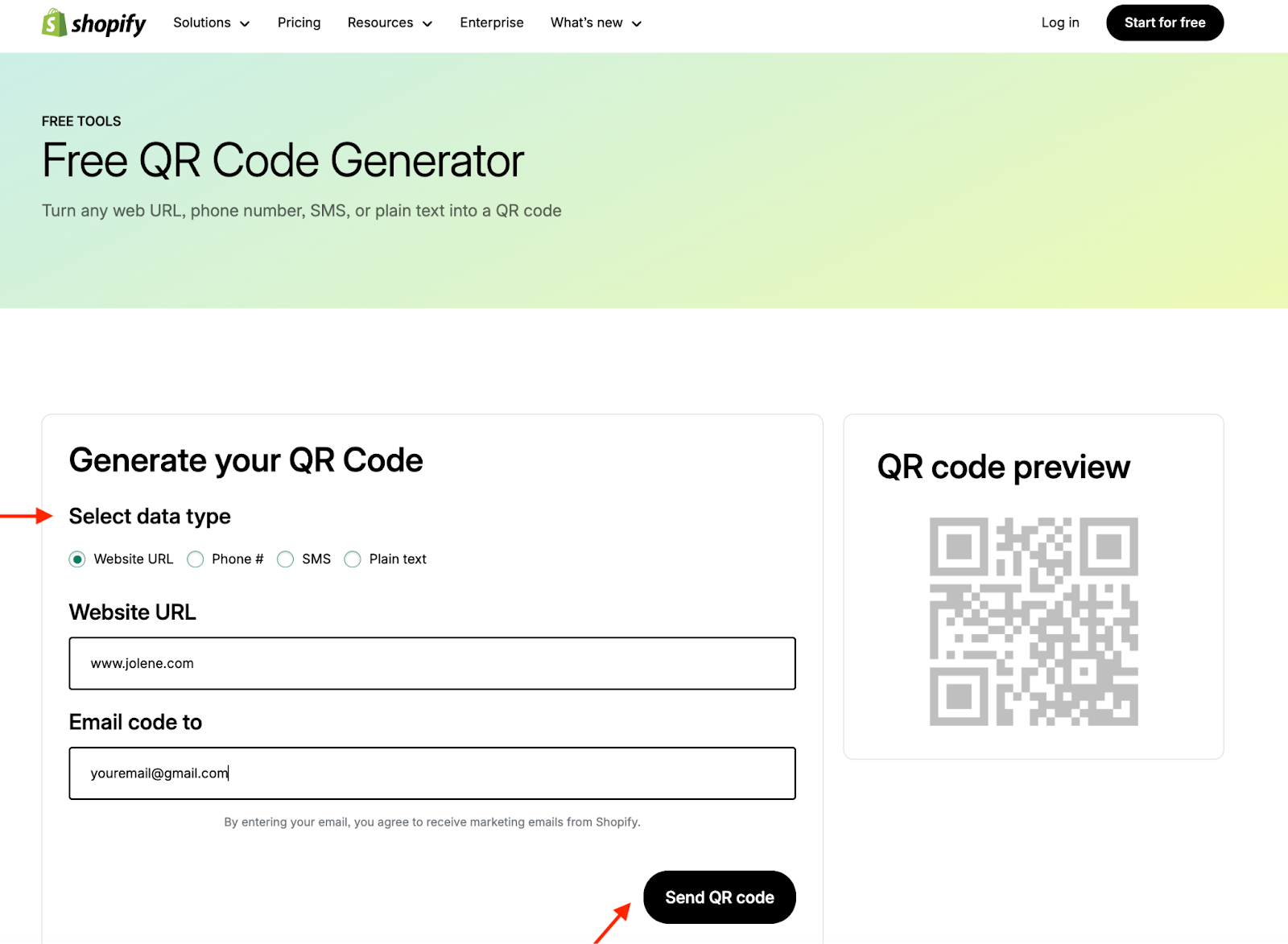
Shopifyの無料QRコード作成ツールが対応しているのは、WebサイトのURL、電話番号、SMS、テキストの4種類です。作成したコードは、ダウンロードできるファイルとしてメールで届きます。使い方は次のとおりです。
- Shopify QRコード作成ツールにアクセスします。
- コンテンツの種類を選びます(ストアへのリンクには、WebサイトのURLが一番便利です)。
- URLを貼り付けます。商品ページ、トップページ、コレクション、そのほかどんなリンク先でも構いません。
- メールアドレスを入力します。
- QRコードを送信をクリックします。
- 受信トレイを確認し、ファイルをダウンロードして使い始めましょう。
これだけです。作ったコードに有効期限はなく、スキャン回数の上限もありません。
方法2:Shopcodes(Shopify純正アプリ)
- 商品ページや、あらかじめ商品を入れたチェックアウト画面に直接リンクする商品専用のQRコードを作りたいときに向いています。割引コードを埋め込むことも可能です。
- 料金は無料ですが、Shopifyアカウントが必要です。
- 知っておきたい注意点として、Shopcodesで作れるのは標準的なQRコードで、見た目のカスタマイズはほとんどできません。ロゴや独自のカラーといったブランド要素を加えられないため、ブランドのパッケージやキャンペーンに組み込むのは難しくなります。
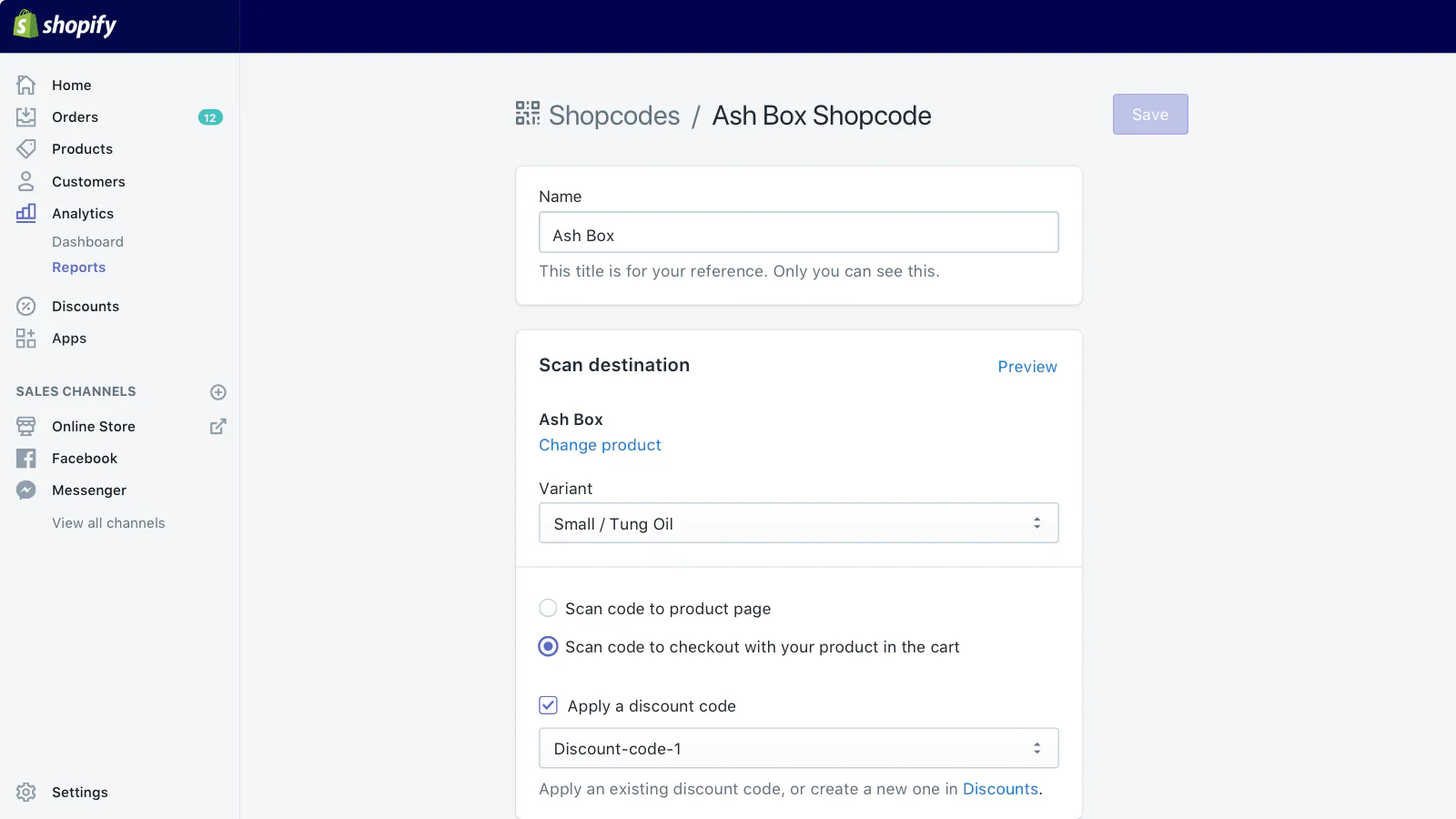
ShopcodesはShopifyの管理画面の中にあります。商品ページから離れずに、商品の詳細ページから直接Shopcodeを作成することもできます。商品管理を開いて対象の商品を選び、その他の操作をクリックして、Shopcodeを作成を選びましょう。
作成したコードはzipファイルとしてダウンロードでき、デジタル用のPNGと印刷用のSVGの両方が入っています。
- Shopifyの管理画面でアプリを開き、Shopcodesを検索します。
- インストールをクリックします。
- Shopcodesアプリを開き、Shopcodeを作成をクリックします。
- コードのタイトルを入力します。これは管理用なので、あとで自分がわかる名前を付けておきましょう。
- スキャン先で、次のどちらかを選びます。
- 商品ページにリンクすると、お客様は商品ページに移動します。
- 商品をカートに入れた状態でチェックアウトページにリンクすると、商品を探す手間をまるごと省けます。
- チェックアウトを選んだ場合は、必要に応じて特定の商品バリエーションを指定できます。
- 割引を付けたいときは、割引のセクションから選びます。
- 保存をクリックします。
- ダウンロードをクリックすると、PNGとSVGのファイルが手に入ります。
方法3:外部のQRコードアプリ
- 動的コードやスキャンの分析、ブランドに合わせたデザイン、一括作成、UTMトラッキングを使いたいなら、この方法が最適です。
- 多くのアプリに無料プランがあり、有料プランはおおむね月額8〜10ドルほどから始まります。
- 知っておきたい注意点として、一部のQRアプリはShopifyのデータと深く連携せず、外部でコードを生成します。そのため、コードがストアの分析データや商品、在庫の更新と自動で同期しないことがあります。
検討する価値のあるShopify QRコードアプリをいくつかご紹介します。
- o2o – QR Codes Unlimited(4.4 ⭐、レビュー118件)は、動的コードに対応し、ブランドに合わせたカスタマイズ、一括作成、割引との連携、詳細なスキャン分析が使えます。無料プランもあります。
- Spice QR Codes Generator(4.8 ⭐、レビュー15件)は、すべてのQRコードが標準で動的です。ストア内のどこにでもリンクでき、UTMコードを自動で生成するので、スキャンがGoogleアナリティクスに正しく表示されます。請求書や納品書、購入後メールにQRコードを自動で載せる機能もあります。
- QodeVault QR Code Generator(5 ⭐、レビュー67件)は、一括作成やリアルタイムのスキャン分析、Shopify POSとの連携が必要な販売者向けに作られています。注文ごとにQRコードを自動で生成します。
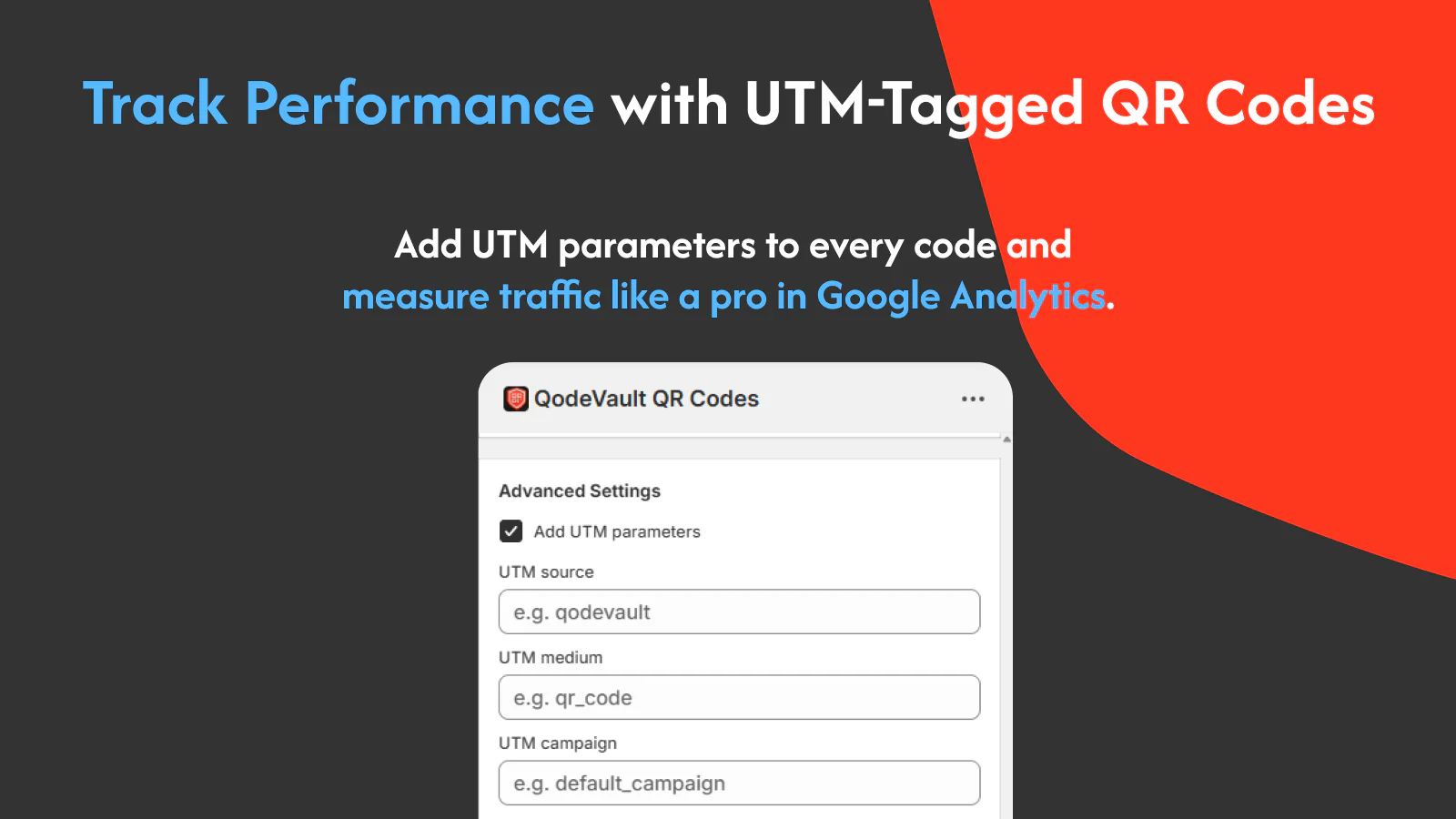
どの外部アプリでも、設定の流れはおおよそ次のようになります。
- Shopifyアプリストアで使いたいアプリを探し、インストールをクリックします。
- インストールが終わったら、管理画面からアプリを開き、QRコードを作成(または同様のボタン)をクリックします。
- リンク先を選びます。商品ページ、チェックアウト、コレクション、カスタムURL、カートなどです。
- アプリが対応していれば、デザインをカスタマイズします。ロゴを加えたり、色を調整したり、フレームを設定したりできます。
- 動的コードの場合は、作成後にリンク先を変更できるか確認しておきましょう。
- スキャンのデータを分析ツールに取り込みたいときは、UTMパラメータを設定します。
- お好みの形式でQRコードをダウンロードし、使う前にテストしておきましょう。
ここまでの3つの方法は、ストアのページに誘導するQRコードを前提にしていました。ただ、注文やお客様からのフィードバック、イベントの申し込み、卸売の問い合わせなど、何か情報を集めたい場合は、もう一歩進めてQRコードをフォームに直接リンクさせることもできます。
ShopifyストアでQRコードを使うメリット
2023年のドレイクの北米ツアーで、彼のチームとShopifyはある仕掛けを用意しました。ファンが「バットシグナル」と呼ぶようになった巨大なQRコードを、コンサート会場の壁に映し出したのです。コードを読み取ったファンは、Shopアプリをダウンロードし、Drake Relatedの商品ページにアクセスして、配送先を入力すると、サプライズのギフトを受け取れました。
幸運なファンの中には、未発売のNOCTA x Nikeのスニーカーや、NOCTAのフルコーディネート、さらにはグッズに加えて1,000カナダドルを手にした人もいました。
仕組みはシンプルです。リアルな接点があり、読み取れるコードがあり、そこからストアへ一直線につながる。これだけです。次に挙げる5つの活用例も、まったく同じ考え方で成り立っています。
- ぴったりの商品ページへお客様をまっすぐ誘導できます。興味を持ってから商品ページにたどり着くまでのクリックが一つ増えるたびに、お客様が離脱する可能性が生まれます。2024年のGS1 USの消費者調査では、読み取れるQRコードが欲しい情報を提供してくれると、買い物客の79%が商品を購入しやすくなるとわかっています。
- 期間限定の割引を、余計な手間なしでアピールできます。パッケージの同梱物やイベントの配布物、ダイレクトメールなどで特に効果的です。Bitlyの2025年のQRコードレポートによると、マーケティング用QRコードの51%が、プロモーションやクーポンにリンクしているとのことです。
- スキャンからチェックアウトまでをワンステップでつなげます。サプリメントやスキンケアのように繰り返し購入されやすい商品なら、パッケージにQRコードを付けておくことで、お客様をあらかじめ商品が入ったチェックアウト画面へ直接戻せます。
- 動的QRコードなら、キャンペーンの効果を追跡できます。静的なQRコードは中身の見えないブラックボックスです。動的なコードを使えば、何人が、いつ、どこから読み取ったのかがわかります。しかも、印刷し直すことなくリンク先のURLを変更できます。Bitlyによると、マーケターがQRコードの効果指標として最も重視しているのは、ユニークユーザー数(54%)、スキャン後のコンバージョン率(52%)、総スキャン数(50%)です。
- 店舗とオンラインを、お客様を逃さずつなげます。Uniqodeの2025年のState of QR Codesレポートによると、リアルとデジタルを組み合わせたカスタマージャーニーは、単一チャネルのやり取りに比べてエンゲージメントが2倍高いとのことです。その橋渡しをスムーズにしてくれるのがQRコードです。
Jotformを使ってShopifyストアにQRコードを追加する方法
JotformのShopify連携を使うと、ストアのページにフォームを直接埋め込めます。QRコードを読み取ったお客様は、ストアの体験から離れることなく、そのままフォームにたどり着けます。
Jotformには、多くのShopify販売者が必要とするフォームをそろえたカスタマイズ可能なテンプレートのライブラリがあります。たとえば次のようなものです。
つまり、ゼロから作る必要はありません。テンプレートを自分のストアに合わせて調整し、そのあとでそのフォーム用のQRコードを作ればいいのです。
QRコードの作成は、Jotformの無料QRコード作成ツールにお任せください。デザインをカスタマイズでき、スキャンを追跡でき、コードを作り直さなくてもリンク先を変更できます。
Create QR Codes in Minutes
Jotformで初めてのQRコードを作るには、次の手順で進めます。
- Jotformの無料アカウントを作成し、テンプレートを選ぶか、最初からフォームを作成します。
- Jotformのフォームビルダーで公開>プラットフォームと進み、Shopifyを選びます。
- 埋め込みコードをコピーし、Shopifyの管理画面でオンラインストア>ページから、対象のページに貼り付けます。
- フォームが公開され、専用のURLが発行されたら、JotformのQRコード作成ツールを開き、フォームのURLを貼り付けて、デザインをカスタマイズし、ダウンロードします。
- レシートやサンキューカードなど、お客様の目に触れそうな場所にコードを配置します。
ここから、さらにもう一歩進めてみましょう。
Jotform Shopify AIエージェントは、お客様の質問に答えながら、同じ流れで次の行動へと促します。たとえばお客様が返品について尋ねると、エージェントは返品フォームに直接リンクする読み取り可能なQRコードを返します。

商品について質問すれば、カタログの中から関連する商品をおすすめしてくれます。エージェントは24時間365日稼働し、Shopifyアプリストアからインストールでき、特別なコードを書かなくてもストアで有効にできます。
イギリスを拠点に活動するクリエイティブアーティスト、ポール・パーカーさんはこう話しています。「たくさんのチャットAIエージェントを試してきて、正直うんざりしていました。でもこれは本当に見事に機能します。学習の精度が高く、ほかの製品を一歩リードしています。」
ドレイクのチームは、約3メートルのQRコードをスタジアムの壁に映し出しました。あなたの場合は、サンキューカードに載せるだけで十分かもしれません。その裏側で動くフォームは、Jotformなら数分で作れます。今すぐ無料で始めましょう。
Shopify QRコードに関するよくある質問
厳密には違います。アメリカを拠点とする販売者であれば、Shopifyの管理画面から直接USPSの返品ラベルを作成・購入できます。ただしこれらは標準的な配送業者のラベルであって、ECストア向けの読み取り可能なQRコードではありません。
とはいえ、Shopifyの販売者はShopcodesアプリを使って、Shopifyの商品QRコードや割引QRコードを作り、お客様を商品ページやチェックアウトページ、プロモーションへ誘導することもできます。
Shopify純正のShopcodesアプリを使えば、販売者は追加料金なしで商品用のQRコードを作成できます。
ただし、Shopify QRコードの追跡やブランディング、動的QRコードといった高度な機能が必要なら話は別です。Shopifyアプリストアにあるサードパーティ製アプリの多くは、分析や一括作成、キャンペーン管理といった機能に月額料金を設定しています。
ShopifyのチェックアウトやマーケティングでQRコードを使う場合、最大の制約は静的と動的の違いです。静的QRコードはデータをパターンに直接埋め込むため、リダイレクトサービスやサブスクリプションは不要ですが、一度印刷するとリンク先を変えられません。
詳しくは現実世界でのやり取りを変える7つのQRコードの代替手段もご覧ください。
Shopify純正アプリのShopcodesは、初期設定では静的なコードを生成します。ただし、便利な例外が一つあります。既存のShopcodeのリンク先を変更すると、すでに印刷済みのコードも自動でリダイレクトされるため、印刷し直す必要はありません。
これは部分的に動的な挙動ではありますが、Shopifyの完全な動的QRコード機能とは言えません。QRコードの追跡やスキャン分析、UTMパラメータ、ブランドに合わせたデザインを備えた本格的な動的コードが必要なら、サードパーティ製アプリを使うことになります。
この記事は、QRコードを作って活用し、集客やキャンペーンの効果測定、オフラインでのお客様との接点をストアへ直接つなげたいと考えている、Shopifyストアのオーナー、ECマーケター、オンライン小売業者の方に向けたものです。













コメントの送信: