Slackは素早いコミュニケーションを目的に作られていますが、あらゆる更新・依頼・リマインダーを手作業で処理しなければならないと、チャンネルはすぐに雑然としてしまいます。Slackの使い方の基本を理解すれば、ワークフローを使ってチャンネル内のルーティンタスクを直接自動化できます。
Slackチャンネルのワークフローとは?
Slackワークフローを使うと、新しいメンバーを歓迎したり、リマインダーを送ったりといった、チャンネル内の繰り返し作業を自動化できます。こうしたルーティンタスクを誰かに覚えておいてもらう代わりに、自動化されたワークフローがプロセスを滞りなく進めてくれます。
たとえば、次のようなワークフローを作成できます。
- 誰かがプロジェクトチャンネルに参加したときにウェルカムメッセージを送る
- チームメンバーからのサポート依頼を収集する
- 毎日または毎週のリマインダーを投稿する
- 承認依頼を適切な担当者に振り分ける
- フォームの回答を特定のチャンネルで共有する
- 新入社員向けのオンボーディングチェックリストを開始する
ワークフローは、情報を整理された一貫した状態に保てるため、やり取りの多いチャンネルで特に役立ちます。


Slackチャンネルへのワークフローの作り方
Slackワークフローはワークフロービルダーで作成します。表示されるオプションはワークスペースの権限やSlackのプランによって異なりますが、手順は同じです。
ステップ1:ワークフロービルダーを開く
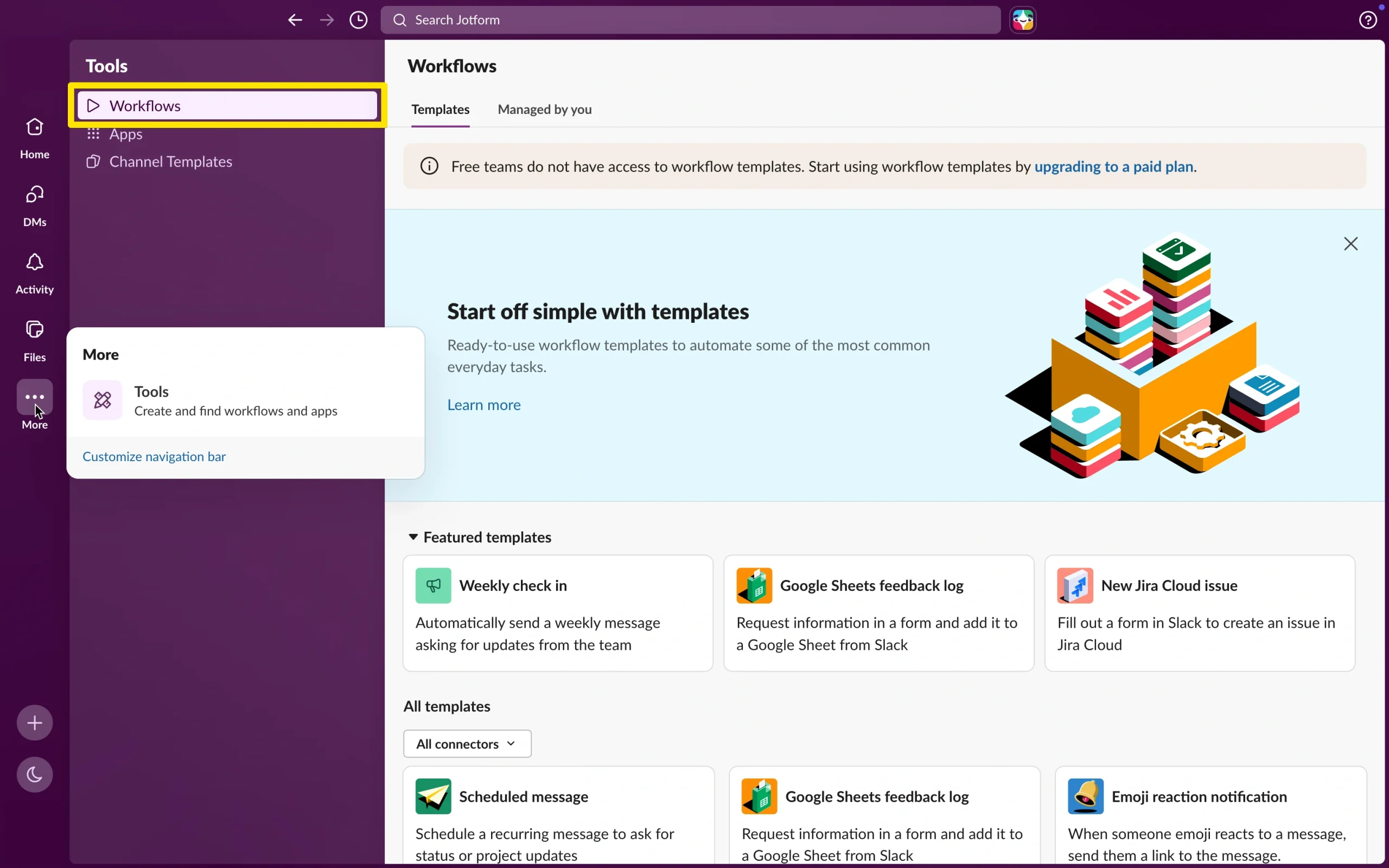
Slackのデスクトップアプリで、サイドバーのツールをクリックします。表示されない場合は、まずその他をクリックしてください。次にワークフローを選択します。
そこから新規をクリックし、続いてワークフローを作成またはテンプレートから作成をクリックして、新しい自動化の作成を開始します。
ステップ2:ワークフローの作成方法を選ぶ
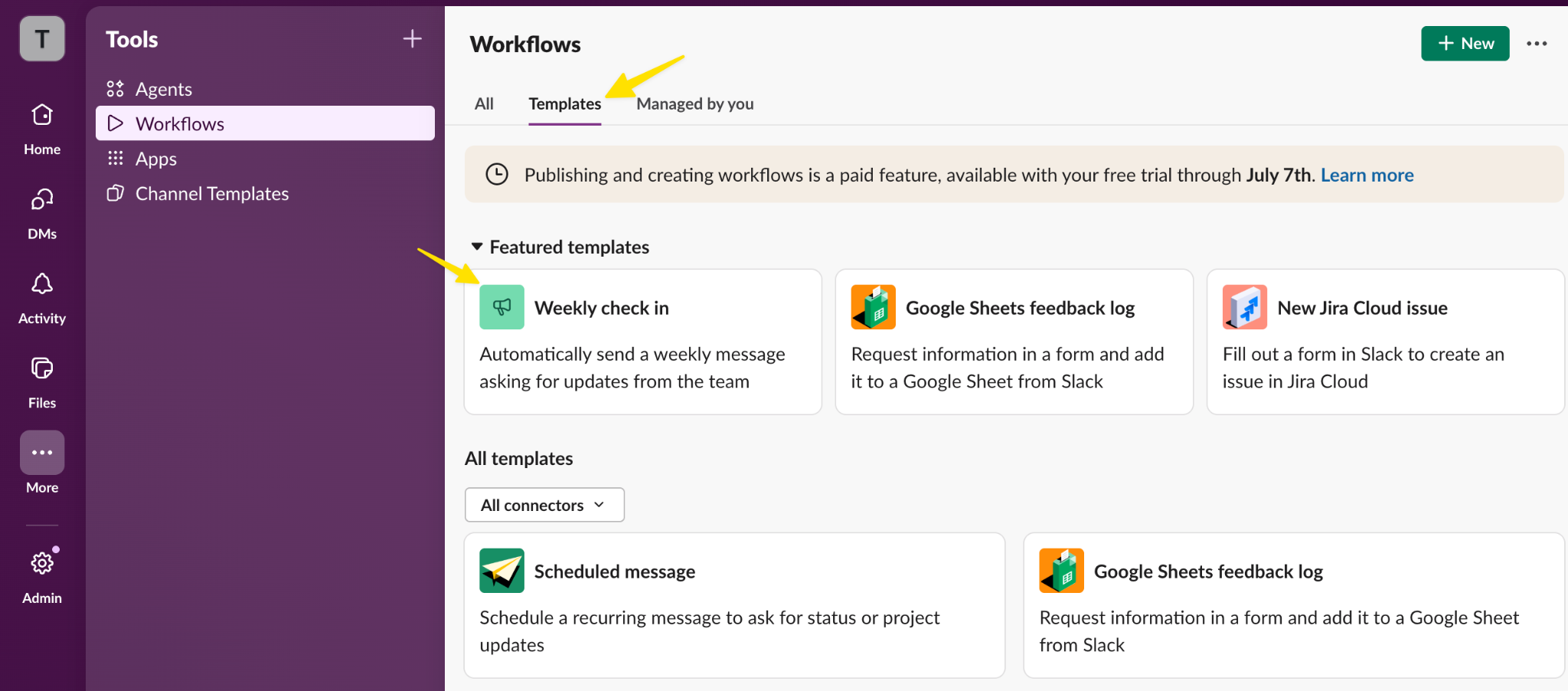
Slackにはいくつかの開始方法があります。ゼロから作成する、テンプレートを使う、またはワークスペースで利用できる場合はAIによるワークフロー作成を使うことができます。
Slackワークフローを初めて使う場合は、テンプレートが最も手軽な選択肢であることが多いです。テンプレートには、毎週のチェックインを送るなど、よくあるユースケース向けの事前構築された構造が用意されています。
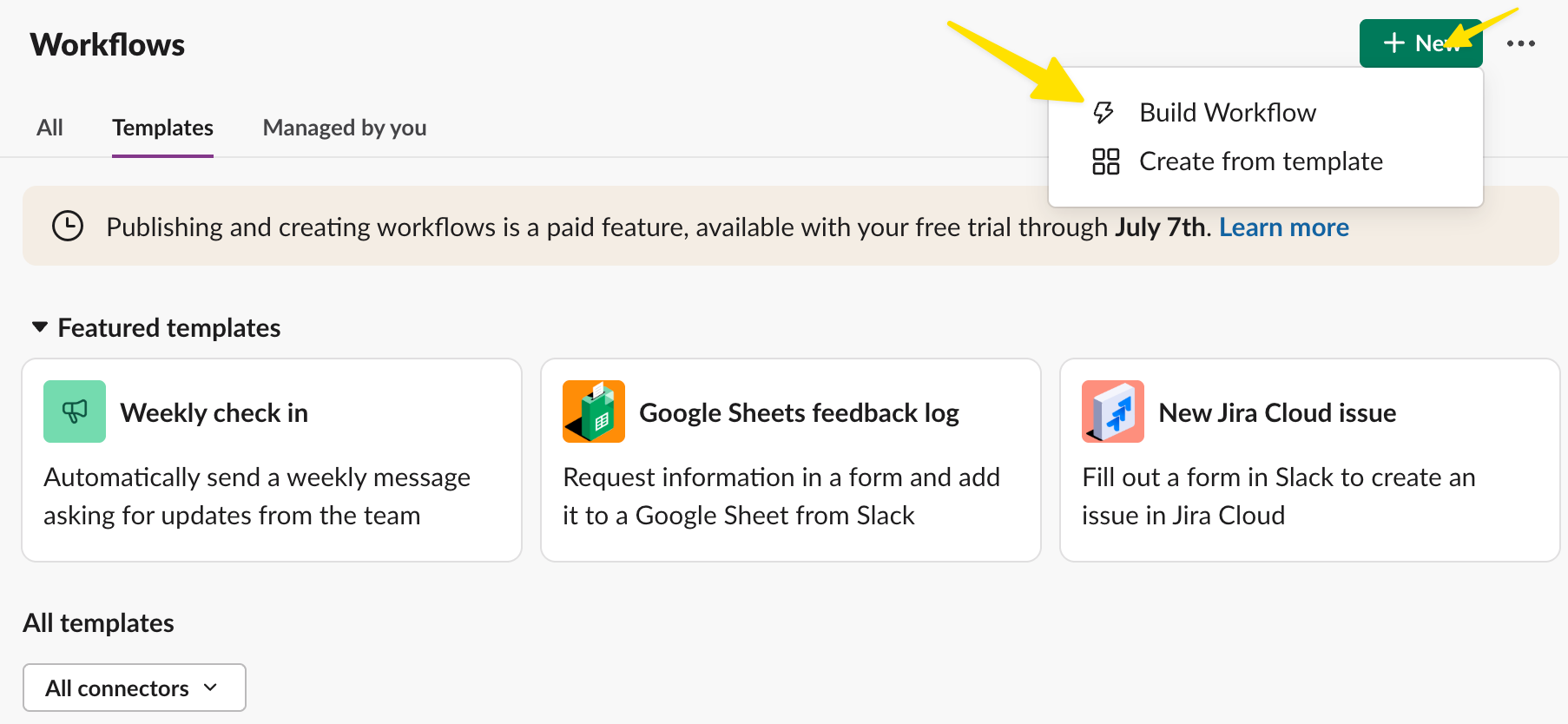
よりカスタマイズしたワークフローを作成するには、新規を選び、ワークフローを作成を選択します。
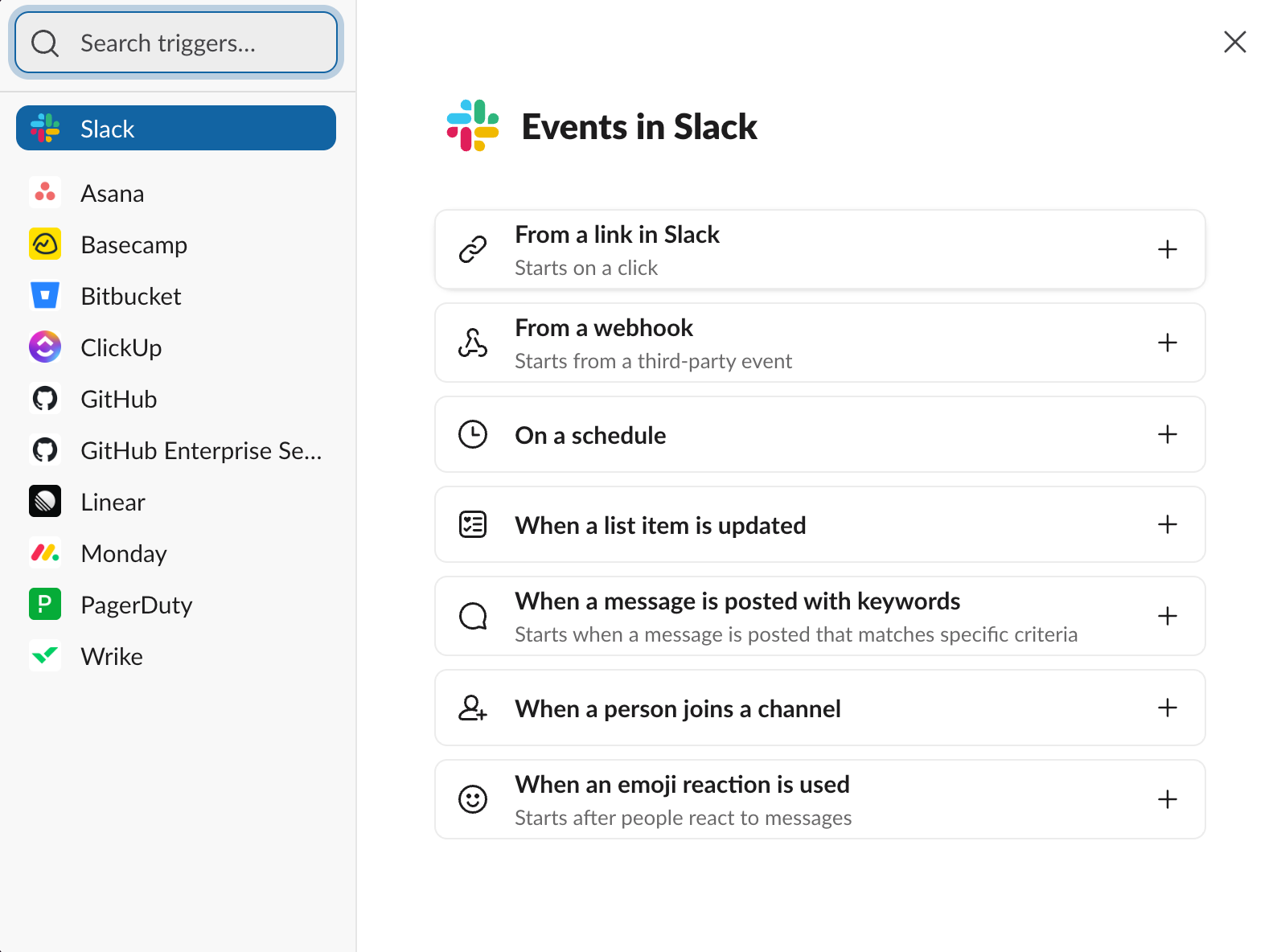
ステップ3:ワークフローのトリガーを選ぶ
次に、ワークフローの開始方法を選びます。トリガー(イベント)とは、ワークフローを起動するアクションのことです。
よくあるSlackワークフローのイベントには次のようなものがあります。
- ユーザーがチャンネルに参加する。
- 誰かがワークフローリンクをクリックする。
- 予定された日時が到来する。
- Webhookまたは連携アプリがSlackに情報を送信する。
チャンネル固有のワークフローの場合は、そのチャンネルに適したイベントを選びましょう。たとえば、オンボーディングのワークフローを作成するなら、誰かがチャンネルに参加したときにワークフローを開始するとよいでしょう。
ステップ4:Slackチャンネルを選ぶ
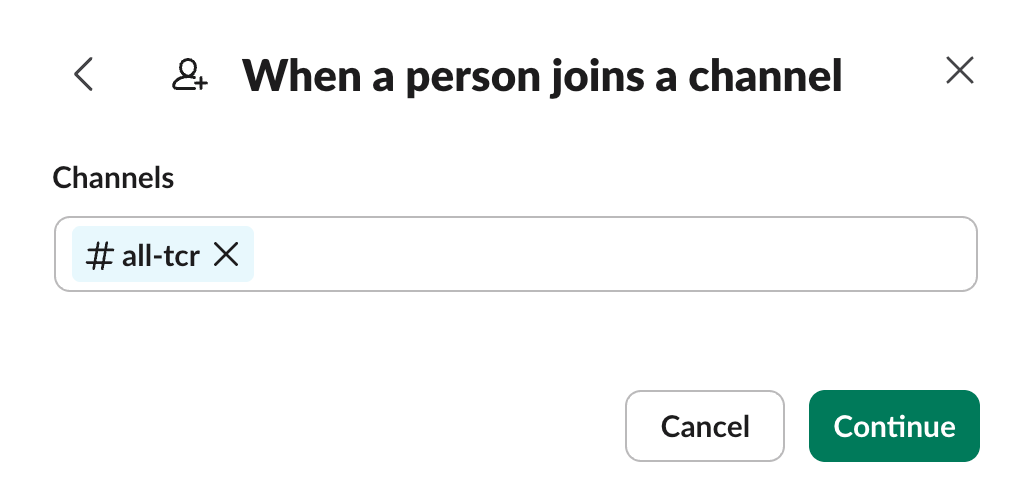
トリガーを選んだら、ワークフローを実行する、または更新を投稿するチャンネルを選択します。
これは、ワークフローを特定のSlackチャンネルに接続するステップです。たとえば、次のようなチャンネルを選ぶとよいでしょう。
- 顧客向けまたは社内のサポート依頼には #support
- 休暇やポリシーに関する質問には #hr
- コンテンツの依頼には #marketing
ワークフローの出力が最も役立つチャンネルを選びましょう。ワークフローが誤った場所に更新を投稿すると、チームが重要な情報を見逃したり、通知が不要なノイズになったりする可能性があります。
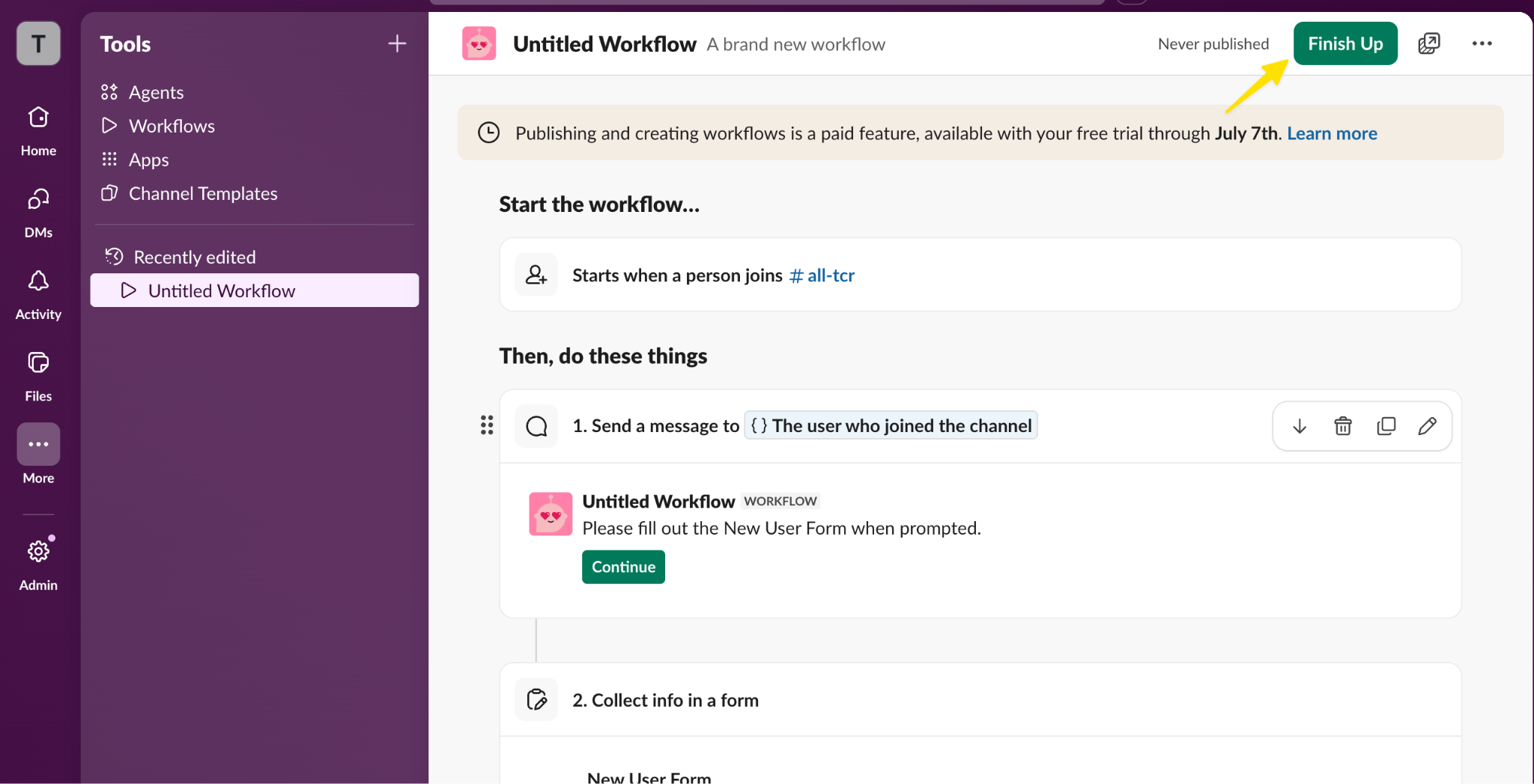
ステップ5:ワークフローにステップを追加する
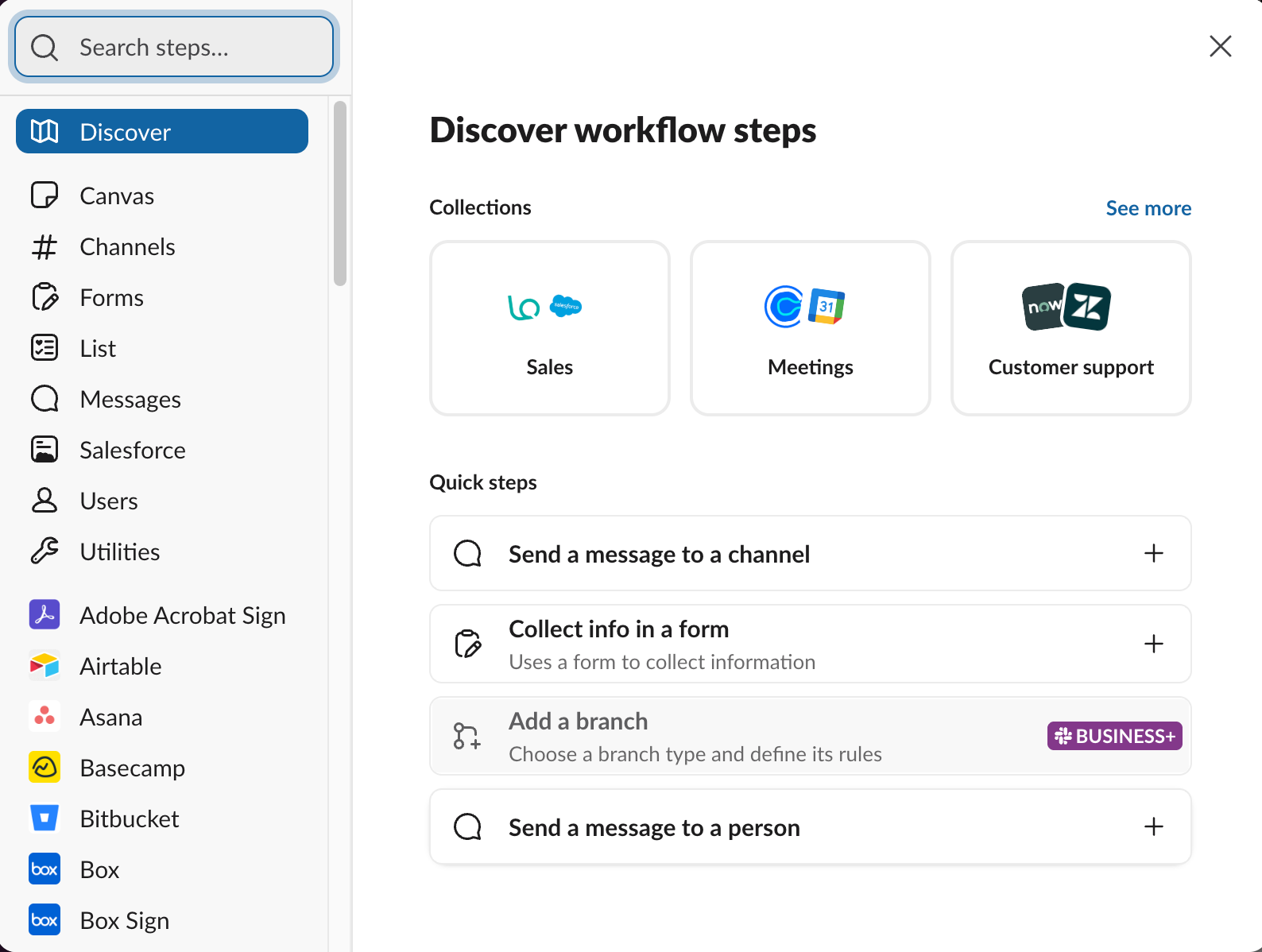
トリガーとチャンネルを設定したら、ワークフローに実行させたいステップ(アクション)を追加します。
たとえば、シンプルな依頼ワークフローには次のようなステップが含まれるでしょう。
- ユーザーに短いフォームの入力を求める。
- フォームの回答を特定のチャンネルに投稿する。
- 確認を担当する人をタグ付けする。
- 依頼者に確認メッセージを送る。
Pro Tip
最初のワークフローはシンプルに保ちましょう。最も重要なステップから始め、ワークフローがチームの役に立っていると分かってから、徐々に複雑さを加えていきます。
ステップ6:メッセージとフィールドをカスタマイズする
次に、ワークフローの内容をチームのプロセスに合わせて編集します。
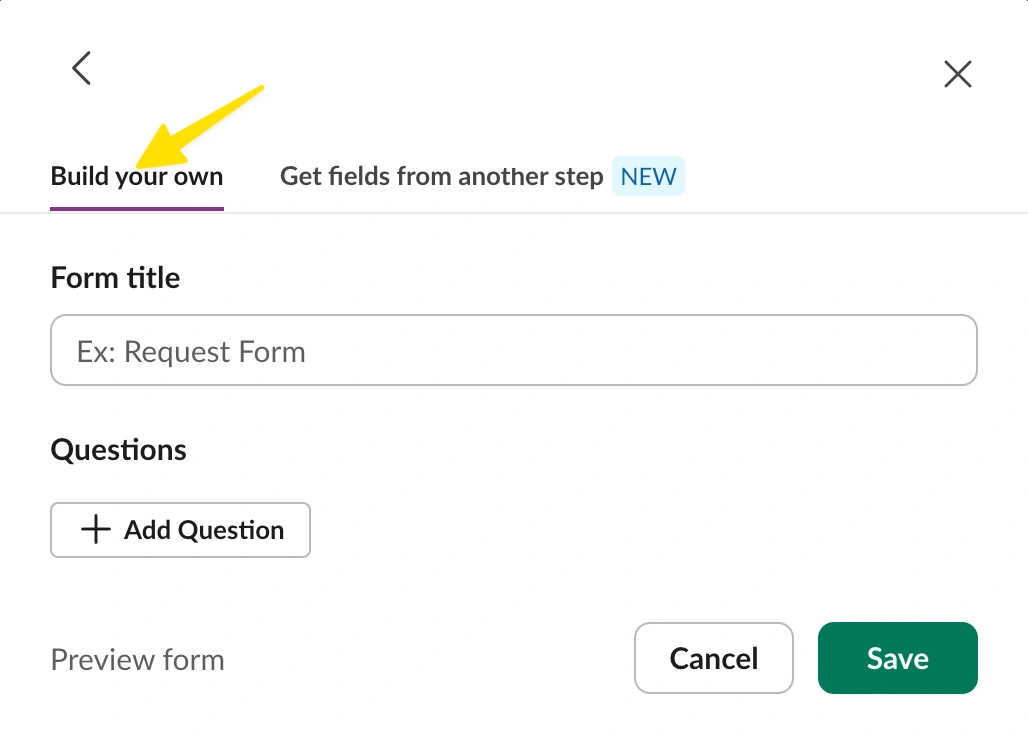
ワークフローにフォームが含まれる場合は、ステップを追加した後にフォームを作成するよう促されます。該当するタブを選ぶことで、他のステップからフィールドを取得することも可能です。
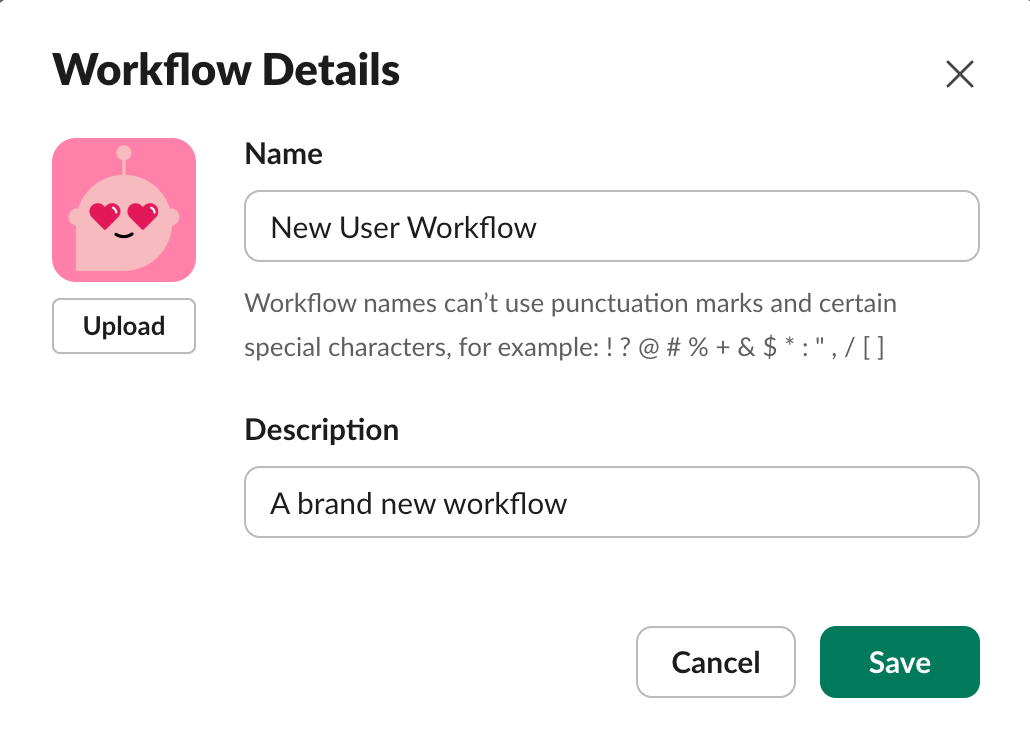
ステップ7:権限とワークフローの詳細を確認する
公開する前に、ワークフローの名前、説明、権限、チャンネル設定を確認します。
「マーケティング依頼を送信」や「新規チャンネルメンバーへの歓迎」など、分かりやすい名前をワークフローに付けましょう。これにより、チームメイトや管理者がそのワークフローの役割を理解しやすくなります。
また、誰がワークフローを使用、編集、管理できるかも確認しておきましょう。Slackワークスペースの設定によっては、一部のワークフローオプションがワークスペースのオーナーや管理者によって制御されている場合があります。
ステップ8:ワークフローを公開する
すべて問題なければ、完了をクリックして公開します。
何か不足がある場合は、ワークフロービルダーに戻って、ワークフローの編集、ステップの追加、権限の変更、公開の取り消しができます。
Slackチャンネルでワークフローを使うメリット
Slackチャンネルにワークフローを追加すると、会議を増やしたり、手作業でのフォローアップを行ったり、文脈の乏しいメッセージをやり取りしたりすることなく、チームの動きを速めることができます。ワークフローは次のような用途に使えます。
- 繰り返し作業を減らす:チームが定期的に同じリマインダーを投稿したり、同じ受付質問をしたり、同じ種類の依頼をルーティングしたりしている場合、ワークフローがそれらのステップを自動的に処理できます。
- チャンネルの更新を一貫させる:ワークフローは、情報の収集と共有の方法を標準化するのに役立ちます。さまざまな形式で不完全な依頼を受け取る代わりに、毎回同じ詳細を収集できます。
- 対応時間を短縮する:依頼が適切なSlackチャンネルに直接投稿されると、該当するグループがより速く確認して対応できます。
- プロセスを追いやすくする:ワークフローは、タスクを完了するための明確な道筋をチームメイトに示します。「これは誰に送ればいい?」や「どんな情報が必要?」と尋ねる代わりに、ワークフローに従って進められます。
- ツールをまたいだワークフローの自動化を支援する:Slackワークフローはそれ単体でも便利ですが、他のツールと連携させるとさらに役立ちます。たとえば、チームはSlackをフォーム、カレンダー、プロジェクト管理ツール、承認システムと組み合わせて、日々の業務を自動化できます。
JotformをSlackと連携する方法
チームがフォームを使って依頼、登録、フィードバック、承認を収集している場合、JotformのSlack連携を使えば、フォームの回答を自動的にチャンネルへ送信できます。
たとえば、この連携を使って次のようなことができます。
- 新しいフォームの回答を公開Slackチャンネルに送信する
- 回答をプライベートチャンネルに送信する
- フォームの回答をSlackのダイレクトメッセージとして送信する
- 依頼、リード、注文、申し込みが届いたときに特定のチームに通知する
JotformとSlackを連携する方法は次のとおりです。
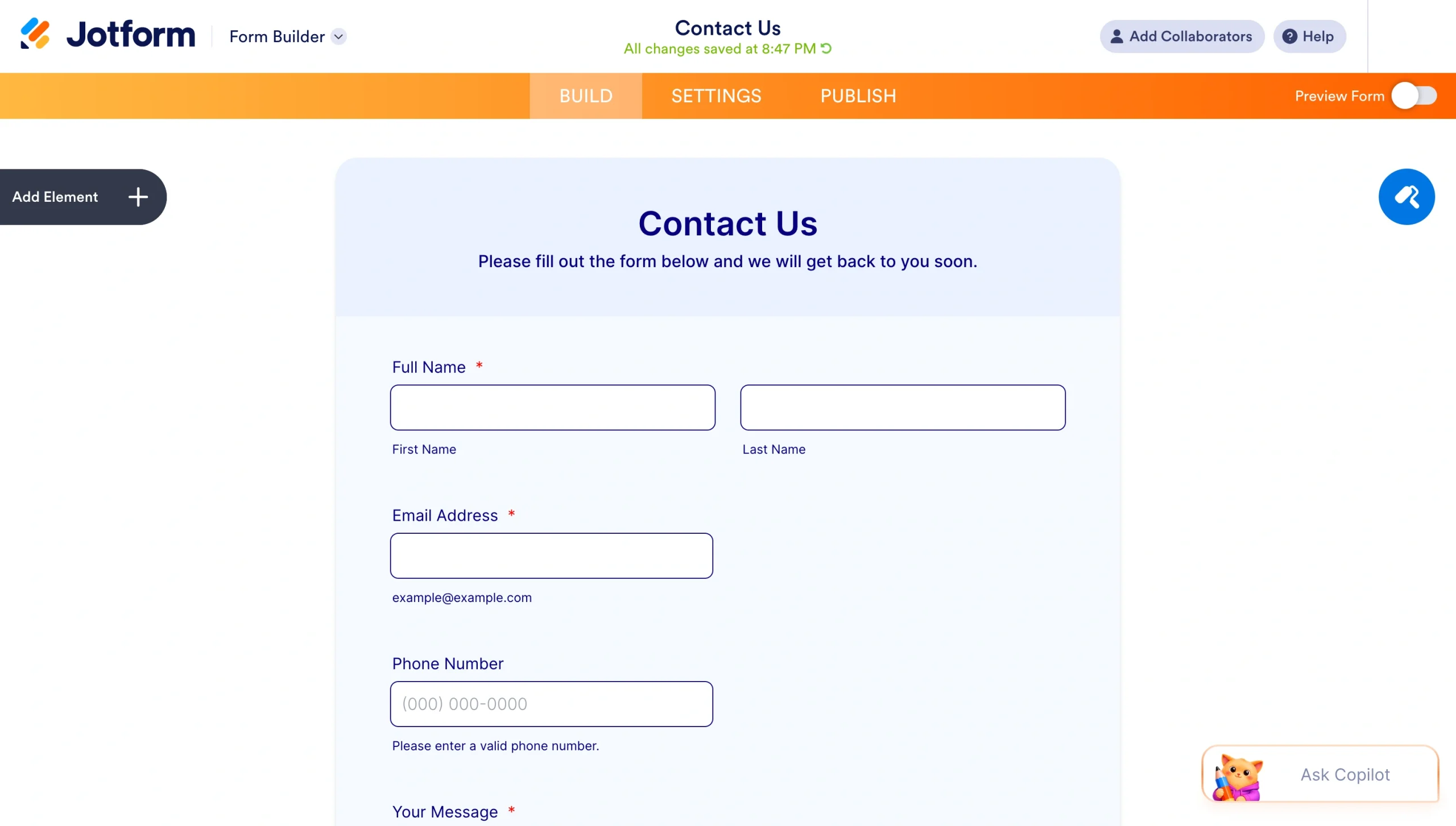
ステップ1:Jotformでフォームを開く
Jotformアカウントにログインし、Slackに連携したいフォームを開きます。ゼロから始める場合は、新しいフォームを作成することもできます。
ステップ2:設定に移動する
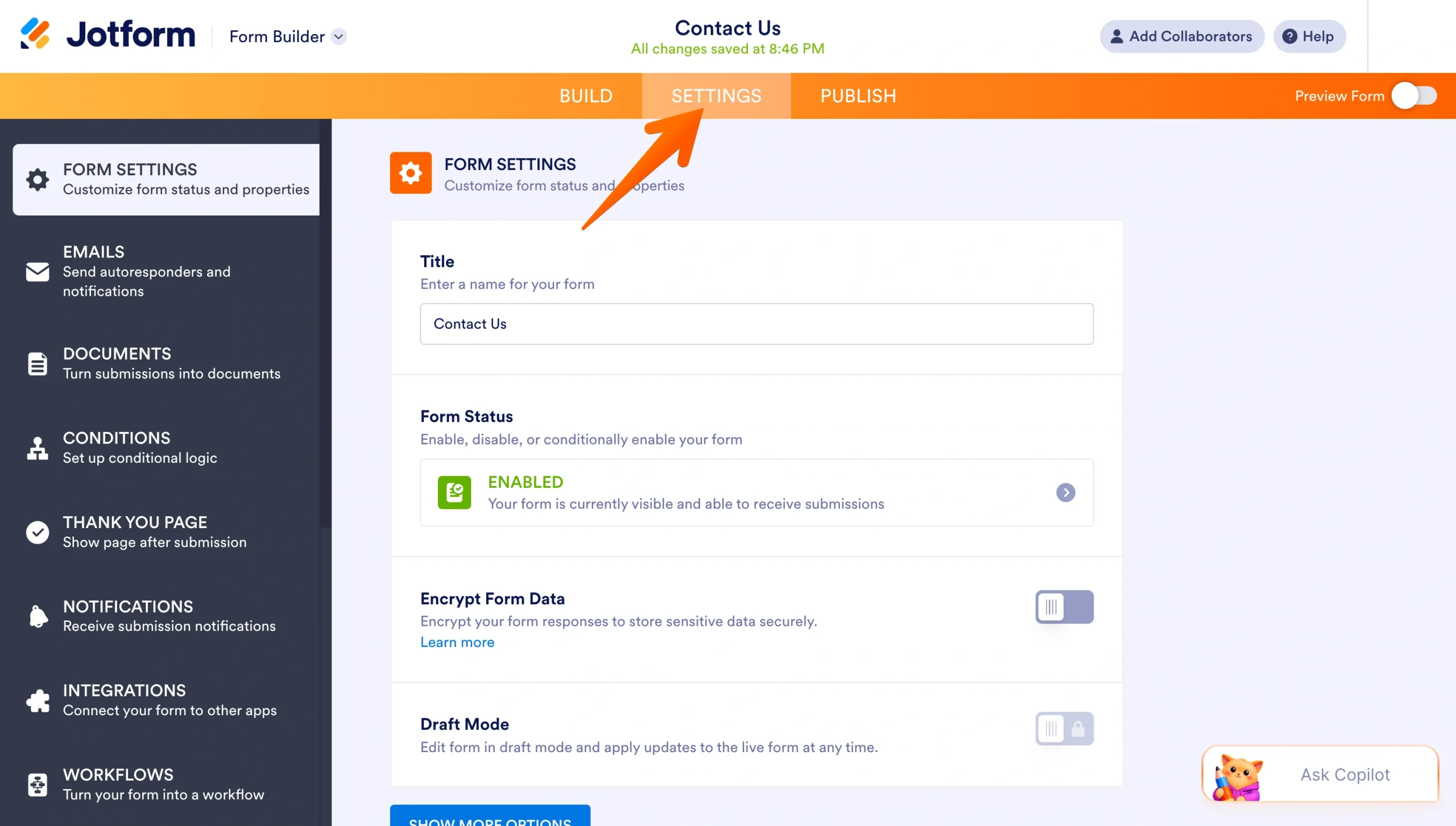
フォームビルダーで、上部のナビゲーションバーにある設定をクリックします。
ステップ3:連携を開く
左側のメニューから連携を選択します。Slackを検索し、Slack連携をクリックします。
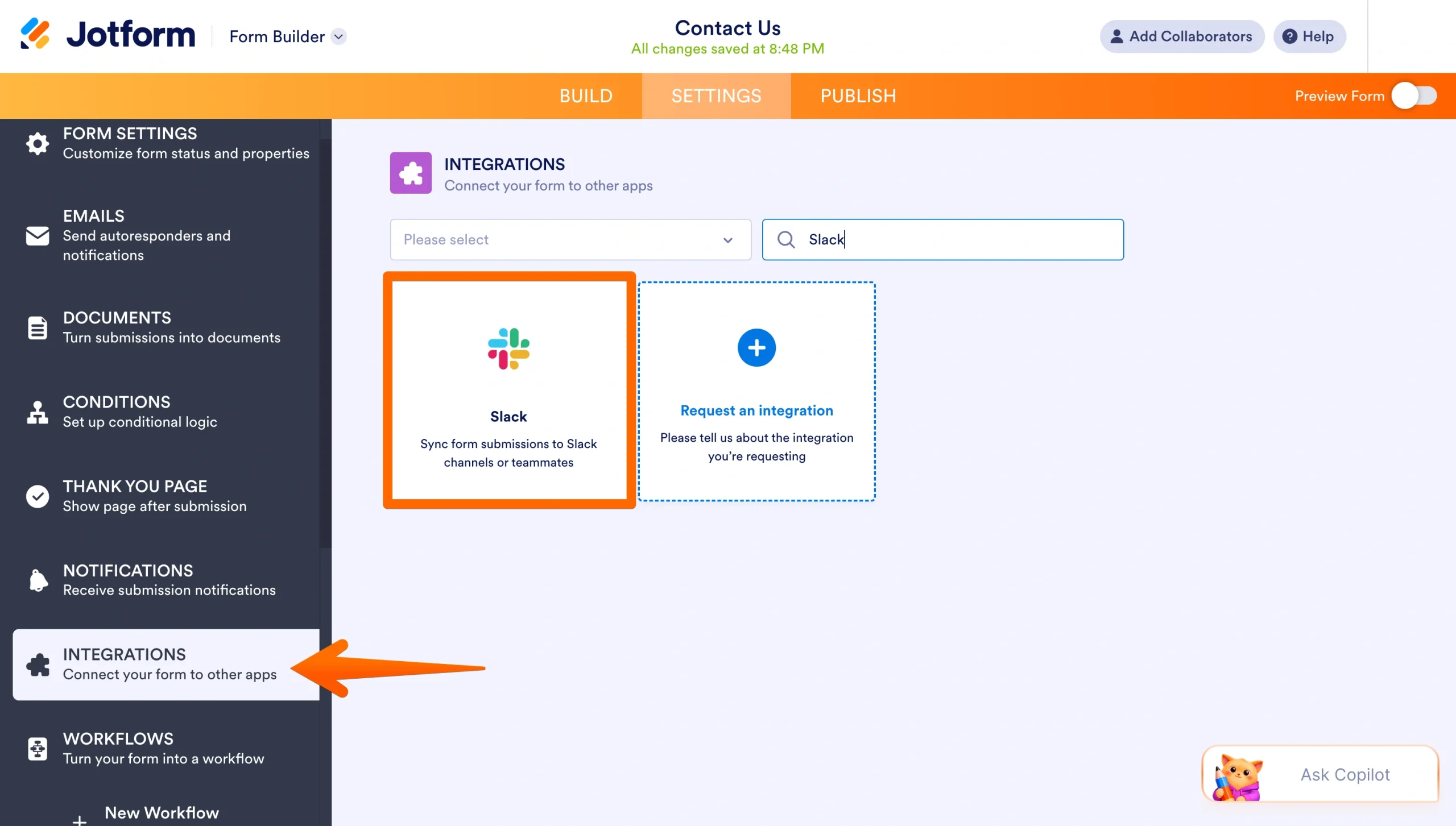
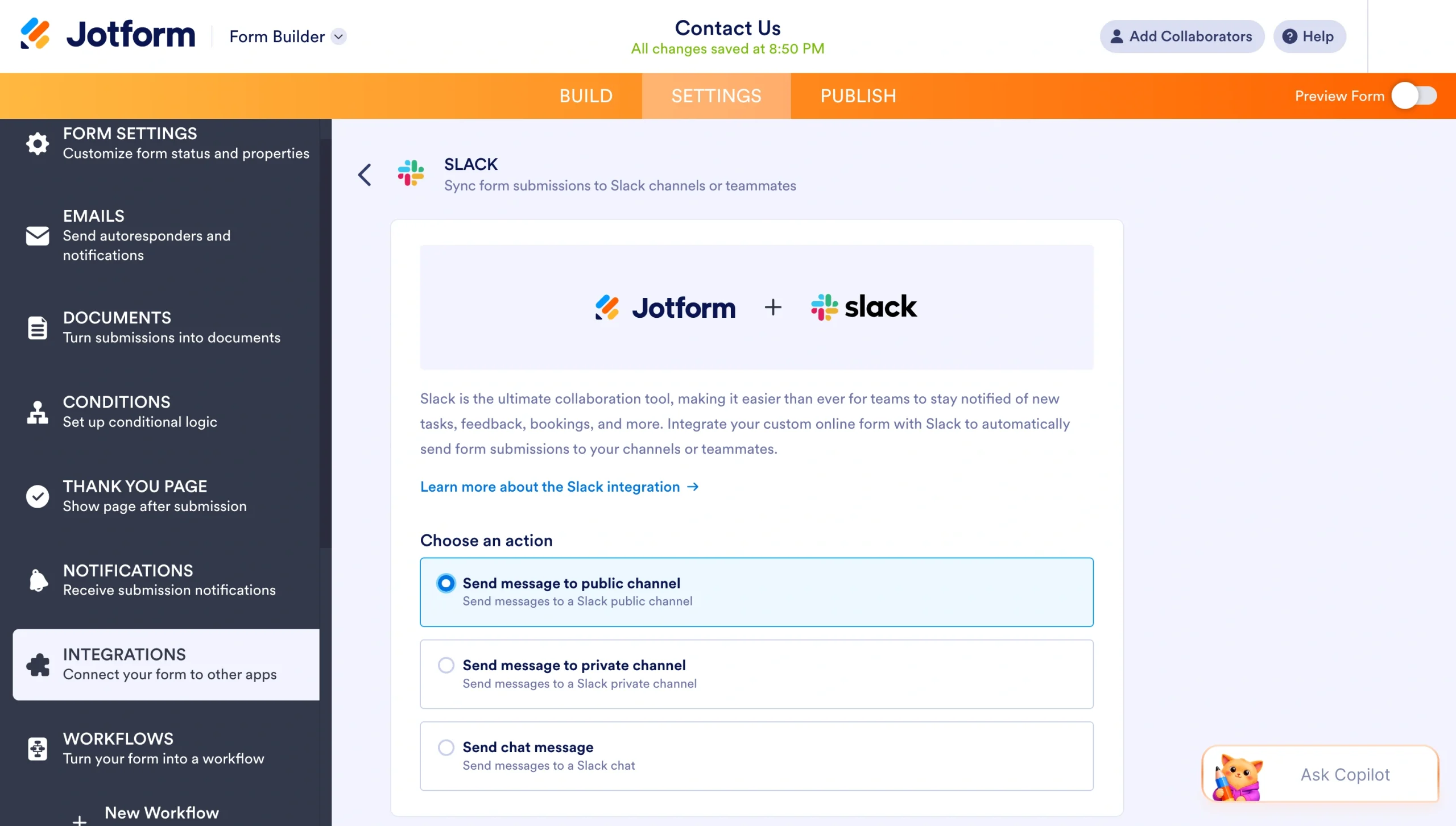
ステップ4:Slackのアクションを選ぶ
誰かがフォームを送信したときにJotformに実行させたい処理を選択します。たとえば、回答をSlackチャンネルに送信したり、ダイレクトメッセージとして送信したりできます。
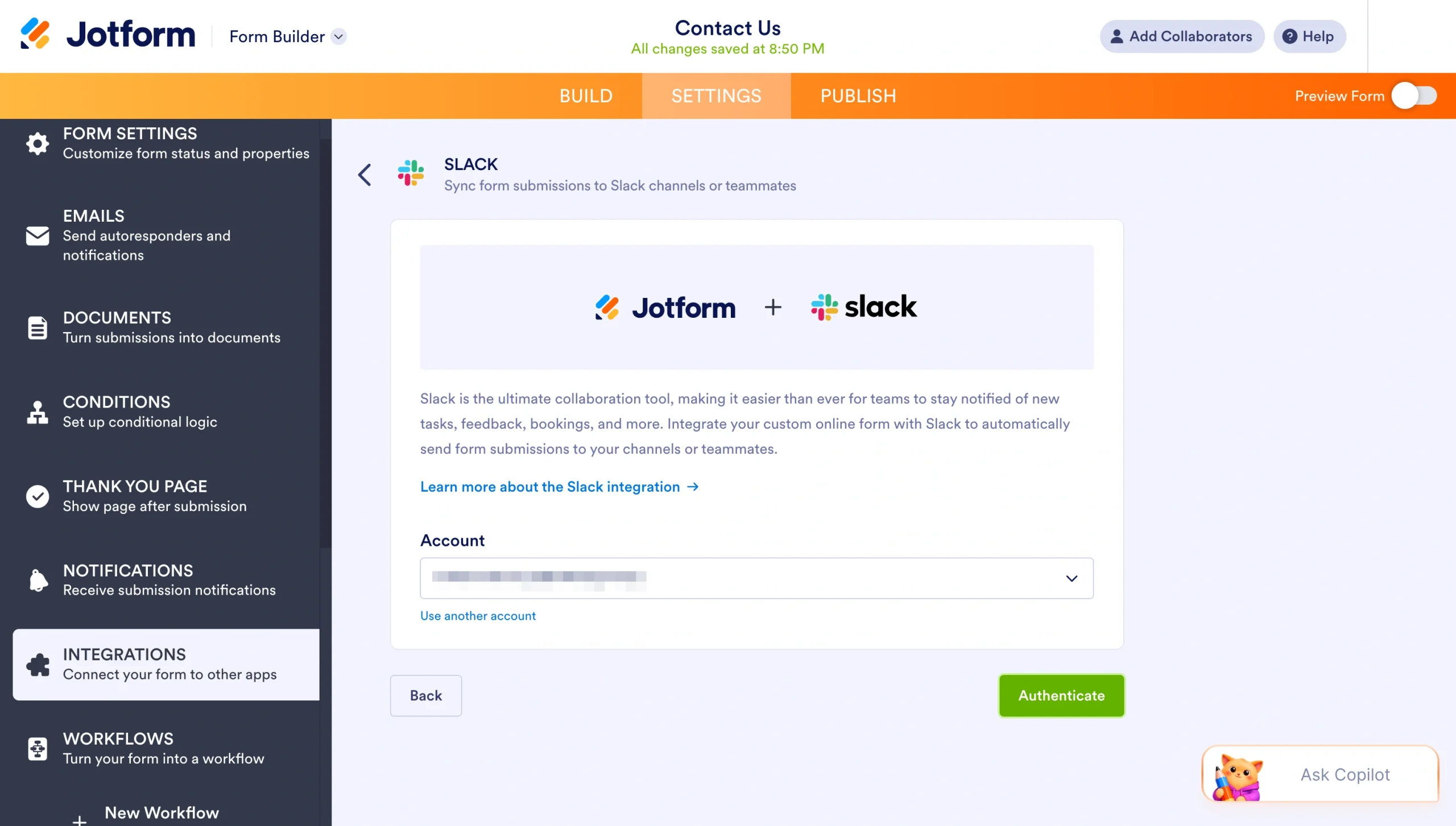
ステップ5:Slackアカウントを接続する
画面の指示に従ってSlackを認証し、ワークスペースを接続します。
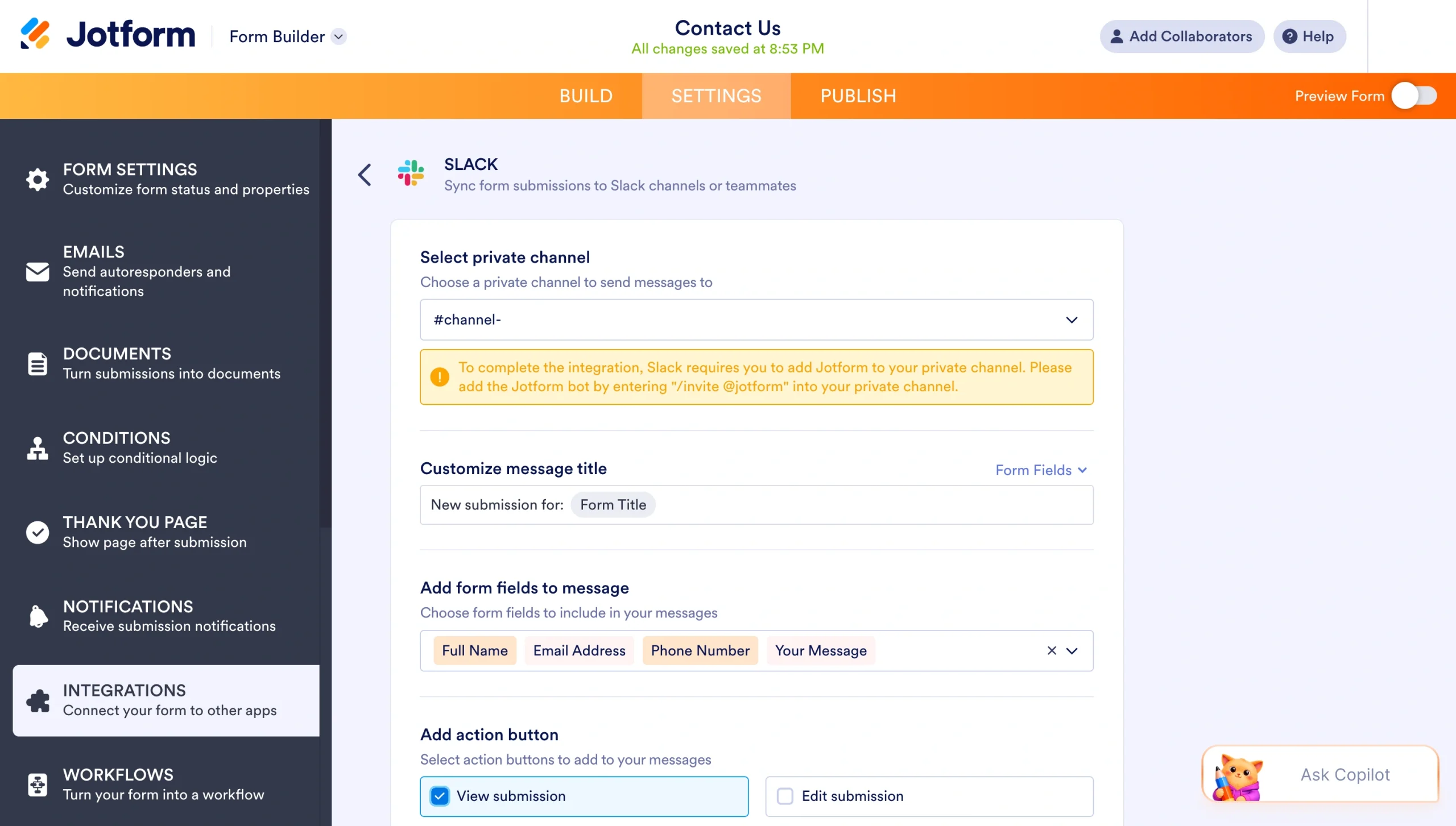
ステップ6:アクションをカスタマイズする
チャンネルメンバーに表示したい内容をカスタマイズします。たとえば、回答を表示するチャンネル、メッセージのタイトル、メッセージに含めるフォームフィールドを決めます。
ステップ7:連携を完了してテストする
連携の設定が完了したら、テスト用のフォーム回答を送信します。その後、Slackを確認して、メッセージが正しいチャンネルに適切な回答内容とともに表示されているか確かめます。
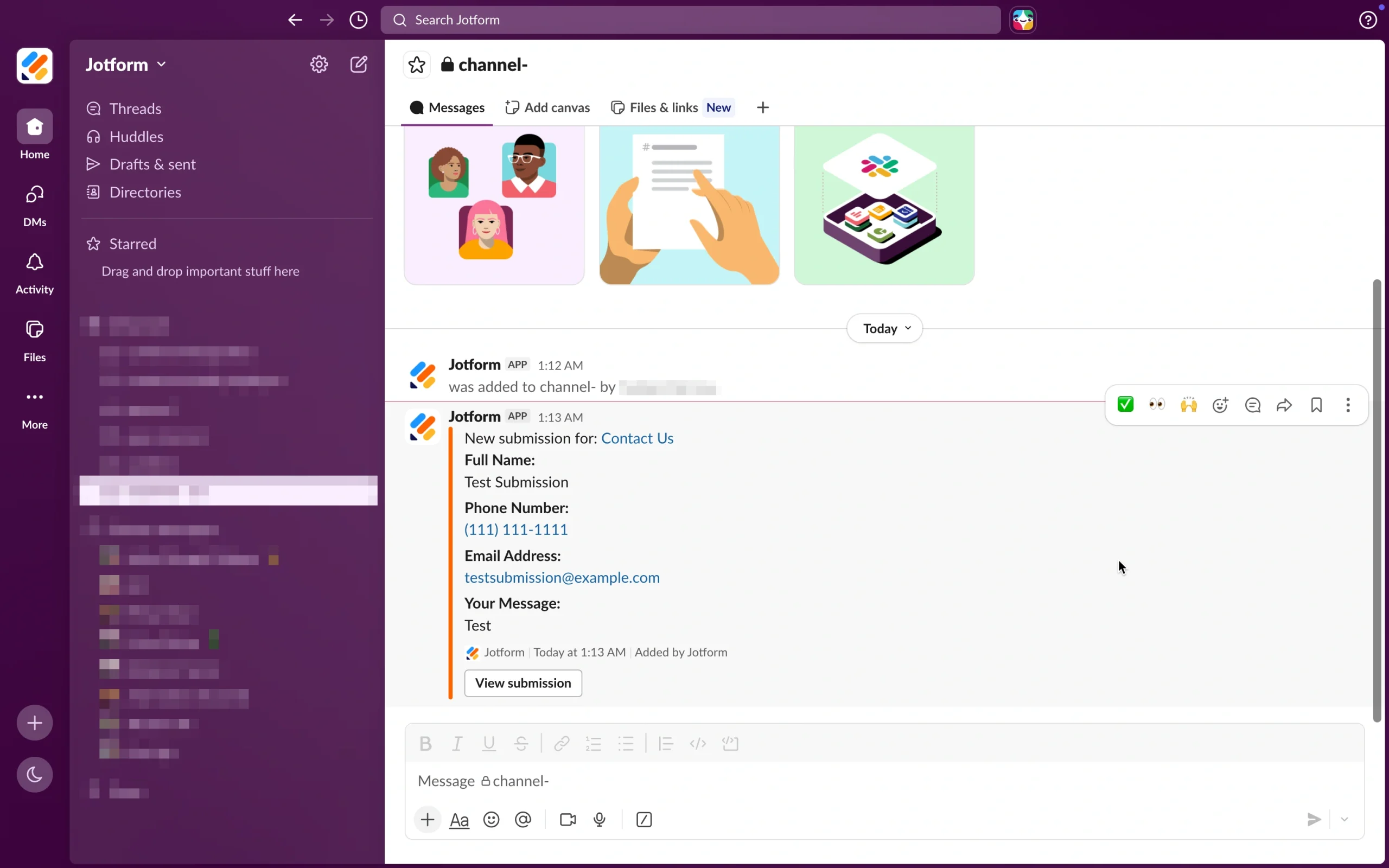
以上です!これで、JotformとSlackの間で最初の自動化を設定できました。
Jotform Workflowsでより複雑なワークフローを管理する
Slackワークフローはチャンネルベースのタスクを自動化するのに最適ですが、プロセスによってはより高度な構造が必要になります。そこで役立つのがJotform Workflowsです。
Jotform Workflowsを使えば、複数ステップの承認フローを構築し、承認者を割り当て、引き継ぎを自動化し、依頼の進捗をリアルタイムで追跡できます。チームは次のようなさまざまなプロセスに活用できます。
- 購入の承認
- 休暇の申請
- 人事フォーム
- クライアントの受付
- エスカレーション対応
- 社内レビュー
Slackと組み合わせることで、Jotformはフォームを通じた情報収集、Jotform Workflowsによる承認管理、そして自動的なSlack通知による全員への情報共有を支援します。
自動化でSlackチャンネルを効率化する
Slackチャンネルは、誰も手作業で更新を追いかけることなく、適切な人に適切なタイミングで情報が届くときに最も効果を発揮します。Slackチャンネルへのワークフローの追加はわずか数分で完了し、新メンバーの歓迎、依頼のルーティング、定期的なリマインダーの投稿など、チームが毎週繰り返し行っている作業の時間を大幅に節約できます。
しかし、自動化はSlack内にとどまる必要はありません。JotformをSlackと連携させれば、サポートチケットから求人応募まで、あらゆるフォーム回答を即座にチャンネル通知へと変換でき、チームが依頼を見逃すことはありません。そして、より高度な構造が必要なプロセスには、Jotform Workflowsを使って複数ステップの承認フローを構築し、すべてをスムーズに進められます。
まずは小さく始めましょう。チームが毎週行っている繰り返し作業を1つ選び、それを中心にシンプルなワークフローを構築し、そこから拡張していきます。チャンネルの運用がどれほどスムーズになるかを実感すれば、これなしでどうやって仕事をしていたのか不思議に思うはずです。
フォームを会話の中に取り込む準備はできましたか?今すぐJotformのSlack連携を試して、回答を自動的にアクションへと変えましょう。
この記事は、チームリーダー、オペレーションマネージャー、Slackワークスペース管理者、コンテンツマネージャー、人事チーム、サポートチーム、そして日常的なチャンネル作業を自動化し、依頼をより効率的にルーティングし、SlackとJotformを連携させて職場のワークフローを効率化したいすべての方に向けたものです。













コメントの送信: