
WordPressサイトにキーワードを設定したいとお考えですか。それはとても良いアイデアです。ただし、設定するのはメタキーワードではなく、検索エンジン最適化(SEO)のためのキーワードであることが前提です。
この二つは、まったく別のものだからです。
メタキーワードでWordPressの投稿を最適化しようと考えているなら、先にお伝えしておきたいことがあります。Googleをはじめとする主要な検索エンジンは、もう何年も前からWordPressのメタキーワードを検索順位の判断に使っていません。とはいえ、特定のツールやニッチなプラットフォームでメタキーワードが必要になることもあります。その場合は、プラグインを使えば簡単に設定できます。
WordPressサイトの検索での見つけやすさを高めたいなら、意識すべきはSEOキーワードをどこに配置するかです。
この記事では、WordPressサイトのどこに、どうやってSEOキーワードを設定すればよいのかを、手順を追って説明します。あわせて、複雑なSEO作業を楽にしてくれる代表的なSEOプラグインもいくつか紹介します。
WordPressサイトでのSEOキーワード設定を手順で解説
WordPressの投稿をより多くの人に見てもらうには、SEOが欠かせません。SEOの効果が特に高いのは6つの要素で、次の各セクションでそれぞれ詳しく見ていきます。なお、ここで紹介するキーワードは、プラグインを使っても使わなくても設定できます。
1. ページ・投稿のタイトル
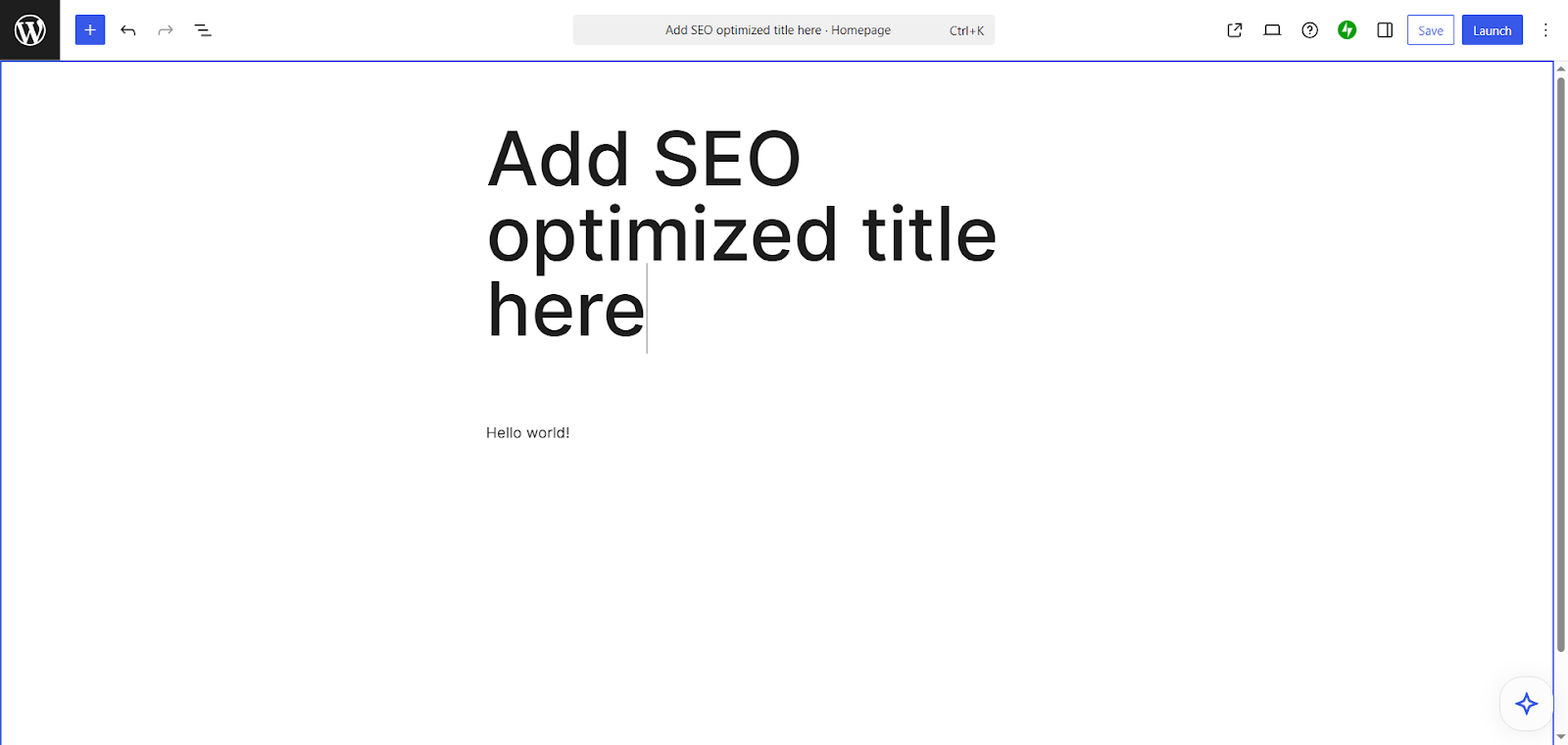
ページや投稿のタイトルは、SEOキーワードを置くのに最適な場所の一つです。キーワードは、できるだけタイトルの先頭に近い位置に入れましょう。また、タイトルは50〜60文字程度に収めると効果的です。
従来のWordPressエディターでも、新しいGutenbergブロックエディターでも、ページや投稿のタイトルを編集する手順はほとんど変わりません。
- 編集したいWordPressのページまたは投稿を開きます。
- Titleの欄をクリックします。
- SEOを意識したタイトルを入力します。
ページを公開すると、WordPressがそのタイトルを自動的にHTMLへ挿入します。
2. URLスラッグ
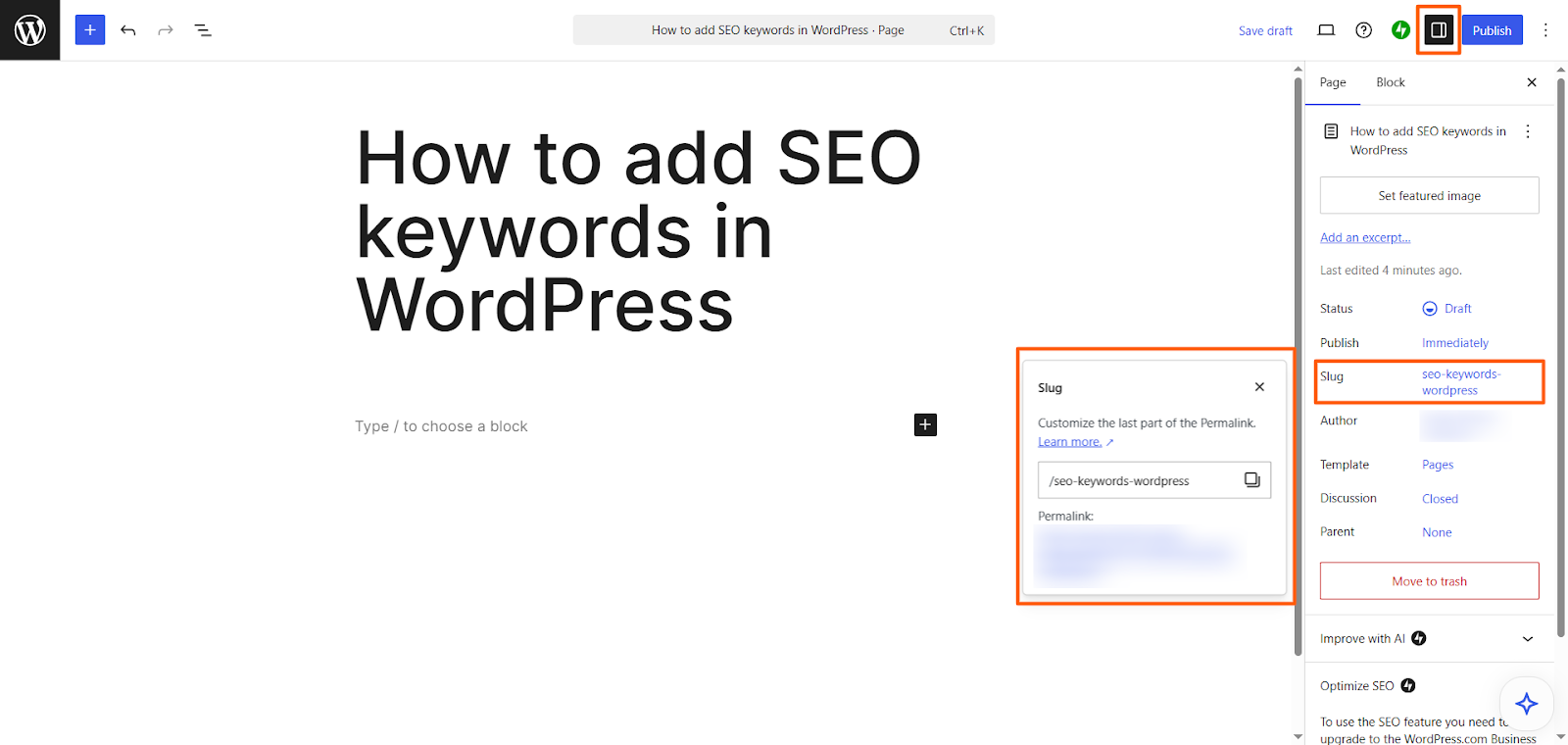
スラッグはURLの末尾にあたる部分で、ここもWordPressでキーワードを設定するのに適した場所です。スラッグは短くまとめ、単語の区切りにはアンダースコアではなくハイフンを使うのが大切です。また、スラッグには「to」「and」「for」「of」といったストップワードを入れないようにしましょう。
URLスラッグは次の手順で編集できます。
- 編集したいWordPressのページまたは投稿を開きます。
- 歯車または表のアイコンのSettingsをクリックします。
- SlugまたはPermalinkの下にあるURLをクリックします。
- URLを編集します。
3. メタディスクリプション
メタディスクリプションは直接の順位要因ではなく、Googleが書き換えてしまうこともよくあります。それでも、いわば検索結果上のセールス文句であり、クリック率を押し上げてくれる存在です。文字数は160文字以内(モバイルでは130文字以内)に収め、読み手の行動を促すような言葉を使うのが理想です。
WordPressにはメタディスクリプション専用の入力欄が標準では用意されていませんが、Yoast SEOやRank Mathといったプラグインを使えば簡単に設定できます(これらは後ほど詳しく紹介します)。プラグインを使わない場合は、テーマに手作業でメタディスクリプションを追加する必要があり、これは無料プランではできません。
有料プランで手作業でメタディスクリプションを追加する手順は次のとおりです。
- 編集したいWordPressのページまたは投稿を開きます。
- Appearanceを開き、Theme File Editorをクリックします。
- header.phpを開きます。
- <head>の部分を探し、そこにメタディスクリプションのタグを追加します。
4. 見出し(H2やH3など)
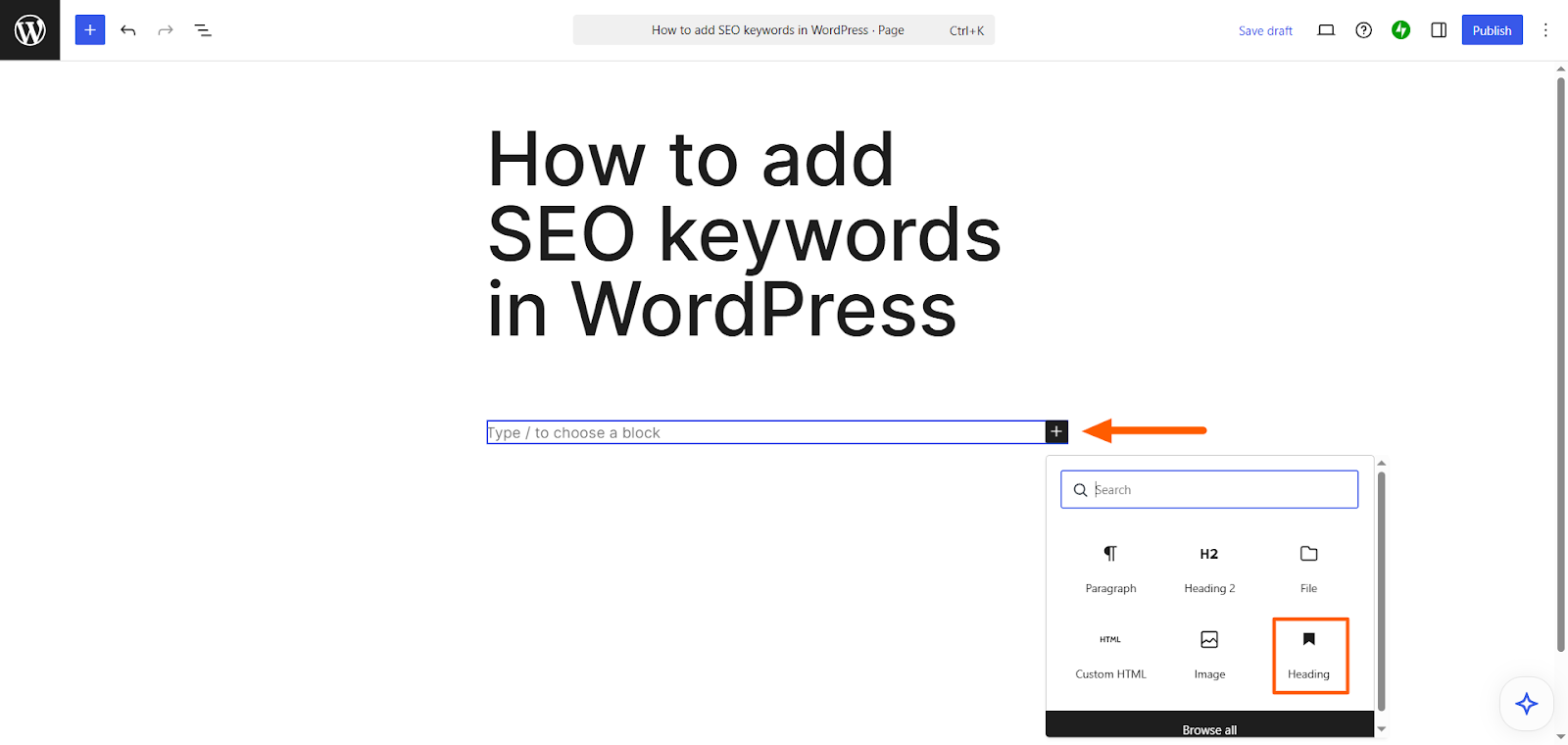
見出しも、投稿の内容を整理して読者に分かりやすく伝えるのに役立ちます。しかも、キーワードやフレーズを自然に盛り込める場所でもあります。同じキーワードを何度も繰り返すのではなく、言い回しを変えながら使うと、文章がより自然に読めます。
WordPressで見出しにSEOキーワードを設定する手順は次のとおりです。
- 編集したいWordPressのページまたは投稿を開きます。
- +(Add Block)をクリックします。
- Headingをクリックします。
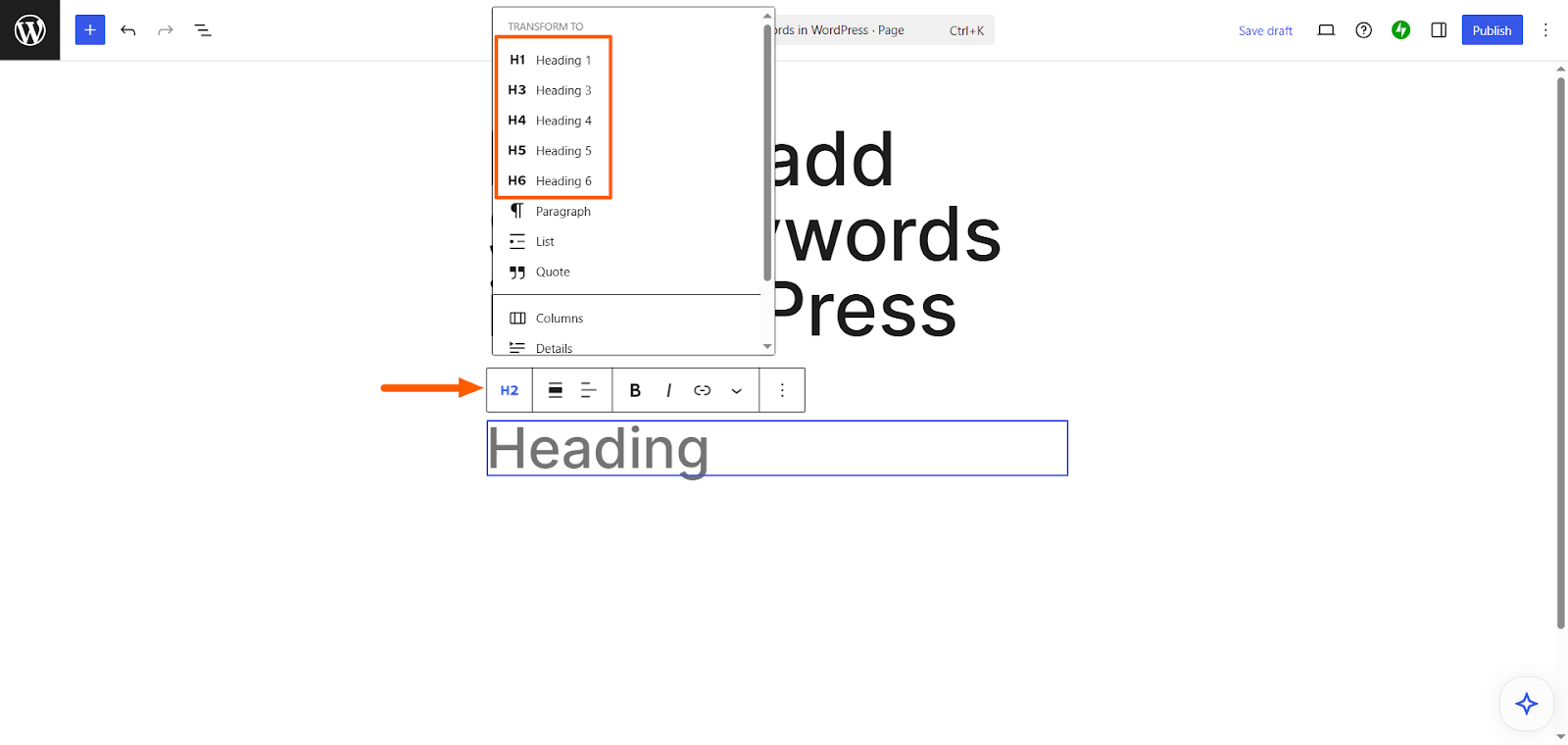
- 追加したい見出しのレベルを選びます。
- 見出しの文言を入力します。
5. 画像の代替テキスト
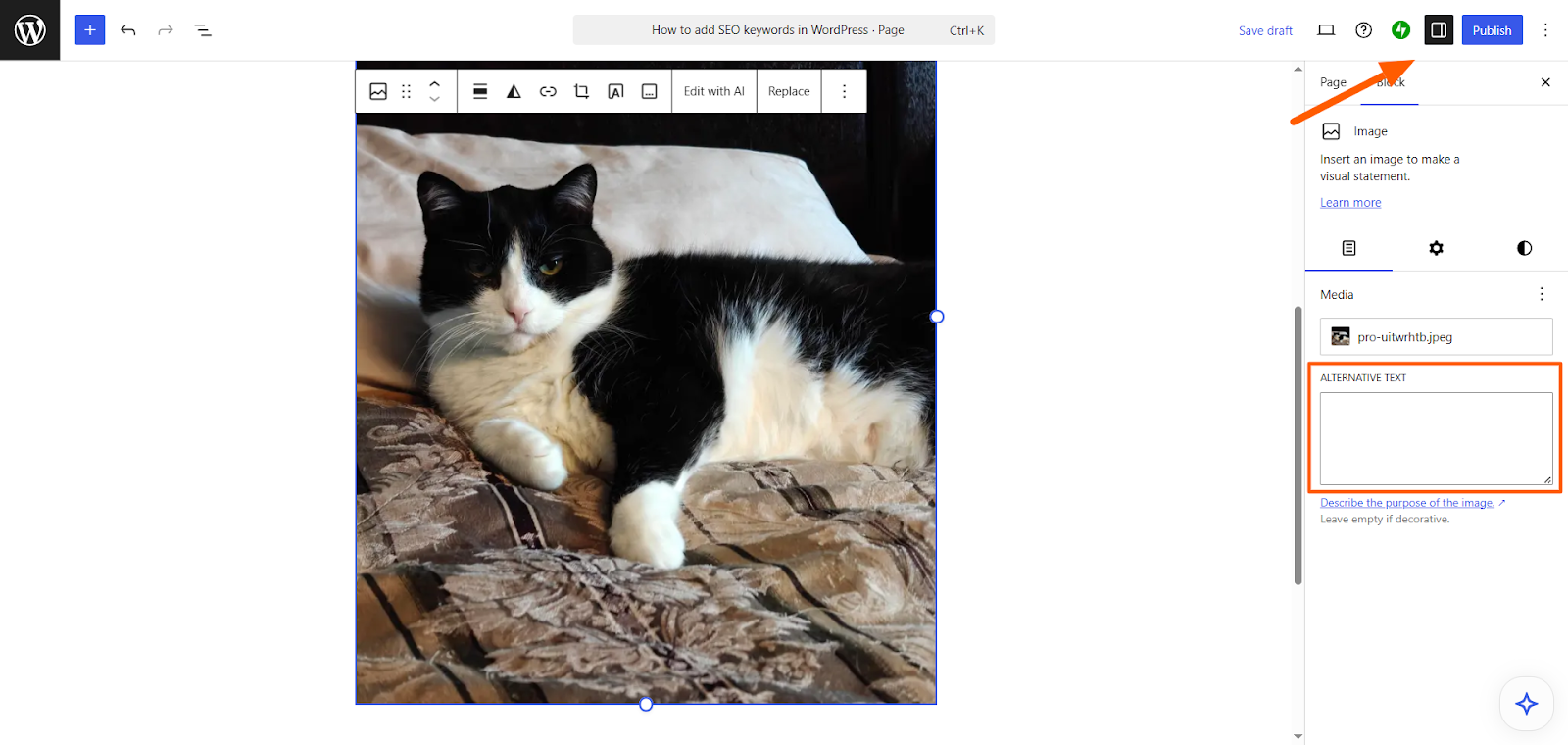
画像の代替テキストも、SEOキーワードを設定しつつアクセシビリティを高められる場所です。ただし、代替テキストをキーワードの詰め込みに使ってはいけません。あくまで自然な形でキーワードの言い回しを入れられるときに、代替テキストが二つの役割を果たしてくれる、と考えてください。文字数は125文字以内に抑えましょう。
画像の代替テキストにSEOキーワードを設定する手順は次のとおりです。
- 編集したいWordPressのページまたは投稿を開きます。
- 代替テキストを編集したい画像をクリックします。
- 歯車または表のアイコンのSettingsをクリックします。
- Alternative Textの欄に説明文を入力します。
6. 本文
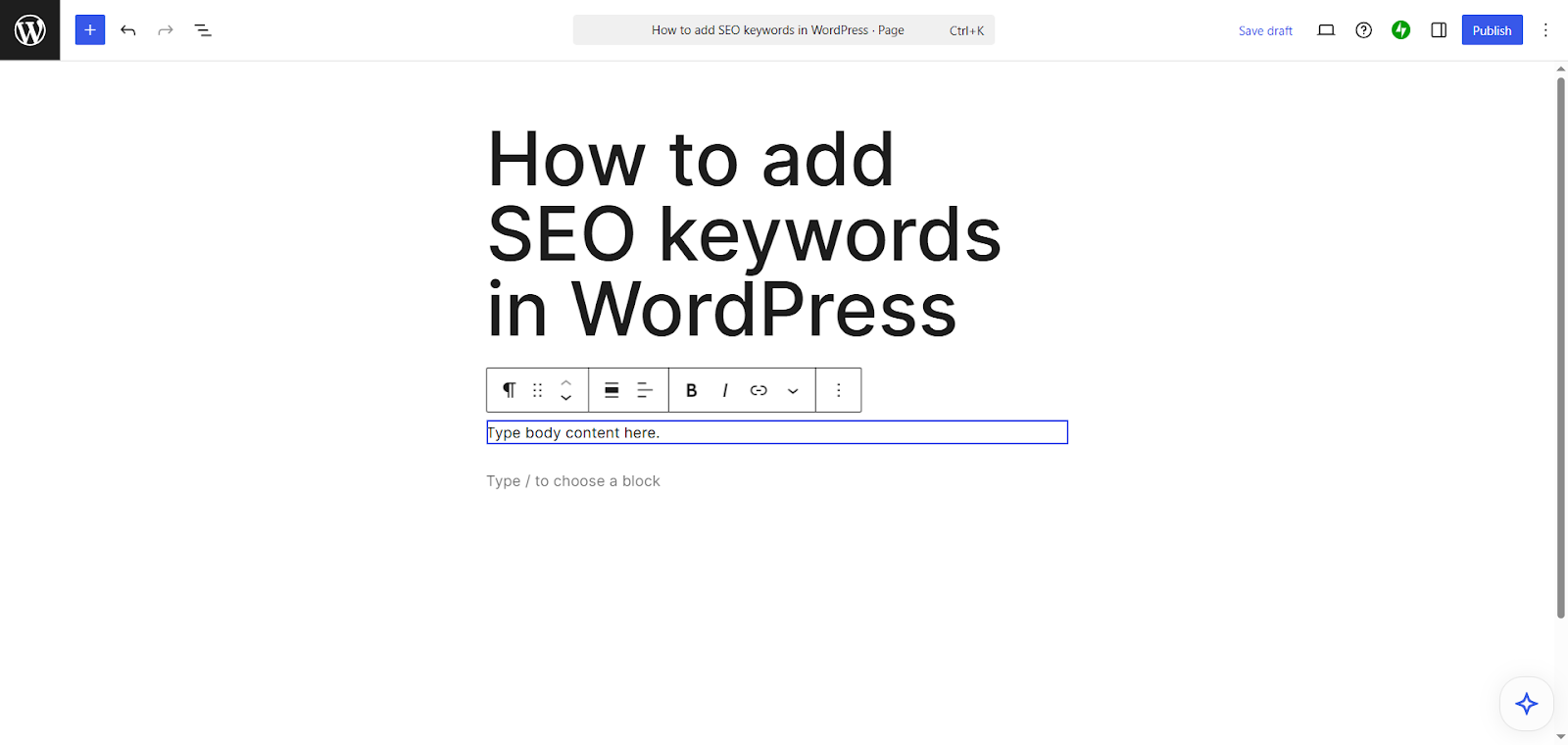
投稿やページの本文にメインのキーワードや関連キーワードを入れるときは、不自然に詰め込みすぎないよう気をつけましょう。目安としては、200語に1回程度キーワードを入れるのがおすすめです。
メモ
キーワードを選ぶときは、TF-IDF(単語の出現頻度と逆文書頻度)の考え方を頭に入れておきましょう。理想は、そのキーワードが自分のページには頻繁に登場する一方で、他のページにはあまり出てこない、という状態です。
本文はWordPressページのどこにでも入力できます。
SEOキーワードに役立つWordPressプラグインのおすすめ3選
WordPressサイトのSEOを本気で改善したいなら、SEO関連の作業を効率化してくれるプラグインを試してみる価値があります。
こうしたプラグインを使えば、最適化のためのプロンプトが表示されたり、まとめて編集できたり、メタキーワードの管理(WordPressのメタキーワードを使う場合)が楽になったりします。
ここでは、SEOに役立つおすすめのWordPressプラグインをいくつか紹介します。
Yoast SEO
代表的なSEOプラグインの一つYoast SEOは、サイトを最適化するための具体的なアドバイスを分かりやすく示してくれます。専門的な知識がなくても使いやすく、小規模なチームや個人ブロガーにぴったりです。
目玉機能の一つがFocus Keyphraseの欄で、ここにメインの検索キーワードを入力します。すると、そのキーワードに向けてページをどう最適化すればよいかを提案してくれます。
Yoast SEOは、タイトルやメタディスクリプション、見出しについてもリアルタイムでフィードバックをくれます。フォーカスキーワードが適切な場所に、適切な頻度で入っているかをチェックしてくれるのです。信号機のような色分け(緑を目指します)で示してくれるので、指摘された内容を直すのも簡単です。
All in One SEO
WordPress向けの人気SEOプラグインAll in One SEOは、複数ページにまたがってSEOを管理し、一元的に扱えるツールが欲しい方に特に向いています。キーワード分析やSEOキーワードの設定に加えて、SEOタイトルやメタディスクリプション、その他のメタデータをWordPressエディター内で細かく編集できます。
利用者からは、メタ情報の一括編集など、サイト全体のSEO設定を細かくコントロールできる点が高く評価されています。All in One SEOなら、タクソノミーや投稿、固定ページなどをまたいでメタデータを編集できるので、規模の大きなサイトのSEO最適化にうってつけです。さらに最近では、SEOタイトルやメタディスクリプションといった要素をすばやく生成できるAIツールも搭載されました。
Rank Math SEO
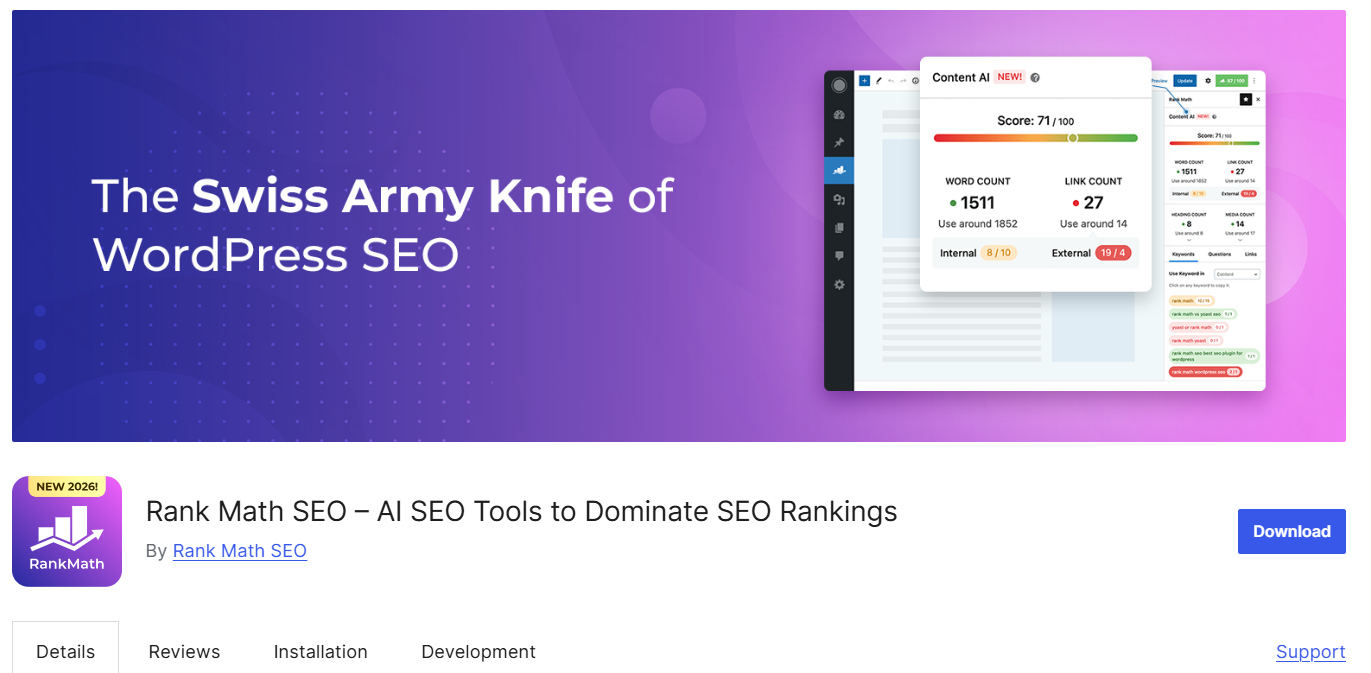
無料のWordPress向けSEOプラグインRank Math SEOは、高度な機能とすっきりした操作画面を備え、WordPressのGutenbergブロックエディターとも直接連携します。設定も操作も簡単で、WordPressでの作業がスムーズになります。
Rank Math SEOは、キーワードの使い方を評価したり、構造化データ(スキーママークアップ)を生成したり、内部リンクのチャンスを提案してくれたりします。どれも検索結果を改善するのに効果的な施策です。しかも無料版でも、AIによるコンテンツ生成ツールなど、多くの高度な機能を使えます。そのため、コストを重視する利用者からも人気があります。
Pro Tip
プラグインを活用してサイトの機能をさらに広げたいなら、WordPress向けJotform AIチャットボットを検討してみてください。サポートの自動化、よくある質問への回答、売上アップ、リード獲得、エンゲージメント向上など、できることはさまざまです。しかも、使うのにコーディングの知識は要りません。

また、WordPressサイトで注文フォームやお問い合わせフォーム、リード獲得フォームなどを使っているなら、Jotform Online Embed Formsプラグインを試してみてください。オリジナルで安全、見た目も洗練されたフォームを作ってサイトに埋め込むなら、これが一番手軽な方法です。
キーワード配置を一歩進めるコツ
SEOの最適化をさらに深めたいなら、次のポイントを試してみてください。
- スラッグに修飾語や印象的な名詞を入れましょう。「best」「guide」「checklist」のように、内容を具体的にイメージさせる言葉をURLに使います。そうすると、検索エンジンがそのページを特定の検索意図と結びつけやすくなります。
- CTAはユーザーの意図に合わせましょう。行動を促すテキストは、ユーザーが何を求めているかに合わせることが大切です。情報を探しているのか、それとも購入する気になっているのか。たとえば「今すぐ購入」は購入目的の人向け、「詳しく見る」は情報を求める人向けです。
- 複数のページで同じキーワードを使うのは避けましょう。複数のページが同じキーワードを狙うと、それらのページが検索結果で互いに食い合ってしまいます。1ページにつきメインのキーワードは1つに絞り、関連する言い回しは補助的なページで使うようにしましょう。
- キーワードに合ったアンカーテキストで内部リンクを張りましょう。内部リンクは、サイト内のページ同士がどう関連しているかを検索エンジンに伝えるのに役立ちます。アンカーテキストは、リンク先ページの内容がはっきり分かるものにしましょう。たとえば「詳しくはこちら」よりも、「WordPressでのSEOキーワードの設定について詳しく見る」のほうがずっと分かりやすいです。
- 古いページは定期的に書き直して新しいキーワードを狙いましょう。検索エンジンから見てページを活きのいい新しい状態に保ち、順位を上げるために、ときどき古いページを新しいキーワードで更新しましょう。新しいページを公開するより、この方法のほうが早く成果が出ることもあります。
まとめ:WordPressでキーワードを入れる場所
検索結果で成果を出すには、次の6か所を意識しましょう。
- ページや投稿のタイトル
- URLのスラッグ
- メタディスクリプション
- 見出し
- 画像の代替テキスト
- 本文
SEOプラグインは、SEOの作業を効率化し、大きな規模でSEOを管理するのにとても役立ちます。ただ、覚えておいてほしいのは、検索順位を本当に左右するのはSEOキーワードをどこに置くかだということです。
この記事は、WordPressサイトの適切な場所にキーワードを入れて、ページを検索向けにしっかり最適化したいと考えているサイト運営者やブロガー、コンテンツ担当者、マーケティングチームの方に向けたものです。













コメントの送信: