Form Approvals Googleフォーム チュートリアル
- GoogleフォームにForm Approvalsをインストールする
- 承認用にGoogleフォームを準備する
- 受信者を追加して役割を割り当てる
- 承認の順序とルーティング条件を設定する
- 通知とワークフローの設定をカスタマイズする
- 承認フローを有効化してテストする
- 承認リクエストを追跡・管理する
Googleフォームは人気があり信頼性の高いオンラインフォームビルダーですが、標準の承認機能がなく、承認ワークフローの実行や追跡をネイティブで行うことはできません。しかし、承認ワークフローは現代の業務を効率化するうえで欠かせないため、多くのGoogleフォームユーザーがサードパーティ製ツールを利用しています。
Form Approvalsは、承認ワークフロー向けのおすすめのGoogleフォームアドオンの1つとされています。基本的なGoogleフォームに、受信者のルーティング、承認の役割、条件設定、メール通知、署名、ドキュメント生成、リクエストの追跡といった機能を、わずか数ステップで追加できます。
このガイドでは、Form Approvalsを使ったGoogleフォーム 承認フローの作成方法を詳しく解説します(さらに手順を簡単にできる、ネイティブの承認機能を備えた代替手段もご紹介します)。最初の承認ワークフローを設定してテストする手順を見ていきましょう。


1. GoogleフォームにForm Approvalsをインストールする
Form Approvalsを使い始める前に、このアドオンをGoogleフォームの環境に統合する必要があります。
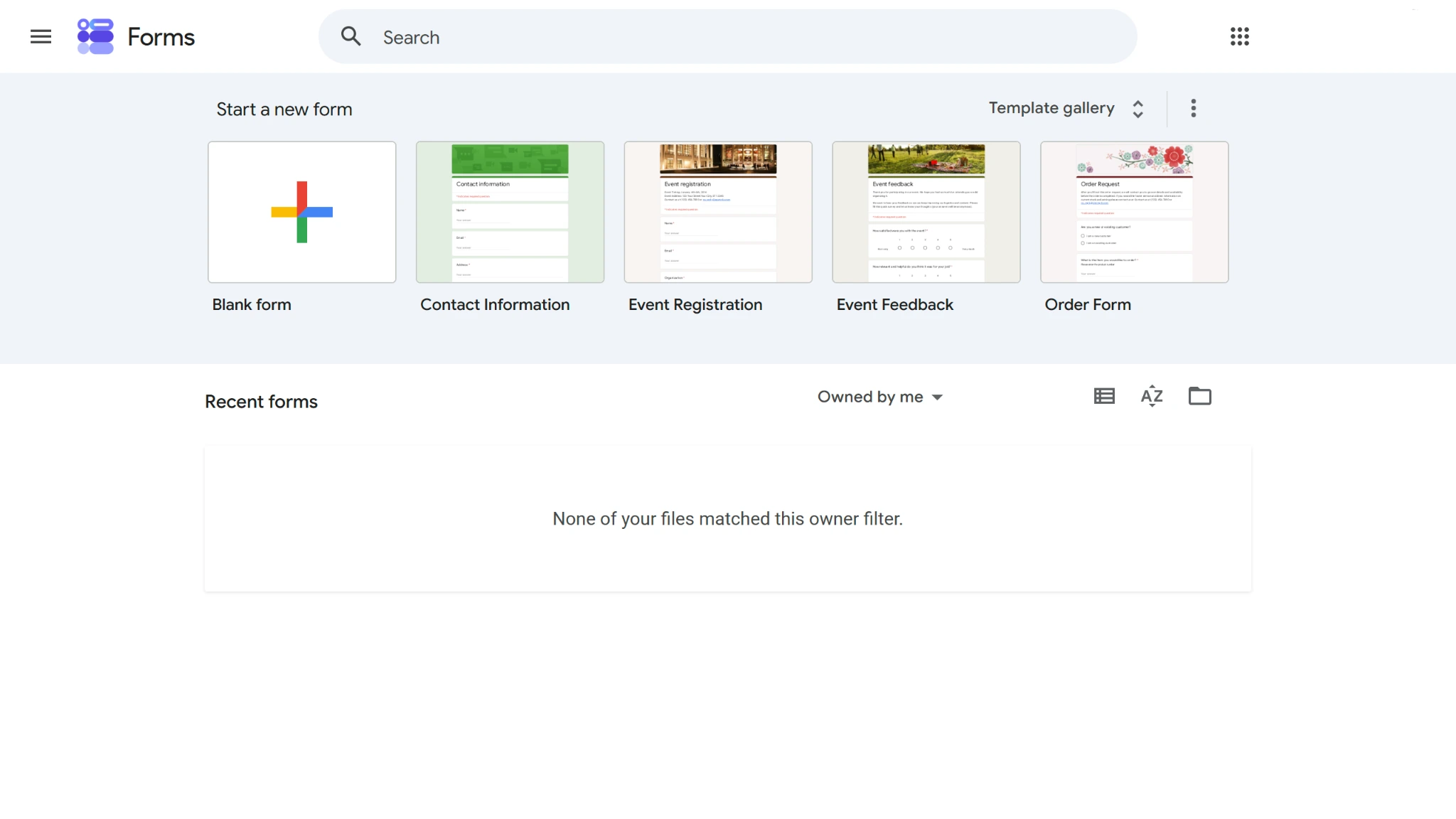
- Googleフォームを開き、空白のフォームをクリックして新しいフォームを作成します。
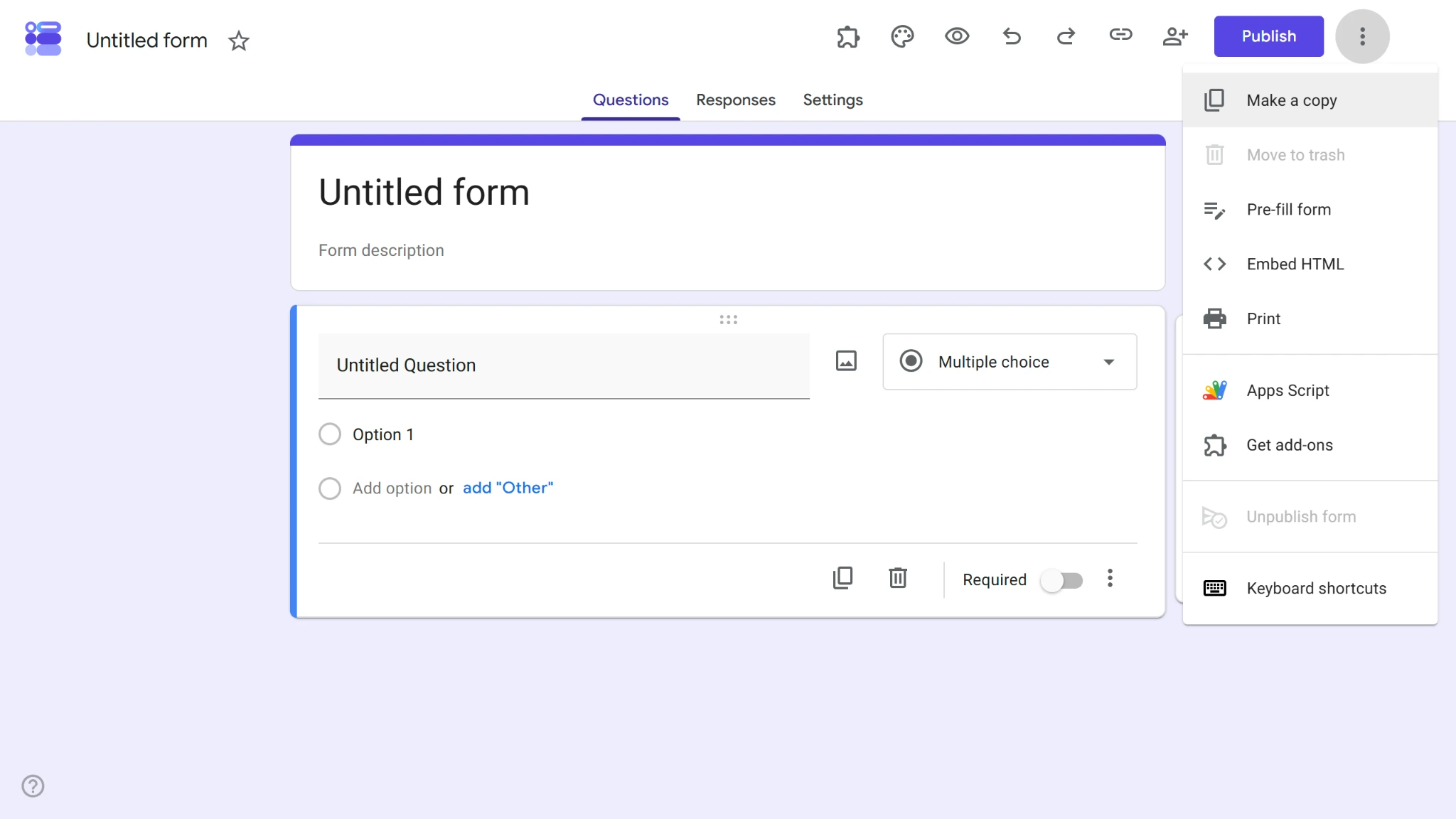
- 新しいフォームで、右上の3つの点をクリックし、ドロップダウンメニューからアドオンを取得を選択します。
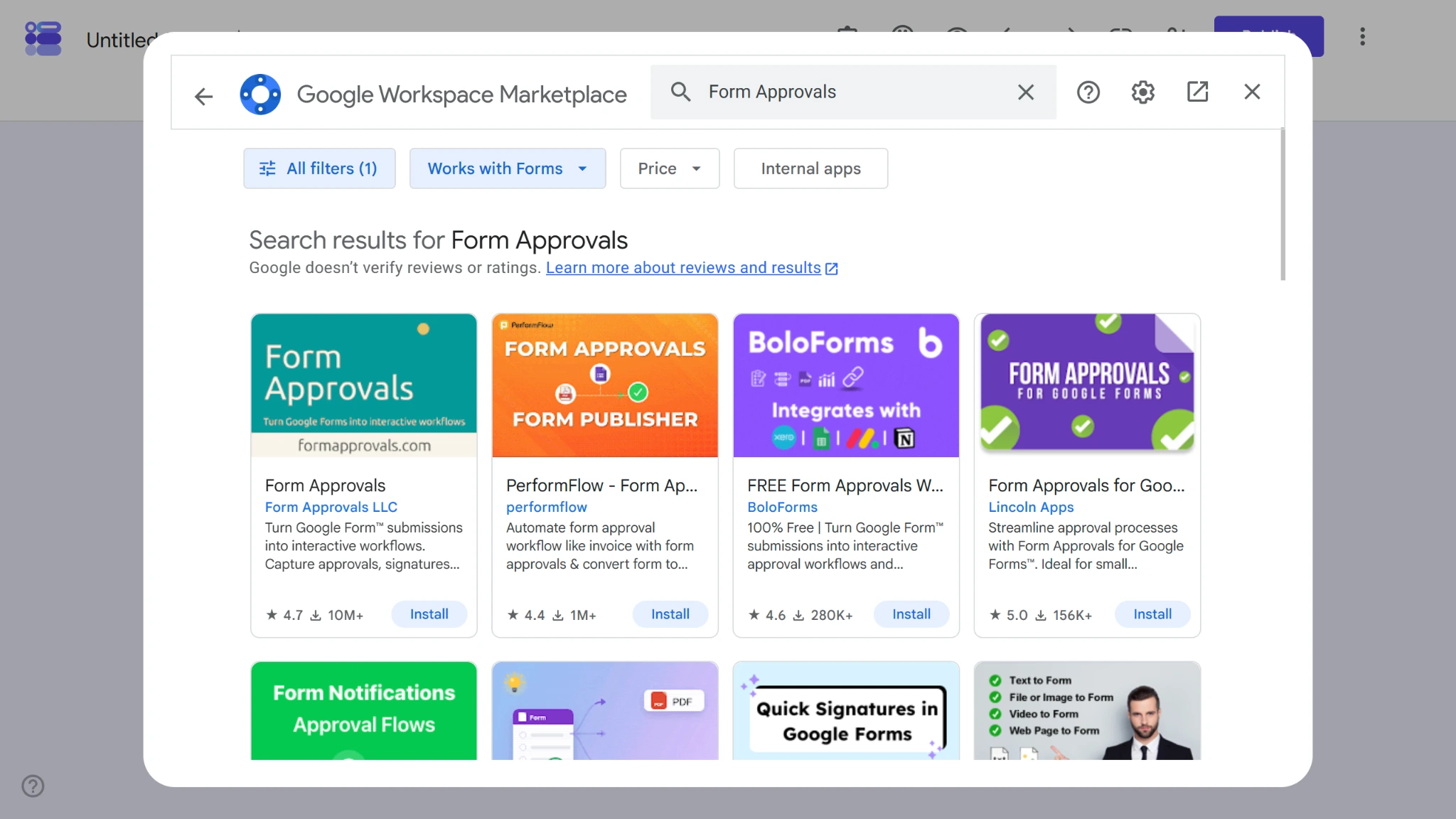
- 上部の検索バーでForm Approvalsを検索し、Form Approvalsアドオンの下にあるインストールをクリックします。
- Form Approvalsをインストールする際は、正常に動作させるために、Google Workspace内の特定のデータへのアクセス権限を付与する必要があります。権限の内容を確認し、承認してインストールを完了します。
2. 承認用にGoogleフォームを準備する
Form Approvalsをインストールしたら、承認プロセスに合わせてGoogleフォームを整える必要があります。具体的には、申請者がリクエストを送信し、承認者がそれを受け取って確認するために必要な質問や項目を追加します。
- フォームにタイトルを付け、フォームの目的に応じた質問を追加します。承認者のメールアドレスを入力するための項目も必ず追加してください。
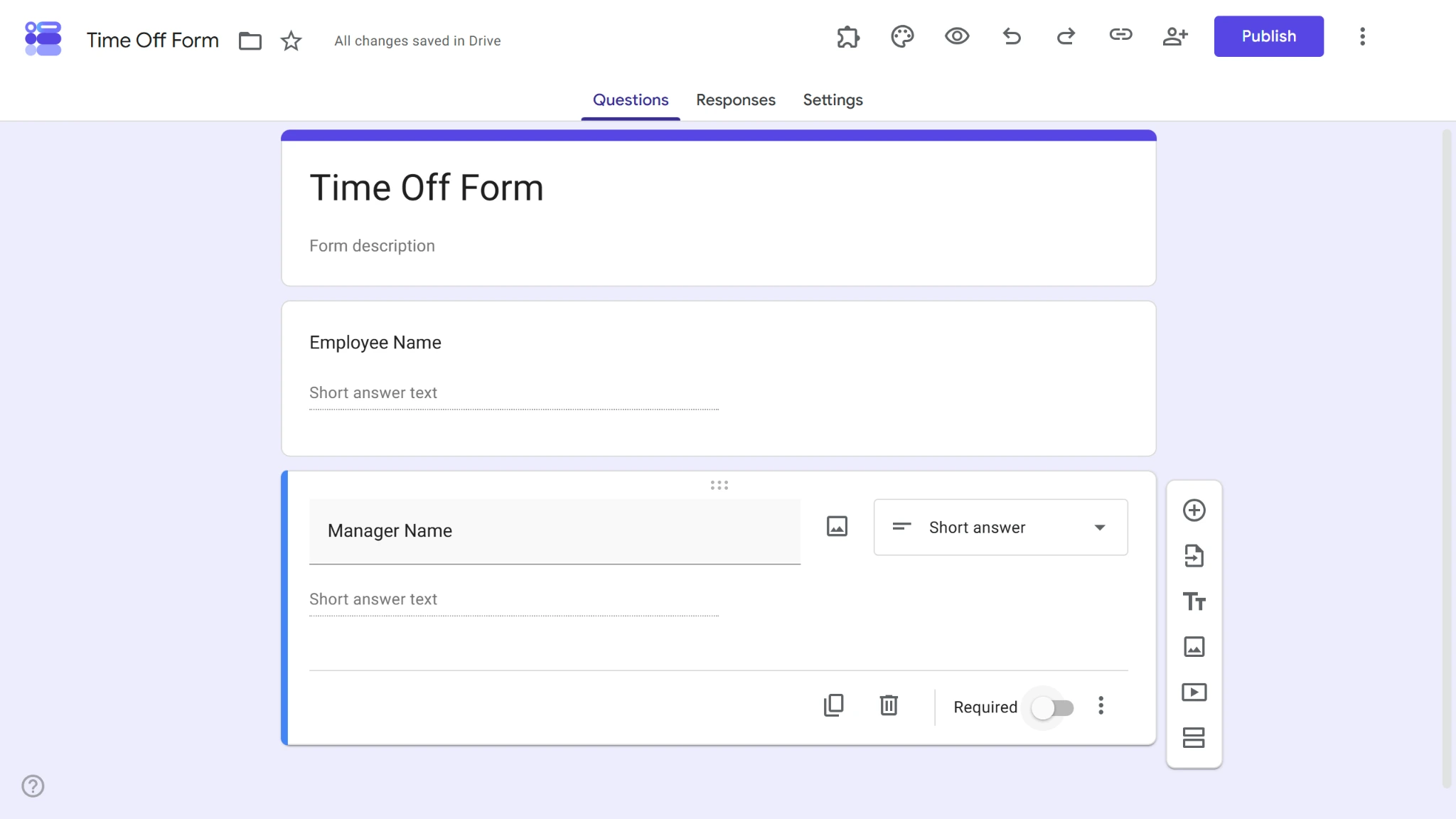
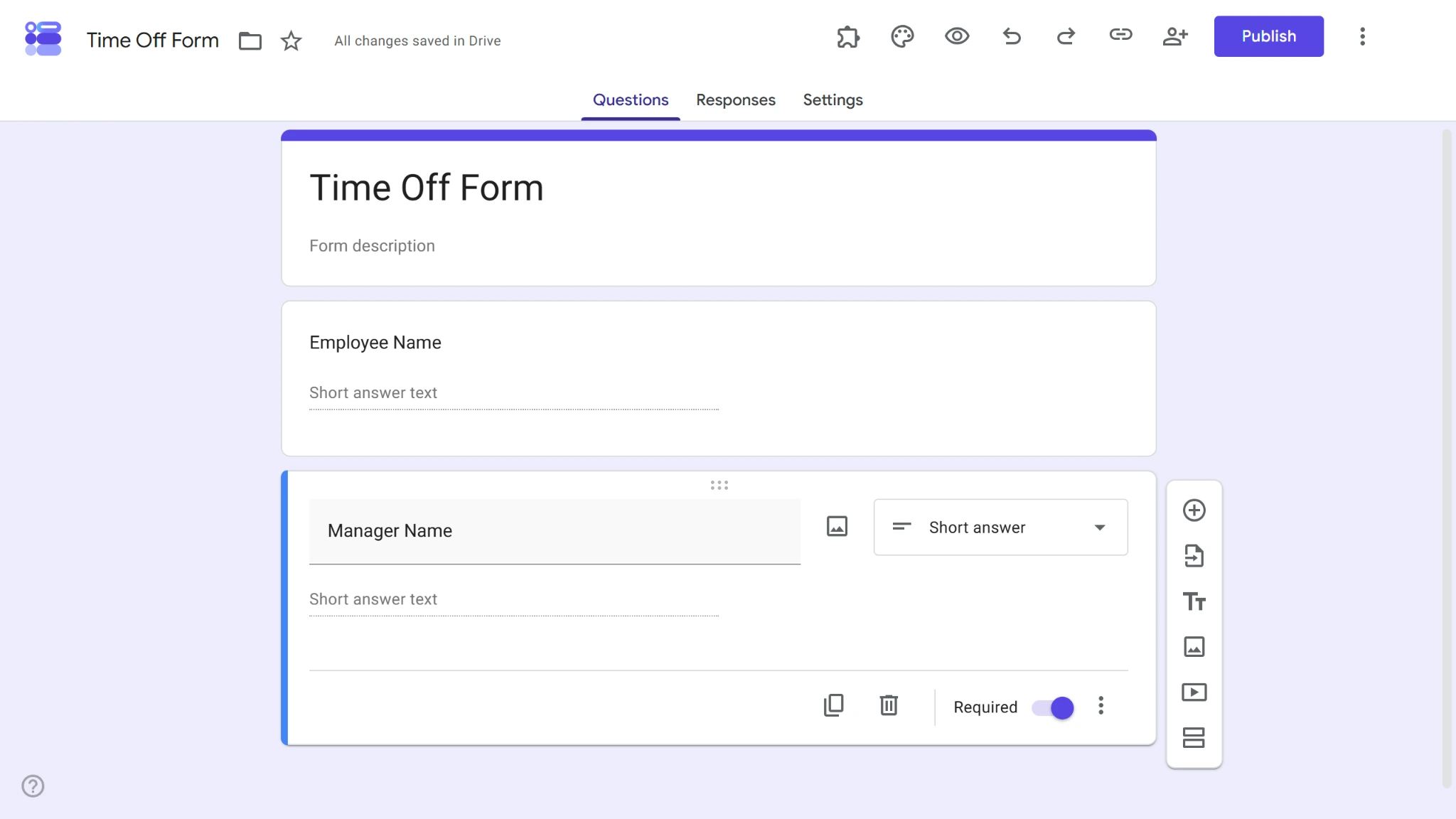
- 承認者のメールアドレス項目で、必須オプションをオンにします。
Pro Tip
Googleフォームをもっと手早く作成したいですか?AI Form BuilderアドオンをGoogle Workspaceに統合すれば、プロンプトからGoogleフォームの質問を生成したり、Googleドキュメント、スプレッドシート、スライド、ドライブ内のファイル、他のGoogleフォームからコンテンツをインポートしたりできます。
3. 受信者を追加して役割を割り当てる
Form Approvalsアドオンでは、承認ワークフローに受信者を追加する方法が「動的」と「静的」の2通りあります。静的な受信者は、承認ワークフローに追加する特定のメールアドレスです。動的な受信者はGoogleフォームの特定の項目に紐づいており、その項目に入力された内容に応じて変わります。
それぞれの設定方法を以下で解説します。
動的
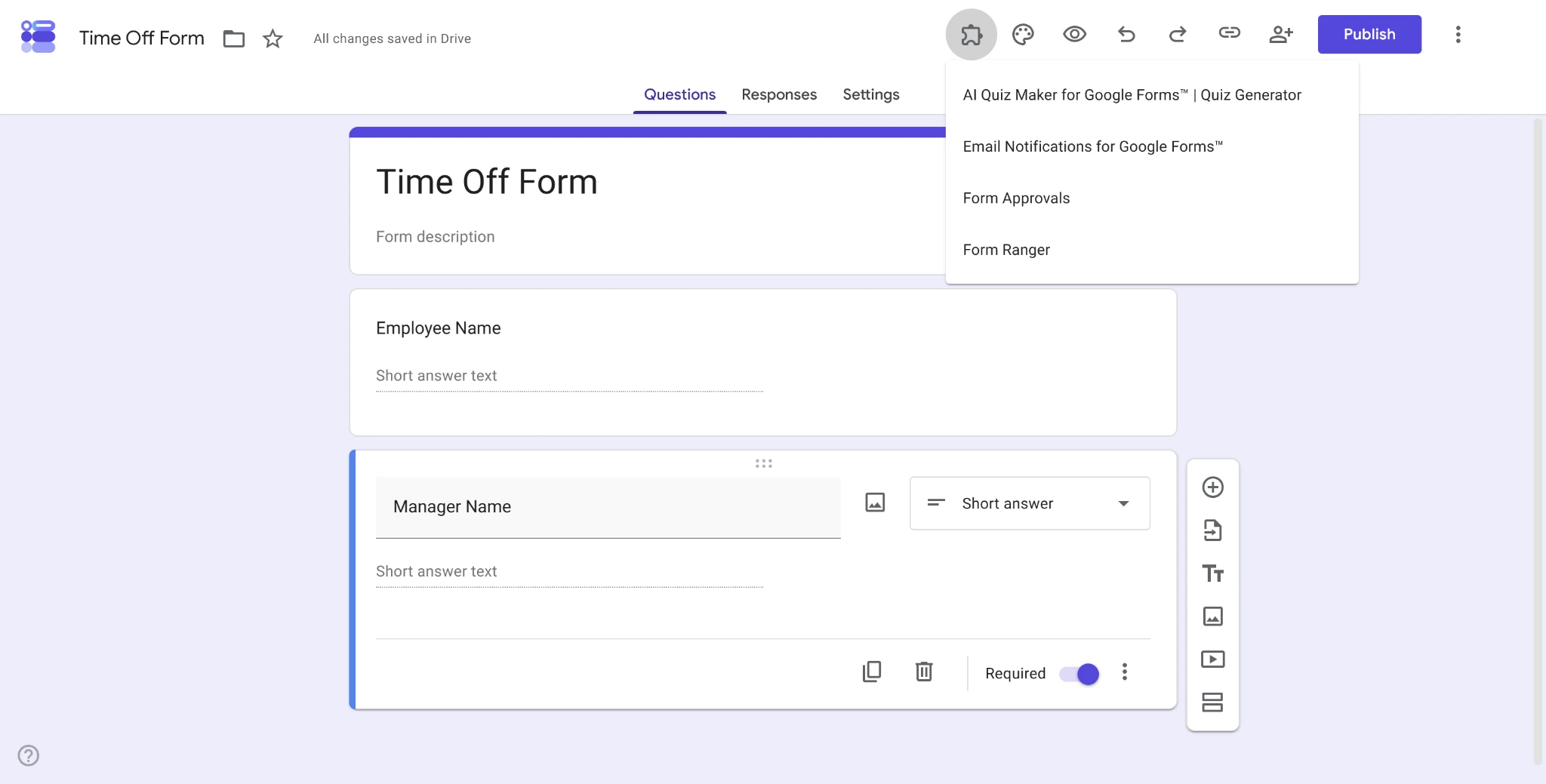
- フォーム上部のパズルピースの「アドオン」ボタンをクリックし、ドロップダウンメニューからForm Approvalsを選択します。
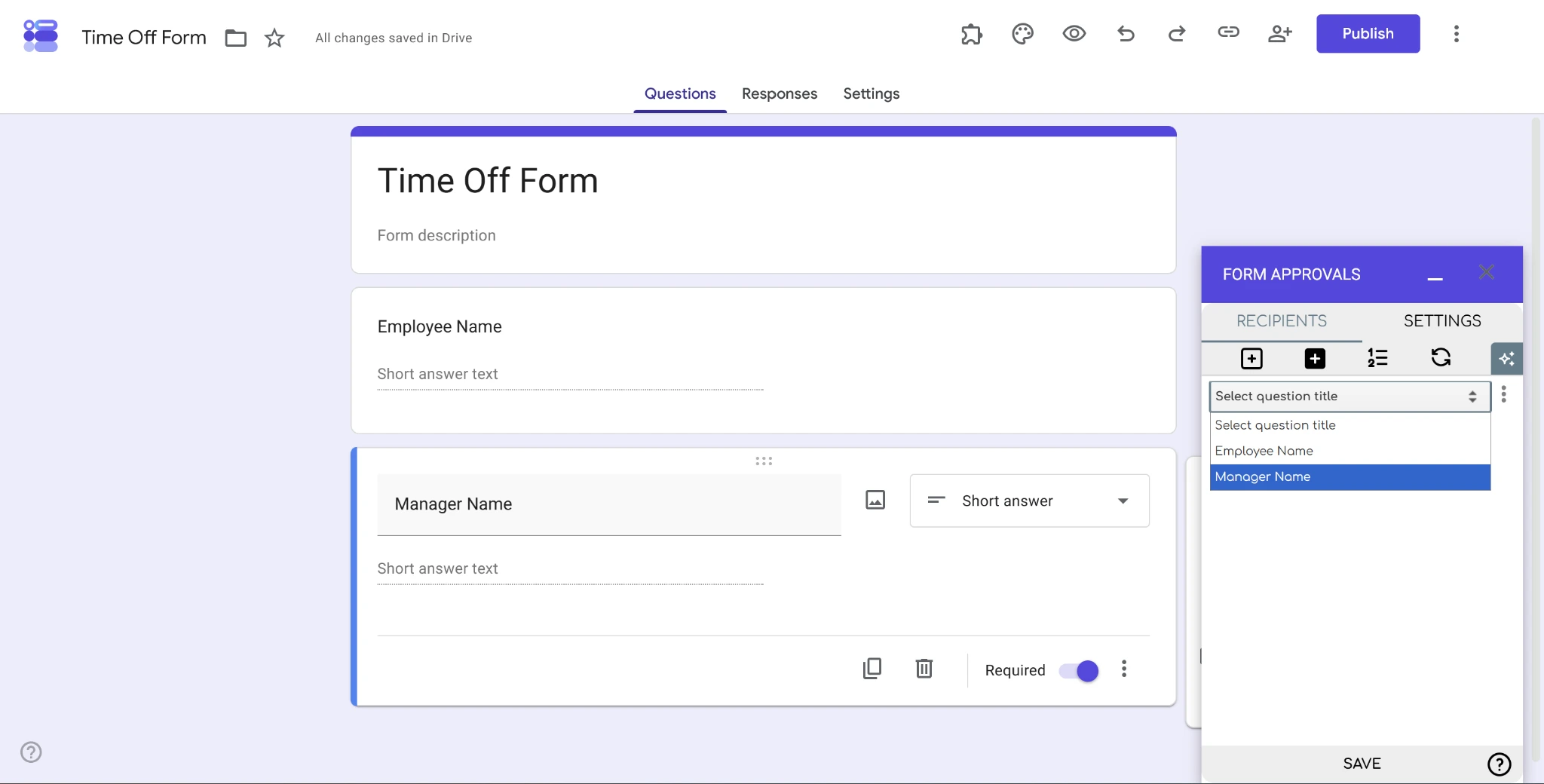
- 動的な受信者を追加ボタンを選択します。
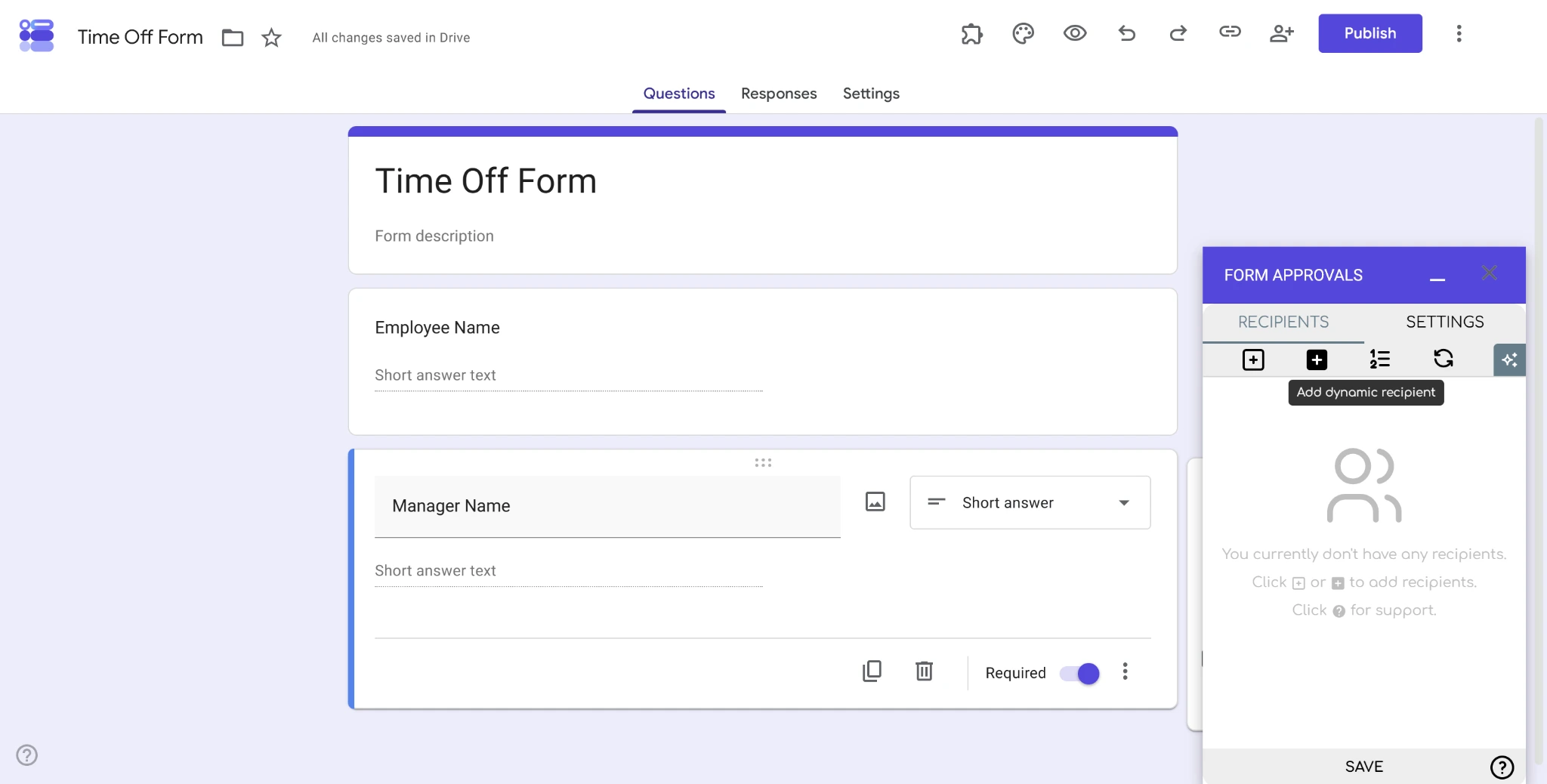
- 動的な受信者として設定したい項目を選択し、保存をクリックします。
静的
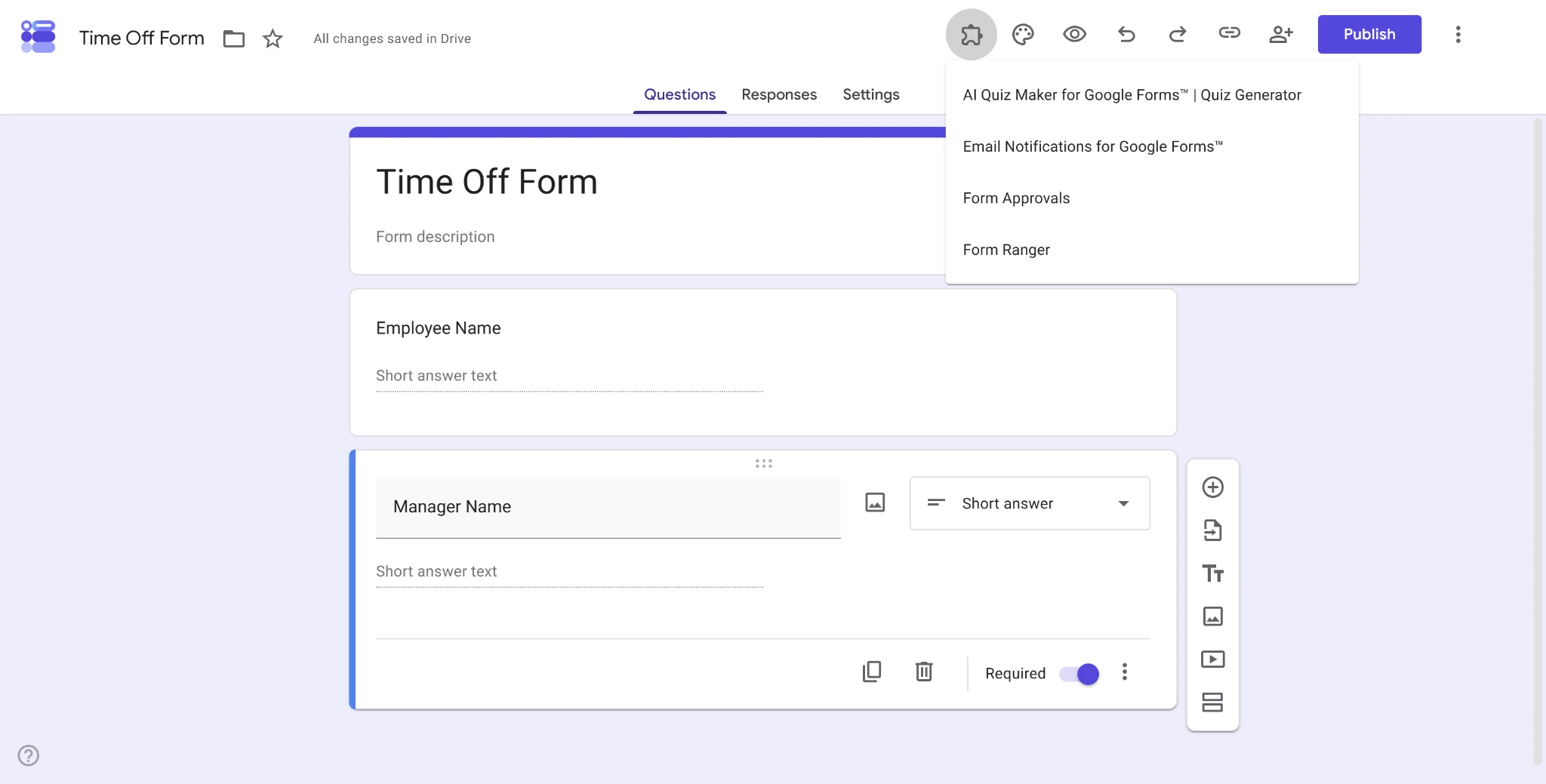
- フォーム上部のパズルピースの「アドオン」ボタンをクリックし、ドロップダウンメニューからForm Approvalsを選択します。
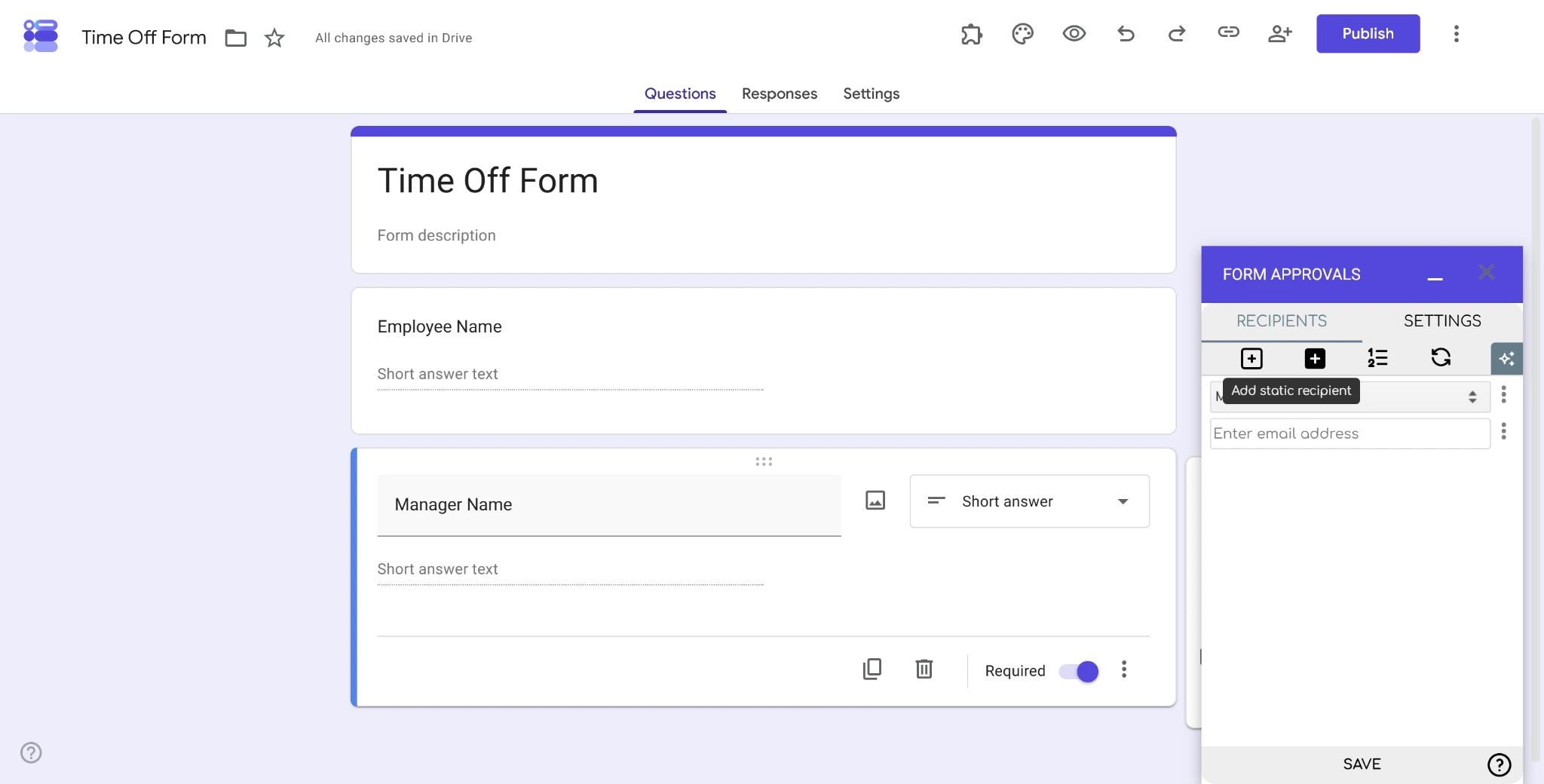
- 静的な受信者を追加ボタンを選択します。
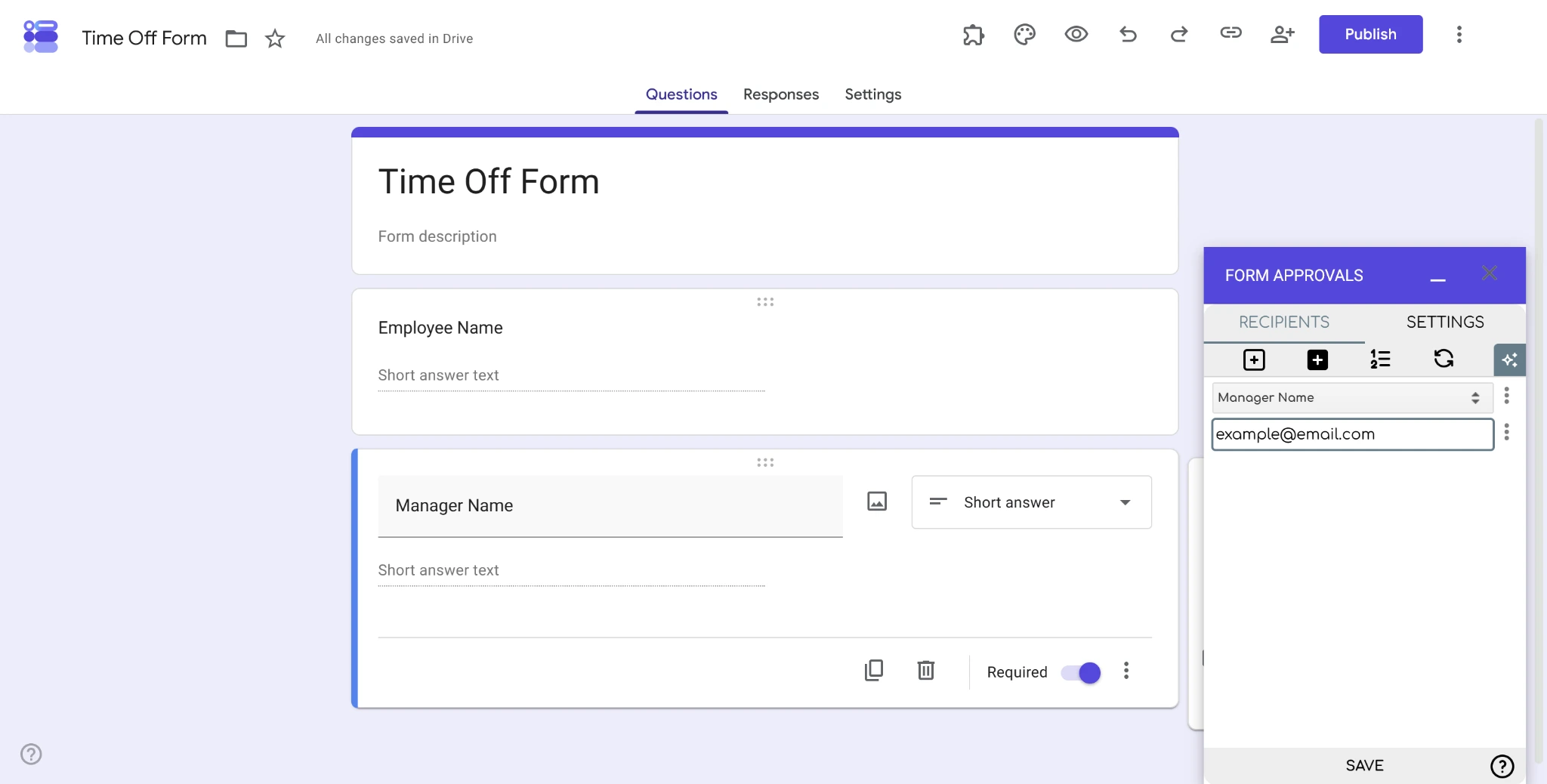
- 受信者のメールアドレスを入力し、保存をクリックして追加します。
受信者は必要な数だけ追加できます。グループを受信者として追加することもできますが、この手順が必要になるのは、特定のグループのメンバーに回答してもらう必要がある場合のみです。
Googleフォーム 承認フローでは、フォームを誰が受け取るかという順序とロジックを自分で管理する必要がある点にご注意ください。受信者を増やすほど、管理は複雑になります。
4. 承認の順序とルーティング条件を設定する
受信者をすべて追加したら、承認ワークフローの順序を決めます。あわせて、この順序に影響する可能性のある、Googleフォームの条件付き承認ワークフローも設定します。
- Form Approvalsアドオンで受信順序を設定ボタンをクリックします。
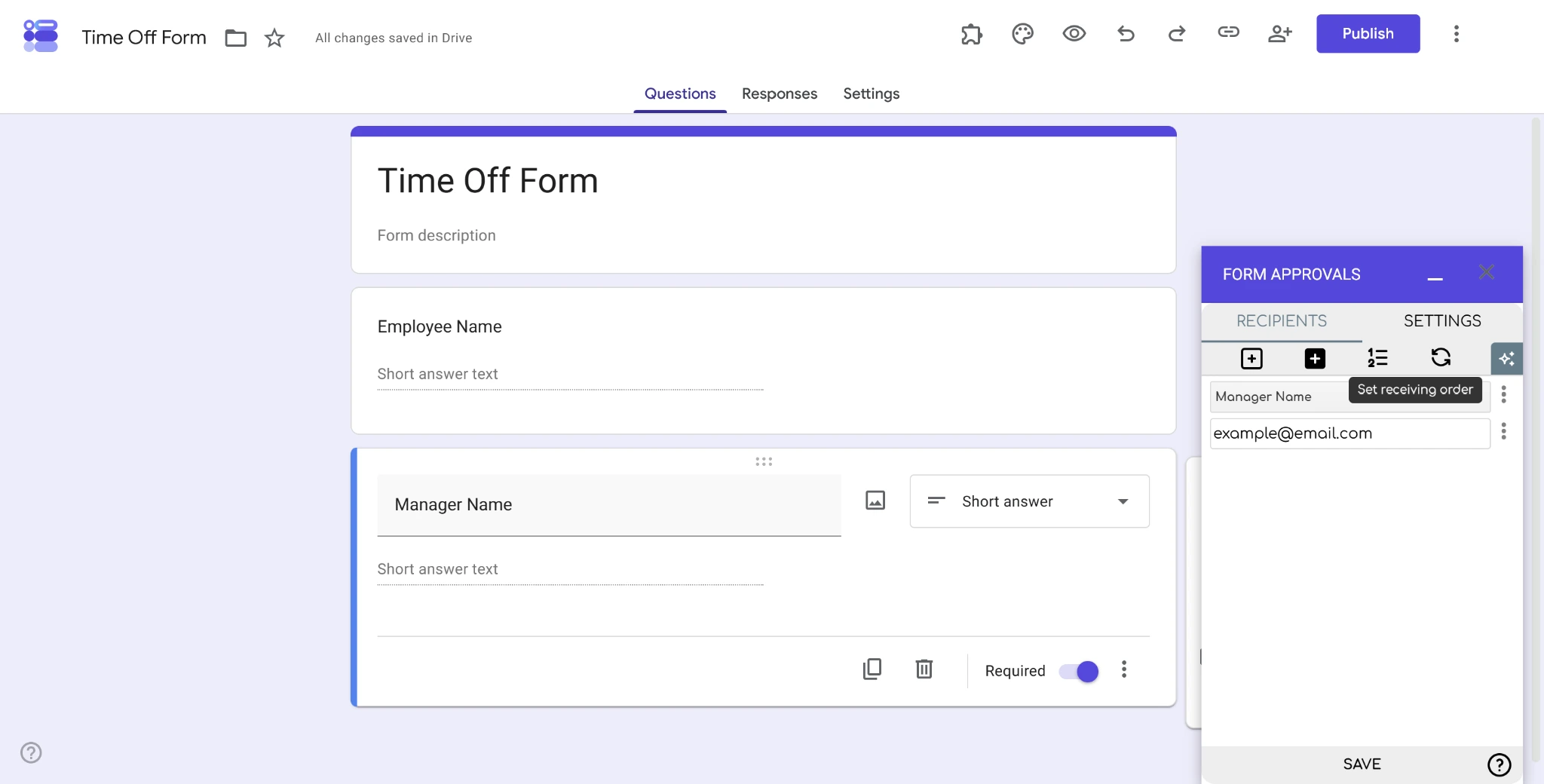
- 動的または静的な各受信者の左側にある数字を変更して、順序を調整します。この順序がフォームを承認する順番になるため、会社の階層や役職などの要素を考慮して決めましょう。
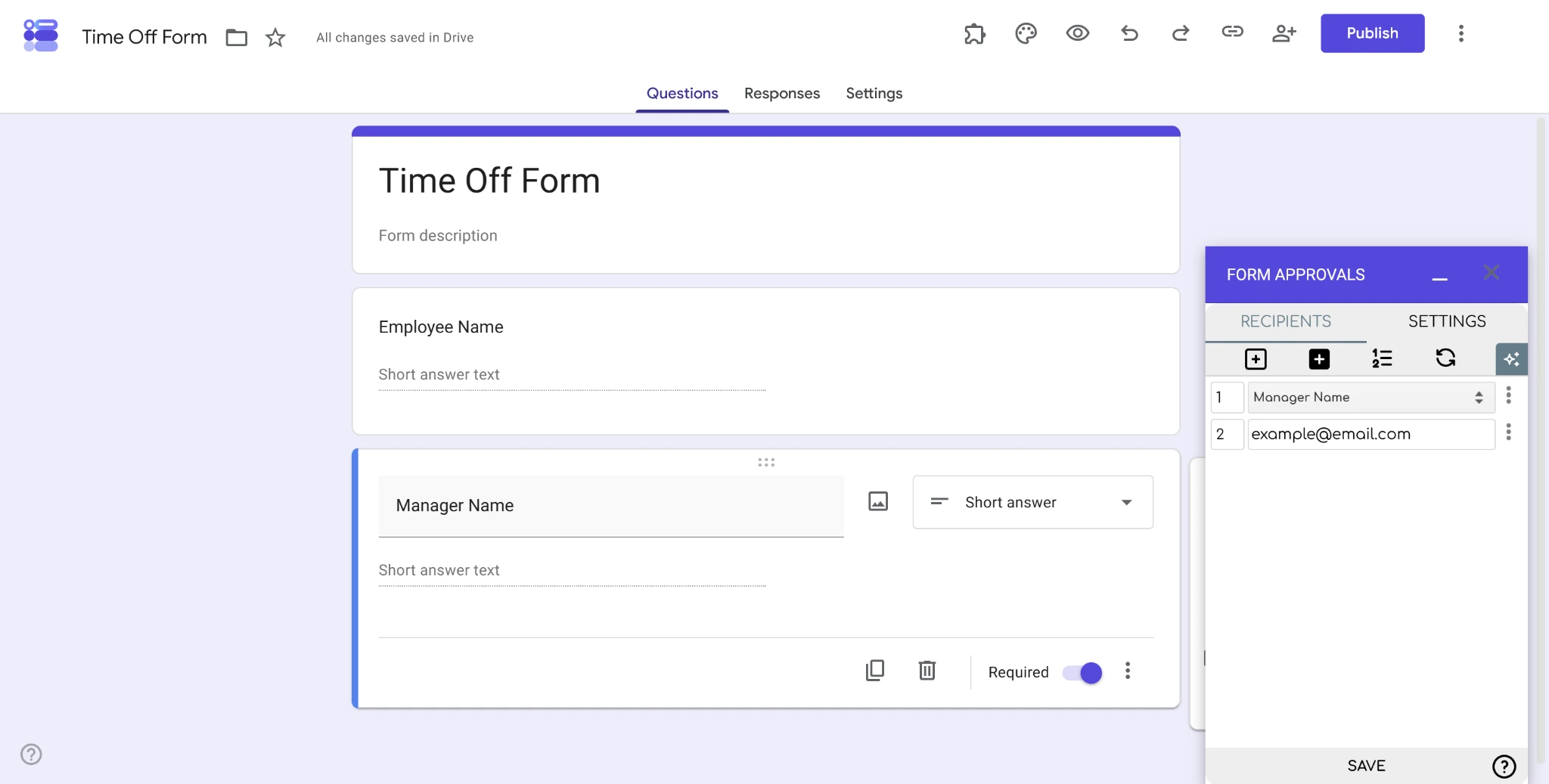
- 順序を設定したら、右側にある3つの点の「その他」ボタンをクリックし、受信者のロジックを選択します。
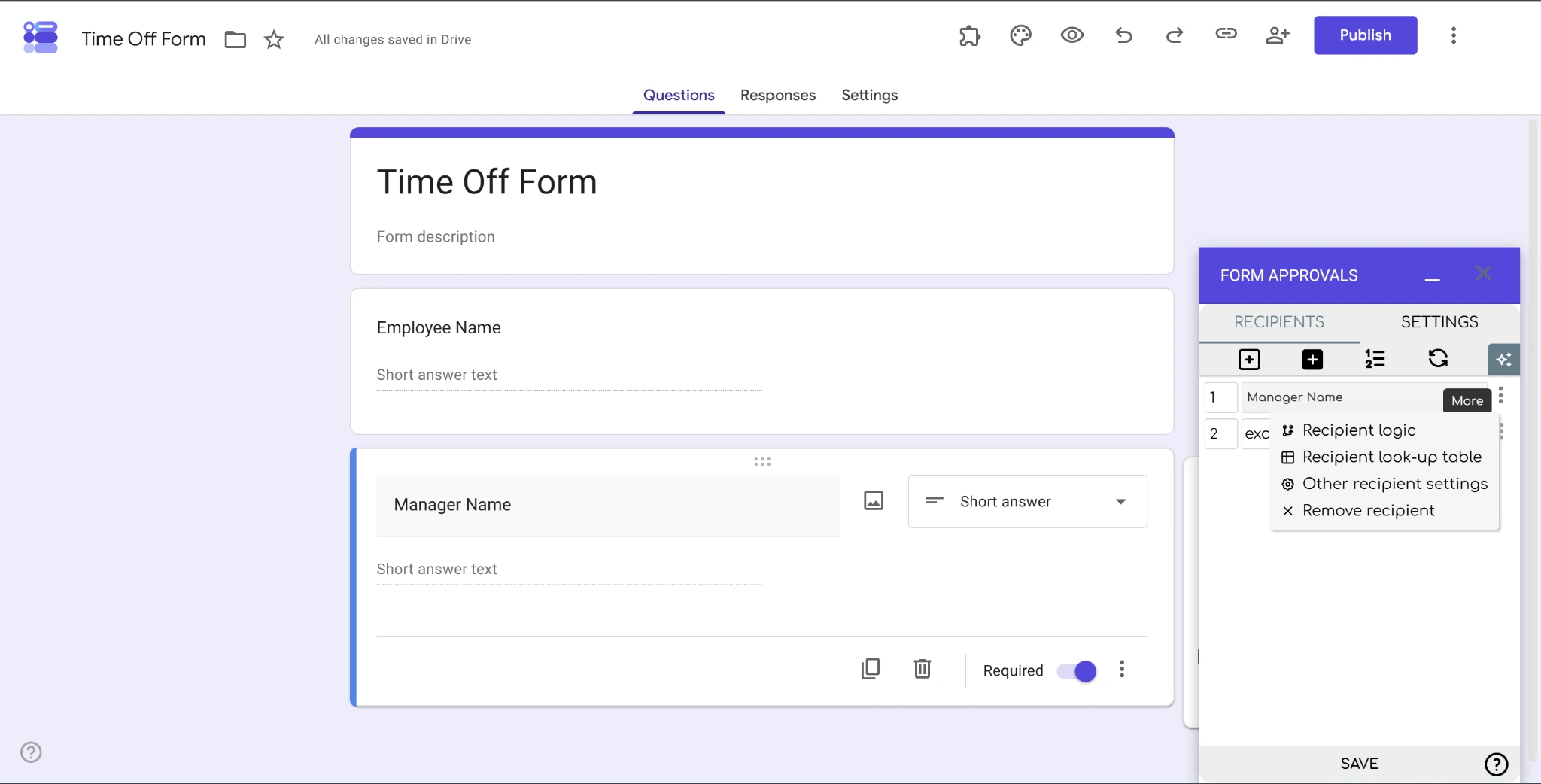
- 特定の項目への入力内容に応じて、特定のフォームを特定の受信者に送信するように、受信者のロジックを設定します。たとえば、特定の従業員の名前を条件にGoogleフォームの承認ルーティングロジックを設定し、その従業員のフォームが直属の上長に送られるようにできます。
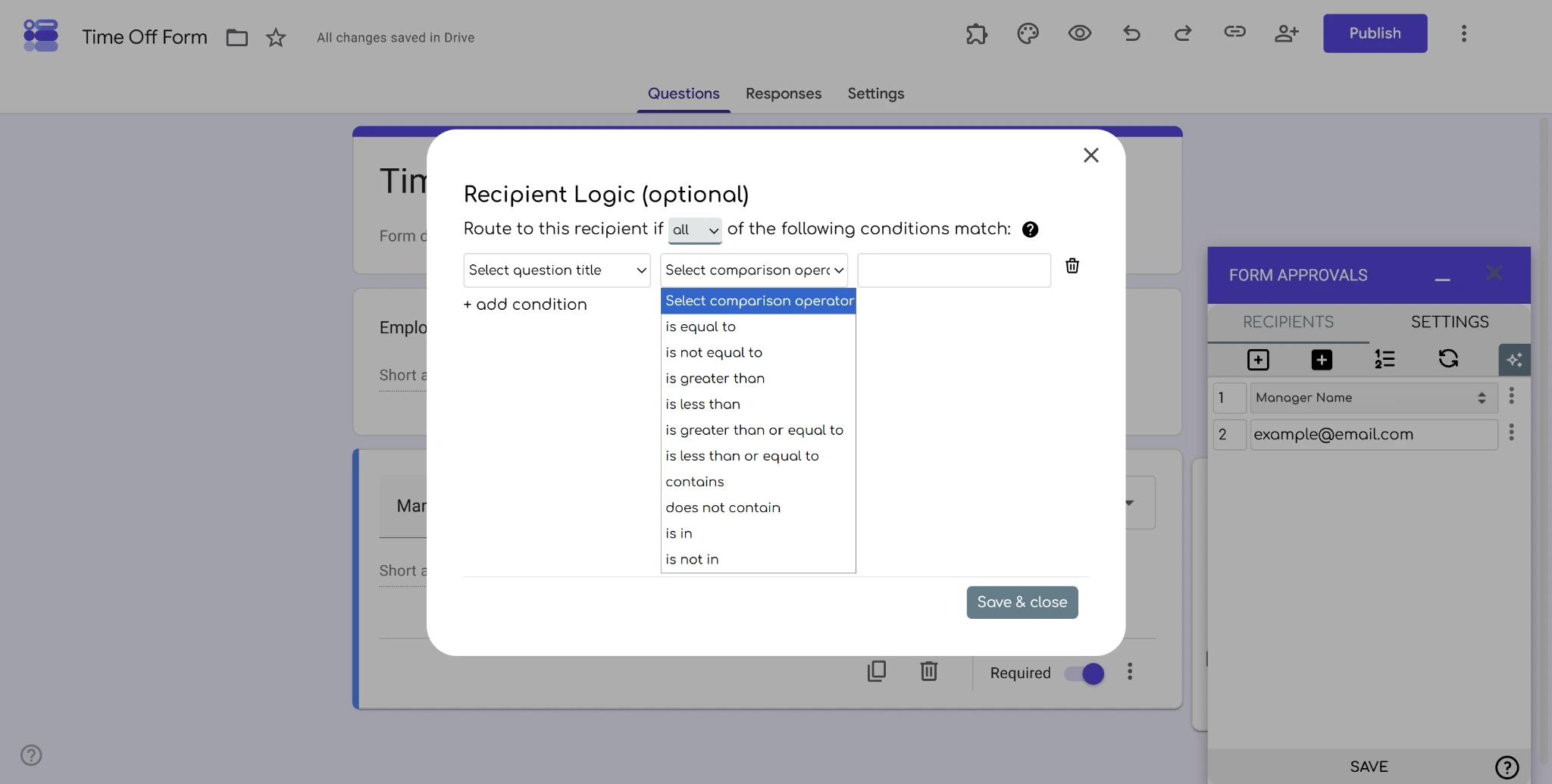
シンプルなワークフローでは、受信者のロジックや順序の設定は不要な場合もあります。しかし、こうした高度な設定は、幅広い関係者を抱える複雑な組織で、Googleフォームの多段階承認を実行する際に役立ちます。
5. 通知とワークフローの設定をカスタマイズする
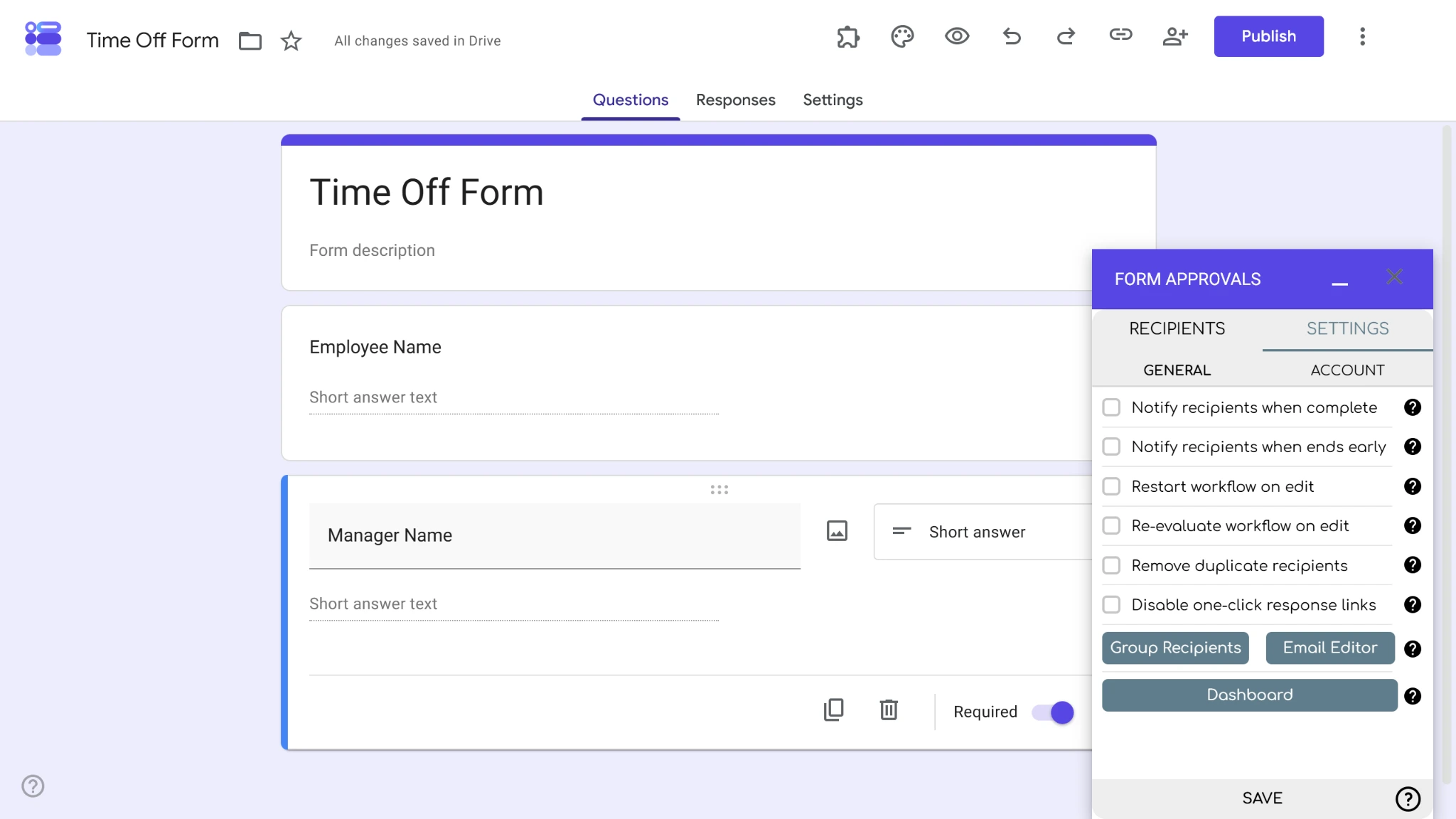
Form Approvalsワークフローの設定を更新するには、アドオン上部の設定タブをクリックします。ここでは、次のような設定のオンとオフを切り替えられます。
- 完了時に受信者へ通知する
- 途中で終了した場合に受信者へ通知する
- 編集時にワークフローを再開始する
- 編集時にワークフローを再評価する
- 重複する受信者を削除する
- ワンクリック回答リンクを無効にする
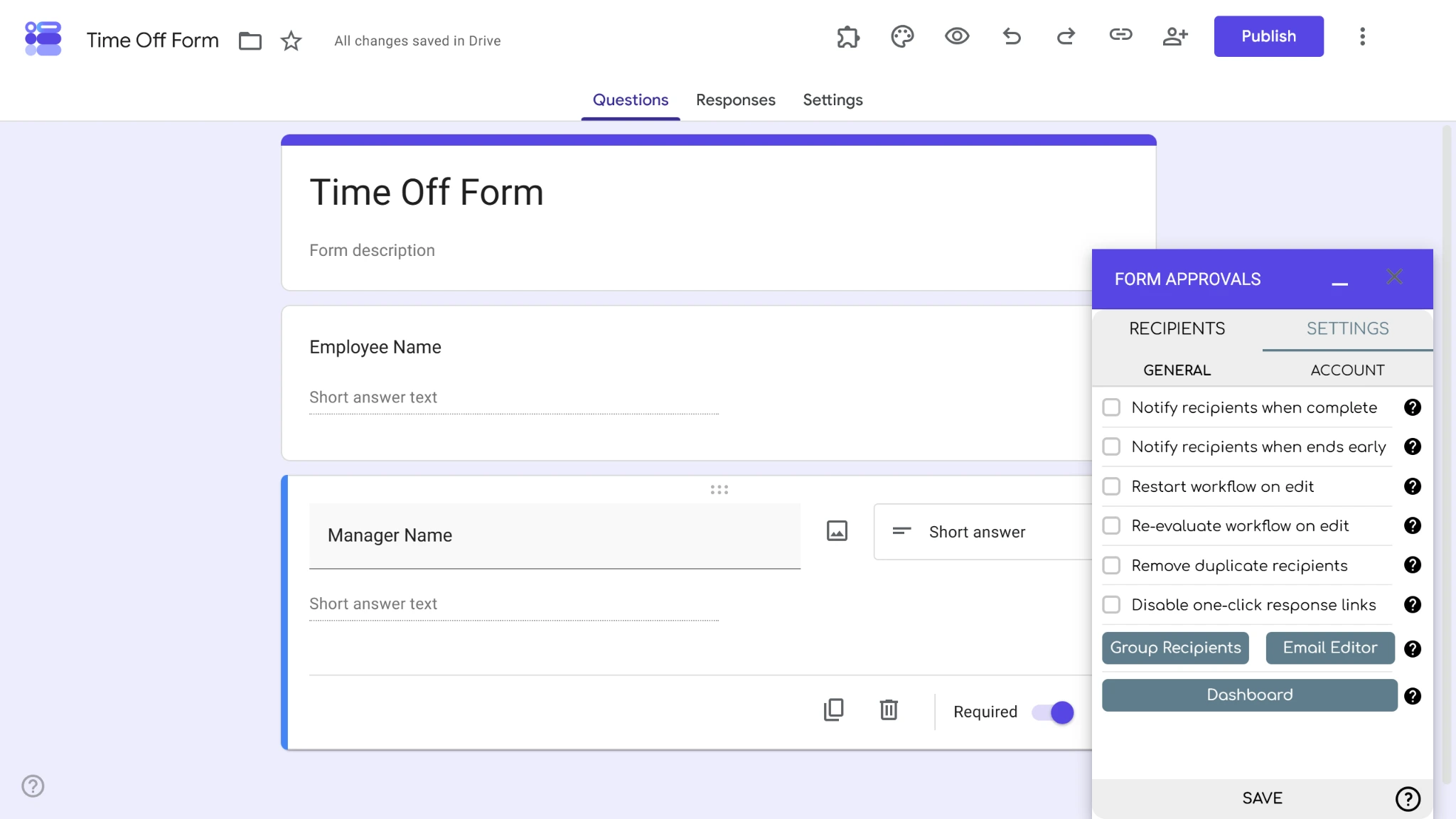
これらの設定はいつでも変更できるため、googleフォーム 承認機能の運用に合わせて改善できます。
署名または生成されたドキュメントを追加する
Form Approvalsでの確認中に、Googleフォームの承認を認めるために、チームメンバーによる特定のドキュメントの承認や確認が必要になることがあります。こうしたタスクをワークフローに追加する方法は次のとおりです。
署名
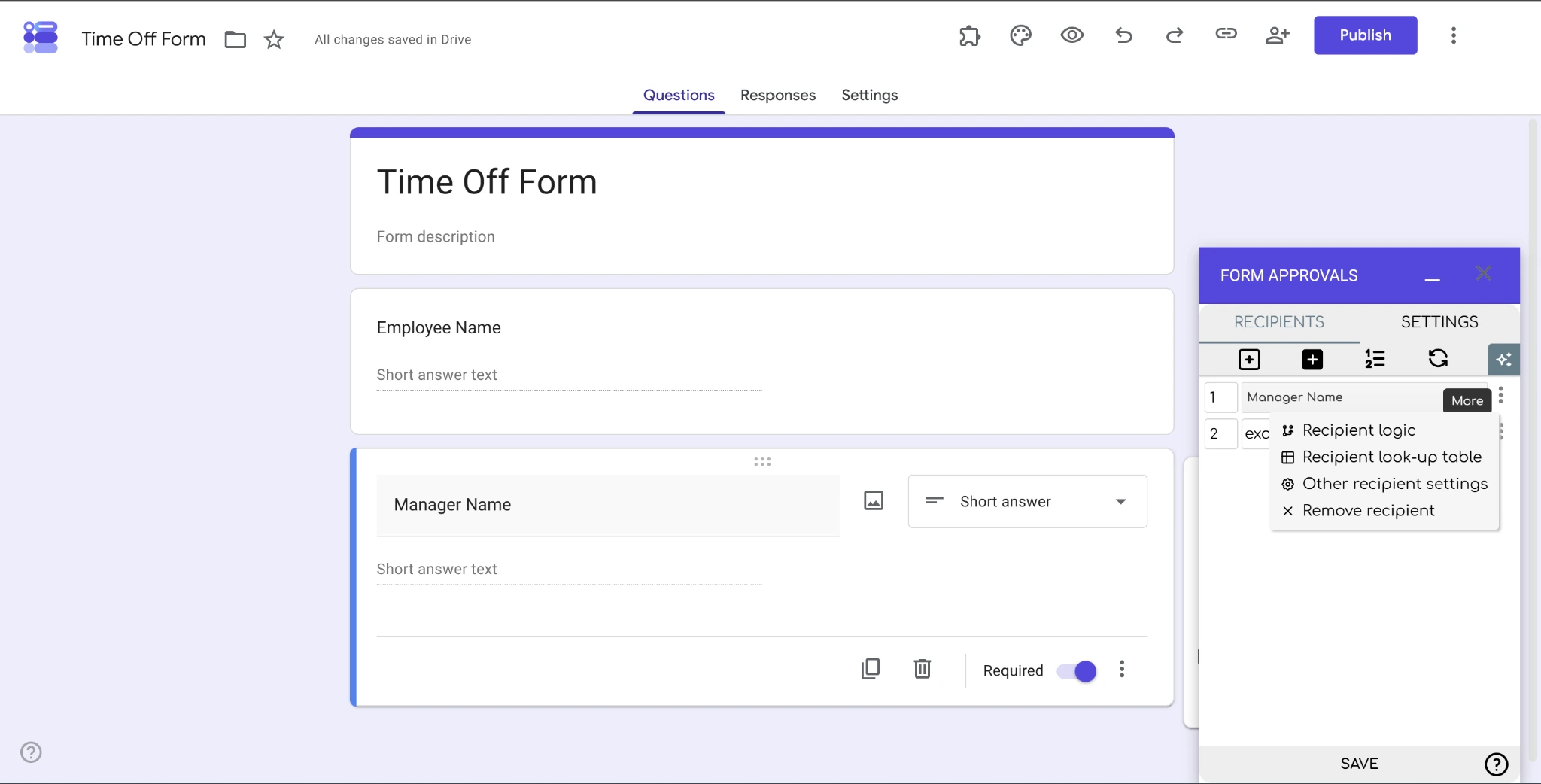
- 受信者リストで、署名が必要な受信者の横にある3つの点の「その他」ボタンをクリックします。次に、その他の受信者設定をクリックします。
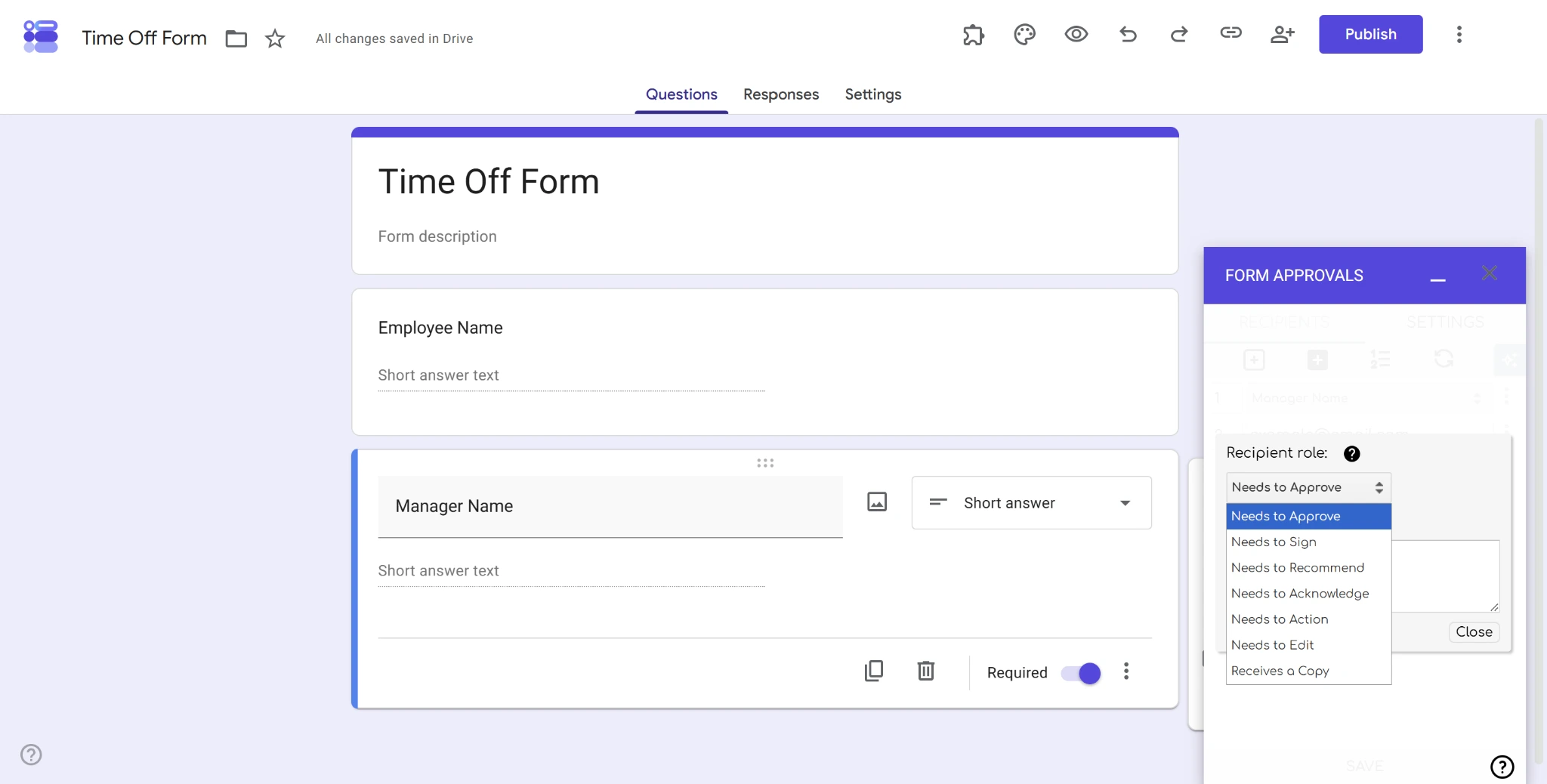
- 受信者の役割のドロップダウンメニューから署名が必要を選択し、閉じるをクリックします。
ファイル
- Form Approvalsの設定メニューに移動し、メールエディタボタンをクリックします。
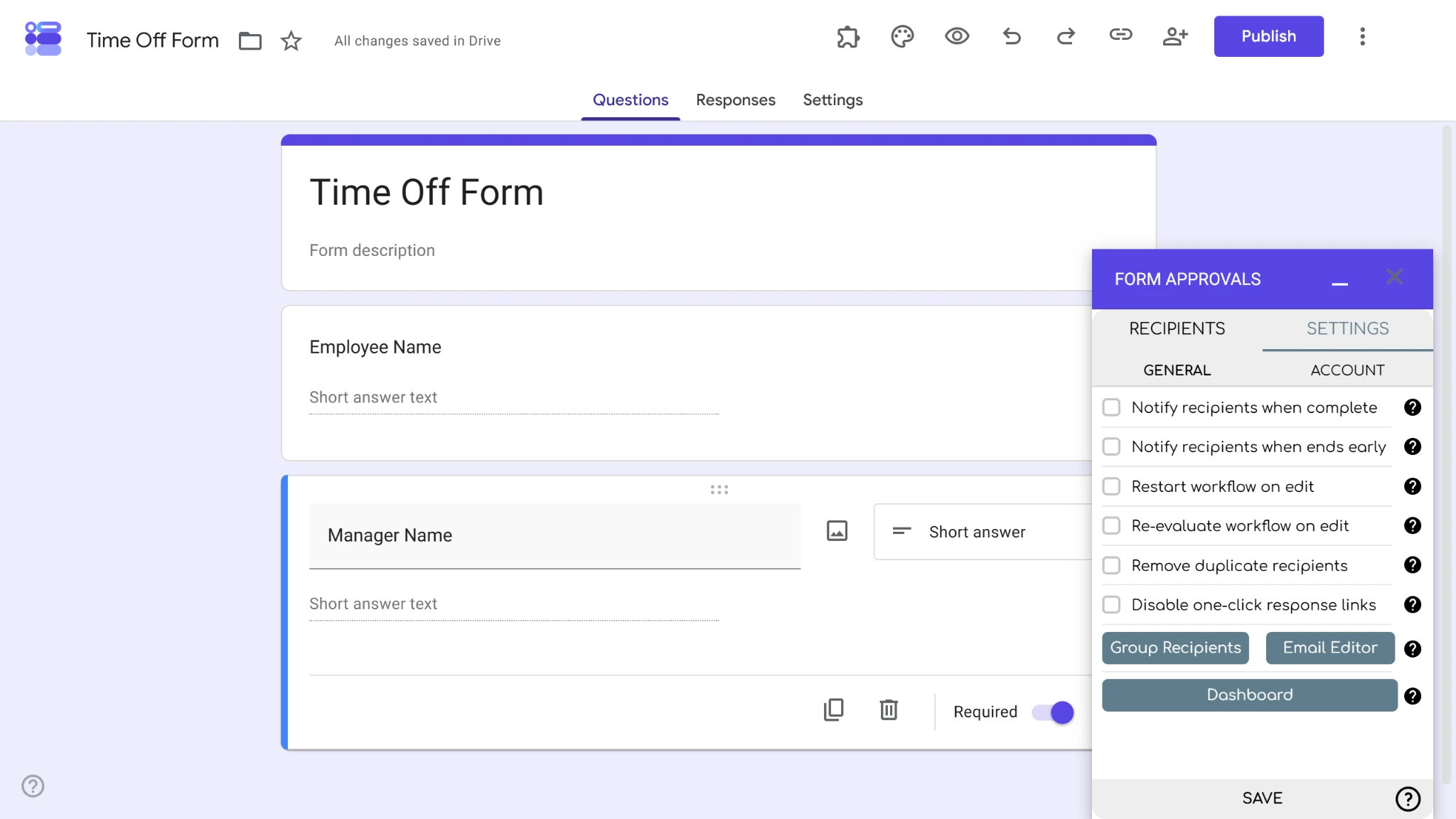
- メールエディタの左側にあるその他ボタンをクリックします。
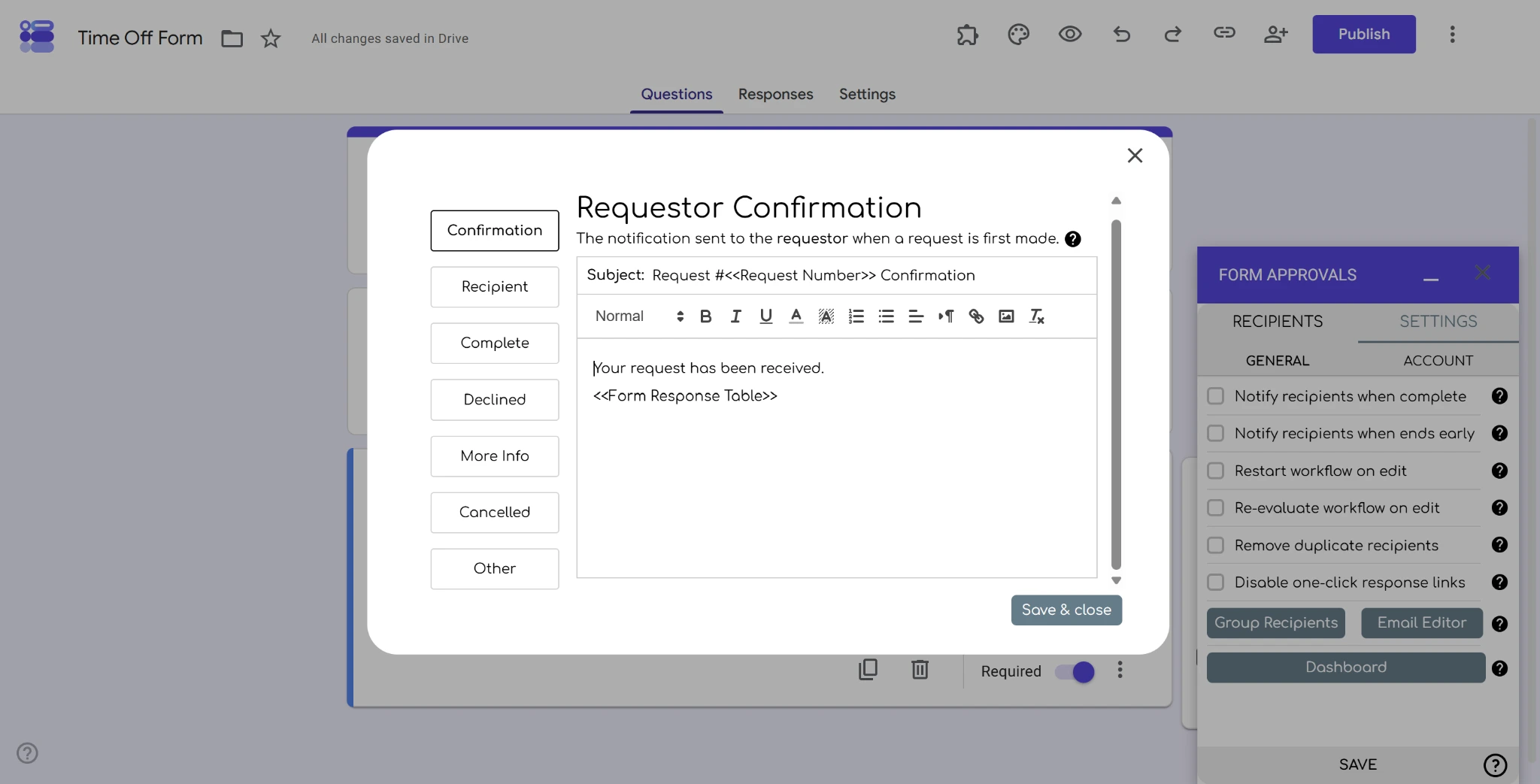
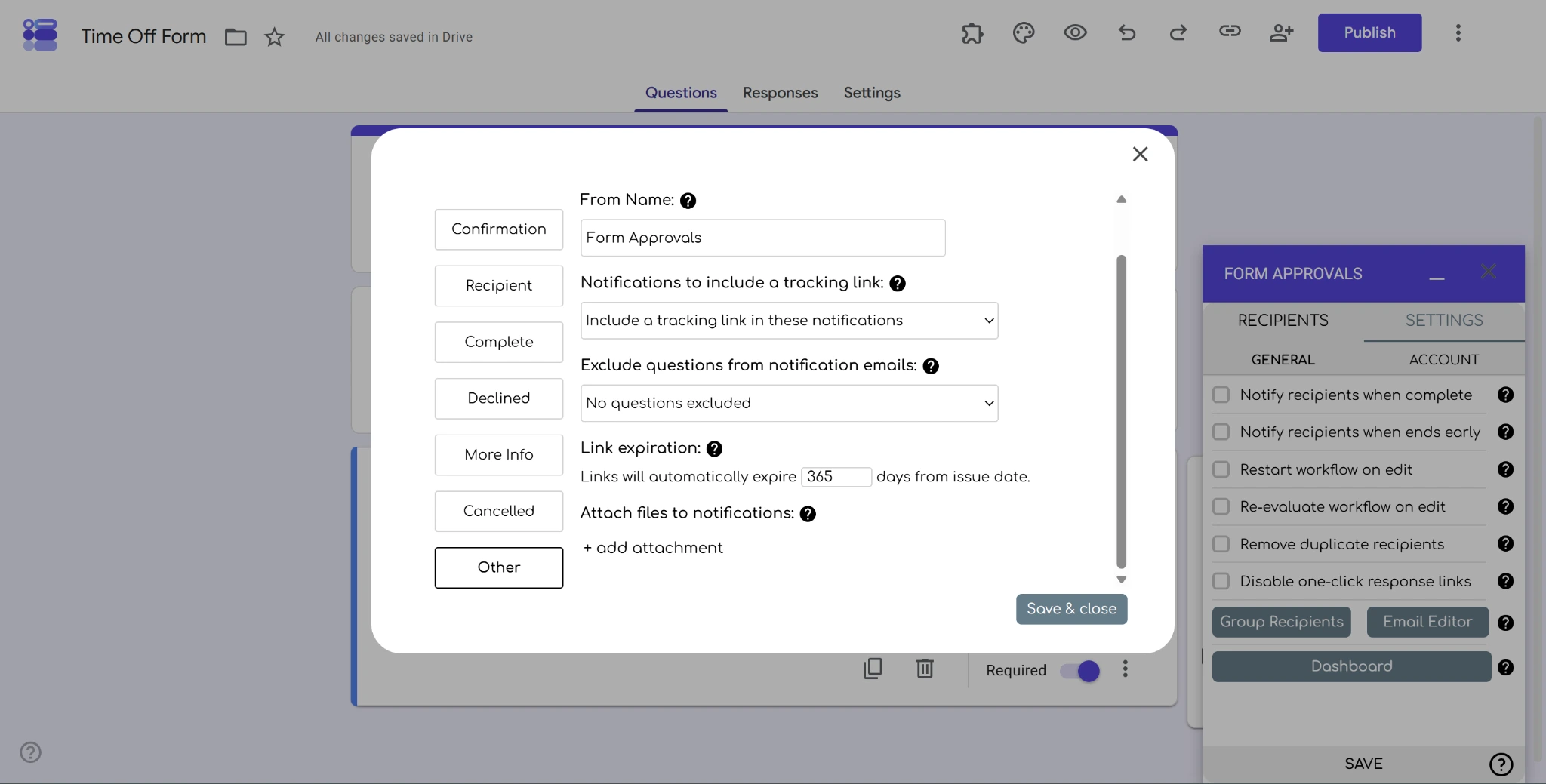
- 「通知にファイルを添付」の下にある+ 添付ファイルを追加をクリックします。
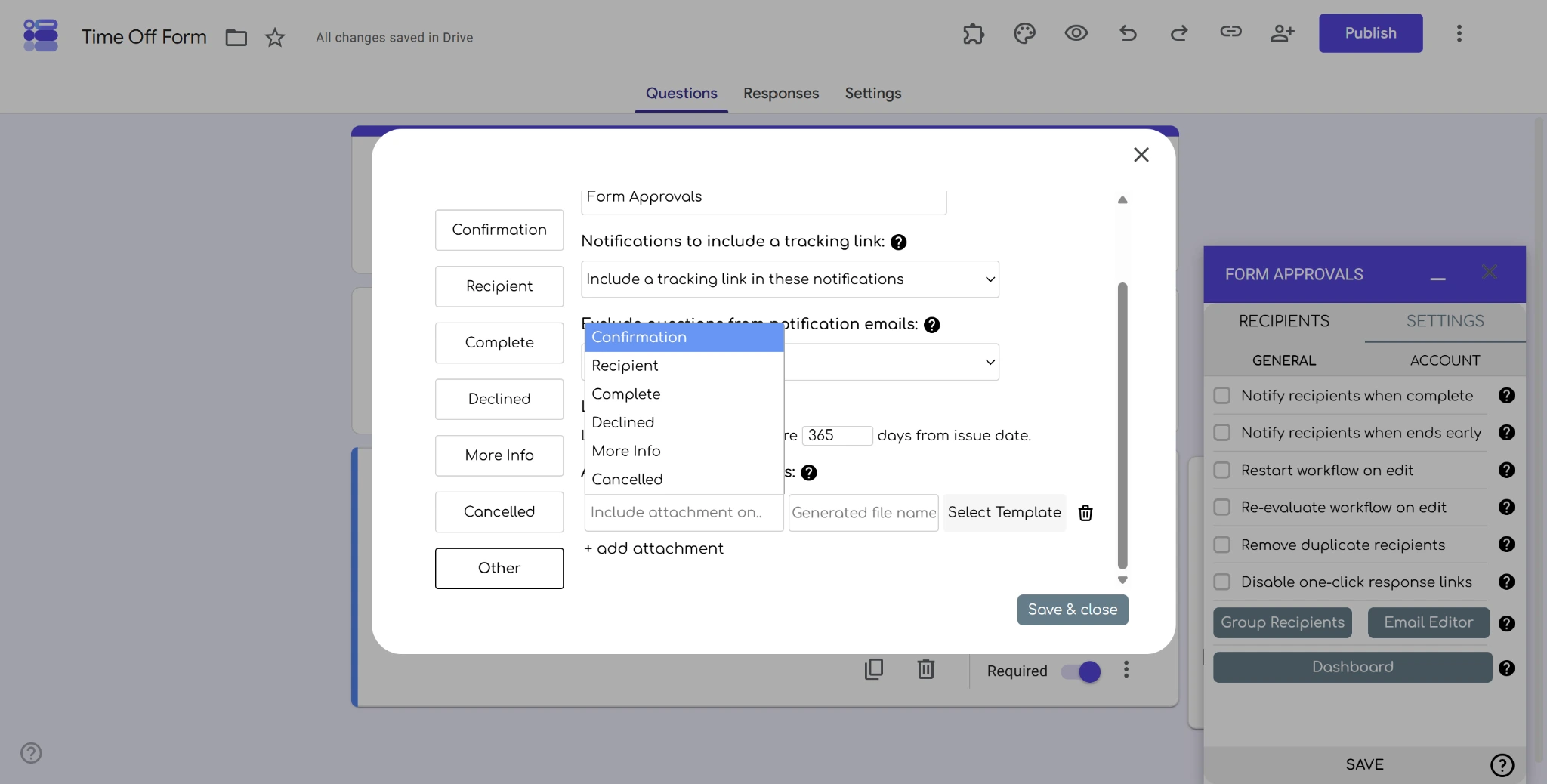
- ファイルを添付するメール通知を選択し、テンプレートを選択をクリックして添付するファイルを選びます。完了したら、保存して閉じるをクリックします。
6. 承認ワークフローを有効にしてテストする
設定が完了したら、変更を保存します。次に、承認ワークフローが正しく動作するかテストしましょう。フォームを公開して回答者用リンクをコピーし、フォームに回答して、ワークフローから適切な受信者に通知が送信されるかを確認します。
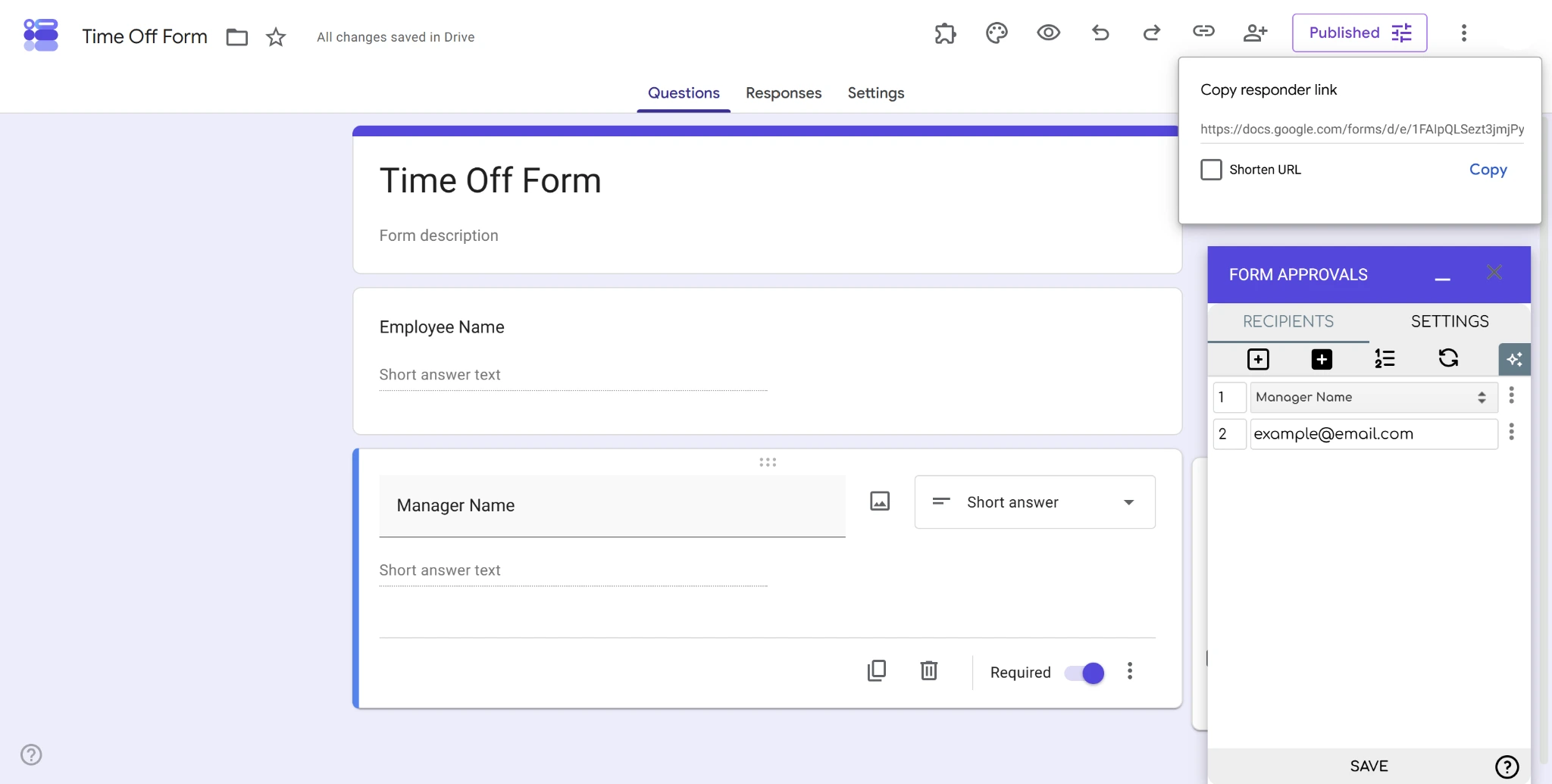
ワークフローが想定どおりにメールを送信しない場合は、受信者のメールアドレスが正しく入力されているか、また、動的な受信者として適切な項目が連携されているかを確認してください。
7. 承認リクエストを追跡・管理する
承認リクエストが届いたら、Form Approvalsのダッシュボードですべて管理できます。
- Form Approvalsの設定メニューを開き、下部にあるダッシュボードボタンをクリックします。
- ダッシュボードのマイフォームタブに移動すると、個々のフォームと関連データを確認できます。
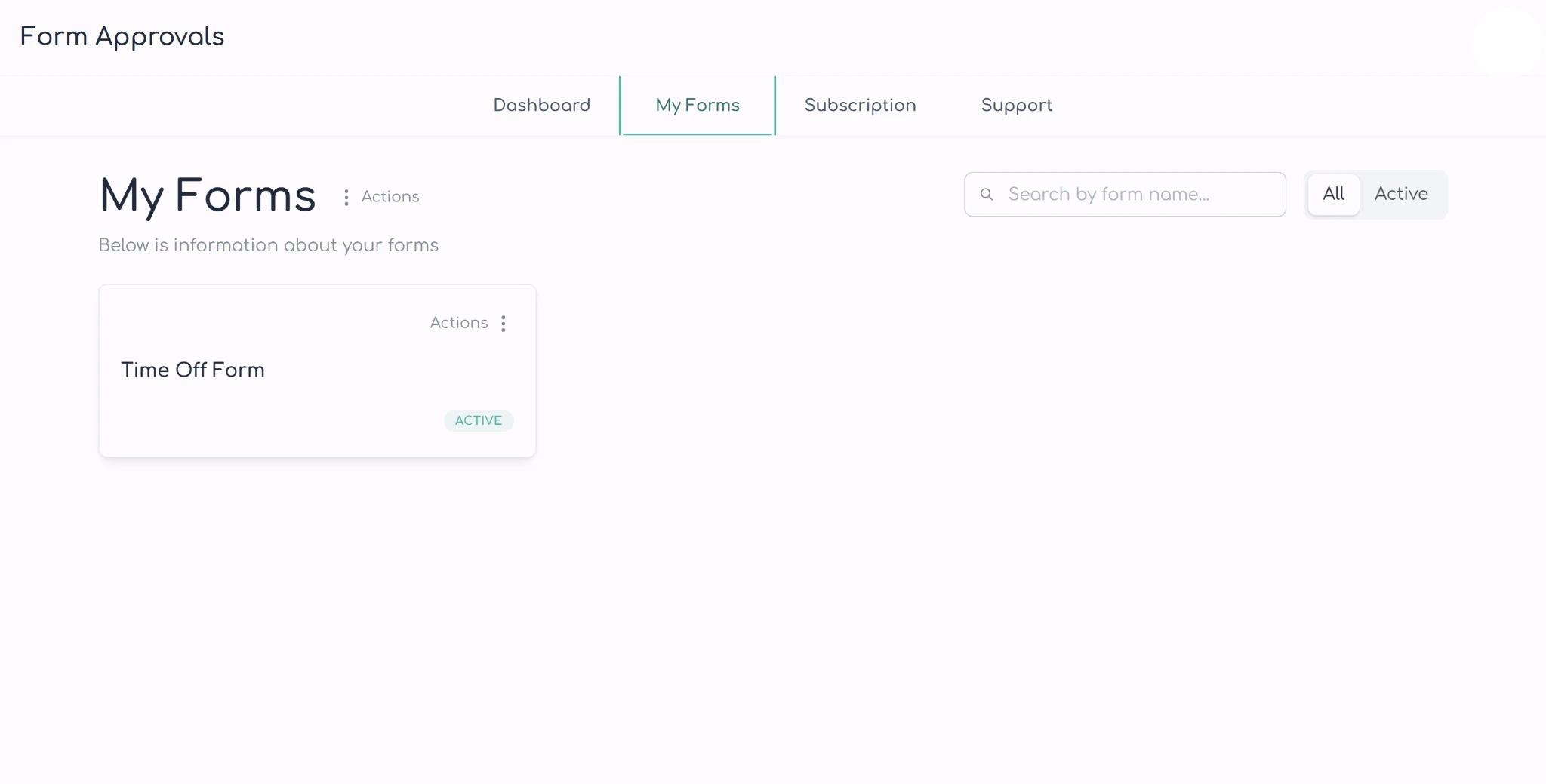
このダッシュボードでは、フォーム全体のステータスに加えて、このアドオンの合計使用量も確認できます。
Form Approvalsのヒントと制限事項
Form Approvalsは、Googleフォームに承認を追加する簡単な方法ですが、その効果は使い方しだいです。Form Approvalsを導入する際によくある落とし穴を避けるために、以下のヒントを参考にすれば、googleフォーム 承認フローを大幅に改善できます。
- セットアップ時は単一のGoogleアカウントを使用する: Form Approvalsは、データの取得やファイルの保存のためにアカウントへのアクセスを必要とします。セットアップを単一のアカウントに限定すれば、フォームへのアクセスをめぐる混乱を避け、セキュリティ面の懸念も減らせます。
- 組織の管理者アカウントを使用する: 管理者アカウントは複数のユーザーにアクセス権を付与できるため、利用のしやすさを損なうことなく、ファイルを1つのメールアドレスにまとめて管理できます。
- すべての承認経路をテストする: 承認ワークフローが自動的に正しく動作すると思い込まないでください。経路をテストしておけば、途切れた承認の連鎖が後々の管理上の悩みの種になるのを防げます。
- 動的な受信者のメールアドレスを検証する: 動的な受信者フィールドに入力されるメールアドレスは管理できないため、これらの受信者が正当なものかを必ず検証し、フォームが適切な相手に届くようにしましょう。
- 連携したGoogleスプレッドシートを保護する: 連携したGoogleスプレッドシートが編集されると、承認ステータスについて誤解が生じる可能性があります。このシートにアクセスできるユーザーを制限し、厳格なバージョン管理を行って、データの整合性を維持しましょう。
- プランの上限とチーム限定機能を確認する: Form Approvalsには無料版もありますが、フォーム送信数は月20件までに制限されています。このような制限があるため、毎月のワークフロー処理件数が多いユーザーには向いていない場合があります。
Form Approvalsアドオンは、Googleフォームの承認機能を補う有効な回避策になり得ますが、セットアップが複雑すぎて管理も大変です。オンラインフォームのワークフローを本当に効率よく管理したいなら、代わりにネイティブな代替ツールの利用を検討してみてください。
承認ワークフローをGoogleフォームに後付けするのはやめて、Jotformを使いましょう
オンラインフォームで承認ワークフローを使うだけのために、Googleフォーム、Form Approvalsアドオン、連携したGoogleスプレッドシート、ワークフロー管理者アカウント、さらに個別のワークフロー設定までを管理する必要はありません。Jotformワークフローなら、承認ワークフローをネイティブな単一のソリューションに集約できます。
Jotformワークフローには、次のような高度で使いやすい機能が一通りそろっています。
- ドラッグ&ドロップで操作できるビジュアルなワークフロービルダー
- 順次承認、並列承認、個人承認、グループ承認
- 条件付きルーティング、タスク、リマインダー、期限設定
- Jotformサインによる電子署名の収集
- Jotformの支払いリクエスト
- PDF生成とリアルタイムのワークフロー追跡
- 特定の承認ワークフローテンプレートを含む、200以上のワークフローテンプレート
- 30以上のワークフロー対応インテグレーション
組織のニーズに合わせて、承認ルールをカスタマイズすることも可能です。ルールは、1件の回答、過半数、指定した人数、またはグループ全員の回答を基準に設定できます。Jotformには、人事、経理、IT、調達、教育など、業種や部門に特化したテンプレートも用意されています。
Googleフォームのユーザーで、ゼロからやり直すことに不安がある方も、Jotformなら安心です。3つの簡単なステップで、GoogleフォームをJotformに数秒で移行できます。インポート後は、フォームをビジュアルなワークフローに接続し、承認ステージや条件を追加したり、タスクを割り当てたり、署名や支払いをリクエストしたりできます。さらに、プロセスの進行状況もJotformアカウントから追跡できます。これらはすべて無料で利用できます。
Form ApprovalsでGoogleフォームの制限を回避しようとすることもできますが、承認の調整は複雑である必要はありません。Jotformワークフローに切り替えて、承認プロセスを効率化するネイティブなワークフローを無制限に運用しましょう。
この記事は、Googleフォームでリクエストを収集していて、送信された内容を自動化された承認プロセスに回したいと考えている、学校の管理者、人事チーム、経理部門、運用マネージャー、非営利団体のスタッフ、IT管理者、中小企業のオーナーを対象としています。













コメントの送信: