
Google Formsで出欠確認フォームを作成する方法はこちら
- 新しいGoogle Formを作成します。
- チェックインに必要な基本項目を追加します。
- すべての必須項目を「必須」に設定します。
- 本人確認を強化するためにメールアドレスの収集を有効にします。
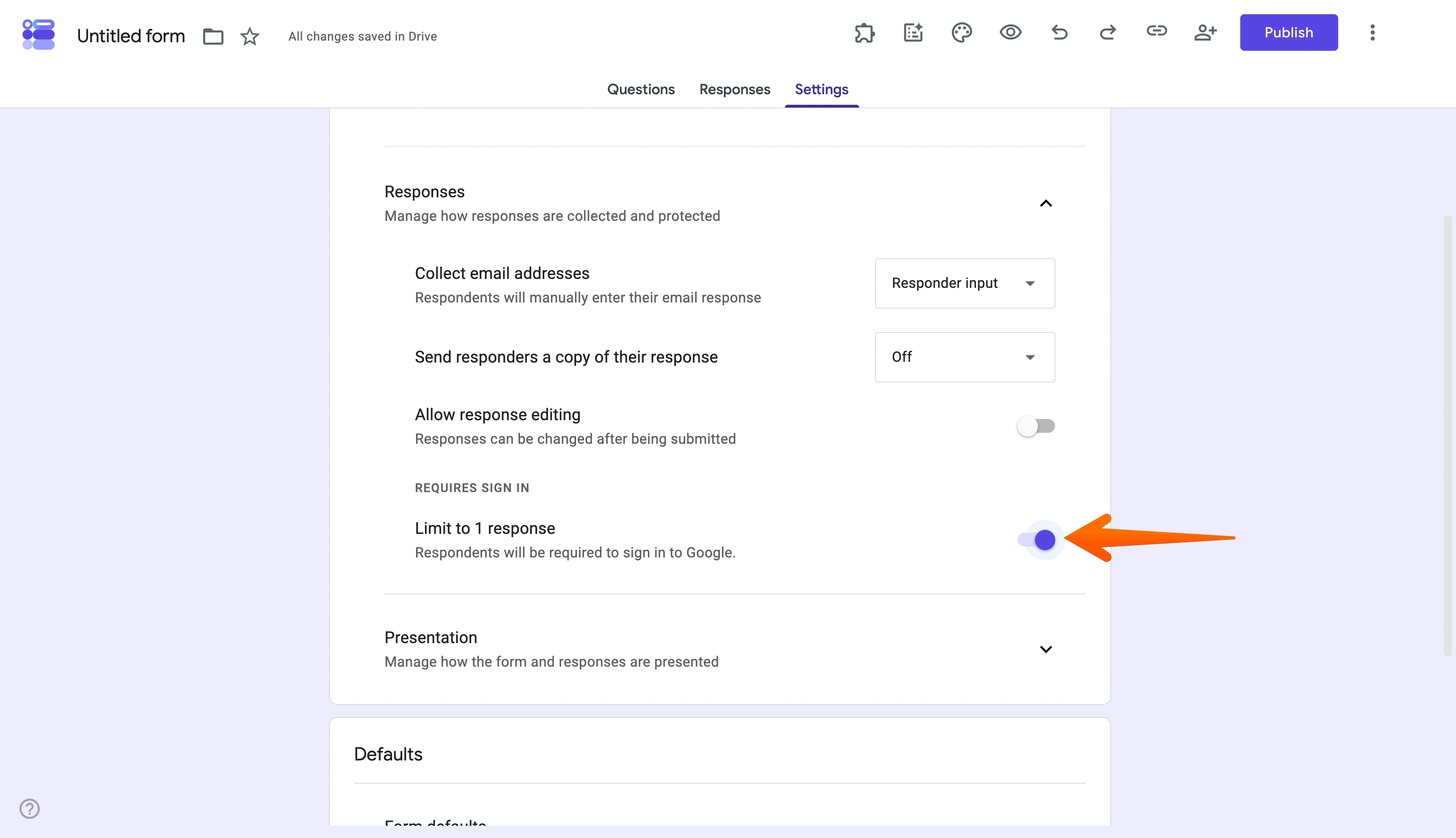
- 混乱を減らすために1回のみ回答できる設定を有効にします。
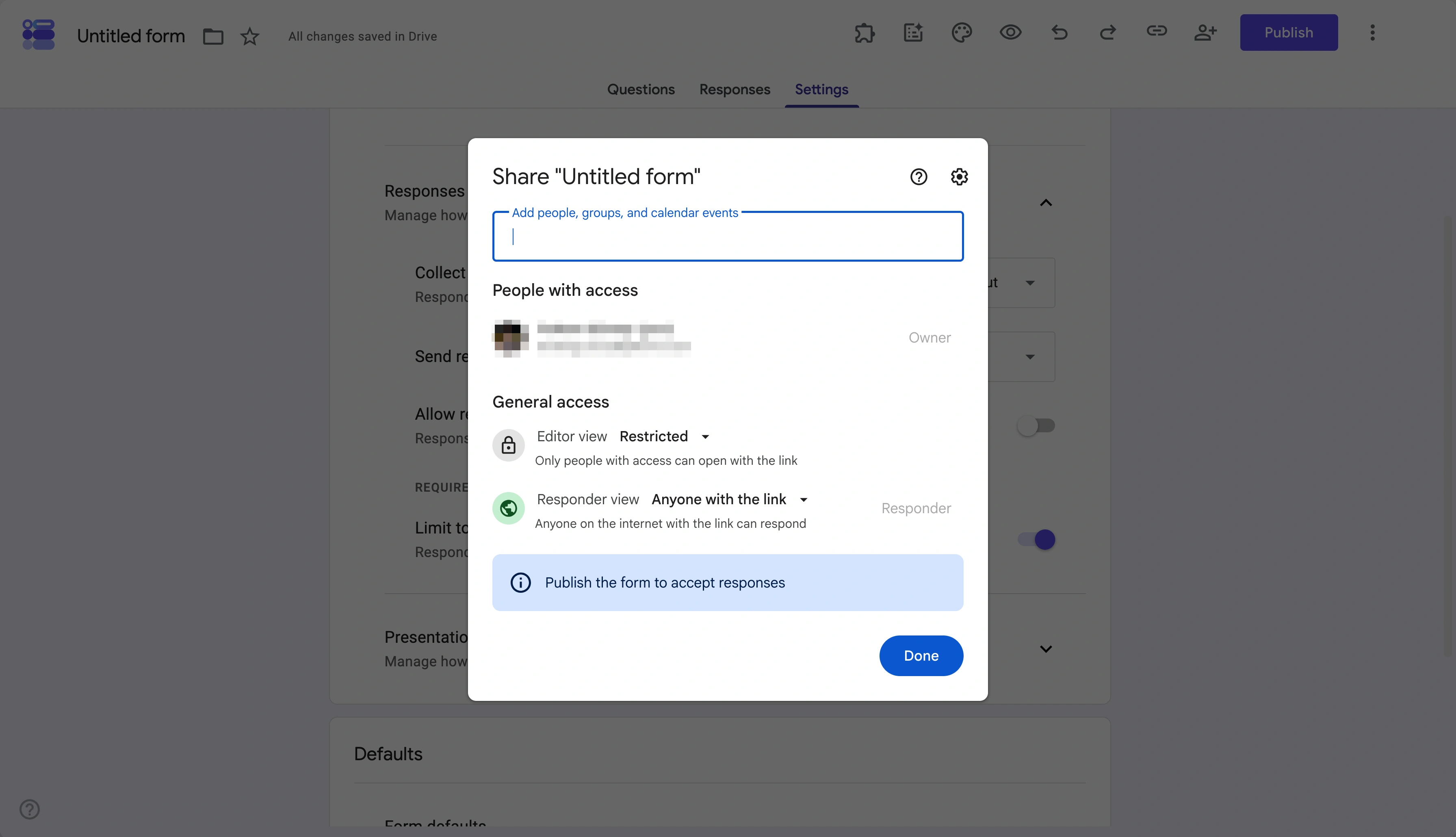
- フォームを公開します。
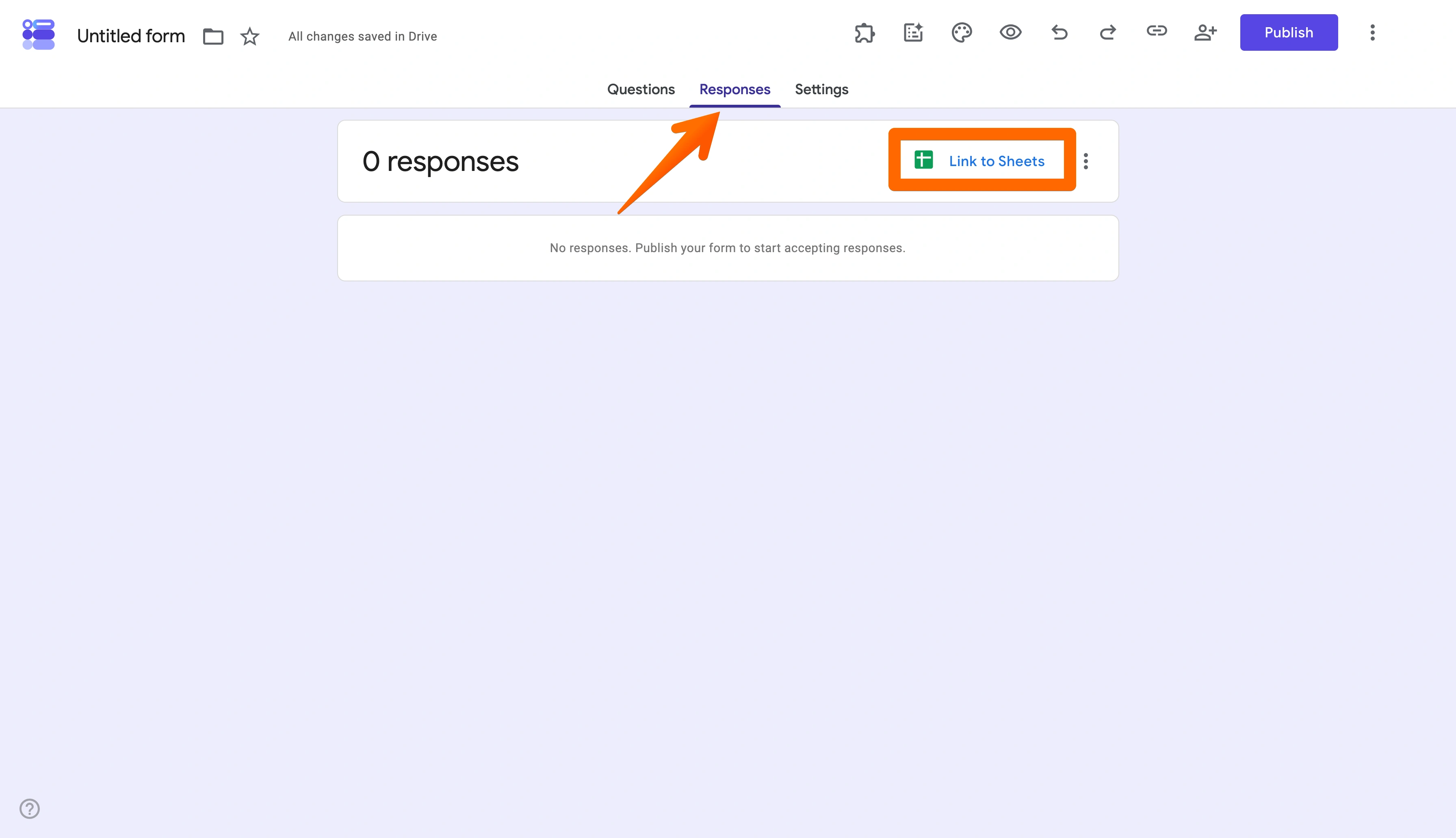
- フォームをGoogle Sheetsに連携します。
学生やイベント参加者の出欠確認は複雑である必要はありません。そしてGoogle Formsを使えば、そうならずに済みます。複雑な出欠管理システムに投資する代わりに、教室、イベント、研修セッション、チームのチェックインなどの基本的な出欠管理をわずか数分で設定できます。
Google Formsに慣れている方もそうでない方も、このステップごとのガイドを使えば、この人気のあるデジタルソリューションを活用して出欠管理を簡単にすることができます。とはいえ、Google Formsにはできることに限りがあります。本格的な出欠管理ソリューションには、より強力な代替ツールの方が適している場合もあります。ここではその一つもご紹介します。


出欠確認用のGoogle Formを7ステップで作成する
このロードマップに沿えば、Google Formsで基本的な出欠確認フォームを作成するのにわずか数分しかかかりません。
出欠管理にGoogle Formsを使用する方法は次のとおりです。
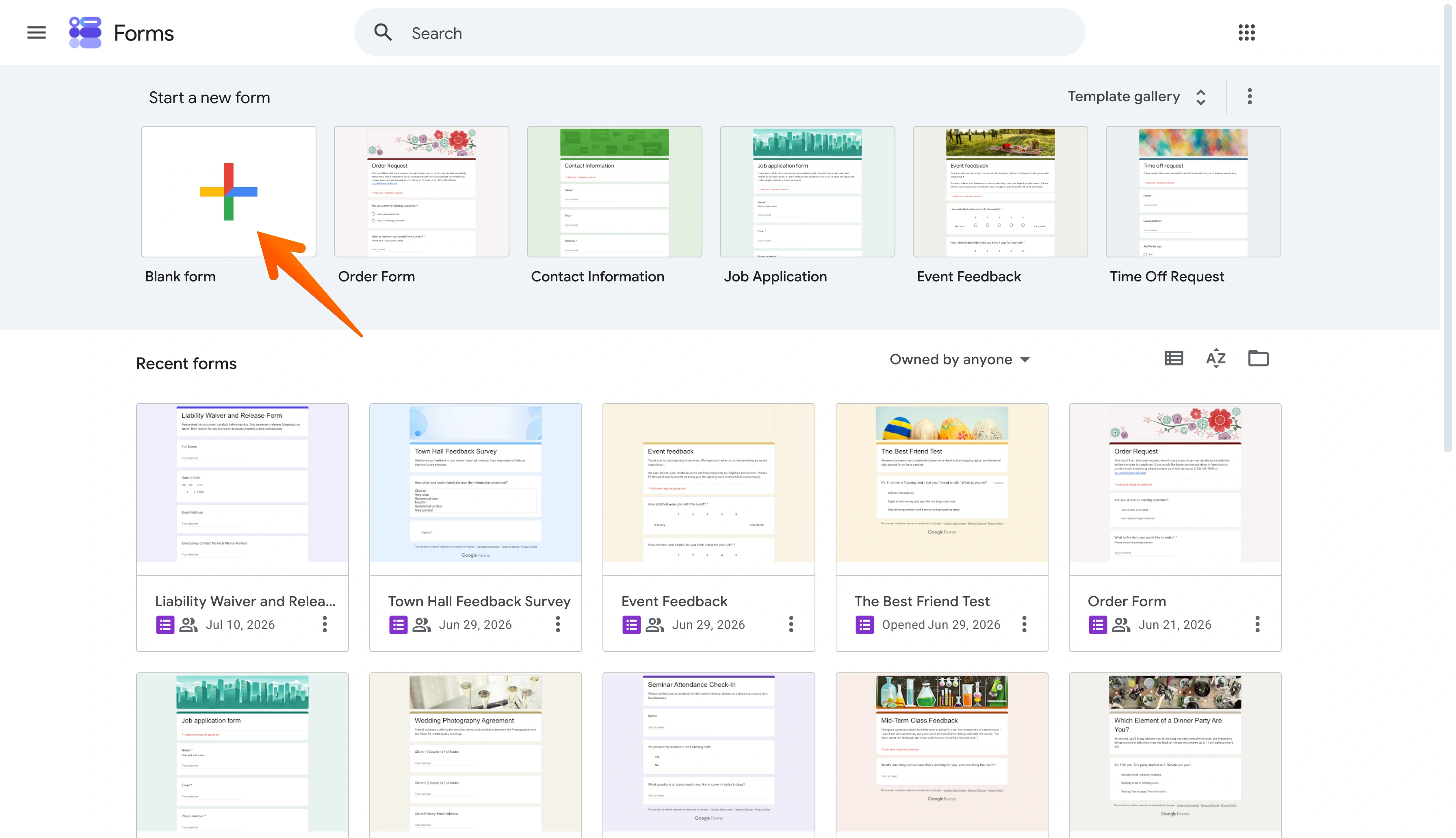
- Google Formsを開き、空白のフォームボタンをクリックして新しいフォームを開始します。
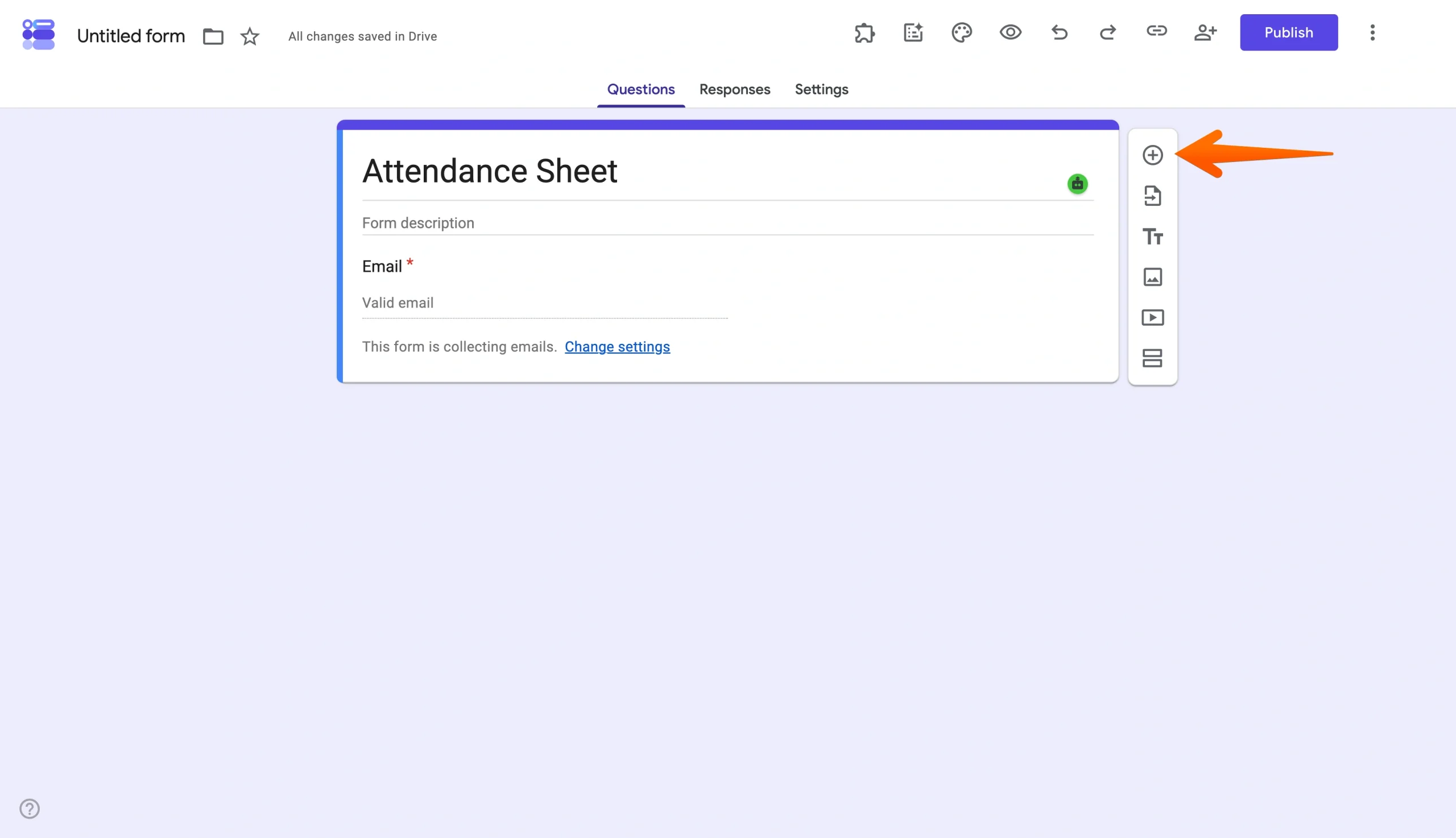
- 新しいフォームに、タイトルとチェックインに必要な基本項目を追加します。これには、参加者または学生の名前、イベント名、日付、出欠状況などが含まれます。右側のプラス記号をクリックして新しい項目を追加します。
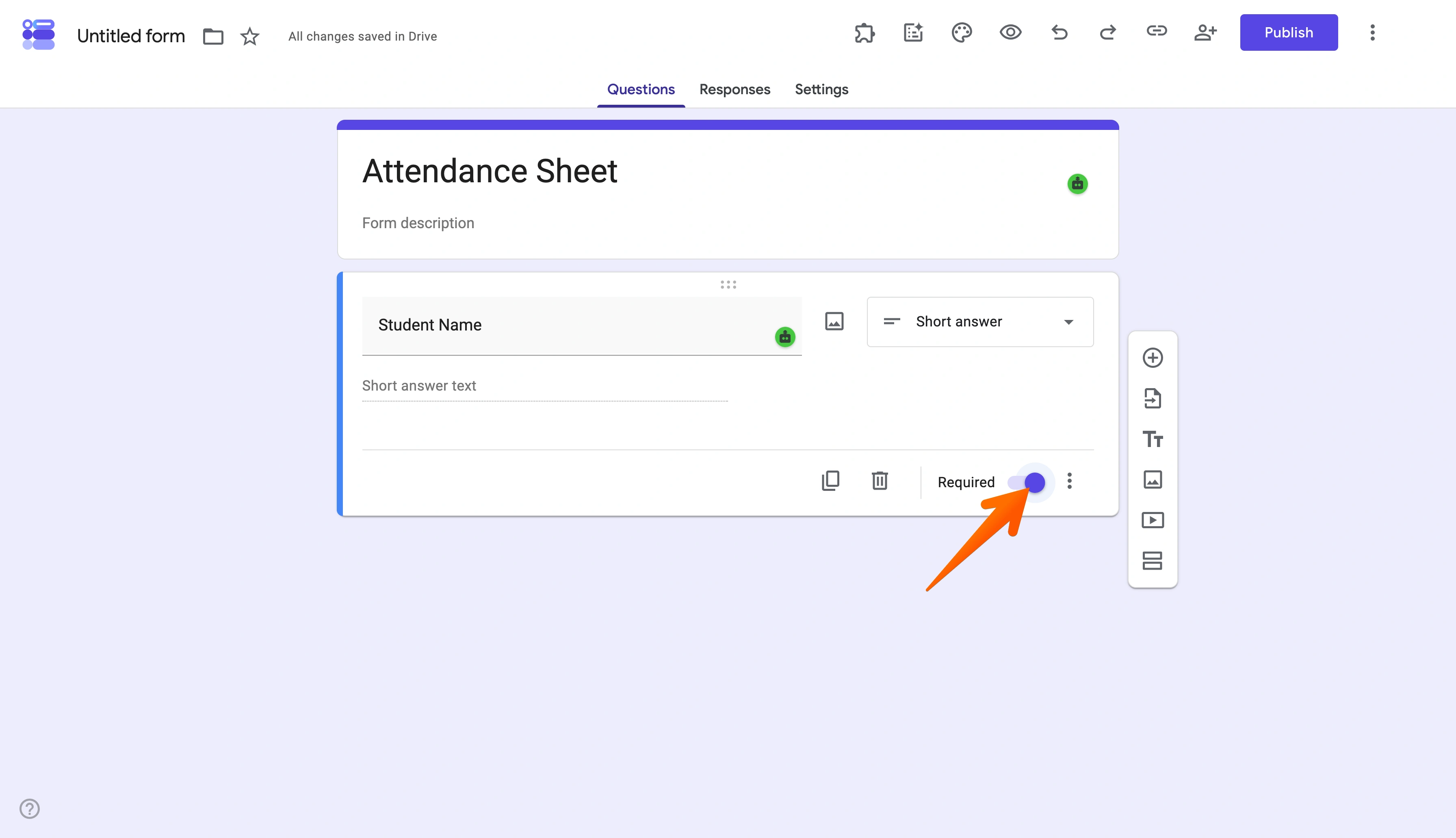
- 回答が必要な質問について、必須設定をオンに切り替えます。
- 上部メニューの設定タブをクリックし、次に回答ドロップダウンメニューをクリックします。メールアドレスを収集するドロップダウンをクリックし、回答者が入力を選択して、回答と一緒にメールアドレスを入力するようユーザーに求めます。このオプションを使うと、ユーザーにGoogleへのログインを求めることなく、メールアドレスをユーザーに紐付けることができます。
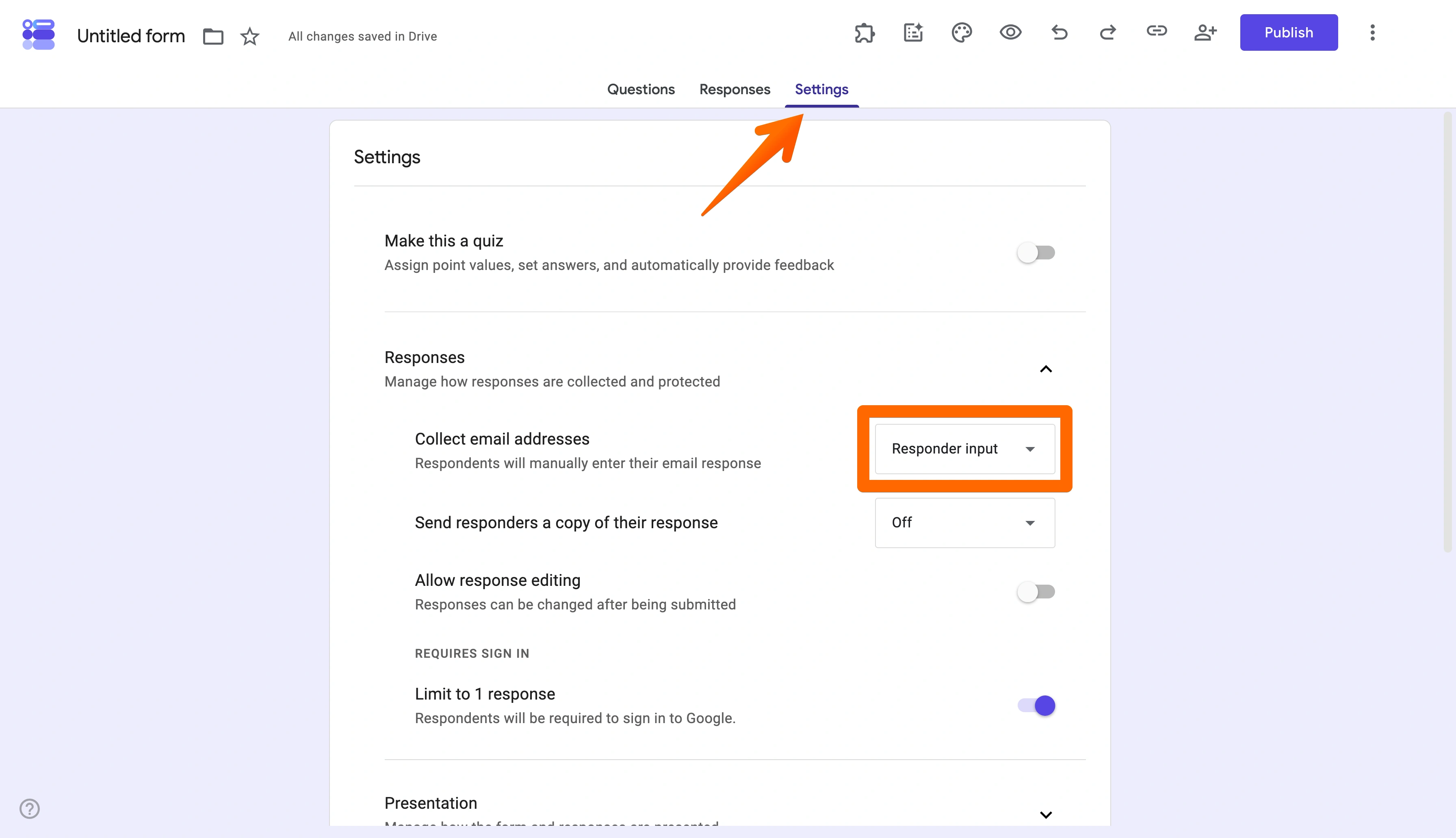
- 回答を1回に制限する設定をオンに切り替えます。これにより、1人の参加者から複数の矛盾した回答が寄せられることによる混乱を避けることができます。
- フォーム上部の公開をクリックして、対象の受信者とフォームを共有します。
- 上部メニューの回答タブを選択し、スプレッドシートにリンクをクリックして、フォームをGoogle Sheetsに連携します。ポップアップウィンドウで、回答データを入力する新しいスプレッドシートを作成するか、既存のスプレッドシートを選択することができます。
対面でのチェックインオプションを提供したいですか?フォームを公開したら、共有可能なリンクをコピーし、そのリンクからカスタムQRコードを生成することで、Google FormsでのQRコードによる出欠管理を利用できます。
Google Formsでは、実際の出欠管理作業はあなた任せになる
素早くシンプルなソリューションが必要であれば、Google Formsは優れた選択肢です。しかし、日々の出欠記録の管理はどうでしょうか?繰り返し使用するうちに、この出欠管理システムは節約できる以上の手間を生み出してしまう可能性があります。
大規模な出欠管理システムとしてGoogle Formsを使用する場合の、次のような潜在的な制約を考慮してください。
- 1回のみの回答制御に関する問題:重複した記録を避けるために1人につき1回に回答を制限することは不可欠ですが、これは同時に、同じ学生の出欠を繰り返し記録する必要がある教室のような状況では、フォームが一度きりのものになることを意味します。Google Formsを日々のソリューションとして使用する際に秩序を保つには、毎日フォームを編集するか、出欠記録ごとに新しいフォームを作成する必要があるかもしれません。
- QRコードの複雑さ:QRコードの使用は、フォームへの素早いアクセスを可能にするため、対面での出欠確認に便利です。しかし、Google Formsには公開後にQRコードを作成するネイティブなソリューションがないため、作成するにはサードパーティ製のソリューションを使用する必要があり、フォーム作成プロセスに手間が加わります。
- Google Sheetsの悩み:Google Formsでは、回答データが自動的にGoogle Sheetsのスプレッドシートに集約されます。しかし、これは出欠データの一元的な保管場所を提供する一方で、そのデータをSheets内でフィルタリングし、整理し、管理する必要があります。大規模なデータセットでは、これは複雑になることがあります。
- 限られたワークフロー機能:出欠管理にGoogle Formsを使うと基本的な機能は利用できますが、大規模なチームが必要とするような洗練さや再現性に欠けています。また、多くの優れたGoogle Formsの代替ツールが提供する高度な機能の一部も利用できません。
これらの問題により、大規模に出欠を記録する方法を必要とする機関にとって、Google Formsは魅力の薄い選択肢となります。一度きりの出欠シート以上のものを作成したいのであれば、より良い方法があります。それがJotformです。
Google Formsは出欠を収集できる、Jotformは実際に出欠を管理できる
出欠管理の問題には、その場しのぎの応急処置ではなく、恒久的な解決策が必要です。だからこそ、Jotformは単なる回避策以上のものを提供します。使いやすいソリューション群を使えば、わずか数分で完全な出欠管理ワークフローを構築できます。
始め方は次のとおりです。
- Jotformのドラッグ&ドロップ式フォームビルダーを使ってゼロから出欠フォームを作成するか、Jotformの出欠フォームテンプレートとJotform AIを使ってさらに素早くフォームを生成しましょう。
- フォームが作成されると、Jotformはjotformテーブルに連携されたスマートスプレッドシートを即座に生成します。このスプレッドシートは、送信されるたびに自動的に更新されます。スプレッドシートの列は、フォームの質問にマッピングされます。
- ワークスペースで出欠フォームを選択し、上部メニューの送信をクリックすると、スプレッドシートにアクセスできます。jotformテーブルはレポートやグラフの生成に使用でき、簡単に共有できます。
このシンプルな出欠システムの構築方法に加えて、Jotformではさらに一歩進んだこともできます。たとえば、次のようなことが可能です。
- 既製の出欠フォームテンプレート、教育用フォーム、教育用アンケートを使って、フォーム作成を効率化する。
- フォームの枠を超えて、カスタム出欠管理アプリや電子出欠アプリなど、Jotformの既製の出欠アプリを使い、出欠記録を一か所で記録、閲覧、管理する。
- 専用の出欠シートを使い、複数のソースからの出欠データをスプレッドシートやカレンダー表示でフィルタリング、検索、ダウンロード、管理する。
- インターネット接続が不安定な場合でも対面での出欠データを記録できるオフラインフォームを活用する。
イベント、教室、会議ごとにプロセスをゼロから作り直す代わりに、Jotformは再利用可能なソリューションを提供し、チームの力を高め、出欠管理を効率化します。
すでにGoogle Formを持っていますか?Jotformに移行しましょう
すでにGoogle Formsを使用している場合でも問題ありません。最初からやり直すことなく、Jotformが役立ちます。わずか数クリックで、簡単にGoogle FormsをJotformに移行できます。この機能は、繰り返し行われるセッションを記録したり、チームメンバーと共同作業したり、あるいは参加者にとってよりスムーズな体験を作りたいGoogle Formsユーザーに最適です。
新しい出欠管理の方法を試す準備はできましたか?今日から、参加者管理用のテンプレートのいずれかを使うか、既存のGoogle Formを移行することから始めましょう。
この記事は、低コストで素早く出欠をデジタルで記録する方法を求めている教師、トレーナー、イベント主催者、人事チーム、オフィスマネージャー向けです。













コメントの送信: