
住所を日常的に収集している方であれば、発送用、イベント登録、学生の申し込み、その他さまざまな目的を問わず、フォーム入力の手間を減らすうえで住所の自動入力がいかに重要かをご存じでしょう。しかし、住所収集にGoogleフォームを使おうとすると、おそらくすでにこの壁にぶつかっているはずです。Googleフォームには、住所を自動入力するネイティブ機能が存在しないのです。
とはいえ、この機能を実現するのが不可能というわけではありません。本記事では、Googleフォームに住所の自動入力を追加する2つの方法をご紹介します。また、google フォーム 住所 自動入力のための回避策の手間を省きたい方に向けて、この機能をはじめとする重要な機能があらかじめ組み込まれた代替のフォームビルダー、Jotformもご紹介します。


方法1:サードパーティのアドオンを使ったグーグルフォーム 住所 自動入力
Googleフォームで住所の自動入力機能を実現する一つの方法は、サードパーティのアドオンを使うことです。
この種のツールは、ラッパーリンクと呼ばれるカスタムのフロントエンドフォームを使用します。これはGoogle Places APIに接続するもので、Google Places APIはGoogleの位置情報データベースにアクセスしてユーザーの住所を「認識」できる開発者向けツールです。(Google Places APIはGoogle Maps APIと混同しないようにご注意ください。住所フォームでは、通常、地図の視覚的な要素は必要ありません。)
その仕組みについて、さらに詳しくご説明します。
- いつものようにGoogleフォームでフォームを作成します。
- アドオンがフォームの構造を読み取り、元のフォームを囲む形で、公開用の別URL(「ラッパー」)を生成します。これは、Googleフォームが検索を実行するためにライブのインターフェースを変更できないため必要となります。新しいバージョンのフォームでは、住所フィールドにGoogle Placesオートコンプリートが付与されます。
- フォームの回答者は、デフォルトのGoogleフォームのリンクではなく、カスタムのラッパーURLにアクセスします。
- ユーザーが入力を始めると、フォームは入力途中のテキストをGoogle Places APIに送信します。Google Placesはリアルタイムで予測される住所を返し、自動入力フォームを実現します。
- ユーザーが候補の住所をクリックすると、APIは住所情報を構造化された形式(番地、市区町村、都道府県など)で返し、各構成要素を対応するフォームフィールドに割り当てます。
- 入力が完了したデータは、Googleフォームに送り返されます。バックエンドの保存にはGoogleフォームが引き続き使われるため、住所情報は関連するGoogleスプレッドシートやワークフロー内で通常どおりに表示されます。
Formfacadeは、住所の自動入力に対応できる最も人気のあるGoogleフォームのアドオンです。Google Workspace Marketplaceからアクセスできます。
なお、この方法を含むいずれの方法でも、Google Maps APIキーが必要です。これは、位置情報のリクエストを行っているのが誰かをGoogleが識別するための固有のコードです。取得は十分に簡単です。詳細については、このまま読み進めてください。
方法2:Google Apps Scriptを使う方法(上級者向け)
少しのコードを使うことに抵抗はありませんか?そうであれば、もう一つの方法として、Google Apps Scriptを使って住所データを取得することもできます。
Google Apps Scriptの方法は、アドオンとは少し異なる仕組みで動作します。この方法では、新しいフォームを作成してリアルタイムで住所候補を提示するのではなく、ユーザーが「送信」を押した後に住所を検証し、整えます。
基本的には、正確な住所を取得するためのバックエンドの方法であり、データ収集を成功させるために欠かせません。
その仕組みは次のとおりです。
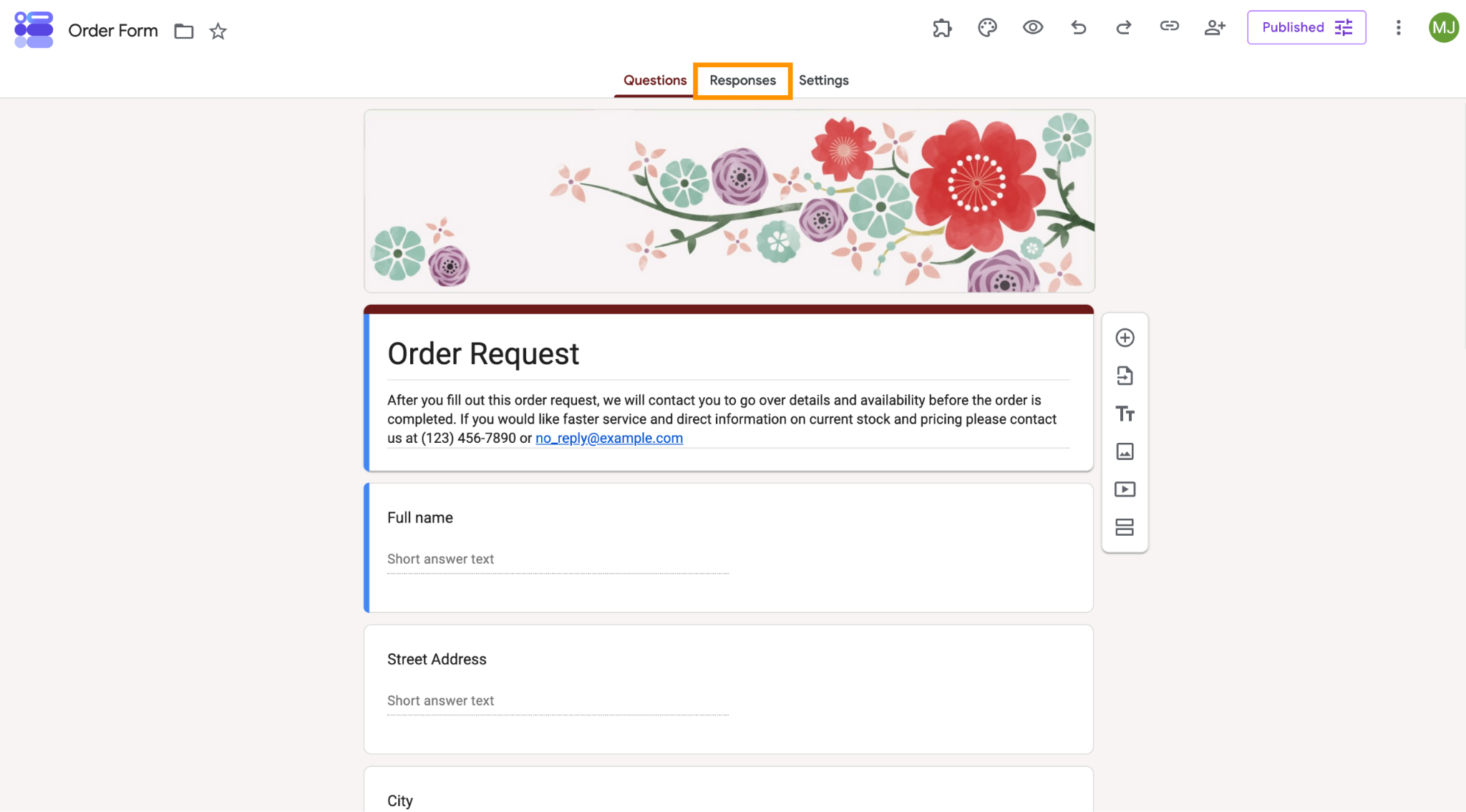
- フォームを開き、上部の回答タブをクリックします。
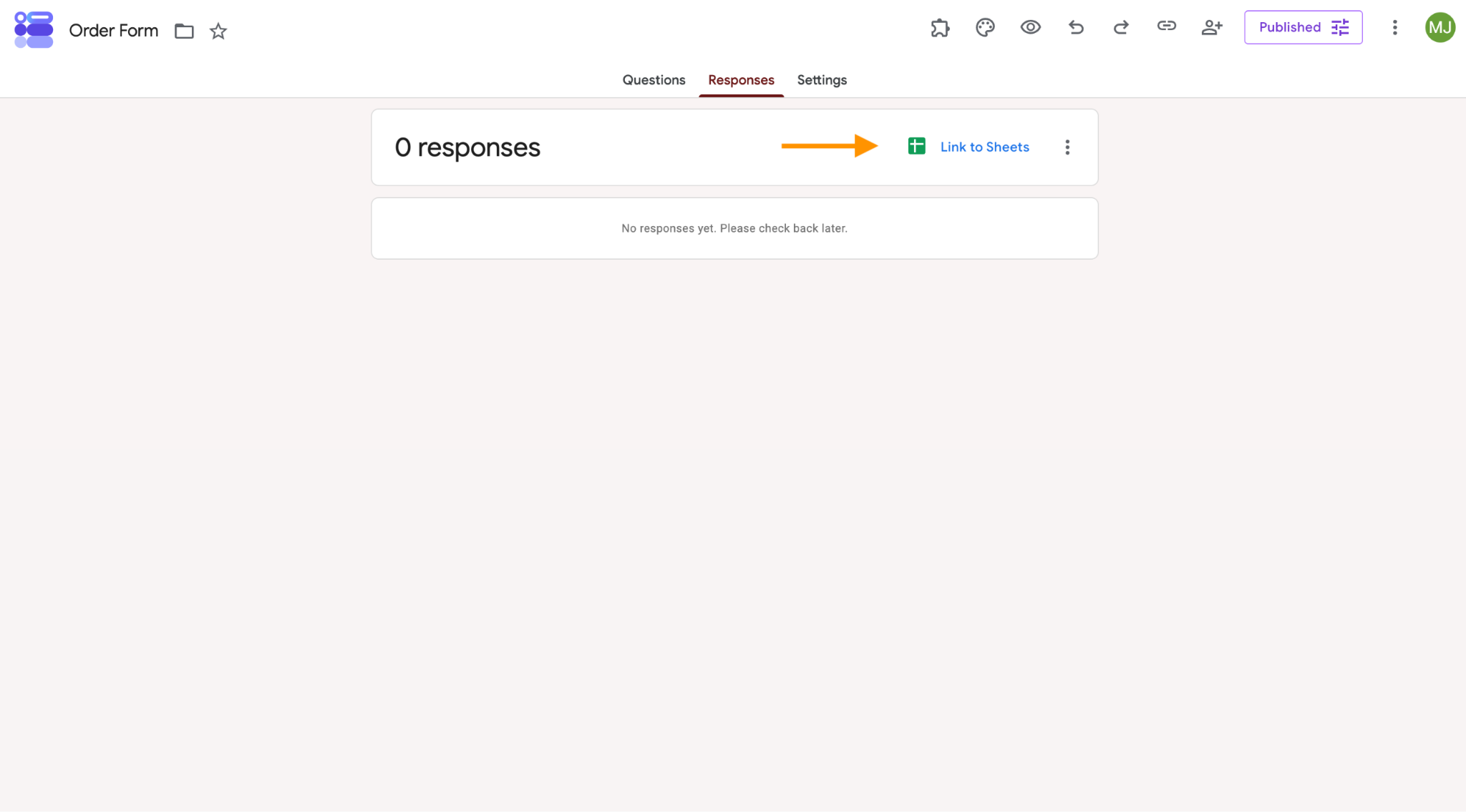
- スプレッドシートにリンクをクリックします。
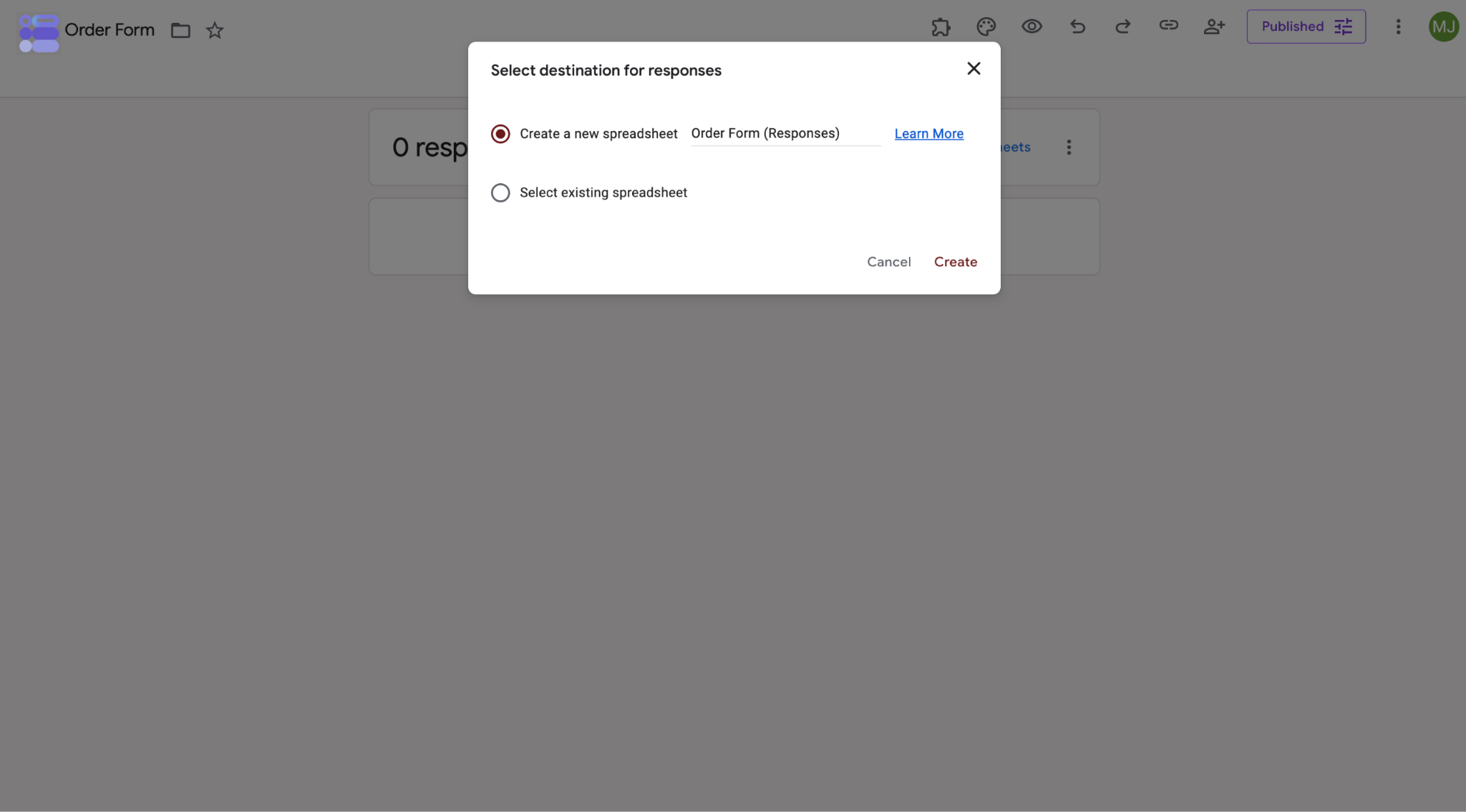
- 新しいスプレッドシートを作成します。
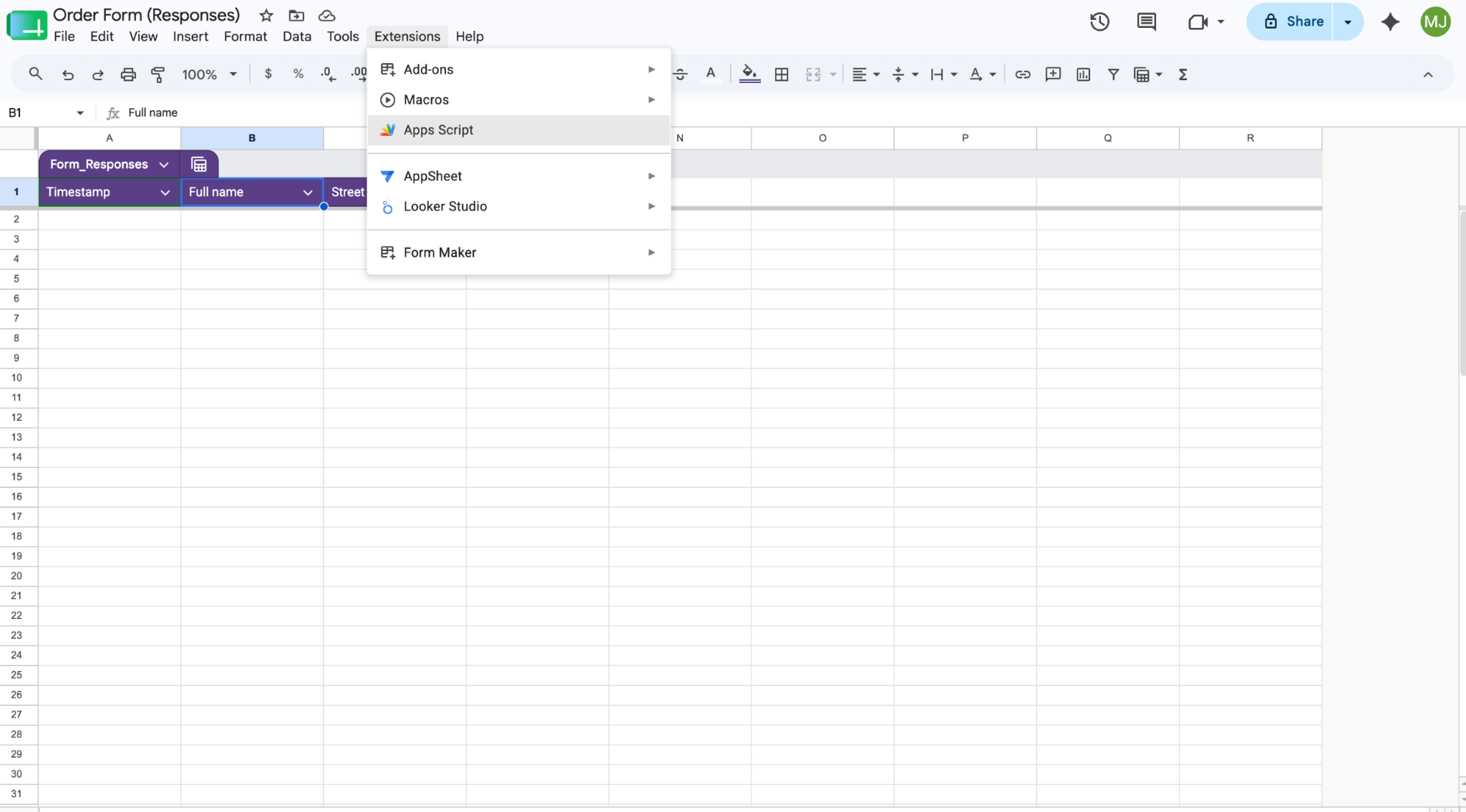
- 新しいGoogleスプレッドシートで、上部メニューの拡張機能に移動し、Apps Scriptを選択します。
- エディタに現在入力されているコードをすべて削除し、以下を貼り付けます。貼り付けたコード内の列番号が、スプレッドシート上の住所フィールドの実際の列番号と一致していることを確認してください。
/**
 * Verifies the address from a Form submission using Google Maps.
 */
function verifyAddress(e) {
  // 1. Get the sheet where responses are stored
  const sheet = SpreadsheetApp.getActiveSpreadsheet().getActiveSheet();
  const lastRow = sheet.getLastRow();

  // 2. Identify the column where the address field lives.
  // Column A = 1, Column B = 2, Column C = 3, etc.
  // The Timestamp is always Column A, so the first question is Column B (2).
  const addressColumn = 2;
  const rawAddress = e.values[addressColumn - 1];
  if (!rawAddress) return;

  // 3. Use Google's Geocoder to look up and clean the address
  try {
    const response = Maps.newGeocoder().geocode(rawAddress);
    if (response.status === "OK") {
      const result = response.results[0];
      const cleanAddress = result.formatted_address;

      // 4. Write the cleaned address into the next available column
      sheet.getRange(lastRow, sheet.getLastColumn() + 1).setValue(cleanAddress);

      // Optional: highlight yellow if it was only a partial match
      if (result.partial_match) {
        sheet.getRange(lastRow, sheet.getLastColumn()).setBackground("#fff2cc");
      }
    } else {
      sheet.getRange(lastRow, sheet.getLastColumn() + 1).setValue("Address not found");
    }
  } catch (err) {
    Logger.log("Error: " + err.message);
  }
}
- 上部の保存アイコンをクリックし、続いて実行をクリックして、権限を許可します。
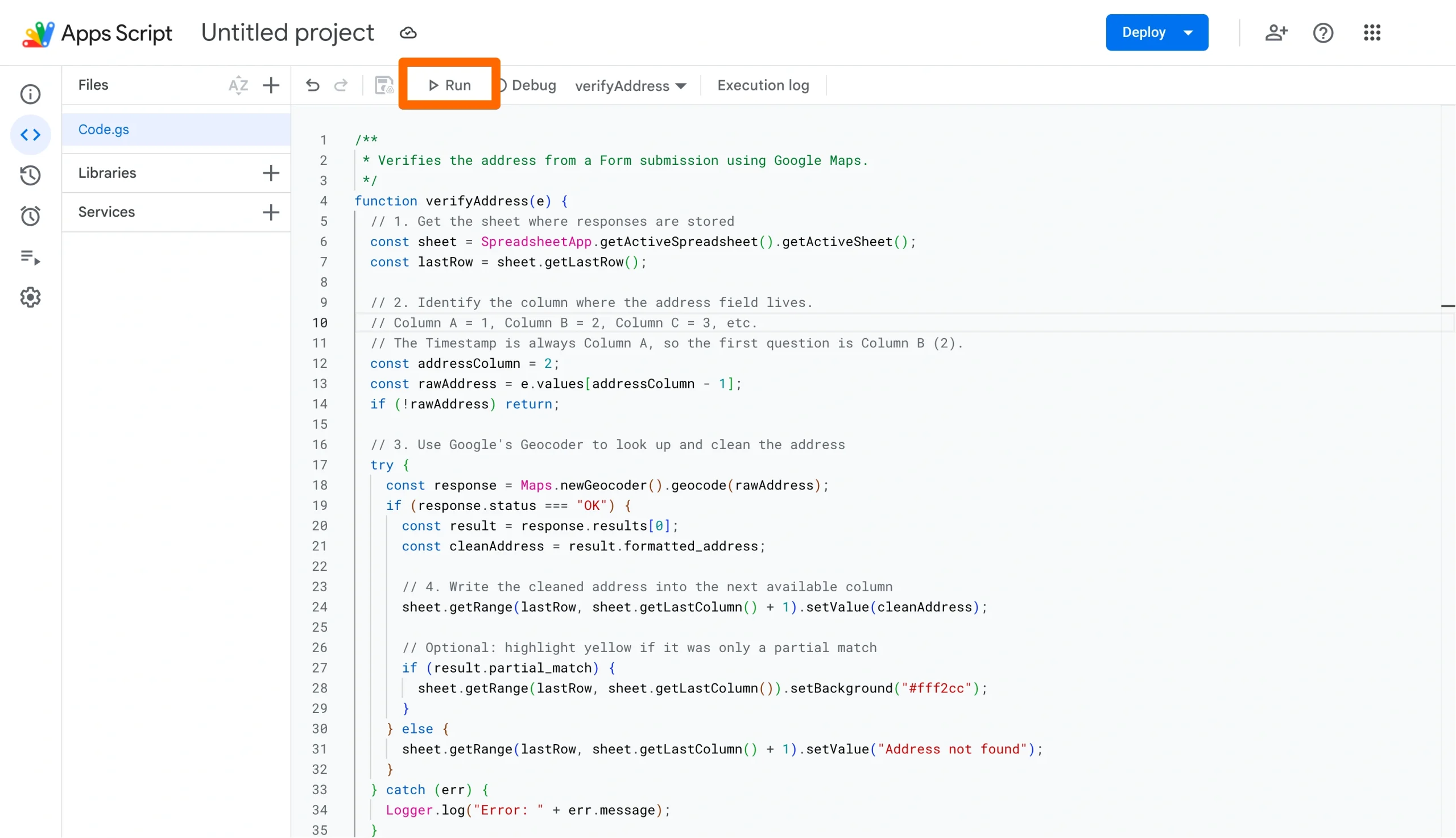
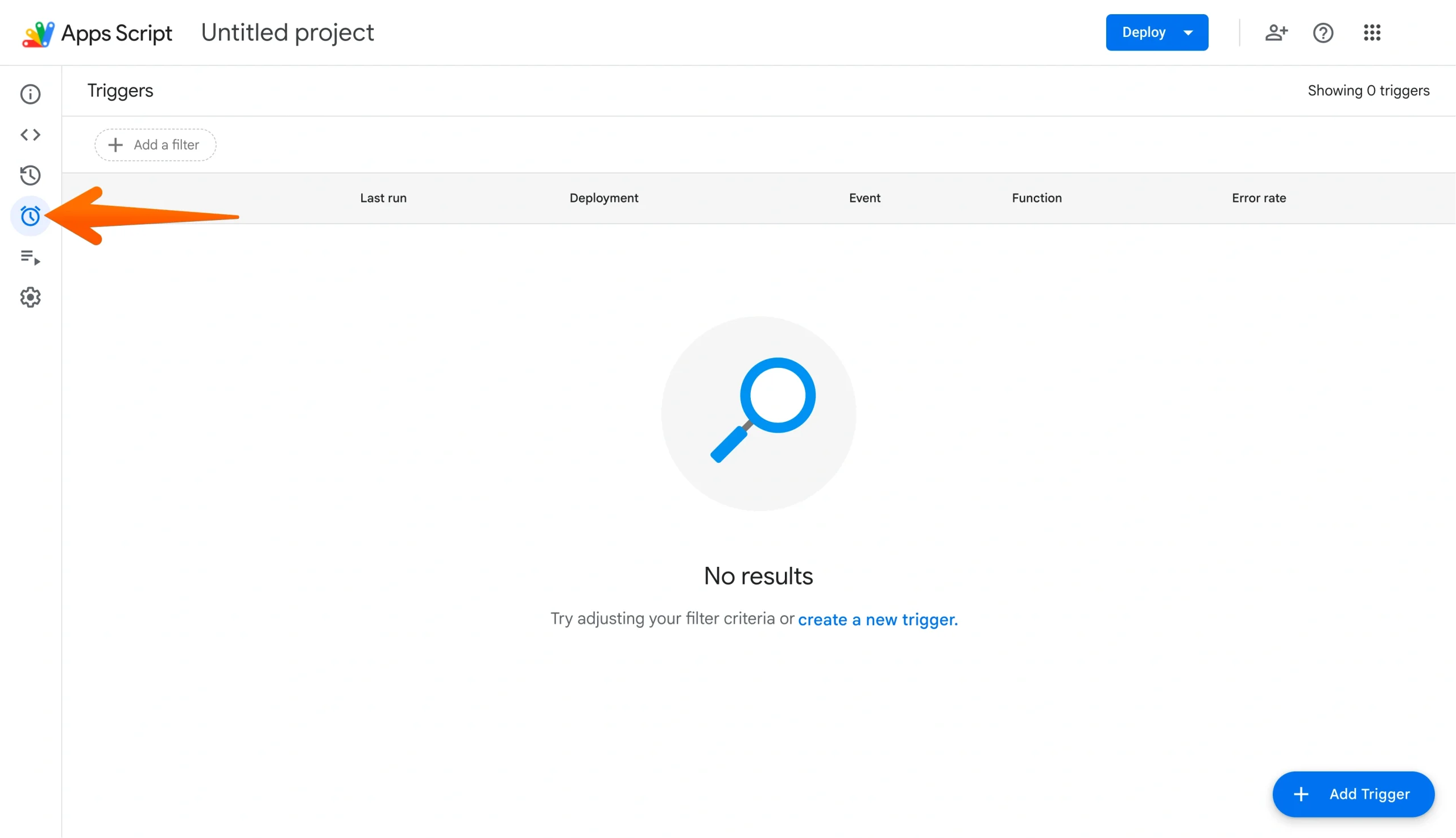
- Apps Scriptエディタで、左メニューのトリガーアイコン(時計)をクリックします。
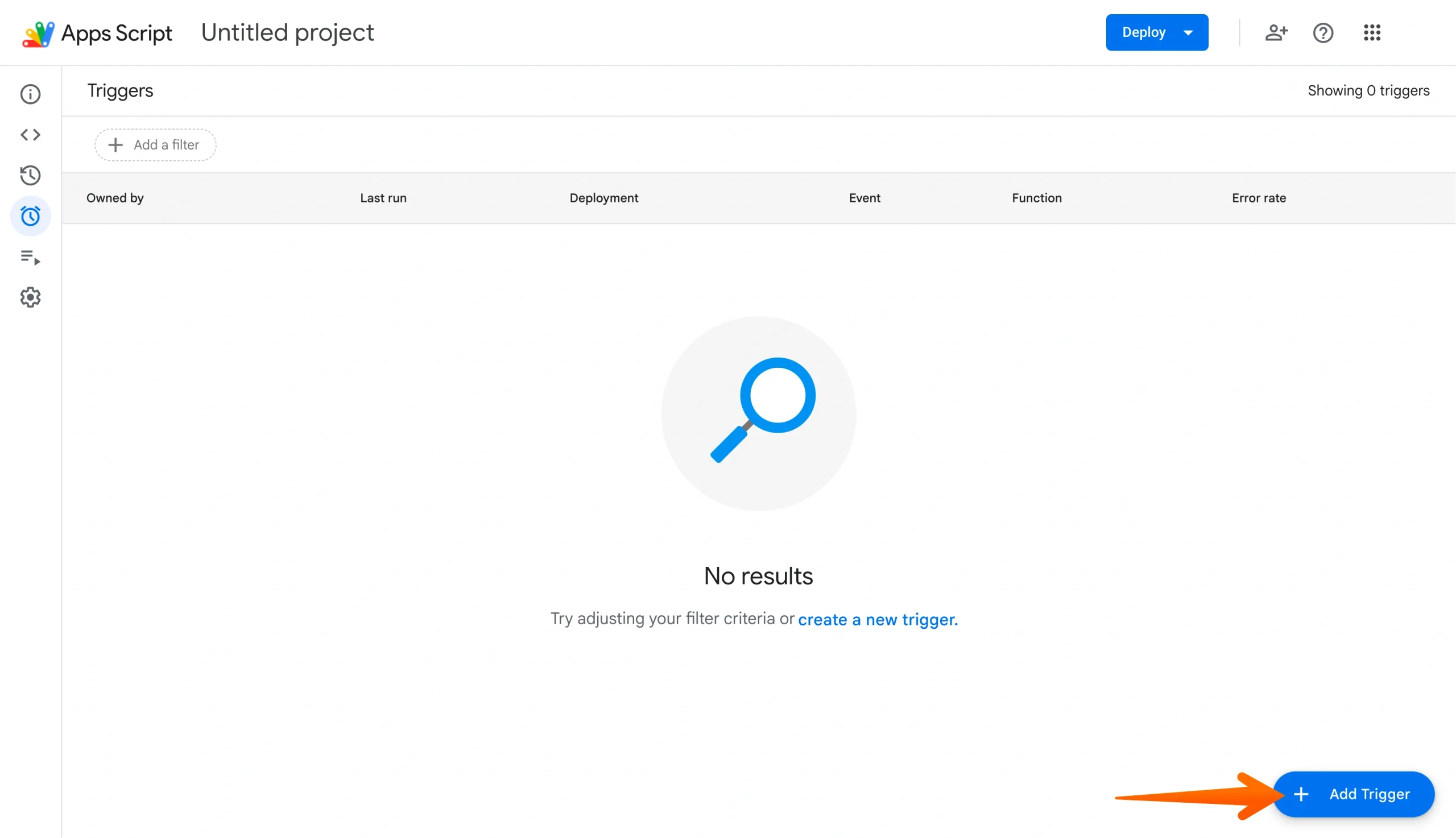
- 右下にある青い+ トリガーを追加ボタンをクリックします。
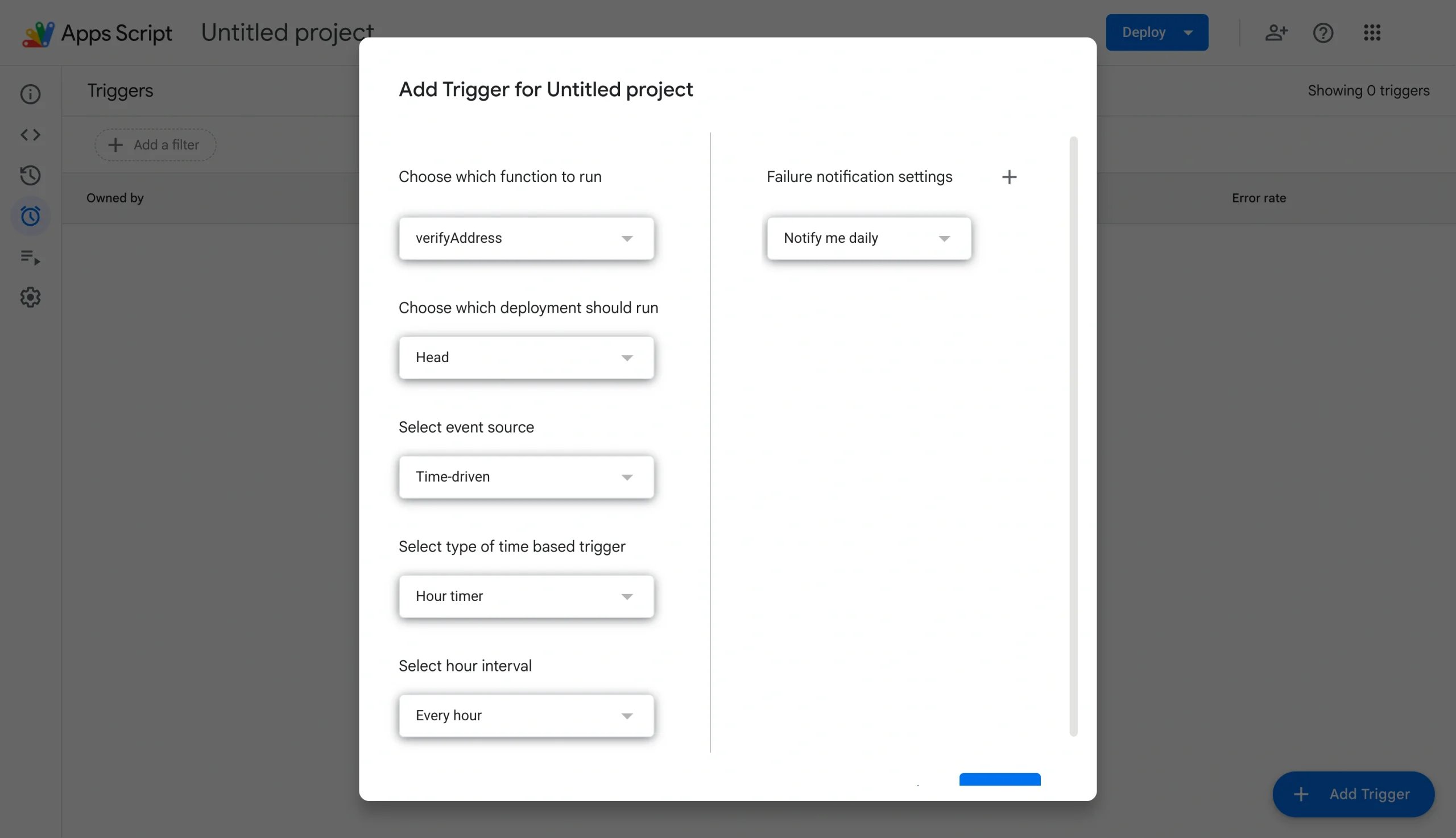
- 次の設定を行います。実行する関数を選択(verifyAddress)、イベントのソースを選択(スプレッドシートから)、イベントの種類を選択(フォーム送信時)。保存をクリックします。
- ポップアップで権限を求められます。ご自身のアカウントをクリックし、許可をクリックします。
- Googleフォームに戻り、わざと誤字や間違った番号を含めた実際の入力を送信して、動作をテストします。その後、Googleスプレッドシートで住所を確認すると、正しいつづりと書式で表示されているはずです。
Jotform:住所の自動入力に最も簡単なネイティブソリューション
上記の方法が思ったよりも少し複雑に感じられるなら、そう感じるのはあなただけではありません。実際のところ、これらの解決策は、フォームで住所の自動入力を使いたい人にとって、最も一般的な(あるいは最も好まれる)方法とは言えません。代わりに、多くの人は自動入力機能があらかじめ組み込まれたGoogleフォームの代替ツールを探しています。
Jotformは、フォームに住所の自動入力を追加するうえで、最も優れた、そして最も簡単なツールの一つです。
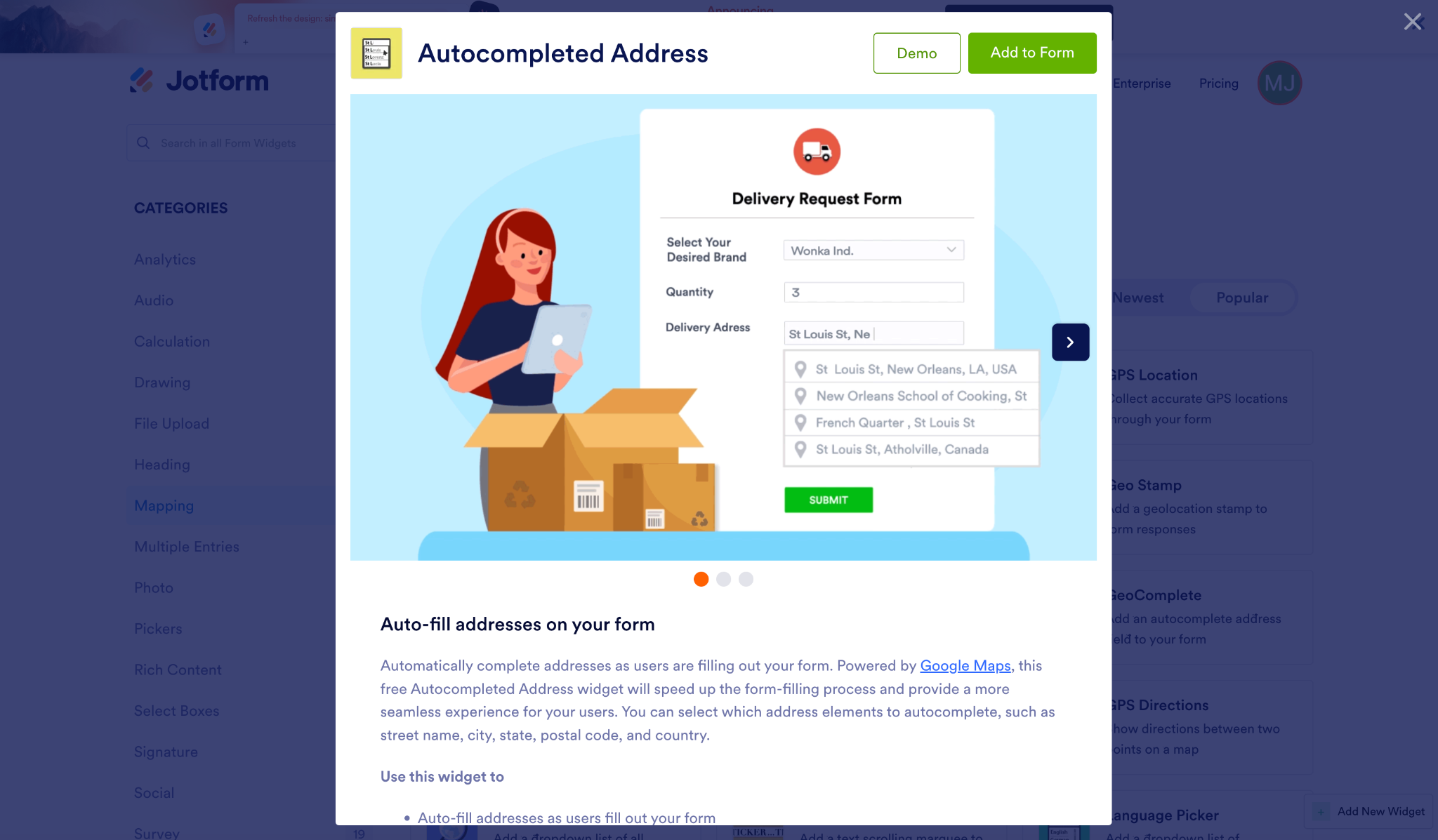
Jotformを使えば、住所を収集するためのこうした扱いにくいGoogleフォームの回避策や裏技とはお別れできます。代わりに、フォームの作成中に住所自動入力ウィジェットをドラッグ&ドロップするだけで、番地、市区町村、都道府県、郵便番号、国など、自動入力する住所の要素を選択できます。
Google Mapsを活用しているため、Google Maps APIからリアルタイムの検証済みデータを直接取得し、住所の完全な正確性を確保します。ユーザーに良い体験を提供し、フォームをすばやく完了してもらうための、文句なしに最も簡単な方法です。
Pro Tip
Jotformのフォームに住所の自動入力を追加するのは簡単ですが、検索結果を動かすにはやはりGoogle Maps APIキーが必要です。これは簡単な手順で済みます。こちらのステップバイステップの手順に従うだけで、すぐに使い始められます。
GoogleフォームをJotformに数分で移行する
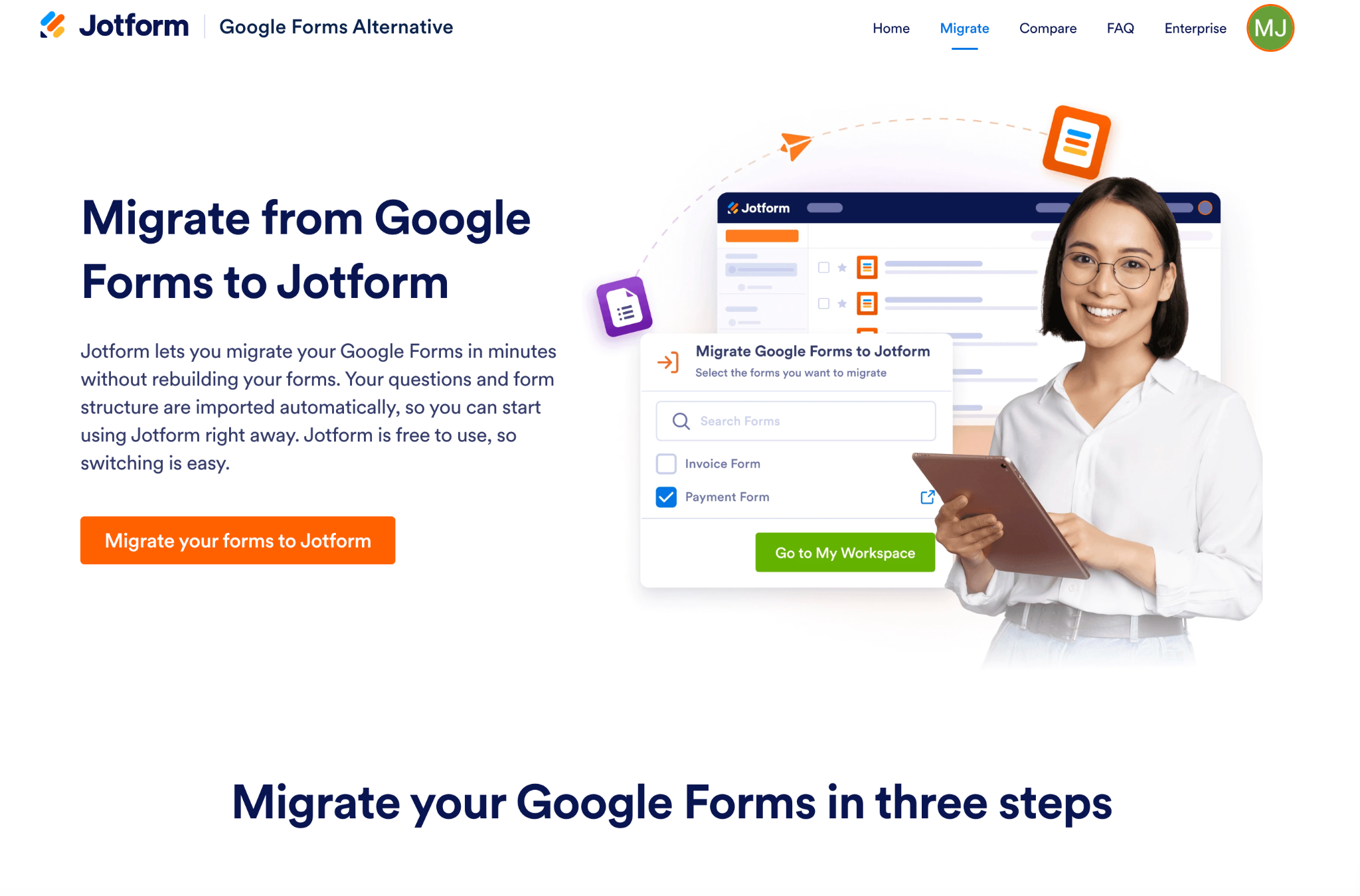
Jotformでフォームを一から作り直さなければならないのではと心配ですか?その必要はありません。Jotformには、既存のGoogleフォームをすばやく簡単に移行できる移行ツールがあります。再構築やゼロからのやり直しは不要で、質問やフォーム構造はそのままインポートされます。あとは結果を確認し、必要に応じて簡単な編集を加えるだけで、Jotformで使い始められます。
Jotformには住所自動入力のネイティブ要素が備わっているだけでなく、全体としてGoogleフォームよりも高度な機能を備えています。数万種類のテンプレートを使えば、フォームの作成も簡単です。あるいは、数秒でフォームを作成できるJotform AIを活用することもできます。Jotformには、高度な条件分岐ロジックやカスタマイズオプションなど、顧客、見込み客、学生、その他のオーディエンスにとってフォームをより魅力的にするための数多くの機能も用意されています。
もう一つの大きな利点は、Jotformがフォームとそのデータをワークフローにシームレスに組み込めることです。Googleフォームが基本的なデータ収集に限られるのに対し、Jotformは、簡単に支払いを回収できる40を超える決済ゲートウェイを含む、150以上の他のビジネスツールと連携します。Googleフォームの制約に不満を感じたことがあるなら、Jotformはあなたが探し求めていたプロ仕様のアップグレードです。
永久無料プランで今すぐJotformを試して、必要に応じてアップグレードしましょう。
Googleフォームの住所自動入力に関するよくある質問
GoogleフォームとGoogle Mapsのネイティブな連携はないため、唯一の方法は、回避策としてFormfacadeのようなサードパーティのアドオンツールを使用することです。この場合、フロントエンドでのデータ収集にはFormfacadeを、データ保存にはGoogleフォームを使用することになります。より簡単な代替策は、この機能が標準で組み込まれているJotformのような別のフォームビルダーを丸ごと使うことです。
住所フィールドを「記述式」ボックスとして指定したGoogleフォームは簡単に作成できます。収集するデータの正確性を確保するには、Formfacadeを使って住所自動入力機能を追加するか、この機能が標準で組み込まれている別のフォームビルダー(Jotformなど)に切り替えることを検討しましょう。Googleフォームの作成方法はこちら、Googleフォームの基本的な使い方はこちらをご覧ください。
この記事は、Googleフォームを通じて住所データを定期的に収集しており、必ずしもコーディングの知識がなくても、フォームの離脱を減らし、データの正確性を高め、送信体験を効率化したいと考えている、スモールビジネスのオーナー、オペレーションマネージャー、イベントコーディネーター、教育関係者、そして技術者でないマーケターのための記事です。













コメントの送信: