
De beste Claude-connectors
AI-tools ontwikkelen zich razendsnel, en Claude AI van Anthropic is uitgegroeid tot een van de krachtigste grote taalmodellen die er op dit moment zijn. Steeds meer bedrijven, ontwikkelaars en teams zetten Claude in voor onderzoek, het analyseren van documenten, ai-assistenten, geautomatiseerde workflows en hulp bij het programmeren.
Maar Claude wordt pas écht krachtig als je het koppelt aan andere tools en databronnen.
En daar komen de Claude-connectors in beeld.
In deze blogpost nemen we de beste Claude-connectors van 2026 met je door. We laten zien hoe ze werken en hoe je de juiste integratie kiest voor jouw manier van werken.


Wat zijn Claude-connectors?
Claude-connectors zijn tools, plug-ins of integraties waarmee Claude AI toegang krijgt tot externe systemen, applicaties of databronnen. Nu steeds meer mensen Claude gebruiken in 2026, worden die connectors een onmisbaar onderdeel van de manier waarop teams AI in hun dagelijkse werk inbouwen.
In plaats van als losse chatbot te werken, kan Claude via deze connectors samenwerken met andere softwareplatforms. Zo haalt Claude gegevens op, automatiseert het processen of werkt het samen met je SaaS-tools.
Anthropic biedt officiële integraties via het connectorsysteem van Claude. Daarmee kunnen ontwikkelaars en organisaties Claude veilig verbinden met bedrijfstools, databases en API’s.
In de praktijk kom je Claude-connectors in verschillende vormen tegen:
API-connectors
Deze integraties koppelen Claude rechtstreeks aan de API’s van software, zodat het gegevens kan ophalen of versturen.
Denk bijvoorbeeld aan Claude dat via een API klantgegevens ophaalt uit een CRM.
Automatiseringsplatforms
Automatiseringstools vormen de brug tussen Claude en honderden SaaS-applicaties.
Zo kan Claude bijvoorbeeld workflows in gang zetten die meldingen versturen of je projecttools bijwerken.
Tools voor workfloworkestratie
Met deze connectors bouw je complexe automatiseringspijplijnen en systemen van ai-assistenten.
Een voorbeeld: Claude verwerkt documenten, haalt er gegevens uit en stuurt de resultaten door naar meerdere tools.
Koppelingen met kennisbanken
Claude maakt verbinding met interne documentatiesystemen om daar informatie uit op te halen.
Medewerkers stellen Claude bijvoorbeeld vragen over het bedrijfsbeleid dat in een kennisbank staat.
Met de juiste connector doet Claude meer dan alleen een gesprek voeren. Het wordt een echte motor voor geautomatiseerde AI-workflows.
De 10 beste Claude-connectors van 2026
Hieronder vind je enkele van de krachtigste Claude-integraties en automatiseringstools die er nu zijn. Met deze connectors bouwen teams AI-workflows, automatiseringspijplijnen en productiviteitssystemen die op AI draaien.
1. Jotform Claude App
Met de Jotform Claude Formulierbouwer maak, bewerk en analyseer je online formulieren rechtstreeks in Claude. Je hoeft niet meer tussen tools te wisselen: je ontwerpt formulieren in gewone taal, bekijkt binnengekomen inzendingen en krijgt inzichten of rapporten, zonder het gesprek te verlaten.
- Ideaal voor bedrijven, docenten en teams die gestructureerde gegevens willen verzamelen en inzendingen met AI willen analyseren, zonder steeds te schakelen tussen formuliertools en analyseplatforms.
- Belangrijkste functies
- Je maakt nieuwe formulieren in gewone taal door simpelweg te beschrijven welke velden je nodig hebt.
- Je past bestaande formulieren aan via de chat, zonder een aparte bouwer te openen.
- Je bekijkt en vat reacties samen, rechtstreeks in Claude.
- Ruwe inzendingen worden automatisch omgezet in bruikbare samenvattingen en rapporten.
- Toepassingen
- In gewone taal kun je Claude vragen om een feedbackformulier op te stellen met velden voor contactgegevens, een tevredenheidsscore en een open opmerkingenveld.
- Wil je een bestaand sollicitatieformulier aanpassen, dan laat je Claude er bijvoorbeeld een veld aan toevoegen waarin kandidaten een link naar hun portfolio of professionele profiel kwijt kunnen.
- Vraag Claude om de recente aanmeldingen voor een evenementformulier te tonen en je ziet in één oogopslag hoeveel deelnemers voor welke optie hebben gekozen.
Haal meer uit Jotform in Claude
Met de Claude-connectors van Jotform verzamel je informatie, regel je het ondertekenen van documenten en bouw je apps, allemaal gewoon pratend. Kies het product dat bij jouw manier van werken past:
- Jotform Sign voor Claude: maak een ondertekenbaar document op basis van een beschrijving of upload een bestaande PDF, verfijn de inhoud, voeg ontvangers toe en stuur het ter ondertekening. Vraag Claude om de voortgang te checken als je wilt weten hoe het staat met een klantcontract, een aanbiedingsbrief of een toestemmingsdocument. Verbind nu om Jotform Sign in Claude te gebruiken.
- Jotform App Builder voor Claude: beschrijf welke app je nodig hebt, bijvoorbeeld een onboardinghub voor nieuwe medewerkers of een informatiecentrum voor een evenement, en pas die aan via het gesprek. Je past layouts aan, voegt formulieren en widgets toe, stelt toegang en betalingen in en publiceert je app zonder te programmeren. Verbind nu om Jotform App Builder in Claude te gebruiken.
2. Zapier
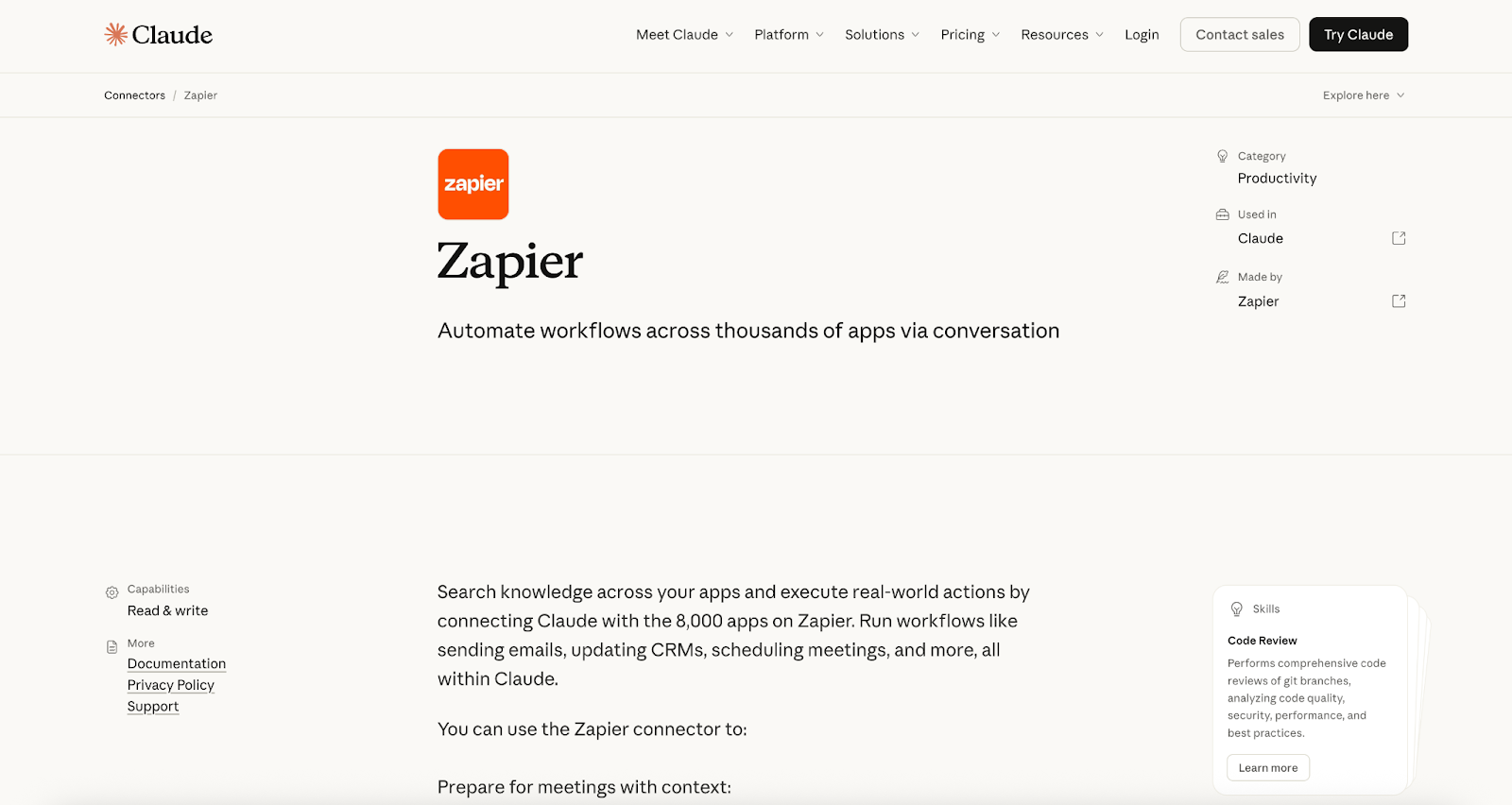
Zapier is een veelgebruikt automatiseringsplatform dat uitstekend werkt als connector voor Claude. Door Claude met Zapier te verbinden, koppel je de AI aan meer dan 8.000 apps. Zo kan Claude workflows in gang zetten, informatie uit allerlei systemen ophalen en echte acties uitvoeren, zonder dat je de chat verlaat.
- Ideaal voor teams en professionals die Claude willen koppelen aan duizenden SaaS-tools en hun dagelijkse workflows willen automatiseren zonder te programmeren.
- Belangrijkste functies
- Toegang tot meer dan 8.000 app-integraties, waaronder e-mail-, CRM-, productiviteits- en marketingtools
- Workflowautomatisering (Zaps) die acties in meerdere apps tegelijk activeert
- Taken die door AI worden uitgevoerd, rechtstreeks vanuit je gesprekken met Claude
- Automatisering over platforms heen, die kalenders, databases, berichtentools en meer met elkaar verbindt
- Toepassingen
- Door in je agenda en CRM te kijken bereidt Claude je vergaderingen voor met de juiste context: je krijgt een samenvatting van met wie je afspreekt, inclusief de belangrijkste details over die contactpersoon.
- Inzichten uit een gesprek met Claude worden automatisch in een database opgeslagen en omgezet in project- of supporttickets.
- Claude neemt je recente e-mails door en stelt antwoorden op, zodat je snel kunt reageren zonder tussen apps te wisselen.
3. Slack
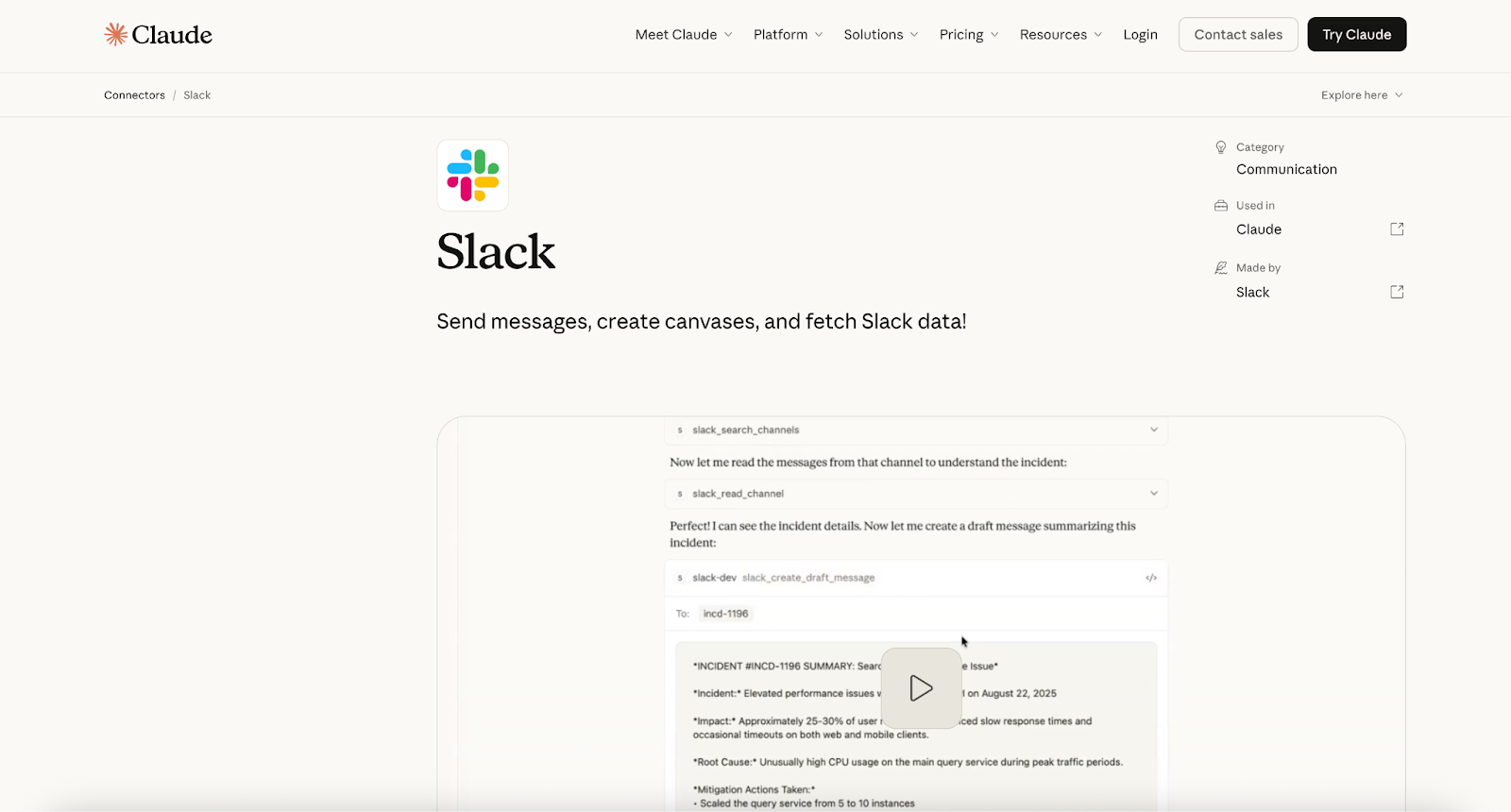
Met de Slack-connector werkt Claude rechtstreeks in je werkruimte, wat de communicatie en samenwerking binnen je team eenvoudiger maakt. Verbind je Claude met Slack, dan zoek je berichten op, open je bestanden en threads, stel je berichten op en maak je zelfs gedeelde canvassen, zonder het gesprek te verlaten.
- Ideaal voor teams die Slack gebruiken om te communiceren en samen te werken, en die hun berichten, documentatie en afstemming willen stroomlijnen met hulp van AI.
- Belangrijkste functies
- Toegang tot de gegevens in je Slack-werkruimte, zoals kanalen, threads, gebruikers en bestanden
- Berichten opstellen met hulp van AI, die je kunt bewerken voordat je ze verstuurt
- Canvassen maken en delen, rechtstreeks in je Slack-kanalen
- Berichten inplannen voor latere aankondigingen of herinneringen
- Samenwerking met oog voor context, doordat eerdere gesprekken en gedeelde documenten worden opgehaald
- Toepassingen
- Vraag Claude om een gedeeld projectcanvas op te stellen en dit in een bepaald Slack-kanaal te delen, zodat teamleden ideeën of updates kunnen toevoegen.
- Laat Claude een bericht voor een collega of teamkanaal opstellen en bijschaven, pas de toon of de details aan in de chat en verstuur het zodra het klaar is.
- Je kunt een bericht over een aankomend evenement, een campagne of een productupdate laten opstellen en inplannen, zodat het op een afgesproken moment in een kanaal verschijnt.
4. WordPress.com
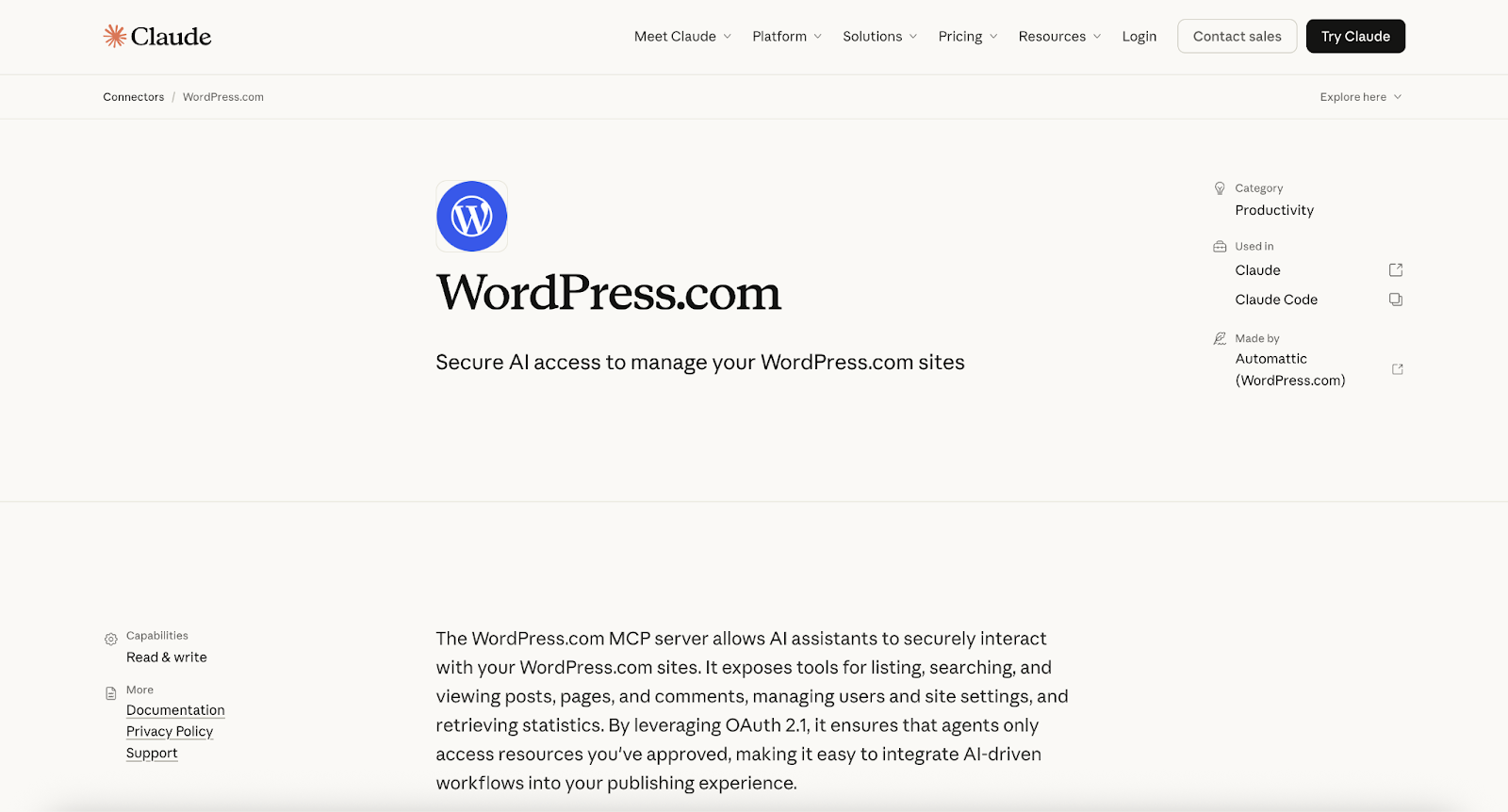
Met de WordPress.com MCP-server werkt Claude op een veilige manier samen met je WordPress.com-website, waardoor je je content en de dagelijkse gang van zaken op je site makkelijker via AI beheert. Via deze connector heeft Claude toegang tot berichten, pagina’s, reacties en statistieken, en kan het gebruikers en instellingen beheren.
Dankzij veilige authenticatie via OAuth 2.1 krijgt Claude alleen toegang tot de onderdelen die je zelf goedkeurt. Zo kunnen teams AI op een veilige manier inzetten in hun publicatieworkflows.
- Ideaal voor bloggers, contentteams en organisaties die hun WordPress-content en siteonderhoud willen beheren met hulp van AI.
- Belangrijkste functies
- Tools voor contentbeheer om berichten en pagina’s op te sommen, te doorzoeken en na te kijken
- Toegang tot site-analytics om verkeer en prestatiecijfers te bekijken
- Gebruikersbeheer om leden van je site te bekijken of te beheren
- Ondersteuning bij het beheer van je site, inclusief instellingen en het controleren van plug-ins
- Toepassingen
- Vraag Claude om je nieuwste blogberichten te tonen of artikelen over een bepaald onderwerp op te zoeken.
- Vraag om een samenvatting van de statistieken van deze maand en je volgt de prestaties van je site doordat je snel de verkeerstrends ziet.
- Laat Claude de huidige gebruikers van je WordPress-site opsommen of rollen en rechten controleren.
- Vraag Claude om de site-instellingen na te kijken of te bevestigen welke plug-ins actief zijn, zodat je de configuratie van je site controleert.
5. Airtable
Met de Airtable-connector werkt Claude rechtstreeks in een gesprek met de gestructureerde gegevens in je Airtable-bases. Doordat je operationele data binnen de workflow van Claude haalt, zoek je records op, maak je nieuwe items aan, werk je informatie bij en analyseer je datasets, zonder tussen tools te hoeven wisselen.
- Ideaal voor teams en organisaties die leunen op gestructureerde interne gegevens, zoals CRM-records, projecttrackers of contentdatabases, en die deze willen analyseren of bijwerken met hulp van AI.
- Belangrijkste functies
- Toegang tot gestructureerde Airtable-gegevens, waaronder tabellen, records en velden
- Zoek- en filterfuncties om specifieke records snel te vinden
- Records aanmaken en bewerken, rechtstreeks via opdrachten in het gesprek
- Data-analyse en het genereren van inzichten met de AI-mogelijkheden van Claude
- Toepassingen
- Claude helpt je klant- of projectgegevens door te lopen door records in je CRM-base te vinden die al een tijd niet zijn bijgewerkt of die opvolging nodig hebben.
- Op basis van recente updates of vergadernotities laat je Claude nieuwe items aanmaken in een project- of takenbase.
- Vraag Claude om de status, eigenaar of prioriteit van een bestaande taak in Airtable snel bij te werken.
- Laat Claude feedback of aanvraaglogs analyseren en de meest genoemde problemen of suggesties eruit lichten om inzichten uit opgeslagen data te halen.
6. Box
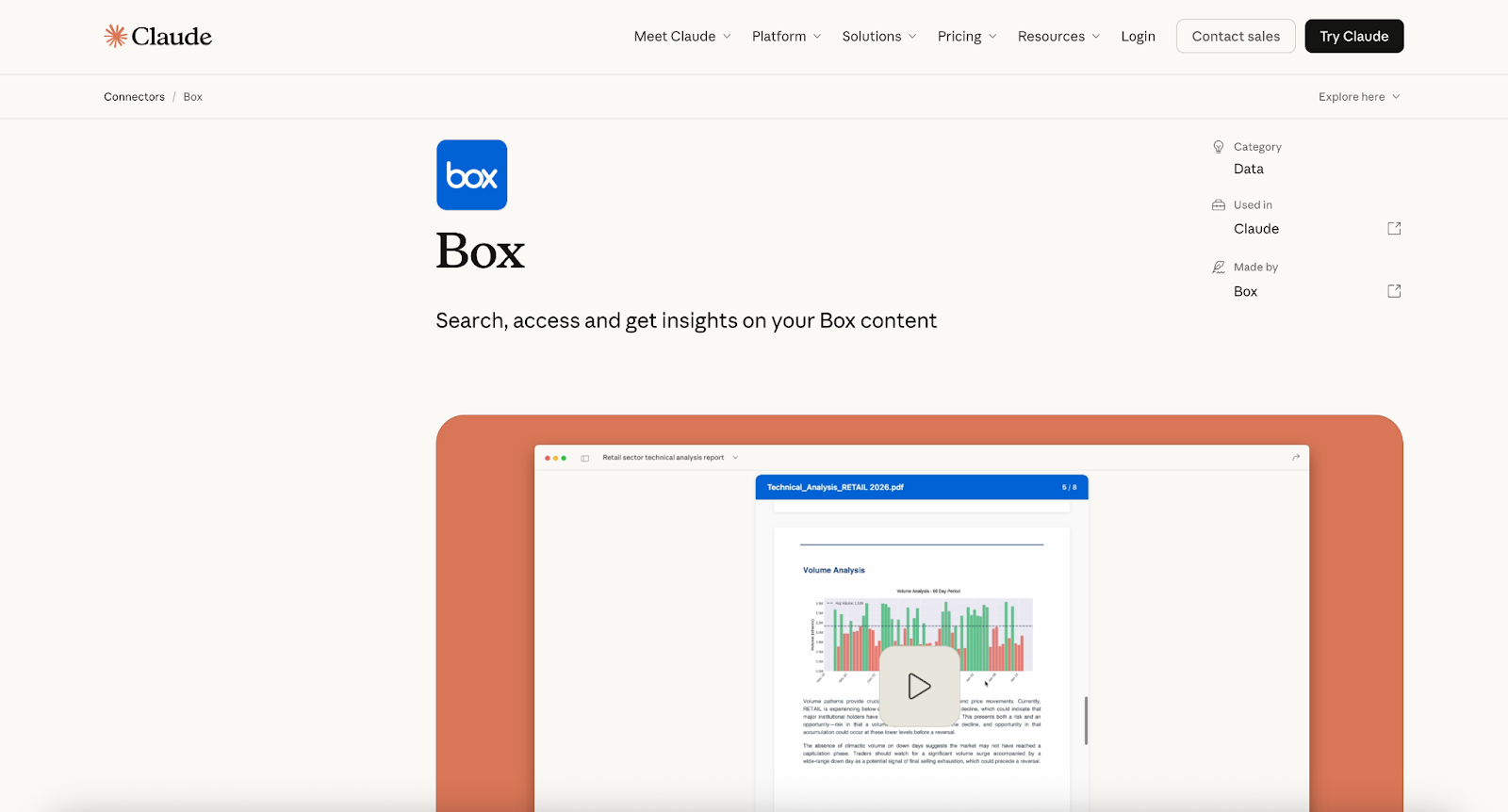
Met de Box-connector krijgt Claude toegang tot de bedrijfscontent die je op Box bewaart, waardoor je tijdens gesprekken makkelijker met documenten, bestanden en ongestructureerde data werkt. Door Box aan Claude te koppelen, zoek je bestanden op, bekijk je documenten, haal je inzichten eruit en automatiseer je contentworkflows, zonder tussen tools te hoeven wisselen.
- Ideaal voor organisaties die grote hoeveelheden bedrijfsdocumenten, rapporten of contracten in Box opslaan en deze met AI willen analyseren of er inzichten uit willen halen.
- Belangrijkste functies
- Bestanden zoeken en ophalen in mappen en opgeslagen documenten
- Documenten direct in je gesprek met Claude bekijken
- Inzichten uit content halen met de AI-tools van Box
- Metadata uit documenten als contracten of rapporten halen
- Toepassingen
- Vraag Claude om de documenten in een bepaalde project- of afdelingsmap op te sommen en de recent bijgewerkte bestanden aan te wijzen.
- Samen met Box AI haalt Claude samenvattingen en de belangrijkste punten uit bedrijfsrapporten of strategiedocumenten.
- Vraag Claude om meerdere contracten in een map te analyseren en belangrijke details als klantnamen, data of contractwaarden in een overzichtelijke tabel te zetten.
7. ClickUp
Met de ClickUp-connector werkt Claude rechtstreeks in je ClickUp-werkruimte, zodat je taken, samenwerking en workflows met AI beheert en automatiseert. Door Claude aan ClickUp te koppelen, maken teams taken aan, werken ze projectgegevens bij, beheren ze documenten en overleggen ze met collega’s, zonder het gesprek te verlaten.
- Ideaal voor teams die ClickUp voor hun projectmanagement gebruiken en hun taakupdates, documentatie en samenwerking met hulp van AI willen automatiseren.
- Belangrijkste functies
- Taken aanmaken en beheren, rechtstreeks vanuit Claude
- Leden van je werkruimte opzoeken, zodat je snel ziet wie er in je team zit
- Taken bijwerken en prioriteren via opdrachten in het gesprek
- Integratie met tijdregistratie om de voortgang van het werk te volgen
- Documenten aanmaken en bewerken binnen ClickUp Docs
- Toepassingen
- Wanneer je verantwoordelijkheden verdeelt of taken op elkaar afstemt, vraag je Claude om de lijst met mensen in je ClickUp-werkruimte te tonen.
- Laat Claude een nieuwe taak genereren in een specifieke lijst of sprint-backlog en die meteen op de juiste plek in je projectstructuur zetten.
- Start of stop de tijdregistratie voor de taak waar je op dat moment mee bezig bent, zodat je je werktijd automatisch bijhoudt zonder door de ClickUp-interface te klikken.
8. Gmail
Met de Gmail-connector krijgt Claude toegang tot je e-mailgesprekken, waardoor je makkelijker berichten doorzoekt, discussies samenvat en antwoorden opstelt zonder tussen programma’s te wisselen. Door Gmail aan Claude te koppelen, haal je snel belangrijke informatie uit e-mailthreads en schrijf je antwoorden direct in de chat.
- Ideaal voor professionals en teams die hun e-mailcommunicatie efficiënter willen aanpakken door berichten met hulp van AI te doorzoeken, samen te vatten en te beantwoorden.
- Belangrijkste functies
- E-mails zoeken en ophalen in berichten, threads en gesprekken met zoekopdrachten in gewone taal
- Threads samenvatten om lange of ingewikkelde e-mailketens in een beknopt overzicht te vatten
- Concepten voor antwoorden of nieuwe e-mails direct via Claude, klaar om na te kijken voor je ze verstuurt
- Context over afzenders en contacten om recente correspondentie met een bepaalde persoon of een bepaald team op te roepen
- Toepassingen
- Vraag Claude om specifieke informatie uit recente e-mailthreads op te zoeken, zoals feedback van een klant of een aanpassing in de planning van een project.
- Vraag om een korte samenvatting van recente e-mails van een bepaald team of een bepaalde afdeling, zodat je op de hoogte blijft zonder elk bericht te lezen.
- Claude stelt een antwoord op voor een leverancier, klant of collega dat je kunt nakijken en bijschaven voor je het verstuurt.
9. Notion
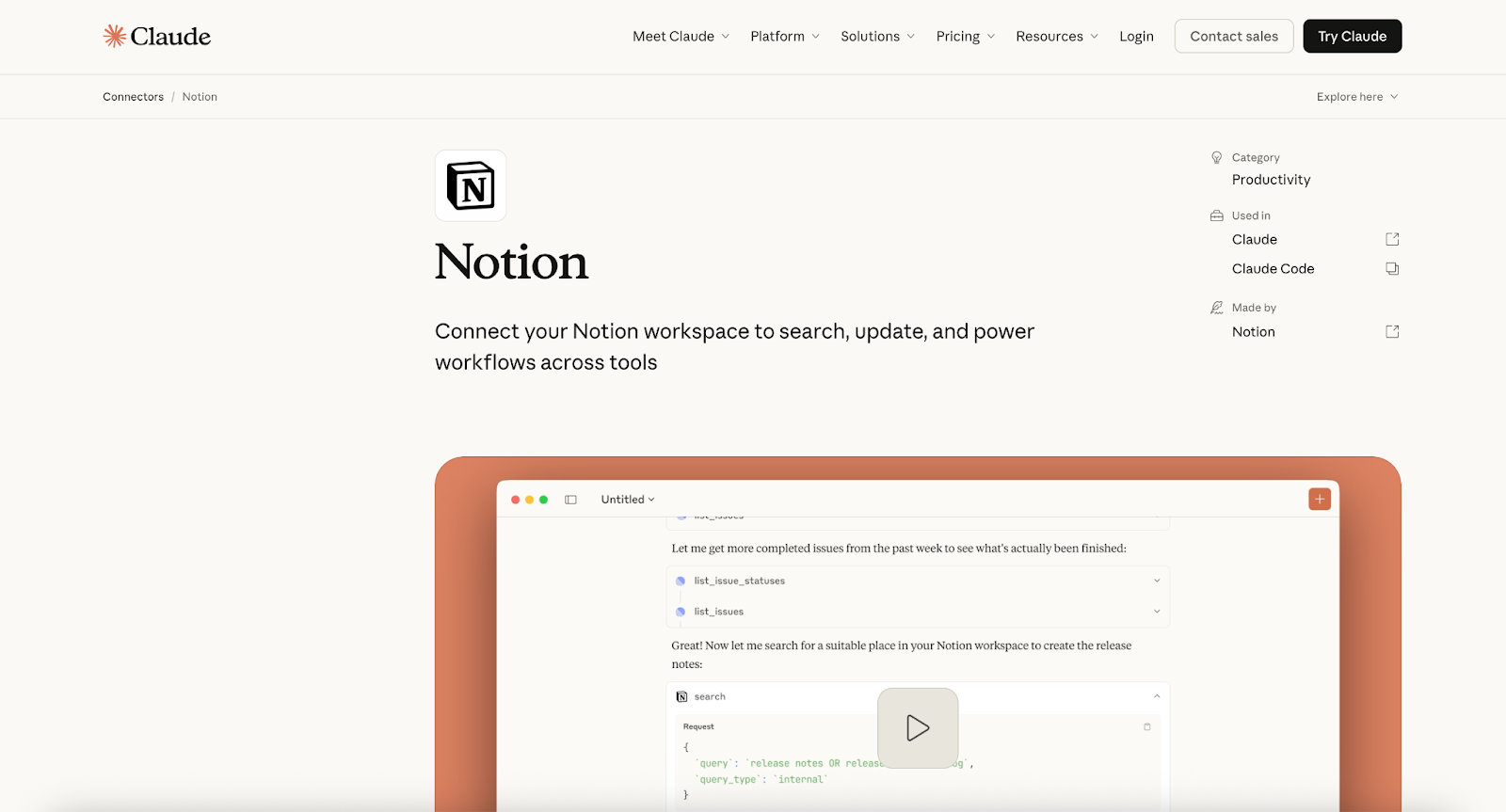
Met de Notion-connector werkt Claude rechtstreeks in je Notion-werkruimte, zodat je makkelijker kennis aanmaakt, bewerkt en ordent zonder het gesprek te verlaten. Door Notion aan Claude te koppelen, maak je nieuwe pagina’s, doorzoek je bestaande content, werk je taakeigenschappen bij en houd je je documentatie op orde.
- Ideaal voor teams en organisaties die Notion inzetten als centrale kennisbank, documentatiehub of projectwerkruimte en die dit efficiënter willen beheren met hulp van AI.
- Belangrijkste functies
- Notion-pagina’s aanmaken en bewerken via opdrachten in het gesprek
- Zoeken in alle content van je werkruimte, waaronder pagina’s, databases en documentatie
- Pagina-eigenschappen en taakstatussen bijwerken zonder Notion te openen
- Hulp op maat op basis van de informatie die in je werkruimte staat
- Toepassingen
- Vraag Claude om een pagina met vergadernotities te maken, met aparte onderdelen voor gespreksonderwerpen, besluiten en actiepunten voor gestructureerde documentatie.
- Laat Claude in je Notion-pagina’s of databases zoeken naar bepaalde trefwoorden, projectupdates of taakstatussen.
- Zet Claude in om informatie uit meerdere Notion-pagina’s te verzamelen, de bevindingen samen te vatten en er een nieuw onderzoeks- of planningsdocument van te maken, zodat je onderzoeks- en documentatieworkflows ondersteunt.
10. Figma
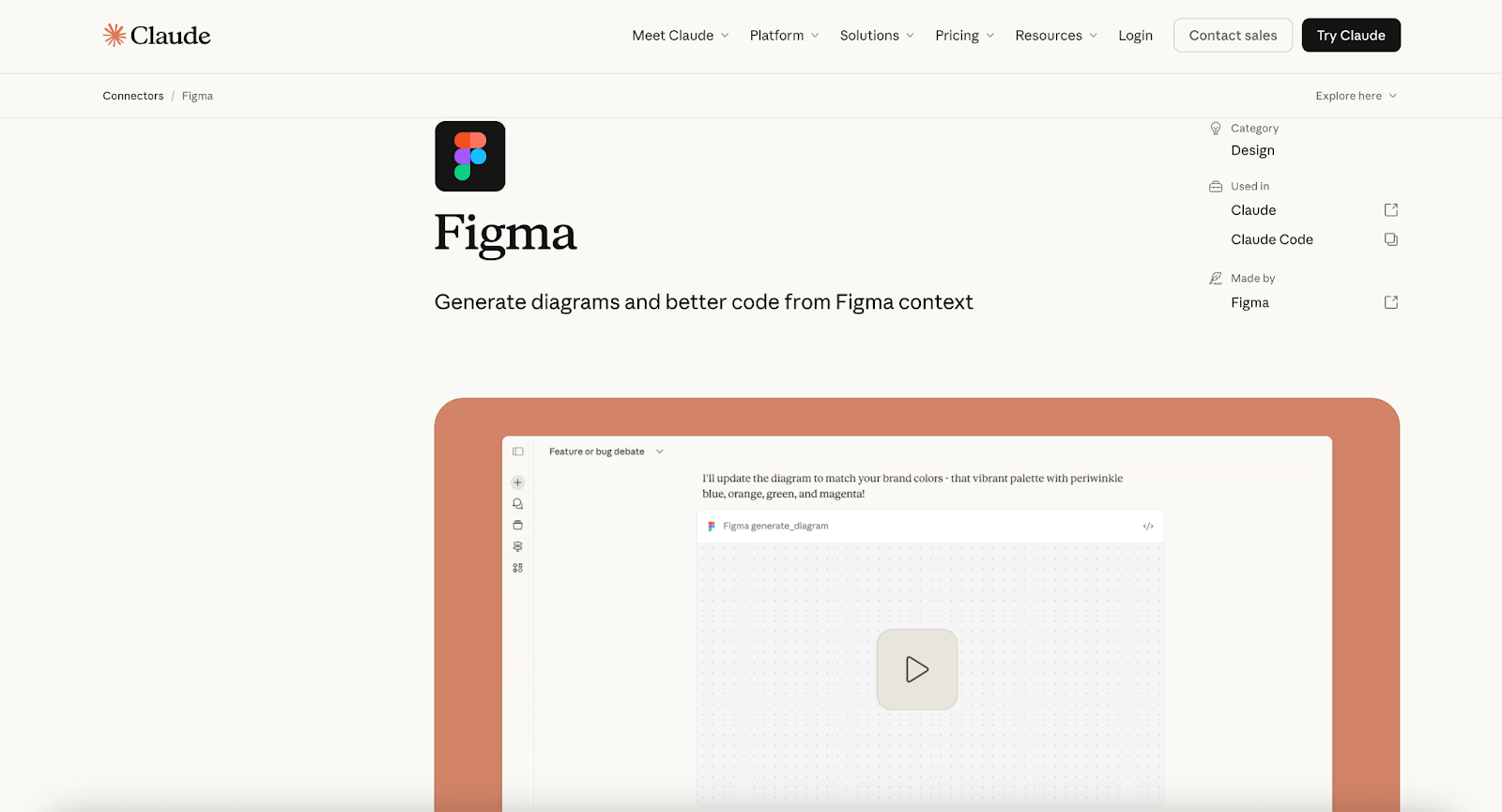
Met de Figma-connector krijgt Claude rechtstreeks toegang tot de designcontext in je Figma-werkruimte, zodat teams designideeën omzetten in productieklare code en documentatie. Door Claude aan Figma te koppelen, halen ontwikkelaars en designers designbronnen op, analyseren ze componenten, genereren ze code en maken ze zelfs visuele diagrammen in FigJam.
- Ideaal voor design- en ontwikkelteams die Figma-designs willen vertalen naar werkende code en hun designsysteem en de uitvoering op één lijn willen houden.
- Belangrijkste functies
- Toegang tot Figma-designbronnen, waaronder componenten, layouts en selecties
- Code genereren uit designelementen, met ondersteuning voor annotaties en designspecificaties
- Diagrammen maken in FigJam om workflows of productstromen in beeld te brengen
- Designvariabelen analyseren om inconsistenties of problemen op te sporen
- Toepassingen
- Vraag Claude om een beschrijving van een workflow om te zetten in een diagram of stroomschema in FigJam, zodat je user journeys of ontwikkeltrajecten in beeld krijgt.
- Laat Claude HTML en CSS genereren op basis van een geselecteerd Figma-design om je ontwikkelproces te versnellen.
- Zet Claude in om implementatieklare code uit een geselecteerd Figma-component te halen, rekening houdend met annotaties of designnotities.
Zo kies je de juiste Claude-connector
Er zijn tientallen Claude-integraties beschikbaar, en welke connector het beste past, hangt af van hoe je Claude in je workflows wilt gebruiken. Sommige connectoren draaien om automatisering, andere zijn gemaakt om bij interne kennis te komen, projecten te beheren of ontwikkeltools te integreren.
Hier zijn een paar praktische punten om over na te denken voordat je een Claude-connector kiest.
1. Bepaal je belangrijkste workflow
Denk eerst na over het soort taken dat je Claude wilt laten uitvoeren. Elke connector is geoptimaliseerd voor een andere manier van werken.
Een paar voorbeelden:
- Wil je dat Claude terugkerende taken automatiseert tussen verschillende apps, dan komen automatiseringsplatforms als Zapier goed van pas.
- Gaat het je om taken beheren en samenwerken met teams, dan passen connectoren als ClickUp of Slack beter.
- Draait je workflow om het verzamelen en analyseren van gestructureerde gegevens, dan is een tool voor formulierautomatisering als Jotform extra handig.
- Wil je dat Claude met documenten, bestanden of kennisbanken werkt, dan sluiten integraties als Notion, Box of Google Workspace beter aan.
Als je weet wat je belangrijkste toepassing is, valt het makkelijker te bepalen welke connectoren het beste passen.
2. Kijk waar je gegevens staan
Claude-connectoren zijn op hun best wanneer ze bij de systemen kunnen waar je informatie is opgeslagen.
Veelvoorkomende gegevensbronnen zijn:
- E-mailplatforms
- Tools voor projectmanagement
- Kennisbanken
- Cloudopslagsystemen
- Designplatforms
- Databases of spreadsheets
Bewaar je organisatie haar documentatie bijvoorbeeld in Notion of Box, koppel die tools dan aan Claude. Zo kan het die informatie ophalen en je nauwkeurigere inzichten geven.
3. Denk na over de mogelijkheden voor automatisering
Sommige connectoren zijn vooral bedoeld om informatie op te halen, terwijl andere Claude acties laten uitvoeren en workflows laten starten.
Denk bij automatiseringstaken bijvoorbeeld aan:
- Taken aanmaken in tools voor projectmanagement
- Databaserecords bijwerken
- Berichten opstellen en versturen
- Rapporten genereren uit opgeslagen gegevens
Wil je dat Claude als automatiseringsassistent optreedt, kies dan connectoren die workflowautomatisering en het uitvoeren van taken ondersteunen.
4. Let op schaalbaarheid
Denk tot slot na over hoe de connector met je meegroeit naarmate je workflows uitbreiden. Een goede Claude-connector is flexibel genoeg om in de loop van de tijd nieuwe toepassingen, integraties of automatiseringsscenario’s aan te kunnen.
Misschien gebruik je Claude in het begin alleen om documenten samen te vatten, maar bouw je er later complete AI-workflows of interne kennisassistenten mee.
Door connectoren te kiezen die met meerdere tools samenwerken of geavanceerde automatisering ondersteunen, maak je je AI-opzet klaar voor de toekomst.
Haal meer uit Claude met de juiste connector
Claude AI is op zichzelf al een krachtige assistent, maar met connectoren benut je pas echt alles wat het kan.
Koppel je Claude aan externe tools, dan kunnen teams:
- Workflows automatiseren
- Interne kennis ophalen
- Gegevensbronnen analyseren
- Ai-assistenten bouwen
- Dagelijkse werkzaamheden stroomlijnen
Of je nu een businessteam bent dat eenvoudige automatisering zoekt of een ontwikkelaar die geavanceerde AI-systemen bouwt: met de juiste connector verandert Claude in een volledig geïntegreerde motor voor je AI-workflows.
Breng eerst in kaart wat je workflow nodig heeft, kies het juiste integratieniveau en experimenteer met verschillende connectoren. Naarmate het ecosysteem van Claude groeit, worden deze integraties een onmisbaar onderdeel van moderne AI-automatisering en productiviteitssystemen.
Veelgestelde vragen
Claude werkt goed samen met verschillende populaire ontwikkelomgevingen. Veelgekozen opties zijn Visual Studio Code (VS Code), de IDE’s van JetBrains (zoals IntelliJ of WebStorm) en AI-gerichte editors als Cursor. Met deze tools kunnen ontwikkelaars Claude inzetten voor hulp bij het coderen, debuggen en documenteren.
Open in Claude het onderdeel Connectoren, kies de app die je wilt koppelen en geef toestemming voor toegang. Zodra de koppeling er is, vraag je Claude om gegevens op te halen of acties uit te voeren met die tool, rechtstreeks in je gesprek.
Dit artikel is bedoeld voor businessteams, ontwikkelaars, operationeel managers en digitale professionals die Claude AI willen koppelen aan externe tools om workflows te automatiseren, de toegang tot gegevens te vereenvoudigen en productiever te werken.













Verstuur Opmerking: