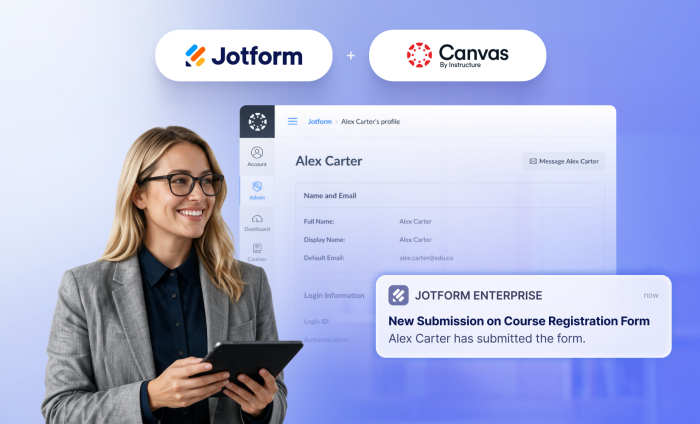
Jotform maakt verbinding met honderden van ‘s werelds populairste platforms, waardoor organisaties workflows kunnen automatiseren zonder tussen systemen te hoeven schakelen. Nu kunnen docenten Canvas aan die lijst toevoegen.
Canvas van Instructure is het meest gebruikte leermanagementsysteem in het Noord-Amerikaanse hoger onderwijs en ondersteunt miljoenen studenten en docenten. Nu maakt Jotform rechtstreeks verbinding met Canvas om het administratieve werk te automatiseren dat plaatsvindt voordat het leren begint.
De integratie lost een belangrijke uitdaging op waarmee veel instellingen nog steeds te maken hebben.
Elk semester verwerken scholen honderden of zelfs duizenden inschrijvingen voordat de lessen beginnen. Nieuwe cursisten dienen aanvragen in. Medewerkers schrijven zich in voor trainingen. Deelnemers aan bijscholing melden zich aan voor cursussen.
Al te vaak moeten docenten en beheerders handmatig Canvas-accounts aanmaken, cursisten inschrijven en informatie tussen systemen verplaatsen. Nu automatiseert Jotform dat werk. Dit helpt scholen om hun programma’s op te schalen en geeft docenten meer tijd om zich te richten op wat het belangrijkst is: lesgeven en leren.
Did you know?
Canvas van Instructure is marktleider in het Noord-Amerikaanse hoger onderwijs, met een marktaandeel van 50 procent op basis van studenteninschrijvingen. Het ondersteunt ook meer dan 11 miljoen studenten en docenten op K-12-scholen in de VS.
Beschikbare integratieacties
De integratie automatiseert twee van de meest voorkomende administratieve taken die docenten uitvoeren voordat het onderwijs begint.
- Nieuwe studenten aanmaken: Genereer automatisch en direct nieuwe studentenaccounts in Canvas bij het indienen van een formulier.
In plaats van een IT-ticket in te dienen, op goedkeuring te wachten en handmatig studentenaccounts aan te maken, creëert de integratie veilig een nieuwe Canvas-gebruiker op het moment dat iemand een openbaar onlineformulier indient. Externe cursisten krijgen direct toegang, terwijl medewerkers minder tijd aan administratief werk besteden.
- Gebruikers inschrijven voor een cursus: Schrijf bestaande Canvas-gebruikers automatisch in voor specifieke cursussen op basis van hun formulierselecties.
Bestaande Canvas-gebruikers, waaronder studenten, docenten en medewerkers, kunnen zich via een onlineformulier inschrijven voor specifieke cursussen. Zodra ze het formulier indienen, plaatst de integratie hen automatisch in de juiste Canvas-cursus, waardoor handmatige roosterupdates overbodig worden en iedereen sneller toegang krijgt tot de training of lesstof die ze nodig hebben.
Toepassingen en voordelen
Van het onboarden van studenten tot professionele ontwikkeling: de Canvas-integratie van Jotform helpt veel van de administratieve taken te automatiseren die plaatsvinden voordat het leren begint. Hier zijn enkele veelvoorkomende manieren waarop scholen en universiteiten de integratie kunnen gebruiken om workflows te stroomlijnen en de ervaring voor cursisten en medewerkers te verbeteren.
| Scenario | Hoe het werkt | Voordeel |
|---|---|---|
| Nieuwe gebruikers onboarden | Nieuwe studenten, deelnemers aan bijscholing of gastcursisten dienen een inschrijfformulier in. De integratie maakt automatisch hun Canvas-account aan, waardoor handmatige accountinstelling overbodig wordt. | Sneller toegang tot Canvas |
| Cursusinschrijving | Bestaande Canvas-gebruikers selecteren een cursus via een onlineformulier. Wanneer ze het indienen, schrijft de integratie hen automatisch in voor de juiste Canvas-cursus. | Sneller toegang tot cursussen |
| Training voor docenten en medewerkers | Medewerkers schrijven zich in voor professionele ontwikkeling of compliance-training met een onlineformulier. Bestaande Canvas-gebruikers worden automatisch ingeschreven voor de juiste Canvas-cursus. | Vereenvoudigd trainingsbeheer |
| Certificaat- en bijscholingsprogramma’s | Openbare inschrijfformulieren maken Canvas-accounts aan voor eerste deelnemers en schrijven terugkerende gebruikers in voor de cursussen die ze selecteren. | Verminderde administratieve werklast |
| Grote aantallen inschrijvingen beheren | Of het nu gaat om een introductie, semesterinschrijving of een campusbreed trainingsinitiatief: elke formulierinzending maakt automatisch een nieuw Canvas-account aan of schrijft een bestaande gebruiker in voor de juiste cursus. | Eenvoudiger opschalen tijdens piekinschrijvingen |
Hoe stel ik de Canvas-integratie van Jotform in?
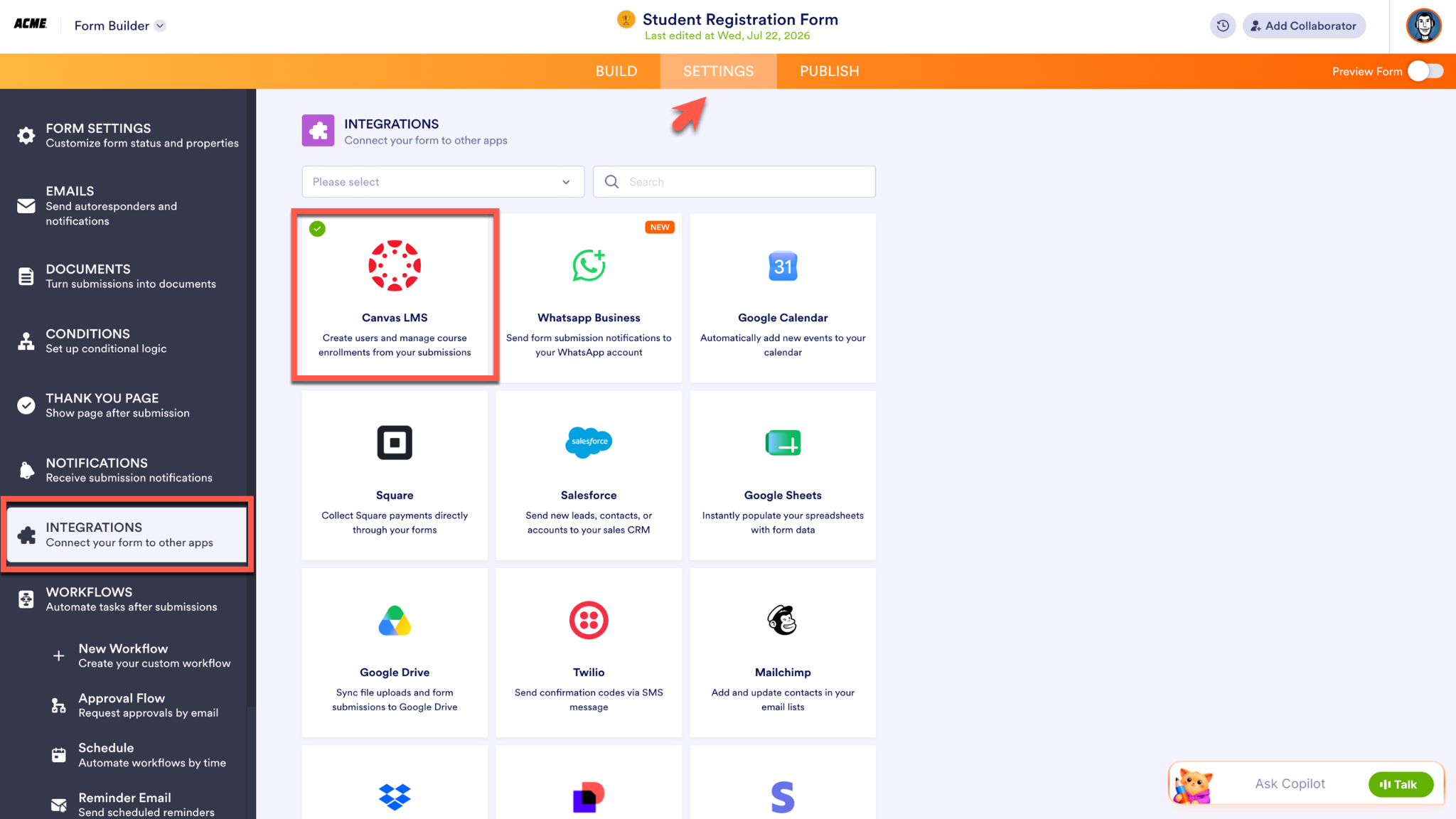
Om Jotform en Canvas te integreren, gaat u naar Instellingen in de formulierbouwer, selecteert u Integraties in het menu aan de linkerkant en zoekt u naar Canvas van Instructure.
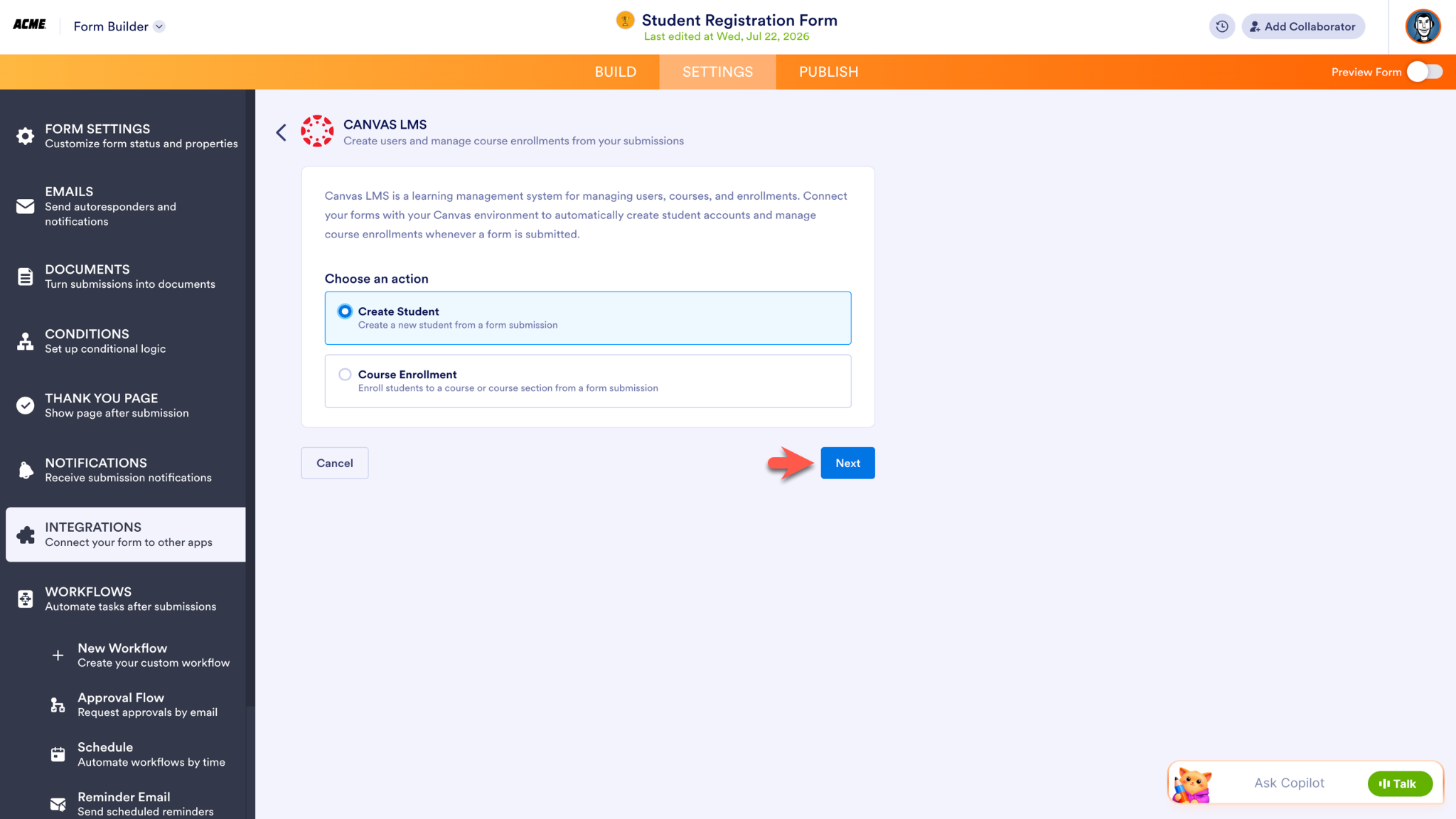
Kies welke actie de integratie zal uitvoeren: Student aanmaken of Cursusinschrijving. Klik op de knop Volgende om door te gaan met het instellingsproces.
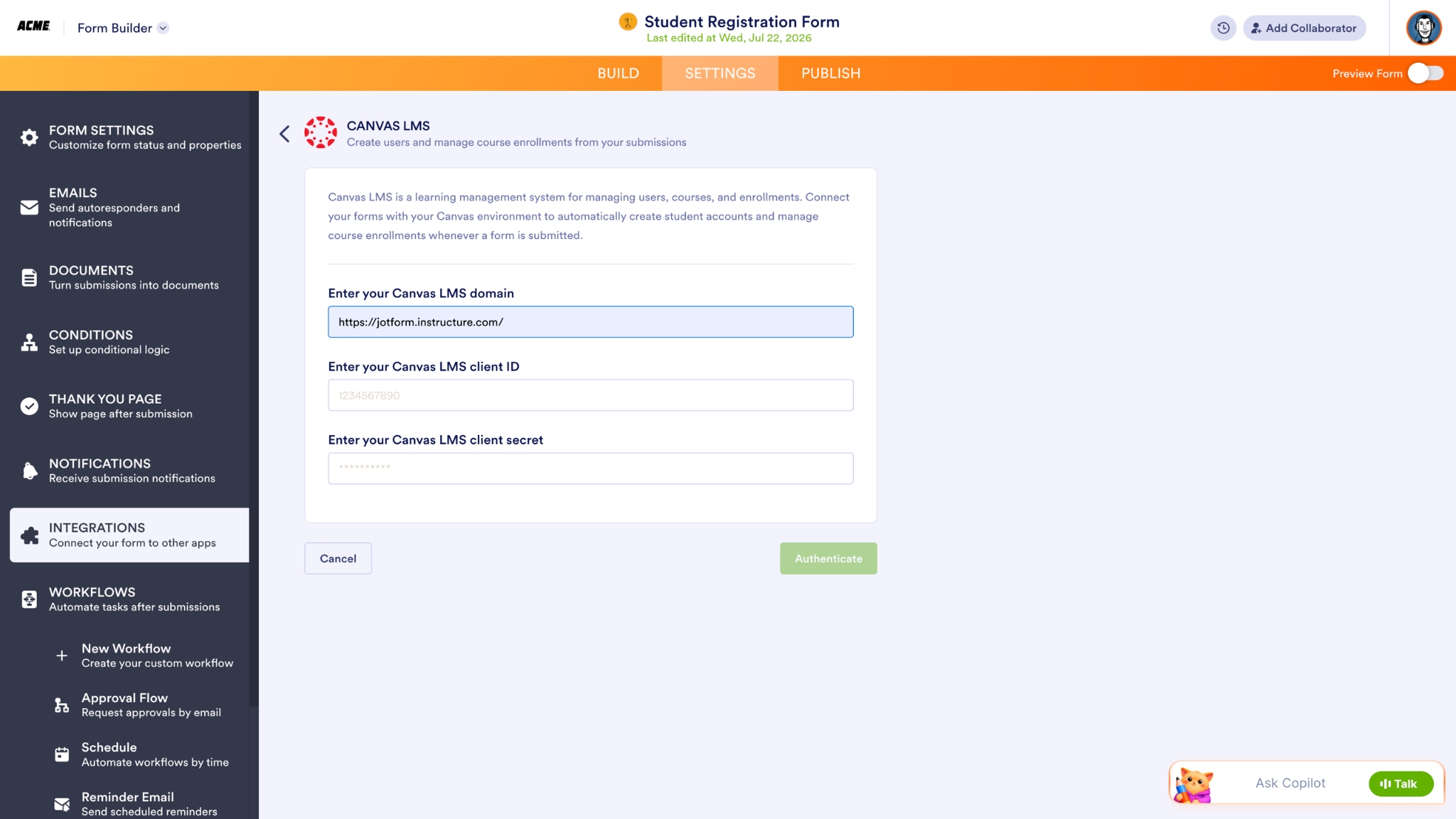
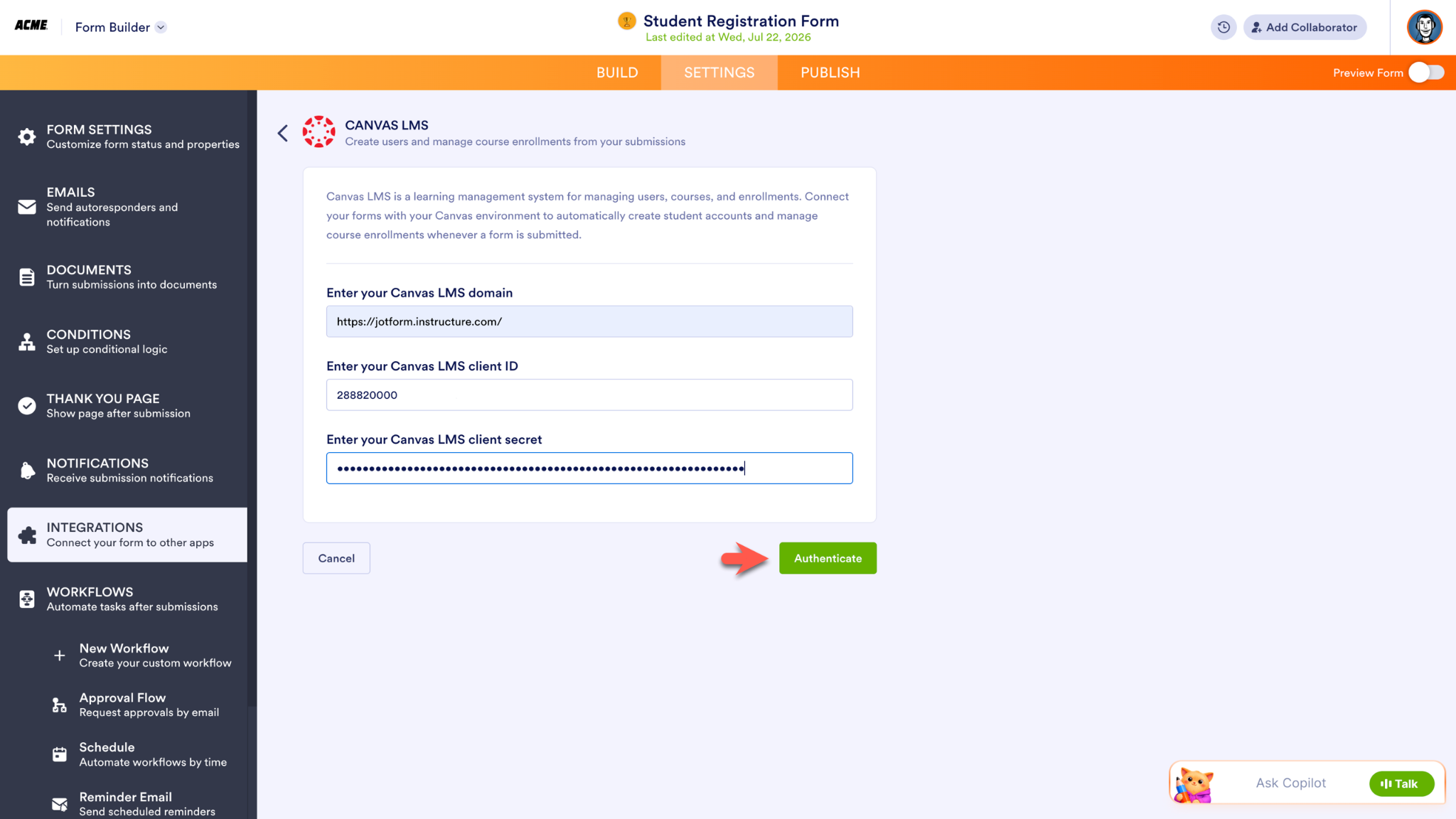
Het volgende scherm vraagt om de specifieke Canvas-accountgegevens: het Canvas LMS-domein van uw school, uw Canvas LMS-client-ID en uw Canvas LMS-clientgeheim. Voer uw Canvas LMS-domein in voordat u de overige informatie uit uw Canvas-account verzamelt.
Om toegang te krijgen tot het Canvas LMS-clientgeheim en de Canvas LMS-client-ID, logt u als beheerder in op uw Canvas-instantie en gaat u naar het menu Admin. Selecteer uw account, klik op Developer Key en selecteer vervolgens API Key in het dropdownmenu.
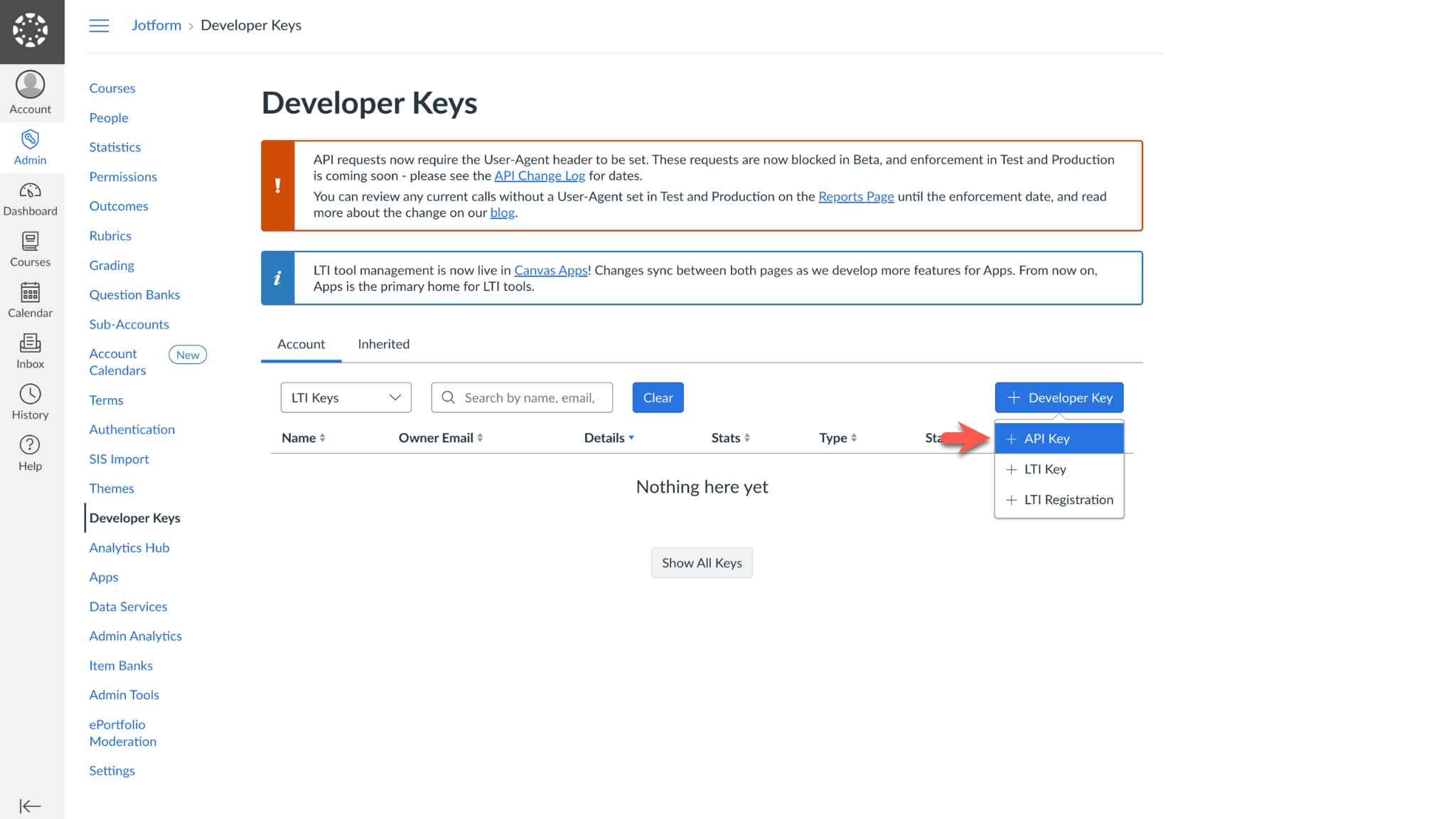
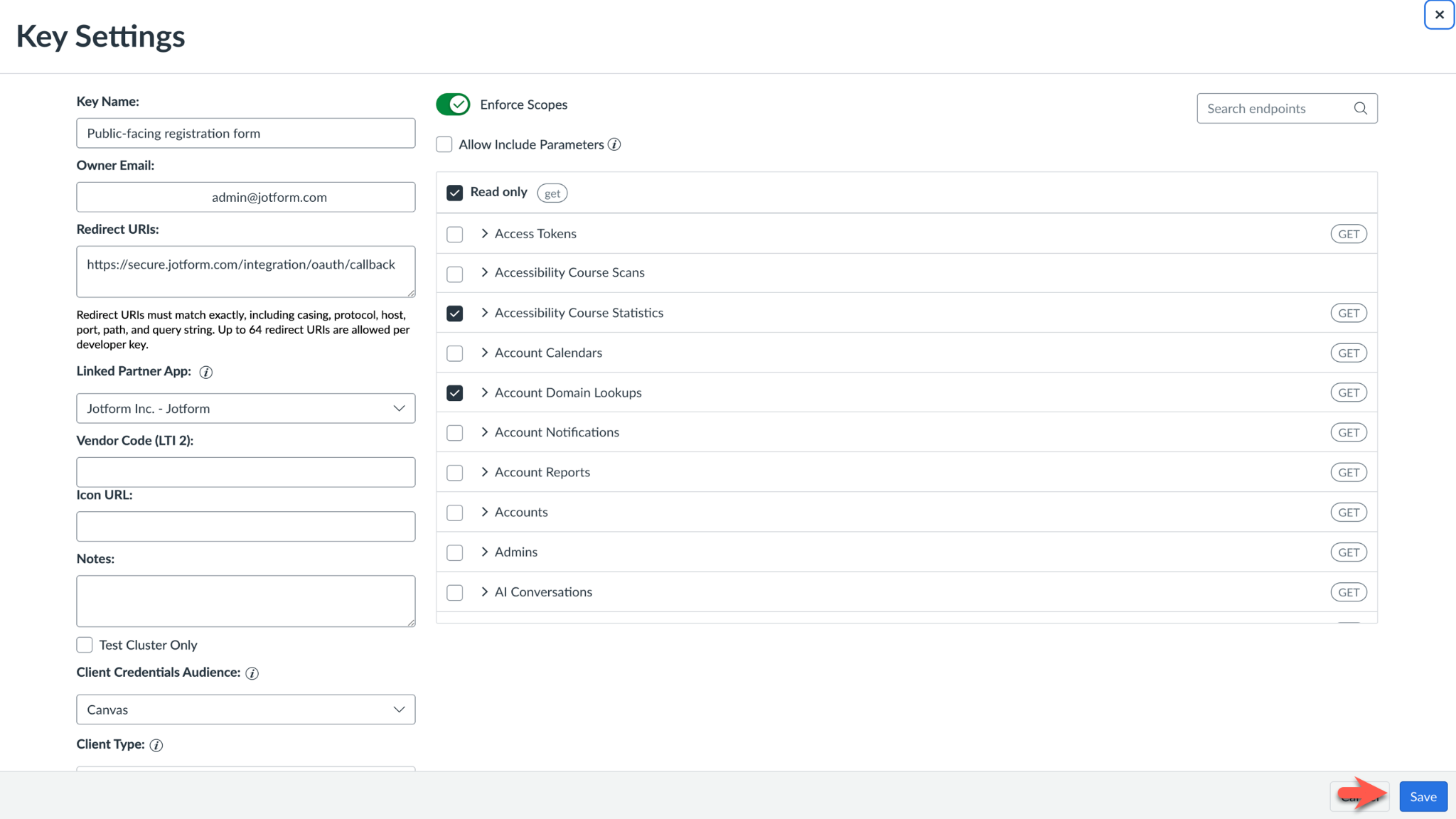
Vul vervolgens de Key Settings in. Geef uw integratie een naam die gemakkelijk te onthouden is. Voer in het gedeelte Redirect URIs https://secure.jotform.com/integration/oauth/callback in. Voer het e-mailaccount in dat aan uw Canvas-account is gekoppeld in het veld Owner Email.
Terwijl u de instellingen voor de nieuwe Developer Key invult, kunt u ervoor kiezen om de Scopes met betrekking tot die key te beperken. Wanneer uw Scopes zijn ingesteld, klikt u op Save.
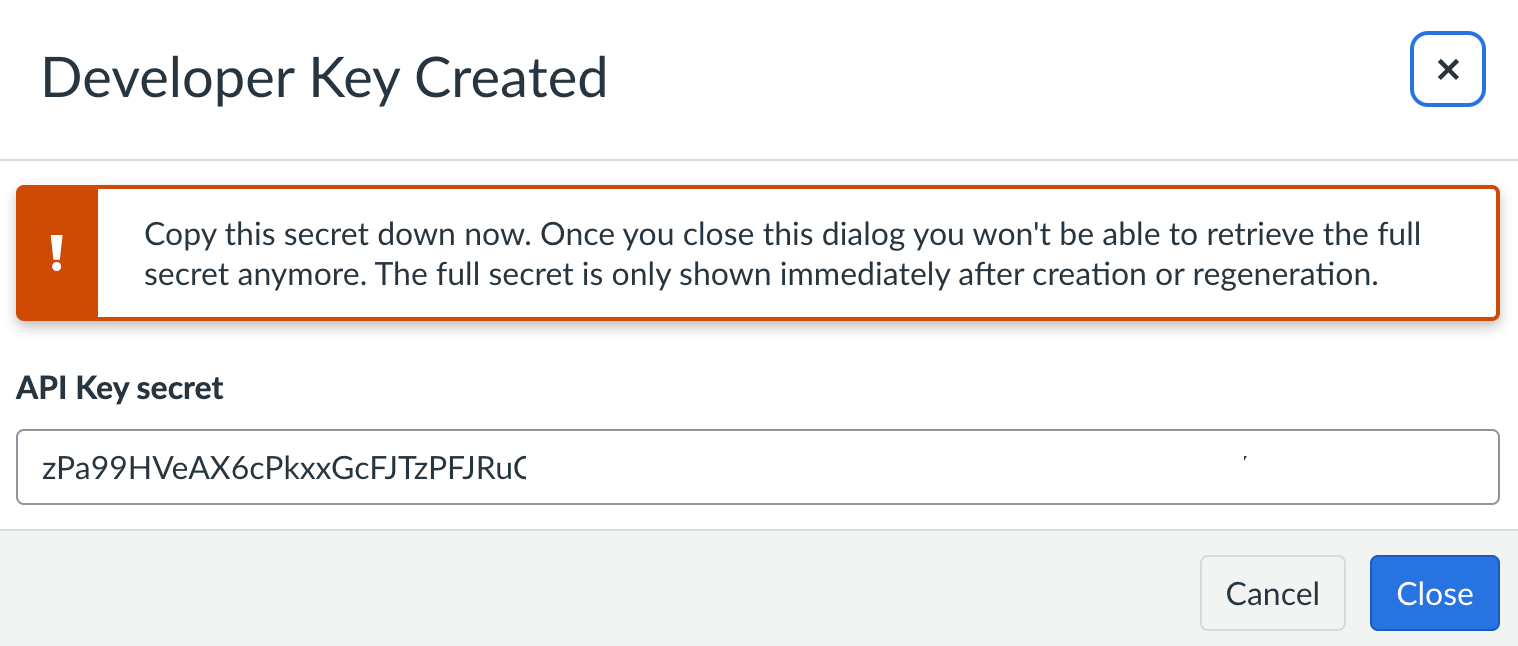
Het volgende scherm meldt dat de developer key is aangemaakt en toont uw Canvas LMS-clientgeheim. U kunt het clientgeheim kopiëren en direct plakken op de instellingspagina van de Jotform Canvas-integratie, of een nieuw genereren wanneer u in de volgende stap de Canvas LMS-client-ID ophaalt.
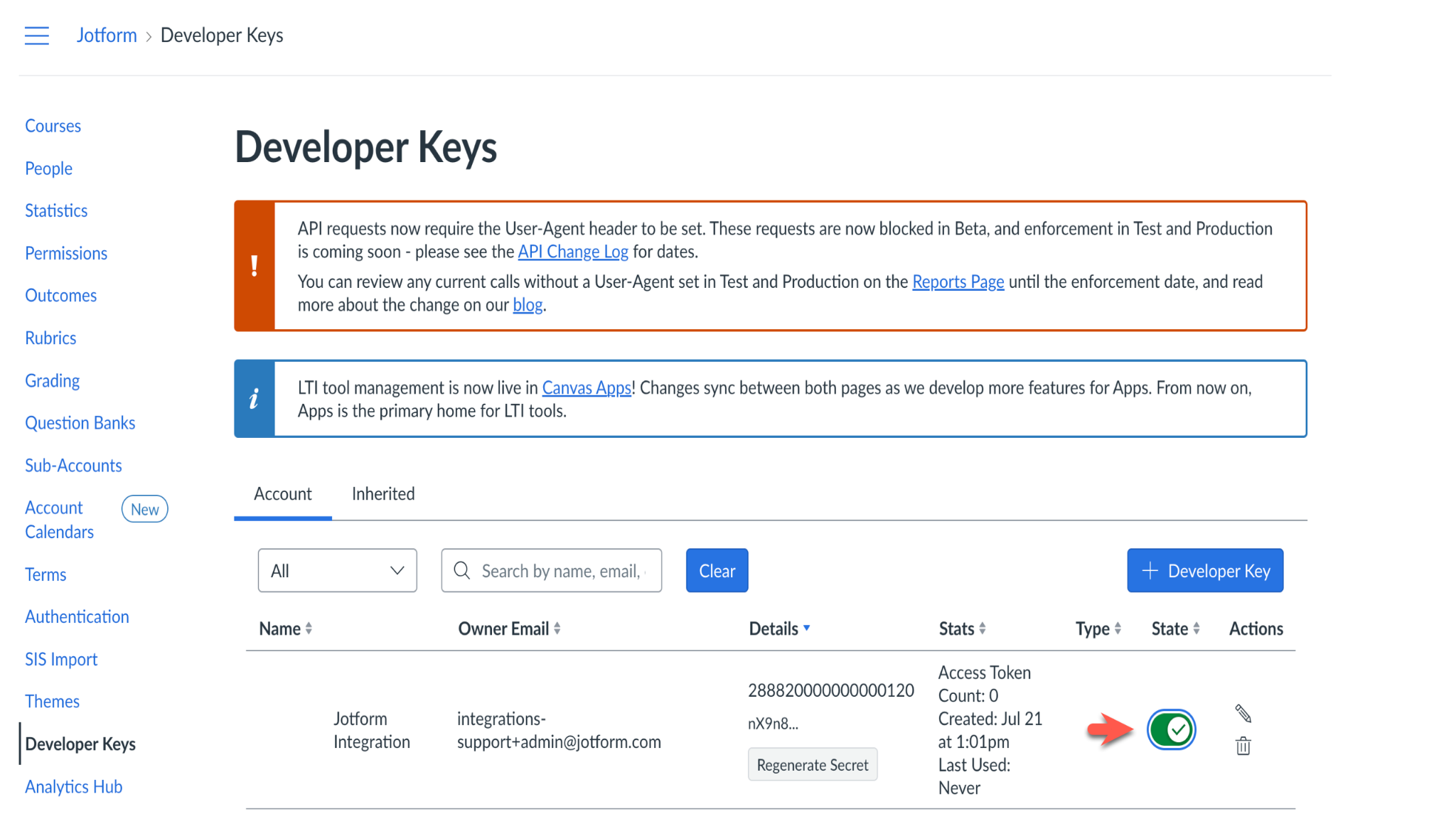
Zodra u de pop-up met de melding Developer Key Created sluit, wordt u teruggeleid naar de pagina Developer Keys. De Canvas LMS-client-ID, het laatste stukje informatie dat nodig is om de integratie in te stellen, is het nummer dat wordt vermeld in de kolom Details.
Als u het Canvas LMS-clientgeheim nog moet kopiëren en plakken, klikt u op de knop Regenerate Secret voordat u teruggaat naar de instellingspagina van de Jotform-integratie. De knop bevindt zich onder de Canvas LMS-client-ID in de kolom Details. Voordat u verdergaat, schuift u de knop State naar de aan-positie.
Plak beide inloggegevens in uw Jotform-integratie-instellingen onder uw Canvas LMS-domein en klik op Authenticate om de verbinding te voltooien.
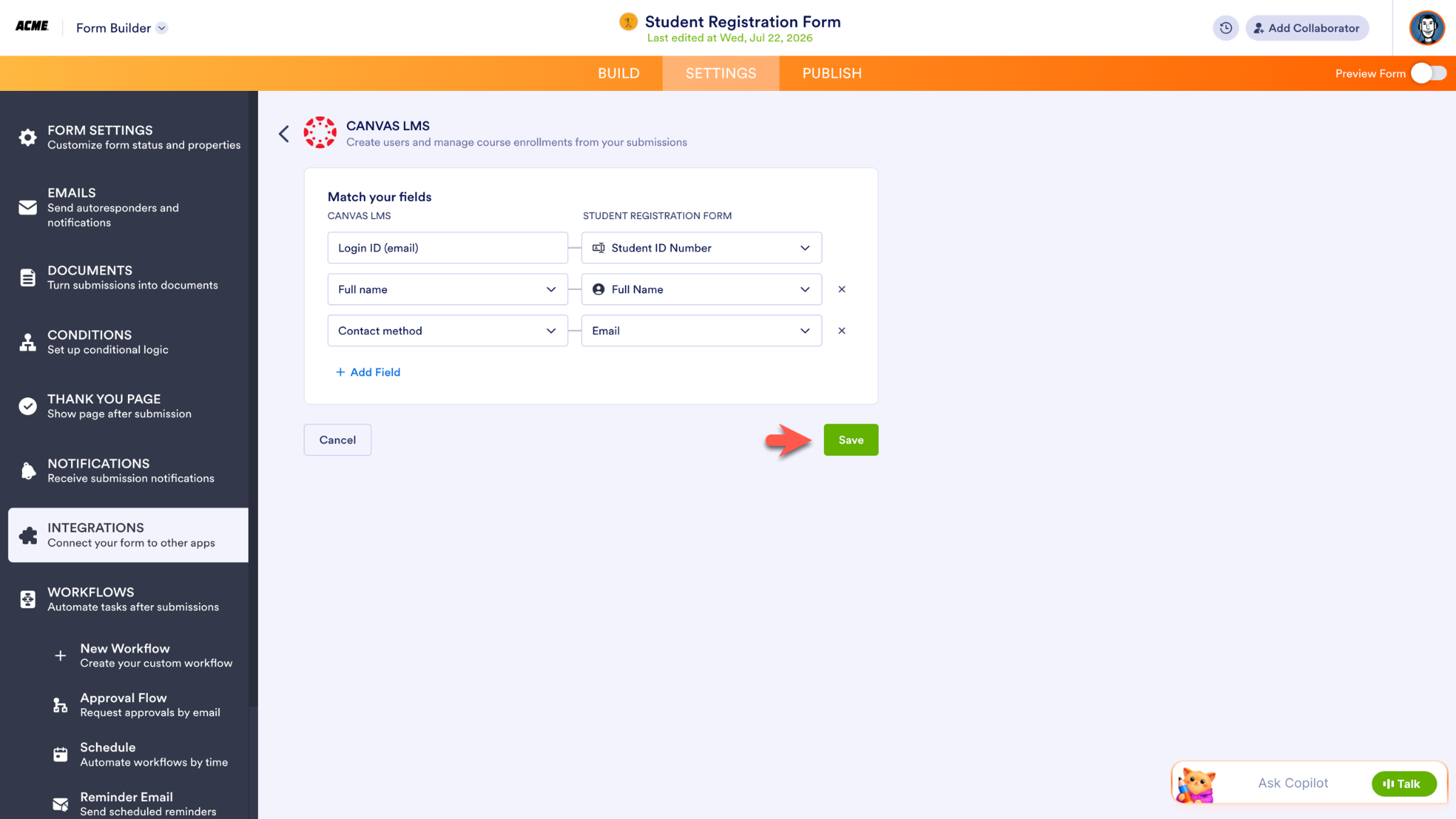
Nadat de integratie is geautoriseerd via een pop-upscherm van Canvas, kunt u velden koppelen in de Jotform-formulierbouwer. Klik op Save om de integratie in te schakelen.
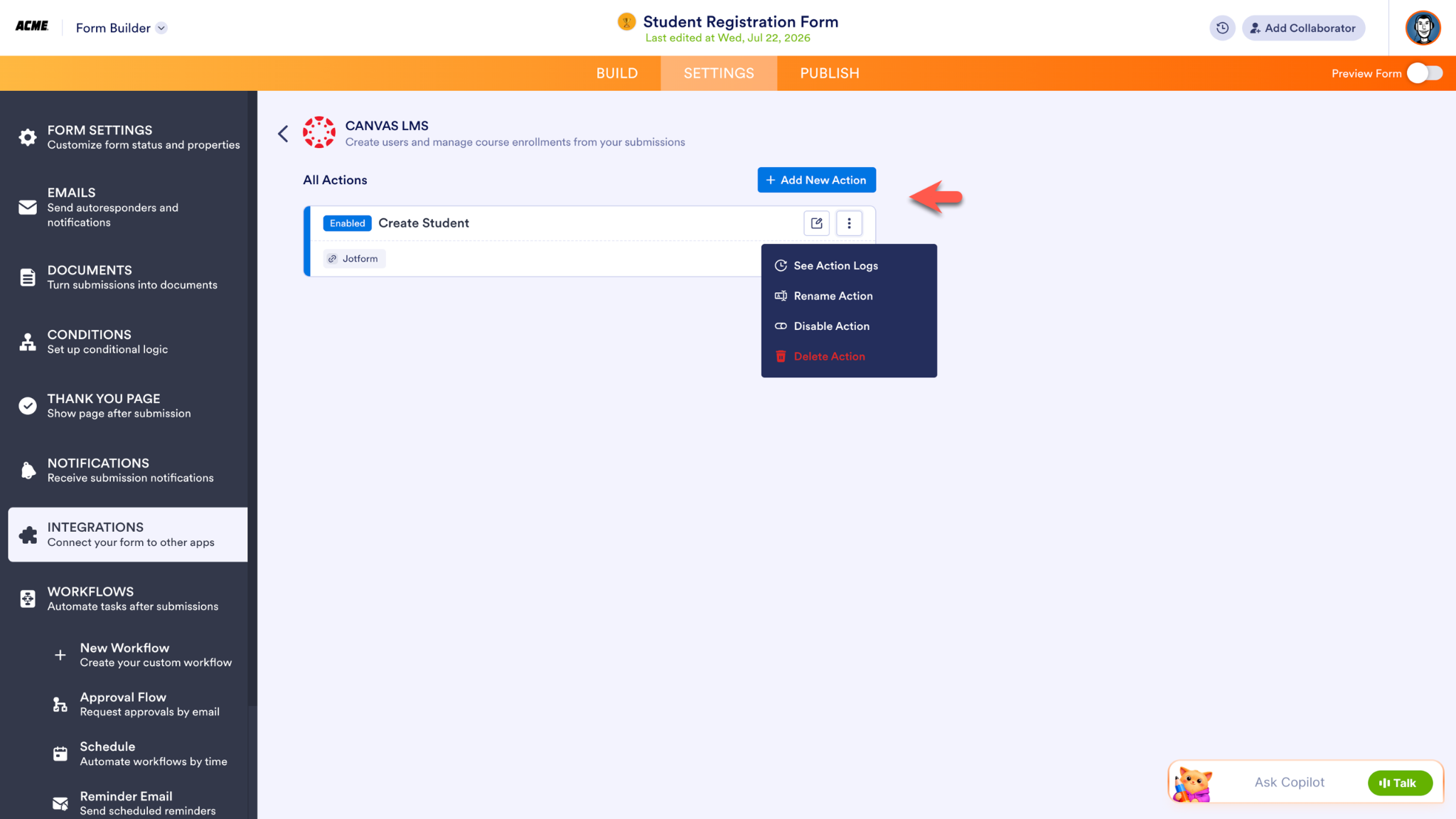
Om nog een actie aan uw formulier toe te voegen, klikt u op de knop Add New Action op het volgende scherm. Om uw integratie te bewerken, klikt u op het potloodpictogram. Verdere acties zijn toegankelijk via het menu met meer opties (het pictogram met drie verticale puntjes).
Van inschrijving tot leren
Voor veel instellingen staat Canvas centraal in het lesgeven en leren. Jotform breidt die ervaring uit door de formulieren te koppelen die mensen invullen voordat ze ooit inloggen, of het nu gaat om een programma-aanvraag, evenementaanmelding, inschrijfformulier of een trainingsverzoek van een medewerker.
Samen verwijderen Jotform en Canvas de obstakels op weg naar leren. In plaats van tijd te besteden aan het verplaatsen van informatie tussen systemen, kunnen docenten meer tijd besteden aan het ondersteunen van studenten, en kunnen cursisten sneller aan de slag met de lesstof.











Verstuur Opmerking: