

We zijn verheugd om twee van onze meest gevraagde integraties te leveren: Microsoft Excel en SharePoint. Maak je klaar om inzendingsgegevens en bestanden sneller dan ooit tevoren naar je spreadsheets, lijsten en documentbibliotheken te laten stromen.
Organisaties over de hele wereld vertrouwen op Jotform Enterprise en Microsoft om kritieke bedrijfsfuncties te beheren. Of je nu voorraad bijhoudt of met contracten jongleert, een directe verbinding van Jotform Enterprise naar Microsoft Excel en SharePoint bespaart tijd en minimaliseert menselijke fouten.
De nieuwe integraties voor Excel en SharePoint werken naadloos binnen de volledige suite van Jotform Enterprise-producten. Hier is een snel overzicht van de mogelijkheden per product.
- Formulieren: Verstuur inzendingsgegevens naar Excel-werkmappen of een bestaande SharePoint-lijst. Upload inzendings-PDF’s en bestanden naar SharePoint.
- Jotform Sign: Stuur PDF’s en gerelateerde bestanden naar SharePoint. Verstuur gegevens van ondertekende documenten naar Excel-gebaseerde workflows en SharePoint.
- PDF-editor: Synchroniseer PDF-gebaseerde formuliergegevens naar Excel. Sla gegenereerde PDF’s op en organiseer ze in SharePoint.
- Slimme pdf-formulieren: Synchroniseer en beheer inzendingsgegevens van slimme pdf-formulieren in Excel. Sla PDF-documenten op en deel ze in SharePoint.
- Workflows: Stuur gegevens, bestanden en gegenereerde documenten naar SharePoint.
Bovendien zijn Jotforms integraties met Microsoft Excel en SharePoint HIPAA-compatibel, zodat je gebruik kunt maken van de HIPAA-beveiligingsfuncties van Jotform terwijl je profiteert van nieuwe automatiseringen binnen Microsoft-software.
Laten we een paar voorbeelden bekijken, zodat je kunt zien hoe je deze nieuwe integraties kunt benutten.
Hoe je de Jotform Enterprise-integratie met Microsoft Excel instelt
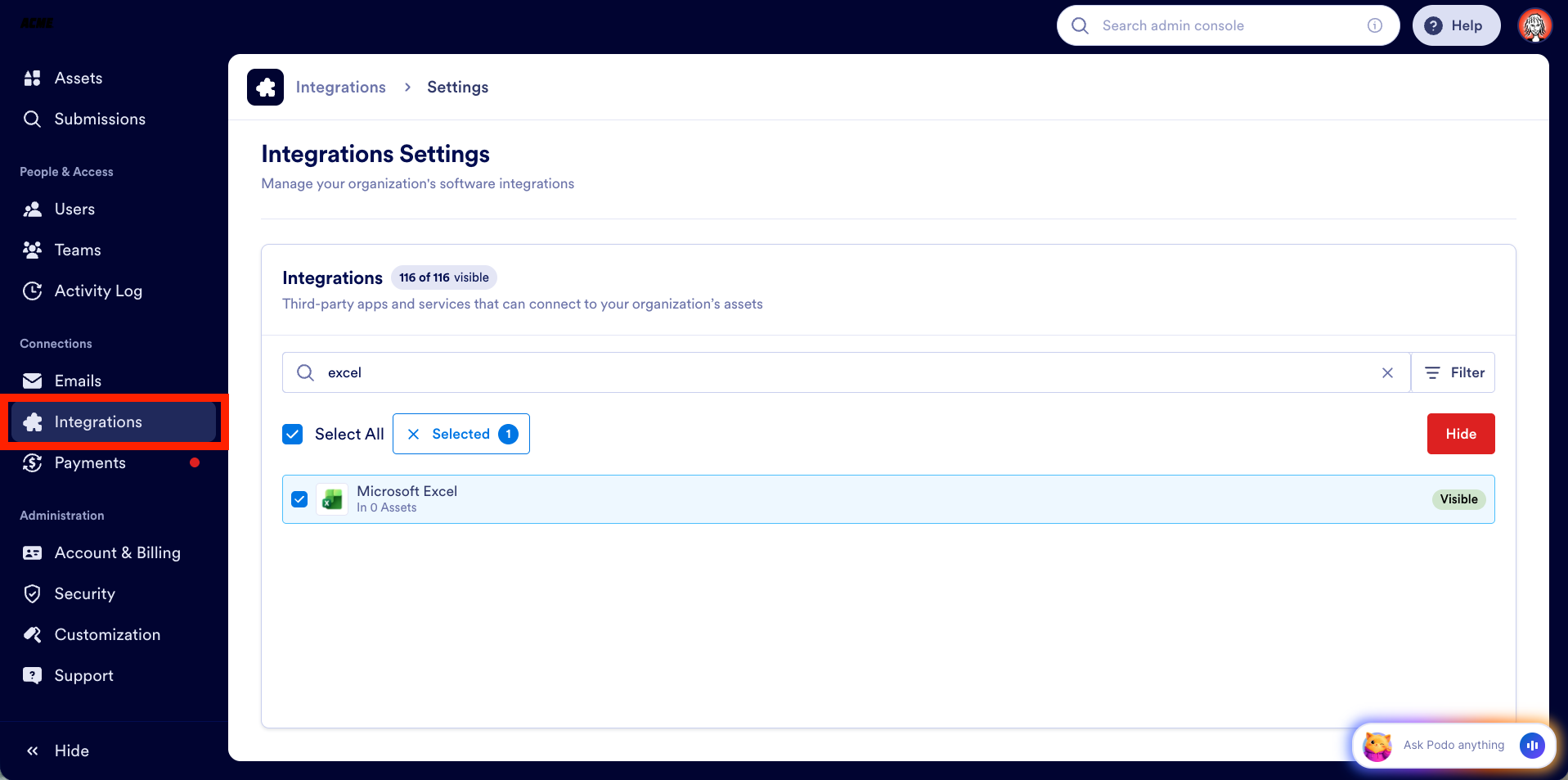
De eerste stap is het inschakelen van Excel via de Admin Console. Beheerders kunnen dit doen vanuit het gedeelte Integraties. Zoek eenvoudig naar Excel en zorg ervoor dat het zichtbaar is.
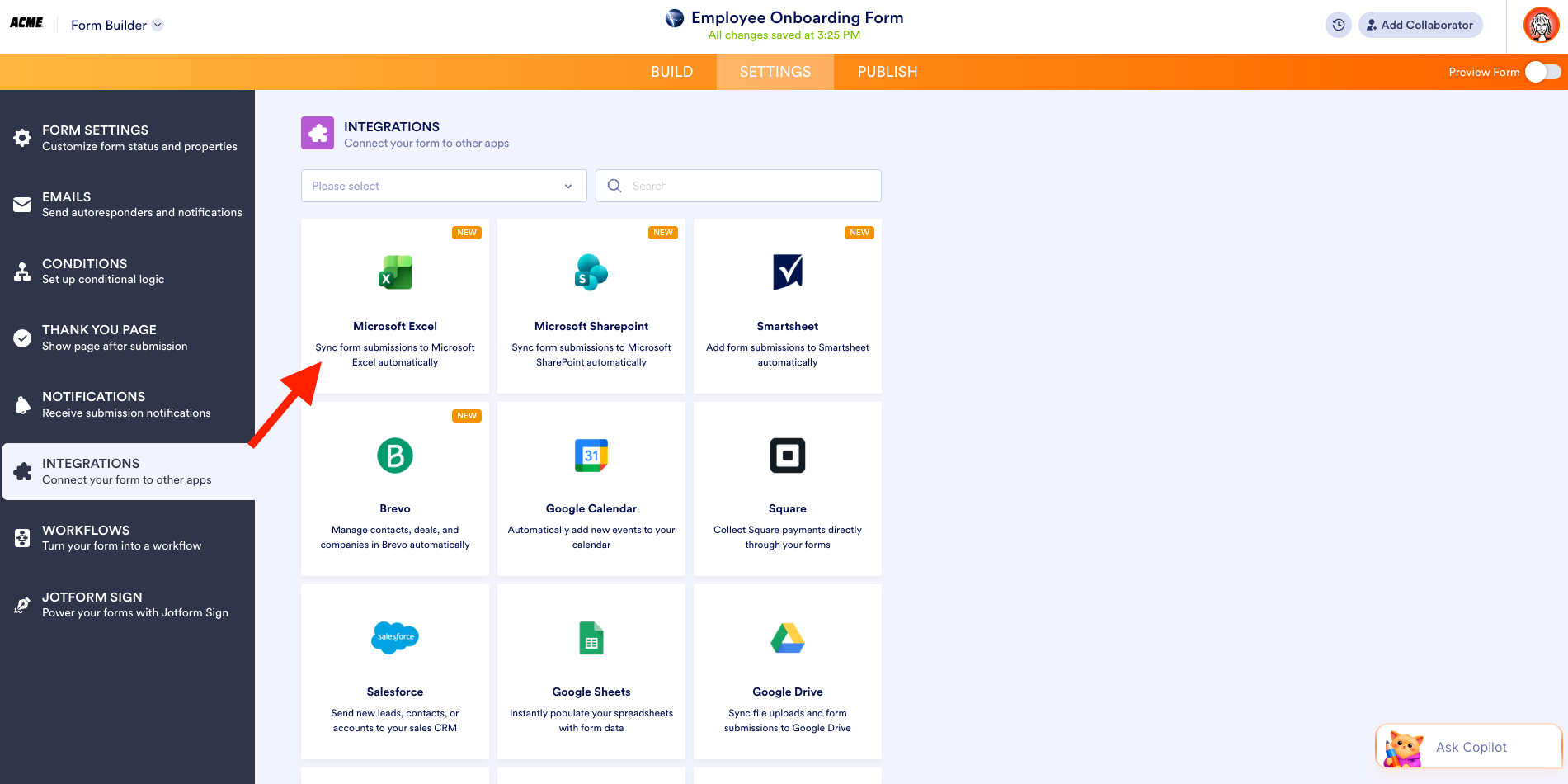
Laten we bekijken hoe de integratie werkt met een eenvoudig formulier voor onboarding van medewerkers. Selecteer op het tabblad Instellingen van de formulierbouwer de optie Integraties, zoek vervolgens naar Microsoft Excel en selecteer het.
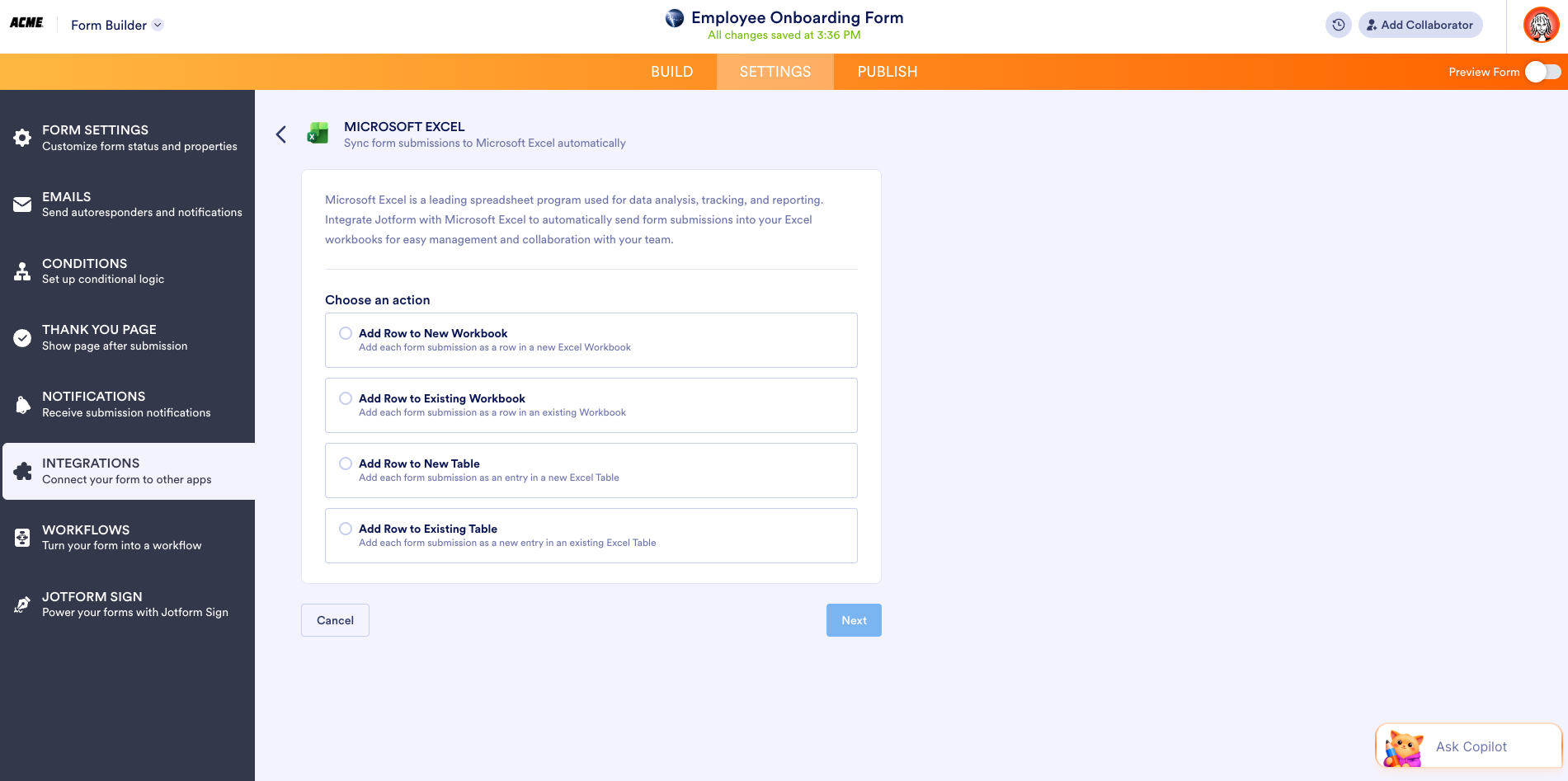
Kies vervolgens de actie die je bij elke inzending wilt uitvoeren. Je kunt kiezen uit
- Rij toevoegen aan nieuwe werkmap om een nieuwe werkmap te maken en elke inzending als een nieuwe rij toe te voegen.
- Rij toevoegen aan bestaande werkmap om elke inzending als een nieuwe rij toe te voegen aan een bestaande werkmap.
- Rij toevoegen aan nieuwe tabel om een nieuwe Excel-tabel te maken en elke formulierinzending als een nieuw item toe te voegen.
- Rij toevoegen aan bestaande tabel om elke formulierinzending als een nieuw item toe te voegen aan een bestaande tabel.
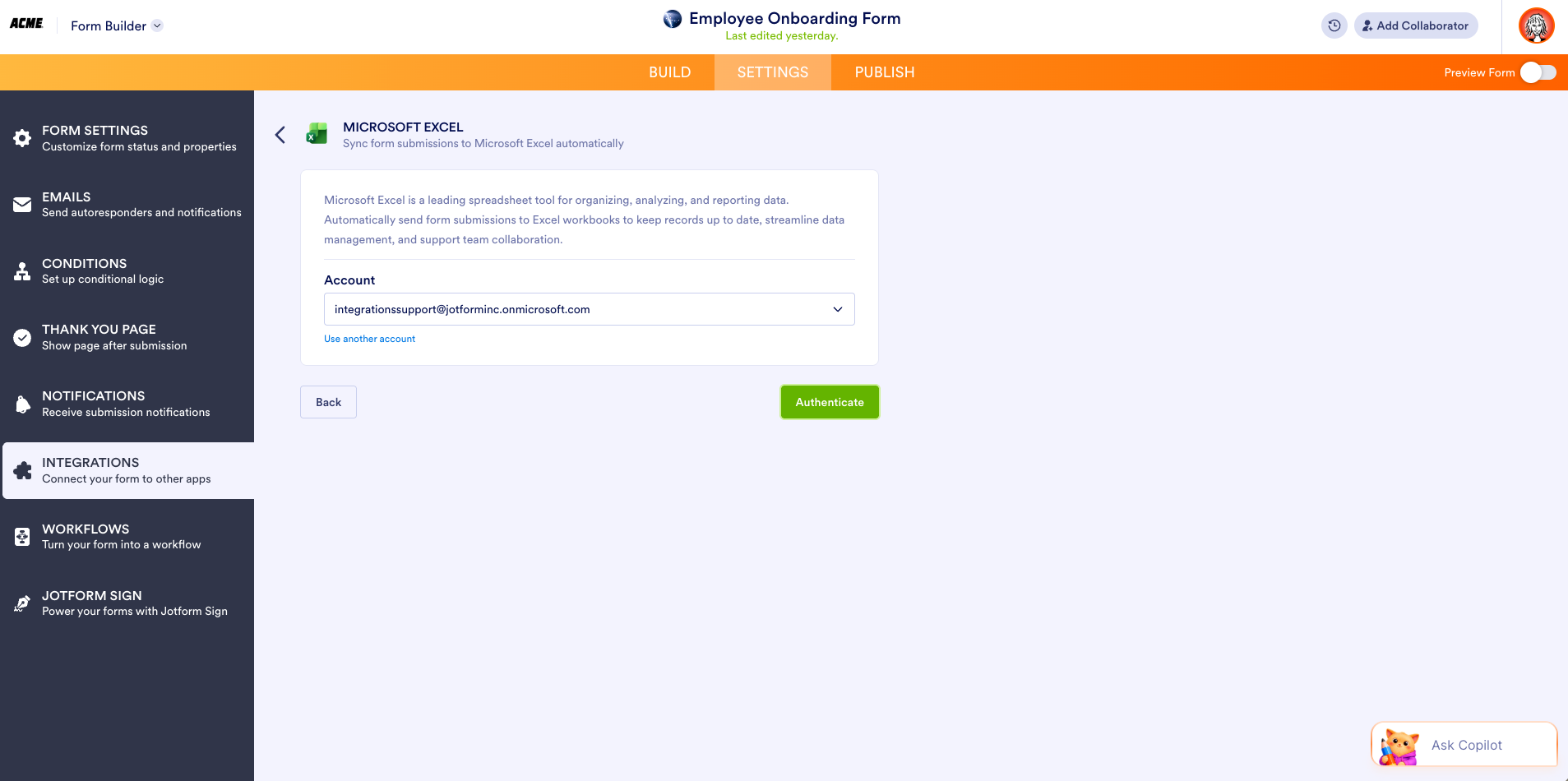
Laten we voor dit voorbeeld een rij toevoegen aan een nieuwe werkmap. Wanneer je op Volgende klikt, word je gevraagd het account te selecteren dat aan je formulier is gekoppeld en je account te verifiëren.
Selecteer een bestaande map of maak een nieuwe aan om je Excel-gegevens in op te slaan. De Werkmapnaam en Werkbladnaam zijn vooraf ingevuld (en bewerkbaar). Zodra je alles in kaart hebt gebracht, klik je op Opslaan.
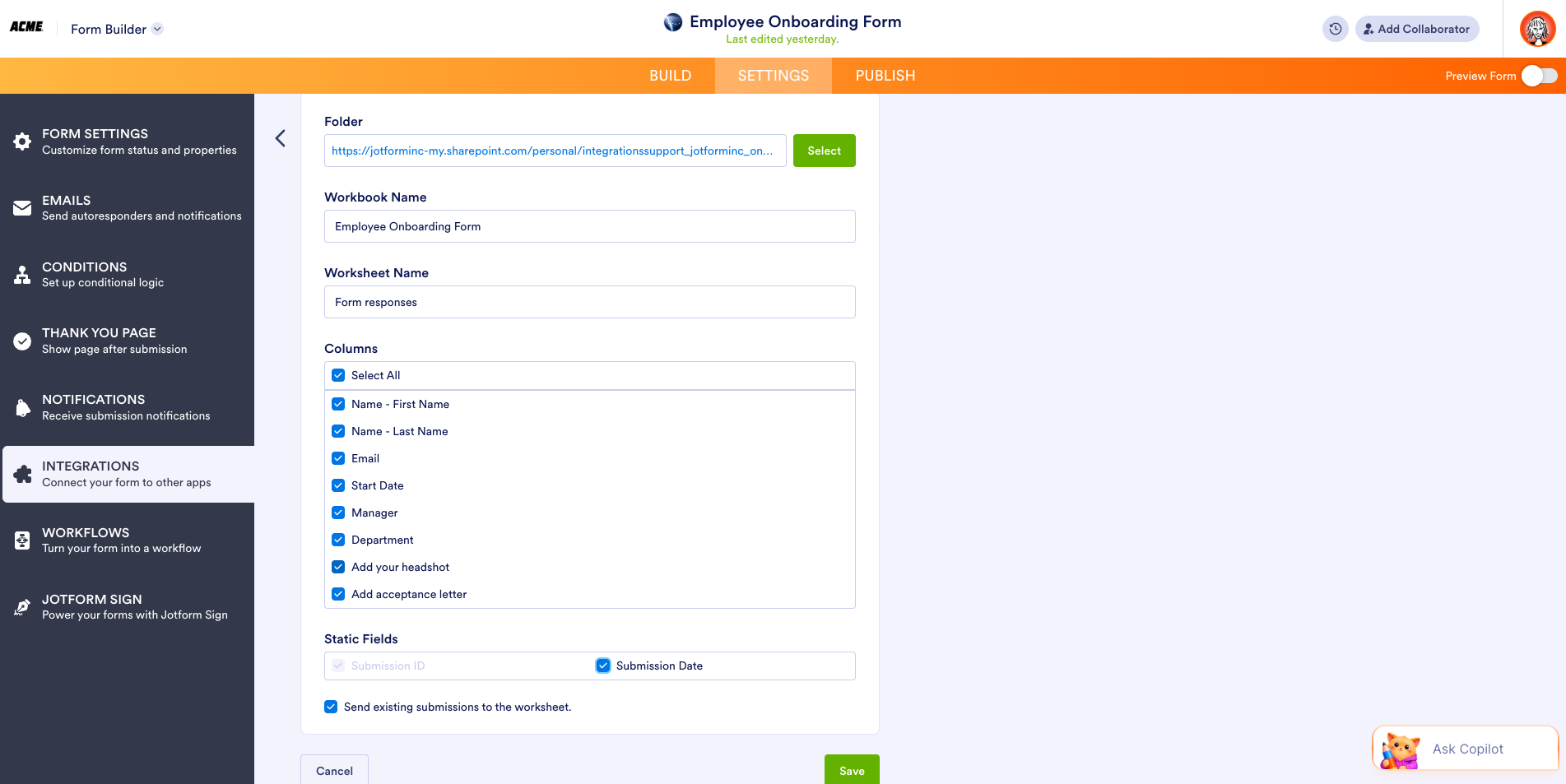
Zo eenvoudig is het: je synchronisatie is ingeschakeld en je kunt uitkijken naar het verschijnen van gegevens in je sheets.
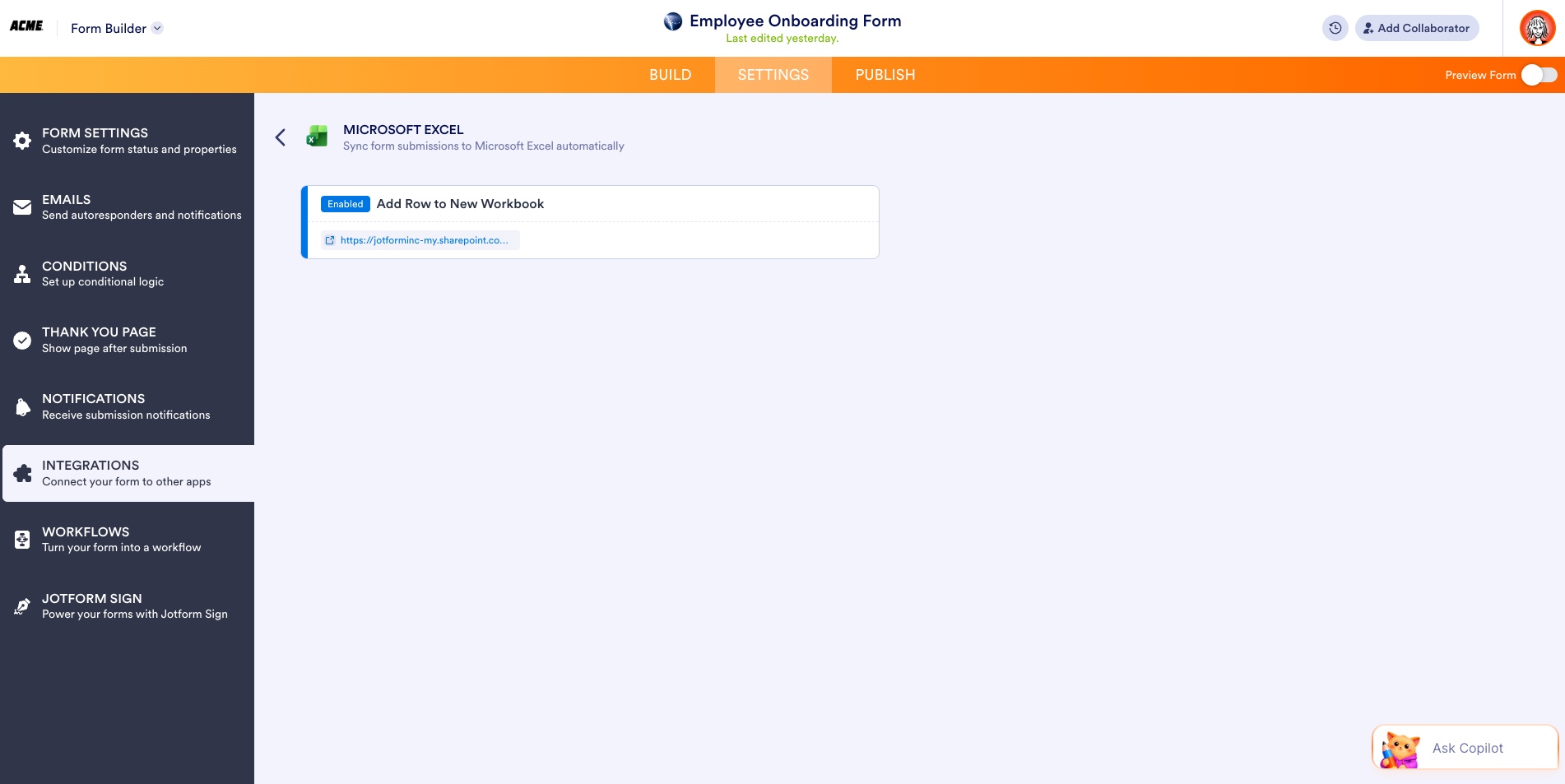
Hier is een voorbeelddataset in een Excel-werkblad.
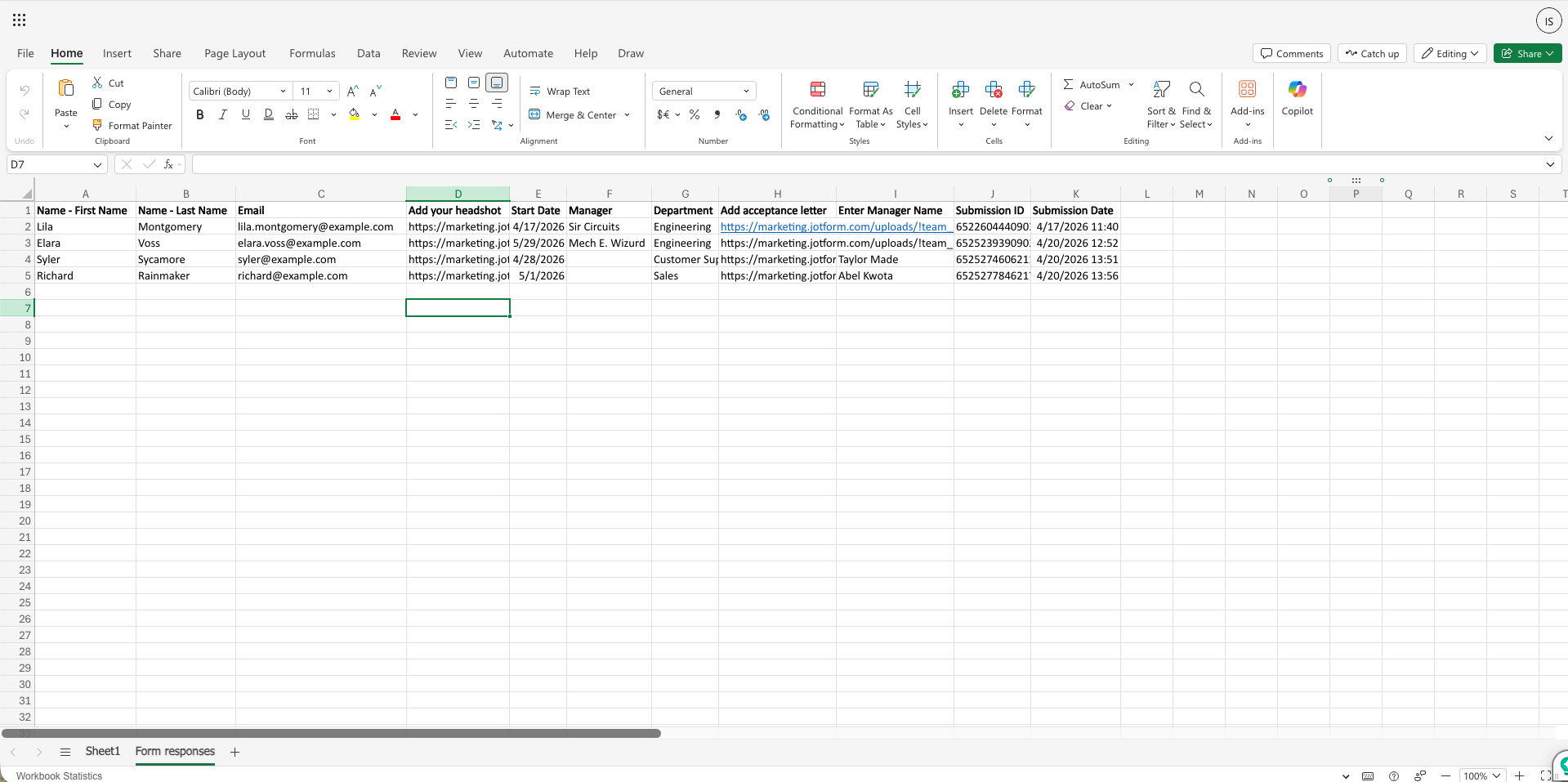
Pro Tip
Gebruik Jotform AI om je integratie te testen. Klik in de formulierbouwer op Vraag Copilot en vraag om een testinzending te versturen. Jotform AI vult het formulier voor je in. Het enige wat je hoeft te doen is je Excel-sheet vernieuwen en voilà! De test is voltooid.
Centraliseer bestanden en structureer gegevens in SharePoint met Jotform Enterprise
Een centrale opslagplaats voor de bestanden van je organisatie is een hoeksteen van efficiëntie. Of je nu sollicitanten, compliance of klantverzoeken bijhoudt, het is essentieel om over nauwkeurige en actuele informatie te beschikken.
De integratie van Jotform Enterprise met SharePoint zorgt ervoor dat iedereen toegang heeft tot de meest actuele informatie. Geen gekopieer, geplak, download of upload van bestanden en gegevens meer.
Laten we een voorbeeld bekijken met Jotform Sign.
Stel dat je een commercieel hoveniersbedrijf runt en werknemersovereenkomsten moet verzamelen.
Met de nieuwe integraties kun je gegevens van Jotform Sign-documenten naar Microsoft Excel of SharePoint laten stromen met dezelfde stappen die hierboven zijn beschreven. Laten we deze keer Bestanden verzenden kiezen om het proces van het uploaden van bestanden naar een SharePoint-documentbibliotheek door te lopen.
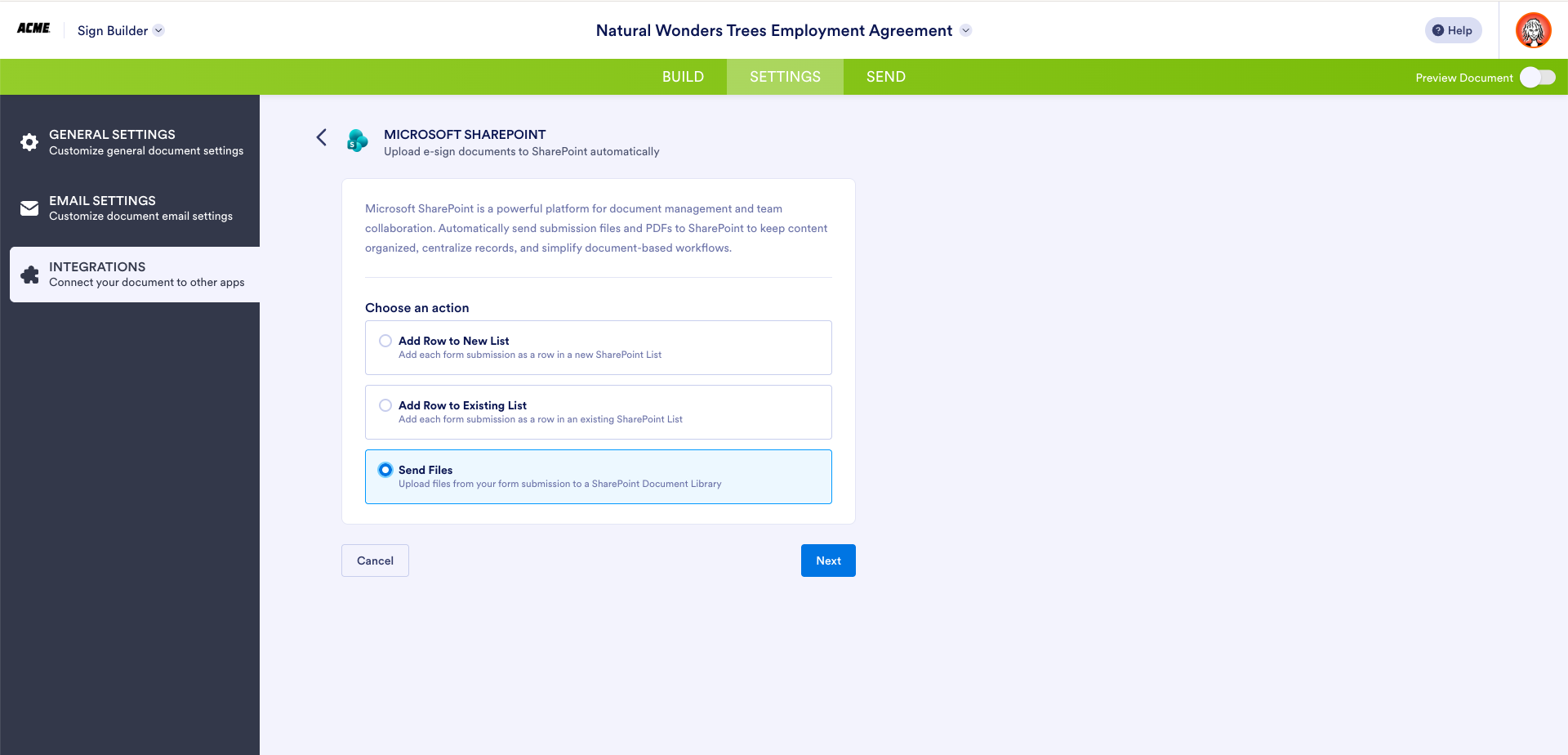
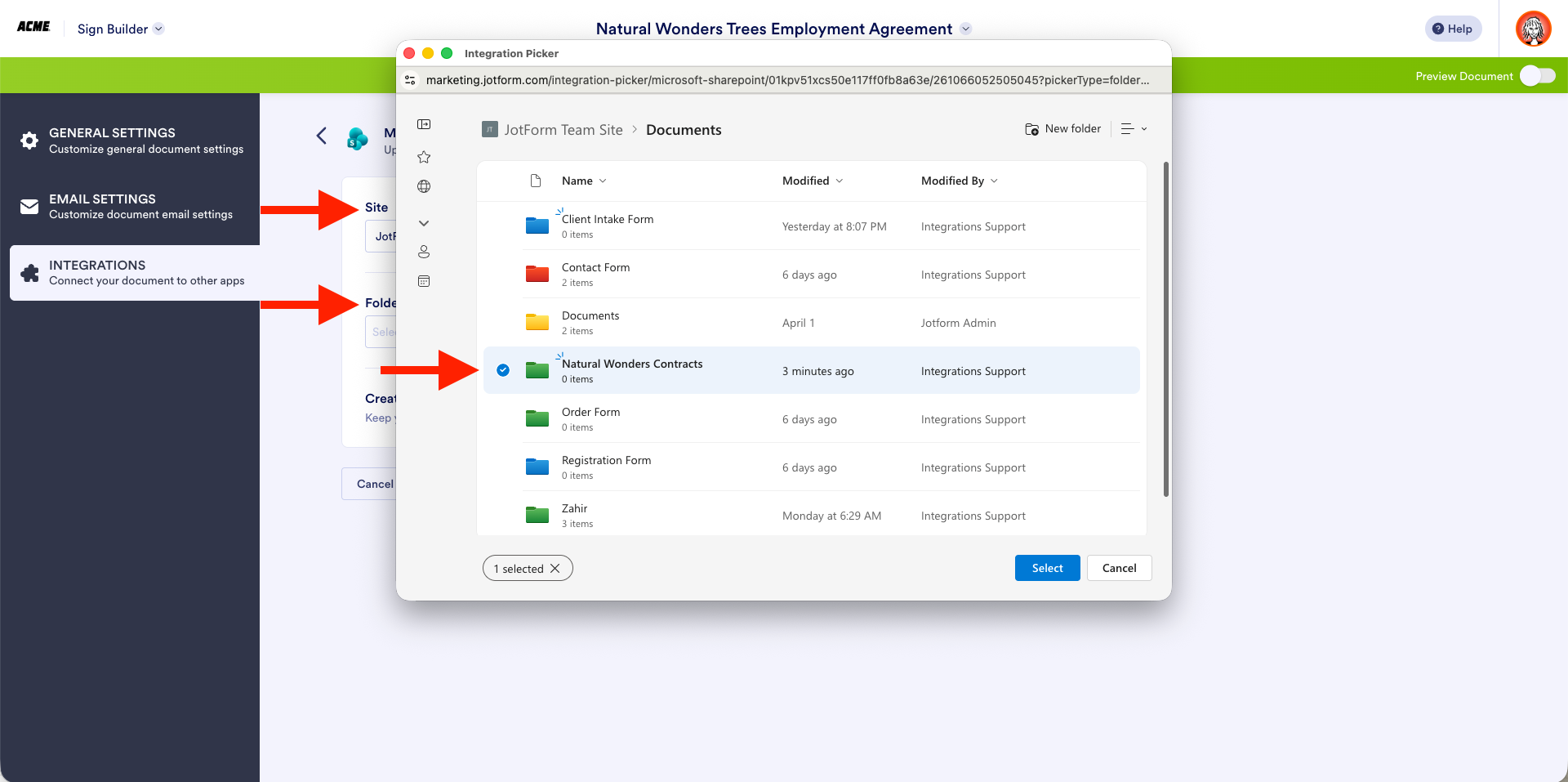
Verifieer je account en selecteer de specifieke site en map waarnaar je je bestanden wilt verzenden.
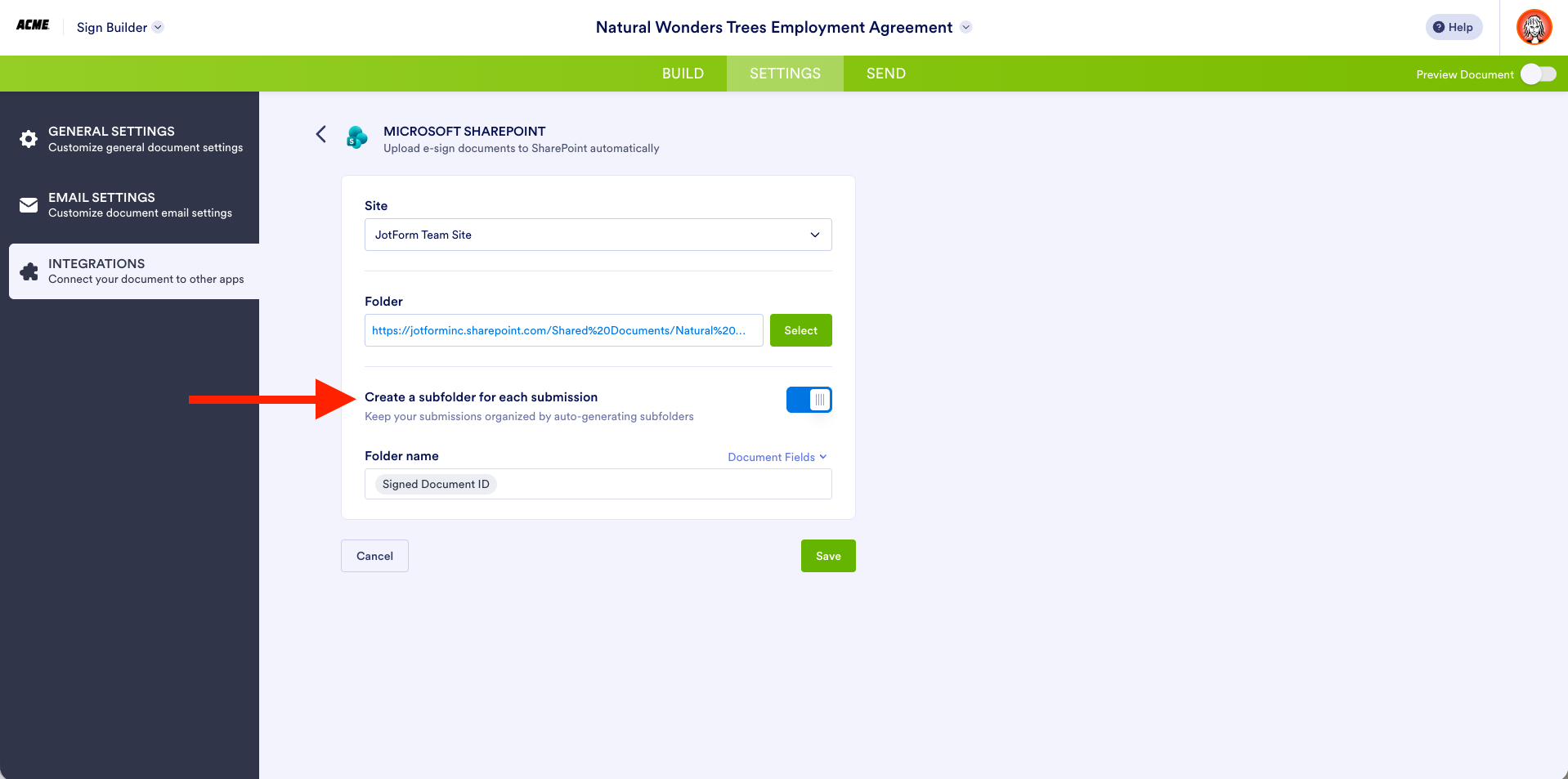
Als je wilt, kun je elk document of elke inzending in een eigen submap opslaan en elke map automatisch labelen op basis van een specifiek veld. Voor dit voorbeeld heb ik de ID van het ondertekende document gekozen. Klik op Opslaan om je configuratie af te ronden.
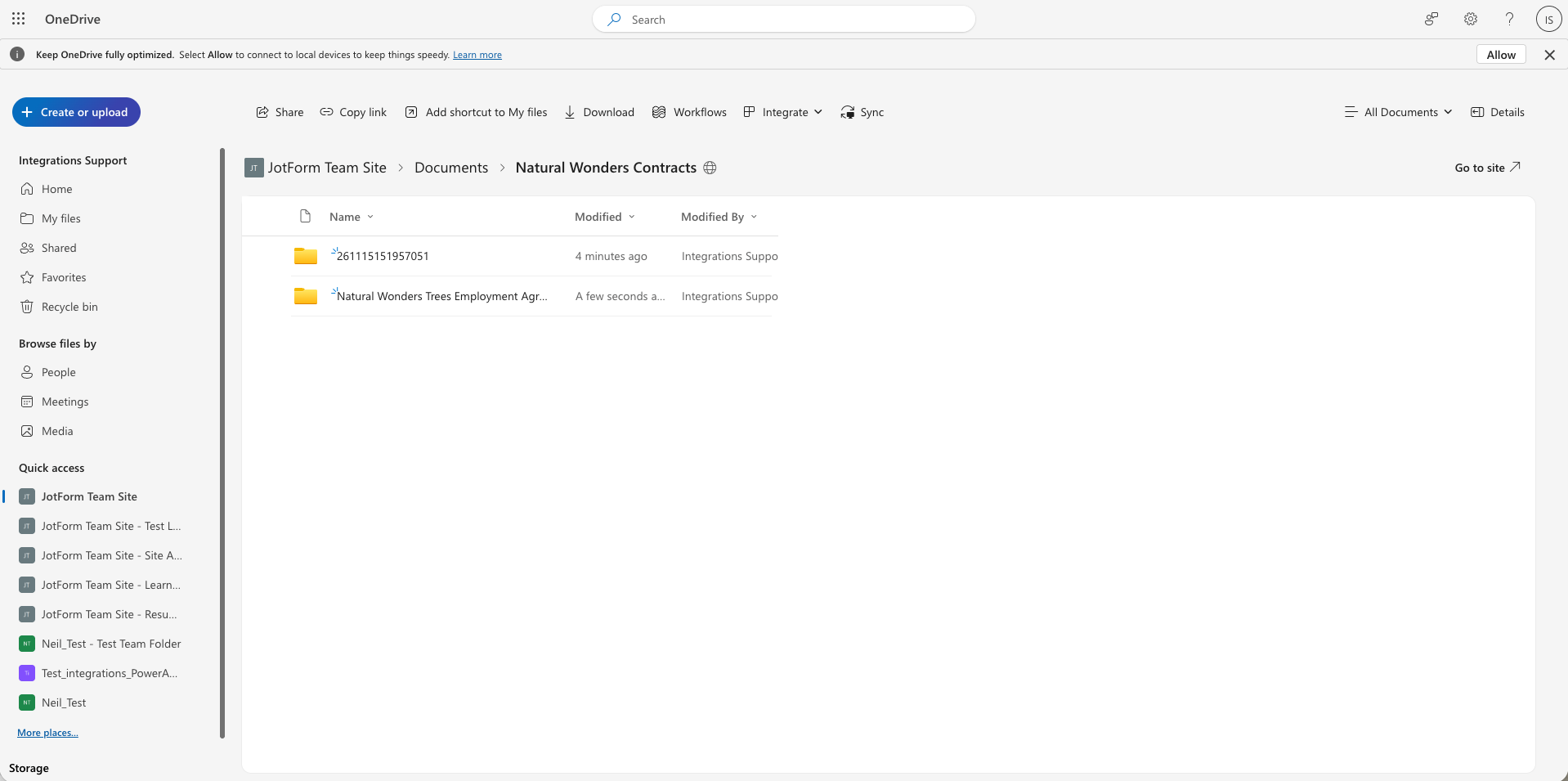
Dat is alles. Nu kun je beginnen met het verzamelen van informatie en handtekeningen, en de inzendingen stromen direct naar de map die je hebt opgegeven.
Stem gegevensbeheersystemen op elkaar af met Jotform, Excel en SharePoint
Een nieuw tijdperk van gegevensbeheer is aangebroken. Geen gedownload, geüpload, gekopieer of geplak meer, en geen betaling voor connectoren van derden. Wanneer je Jotform Enterprise integreert met Microsoft Excel en SharePoint, stromen en synchroniseren je gegevens automatisch, waardoor een uniform registratiesysteem ontstaat.
Klaar om gebruik te maken van deze gouden combinatie van technologie? Begin vandaag nog met het koppelen van je Jotform-middelen aan Excel en SharePoint. Van formulieren en workflows tot elektronische handtekeningen en opslag: je hele organisatie profiteert van veilige, gesynchroniseerde gegevens over teams en systemen heen.
Heb je vragen? Neem contact op met je toegewijde Enterprise Success Manager of raadpleeg onze helpgidsen voor Excel en SharePoint voor meer informatie.











Verstuur Opmerking: