
De beste Canva apps
Met Canva maakt u razendsnel en zonder gedoe mooie afbeeldingen voor social media, merkvisuals en ander beeldmateriaal. Op designgebied is het ongeëvenaard, maar het kan veel meer dan dat alleen.
Naast de uitstekende editor met kant-en-klare sjablonen en de Canva AI-tools is er ook de Canva Apps Marketplace. Daar voegt u integraties van andere apps toe aan Canva, zodat u interactieve elementen in uw ontwerpen kunt plaatsen, tools kunt gebruiken die Canva zelf niet biedt en de rest van uw design-workflow kunt koppelen. Zo kunt u met de Canva-app van Jotform bijvoorbeeld formulieren in uw ontwerpen zetten.
Ik heb de Canva Apps Marketplace doorgespit op zoek naar de beste apps voor Canva. Deze zeven uitbreidingen sprongen eruit, omdat ze stuk voor stuk écht bruikbare functies toevoegen. Dit waren tijdens mijn tests wat mij betreft de waardevolste apps, maar er staan nog veel meer productiviteitsapps voor Canva in de marketplace. Mist u een functie of optie die Canva zelf niet aanbiedt, neem dan gerust een kijkje.
Maar goed, laten we eens in de beste Canva apps voor 2026 duiken.
1. Jotform: zet een slimme chatbot en formulieren op maat op uw pagina
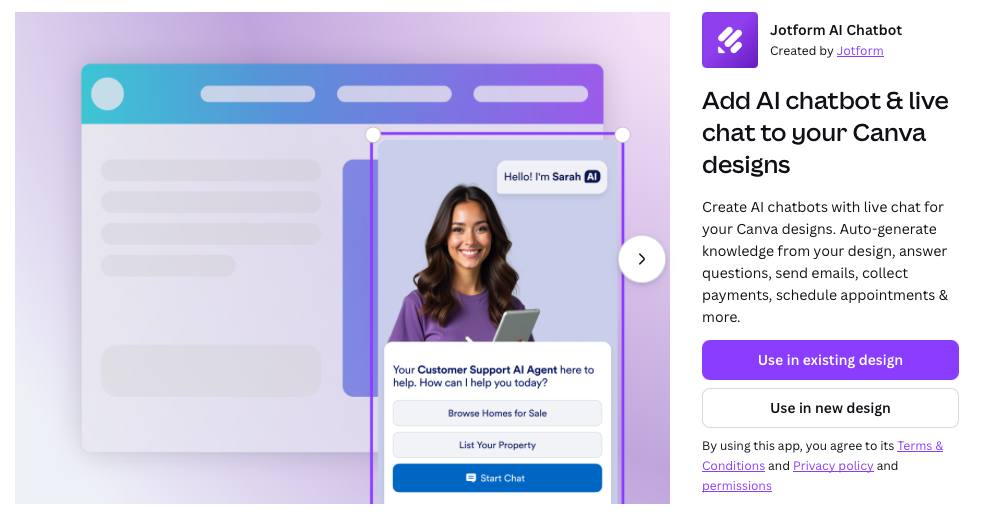
Jotform biedt niet één, maar twee prima Canva-integraties in de Canva Apps Marketplace: Jotform AI Chatbot en de Jotform Form App voor Canva. Met allebei maakt u uw Canva-ontwerpen een stuk functioneler. Laten we ze één voor één bekijken.
Jotform AI Chatbot
AI-chatbots zijn ongelooflijk krachtige marketingtools, en met Jotform AI Chatbot voor Canva voegt u er zo eentje aan uw ontwerpen toe. En wat het nog mooier maakt: de chatbot traint zichzelf op de inhoud van uw ontwerp, zodat hij vragen kan beantwoorden of mensen naar andere bronnen kan verwijzen.
Ik vind Jotform AI Chatbot vooral goed werken bij ontwerpen met veel informatie, zoals nieuwsbrieven en presentaties. Zo plaatst u een AI-chatbot die uw doelgroep echt helpt om uw boodschap te begrijpen.
Waar deze app het sterkst in is:
- Informatierijke ontwerpen omtoveren tot interactief marketingmateriaal
- Uw publiek naar extra bronnen leiden, leads genereren en veelgestelde vragen beantwoorden
Zo gaat u aan de slag:
- Maak uw ontwerp in Canva en zoek Jotform AI Chatbot op onder het tabblad Apps Marketplace in de zijbalk.
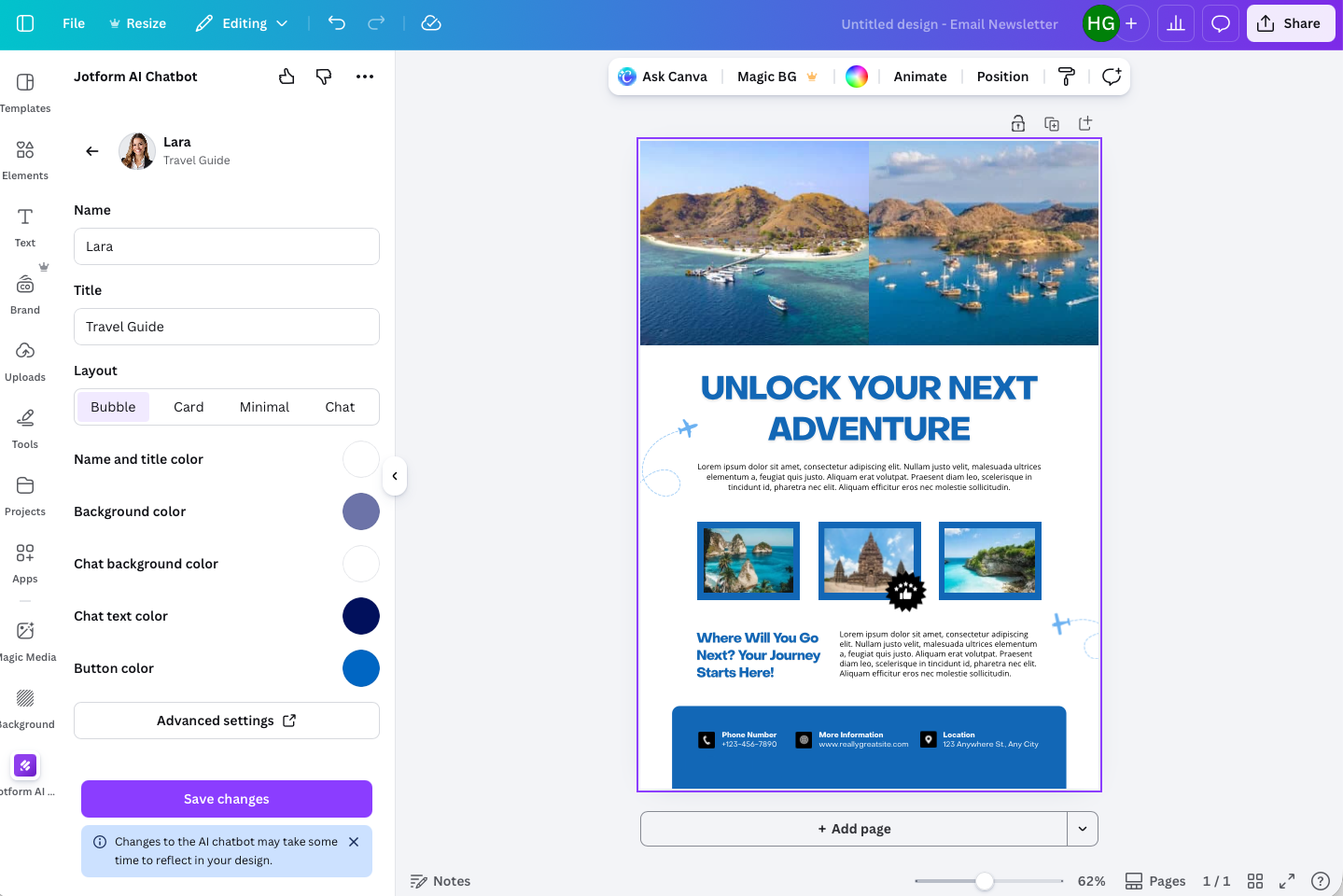
- Uw Jotform AI Chatbot traint zichzelf automatisch op de inhoud van uw ontwerp. U kunt ook op Geavanceerde instellingen klikken om naar de Jotform-website te gaan en uw chatbot verder aan te passen. Bent u klaar, klik dan op Wijzigingen opslaan en plaats de chatbot in uw ontwerp.
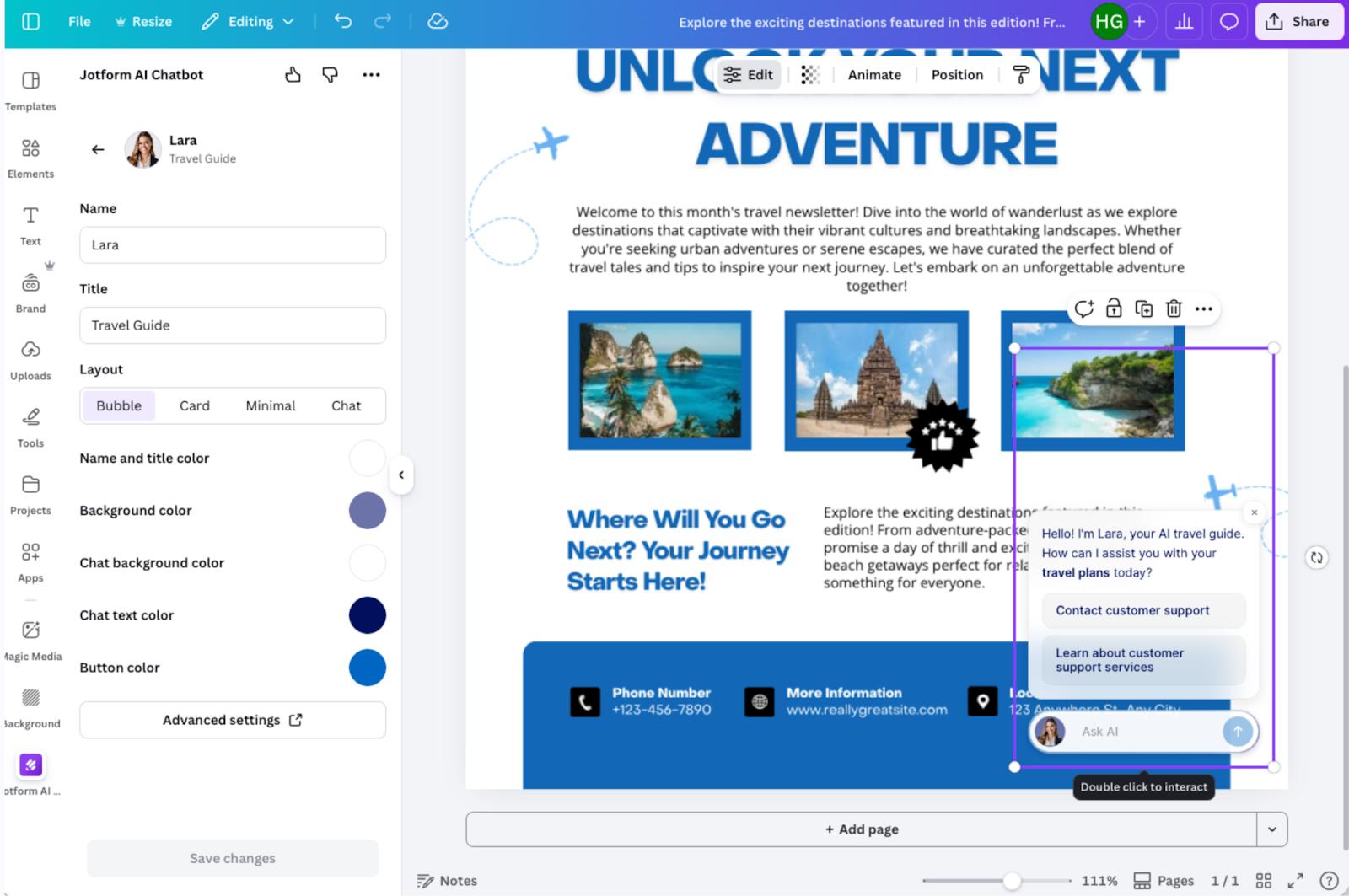
- Zodra u uw ontwerp op Canva publiceert, het presenteert of op een interactief platform zet, staat de chatbot klaar om te helpen.
Jotform Form App
Dat Jotform een van de beste apps is voor het bouwen van formulieren en het verzamelen van gegevens, is geen geheim. Formulieren aan uw Canva-ontwerpen kunnen toevoegen is daarom wat mij betreft een makkelijke winst. Het ging me ook heel vlot af. Zodra u de Jotform Form App voor Canva opent, kiest u uit de duizenden sjablonen van Jotform of sluit u een van uw eigen formulieren in.
Waar deze app u het meest oplevert:
- Ontwerpen omzetten in formulieren die gegevens verzamelen en mensen tot actie aanzetten
- Met interactieve formulieren in uw marketingmateriaal informatie verzamelen van leads, deelnemers aan evenementen en potentiële klanten
Zo werkt het:
- De Form-app van Jotform voor Canva kan haast niet eenvoudiger. U maakt uw ontwerp en selecteert vervolgens de Jotform-app in de Canva Apps Marketplace.
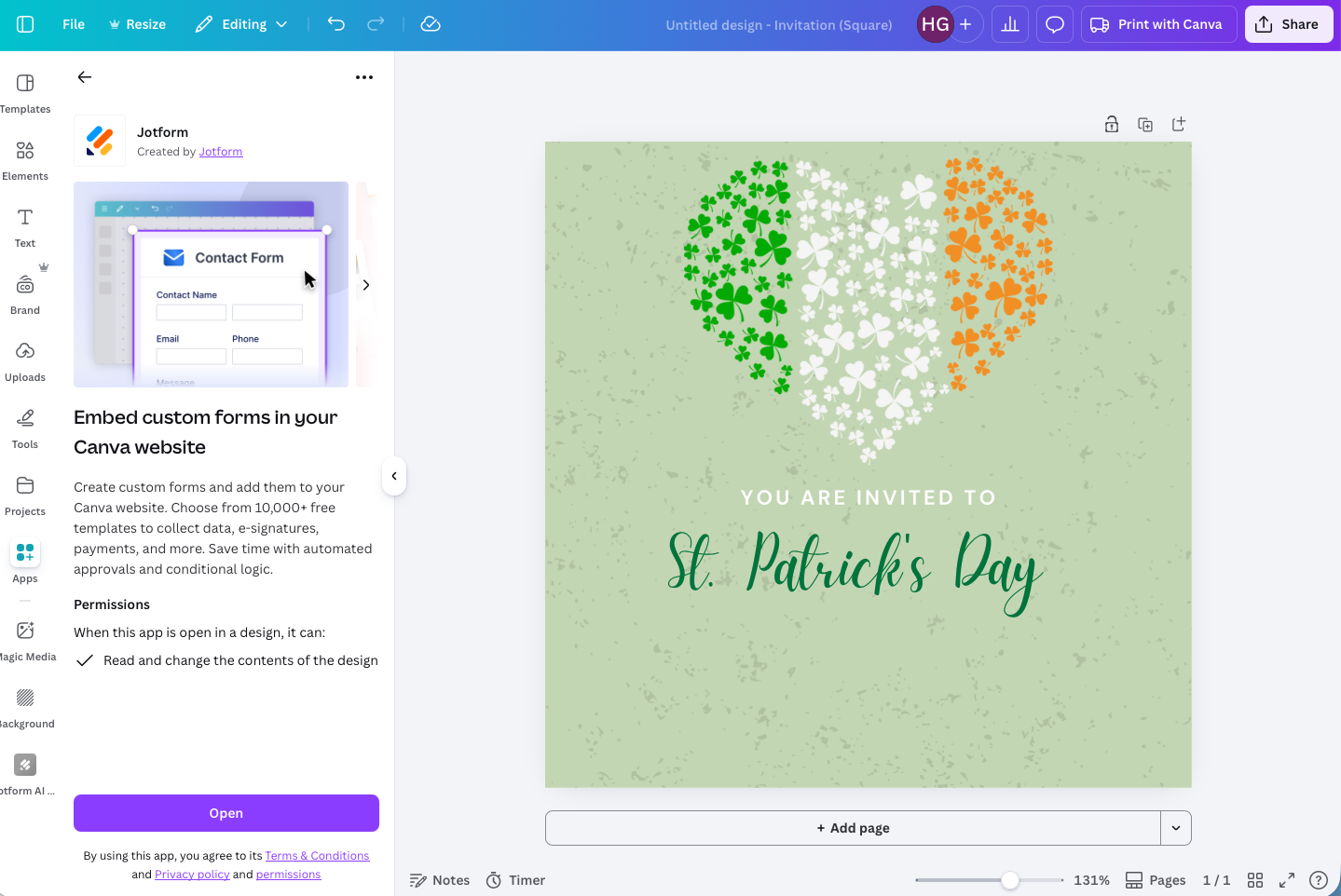
- Zodra de Jotform Form-app openstaat, kiest u uit een van de mooie sjablonen van Jotform of, zoals ik zelf het liefst doe, een van uw eigen formulieren op maat. Om daarbij te kunnen en gegevens te verzamelen, logt u in op uw Jotform-account. Heeft u er nog geen, maak er dan eerst eentje aan.
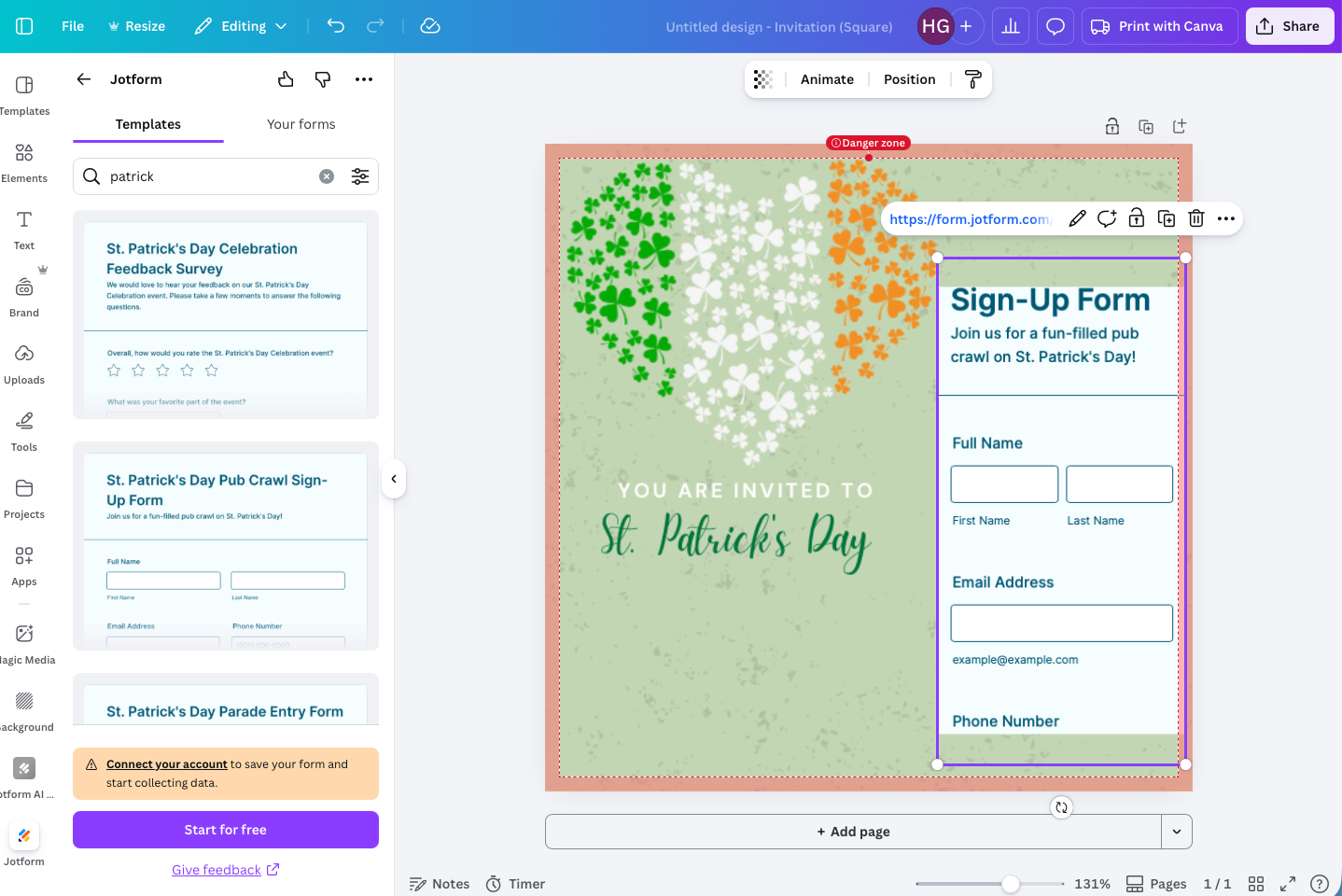
- Zodra uw formulier is ingesloten, staan uw Canva-ontwerpen klaar om te delen en om gegevens te verzamelen.
Pro Tip
Jotform heeft duizenden formuliersjablonen. Wilt u precies de juiste vinden, bekijk dan onze gids Hoe u formuliersjablonen filtert voor uw Canva-ontwerpen.
2. Google Maps: zet Google Maps in uw ontwerpen
Google Maps is een van de meest iconische web-apps. Iedereen weet precies hoe zo’n Google Maps-speld eruitziet. Wilt u in een Canva-ontwerp een adres of locatie delen, waarom zou u die look dan namaken als u gewoon een echte Google Map kunt insluiten?
Ik ben een groot fan van Google Maps (het is wat mij betreft met afstand het beste product van Google) en de Canva-integratie is een passende aanvulling. Die verdient een plek in zowel uw Canva-account als deze lijst.
Waar deze app het best tot zijn recht komt:
- Mensen precies laten zien waar uw bedrijf of evenement te vinden is
- Het mensen heel makkelijk maken om vanuit uw uitnodiging of aankondiging de route naar uw bedrijf of evenement te vinden
Zo gaat u te werk:
- Zoek Google Maps op onder het tabblad Canva Apps Marketplace en zoek de locatie die u wilt insluiten.
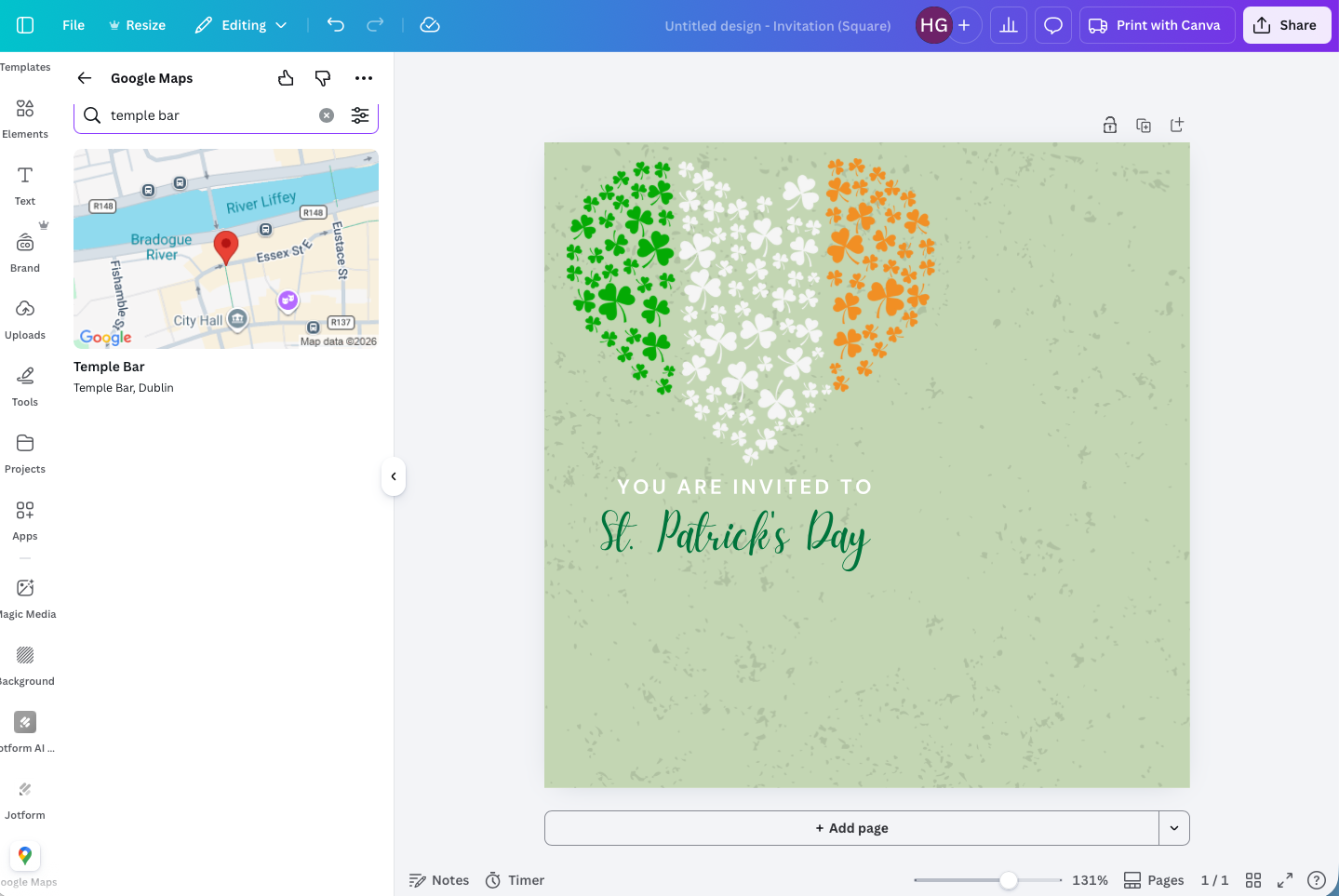
- Plaats de kaart op uw ontwerp net als elk ander Canva-element.
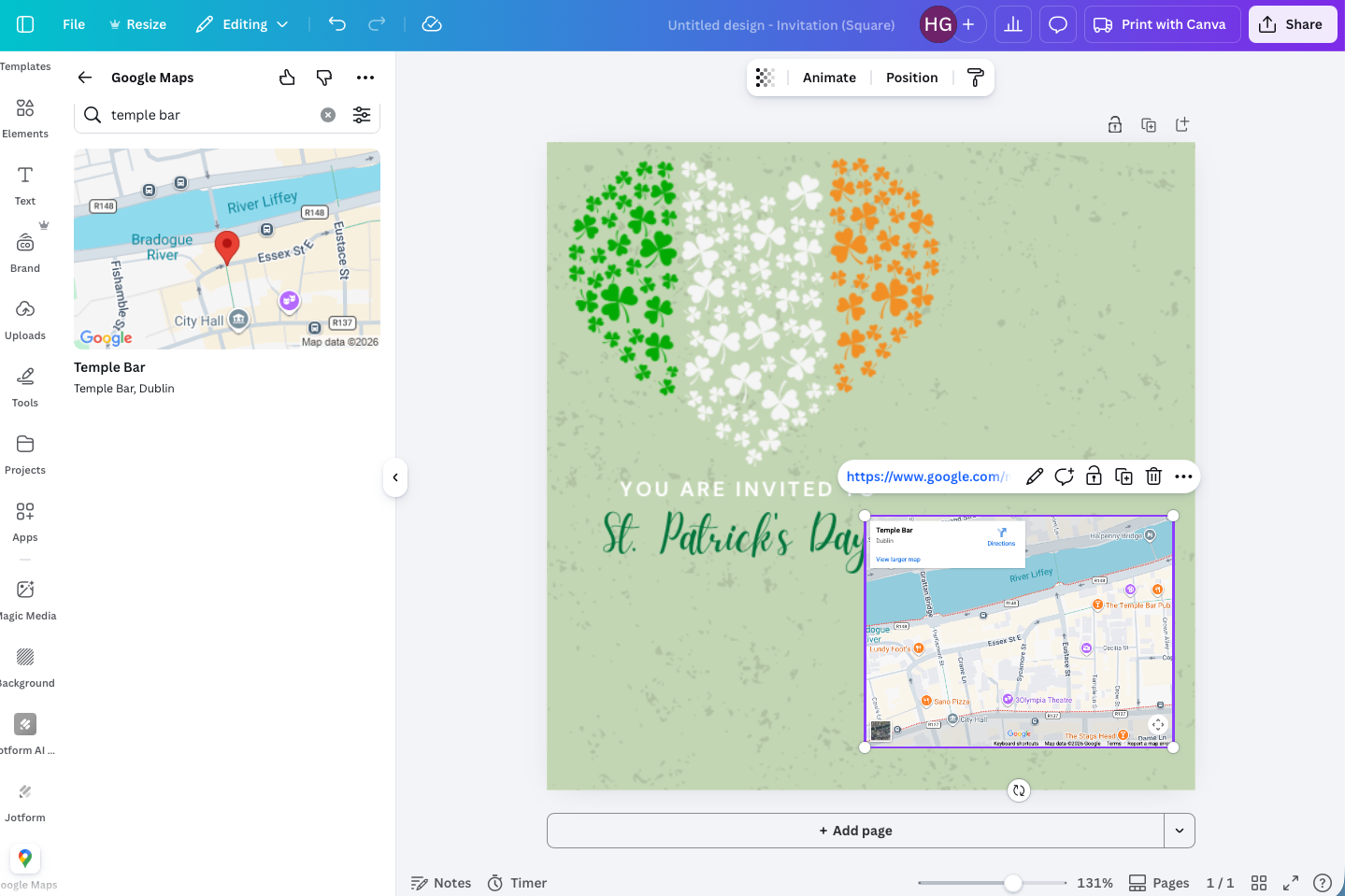
- En klaar is Kees.
3. Gen QR: maak het mensen makkelijk om links in uw ontwerpen te volgen
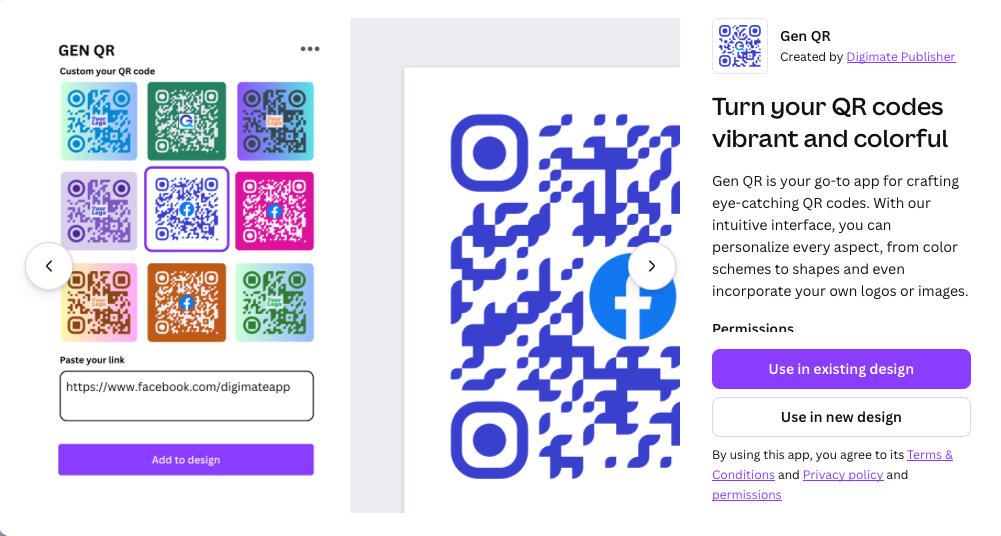
Veel Canva-ontwerpen belanden online, maar het is ook een prima tool voor gedrukt marketingmateriaal zoals visitekaartjes, posters en flyers. Maar wat als u wilt dat zo’n offline ontwerp mensen naar uw website, social media of zelfs een Jotform-formulier brengt? Daar komt een QR-code om de hoek kijken. Eén snelle scan en uw link gaat open.
Ik heb een paar QR-apps in Canva uitgeprobeerd en Gen QR beviel me het best, om de simpele reden dat u een QR-code hiermee heel makkelijk in uw ontwerp laat opgaan. Zo veel QR-codes vind ik ontzettend lelijk en afleidend, dus de controle die u hier over de kleuren heeft, sprak me erg aan.
Waarvoor deze app ideaal is:
- Een QR-code insluiten in uw offline ontwerpen
- Het iedereen die uw marketingmateriaal ziet makkelijk maken om contact op te nemen
Zo pakt u het aan:
- Zoek de Gen QR-app op onder het tabblad Canva Apps Marketplace.
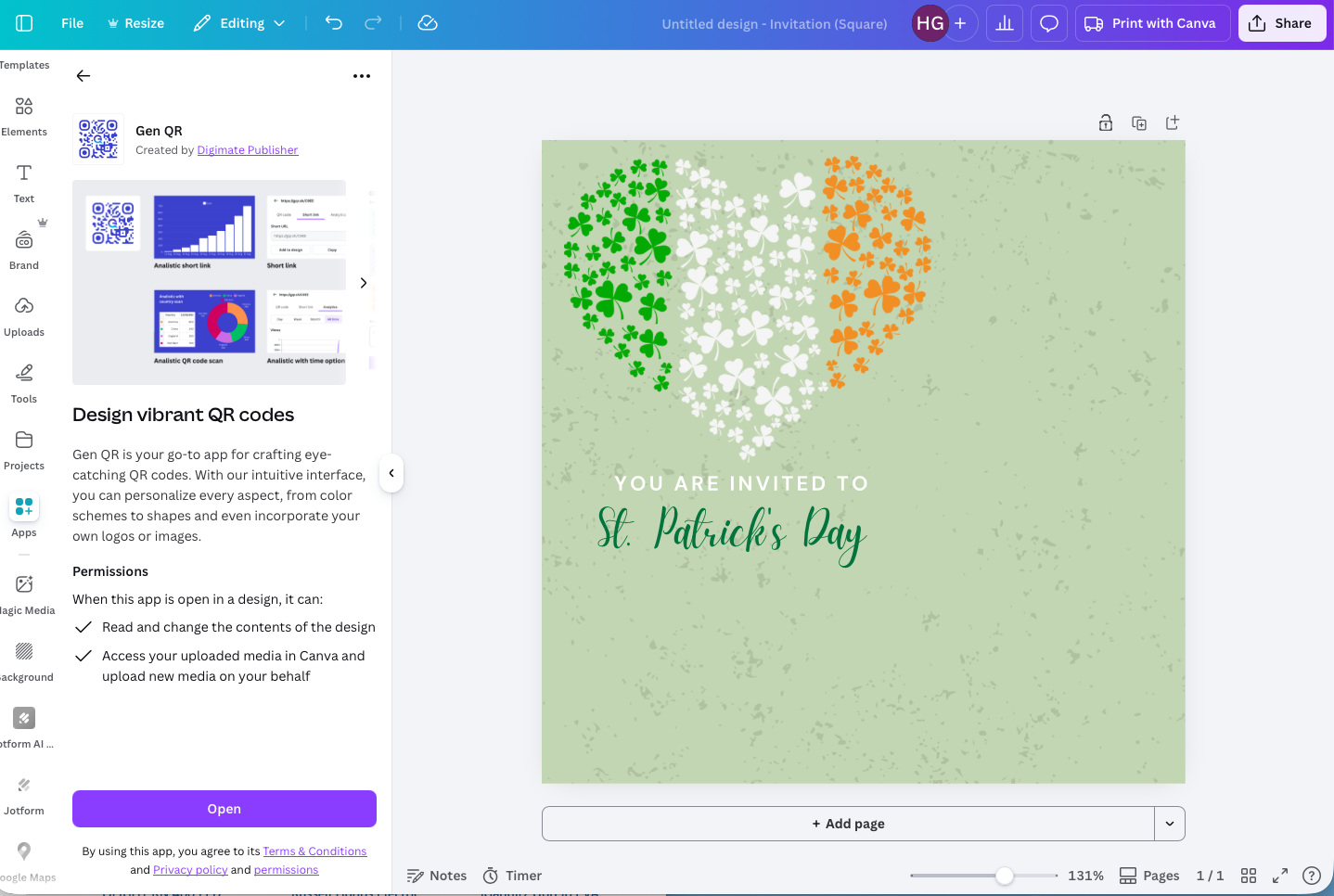
- Voeg de link toe die u in een QR-code wilt omzetten en stel vervolgens het kleurenschema en het ontwerp in. U heeft hier een heleboel opties. Voor mijn voorbeeld koos ik iets dat bij mijn ontwerp paste, maar u kunt ook gaan voor een kleur die ermee contrasteert of juist meer opvalt.
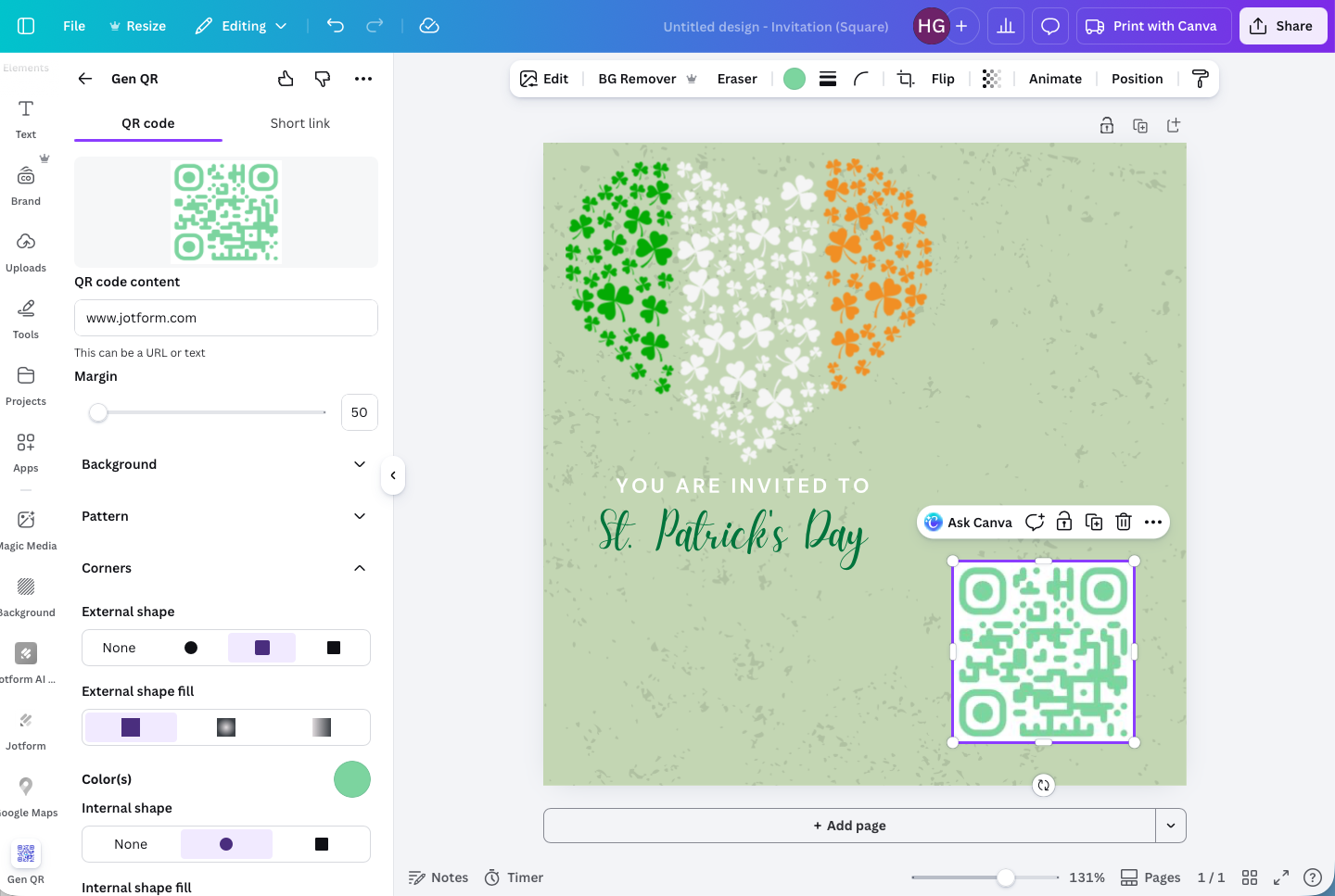
- Zo eenvoudig is het — uw ontwerp is klaar.
4. PatternedAI: ontwerp naadloze patronen
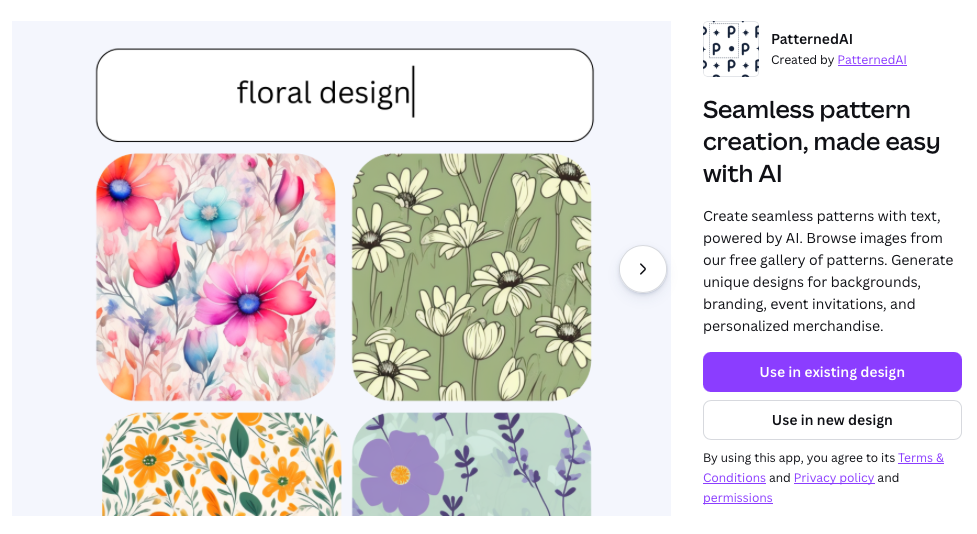
Naadloze patronen zijn prachtige achtergronden voor allerlei ontwerpen. Of het nu om iets persoonlijks gaat zoals een uitnodiging of om een zakelijke presentatie, een herhalend patroon weet alles echt mooi samen te brengen. Om er eentje in Canva te maken, gebruik ik graag PatternedAI.
PatternedAI geeft u een paar mogelijkheden. U kunt een van de ingebouwde patronen gebruiken, elke afbeelding omzetten in een herhalend patroon, of met de AI een nieuw patroon laten genereren op basis van uw prompt. Alle patronen die ik ermee maakte, bevielen me goed, al heeft u wel een account nodig om patronen met AI te genereren.
Waar deze app uitblinkt:
- Patronen maken met AI
- Professioneel ontworpen herhalende patronen vinden
Zo gebruikt u het:
- Zoek PatternedAI op onder het tabblad Canva Apps Marketplace en open de app.
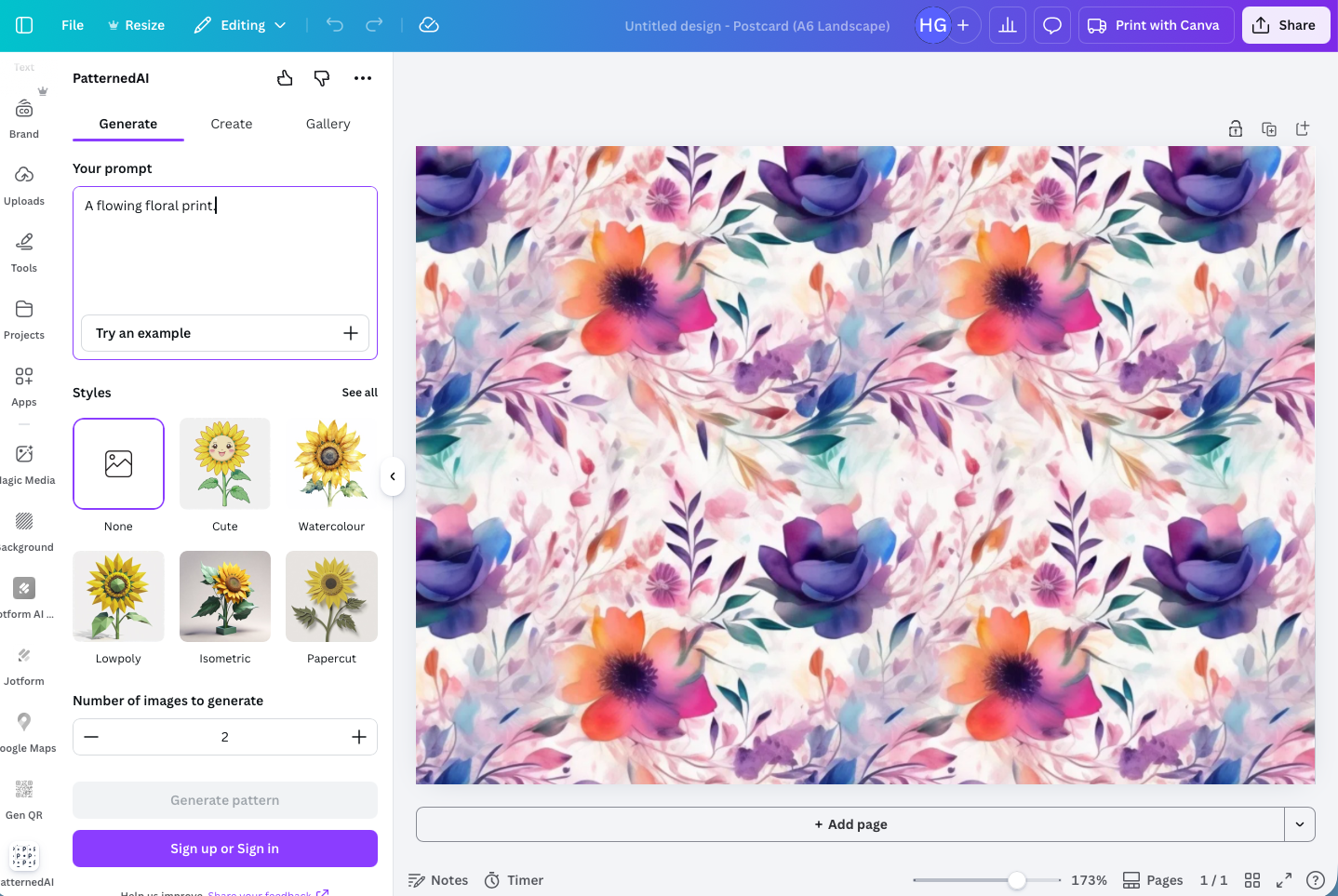
- PatternedAI geeft u drie keuzes: Generate, Create en Gallery. Met Generate maakt u een patroon via een AI-prompt, al moet u zich daarvoor wel aanmelden voor een PatternedAI-account.
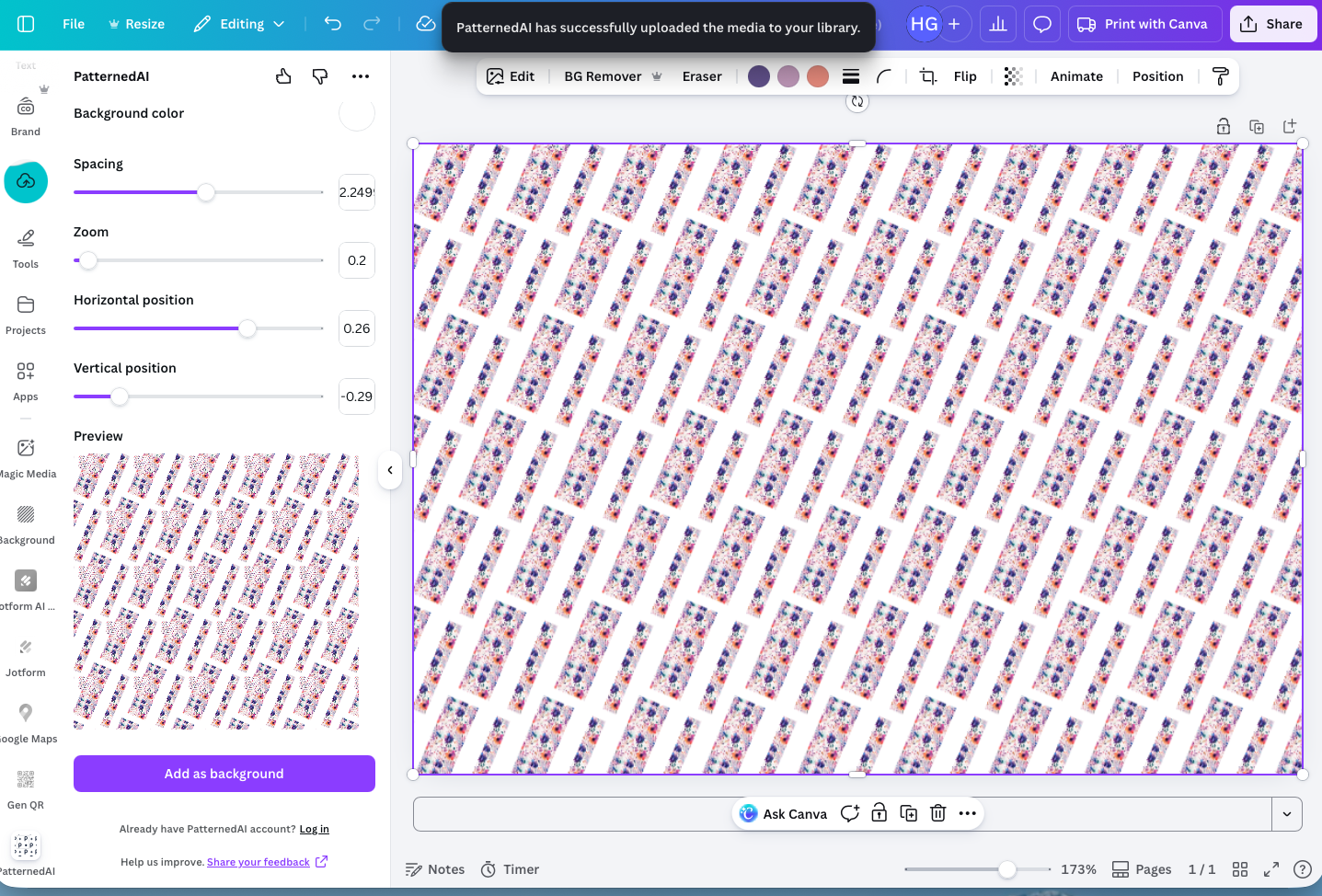
- Met Create maakt u van elke afbeelding een herhalend patroon.
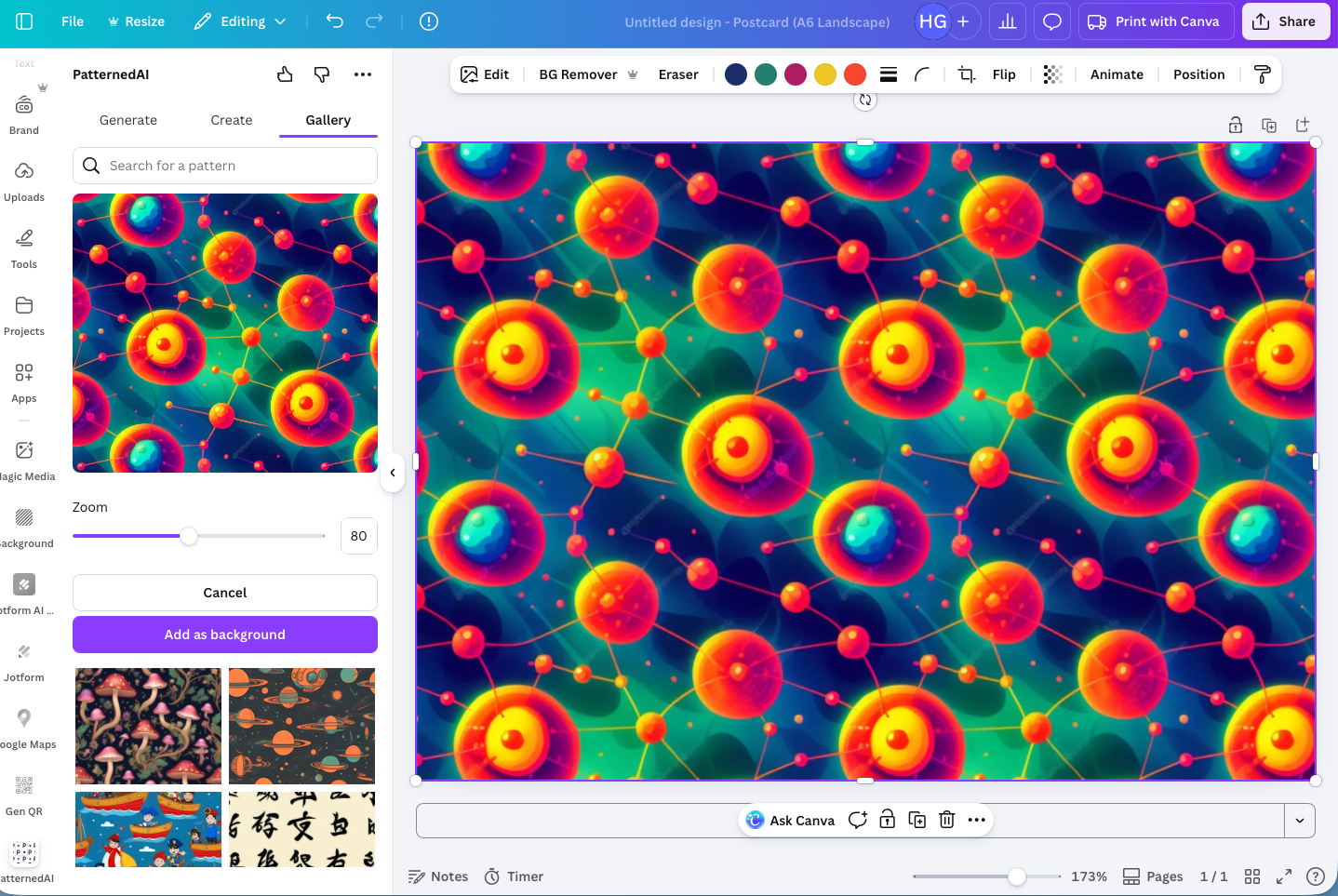
- En tot slot vindt u in de Gallery professioneel ontworpen patronen die u kunt gebruiken.
Alle drie de opties werkten prima, maar de meegeleverde patronen maakten echt indruk op me.
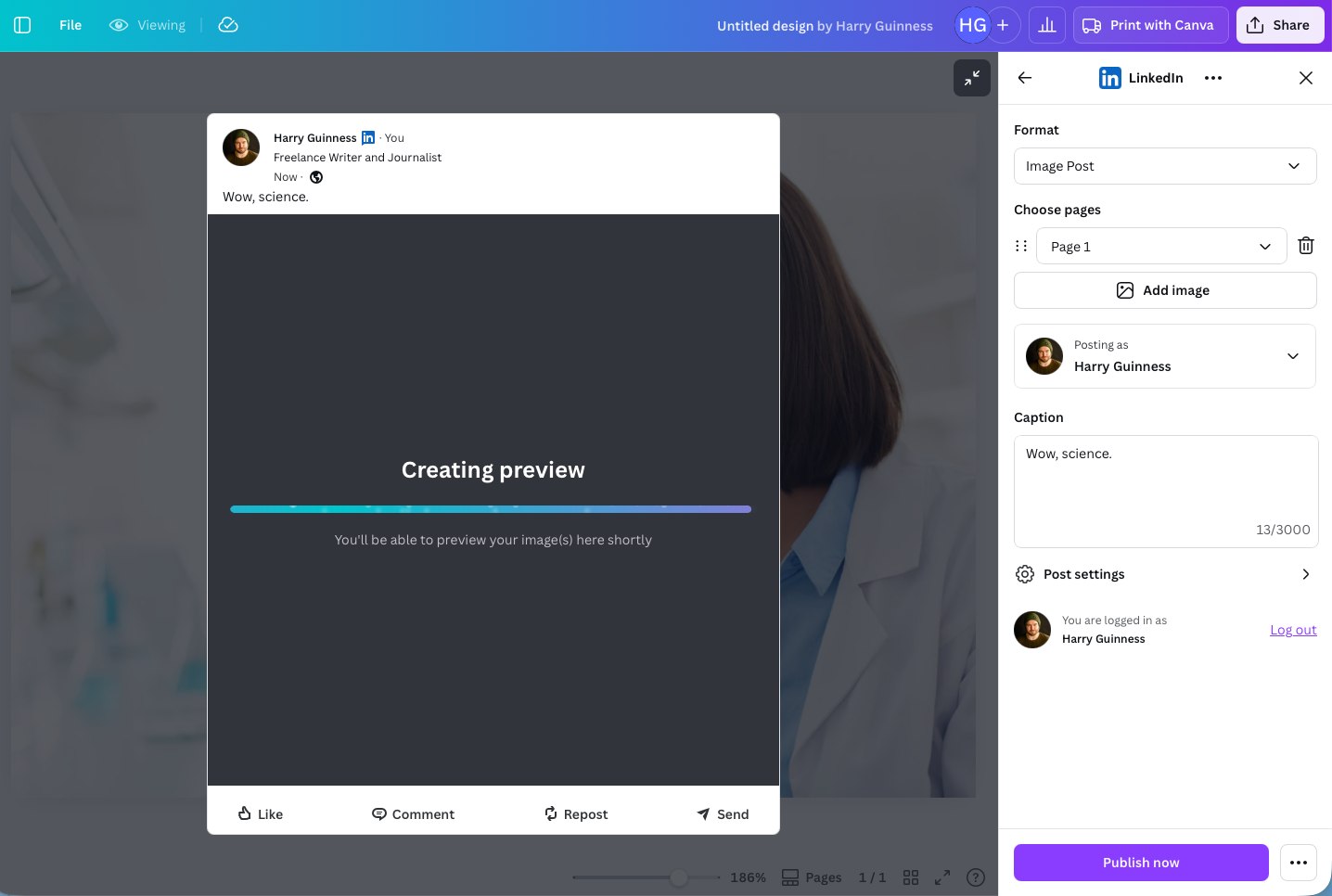
5. LinkedIn: verbind met uw professionele netwerk
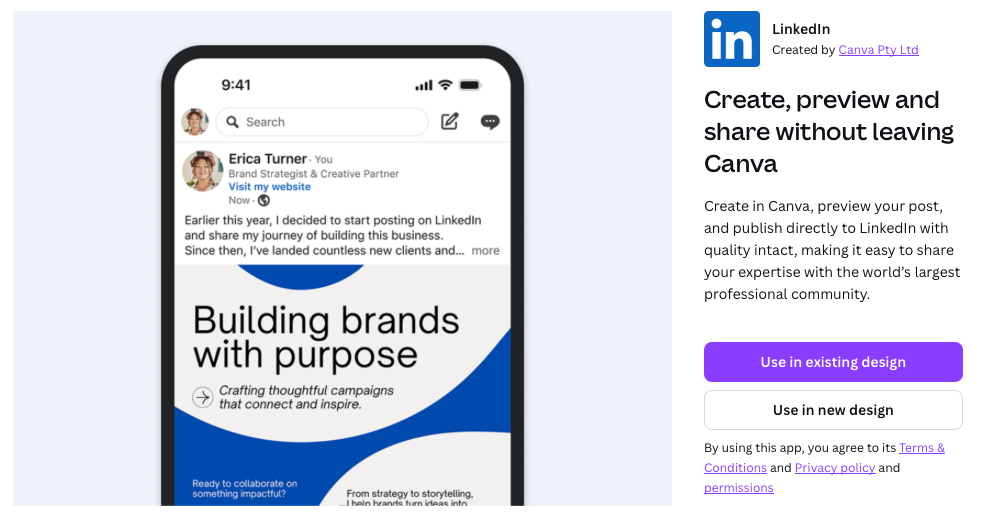
LinkedIn bestaat al meer dan twintig jaar, maar is de laatste tijd weer enorm populair geworden. Wilt u ook iets met professioneel netwerken, dan is de LinkedIn-app van Canva een mooie manier om op te vallen. U kunt uw Canva-ontwerpen er namelijk rechtstreeks mee op LinkedIn plaatsen.
Ik had voor dit plekje bijna elke social-planner uit Canva kunnen kiezen, maar het werd LinkedIn, omdat goede vormgeving daar echt opvalt tussen al die tekst vol holle kreten. Iedereen zet prachtige beelden op Instagram, maar lang niet iedereen doet dat op LinkedIn. Juist daar ligt een mooie kans om eruit te springen.
Waar deze app het meest geschikt voor is:
- Opvallen op LinkedIn
- Content maken die bij uw merk past voor LinkedIn
Zo zet u het in:
- Zoek de LinkedIn-app op in de Canva Apps Marketplace en koppel uw LinkedIn-account.
- Maak uw ontwerp en ga daarna naar Delen > Alles weergeven > Sociaal > LinkedIn. Voeg uw bijschrift toe en klik op Nu publiceren om het meteen op uw LinkedIn-account te plaatsen. (Zodra u dit één keer heeft gedaan, verschijnt LinkedIn bij de voorgestelde deelopties.)
6. Brandfetch: voeg merklogo’s toe aan uw ontwerpen
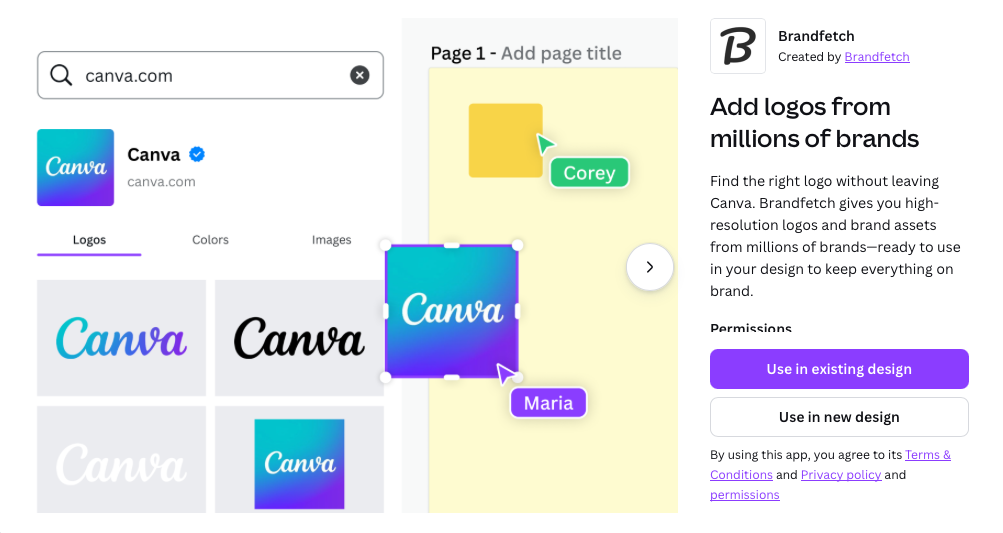
Maakt u marketingbeelden of testimonials, werkt u uw webteksten bij, of wilt u gewoon laten zien met welke organisaties u samenwerkt? Dan heeft u vaak het logo van een merk nodig. Maar een nette PNG op een transparante achtergrond vinden, is soms een crime. Daar helpt Brandfetch u uit de brand. Het is een database met duizenden merken en ontelbare logo’s die u zo aan uw ontwerp toevoegt.
Dit zijn nou precies de apps waar ik dol op ben. Brandfetch lost een echt probleem op waar ik geregeld tegenaan loop, en dat doet het gewoon binnen Canva. In mijn tests werkte het goed, zelfs voor minder bekende merken.
Waarvoor u deze app het best gebruikt:
- Snel merklogo’s vinden en toevoegen
- Makkelijker marketingcampagnes, testimonials en klantpagina’s bouwen
Zo werkt het:
- Zoek Brandfetch op onder het tabblad Canva Apps Marketplace en open de app.
- Gebruik de zoekbalk om een merk te zoeken. Ik koos uiteraard voor Jotform. Brandfetch toont vervolgens een lijst met beschikbare logo’s, de merkkleuren en eventuele andere marketingbeelden uit de collectie. Klik op er eentje om het aan uw ontwerp toe te voegen.
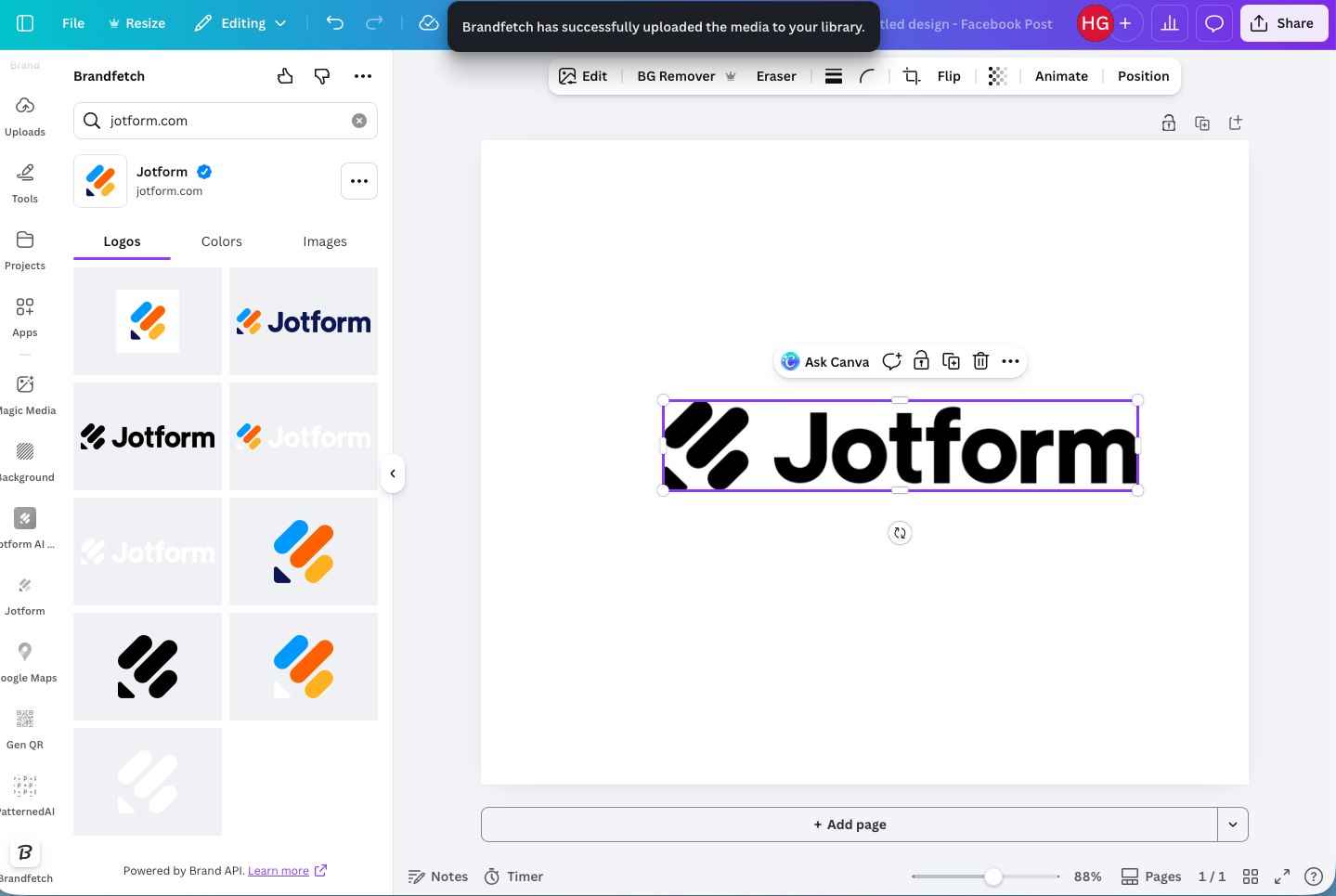
- Zo eenvoudig is het echt. Werkt u geregeld met logo’s, dan is dit zeker een aanrader.
7. ChatGPT: maak ontwerpen vanuit uw favoriete AI-chatbot
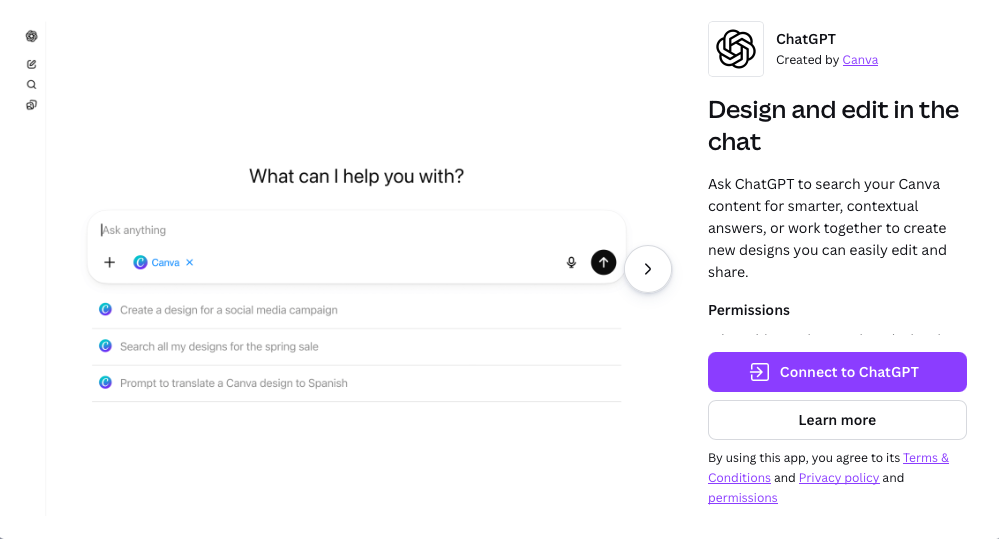
De integratie van de Canva-app van ChatGPT werkt net even anders. In plaats van dat u ChatGPT binnen Canva gebruikt, krijgt u juist Canva binnen ChatGPT.
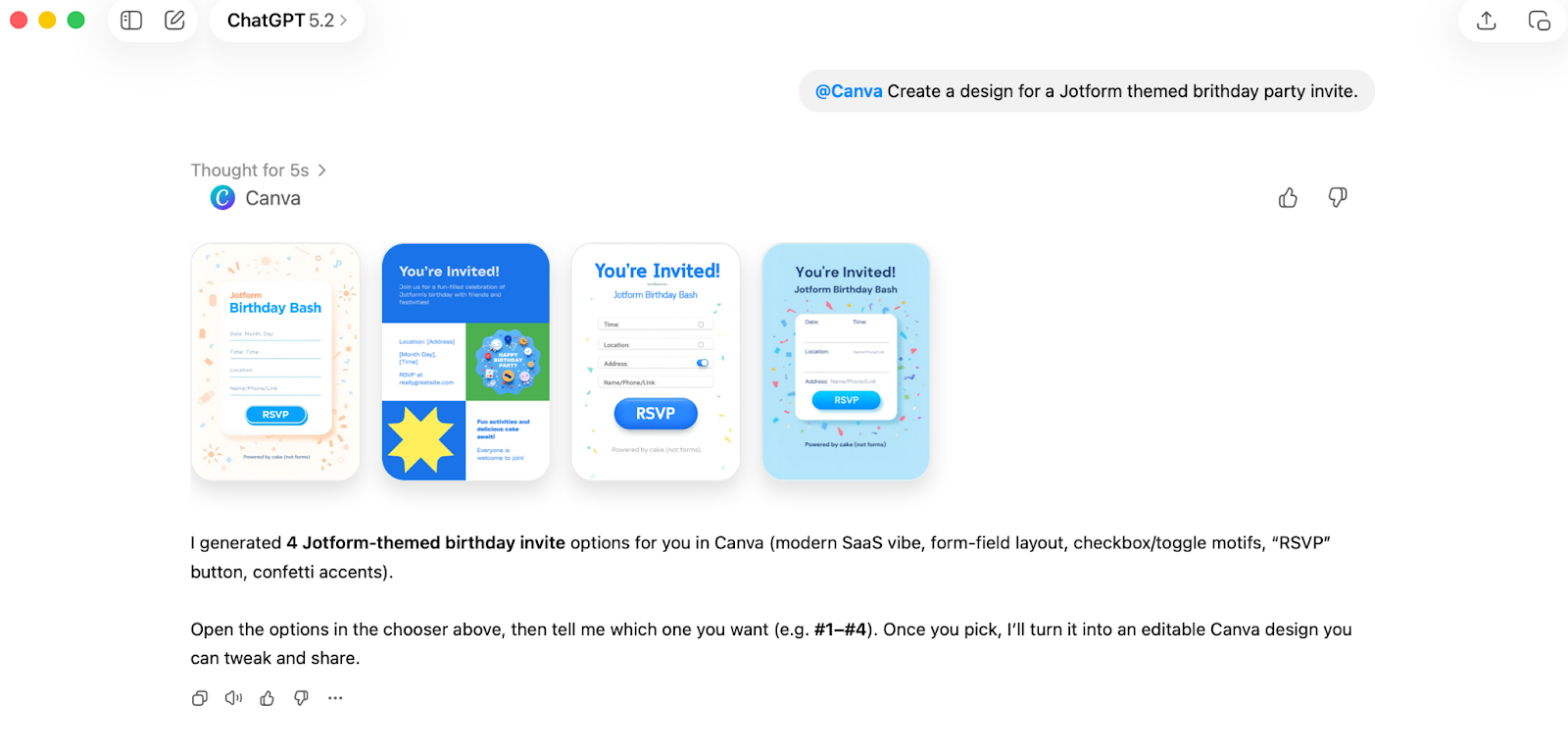
Zo laat u ChatGPT ontwerpen genereren met Canva, uw ontwerpen bewerken en erin zoeken. Gebruikt u de chatbot net zo veel als ik, dan zult u waarderen hoe soepel die twee apps hier samenwerken. U gaat in enkele seconden van brainstormen naar een bewerkbaar Canva-ontwerp.
Waar deze app echt van pas komt:
- Canva toevoegen aan ChatGPT
- AI-brainstormsessies meteen omzetten in ontwerpen
Zo gaat u te werk:
- Zoek ChatGPT op in de Canva Apps Marketplace en klik op Verbinden met ChatGPT. Meld u aan met uw ChatGPT-account.
- Terwijl u ChatGPT gebruikt, roept u Canva op door @Canva te typen, gevolgd door uw prompt. Ik maakte een Jotform-uitnodiging voor een verjaardagsfeest, maar u kunt elk idee gebruiken dat u wilt. U kunt ook in Canva zoeken of vragen om een van uw ontwerpen te bewerken.
Maak van uw Canva-ontwerpen interactieve ervaringen
Canva is nog altijd een geweldige ontwerptool, maar het is zoveel meer dan dat. Met 2026 vormt het de brug tussen uw klanten en uw doelen op het gebied van marketing, conversie of gegevensverzameling.
Nadat ik tientallen apps in de Canva Apps Marketplace had getest, bleef vooral dit hangen: de beste Canva-apps doen meer dan alleen uw ontwerpproces verbeteren. Ze maken van uw statische ontwerpen iets interactiefs waar u echt iets mee kunt.
Neem Jotform AI Chatbot en Jotform Forms, twee van de beste apps die ik heb getest. Ze maken van uw ontwerp een tool voor leadgeneratie. Met Jotform AI Chatbot had ik in een paar minuten een eenvoudig Canva-ontwerp omgetoverd tot een volwaardige chatbot die klantvragen beantwoordde en bezoekers aanmoedigde om mijn website te bekijken. En met Jotform Forms kon ik een gegevensverzamelingsflow rechtstreeks aan een nieuwsbriefontwerp toevoegen.
Belangrijk om te weten: beide apps zijn buiten Canva net zo krachtig als erin. U kunt er volledig geautomatiseerde pipelines voor gegevensverzameling en AI-chatbots mee bouwen; een Canva-ontwerp is daarbij alleen de zichtbare laag.
Om het meeste uit Canva-apps te halen, raad ik u aan rustig te beginnen. Test iets als Jotform AI Chatbot of Jotform Forms met één project en bouw van daaruit uw volledige set tools verder uit.
Veelgestelde vragen over de beste Canva-apps
Nee, niet alle Canva-apps zijn gratis.
Een aantal van de beste Canva-apps is wél gratis, waaronder Jotform AI Chatbot en Jotform Forms. Voor andere apps heeft u een betaald abonnement op de bijbehorende dienst nodig.
Het gratis abonnement van Canva biedt duizenden sjablonen en miljoenen andere ontwerpbronnen, basisgereedschappen voor ontwerp en een beperkt aantal AI-functies.
Bij Canva Pro en Canva Business, de twee betaalde abonnementen, krijgt u meer sjablonen, ruim 100 miljoen ontwerpbronnen, geavanceerde ontwerptools en extra AI-functies. Canva Business biedt daarnaast mogelijkheden om met uw team samen te werken.
Canva heeft een volledig gratis versie. Het is geen proefperiode, want u kunt die onbeperkt blijven gebruiken.
Dit artikel is bedoeld voor ontwerpers, marketeers, socialmediamanagers, contentmakers en eigenaren van kleine bedrijven die Canva geregeld gebruiken en de mogelijkheden willen uitbreiden met krachtige apps voor productiviteit, automatisering, contentcreatie en samenwerking.













Verstuur Opmerking: