Had iemand u in 2010 gevraagd of u een AI-bestand had of overweg kon met AI, dan ging het niet over kunstmatige intelligentie. Men wilde weten of u kon werken met Adobe Illustrator, de standaard in de branche voor vectorontwerp, met bestanden die eindigen op de extensie .ai.
In de tussentijd heeft een ontwerpprogramma van een startup zich langzaam ontwikkeld tot een steeds serieuzere concurrent van het softwarepakket van Adobe: Canva. Het is in toenemende mate dé tool geworden om snel afbeeldingen te bewerken en ontwerpen te maken.
Zowel Canva als Adobe Illustrator zijn ontwerpprogramma’s die in meer of mindere mate met vector- en andere ontwerpbestanden overweg kunnen, en allebei bieden ze samenwerkingsfuncties om in teamverband aan ontwerpen te werken. Maar daar houden de overeenkomsten op. De geavanceerde desktopgerichte toolkit van Adobe Illustrator kost vanaf $22,99 per maand, terwijl u de vereenvoudigde, webgerichte ontwerpfuncties van Canva gratis gebruikt. Hieronder leest u wat elk platform uniek maakt en wanneer u voor Illustrator of Canva moet kiezen.
 Canva |  Adobe Illustrator | |
|---|---|---|
| Platform | Webgebaseerd (browser), voor de meeste functies is een internetverbinding nodig | Native software voor Mac, Windows en iPad die offline draait |
| Belangrijkste focus | Eenvoudige en toegankelijke ontwerptools, sjablonen en online publiceren | Geavanceerd vectorontwerp met nauwkeurige bewerkingsmogelijkheden |
| Vectorbewerking | Zeer beperkte SVG-ondersteuning – u kunt eenvoudige bestanden importeren, bekijken, kleuren aanpassen en elementen verplaatsen | Volledige vectorbewerking – bewerk afzonderlijke punten, lijnen en curven tot op de pixel nauwkeurig |
| Kleurondersteuning | Standaard RGB- en webkleuren | RGB, CMYK en webveilige kleuren voor professioneel drukwerk |
| AI-ontwerpgeneratie | ||
| Gratis abonnement | ||
| Prijs | $15/maand per persoon (jaarabonnement) – premium sjablonen, 5 brand kits, 100 GB opslag | $22,99/maand (jaarcontract) – alle functies, 100 GB opslag, 25 AI-credits |
Wat is Canva?
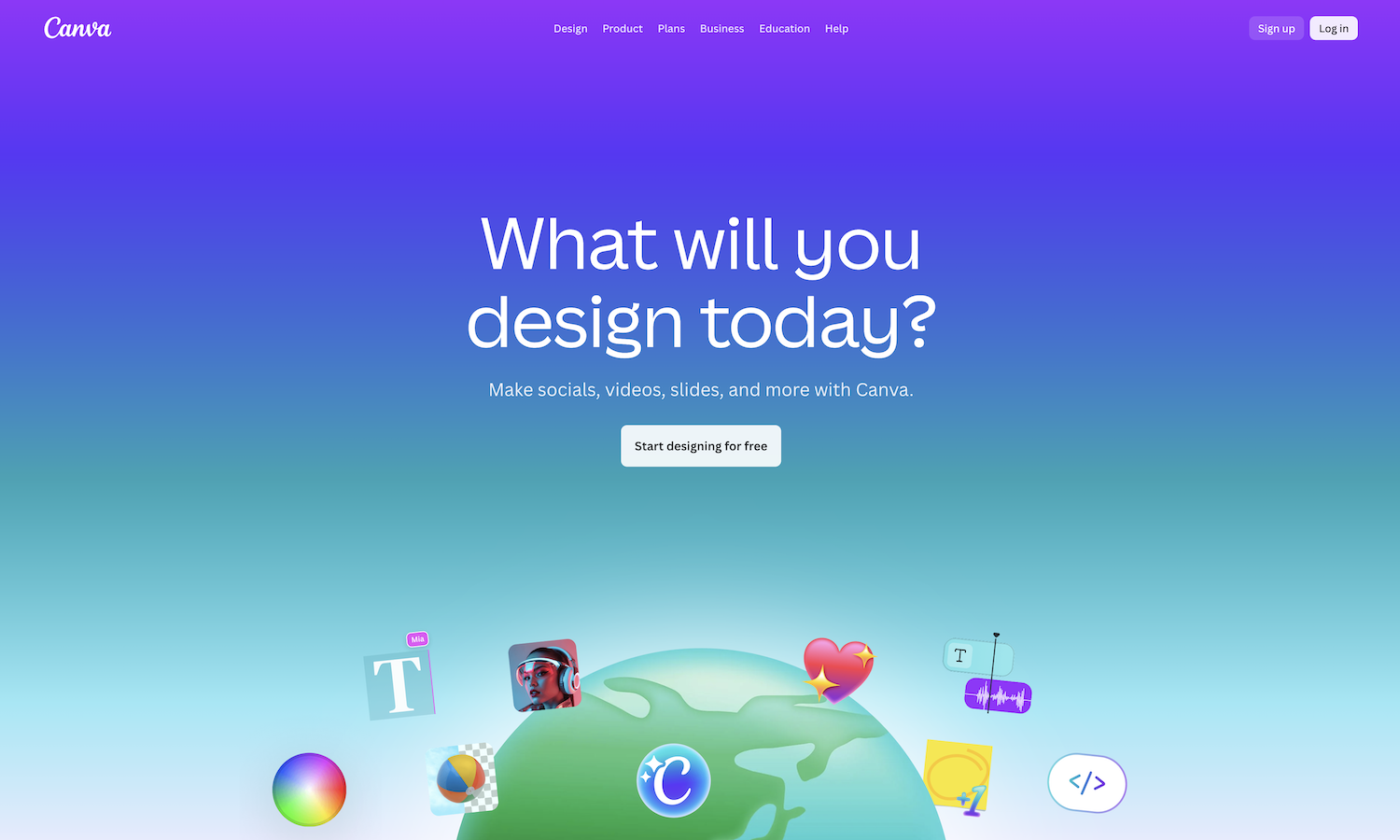
- Canva is ideaal voor beginners, mensen zonder ontwerpachtergrond en eenvoudigere ontwerpprojecten waar u samen aan werkt.
- Het is gratis ontwerpsoftware die in uw browser draait, met tools die u snel onder de knie hebt en publicatiemogelijkheden die helemaal om samenwerking draaien.
Canva noemt zichzelf de “visual suite for everyone.” Het is een van de makkelijkste ontwerptools die er zijn, en veruit de meeste functies gebruikt u gratis.
Canva begon in 2013 als een hulpmiddel waarmee studenten jaarboeken konden ontwerpen en is daarna uitgegroeid tot wat het nu is. De focus lag altijd op eenvoudige en toegankelijke ontwerptools. Canva draait in uw browser, en ook de native apps hebben voor de meeste functies een internetverbinding nodig. Tijdens een vlucht werkt dat lastig, maar het maakt samenwerken wel een stuk eenvoudiger.
Canva biedt standaardsjablonen voor berichten op sociale media en websites, naast de meer traditionele indelingen gericht op drukwerk. U kunt ontwerpen rechtstreeks op sociale media publiceren, delen via een website die op Canva draait, of downloaden in gangbare afbeeldingsformaten.
De SVG-editor heeft maar heel beperkte mogelijkheden: u kunt SVG-vectorbestanden importeren, bekijken en de kleur aanpassen, en in Illustrator-bestanden tekst bewerken en elementen verplaatsen, zolang ze niet te ingewikkeld zijn. Genoeg om een vectoricoon aan uw Canva-ontwerpen toe te voegen en dat grijs te maken zodat het bij het geheel past, maar niet genoeg om Illustrator te vervangen voor volwaardig vectorwerk.
Canva is juist gemaakt voor het soort ontwerpklussen waar de meeste beginnende ontwerpers mee bezig zijn: afbeeldingen bewerken (niet zo uitgebreid als in Photoshop, maar genoeg om helderheid en contrast bij te stellen, filters toe te voegen en achtergronden te verwijderen), kleuren, vormen en tekst toevoegen, en snel aan de slag gaan vanuit een sjabloon of met behulp van AI. Je maakt er alles mee, van profielfoto’s voor sociale media tot gedrukte brochures en visitekaartjes. En als u webdesigner wilt worden, is het een van de eenvoudigste manieren om zonder code een website te ontwerpen en te publiceren.
Omdat Canva een webapp is, komt het met extra’s en uitbreidingen die er meer van maken dan alleen een ontwerptool. Bouwt u een site in Canva en wilt u uw website verbeteren en gegevens van bezoekers verzamelen, bijvoorbeeld om een e-mailnieuwsbrief op te zetten of een kleine webshop te beginnen? Dan kunt u met de Canva-app van Jotform een formulier aan Canva toevoegen. U krijgt toegang tot meer dan 10.000 kant-en-klare sjablonen, plus geavanceerde formulierfuncties zoals betalingsverwerking, workflows en voorwaardelijke logica. Zo bouwt u met de ontwerptools van Canva een veel krachtigere website.
Canva is minder lastig onder de knie te krijgen dan andere ontwerpsoftware, en het gratis abonnement is ruim bemeten. Daarmee is het de ideale keuze voor iedereen die eenvoud belangrijk vindt of net begint met ontwerpen.
Pro Tip
Maak van uw Canva-ontwerpen interactieve ervaringen door de Jotform AI Chatbot voor Canva in te sluiten. Zo kunnen bezoekers vragen stellen en meteen antwoord krijgen zonder uw pagina te verlaten.
Wat is Adobe Illustrator?
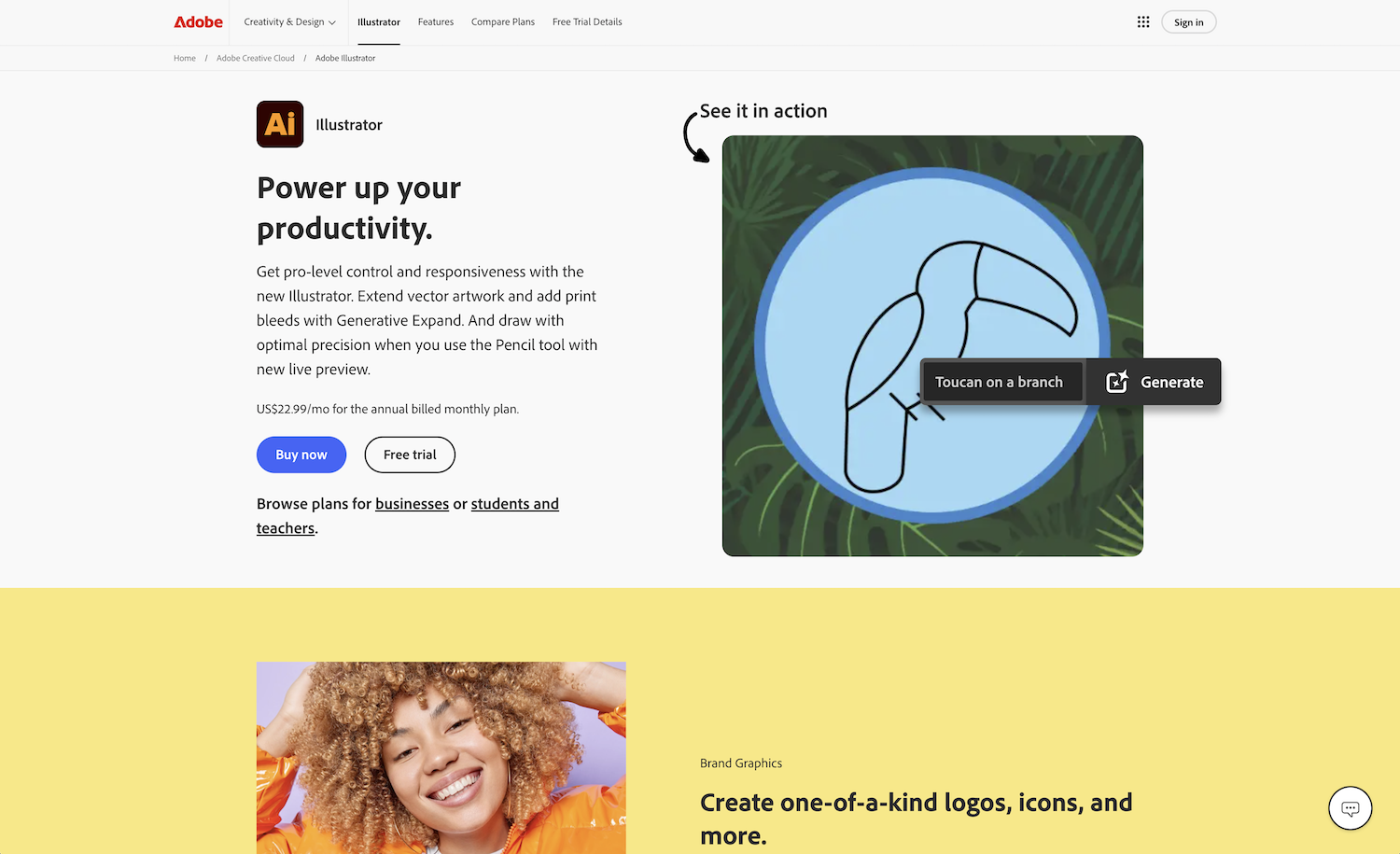
- Illustrator is de aangewezen keuze voor professionele ontwerpers en vectorkunstenaars, en voor wie wil samenwerken in formaten die als standaard gelden in de branche.
- U krijgt tools voor vectorontwerp, native software voor Mac, Windows en iPad die offline draait, en geavanceerde functies voor typografie, drukwerkindeling en vectorbewerking.
Al meer dan 40 jaar is Adobe Illustrator de standaard voor vectorontwerp waar professionele ontwerpers over de hele wereld mee werken. Illustrator verscheen drie jaar vóór Photoshop en werd oorspronkelijk gebouwd als aanvulling op Adobe’s lettertype-activiteiten.
Waar u in Photoshop JPG- en PNG-foto’s bewerkt, draait Illustrator om het maken en bewerken van SVG- en andere vectorbestanden met kleuren en punten, lijnen en curven. Die kunt u eindeloos vergroten of verkleinen om iconen en indelingen te maken, zo klein of zo groot als u wilt, zonder enig kwaliteitsverlies.
Datzelfde geldt voor het van de grond af opbouwen van nieuwe digitale ontwerpen. Digitaal schilderen, met penselen en inkten die hun fysieke tegenhangers nabootsen en in elkaar overvloeien, laat u beter over aan Photoshop of andere fotogerichte software zoals Pixelmator en GIMP, of kunst-apps zoals Procreate. Cartoons, illustraties, iconen en andere strakkere, minder fotorealistische ontwerpen met scherpe randen die u eindeloos kunt schalen en van kleur kunt veranderen, maakt u het beste in Adobe Illustrator of andere vectorsoftware zoals Figma of Inkscape. Foto’s bewerken voor de header van een website doet u in Photoshop. Een pixel-perfect icoon voor diezelfde website ontwerpt u in Illustrator.
Het is dé standaard in de ontwerpwereld. Laat u een icoon maken door een ontwerper, dan krijgt u het werk waarschijnlijk aangeleverd in Illustrators .ai-formaat. En stuurt u een brochure of visitekaartje naar een drukkerij, dan vragen ze er vaak om in Illustrator-formaat, zodat ze elementen kunnen aanpassen en schalen zoals nodig is voor het drukwerk.
Illustrator vraagt, net als de andere software van Adobe, een flinke leercurve en een stevige instapprijs. Ontwerpstudenten volgen vaak hele universitaire vakken om de finesses van Illustrator onder de knie te krijgen. En of u nu kiest voor het losse abonnement van $22,99 per maand met een jaarcontract of voor het Creative Cloud-pakket van $69,99 per maand, Adobe Illustrator is geprijsd voor wie er regelmatig professioneel mee werkt.
Functies vergeleken
Canva en Illustrator zijn allebei prima tools om graphics mee te ontwerpen. Beide worden tegenwoordig verkocht met een maandabonnement. En met beide kunt u samen met collega’s aan ontwerpen werken, plus ze hebben AI-functies om vectorgraphics uit een prompt te maken.
Maar op veel punten houden de overeenkomsten daar op.
Canva of Illustrator: gebruiksgemak
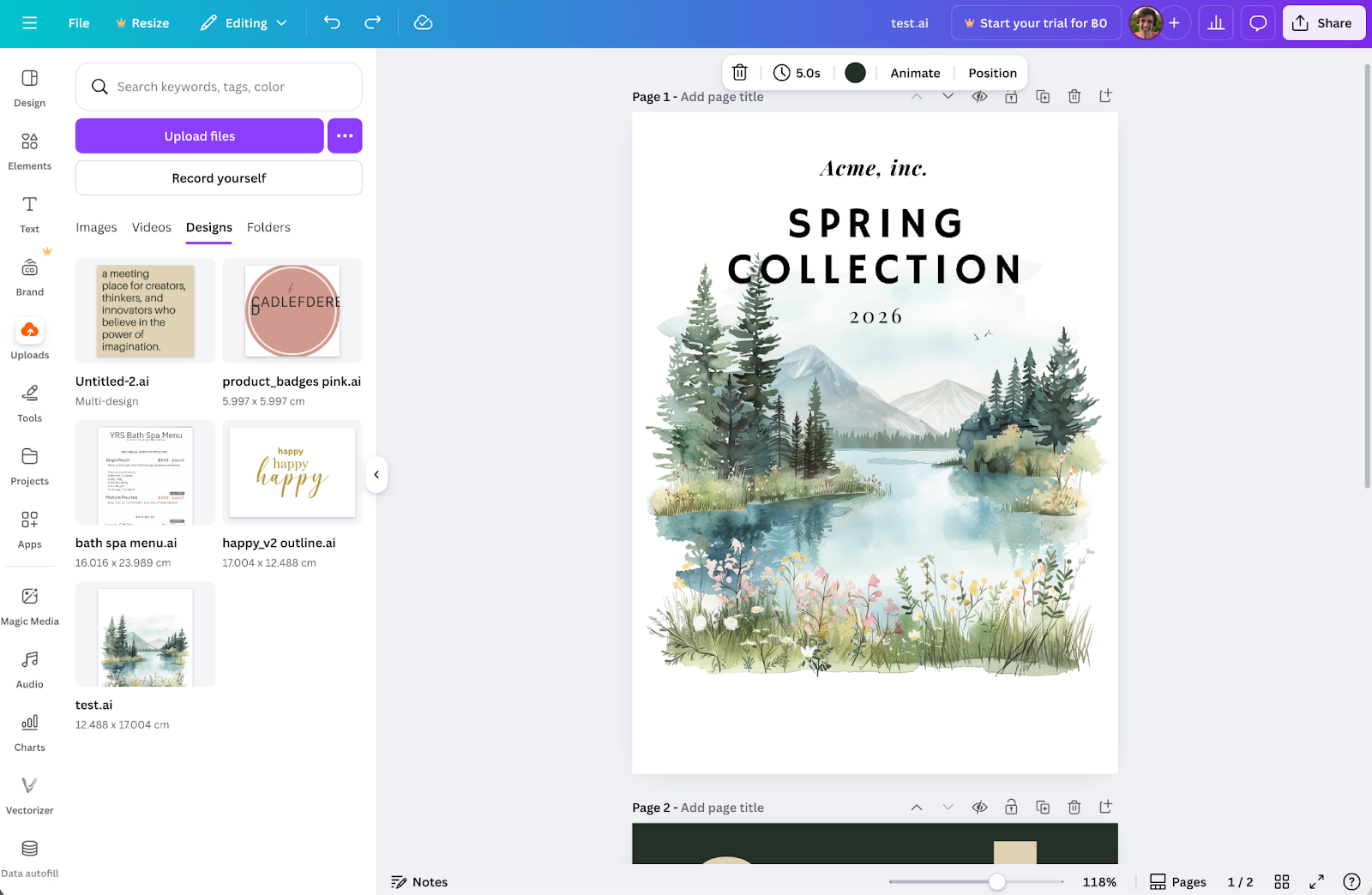
Canva is makkelijk in gebruik, maar meer gevorderde ontwerpers blijven op hun honger zitten. Illustrator is de standaard voor vectorontwerp, maar de complexiteit kan voor sommige gebruikers een flinke drempel zijn.
Canva begint met sjablonen en AI-functies die uit één prompt een nieuw, bewerkbaar ontwerp maken. De basisinterface heeft een eenvoudige werkbalk met 16 tools, en daarnaast een zijbalk met acht panelen om vormen en andere ontwerpelementen toe te voegen, een brand kit te beheren, Canva-apps aan uw account te koppelen en nog veel meer. De tools passen zich aan op wat u bewerkt, zonder dat het ooit overweldigend aanvoelt. Voeg bijvoorbeeld een vectoricoon toe en de werkbalk toont kleurtools waarmee u het hele vectorbeeld in elke gewenste tint kunt kleuren. Het is eenvoudig, maar zelfs met mijn beperkte ontwerpvaardigheden loop ik vaak tegen grenzen aan en moet ik voor meer geavanceerde klussen overstappen naar andere software. Toch is het de makkelijkste app om snel in te duiken en iets te ontwerpen, vanuit een sjabloon of helemaal zelf.
Ook Illustrator heeft sjablonen en een ingebouwde AI om vectoriconen en graphics te ontwerpen. Er zitten meer dan 80 tools in, elk met een icoon zonder label en vaak verstopt in submenu’s, plus meer dan 45 zijbalkpanelen met extra instellingen en opties. Een deel van Illustrators tools kunt u doorzoeken, maar vaak moet u flink speuren naar precies de optie die u zoekt. Daar staat tegenover dat Illustrator u de vrijheid geeft om alles in een vectorbeeld te bewerken, tot de afzonderlijke punten en curven aan toe, iets wat Canva niet kan. Ik werk al jaren met Illustrator en moet nog steeds de documentatie erbij pakken als ik iets nieuws wil doen. Het is een ingewikkelde maar krachtige ontwerptool voor professioneel vectorwerk.
Canva of Illustrator: aanpasbaarheid en precisie
De basistools van Canva kunt u niet aanpassen. U kunt items in de werkbalk niet verplaatsen en ook niet instellen welke onderdelen in de zijbalk verschijnen. Zo’n beetje het enige wat u wel kunt regelen, is of hulplijnen, marges, afloop en opmerkingen zichtbaar zijn.
In plaats daarvan past u Canva aan met extra apps, van de formulierintegraties van Jotform tot tools waarmee u eenvoudige vectorgraphics maakt of video en databases aan uw websites toevoegt. Zo biedt Canva via apps een breed scala aan tools voor datavisualisatie, waaronder Canva’s eigen tools op basis van Flourish. Dat is een tool die draait om de beste werkwijzen voor datavisualisatie, die Canva in 2023 overnam en vervolgens in de kern van zijn ontwerpsoftware inbouwde. Canva is in de basis een minimale app, waarbij u alle extra functies die u nodig hebt toevoegt via aparte apps van Canva zelf en van derden.
En hoewel Canva wel linialen en hulplijnen biedt om items uit te lijnen en te centreren, kunt u er niet op pixelniveau tekenen of vectoren bewerken op basis van punten.
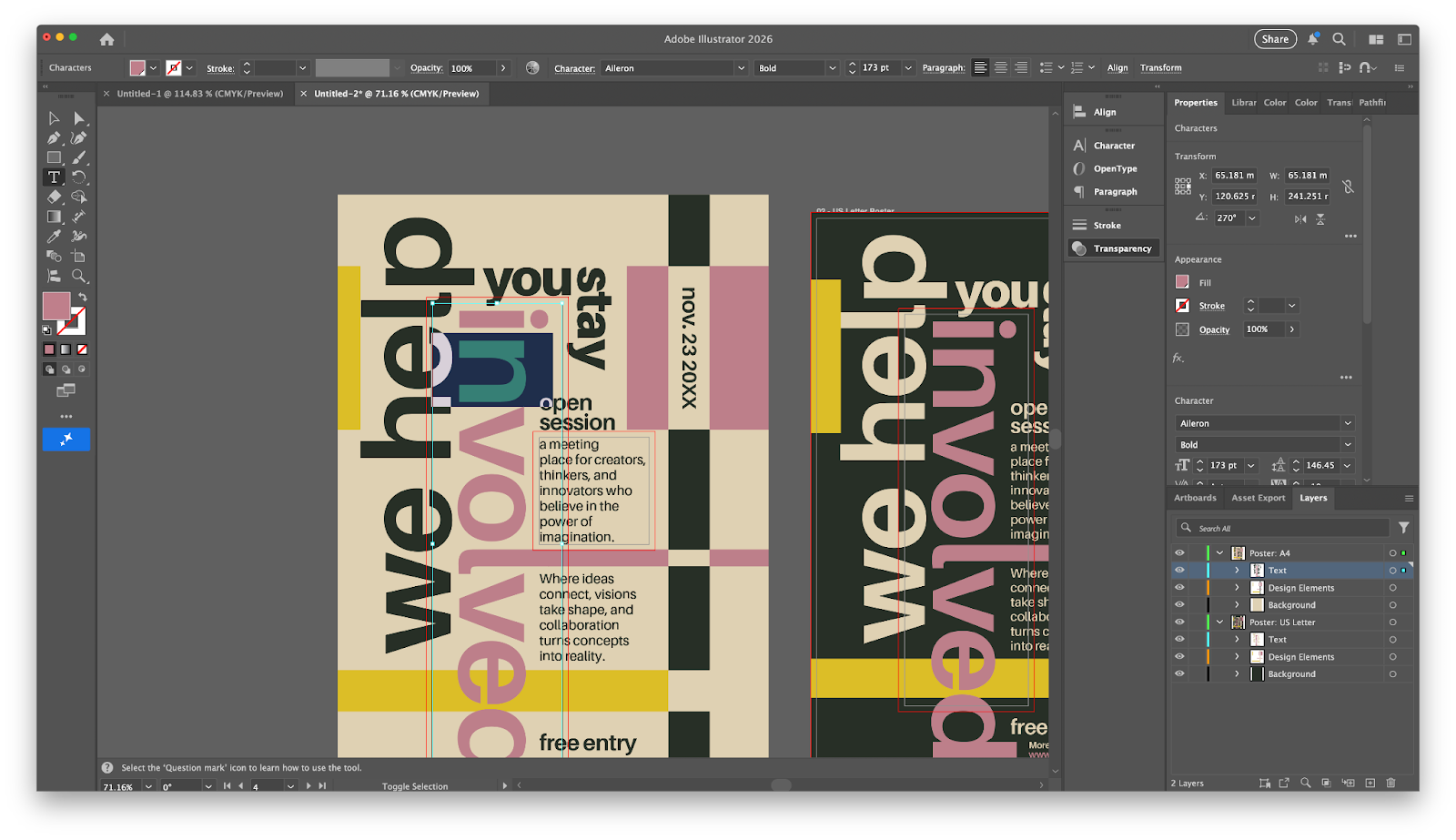
Illustrator is daarentegen juist gebouwd voor precisie. U kunt inzoomen tot op pixelniveau, lijnen en curven zo nauwkeurig tekenen als u wilt en elk punt, elke lijn en elke curve in een vectorbestand bewerken, met ondersteuning voor CMYK-kleuren naast de gewone RGB- en web-veilige kleuren. Ook de printtools zijn geavanceerder, met gedetailleerde opties om ontwerpen op een virtueel vel papier te plaatsen en marges in te stellen, inclusief afloop- en proefmarkeringen in het uiteindelijke drukwerk.
Illustrator is daarnaast aanpasbaarder, al kan dat het ook een stuk verwarrender maken, bijvoorbeeld als u per ongeluk iets verplaatst en het later niet meer terugvindt. U kunt werkbalken verplaatsen en ze van de rand van uw scherm omtoveren tot zwevende vensters of zijbalkpanelen, of ze helemaal sluiten. U bepaalt zelf hoe vaak rasterlijnen verschijnen en welke kleur ze krijgen, en u kunt uw werkbalkindelingen opslaan als eigen werkruimtes. Zo stemt u uw indeling veel verder af op uw werkwijze en wensen dan in een eenvoudiger app als Canva.
Canva of Illustrator: samenwerken
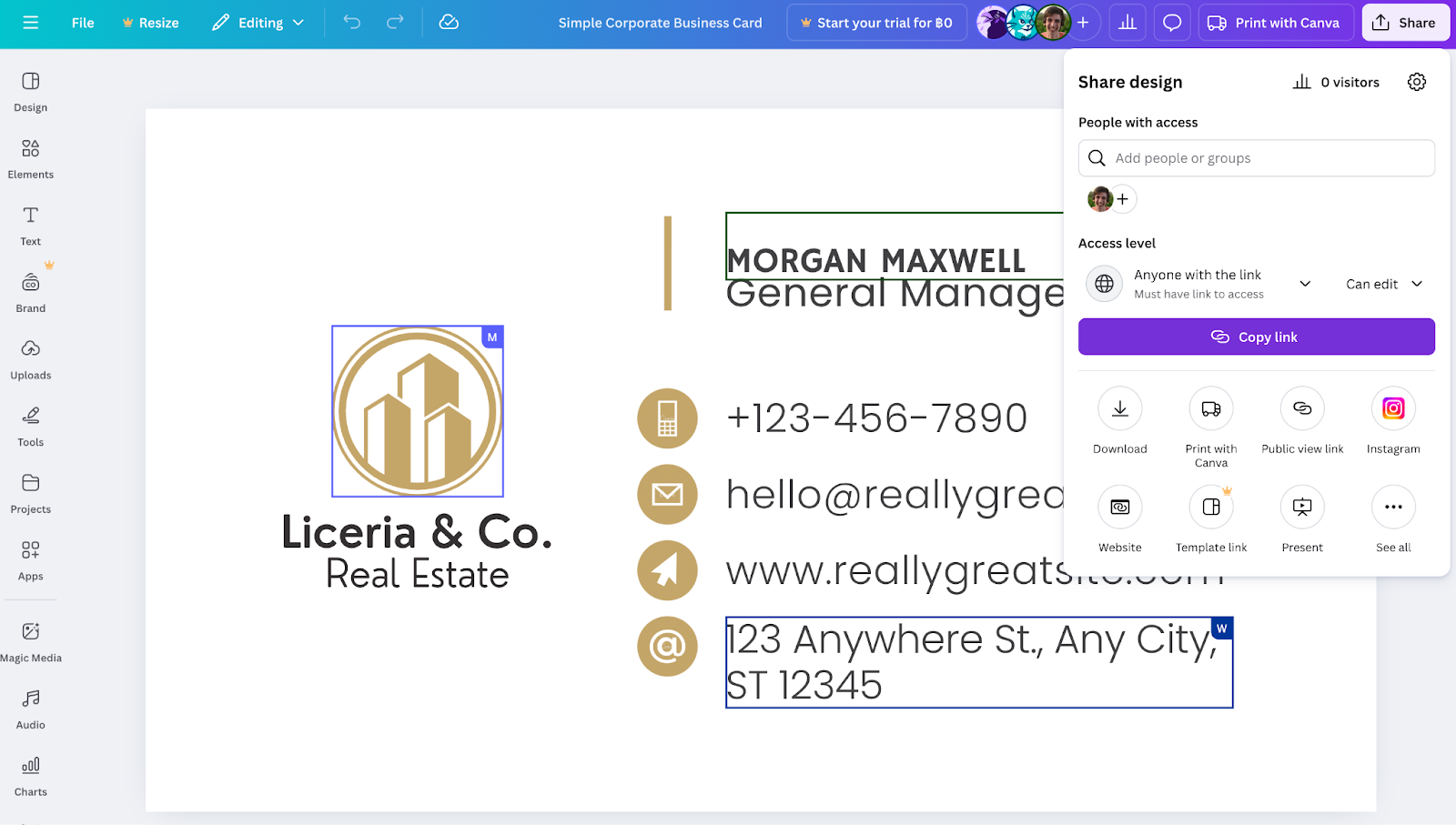
Zowel Canva als Illustrator ondersteunt samenwerken, maar elk op een eigen manier.
Canva is een webapp die gebouwd is om via gedeelde links samen te werken. U nodigt medewerkers uit per e-mail, of u kopieert een link naar uw Canva-ontwerp en deelt die met wie u maar wilt, zelfs met mensen zonder Canva-account. Wat ik vooral prettig vond, is het paneel Notities, waar u details over uw creatie kunt vastleggen om het samenwerken te vergemakkelijken, plus opmerkingen in de stijl van Google Docs. Zo laten medewerkers weten wat ze hebben toegevoegd of stellen ze wijzigingen voor die u kunt overwegen.
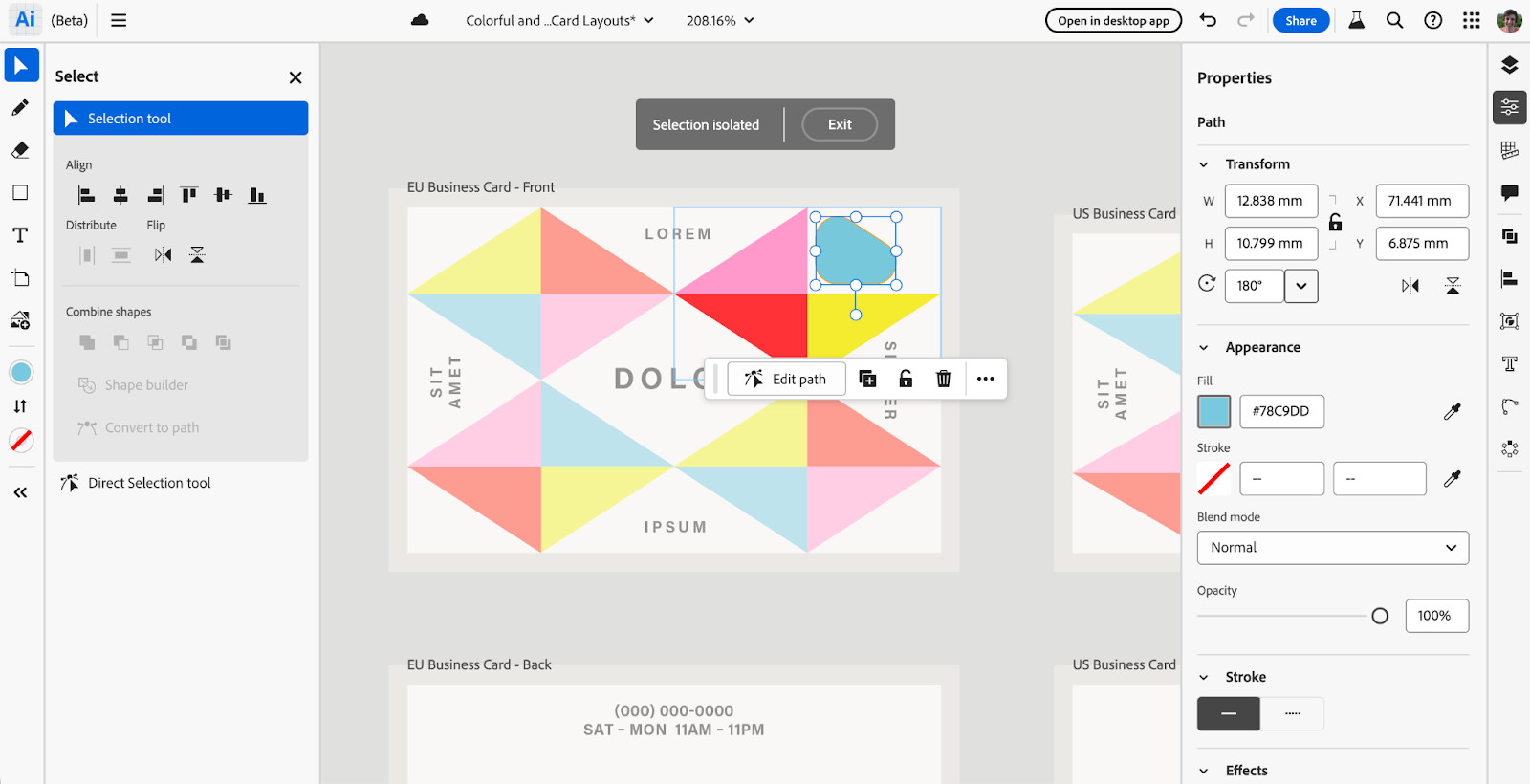
Samenwerken in Illustrator verliep vroeger via gedeelde bestanden: u maakte een ontwerp in Illustrator en stuurde het bestand vervolgens naar een collega om te controleren. Maar nu Illustrator onderdeel is van Adobe Creative Cloud, kunt u een link naar uw Illustrator-ontwerpen delen, zodat anderen ze in hun browser kunnen bekijken en van opmerkingen voorzien. En met de nieuwe Illustrator-webapp kunnen Creative Cloud-gebruikers online snelle aanpassingen doen aan Illustrator-ontwerpen, samen met anderen. Het is niet de volledige Illustrator, maar het biedt nog altijd meer vectortools dan Canva.
Canva of Illustrator: de prijzen vergeleken
Door hun prijsstelling richten Canva en Illustrator zich op verschillende markten. Canva is de duidelijke keuze als u een gratis ontwerptool nodig hebt, terwijl Adobe Illustrator geprijsd is voor professionele illustratoren.
De prijzen van Canva beginnen gratis voor de meeste functies, waaronder de basis-sjablonen, één brand kit en 5 GB cloudopslag. Betaalde abonnementen starten bij $15 per maand per persoon, met tools om afbeeldingen te schalen en achtergronden te verwijderen, extra premiumsjablonen en grafische elementen, vijf brand kits en 100 GB cloudopslag.
De prijzen van Adobe Illustrator beginnen daarentegen bij $22,99 per maand met een jaarcontract. Daarvoor krijgt u de volledige Illustrator op desktop, iPad en web, met 100 GB cloudopslag en 25 generatieve AI-credits per maand. Voor $69,99 per maand met een jaarabonnement biedt het Creative Cloud Pro-abonnement van Adobe naast Illustrator ook Photoshop, Acrobat, Lightroom, InDesign en meer, plus 4.000 generatieve AI-credits per maand.
Kiest u voor Canva of Illustrator?
Canva is uw keuze wanneer u
- een gratis graphics-editor zoekt die in de browser draait
- met iedereen aan ontwerpen wilt samenwerken
- geen geavanceerde vectorbewerking nodig hebt
Illustrator is uw keuze wanneer u
- geavanceerde functies voor het ontwerpen van vectorgraphics nodig hebt
- offline wilt werken vanaf een Mac of pc
- gedetailleerde SVG- en Illustrator-bestanden hebt waaraan u moet werken
Welke tool past het beste bij u?
Illustrator is een geavanceerde ontwerptool, ingewikkelder dan de meeste gelegenheidsontwerpers de tijd of het geduld voor hebben. Maar als u gedetailleerde vectorgraphics maakt of samenwerkt met een ontwerp- en printteam waarbij alles tot op de pixel moet kloppen, is dit de software die de norm vormt in de branche en de beste resultaten oplevert.
Canva is een veel eenvoudigere en goedkopere ontwerptool, gemaakt zodat iedereen in een paar minuten iets kan ontwerpen, samen of alleen. Er zit net genoeg ondersteuning voor vectorgraphics in om eenvoudige Illustrator-bestanden en SVG-afbeeldingen te importeren en logo’s aan uw ontwerpen toe te voegen, ideaal als u net begint en nog niet alles vanaf nul hoeft te ontwerpen. En de tools om samen te werken en op het web te publiceren zijn zo krachtig dat zelfs professionele Illustrator-gebruikers een Canva-account kunnen willen aanhouden voor snel, spontaan ontwerpwerk in teamverband.
Dit artikel is bedoeld voor marketeers, eigenaren van kleine bedrijven, beginners en ontwerpers die Canva en Adobe Illustrator vergelijken om de juiste ontwerptool te kiezen op basis van vaardigheidsniveau, budget, behoefte aan samenwerken en vectorprecisie in de praktijk.













Verstuur Opmerking: