
Als je ooit aan een grote Microsoft Excel-spreadsheet hebt gewerkt, weet je dat het rechtstreeks invoeren van gegevens in de werkbladen een crime kan zijn. Met al dat horizontale en verticale scrollen raak je gemakkelijk de weg kwijt — wat extra tijd kost en het risico op fouten vergroot.
Het goede nieuws is dat er een snellere, minder foutgevoelige manier is om records toe te voegen of te bewerken: Excel heeft een ingebouwd invulformulier dat dit proces stroomlijnt met een overzichtelijk, gelabeld dialoogvenster. In dit artikel leggen we stap voor stap uit hoe je een invulformulier maken excel aanpakt.
En als je vaak aan grote of gedeelde werkbladen werkt en een krachtigere optie voor gegevensinvoer wilt, stellen we je voor aan Jotform, een toonaangevende formulierbouwer met geavanceerde functionaliteit en een directe integratie met Microsoft Excel.
Wat is een Excel-invulformulier?
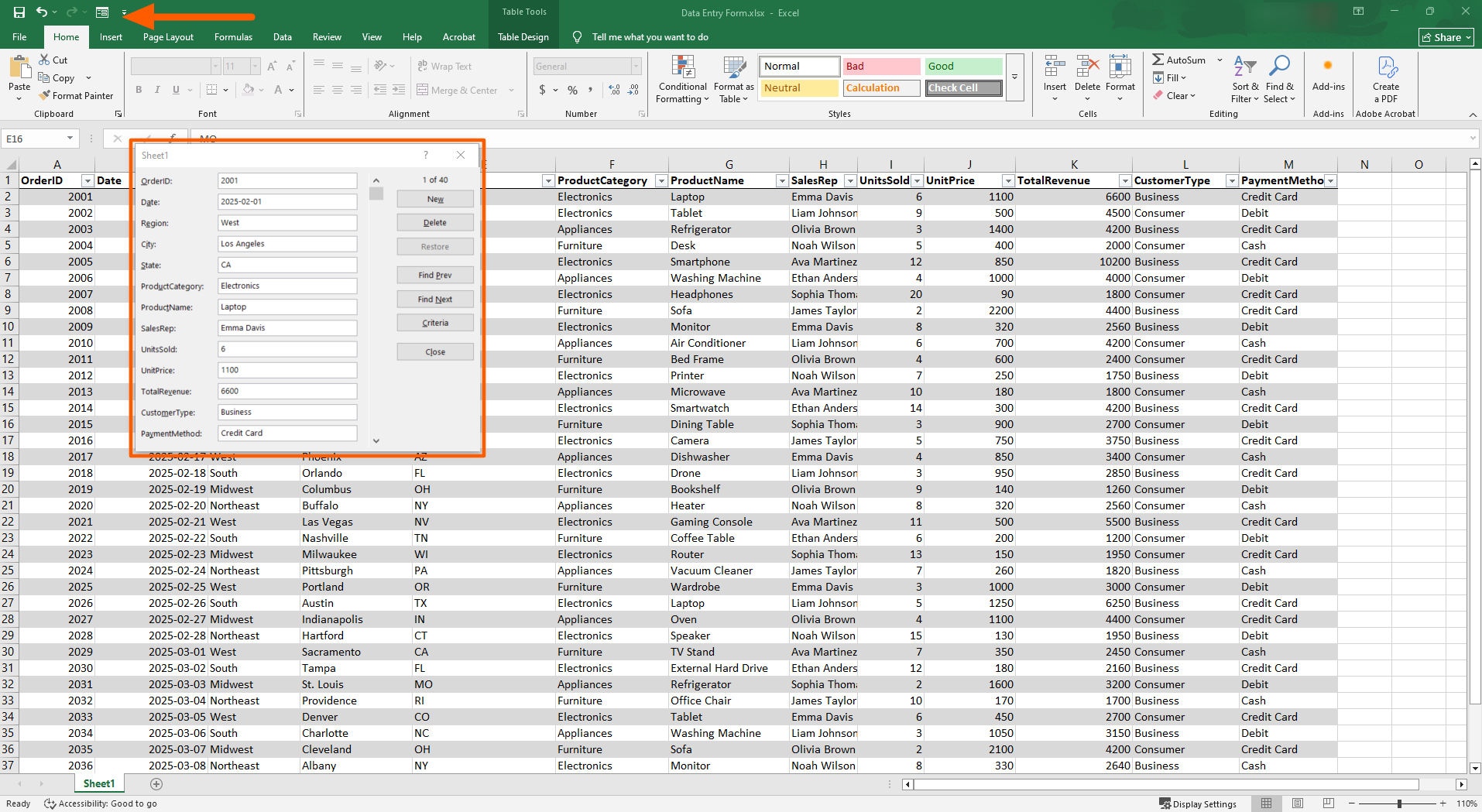
Een invulformulier in Microsoft Excel is een dialoogvenster dat een tabel rij voor rij weergeeft, inclusief alle kolomvelden. Invulformulieren worden vaak gebruikt door data-analisten, projectmanagers, hr- en operationele teams en eigenaren van kleine bedrijven.
Als je met een groot werkblad werkt, maakt een invulformulier het eenvoudiger om de cel te vinden die je zoekt, zodat je informatie kunt typen in gelabelde velden in plaats van in kale cellen. Je hoeft niet horizontaal en verticaal te scrollen, waardoor de gegevens die je invoert op de juiste plek terechtkomen en fouten en typfouten tot een minimum worden beperkt.
Je kunt een invulformulier gebruiken om
- Bestaande gegevens te bewerken.
- Bestaande gegevens te verwijderen.
- Tussen rijen en kolommen te navigeren.
- Eenvoudige, op criteria gebaseerde zoekopdrachten in het werkblad uit te voeren.
Houd er rekening mee dat slechts bepaalde versies van Microsoft Excel invulformulieren ondersteunen: Excel 365, Excel 2019, Excel 2016, Excel 2010 en Excel 2007. Als je Excel voor het web gebruikt, zijn invulformulieren niet beschikbaar.
Hieronder zie je in de schermafbeelding een voorbeeld van een Excel-invulformulier gemarkeerd.
Pro Tip
Haal het meeste uit je gegevens door effectieve methoden voor opslag en analyse toe te passen. Lees meer over beproefde technieken en best practices voor gegevensbeheer in ons artikel, Wat is gegevensbeheer?
Het invulformulier inschakelen in Excel
Uitzoeken hoe je deze functionaliteit inschakelt, is niet zo vanzelfsprekend als het misschien lijkt. Het invulformulier is standaard verborgen in Excel en moet handmatig worden toegevoegd aan de werkbalk Snelle toegang voordat je het kunt gebruiken.
Zo kun je een invulformulier maken excel:
- Open Microsoft Excel.
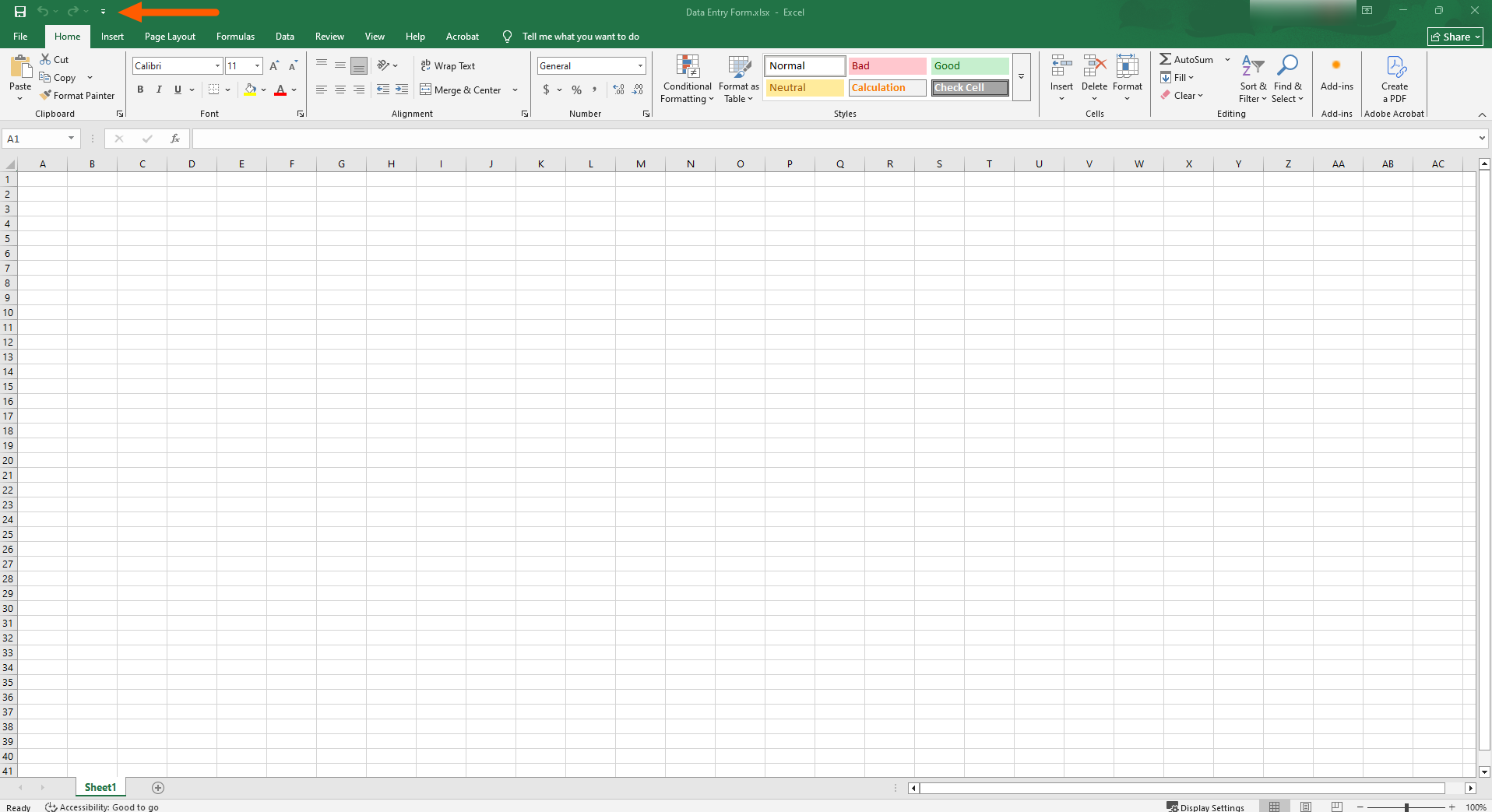
- Klik op de vervolgkeuzepijl aan het einde van de werkbalk Snelle toegang linksboven.
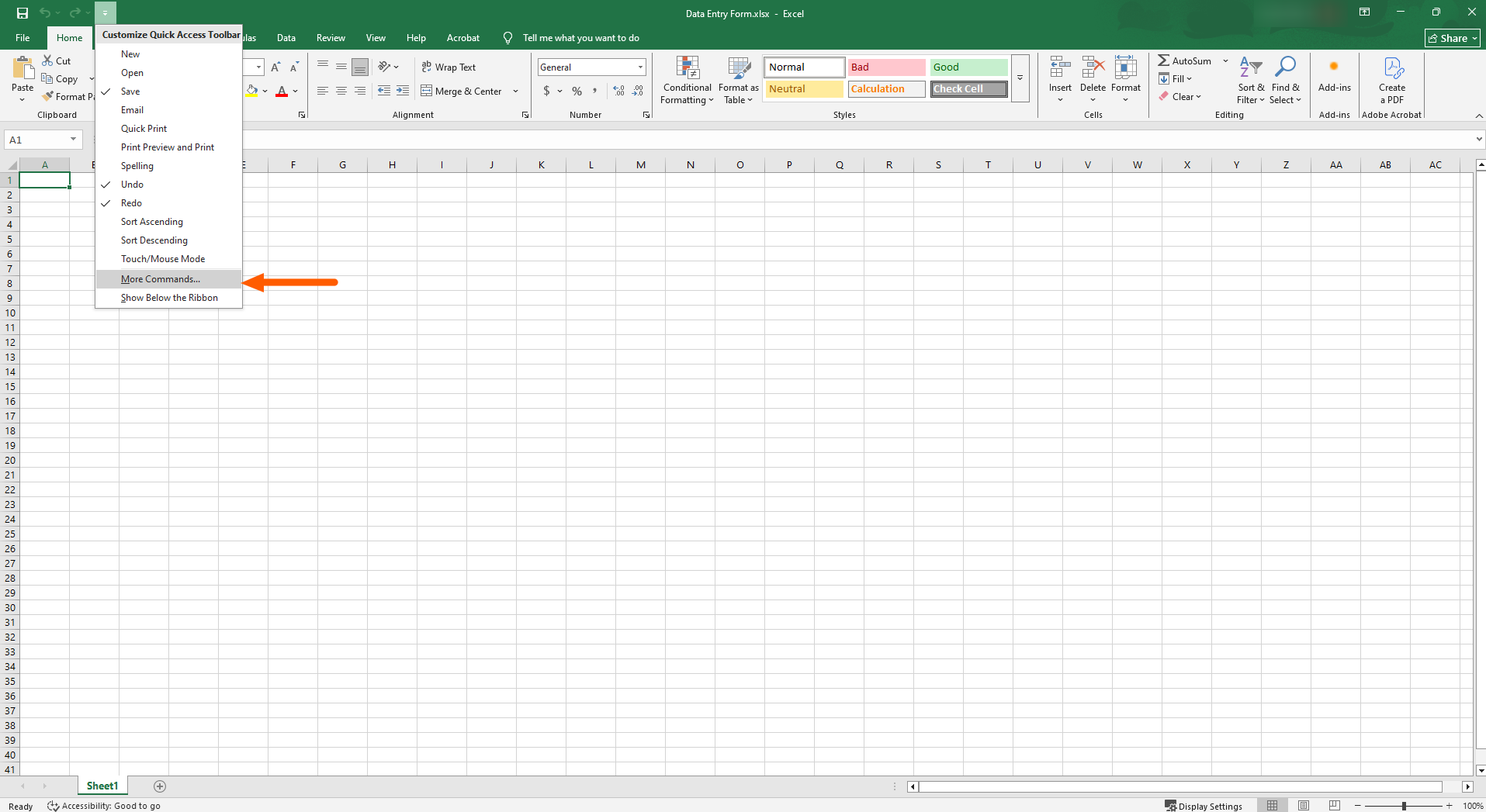
- Klik op Meer opdrachten.
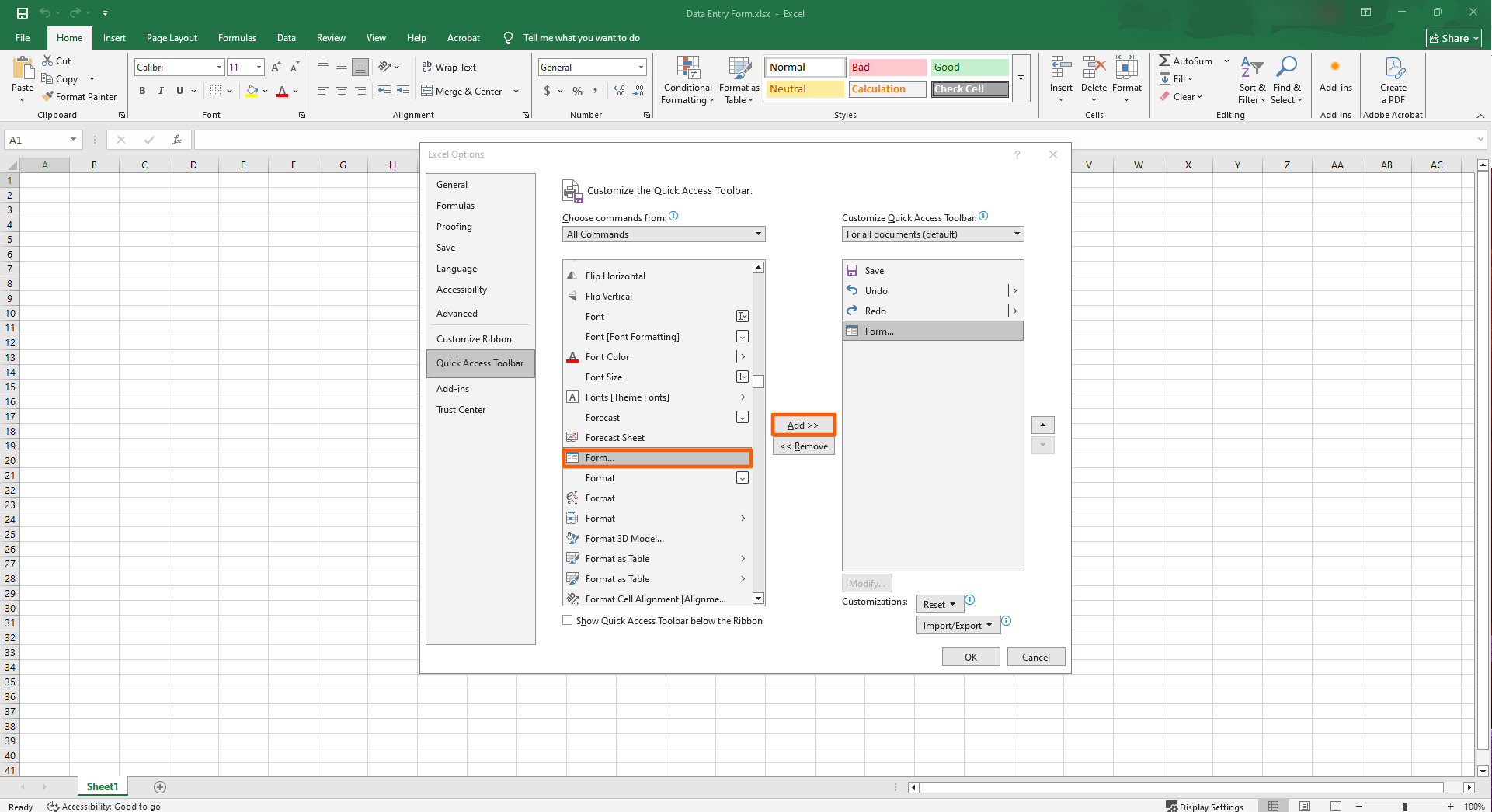
- Selecteer onder Opdrachten kiezen uit de optie Alle opdrachten.
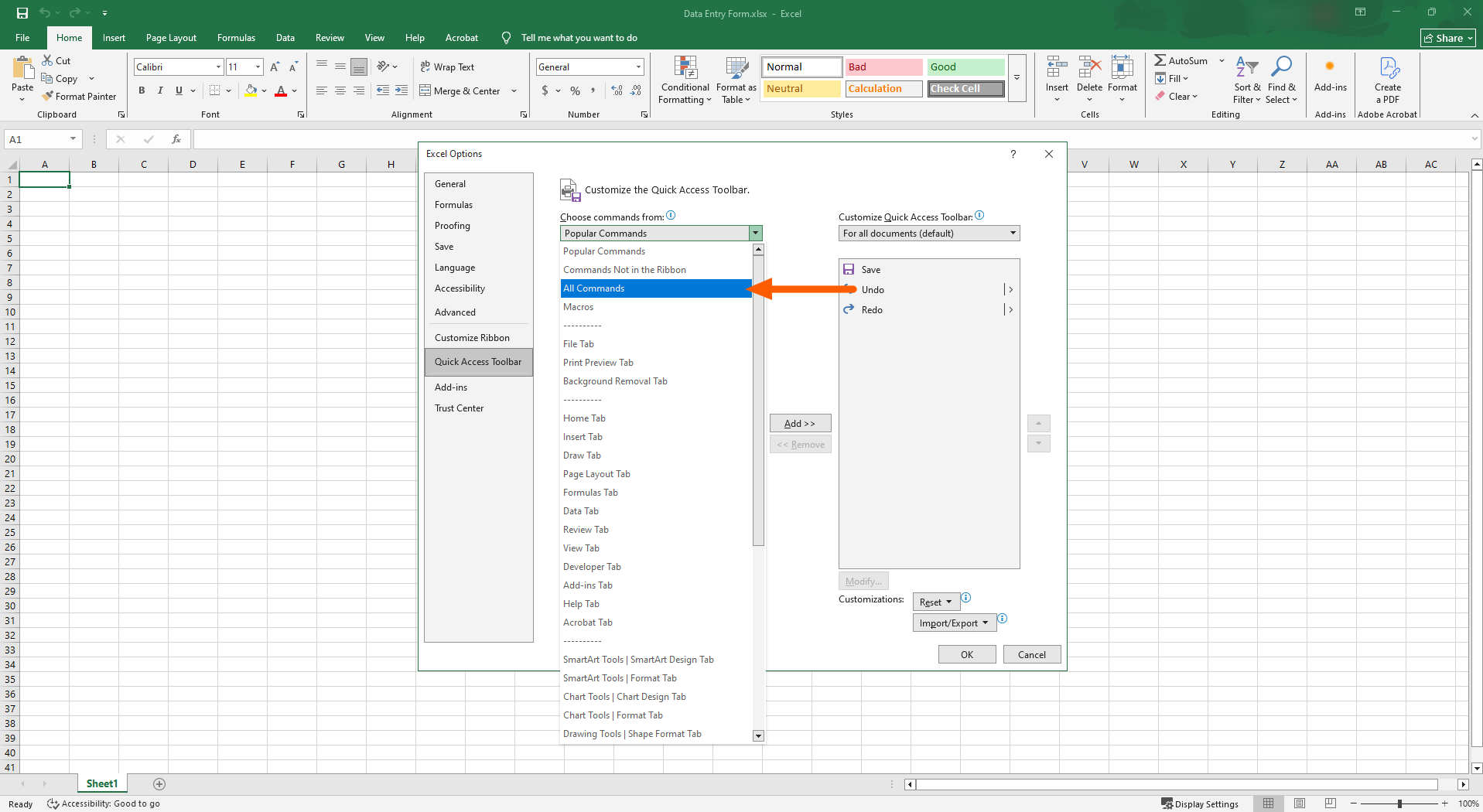
- Scroll omlaag naar Formulier. Klik op Toevoegen om het naar de werkbalk te verplaatsen.
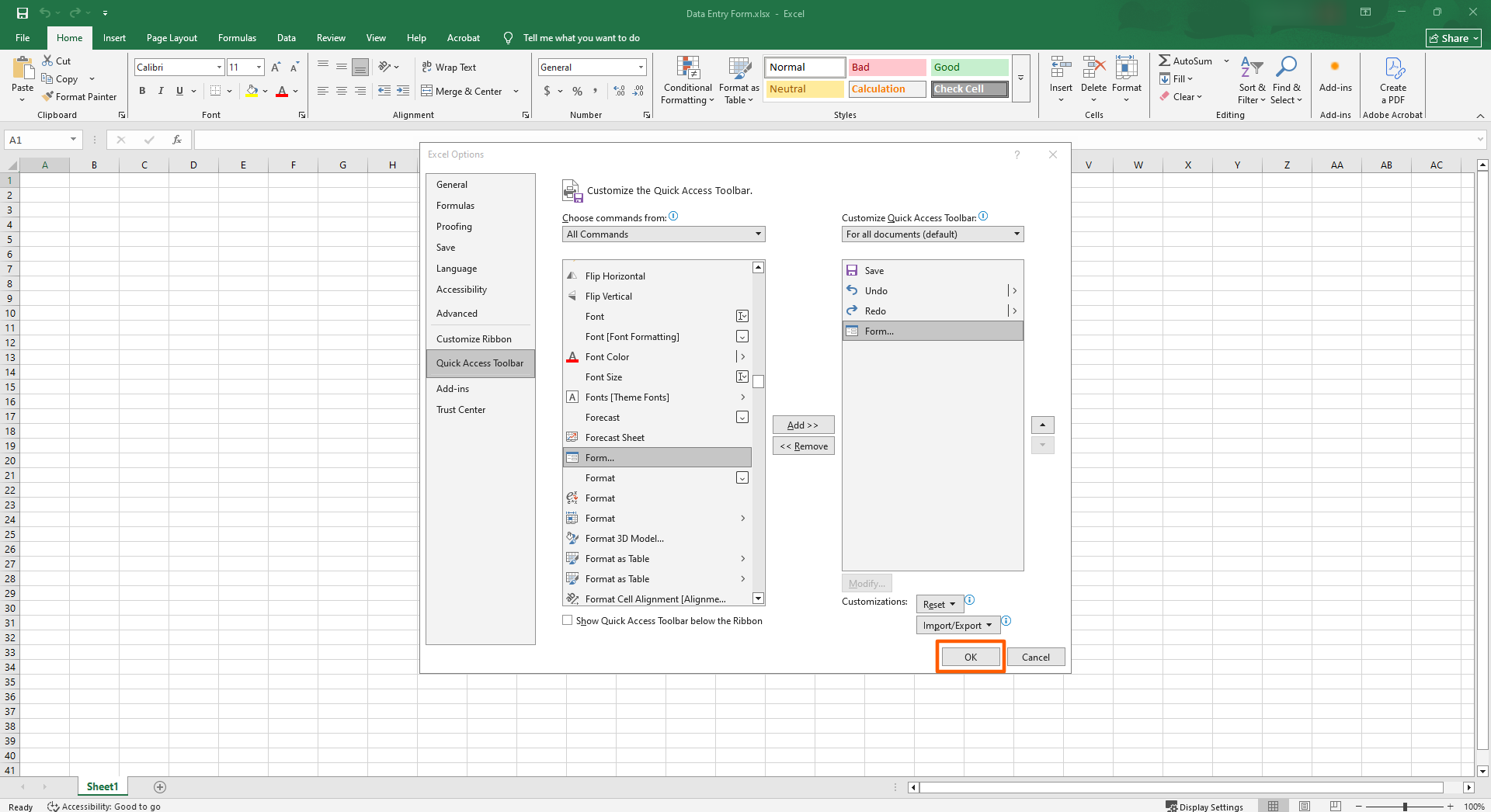
- Klik op OK. Nu verschijnt de knop Formulier in de werkbalk Snelle toegang.
Het invulformulier is een vrij geavanceerde Excel-functie, maar zelfs enkele van de meer basale functies van de tool vereisen wat kennis om te gebruiken. Onze andere artikelen over hoe je een formulier maken in excel, hoe je een vervolgkeuzelijst in Excel maakt en hoe je een selectievakje in Excel invoegt kunnen nuttig zijn. We hebben ook een volledige Microsoft Excel-tutorial om je op weg te helpen.
Het Excel-invulformulier gebruiken om records toe te voegen en te bewerken
Nu je het Excel-invulformulier in je werkblad hebt ingeschakeld, is het gebruik ervan een stuk eenvoudiger. Houd er rekening mee dat je het Excel-invulformulier alleen kunt gebruiken met een volledig functionele Excel-tabel — niet met een leeg werkblad. Om te beginnen moet je een nieuwe Excel-tabel maken of een bestaande Excel-tabel openen. (Als je hulp nodig hebt, biedt Microsoft een gedetailleerde tutorial over het maken en opmaken van Excel-tabellen).
Zo gebruik je het Excel-invulformulier:
- Open het Microsoft-werkblad voor de relevante tabel.
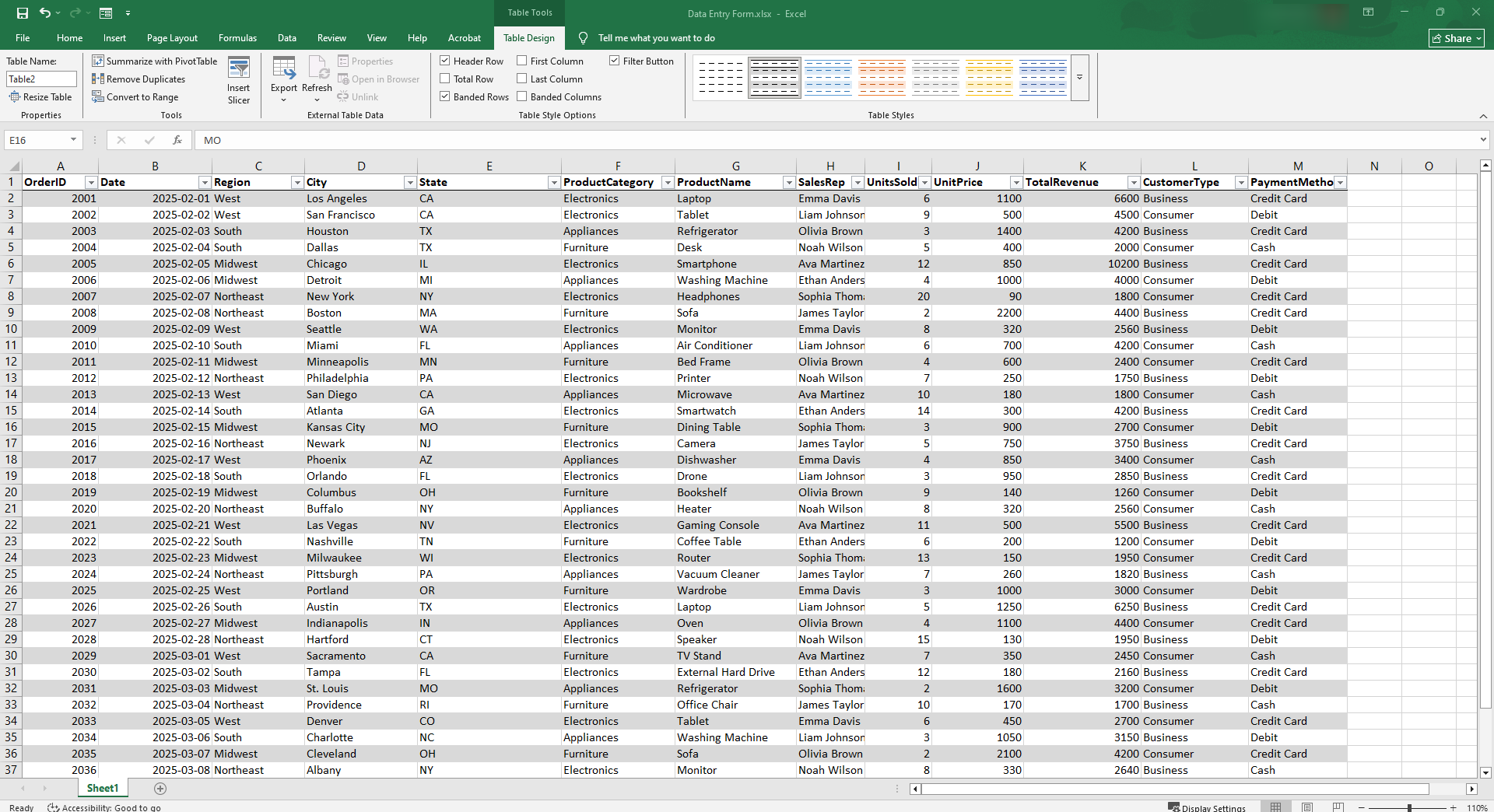
- Klik op een willekeurige cel binnen de opgemaakte Excel-tabel of het gegevensbereik.
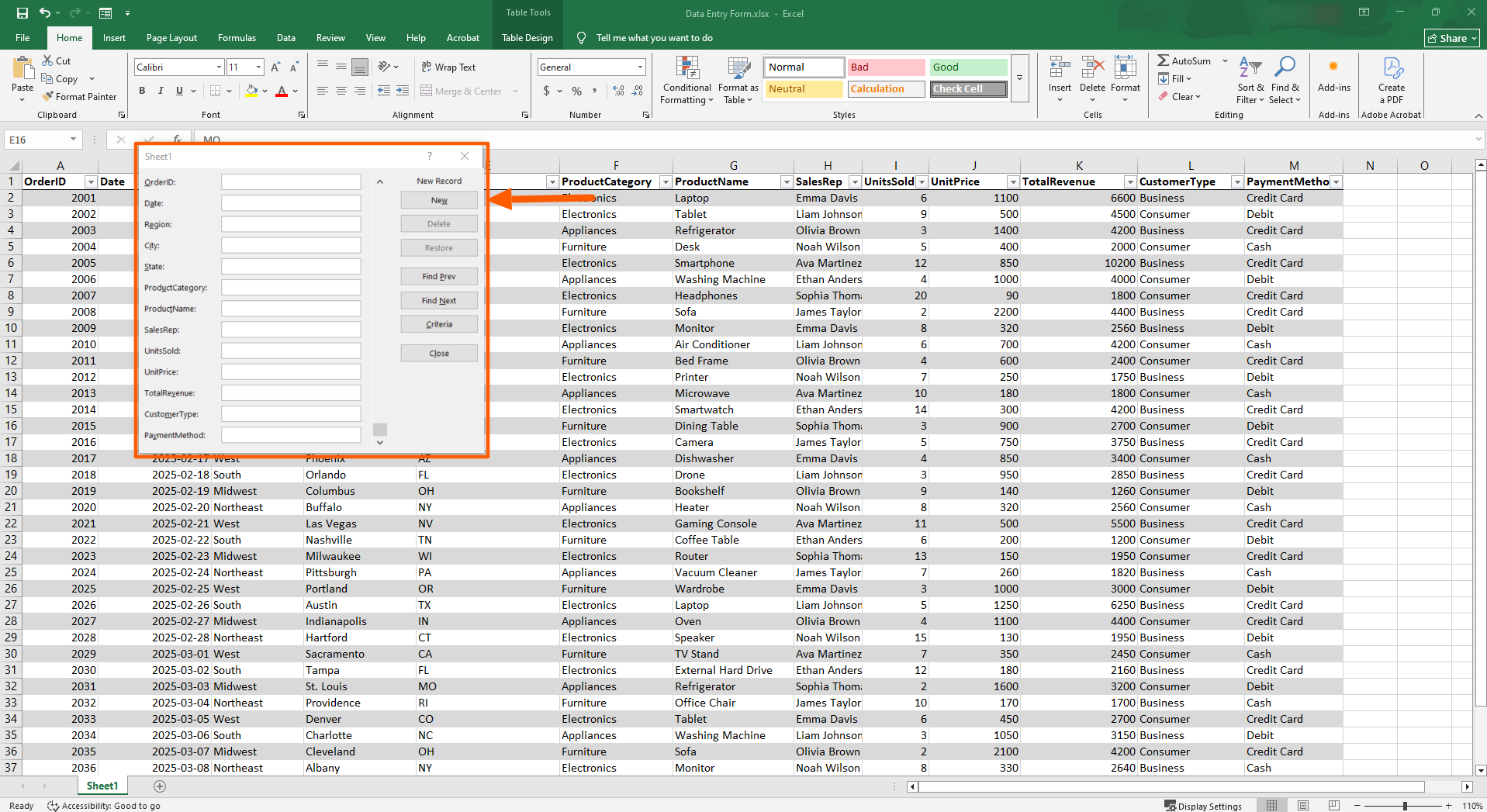
- Klik op de knop Formulier in de werkbalk Snelle toegang. Het dialoogvenster van het invulformulier wordt geopend en toont elke kolom als een gelabeld veld, rij voor rij.
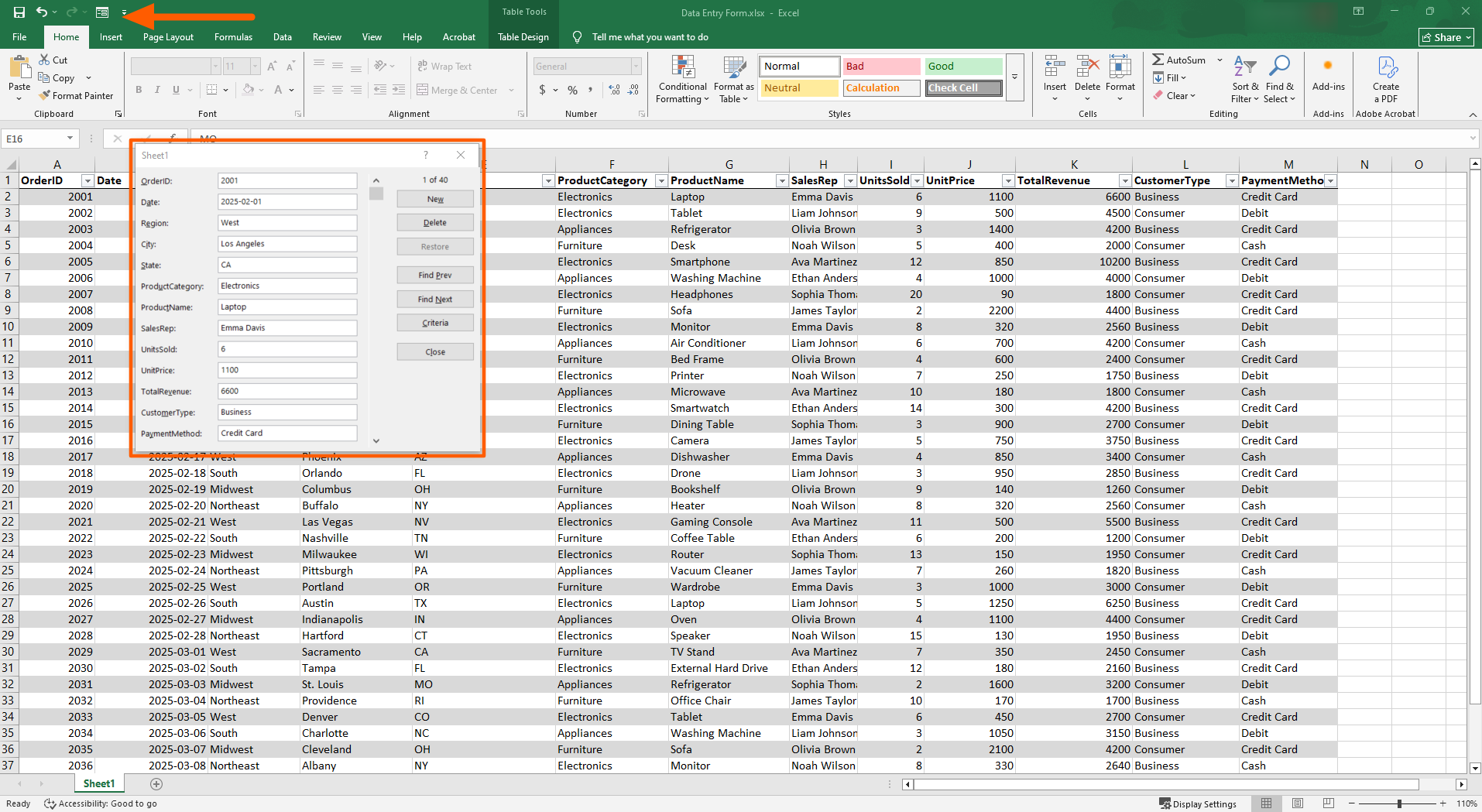
- Om een leeg gegevensrecord toe te voegen, klik je op Nieuw. Vul de velden in en druk op Enter.
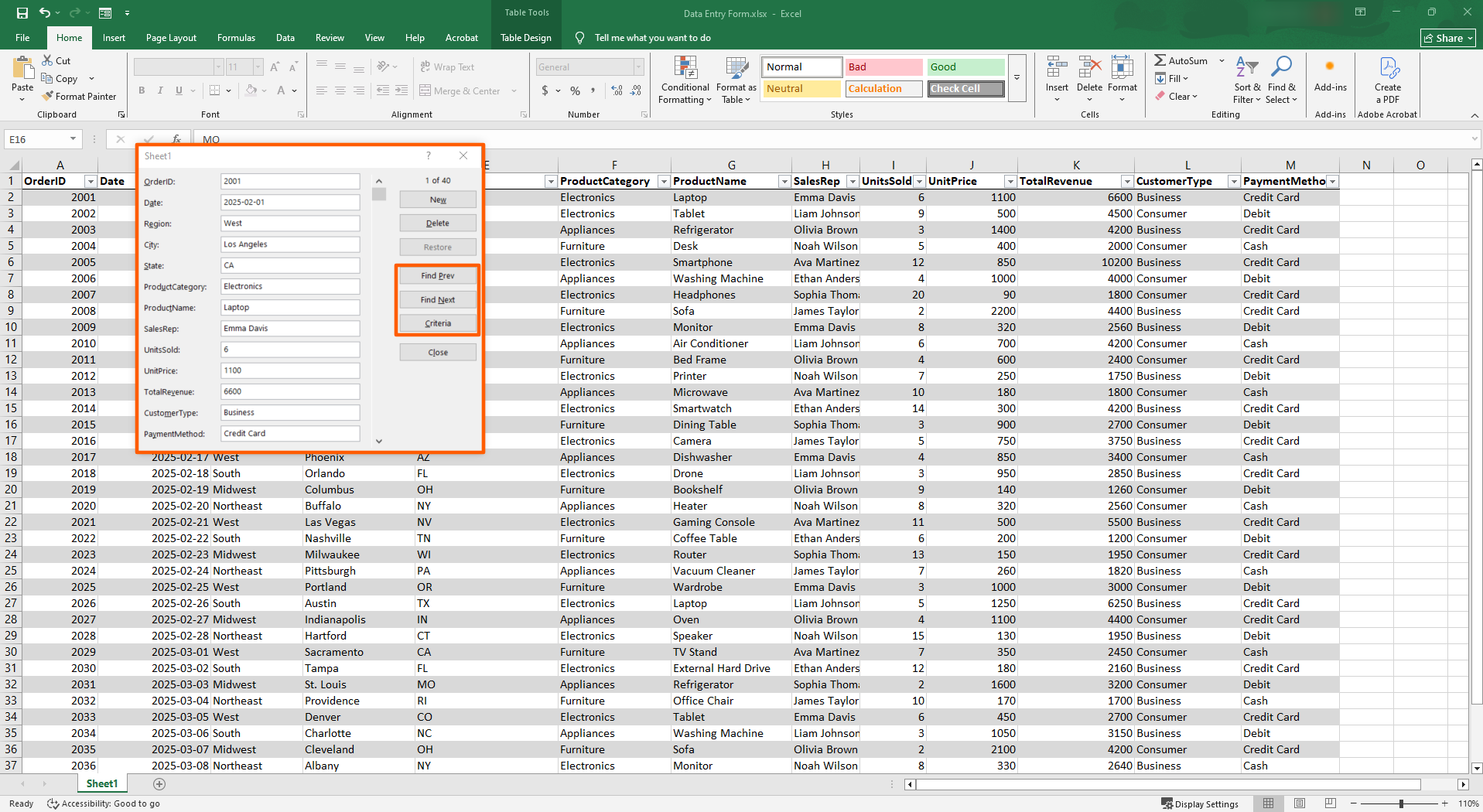
- Om gegevens te vinden, klik je op Vorige zoeken of Volgende zoeken en navigeer je door bestaande records. Je kunt ook op Criteria klikken om naar een specifieke veldwaarde te zoeken.
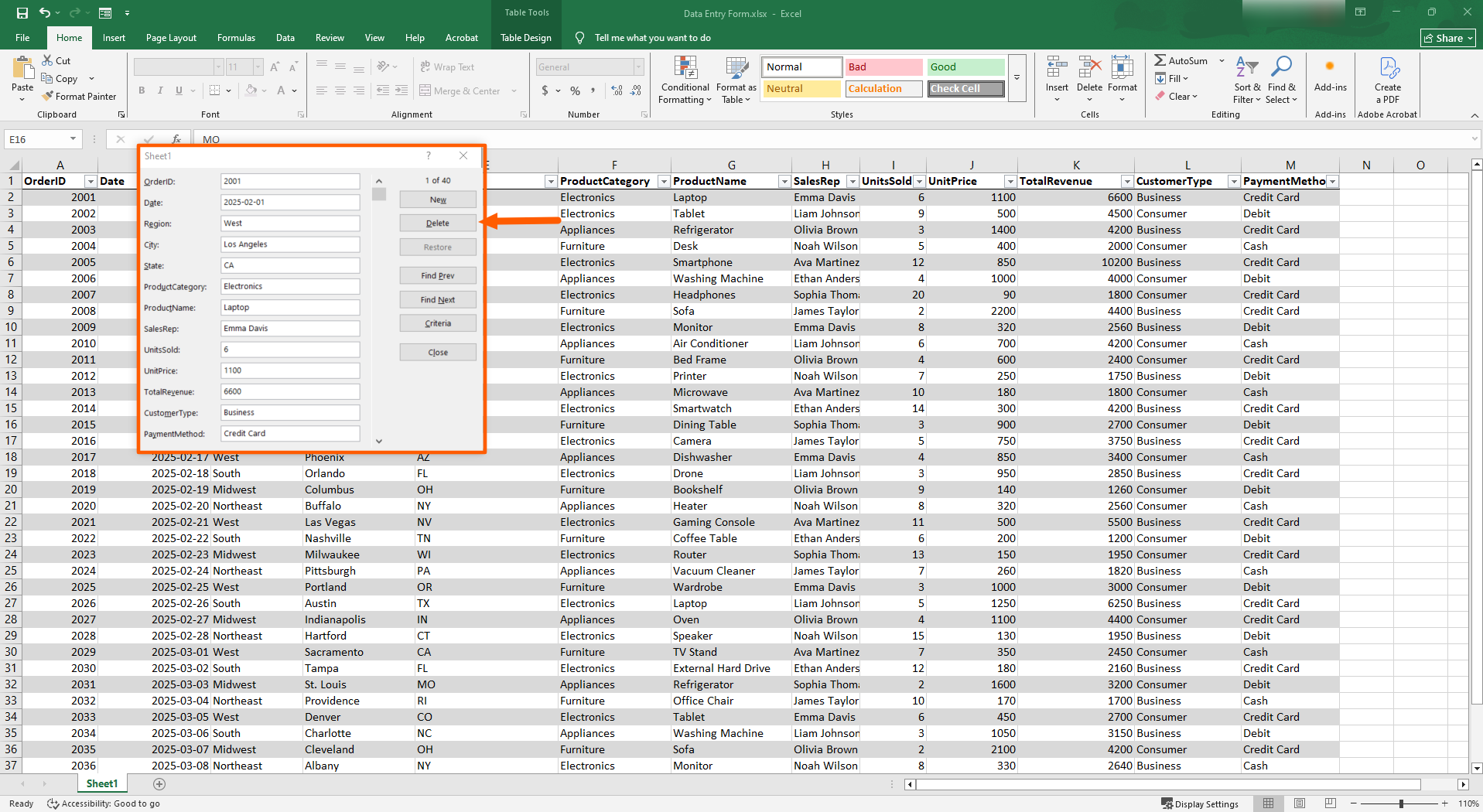
- Om een record te verwijderen, klik je op Verwijderen.
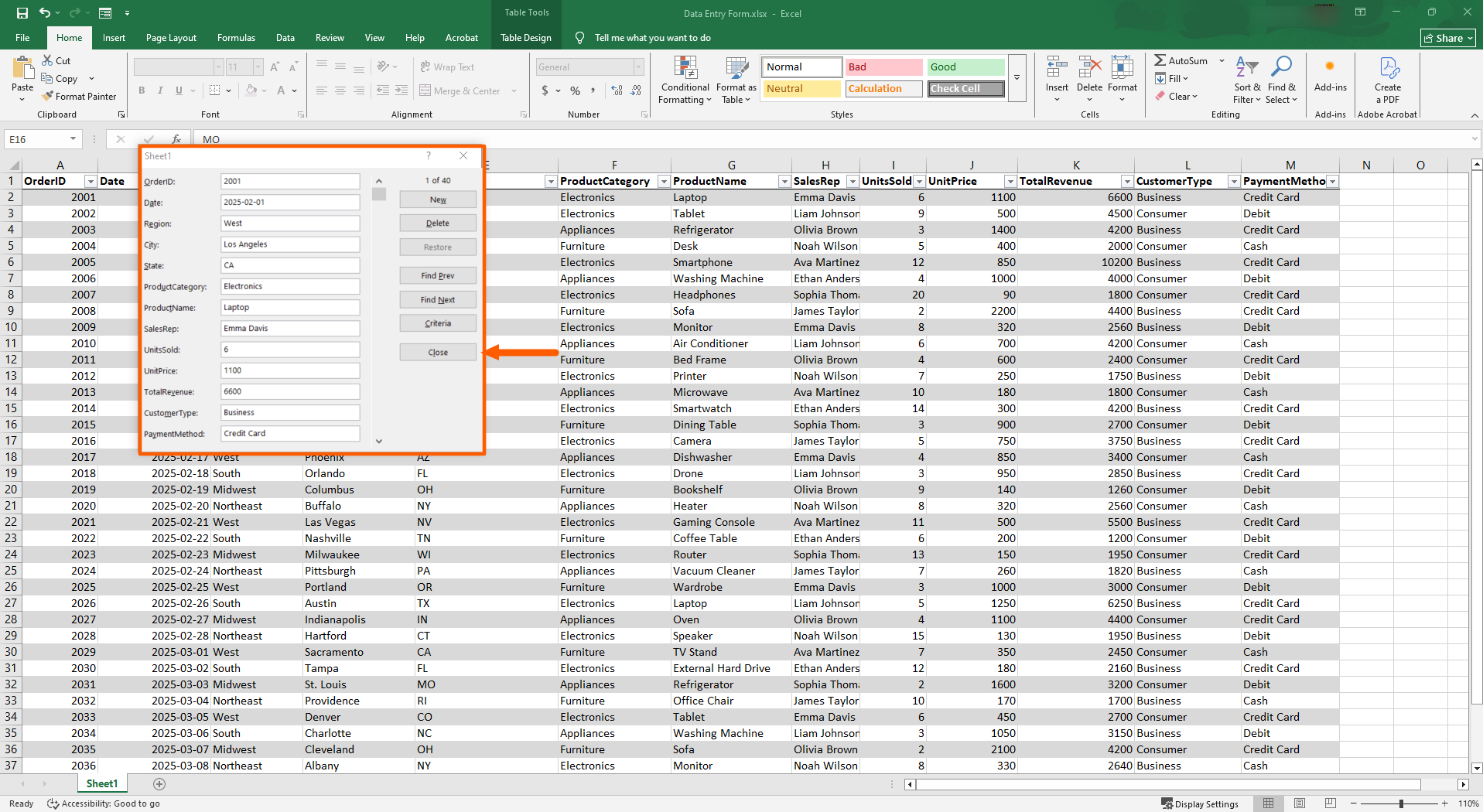
- Als je klaar bent met het invoeren van gegevens, klik je op Sluiten. Alle gegevens die je hebt ingevoerd, worden rechtstreeks in de Excel-tabel opgeslagen.
Waarom het invulformulier van Excel tekortschiet bij echte gegevensverzameling
Hoewel het eenvoudig is om in Excel een formulier voor gegevensinvoer te maken, kleven er een paar nadelen aan het gebruik van deze tool. Microsoft Excel voldoet niet aan de standaarden die veel mensen die zich richten op gegevensbeheer nodig hebben. Hier zijn enkele tekortkomingen om rekening mee te houden:
- Het invulformuliervenster van Excel ondersteunt alleen tekstvelden: Er is geen optie voor vervolgkeuzelijsten, selectievakjes of datumkiezers, wat een probleem kan vormen, afhankelijk van het type gegevens dat je wilt verzamelen.
- Het Excel-invulformulier is beperkt tot 32 velden per formulier: Als je meer dan 32 kolommen hebt, kun je met deze functie niet uit de voeten.
- Excel-werkbladen zijn niet geschikt voor live samenwerking: Als je vaak met andere gebruikers aan spreadsheets werkt, is Microsoft Excel geen goede optie. Slechts één persoon die het bestand lokaal heeft geopend, kan er tegelijkertijd aan werken.
- Het Excel-invulformulier is niet beschikbaar in Excel voor het web: Als je de webversie van Excel gebruikt, moet je handmatig door grote werkbladen scrollen, omdat de onlineversie de invulformulierfunctie niet ondersteunt.
- Microsoft Excel heeft geen ingebouwde meldingen: Er is geen optie om meldingen of bevestigingsberichten te ontvangen wanneer een gebruiker de spreadsheet invult. Dit kan problematisch zijn voor teams die samenwerken.
Microsoft Excel en het invulformulier kunnen voor sommige toepassingen werken, maar als je deel uitmaakt van een team dat gegevens van meerdere gebruikers moet verzamelen of als je een formulier wilt dat je eenvoudig via een link met anderen kunt delen, heb je een krachtigere optie nodig.
Pro Tip
Denk je dat Excel misschien niet geschikt is voor jouw behoeften? Er zijn tal van alternatieven voor Microsoft Excel die geavanceerde functies, integraties en aanpassingen bieden. Bekijk de lijst en ontdek tools die mogelijk beter bij je passen.
Jotform-inzendingen rechtstreeks naar Excel sturen
Wat als je de gegevens van formulierinzendingen rechtstreeks in een Excel-bestand kon laten stromen — zonder dat er gegevensinvoer nodig is? Dat kan met Jotform.
Jotform is een gratis, no-code formulierbouwer die native integreert met Microsoft Excel, waarmee je automatisch gegevens die via Jotform zijn verzameld naar een Excel-bestand kunt sturen. Deze toonaangevende formulierbouwer helpt je je gegevens op een gestructureerde en gemakkelijk toegankelijke manier bij te houden, te organiseren en te analyseren, terwijl het eenvoudig is om tegelijkertijd gegevens van meerdere interne of externe gebruikers te verzamelen.


Bouw gewoon je formulier in Jotform om de gegevens te verzamelen die je nodig hebt, deel de link met je gebruikers, en elke formulierinzending vult automatisch een gekoppelde Excel-spreadsheet. Geen handmatig importeren, geen CSV-uploads en geen kopiëren en plakken nodig.
Pro Tip
Met Jotform Exporteren naar Excel kun je je formulier koppelen aan Microsoft Excel om nieuwe reacties automatisch georganiseerd te houden.
De Microsoft Excel-integratie met Jotform gebruiken
Zo eenvoudig is het om de Microsoft Excel-integratie van Jotform te gebruiken:
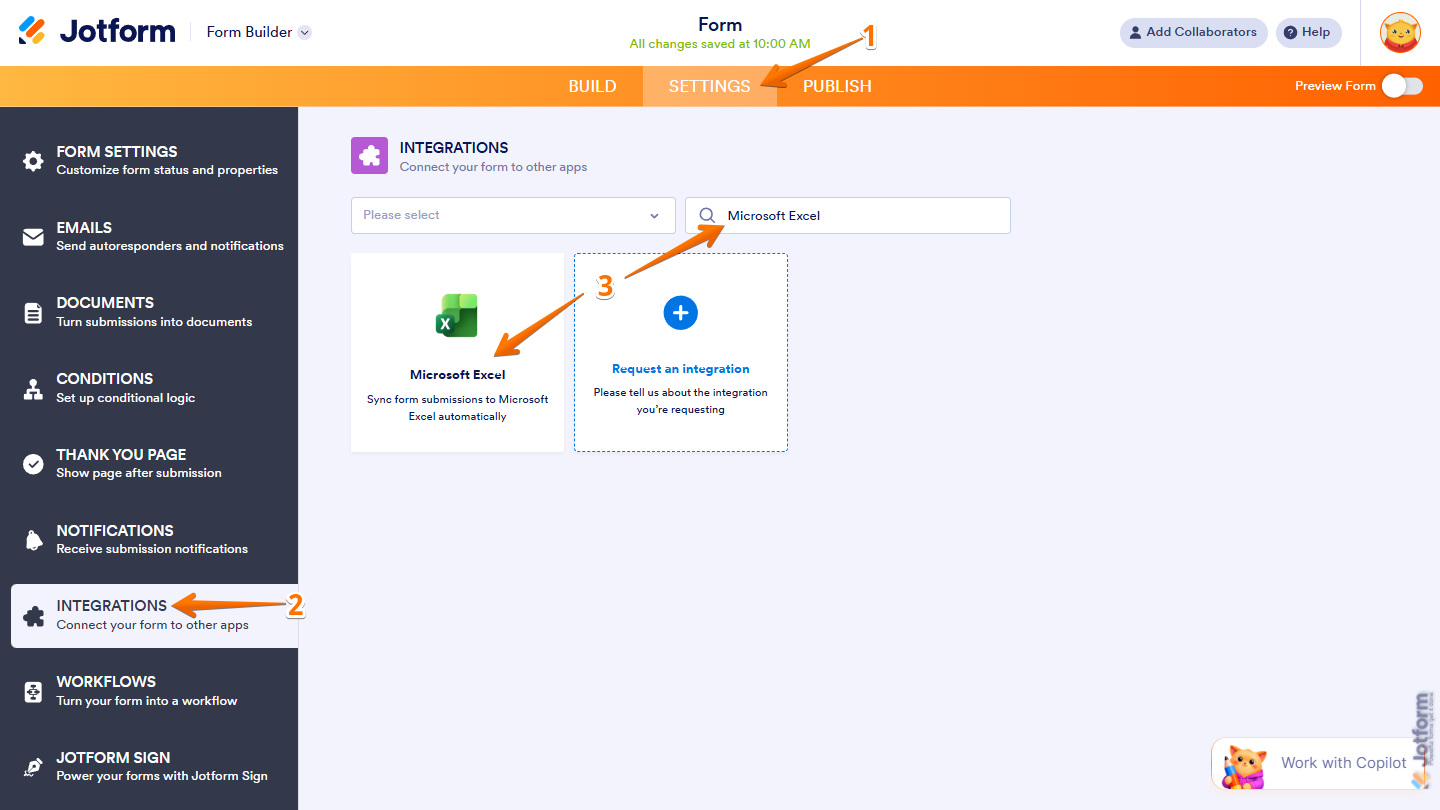
- Open je formulier in de Jotform Formulierbouwer en klik op Instellingen.
- Klik op Integraties.
- Zoek naar en klik op Microsoft Excel.
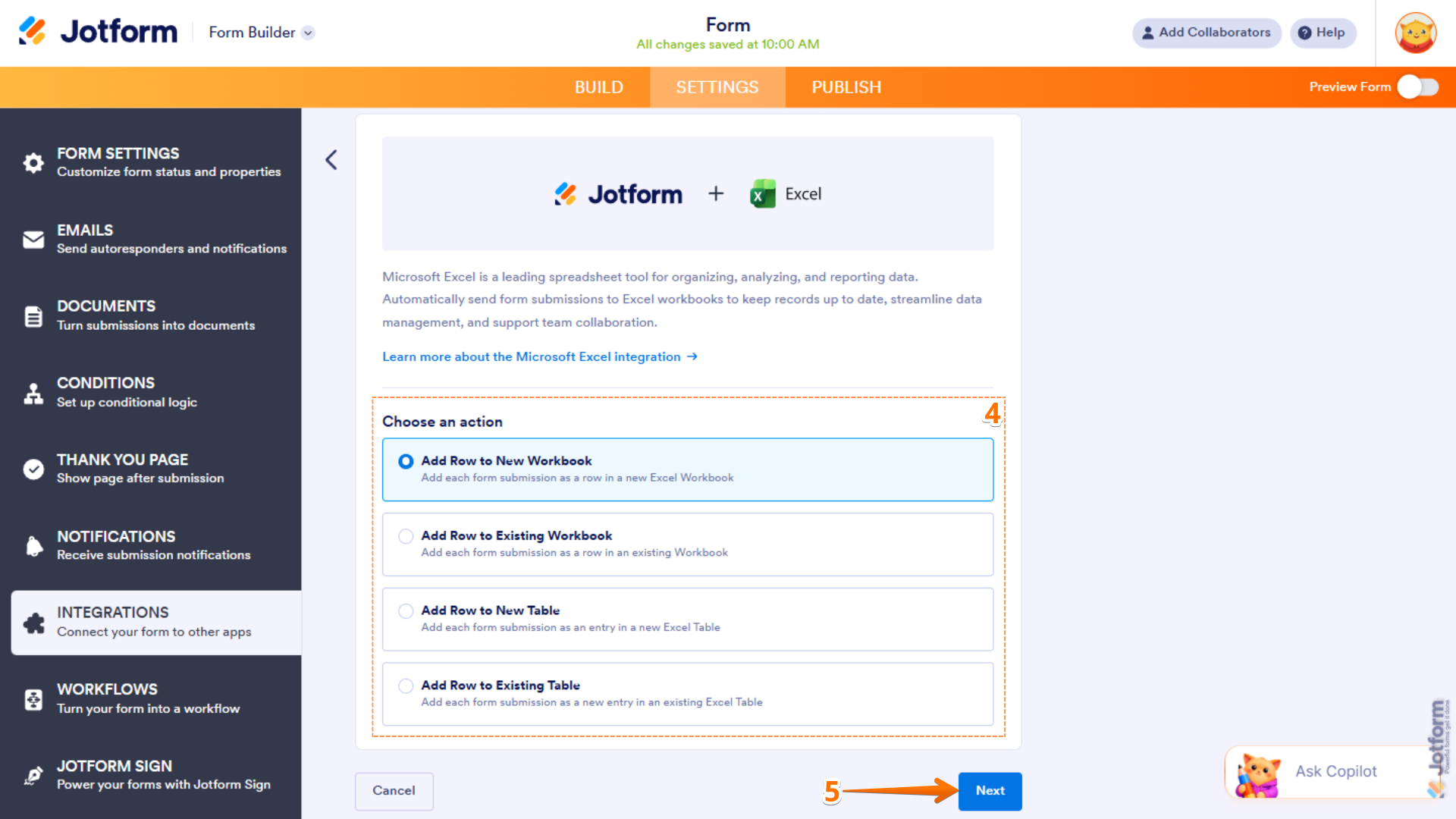
- Maak onder Kies een actie de selectie die je nodig hebt. Je kunt kiezen uit het volgende:
- Rij toevoegen aan nieuwe werkmap: Kies deze optie als je een nieuwe Excel-werkmap wilt maken en records van elke formulierinzending als een nieuwe rij wilt toevoegen.
- Rij toevoegen aan bestaande werkmap: Kies deze optie als je elke formulierinzending als een nieuwe rij aan een bestaande werkmap wilt toevoegen.
- Rij toevoegen aan nieuwe tabel: Kies deze optie als je een nieuwe Excel-tabel wilt maken en records van elke nieuwe formulierinzending als een nieuwe rij wilt toevoegen.
- Rij toevoegen aan bestaande tabel: Kies deze optie als je elke formulierinzending als een nieuwe vermelding aan een bestaande Excel-tabel wilt toevoegen.
- Klik op Volgende.
- Klik op Verifiëren. Log in op je Microsoft-account.
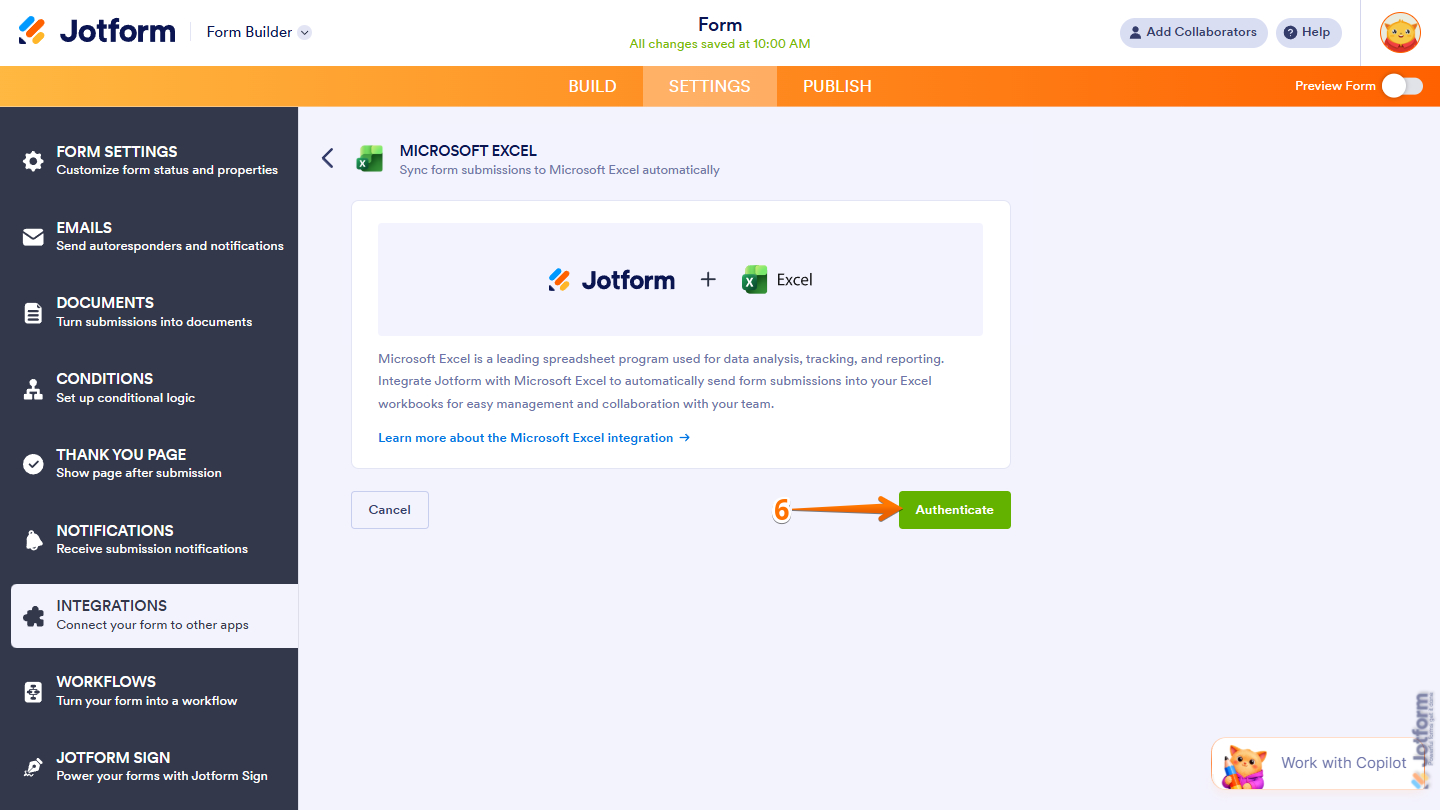
Zo eenvoudig is het om je Jotform-formulier te koppelen aan Microsoft Excel. Zodra je de native integratie hebt ingeschakeld, kun je verdergaan met het opgeven van de instellingen voor de actie die je in stap 4 hebt geselecteerd (meer informatie over hoe je dat doet, vind je hier).
Zodra je het hebt ingesteld, verschijnt elke afzonderlijke formulierinzending in Jotform in realtime in je gekoppelde Excel-spreadsheet. Alle reacties worden ook opgeslagen in de inzendingen-inbox van Jotform, zodat je ze eenvoudig kunt bekijken en openen wanneer je ze nodig hebt.
Stop met handmatig gegevens invoeren — laat Jotform het voor je doen
Wanneer je Excel-formulieren gebruikt, doe je uiteindelijk veel handmatige gegevensinvoer. Met of zonder het dialoogvenster van het invulformulier maak je ongetwijfeld fouten, zoals typefouten of het invoeren van gegevens in de verkeerde cel. Dus het is maar goed dat handmatige gegevensinvoer niet je enige optie is…
Met Jotform gaan je gegevens automatisch van je formulierinzendingen naar je gekoppelde Excel-werkblad — geen typen, kopiëren of plakken nodig. Je kunt garanderen dat je gegevens correct worden ingevoerd en je hoeft je geen zorgen te maken over verkeerde gegevens in je spreadsheet.
De native Microsoft Excel-integratie van Jotform maakt het eenvoudig om gegevens naar de juiste plek te laten stromen, maar er zijn nog veel meer redenen om voor deze formulierbouwer te kiezen:
- Jotform-sjablonen voor invulformulieren: Je hoeft een formulier in Jotform niet vanaf nul te maken. Het wordt geleverd met meer dan 20.000 kant-en-klare sjablonen voor elke denkbare toepassing, zoals bestelformulieren, intakeformulieren, enquêtes, personeelsformulieren en nog veel meer. Kies gewoon een sjabloon en pas het aan in de intuïtieve formulierbouwer.
- Een samenwerkingsgerichte werkruimte in spreadsheetstijl: Jotform heeft zijn eigen tool voor gegevensbeheer genaamd Jotform Tabellen, een uitstekend alternatief voor Excel. Het legt je formulierinzendingen vast, zodat je je formulieren niet hoeft te exporteren of te synchroniseren met een andere tool. Bovendien kunnen meerdere gebruikers samen binnen de werkruimte samenwerken, in tegenstelling tot Microsoft Excel.
- Tientallen integraties voor gegevensbeheer: Jotform biedt meer dan 70 integraties voor gegevensbeheer met andere tools — zoals Google Sheets, OneDrive en Oracle Export — zodat je formulierinzendingen naar andere workflows kunt routeren en handmatige gegevensinvoer tot een minimum kunt beperken.
En het beste van alles: Jotform biedt een gratis abonnement, zodat je meteen aan de slag kunt. Kies gewoon een formuliersjabloon, pas het aan je behoeften aan en koppel het met de native integratie aan Microsoft Excel. Probeer Jotform vandaag nog.
Veelgestelde vragen over Excel-invulformulieren
Om een invulbaar formulier in Excel te maken, moet je de functies gebruiken die beschikbaar zijn op het tabblad Ontwikkelaars. Microsoft biedt stapsgewijze instructies voor het maken van een invulbaar formulier.
Om het invulformulier in Excel te gaan gebruiken, open je een Excel-tabel en klik je ergens binnen de tabel. Klik op de knop Formulier in de werkbalk Snelle toegang om het dialoogvenster van het invulformulier te openen.
Als je gegevens in Excel automatisch wilt aanvullen vanuit een andere werkmap, heb je een paar opties, waaronder directe celverwijzing, zoekfuncties of Power Query. De eenvoudigste optie is om directe celverwijzing te gebruiken.
Dit artikel is bedoeld voor kantoormedewerkers, data-analisten, projectmanagers, hr- en operationele teams, en eigenaren van kleine bedrijven die regelmatig gegevens invoeren in Excel-spreadsheets en een snellere, minder foutgevoelige manier willen om records toe te voegen of te bewerken — vooral degenen die werken met grote of gedeelde werkbladen waar het rechtstreeks bewerken van cellen tot fouten leidt.













Verstuur Opmerking: