
Wist je dat je G2-reviews al reizen, met of zonder jou? G2 heeft een syndicatienetwerk dat ze verspreidt naar AWS Marketplace, Azure Marketplace en Ramp. Zo kan een koper lezen wat je klanten vinden zonder ooit G2 te bezoeken. Maar er is één plek waar je software-reviews niet vanzelf verschijnen: op je eigen website, zeker als je Squarespace gebruikt.
Squarespace heeft geen ingebouwd G2-blok. Je zou screenshots kunnen uploaden, maar die moet je telkens vervangen als reviews en beoordelingen veranderen, en dat is een klus die nooit stopt. Gelukkig zijn er twee manieren die minder handwerk kosten om G2-reviews aan Squarespace toe te voegen: de eigen widget van G2 en een gratis, aanpasbare G2 Review Widget. Ik loop beide methodes hieronder met je door.
Voordat we beginnen
Bij beide methodes plaats je een script in een codeblok, en dat werkt alleen op Core-abonnementen en hoger in Squarespace. Controleer dus eerst je abonnement, voordat je een widget gaat aanpassen die je site niet eens laat zien. Kom daarna terug voor de rest van het artikel.
Optie 1: gebruik de ingebouwde Testimonials Widget van G2
Staat je product op G2 en kun je inloggen op my.G2? Dan kun je dit meteen uitproberen. De Testimonials Widget van G2 zet geselecteerde geschreven reviews op je pagina. Zo werkt het:

- Open eerst de Testimonials-bouwer. Log in op my.G2 en ga naar Marketing Content > Widgets > Testimonials. Klik op Add Widget, vul een titel in, kies een lettertype en stel een merkkleur in. Die kleur wordt toegepast op de titels van je reviews.
- Kies vervolgens je reviews en kopieer de code. Klik op Choose Reviews en daarna naast elke review op Add this Review. Je kunt er maximaal 20 toevoegen, en G2 stelt er automatisch twee voor om je op weg te helpen.
Pro Tip
Verberg niet al je reviews van drie en vier sterren. Laat ruimte voor klanten die je software prettig vinden én een paar kanttekeningen hebben. Volgens het TrustRadius 2026 Review Quality Report helpen reviews die echte werkprocessen en resultaten beschrijven, met genoeg detail over de functie van de reviewer, kopers om een beter onderbouwde keuze te maken.
- Zet je reviews daarna in de juiste volgorde en kopieer de embedcode. Sleep in de volgende editor je reviews in de volgorde die je wilt, kopieer de embedcode en sla verdere wijzigingen op. Kies reviews die antwoord geven op vragen die iemand juist op die pagina zou kunnen hebben.
- Plak de code nu in Squarespace. Open de pagina die je hebt gekozen en klik op Edit. Kies Add Block > Code op de plek waar de reviews moeten komen en klik op het potloodicoon om de instellingen van het blok te openen.
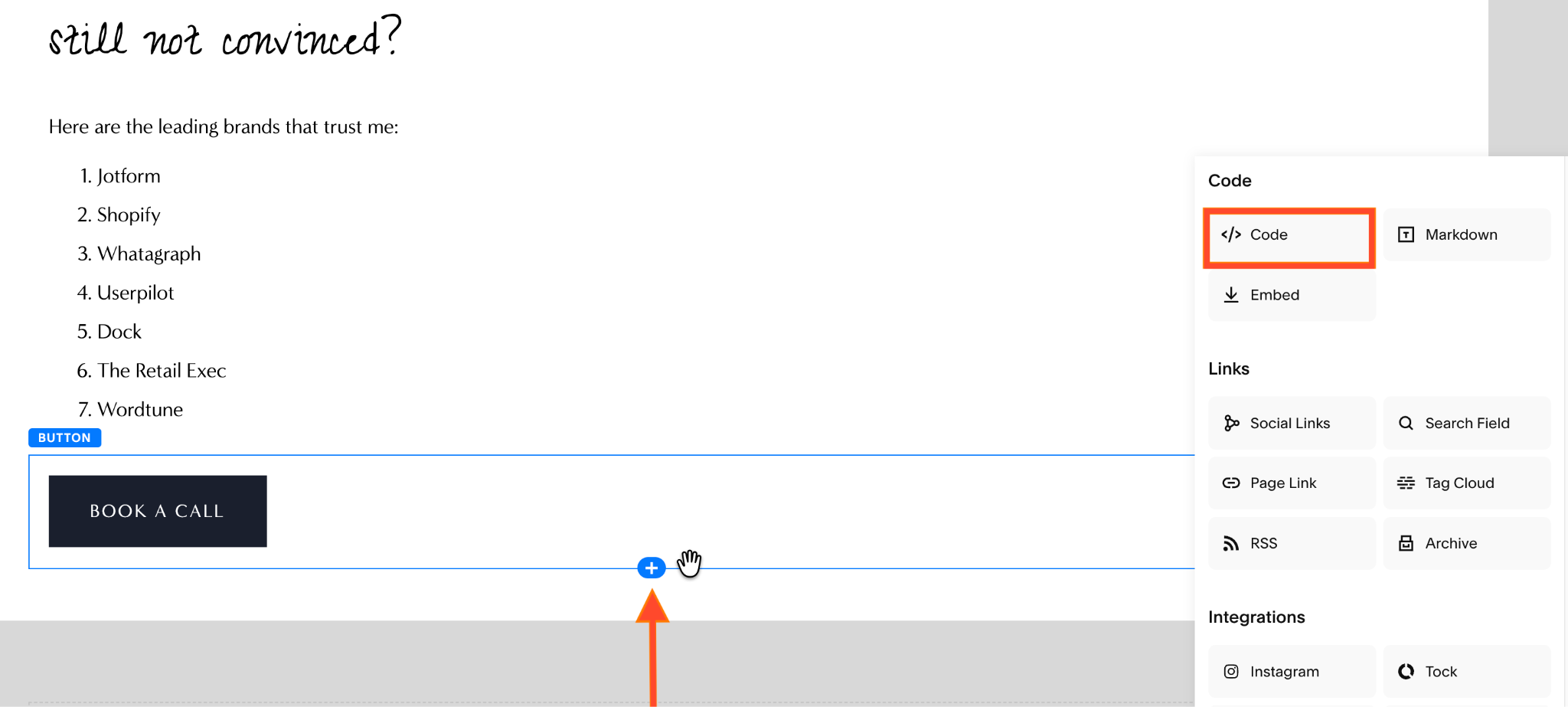
- Zet het blok tot slot op HTML-modus. Plak de code en laat Display Source Code uitgeschakeld. Sla de pagina op. Verschijnt de widget niet in de editor, probeer dan Preview in Safe Mode of bekijk de pagina terwijl je uitgelogd bent.
Met de beschreven instellingen van de Testimonials-widget regel je het lettertype, de kleur van de reviewtitels en de volgorde van de reviews. Een volledige editor voor de rasterindeling zit er echter niet bij. Je kiest de reviews bovendien zelf, dus nieuwere feedback moet je handmatig toevoegen. G2 staat CSS-aanpassingen toe voor de afmetingen, maar biedt geen ondersteuning bij weergaveproblemen die daardoor ontstaan.
Het werkt en het is gratis. Toch wil ik dat de reviews op de pagina de reviews zijn die vandaag op G2 staan, zonder een herinnering in mijn agenda om ze te gaan synchroniseren. Daarom raad ik het volgende aan…
Optie 2: voeg een gratis, aanpasbare G2 Review Widget toe
Wil je een feed die zichzelf bijwerkt en netjes op een telefoonscherm past zonder dat je zelf met pixelwaarden hoeft te schuiven? Dan kun je beter een gehoste embed gebruiken, zoals de G2 Review Widget van Jotform.
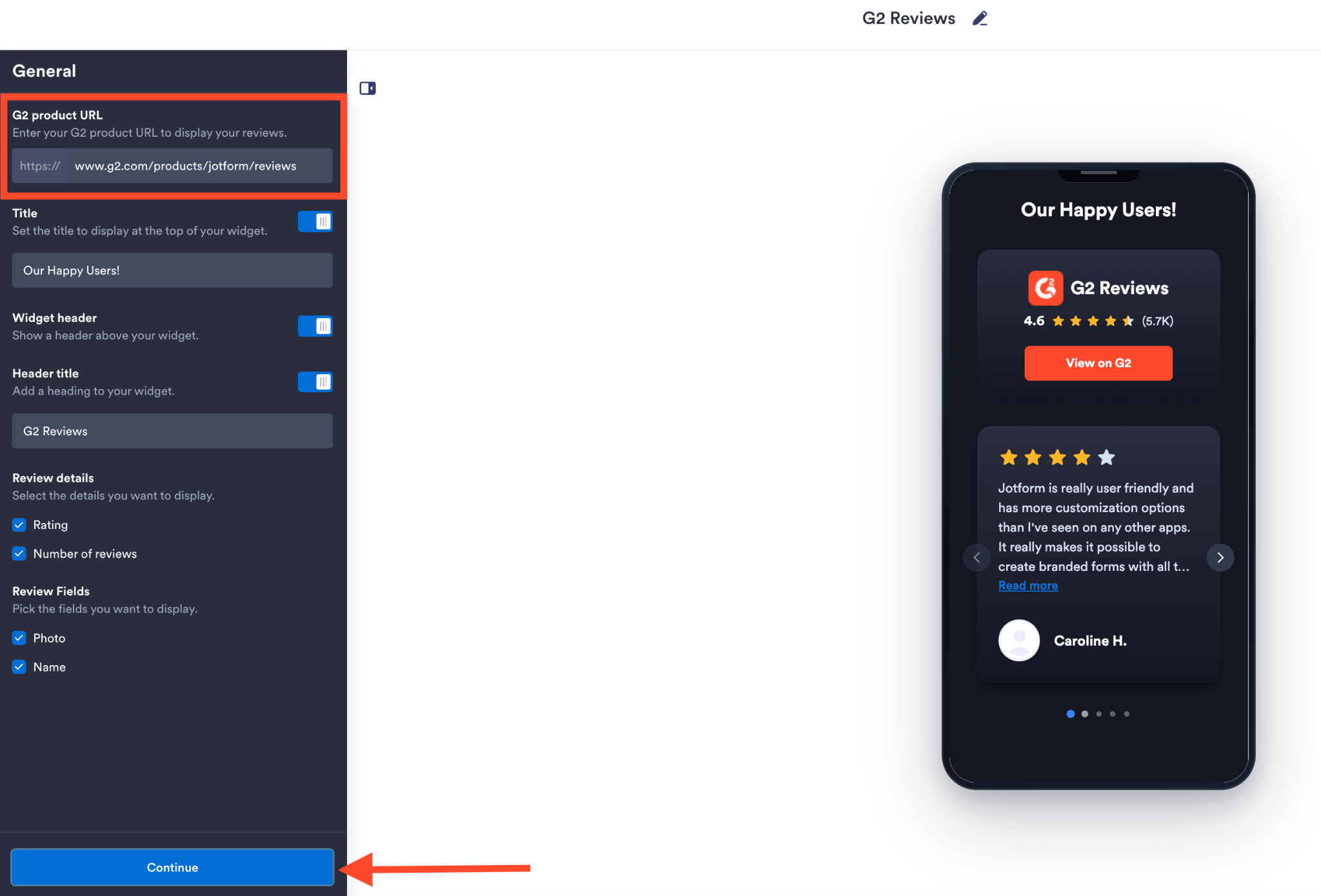
- Koppel eerst je G2-productpagina. Open de widgetbouwer en plak de G2-reviews-URL van je product in het veld G2 product URL onder General. Hier kun je ook de titel aanpassen en kiezen welke gegevens zichtbaar zijn. Klik op Continue.
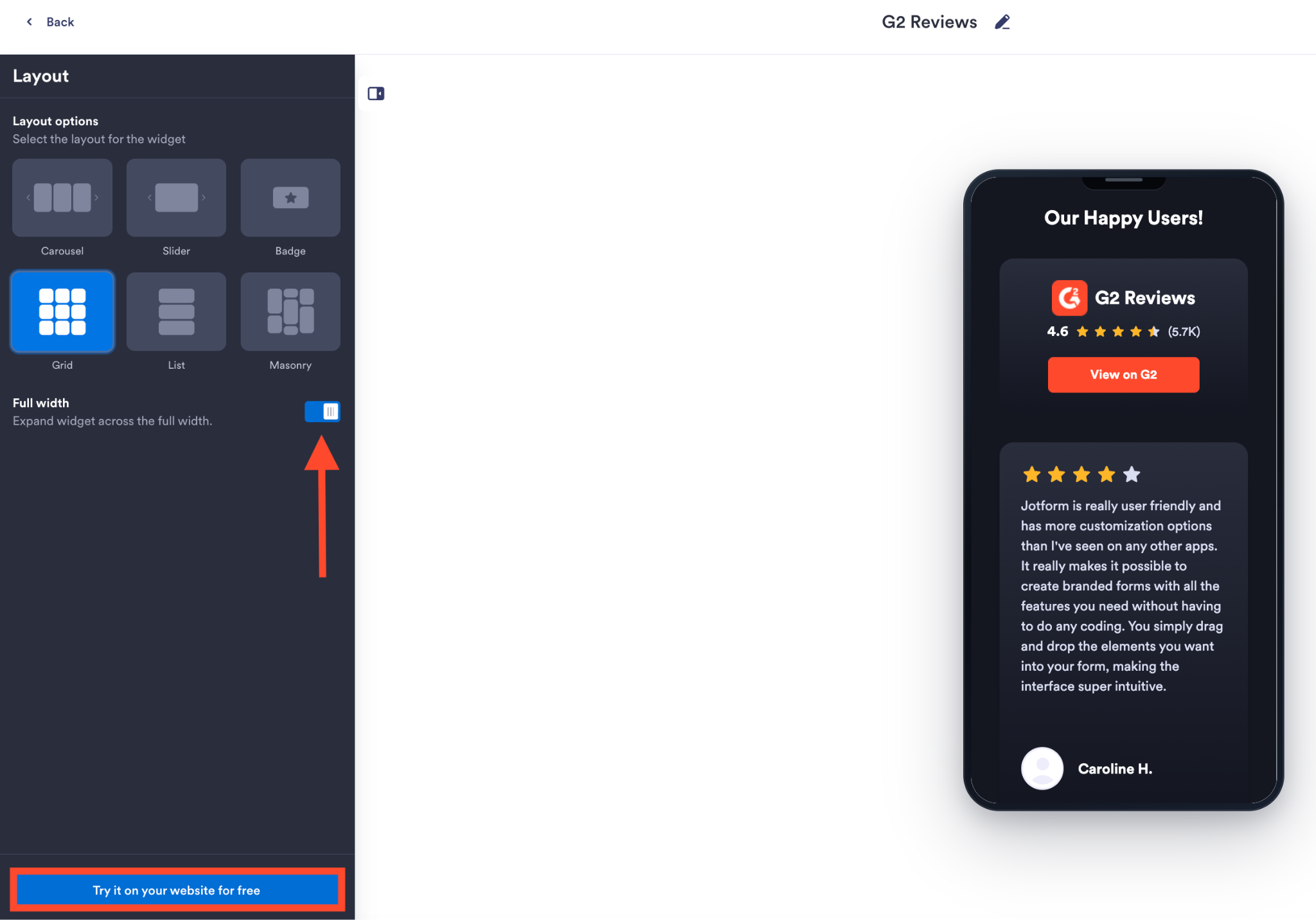
- Pas daarna het uiterlijk en de indeling aan. Onder Styles bepaal je of je het donkere thema gebruikt, stel je de kleuren van de knop en de tekst in en pas je de call-to-action aan. Klik op Continue om je indeling te kiezen. Zet Full width aan als je wilt dat de widget alle beschikbare ruimte vult. Ben je tevreden, klik dan op Try it on your website for free.
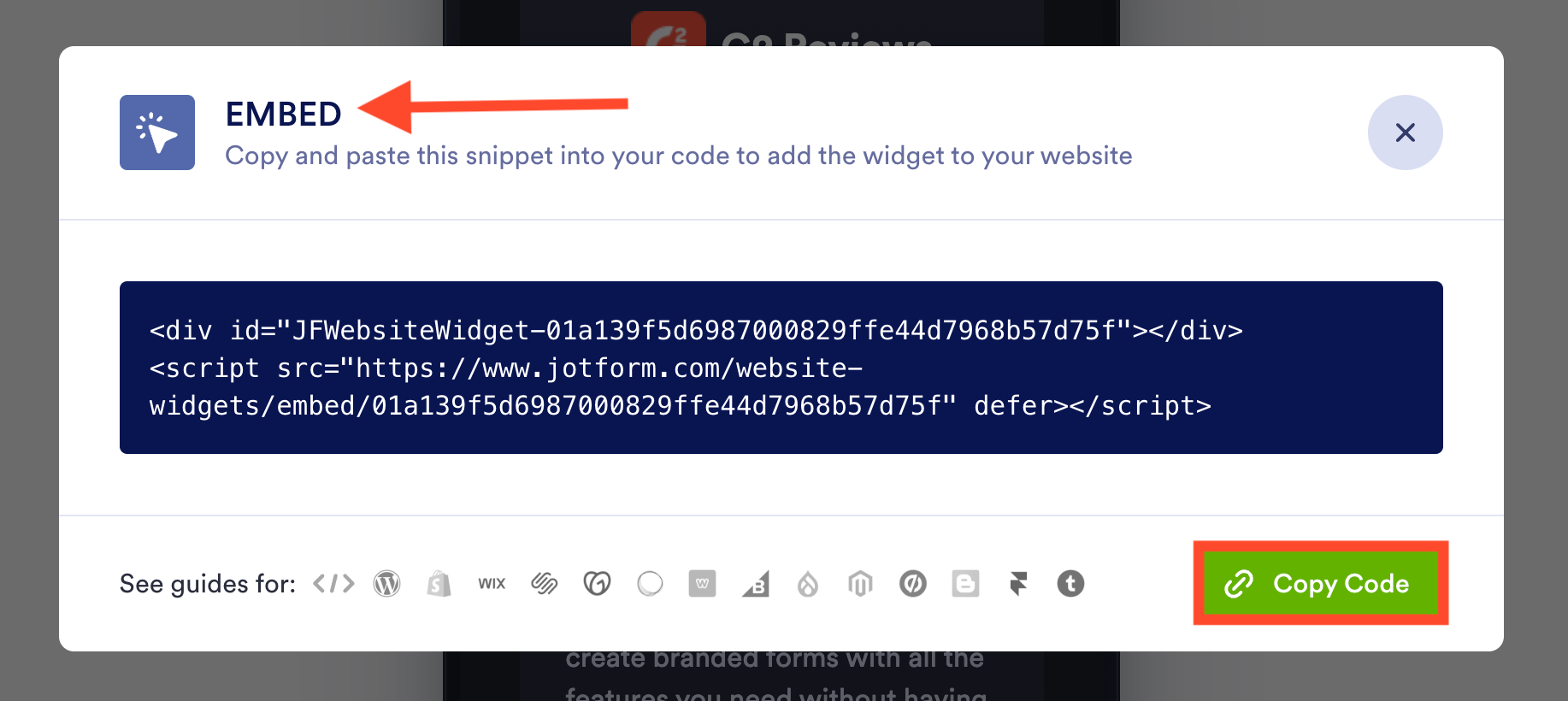
- Kopieer tot slot de embedcode. In het Embed-venster dat verschijnt, klik je op Copy Code.
- Ga nu naar je Squarespace-website. Open je pagina, klik op Edit en kies Add Block > Code. Zet het blok op HTML, plak de code en laat Display Source Code uitgeschakeld.
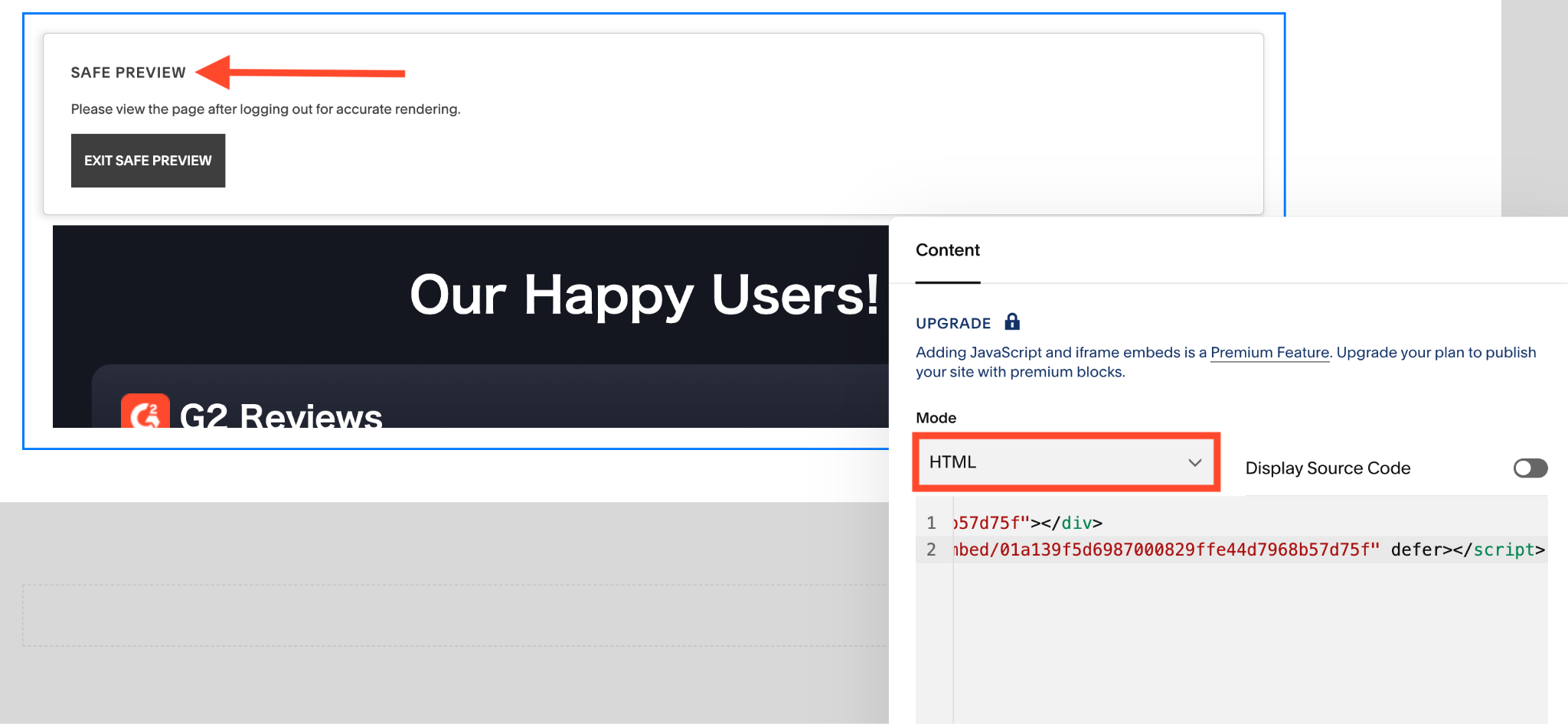
- Sla tot slot je wijzigingen op. Bekijk de gepubliceerde pagina op desktop en op je telefoon. Volg ook de link View on G2 om te controleren of die de juiste vermelding opent.
Mogelijk zie je de widget al in de modus “Safe Preview” voordat je je Squarespace-abonnement upgradet, zoals mij overkwam tijdens het testen. Dat betekent niet dat je hem kunt publiceren, want voor JavaScript- en iFrame-embeds heb je bij Squarespace minimaal Core nodig. Zet die abonnementsgrens je aan het twijfelen over je platform? Dan is de handleiding van Jotform om een website te maken het bekijken waard.
Je leest dit op de blog van Jotform, dus natuurlijk raad ik Jotform aan als je G2-reviews aan je Squarespace-site wilt toevoegen. Maar voor de volledigheid zet ik beide opties even naast elkaar:
- De G2 Review Widget van Jotform werkt zichzelf automatisch bij. Vergelijk dat met optie 1, waar de reviews precies zijn wat je bij je laatste login op my.G2 handmatig had uitgekozen.
- Je kunt kiezen uit indelingen die zich aanpassen aan het scherm. Wissel tussen een carousel, een raster of andere indelingen en controleer de mobiele weergave zonder zelf CSS te schrijven.
- Je kunt de typografie van je eigen site gebruiken. Laat de schakelaar voor het eigen lettertype uit en de widget neemt het font van je site over. Wil je meer controle, dan is er ook afgeschermde CSS beschikbaar.
- Je kunt de Jotform-branding weghalen. Die schakelaar vind je in het paneel Styles. Je widget blijft gewoon staan en ziet er helemaal uit als die van jou.
Squarespace wordt makkelijker met een bibliotheek vol widgets
De G2 Review Widget is één van de ruim 500 widgets in de directory met Website Widgets van Jotform, en ze gaan allemaal op dezelfde manier in Squarespace. Je bouwt de widget, kopieert de code en plakt die in een codeblok.
Heb je het één keer gedaan, dan weet je hoe het voor alle andere werkt, zoals bij
- de Popup Widget, om aanmeldingen voor je nieuwsbrief te verzamelen of geïnteresseerde bezoekers naar een formulier voor een demoaanvraag te sturen
- de FAQ Widget, voor doorzoekbare antwoorden op de vragen over prijzen en installatie die kopers stellen voordat ze een gesprek inplannen
- de Countdown Timer Widget, voor een lancering of webinar. Stel de datum in en de timer telt vanzelf af
Gebruik je al formulieren van Jotform, dan regelt de integratie tussen Jotform en Squarespace ook het insluiten daarvan. Blader door de directory met Website Widgets en geef je Squarespace-site vandaag nog een boost.


Veelgestelde vragen over het toevoegen van G2-reviews aan Squarespace
Voor een geschreven testimonial uit welke bron dan ook, of dat nu een e-mail, een enquêteantwoord of een telefoongesprek is, open je de editor van je pagina, klik je op Add Block > Quote en voer je de woorden van de klant en de bronvermelding in. Meer heb je niet nodig om social proof aan Squarespace toe te voegen zonder een extra tool.
Staan je testimonials op G2 en wil je ze niet met de hand overtypen? Met Jotform bouw je een aangepaste G2-widget voor Squarespace.
Ja, zeker! De gratis Google Reviews Widget van Jotform is een prima alternatief voor een review-app in Squarespace, en je beheert alles gewoon via Jotform.
Dit artikel is bedoeld voor B2B-SaaS-bedrijven, techstartups, bureaus en enterprise-dienstverleners die Squarespace gebruiken en geverifieerde social proof willen laten zien, zonder terugkerende app-kosten te betalen of te worstelen met starre, kapotte iframe-codes.













Verstuur Opmerking: