De beste Wix-betaalproviders voor uw bedrijf
U hebt uren besteed aan het opzetten van uw productcatalogus en het ontwerpen van uw servicepagina’s op Wix. De foto’s zien er prachtig uit en al uw calls to action heeft u precies goed geformuleerd. Toch ontbreekt er iets: een manier waarop klanten u kunnen betalen.
Wix-betaalproviders zijn bedrijven die online transacties verwerken. Wilt u online iets verkopen, dan moet u eerst zo’n betaalprovider aan Wix koppelen. Welke provider het beste bij u past, hangt af van waar uw bedrijf zit, welke betaalmethoden uw klanten het liefst gebruiken en welke providers er in uw regio beschikbaar zijn.
In deze gids vergelijken we de betaalproviders van Wix en laten we u stap voor stap zien hoe u er een aan uw website koppelt.
De beste Wix-betaalproviders voor uw bedrijf
Er bestaat niet één beste betaalprovider voor Wix-sites.
Waar uw bedrijf actief is, speelt een rol in uw keuze. In het Wix Helpcentrum vindt u een overzicht van de betaalproviders die per land beschikbaar zijn. Bedrijven in de Verenigde Staten kunnen bijvoorbeeld kiezen uit meer dan 20 providers, waaronder PayPal, Stripe, Wix Payments en de ‘achteraf betalen’-app (BNPL) Klarna. Voor Groenland en Servië is PayPal daarentegen de enige optie.
Ook de voorkeuren van uw klanten tellen mee. Als veel van hen Stripe gebruiken maar u dat niet aanbiedt, lopen ze misschien door naar een andere winkel.
Denk ook goed na over de functies die u nodig hebt. In sommige regio’s biedt Wix een ingebouwde betaalverwerker aan, genaamd Wix Payments, maar lang niet in elk land. Afhankelijk van uw regio kan Wix Payments flinke kosten rekenen voor internationale verkopen en voor bepaalde betaalmethoden. Als die kosten uw bedrijf raken, kan een externe betaalprovider voor Wix een goed alternatief zijn.
Hieronder vindt u een paar populaire Wix-betaalproviders en hoe ze zich tot elkaar verhouden.
1. Wix Payments
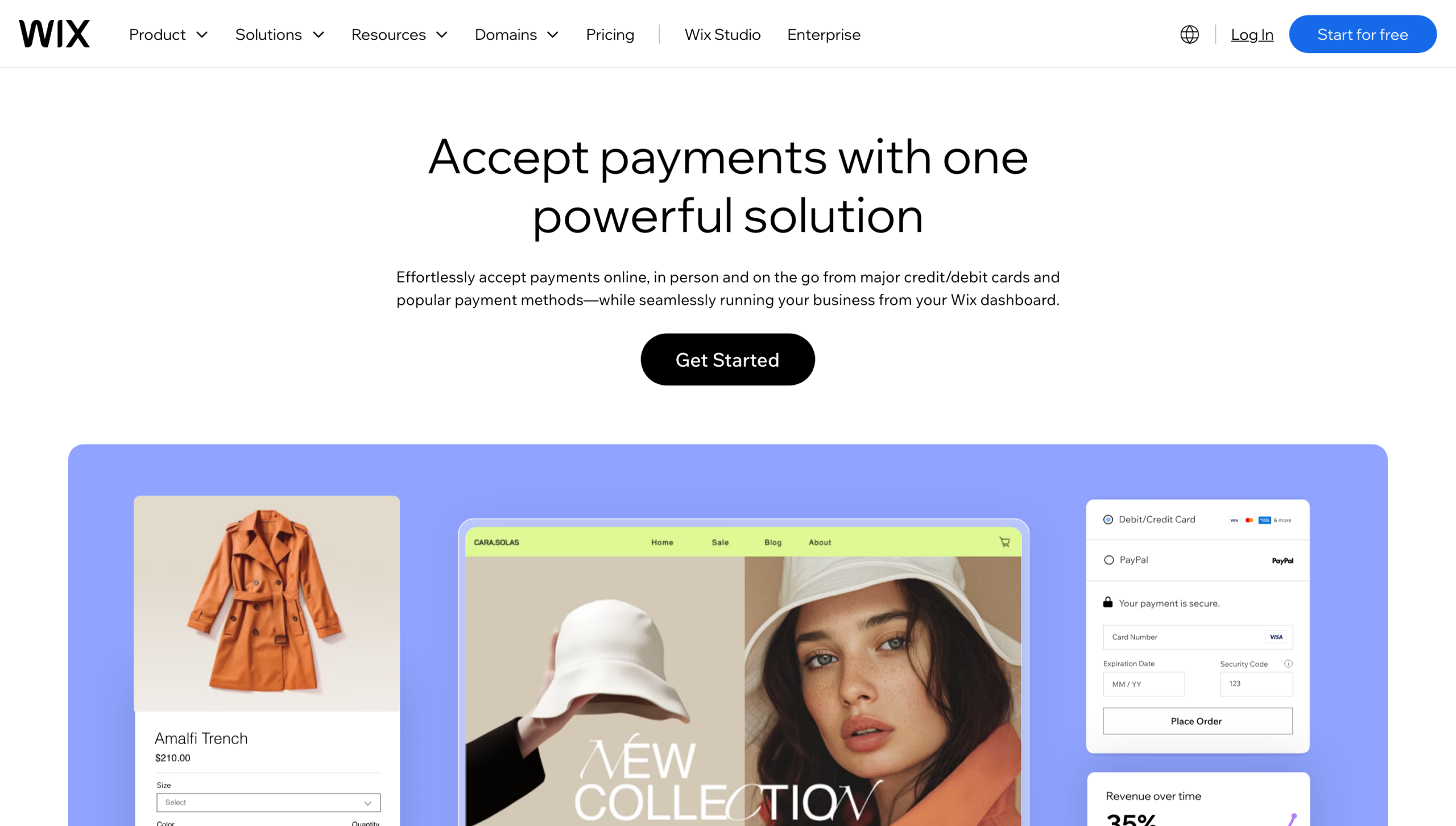
Wix Payments is de eigen betaalprovider van Wix-websites. U beheert al uw online transacties gewoon vanuit het centrale Wix-dashboard.
Met deze tool accepteert u verschillende betaalmethoden op Wix, waaronder:
- grote debit- en creditcards zoals American Express en Mastercard
- Apple Pay
- Google Pay
- Tap to pay
- achteraf betalen via opties als Afterpay en Klarna
- PayPal
Wix Payments werkt ook samen met het kassasysteem van Wix. Zo verkoopt u snel iets, online of in uw fysieke winkel. Beide soorten transacties houdt u makkelijk bij, want ze verschijnen op hetzelfde dashboard.
De servicekosten verschillen per betaalmethode. In de Verenigde Staten zien de tarieven van Wix Payments er zo uit:
- Credit- en debitcards (met uitzondering van American Express): 2,9 procent van het transactiebedrag plus $0,30
- Voor American Express betaal je 3,7 procent van het transactiebedrag plus $0,30.
- Apple Pay en Google Pay: 2,9 procent van het transactiebedrag plus $0,30
- Achteraf betalen (Affirm, Afterpay en Klarna): 6 procent van het transactiebedrag plus $0,30
Betaalt een klant bijvoorbeeld $100 met Klarna, dan betaalt u $6,30 aan servicekosten.
Daarnaast rekent Wix Payments grensoverschrijdende kosten wanneer de kaart van een klant is uitgegeven in een ander land dan waar uw bedrijf gevestigd is. Die toeslag bedraagt doorgaans 1,5 procent van het transactiebedrag, bovenop de standaard verwerkingskosten voor de betaalmethode. Betaalt een klant in een andere valuta dan de Amerikaanse dollar, dan komt daar telkens nog 1 procent aan wisselkoerskosten bij.
Verkoopt u vaak aan klanten in meerdere landen, dan kunnen die kosten flink oplopen.
2. PayPal
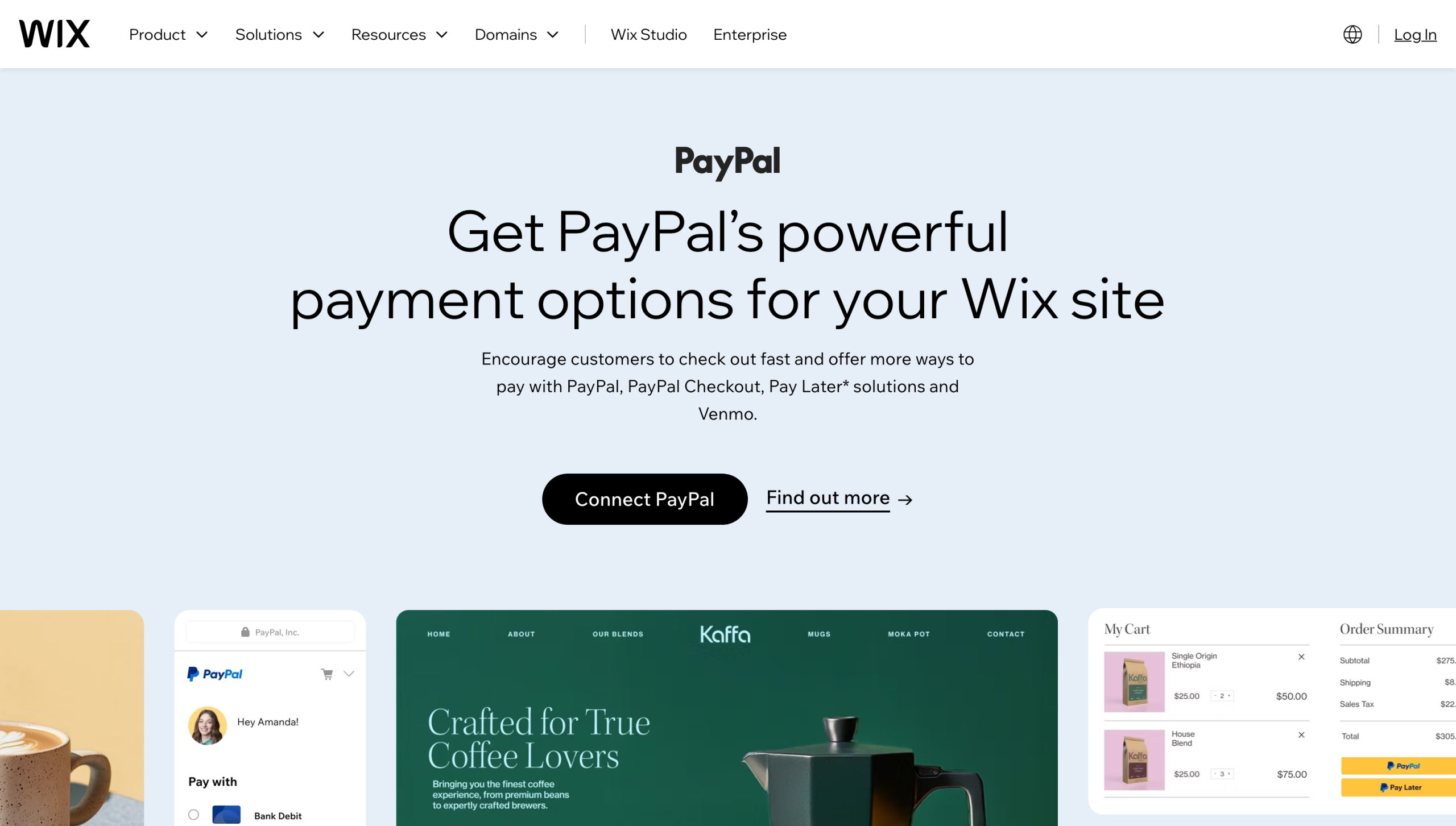
PayPal is een digitale portemonnee waarmee klanten kunnen betalen met een credit- of debitcard of rechtstreeks vanaf hun bankrekening. Volgens een Statista 2025 Consumer Insights Brand KPI-onderzoek gebruikt meer dan de helft van de Amerikanen (54 procent) PayPal.
Met PayPal kunnen gebruikers hun betaal- en verzendgegevens opslaan, zodat ze die niet opnieuw hoeven in te voeren bij een nieuwe verkoper. Dat soepele afrekenen maakt de kans kleiner dat klanten hun winkelwagen laten staan.
Afhankelijk van uw regio kunt u PayPal aan uw Wix-site koppelen. U kiest zelf of u alleen de standaard PayPal Checkout aanbiedt of ook PayPal Pay Later inschakelt. Met die tweede optie kunnen klanten die daarvoor in aanmerking komen hun betaling over meerdere weken of maanden spreiden.
Met de PayPal-integratie van Jotform int u betalingen buiten de standaard afrekenprocedure van Wix om. In plaats van items in een winkelwagen te leggen, vullen klanten een online formulier in. Zo kan iemand een formulier invullen om een taart op maat te bestellen of een tijdschriftabonnement af te sluiten, en vervolgens met PayPal betalen.
Gebruikt u PayPal als externe betaalprovider, dan hangen de transactiekosten af van uw locatie en het type transactie. Voor Amerikaanse accounts gelden deze tarieven:
- Bij binnenlandse transacties rekent PayPal Checkout 3,49 procent van het transactiebedrag plus $0,49.
- Kies je voor PayPal Pay Later, dan geldt bij binnenlandse transacties 4,99 procent van het transactiebedrag plus $0,49.
3. Stripe
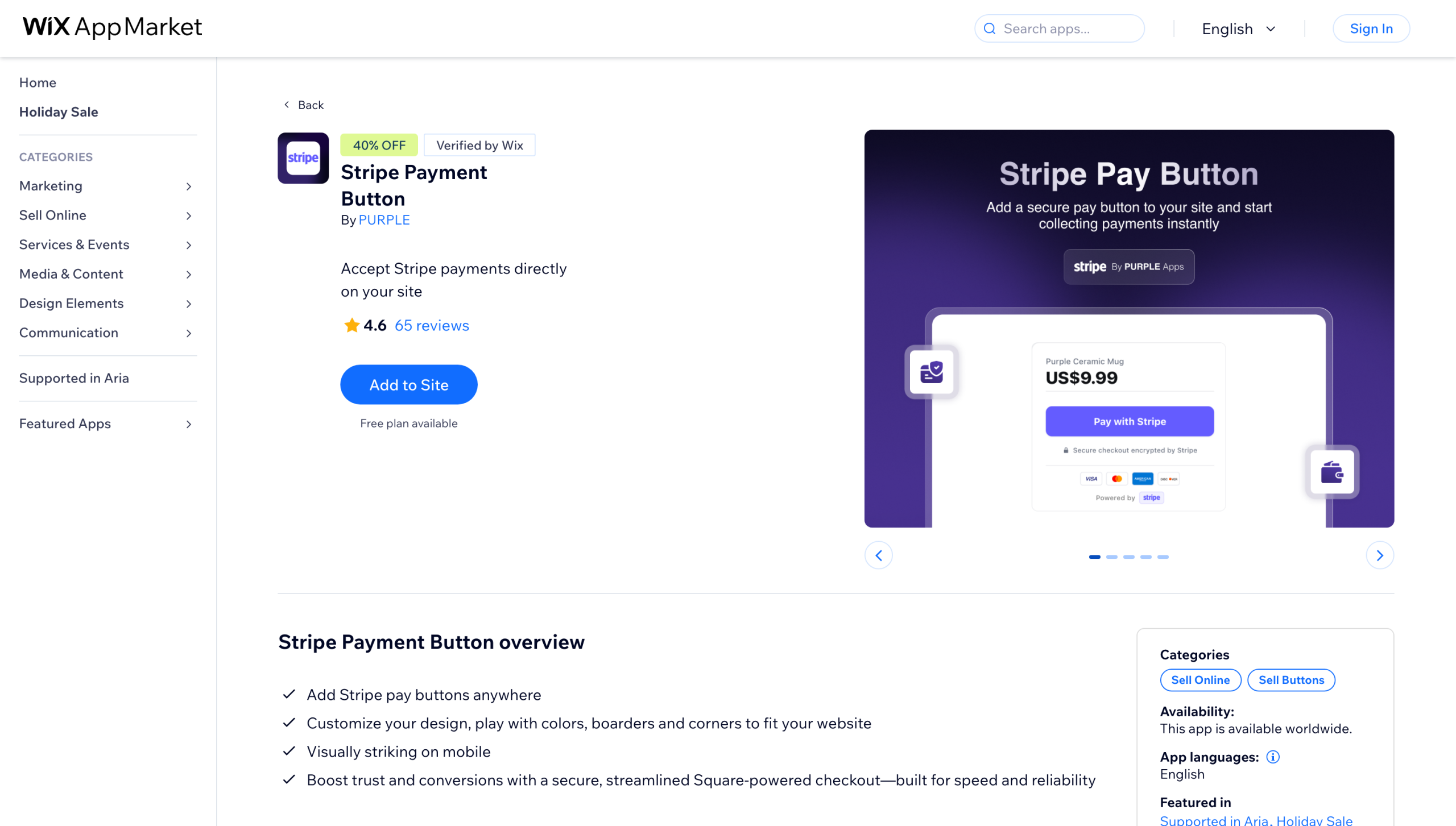
Met Stripe kunnen klanten uit veel betaalmethoden kiezen, zoals creditcards, bankoverschrijvingen, digitale portemonnees en vouchers op contante basis.
Gebruik de Stripe-integratie van Jotform om eigen Stripe-betaalformulieren te bouwen. Met de sleep-en-neerzet-editor ontwerpt u moeiteloos formulieren die bij de rest van uw Wix-site passen. U voegt ook velden toe om precies de gegevens te verzamelen die u nodig hebt, zodat klanten hun informatie invullen en hun bestelling op één plek betalen.
Een restaurant kan via een Stripe-formulier bijvoorbeeld vragen naar dieetwensen of speciale verzoeken voor cateringbestellingen. En een hondentrainer kan vragen naar de voorgeschiedenis en het gedrag van een huisdier.
In de Verenigde Staten gelden de volgende verwerkingskosten:
- Stripe hanteert 2,9 procent van het transactiebedrag plus $0,30, met een minimum van $0,50 per transactie.
4. Andere externe betaalproviders
Er zijn nog meer betaalopties voor het afrekenen op Wix, maar welke u ziet, hangt af van waar uw bedrijf zit. Via deze stappen ontdekt u wat er voor u beschikbaar is:
- Open het dashboard van uw Wix-site en ga naar Instellingen.
- Klik op Betalingen accepteren en daarna op Meer betaalopties bekijken.
- Ziet u een betaalprovider die u wilt proberen, klik dan op Verbinden om die aan uw site toe te voegen.
Afhankelijk van uw regio hebt u misschien meer dan een dozijn opties, maar u hoeft ze zeker niet allemaal te gebruiken. Door verwerkingskosten, de afhandeling van uitbetalingen, uw workflow en andere criteria met elkaar te vergelijken, kunt u de lijst flink inkorten.
Wix-verwerkingskosten voor betalingen in 2026
Het laatste wat u wilt, is een flink deel van uw winst kwijtraken aan een betaalprovider. Elk platform rekent servicekosten, maar die kunnen sterk verschillen, afhankelijk van uw locatie en de provider die u kiest. Ook de manier waarop klanten betalen, speelt mee in die verwerkingskosten.
Let bij het vergelijken van betaalproviders goed op deze kostenposten:
- Betaalproviders rekenen voor kaartverwerking doorgaans een percentage van elke transactie plus een klein vast bedrag. Bij bepaalde kaarten, zoals American Express, liggen de verwerkingskosten vaak hoger.
- Voor digitale portemonnees zoals Google Pay en Apple Pay geldt meestal dezelfde tariefstructuur als bij creditcardtransacties.
- PayPal baseert de verwerkingskosten op het type transactie, met extra kosten voor internationale verkopen.
- Bij achteraf betalen via aanbieders als Klarna liggen de verwerkingskosten vaak hoger dan bij gewone creditcardtransacties.
- Houd er rekening mee dat je bij terugbetalingen meestal nog steeds opdraait voor de oorspronkelijke verwerkingskosten, ook als je een klant het volledige bedrag terugbetaalt.
- Veel providers brengen kosten in rekening wanneer klanten een transactie betwisten. Wix Payments rekent bijvoorbeeld $15 voor de meeste chargebacks in de Verenigde Staten.
Zo kiest u de juiste betaalprovider voor Wix
Misschien voelt u de druk om zoveel mogelijk betaalopties aan te bieden, maar meer is niet per se beter. Richt u liever op één betaalprovider die goed bij uw situatie past.
1. Controleer waar uw bedrijf actief is.
De meeste betaalproviders zijn niet overal beschikbaar, hoe populair ze ook zijn. Kijk voordat u een provider kiest dus of die bedrijven in uw land ondersteunt. Controleer ook of hij betalingen accepteert in de valuta die uw klanten gebruiken. Zit uw bedrijf bijvoorbeeld in de Verenigde Staten maar verkoopt u vaak aan Duitsland, zoek dan een provider die euro’s accepteert.
2. Bied de betaalmethoden die klanten verwachten.
Klanten hebben vaak een paar favoriete betaalmethoden. Biedt uw site alleen onbekende opties, dan voelen ze zich misschien niet op hun gemak om iets te kopen. Vraag uw klanten welke methoden ze het liefst gebruiken, of bekijk peilingen hierover uit uw eigen regio.
3. Laat de provider aansluiten op uw verkoopproces.
Denk na over de stappen die klanten zetten om uw producten of diensten te kopen. Hebt u een webshop, dan is Wix Payments een eenvoudige manier om tijdens het afrekenen te innen. Biedt u producten op maat aan, dan werkt u misschien liever met Wix-formulieren die u in uw site insluit. Zo verzamelt u bij elke bestelling precies de informatie die u nodig hebt.
Een betaalprovider koppelen in Wix
Hebt u eenmaal een provider gekozen (of twee), dan verloopt het instellen van de betaalprovider in Wix als volgt:
- Log in op uw Wix-account en open het dashboard van uw website.
- Ga naar Betalingen accepteren.
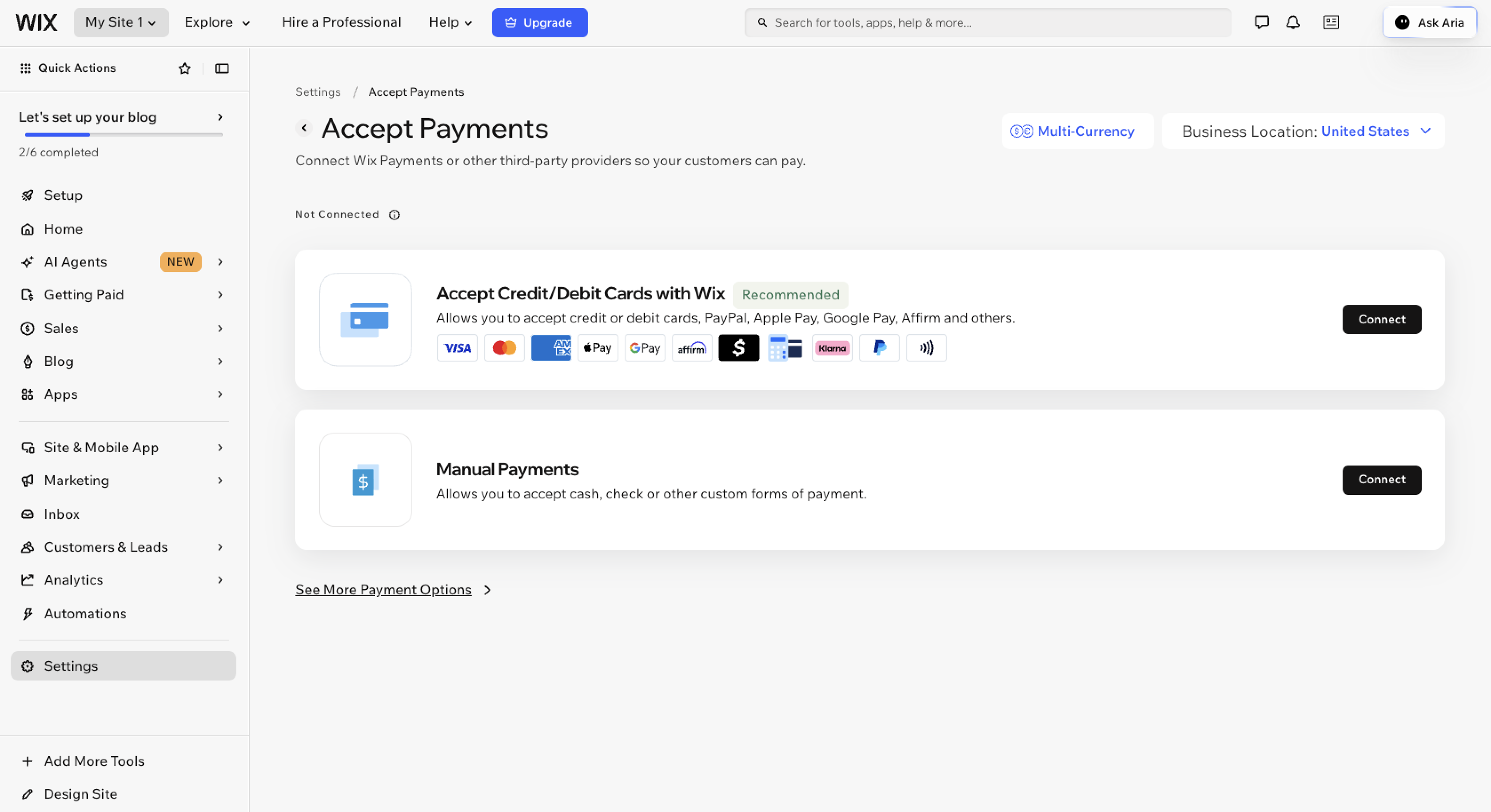
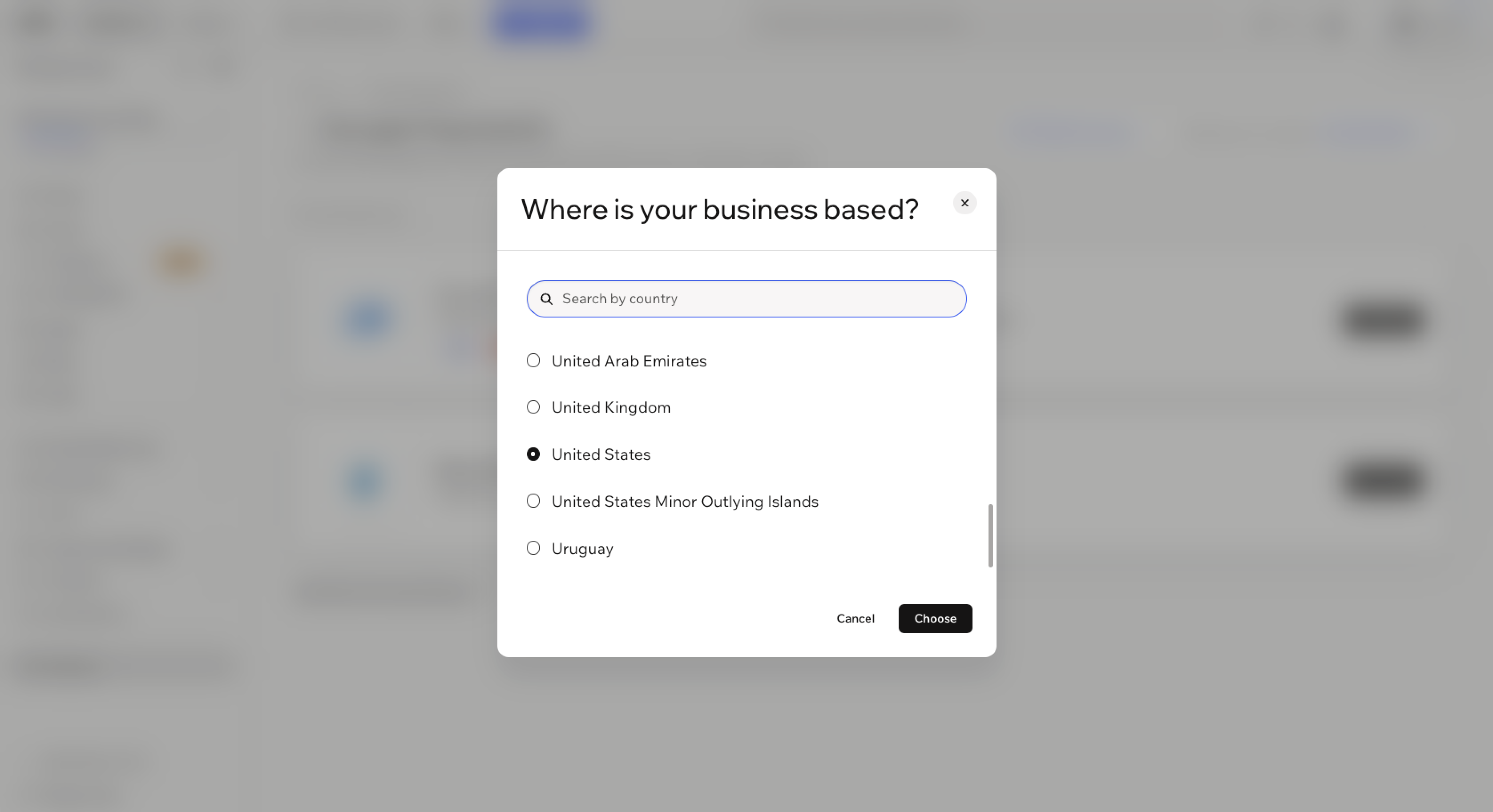
- Controleer in het menu rechtsboven of de locatie van uw bedrijf klopt. Klopt die niet, pas haar dan aan via het keuzemenu.
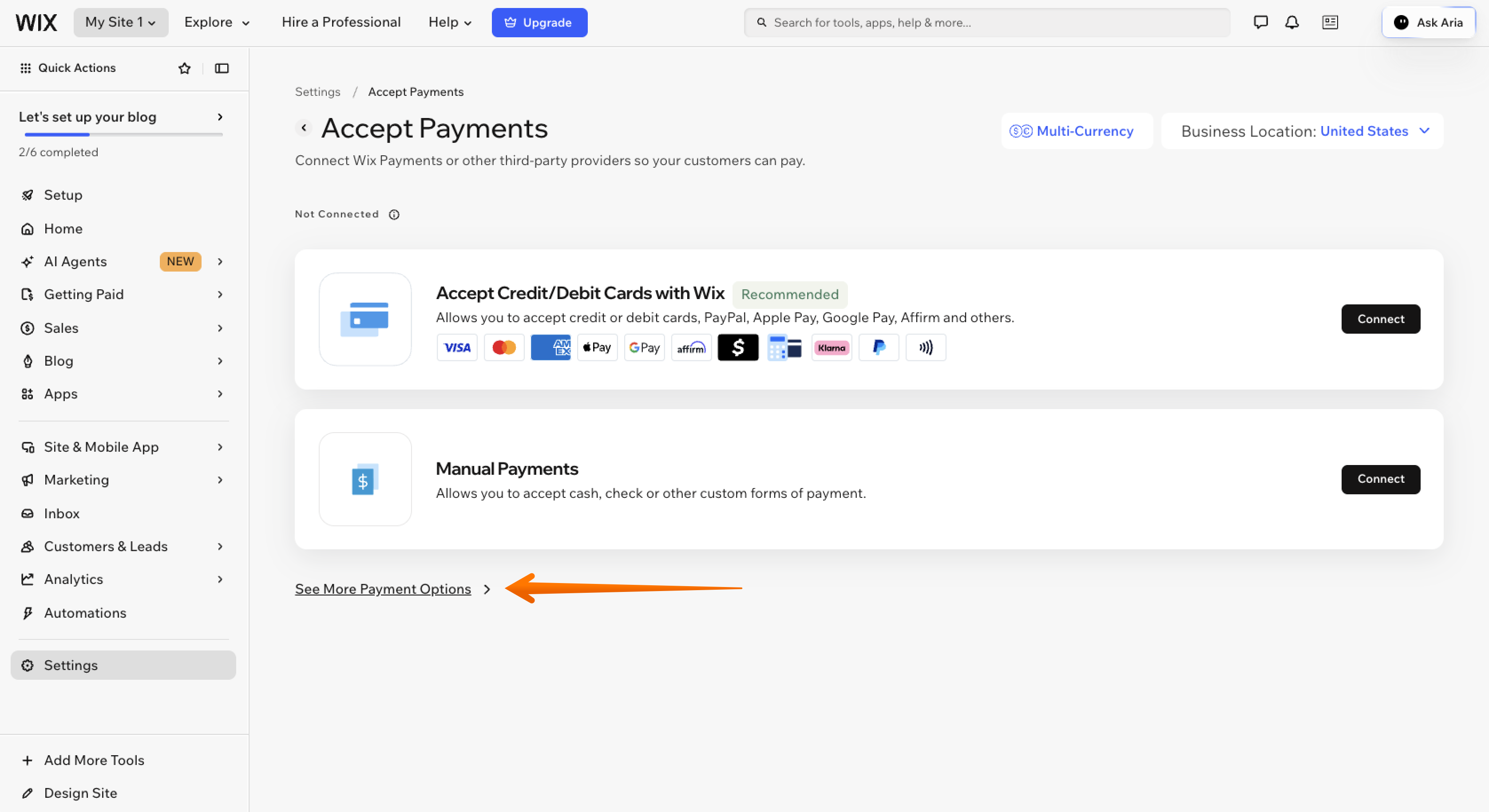
- Klik op Meer betaalopties bekijken om alle beschikbare opties te zien.
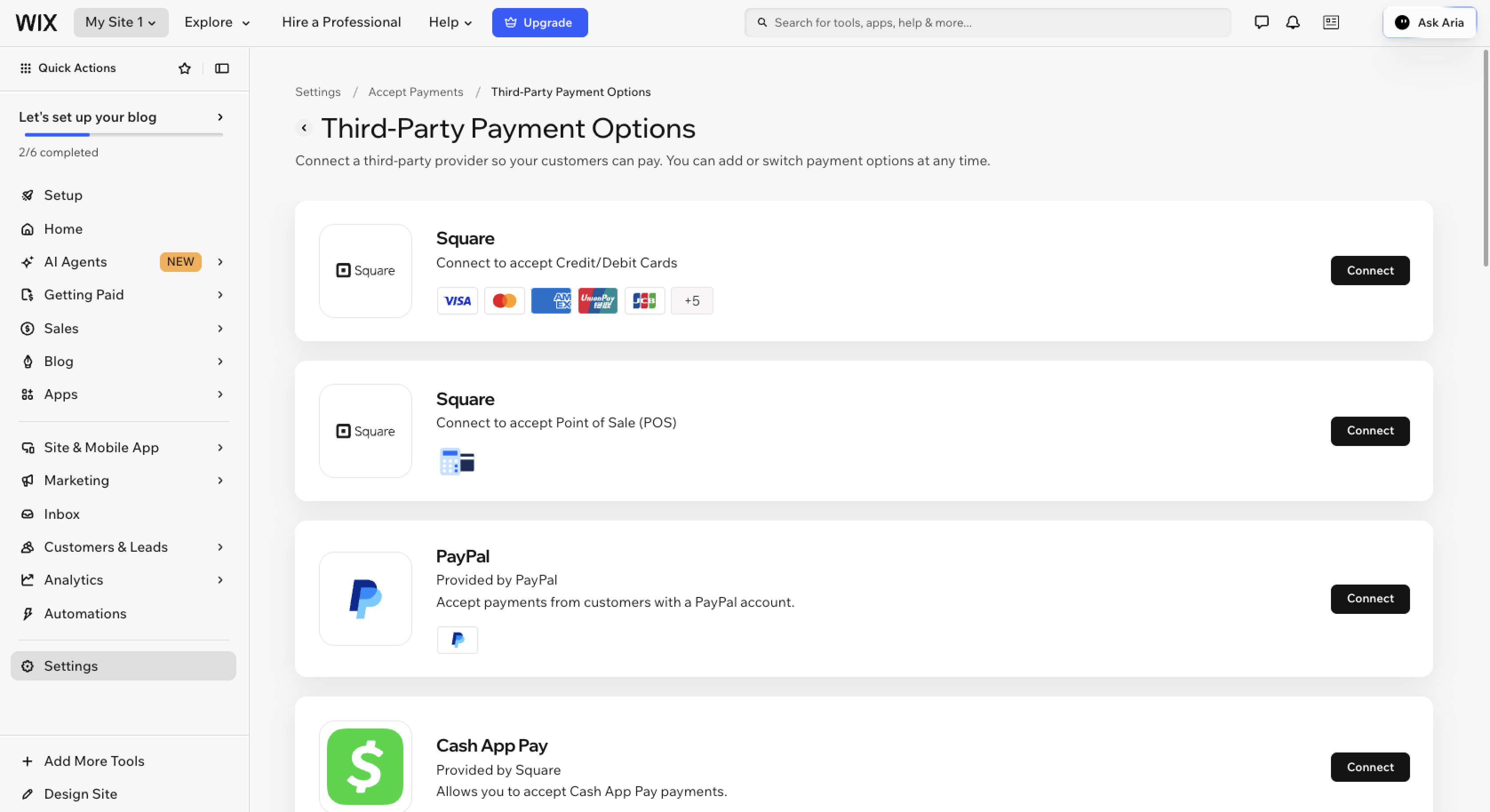
- Zoek de betaalprovider die u wilt gebruiken en klik op Verbinden.
- Hebt u deze provider eerder gebruikt, vul dan uw accountgegevens in. Zo niet, volg dan de aanwijzingen op het scherm om een nieuw account aan te maken.
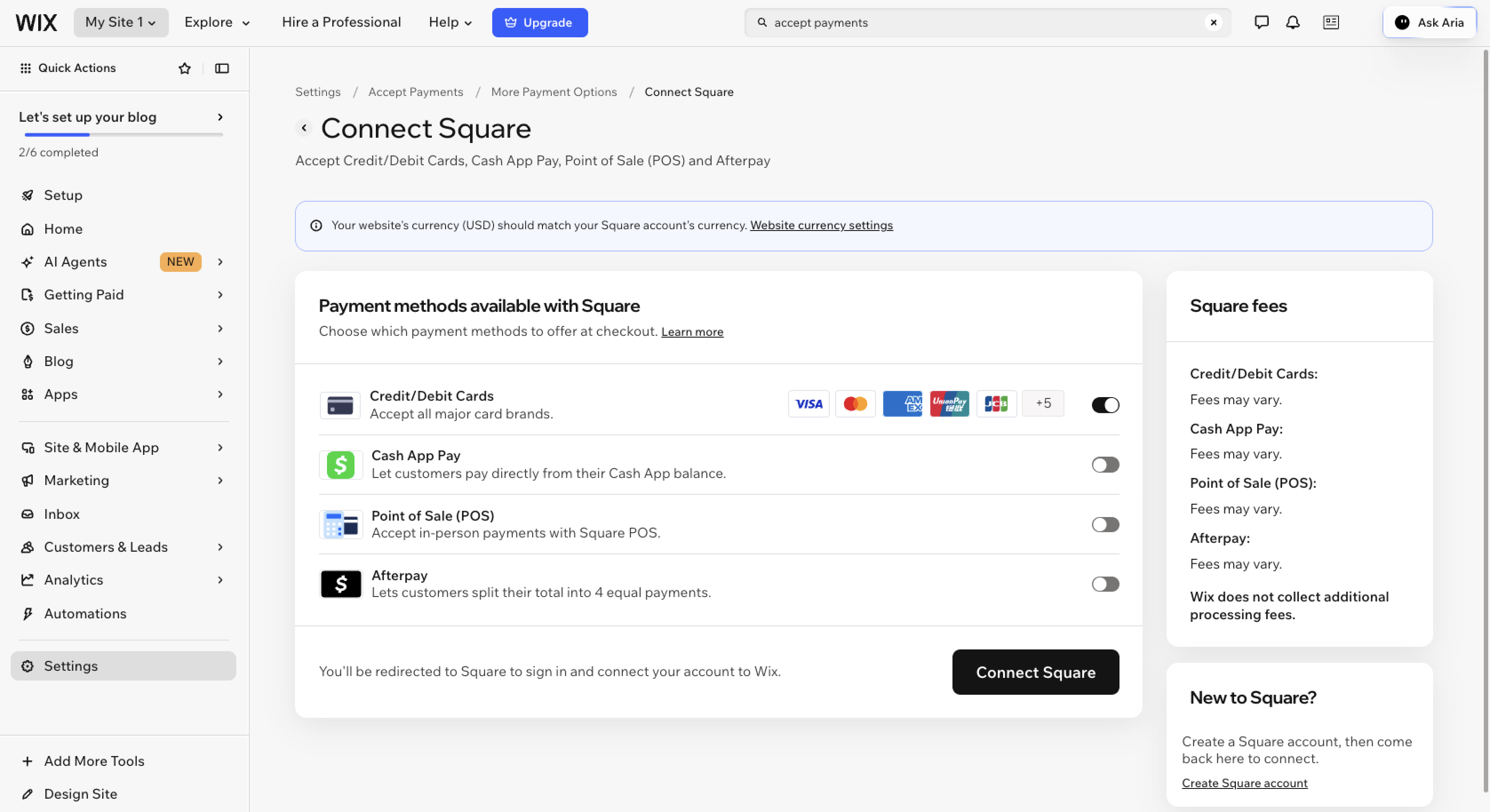
- Volg de instructies om uw account te verifiëren. Gebruikt u Wix Payments, dan kan Wix voor de verificatie om een kopie van uw bankafschrift en een geldig identiteitsbewijs met foto vragen.
U kunt pas uitbetalingen ontvangen als u aan een provider gekoppeld bent en uw account bij die provider geverifieerd is. Begin er dus op tijd mee.
Wanneer een betaalformulier beter werkt dan een winkelafrekening
Bij het standaard afrekenen leggen klanten items in hun winkelwagen, vullen ze hun verzendgegevens in en betalen ze. Maar dat past niet bij elke situatie, zeker niet als u geen fysieke producten verkoopt.
Een betaalformulier werkt vaak beter voor
- het inplannen van afspraken
- bestellingen op maat
- donaties
- evenementinschrijvingen
- serviceverzoeken
- ondertekende overeenkomsten
- abonnementen
Stel, uw organisatie zamelt geld in voor een plaatselijk dierenasiel. Met een donatieformulier op Wix kunt u donateurs vragen of hun bijdrage naar een specifiek doel of een bepaald dier moet gaan. En u int hun betaling meteen in hetzelfde formulier.
Gebruik de Jotform-app op Wix zonder extra transactiekosten
Jotform op Wix is een betaaloptie op basis van formulieren, bedoeld voor bedrijven die zowel betalingen als andere gegevens willen verzamelen.
Het vervangt de e-commerce-betaalprovider van uw site niet, maar het komt goed van pas als u naast een betaling nog wat extra informatie nodig hebt. Zo kunt u met Jotform de inschrijfkosten voor een 5-kilometerloop innen en deelnemers meteen om hun T-shirtmaat vragen. Dat scheelt u een mailtje achteraf.
Kies uit ruim 20.000 online formuliersjablonen voor vrijwel elke situatie. U past deze sjablonen eenvoudig aan zonder te programmeren en voegt de mogelijkheid toe om een eenmalige of terugkerende betaling via PayPal en Stripe te accepteren. Als u klaar bent, sluit u het formulier rechtstreeks in op uw Wix-site.
Jotform rekent geen extra transactiekosten wanneer u betalingen via de formulieren accepteert. De bijbehorende verwerkingskosten van PayPal of Stripe kunnen wel van toepassing zijn.
Met de Jotform-app beheert u uw formulieren en betalingen op nog meer manieren. Gebruik haar wanneer u betalingen wilt innen als onderdeel van een flexibele formulierworkflow op uw Wix-site. Organiseert u bijvoorbeeld een betaald seminar op locatie, dan kunnen mensen zich via een Wix-aanmeldformulier inschrijven, betalen en hun dieetwensen doorgeven.
U kunt het innen van betalingen ook combineren met digitale handtekeningen voor overeenkomsten, vrijwaringen en toestemmingsformulieren. Andere handige functies zijn onder meer:
- automatische antwoordmails
- gebundelde formulierinzendingen, zodat u al uw gegevens op één plek ziet
- Jotform-integraties, zoals Claude en Google Drive
- beheer van reacties
- meldingen via sms, WhatsApp en e-mail
Veelgestelde vragen over betaalproviders voor Wix
De uitbetalingen voor Wix Payments regelt Wix zelf. Externe providers verzorgen hun eigen uitbetalingen. Int u betalingen via PayPal, dan ontvangt u uw geld volgens het uitbetalingsschema van PayPal. Dat kan ingewikkeld worden als u meerdere betaalproviders gebruikt.
Ja, Wix heeft een eigen betaalprovider, Wix Payments genaamd. Daarmee accepteert u creditcardbetalingen en andere methoden rechtstreeks op uw Wix-site, zonder dat u een externe provider hoeft te koppelen. Bekijk onze Wix-gids voor meer tips over het bouwen van een Wix-site voor uw bedrijf.
Naast zijn eigen betaalprovider ondersteunt Wix meer dan 100 betaalproviders. Ze zijn alleen niet allemaal in elke regio beschikbaar. In sommige landen is er maar één externe provider beschikbaar, terwijl u in andere landen uit meer dan een dozijn opties kunt kiezen.
Ja, Wix ondersteunt meer dan 100 externe betaalproviders. Welke er in uw regio beschikbaar zijn, ziet u door het dashboard van uw Wix-site te openen en naar Instellingen te gaan. Klik op Betalingen accepteren en vervolgens op Meer betaalopties bekijken voor de volledige lijst met betaalproviders.
Ja, om betalingen van klanten te accepteren hebt u een betaald Wix-abonnement nodig. Het Core-abonnement en de hogere abonnementen bevatten deze functie, samen met andere handige e-commercetools. Betaalde Wix-abonnementen beginnen bij $29 per maand met een jaarabonnement.
Ja, met de Jotform Wix-app int u betalingen en verzamelt u andere informatie via formulieren op uw Wix-site. Een drukke kapsalon kan bijvoorbeeld een Wix-contactformulier gebruiken om klanten naar hun telefoonnummer te vragen en meteen een aanbetaling te innen bij het maken van een afspraak.
Wix-winkeleigenaren, dienstverleners en creators die online betalingen willen accepteren en een betaalprovider willen kiezen, koppelen en beheren die past bij hun locatie en hun klanten.













Verstuur Opmerking: