
Google-reviews toevoegen aan je WordPress-website is eenvoudig, ook al is er geen native Google-integratie die ze automatisch voor je laat zien. Om reviews aan WordPress toe te voegen, heb je dus een plug-in, een widget, een embed of een handmatige methode nodig.
Elke methode heeft zo haar voordelen en nadelen. Ik heb ze hieronder allemaal getest, laat je zien hoe het er op mijn eigen site uitziet en leg stap voor stap uit hoe je het doet. Daarnaast vertel ik je waarom elke methode werkt.
Ik werk uitsluitend met WordPress-websites en beheer er zelf drie die op WordPress draaien. Mijn favoriete allrounder is de gratis website-widget, waar je geen enkele regel code voor nodig hebt.
Laten we eens kijken naar de vier manieren om Google-reviews aan WordPress toe te voegen.


Optie 1: gebruik een WordPress-plug-in (makkelijk, zonder code)
Met een plug-in voeg je Google-reviews op een heel directe manier toe aan WordPress.
Je installeert gewoon een reviews-plug-in uit de WordPress-directory en koppelt die aan je Google Bedrijfsprofiel.
De WordPress-plug-in voor Google-reviews Widgets for Google Reviews van Trustindex lijkt een populaire keuze met goede beoordelingen.
Plug-ins hebben ook een paar nadelen, want de gratis versies zijn vaak beperkt in wat ze kunnen. Bij Widgets for Google Reviews krijg je in de gratis versie bijvoorbeeld maar één widget. Wil je widgets op meerdere pagina’s, dan betaal je bij. Ook voor handige functies zoals het inkorten van reviews of aanpasbare ontwerpen moet je de portemonnee trekken.
Zo ziet Widgets for Google Reviews eruit op mijn site:
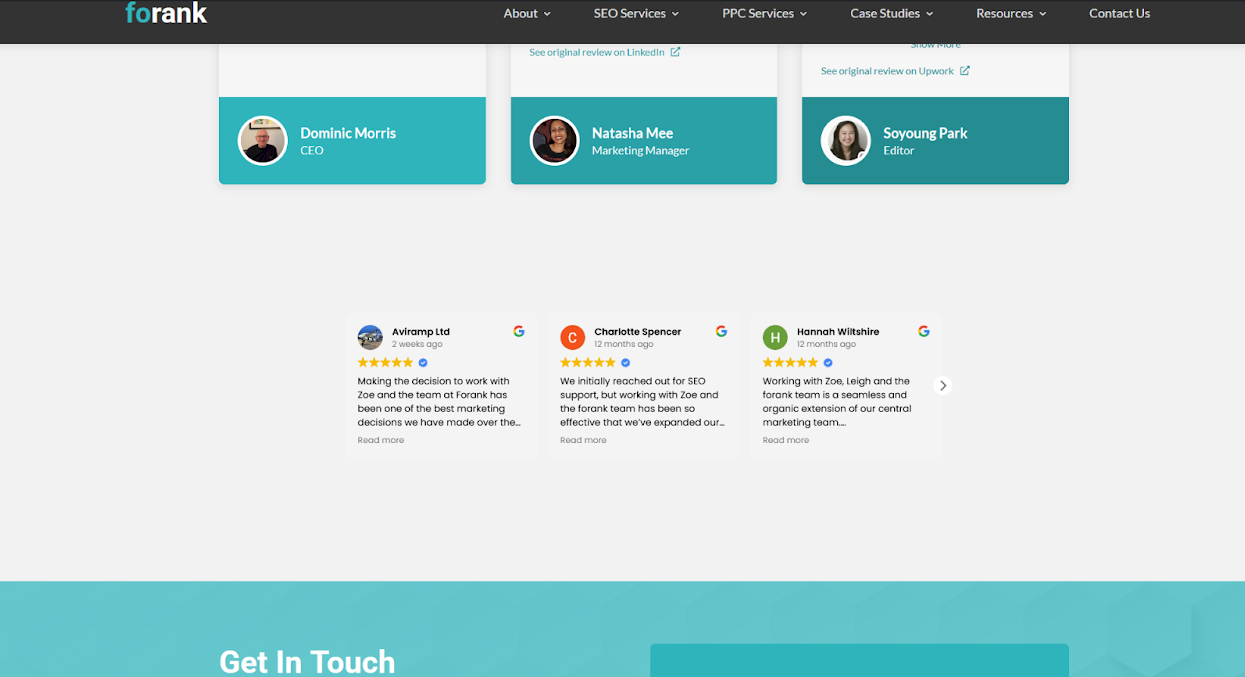
Zo voeg je een plug-in toe:
- Ga naar de WordPress-directory en kies een plug-in voor Google-reviews.
- Ga in je WordPress-dashboard naar Plug-ins > Nieuwe toevoegen, zoek de plug-in van je keuze op en klik op Nu installeren
- Ga in het plug-insmenu naar Geïnstalleerde plug-ins, zoek de plug-in die je zojuist hebt geïnstalleerd en activeer hem
Wat je na stap 3 doet, hangt af van de plug-in die je hebt gekozen. Volg na het activeren de instructies voor het instellen. De meeste plug-ins vragen je om je Google Places API-sleutel in te voeren of om je Google Bedrijfsprofiel te koppelen door de bedrijfsnaam in te typen of de kaart-URL te plakken.
Daarna voeg je een stukje code toe aan je website (bijvoorbeeld HTML of een shortcode) om je Google Mijn Bedrijf-reviews in WordPress te laten zien.
Waarom dit werkt
- Je hebt geen code nodig
- Nieuwe reviews worden automatisch gesynchroniseerd
- Je kunt de opmaak en stijl aanpassen, maar alleen als je betaalt
Pro Tip
Vind je het werken met WordPress of plug-ins ingewikkeld? Lees dan dit artikel van Jotform: Hoe gebruik je WordPress. Daarin maak je kennis met het CMS en lees je hoe het werkt. Misschien heb je gewoon even wat tijd nodig om de basis van WordPress onder de knie te krijgen voordat je je eigen reviews toevoegt.
Optie 2: gebruik een Google-reviews-widget voor WordPress (de gratis methode die ik aanraad)
De Google Reviews-widget van Jotform is mijn favoriete methode. Je kunt er Google-reviews mee laten zien in WordPress, je hebt er geen programmeerkennis voor nodig en hij is gratis.
Het is net zo makkelijk als een WordPress-plug-in gebruiken, en hij blijft voor altijd gratis. En ja, dat geldt ook voor functies zoals het aanpassen van de vormgeving, waar je bij plug-ins vaak voor moet betalen.
Zo ziet mijn aangepaste widget eruit op mijn website:
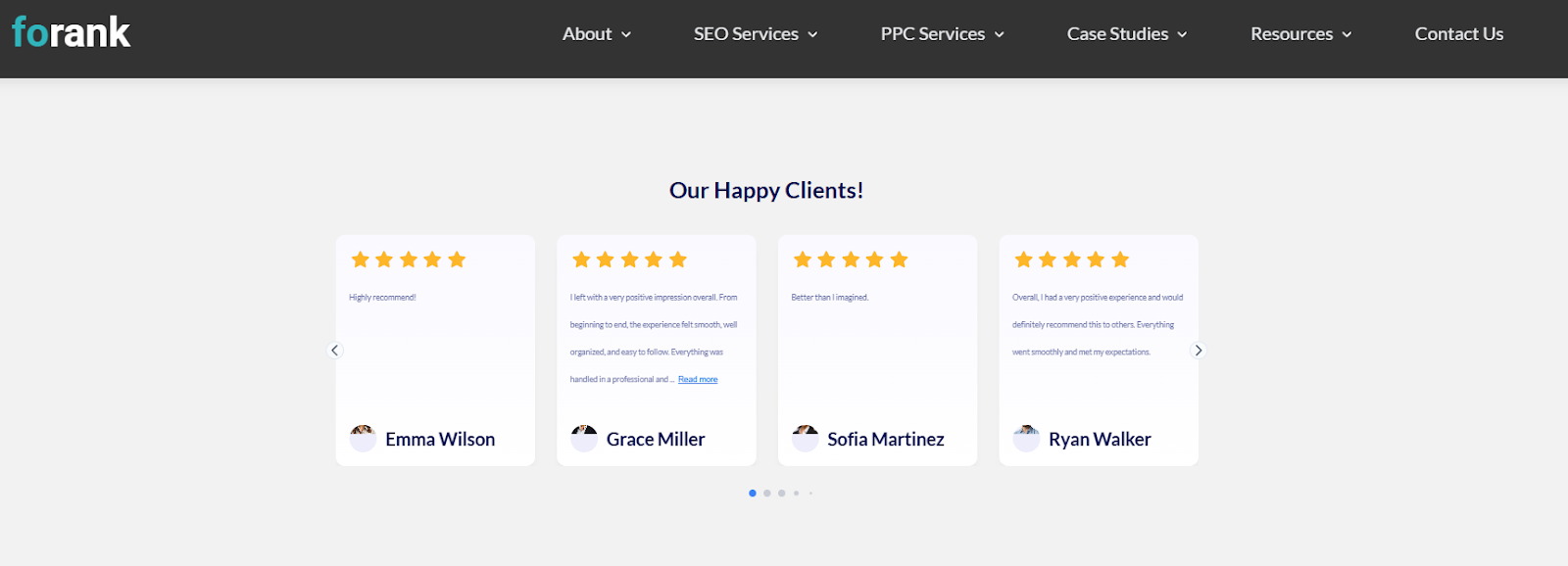
Hier lees je stap voor stap hoe je deze Google Reviews-widget gebruikt:
Stap 1: log in bij Jotform en open Mijn widgets
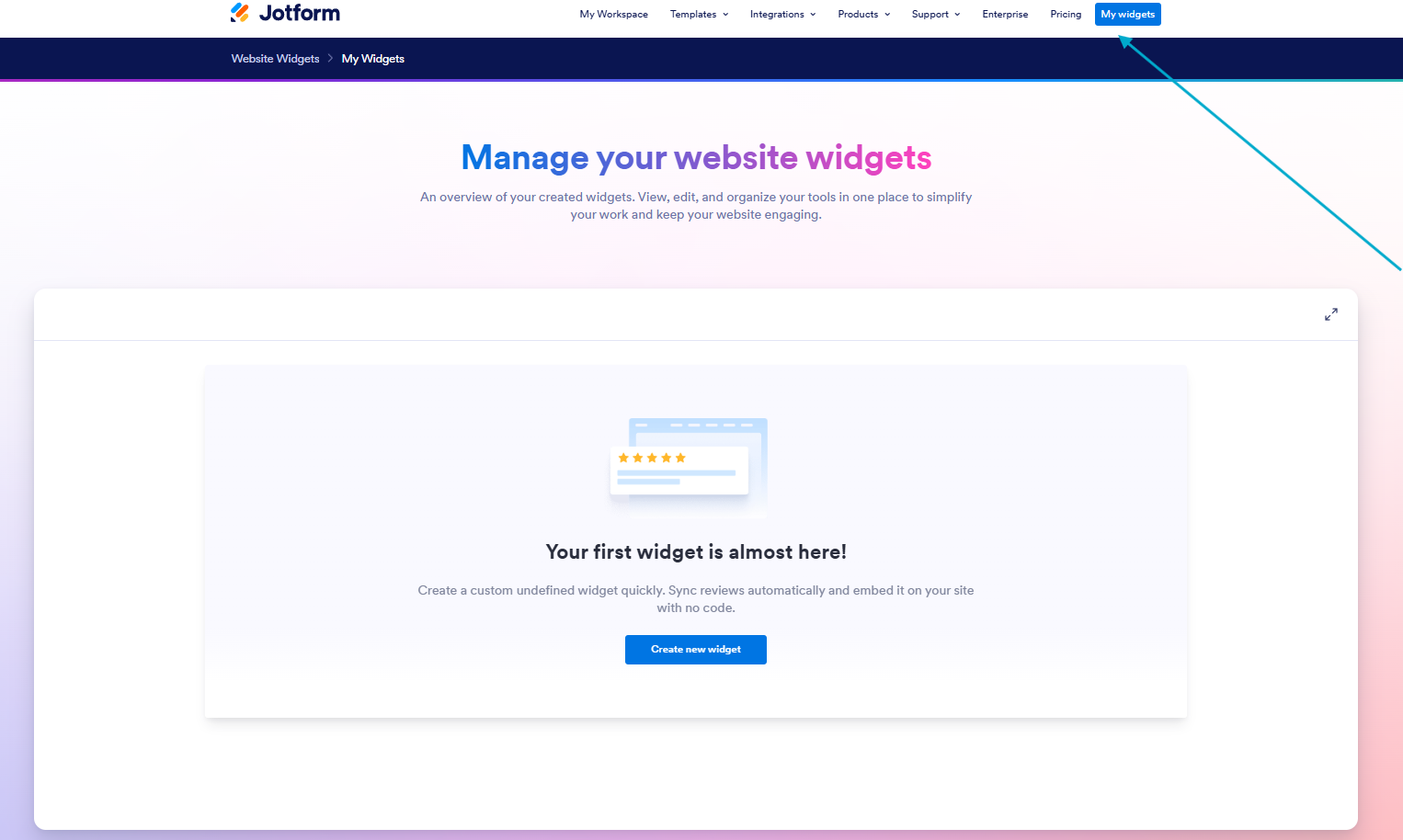
Log eerst in bij Jotform en ga naar Mijn widgets. Klik daarna op Nieuwe widget maken.
Stap 2: pas je widget aan
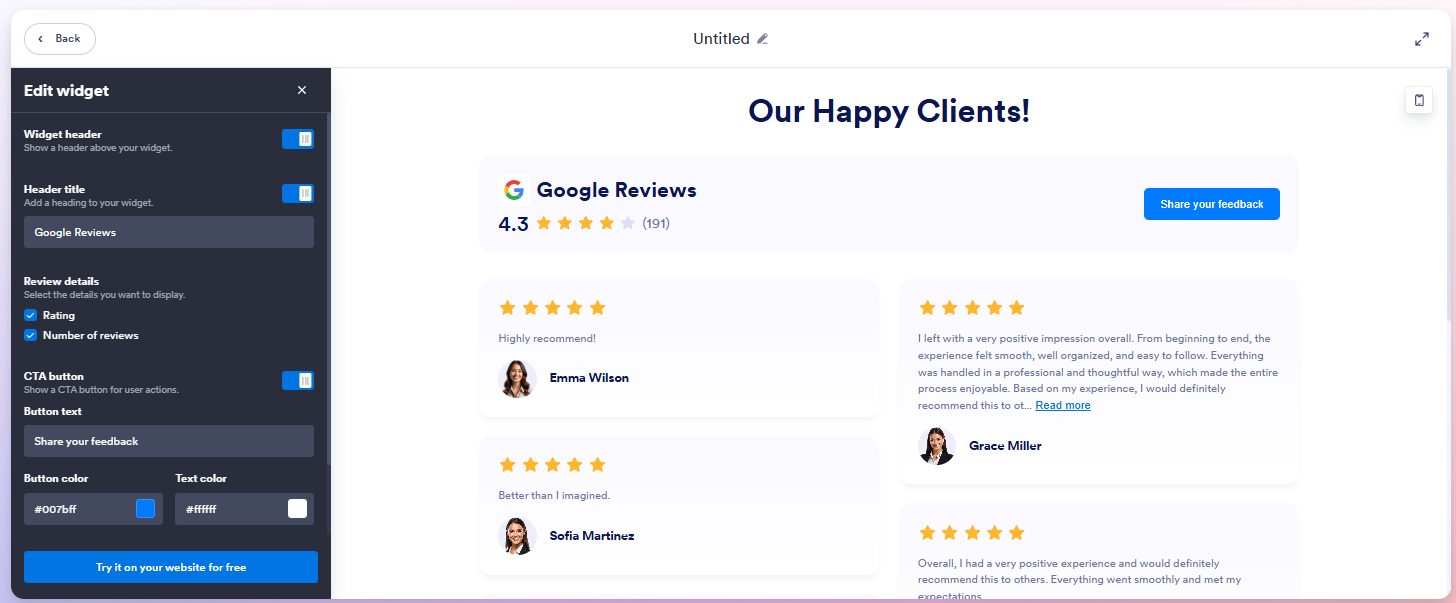
Vervolgens kun je je widget helemaal naar wens aanpassen, zoals:
- De breedte van de widget
- De stijl van de widget (bijvoorbeeld carrousel, kolommen, raster en nog veel meer)
- De koptekst van de widget (aan of uit)
- De grootte van de koptekst
- De koppen
- De reviewdetails (met of zonder namen en beoordelingen)
- De CTA-knop
- De inhoud
- De kleuren van de knop en de tekst, zodat alles bij je merk past
Heb je je widget aangepast? Klik dan op Probeer het gratis op je website.
Stap 3: kopieer de embedcode en plak hem op je website
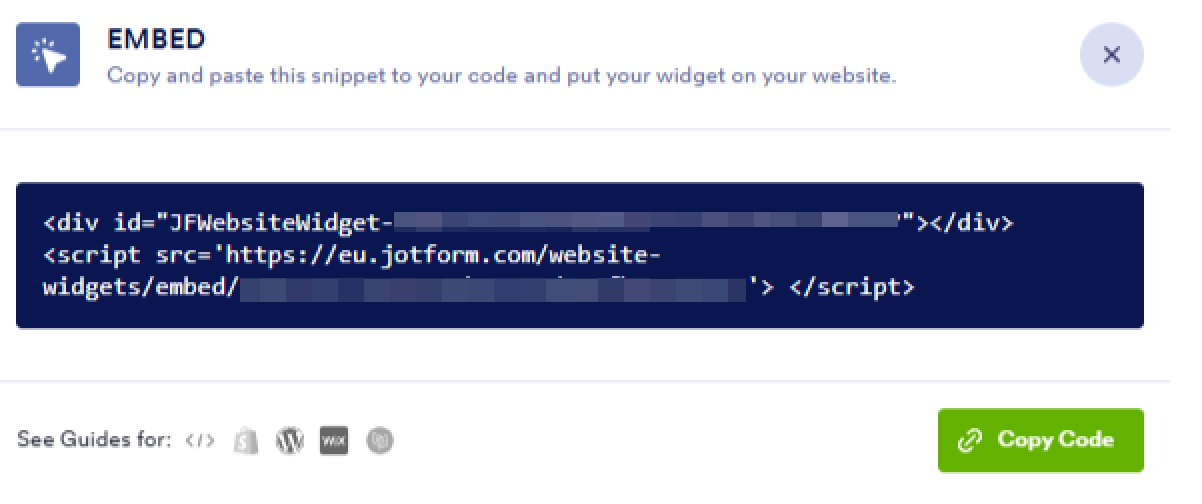
Pro Tip
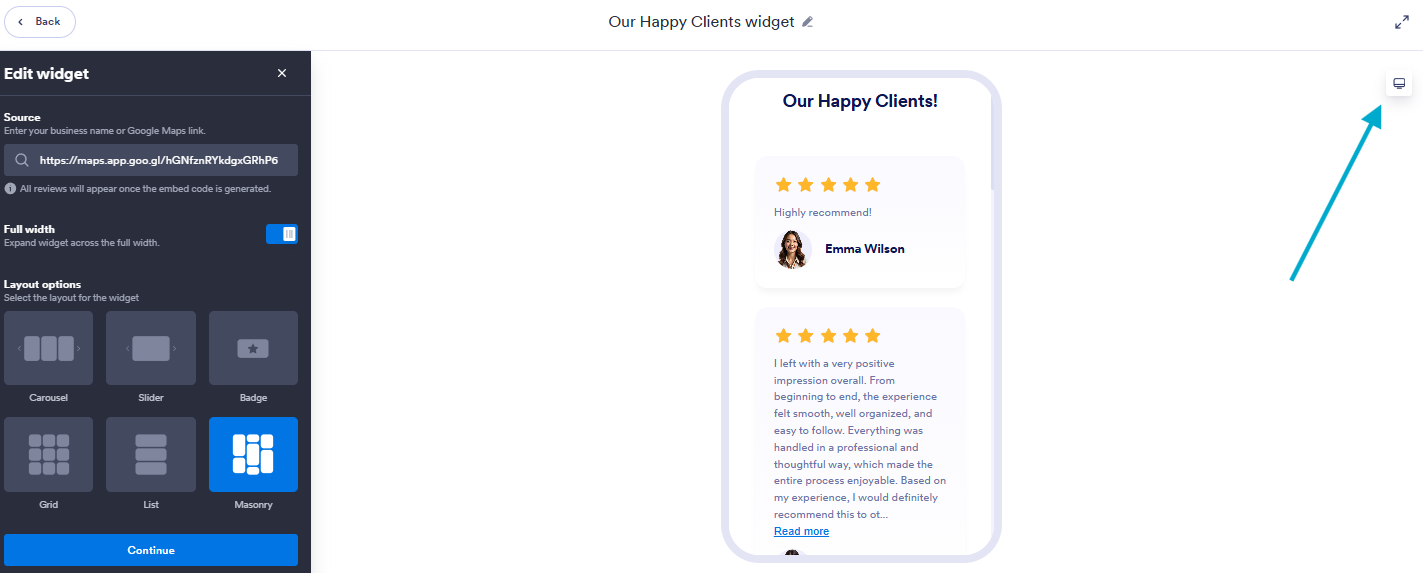
In de Widget-editor van Jotform kun je een voorbeeld bekijken van hoe je widget eruitziet op desktop en mobiel. Zo zorg je voor de juiste look-and-feel op elk apparaat voordat je publiceert. Je hoeft alleen maar de weergave rechtsboven om te schakelen.
Op de volgende screenshot zie je waar die knop voor het wisselen van apparaat zit:
Waarom dit werkt
- Voor altijd helemaal gratis, ook met de aanpassingsopties
- Je hoeft geen plug-in te installeren
- Werkt met elk thema en met veel editors, waaronder populaire keuzes als Gutenberg, Elementor en Divi
Optie 3: voeg Google-reviews handmatig toe aan je WordPress-website
Je kunt Google-reviews ook handmatig toevoegen aan je WordPress-website.
Zo zien mijn handmatig toegevoegde reviews eruit op mijn site:

Reviews handmatig toevoegen is een prima methode als je volledige controle wilt over welke reviews je laat zien, en je kunt ze vormgeven zoals je zelf wilt. Voor een mooie opmaak heb je wel wat programmeerkennis nodig. Mijn reviewwidget is dan ook vormgegeven door een professionele ontwikkelaar.
Toch is dit niet ideaal als je het als enige methode gebruikt.
Waarom?
Zulke reviews worden niet automatisch bijgewerkt. En tenzij je weet hoe je schema toevoegt, herkent Google de tekst misschien niet als reviews. Je hebt er dan dus niets aan voor je SEO.
Het voordeel is dat je op deze manier makkelijk reviews toevoegt.
- Ga naar je Google Bedrijfsprofiel, kies de reviews die je wilt laten zien en kopieer de tekst
- Kopieer de Google-reviews die je hebt uitgekozen
- Plak ze in een testimonials-sectie die bij je merk past
Pro Tip
Maak op je WordPress-pagina een nieuwe sectie die speciaal voor testimonials is bedoeld. Gebruik kolommen, citaatblokken en sterren, en zet de naam, functie en foto van de persoon erbij om je reviews geloofwaardiger te maken.
Waarom dit werkt
- Je bepaalt zelf helemaal welke reviews er verschijnen.
- Je hebt geen tools of plug-ins nodig, en je bouwt het op een WordPress-site met basis-drag-and-drop.
- Je kunt de vormgeving laten aansluiten op je merk en de stijl van je website.
Optie 4: embed Google Maps op je WordPress-website
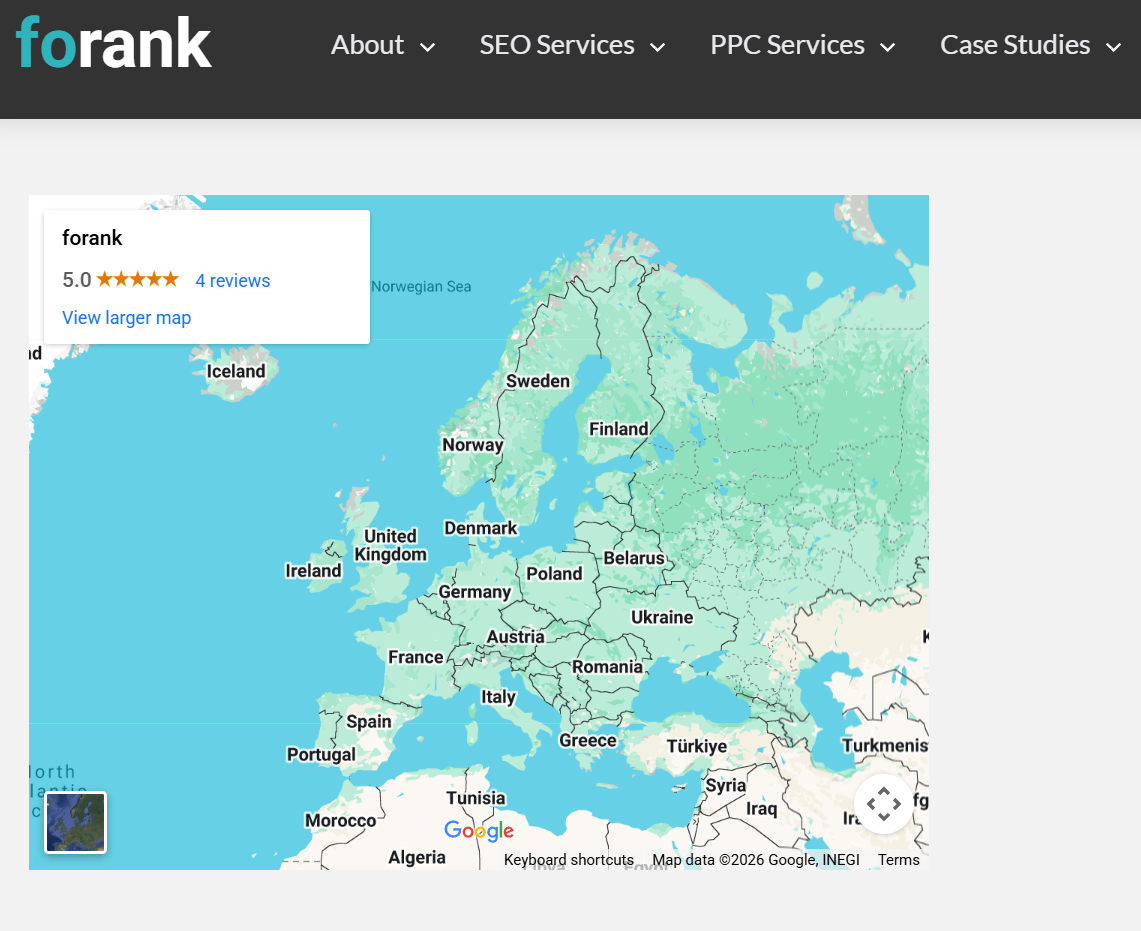
Een andere eenvoudige optie is om je Google Maps-bedrijfsvermelding te embedden. Daarmee laat je Google-reviews zien in WordPress, maar alleen je sterbeoordeling en niet de volledige reviewtekst.
Ik heb een embed toegevoegd aan mijn website, zodat je kunt zien hoe dat eruitziet:
Zo pak je het aan:
- Zoek je bedrijfsvermelding op in Google Maps
- Klik op Delen en daarna op Een kaart insluiten
- Kopieer de iframe-embedcode die je krijgt
- Plak de code in het HTML-gedeelte van je WordPress-site
Pro Tip
Je kopieert al snel per ongeluk de link om te delen in plaats van de HTML-embedcode. Zorg dat je op Een kaart insluiten klikt, zoals in stap twee staat.
Waarom dit werkt
- Je laat je officiële Google-vermelding zien, en omdat klanten die reviews rechtstreeks op Google plaatsen, vertrouwen bezoekers ze sneller.
- Het is heel makkelijk in te stellen. Je kunt een Google Maps-embed op elke WordPress-site plaatsen zonder ingewikkeld ontwikkelwerk.
- Het is goed voor je SEO, en dan vooral je lokale SEO, want je vertelt Google met Google-tools wie je bent en wat mensen over je zeggen.
Breid je WordPress-site uit met flexibele no-code website-widgets
Google-reviews toevoegen met Jotform is een van de manieren om vertrouwen op te bouwen en je conversie te verhogen, met oplossingen die je zonder programmeren makkelijk toepast.
En het mooie is: kun je overweg met de Google Reviews-widget van Jotform, dan werk je net zo moeiteloos met de andere website-widgets van Jotform om je WordPress-site nog verder te verbeteren.
Begin met de reviewwidget en probeer daarna eens de AI Chatbot-widget, die vragen van bezoekers direct beantwoordt. Alle widgets werken naadloos samen met elk WordPress-thema en met populaire WordPress-paginabouwers als Gutenberg, Elementor en Divi.
Je kopieert en plakt gewoon de embedcode. Een plug-in heb je niet nodig. Zo eenvoudig dat je het eigenlijk gewoon moet proberen.
Dit artikel is bedoeld voor ondernemers met een klein bedrijf, lokale dienstverleners, freelancers, webwinkeleigenaren, bloggers en marketeers die met WordPress werken en die vertrouwen willen opbouwen, hun conversie willen verbeteren en hun lokale SEO willen versterken door Google-reviews op hun website te laten zien.














Verstuur Opmerking: