
Smartsheet is een werkbeheerplatform in spreadsheet-stijl waarmee je een reeks projecten kunt plannen, volgen, automatiseren en erover kunt rapporteren. Hoewel het geen specifieke enquêtetool is, kun je het toch gebruiken om enquêtes te maken door formulieren te bouwen die reacties naar rijen binnen onderling verbonden sheets sturen.
Het klinkt een beetje verwarrend, maar we laten je zien hoe je een enquête in Smartsheet maakt, zodat je precies weet wat je moet doen. We behandelen ook hoe je enquêtes in Smartsheet bewerkt en de beperkingen van de tool.
En voor wie op zoek is naar een meer geavanceerde front-end-enquête-ervaring, stellen we je voor aan Jotform, een toonaangevende enquêtetool die naadloos samenwerkt met Smartsheet.
Hoe maak je een enquête in Smartsheet
Als je een enquête in Smartsheet wilt maken, moet je eerst begrijpen hoe de tool formulieren en sheets samen gebruikt.
Technisch gezien bestaat er niet zoiets als een “Smartsheet-enquête”. In plaats daarvan kun je een Smartsheet-formulier als enquête gebruiken. Je moet dat formulier ook aan een spreadsheet koppelen — je kunt er geen maken zonder een gekoppeld sheet.
Houd er rekening mee dat Smartsheet voornamelijk een betaalde tool is. Het biedt echter wel een gratis proefperiode van 30 dagen die je kunt gebruiken om de formulierfunctie te verkennen. Na afloop van de 30 dagen heb je het Business-, Enterprise- of Advanced Work Management-abonnement nodig om een formulier te maken.
Pro Tip
Gebruik de zeven tips uit ons artikel hoe je een enquête maakt om de hoogst mogelijke kwaliteit uit je inspanningen te halen.
Volg deze instructies om een Smartsheet-enquêteformulier te maken:
- Open in Smartsheet het sheet waaraan je een enquête wilt koppelen.
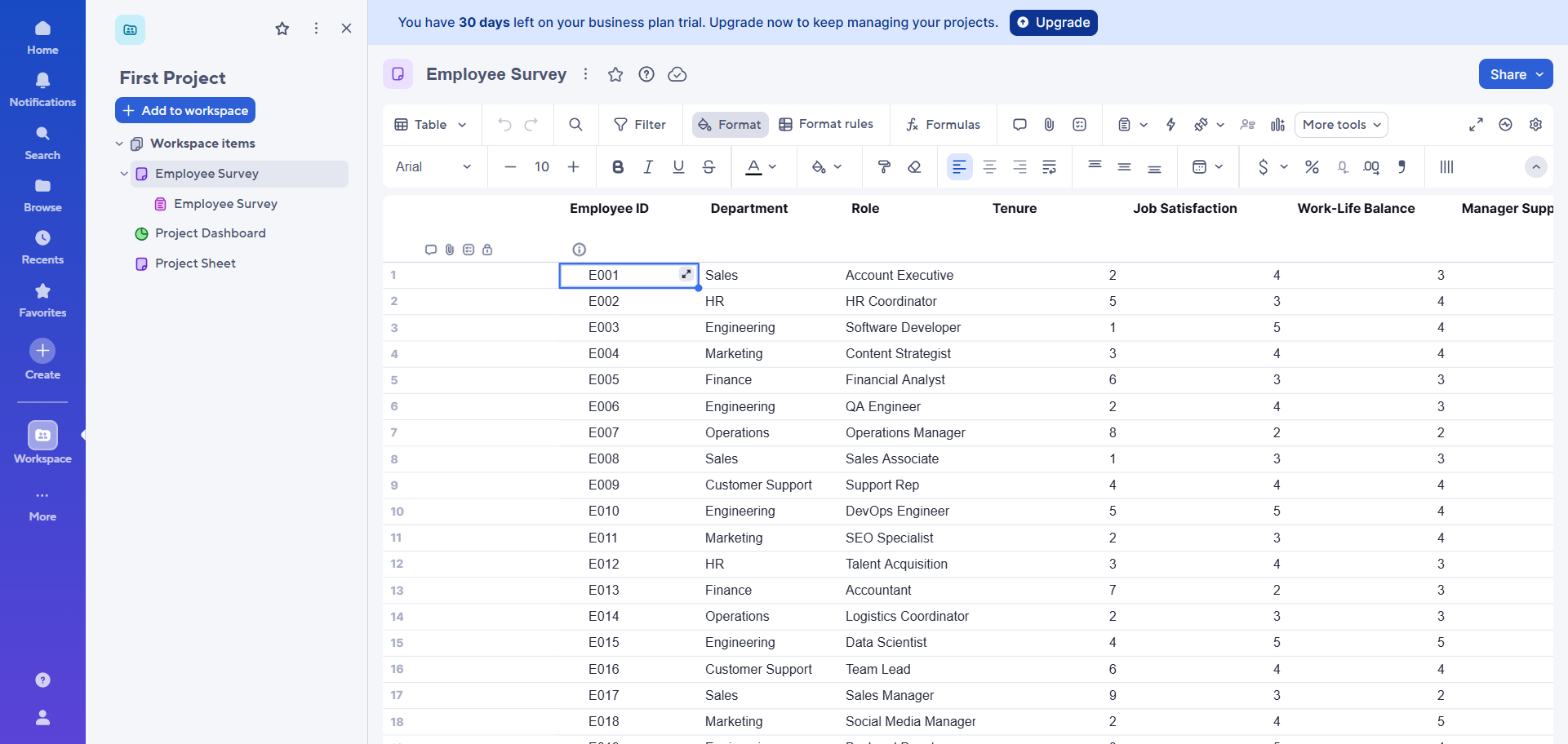
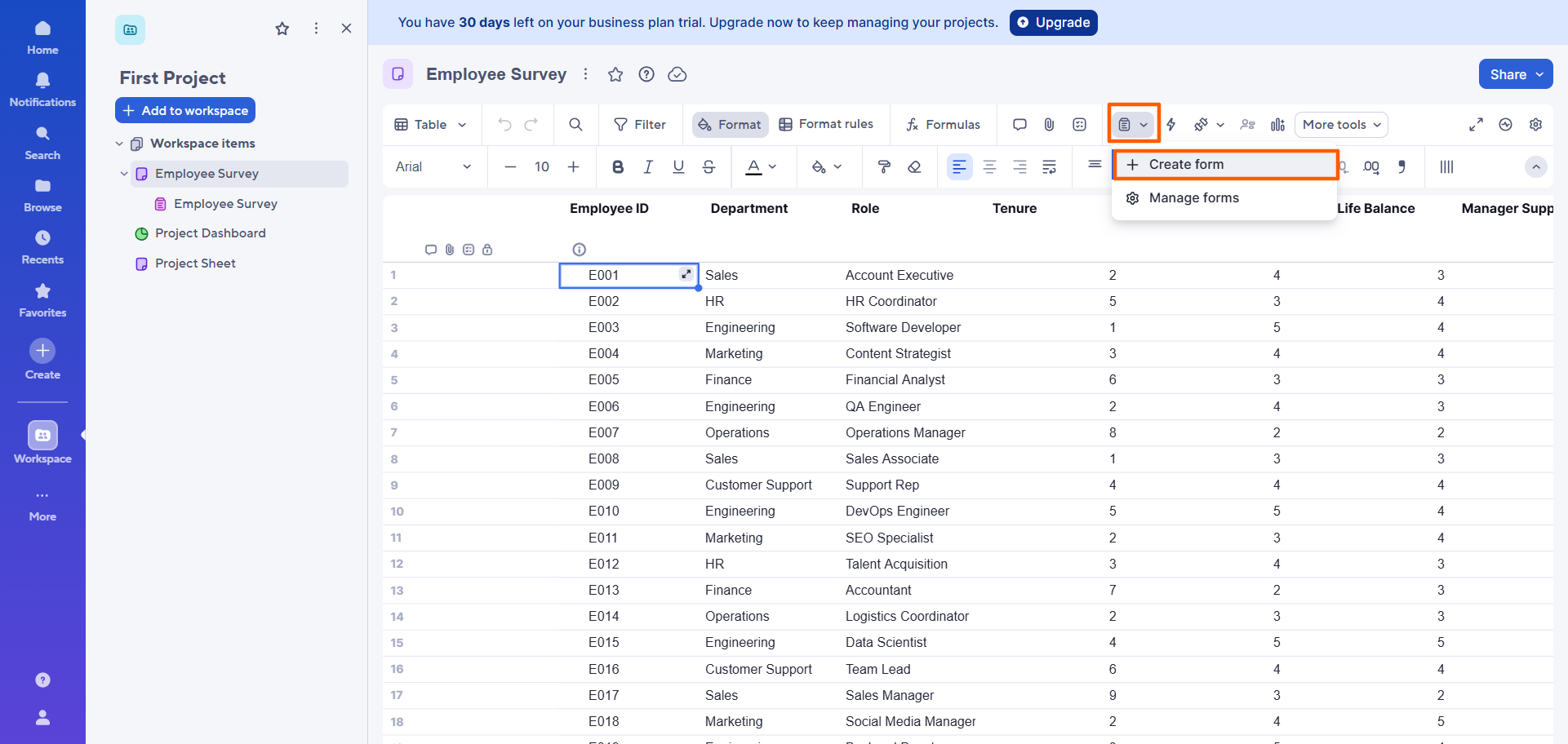
- Klik op het formulier-pictogram. Selecteer Formulier maken.
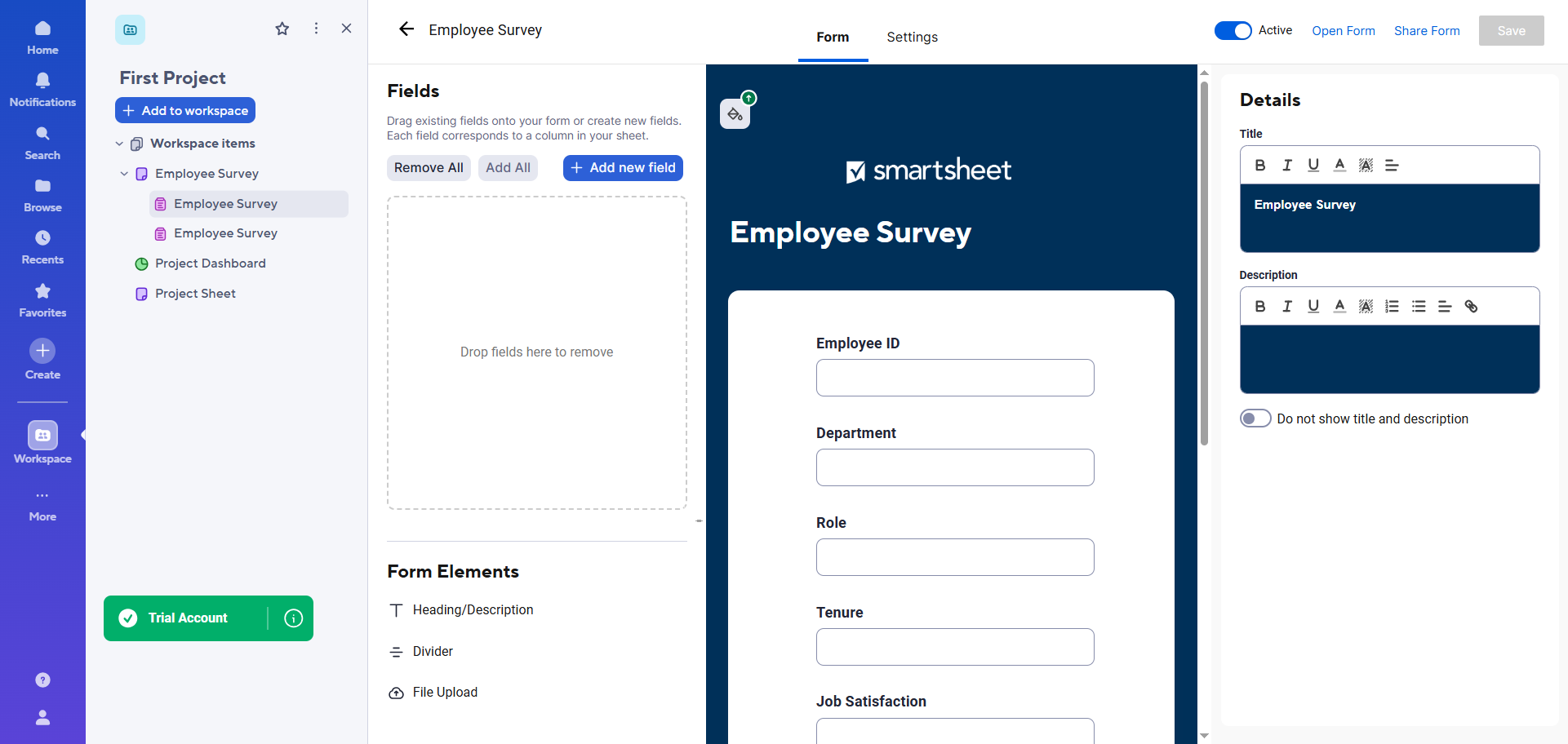
- Smartsheet opent een formulier (dat je als enquête kunt gebruiken) dat overeenkomt met het sheet in de formulierbouwer, met automatisch gegenereerde velden op basis van de kolommen in je sheet.
De titel van het formulier komt overeen met de titel van het sheet. Je kunt klikken om de formuliertitel en -beschrijving in de Smartsheet-formulierbouwer te bewerken.
Op dit punt kun je formuliervelden in je enquête toevoegen, verwijderen of herschikken. Houd er rekening mee dat wanneer je een veld aan het formulier toevoegt, dit ook automatisch als kolom aan het sheet wordt toegevoegd. Wanneer je echter een veld uit het formulier verwijdert, wordt de bijbehorende kolom niet uit het sheet verwijderd. Je moet deze handmatig verwijderen als je hem wilt wissen.
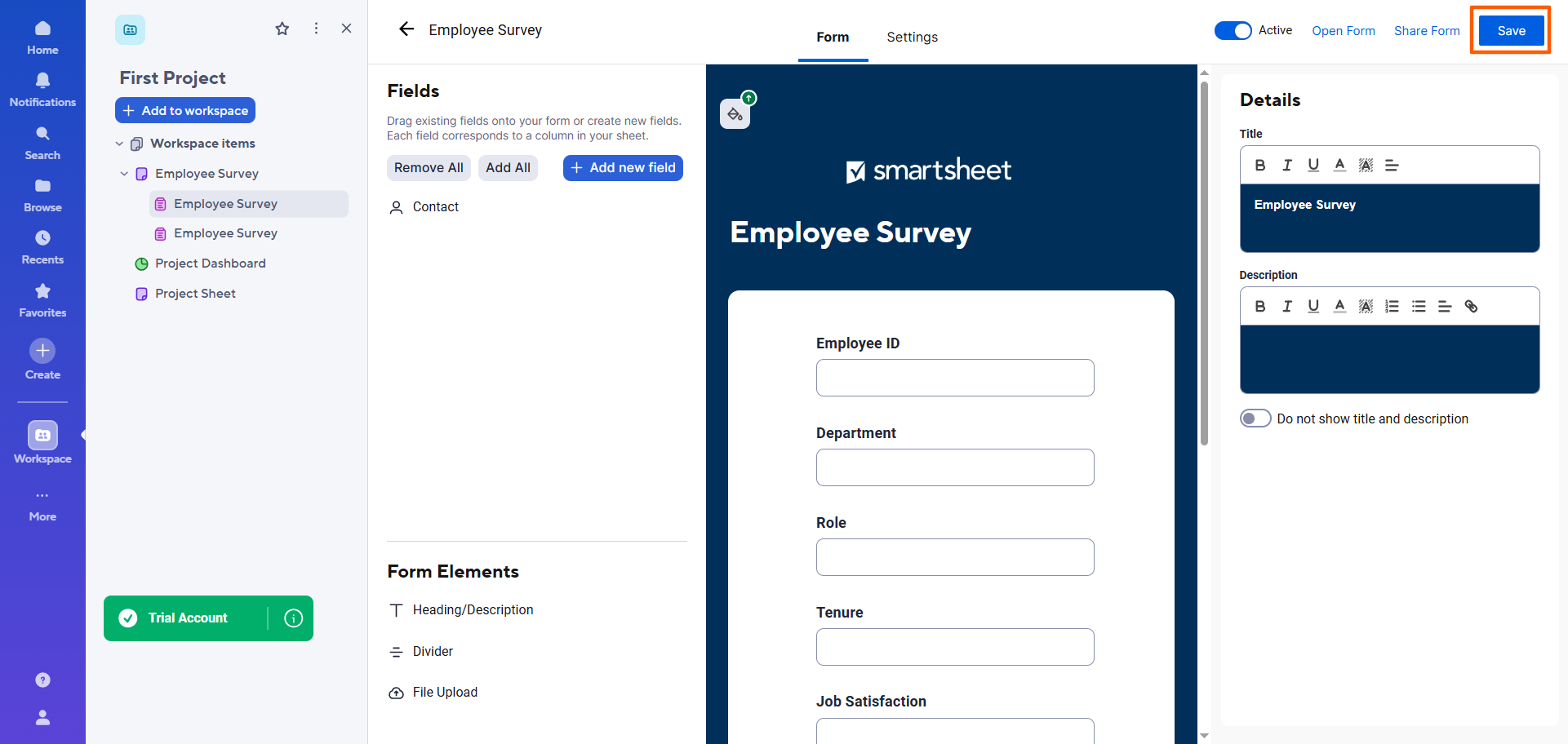
- Zodra je de gewenste wijzigingen in het formulier hebt aangebracht, klik je op Opslaan.
- Om het formulier te bekijken, klik je op Formulier openen.
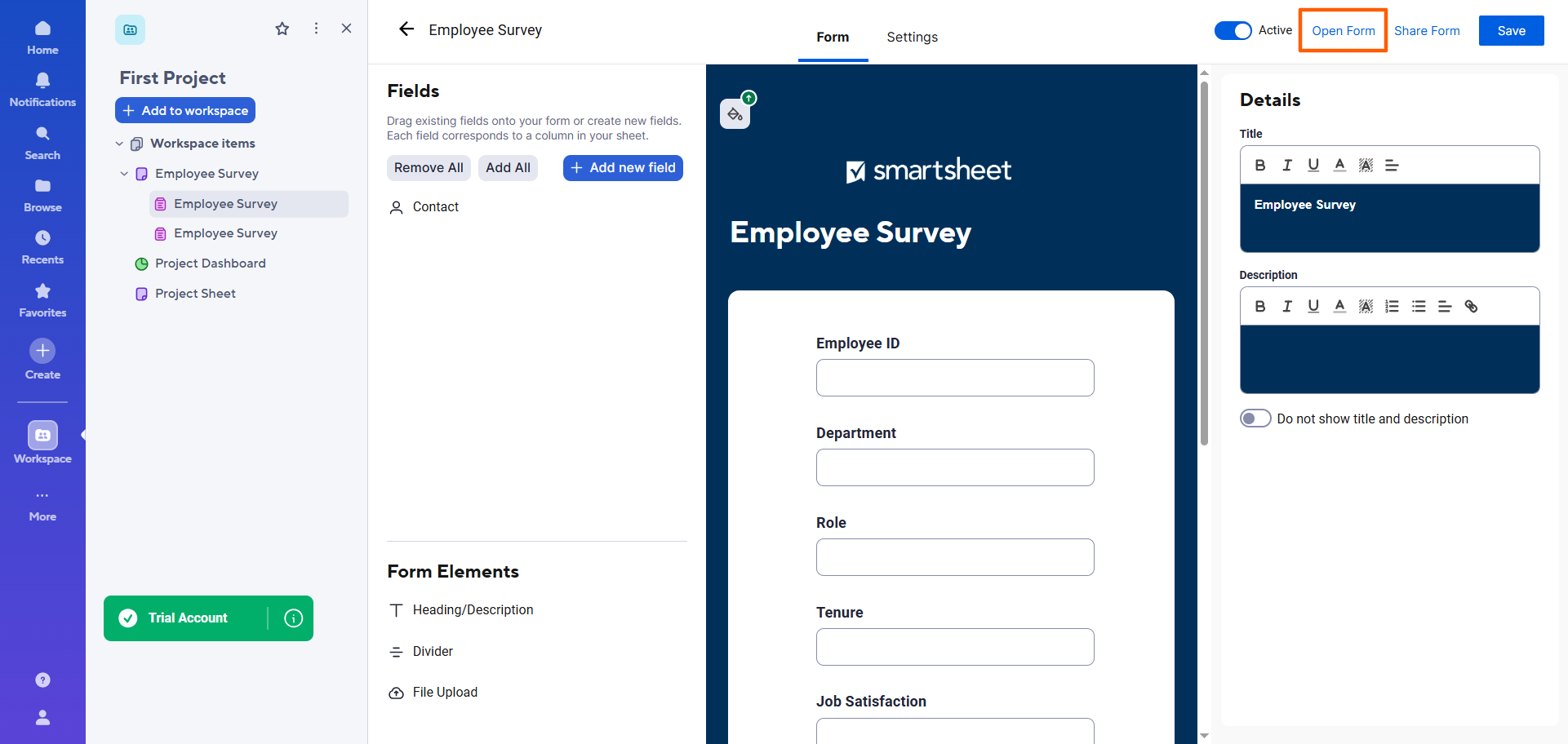
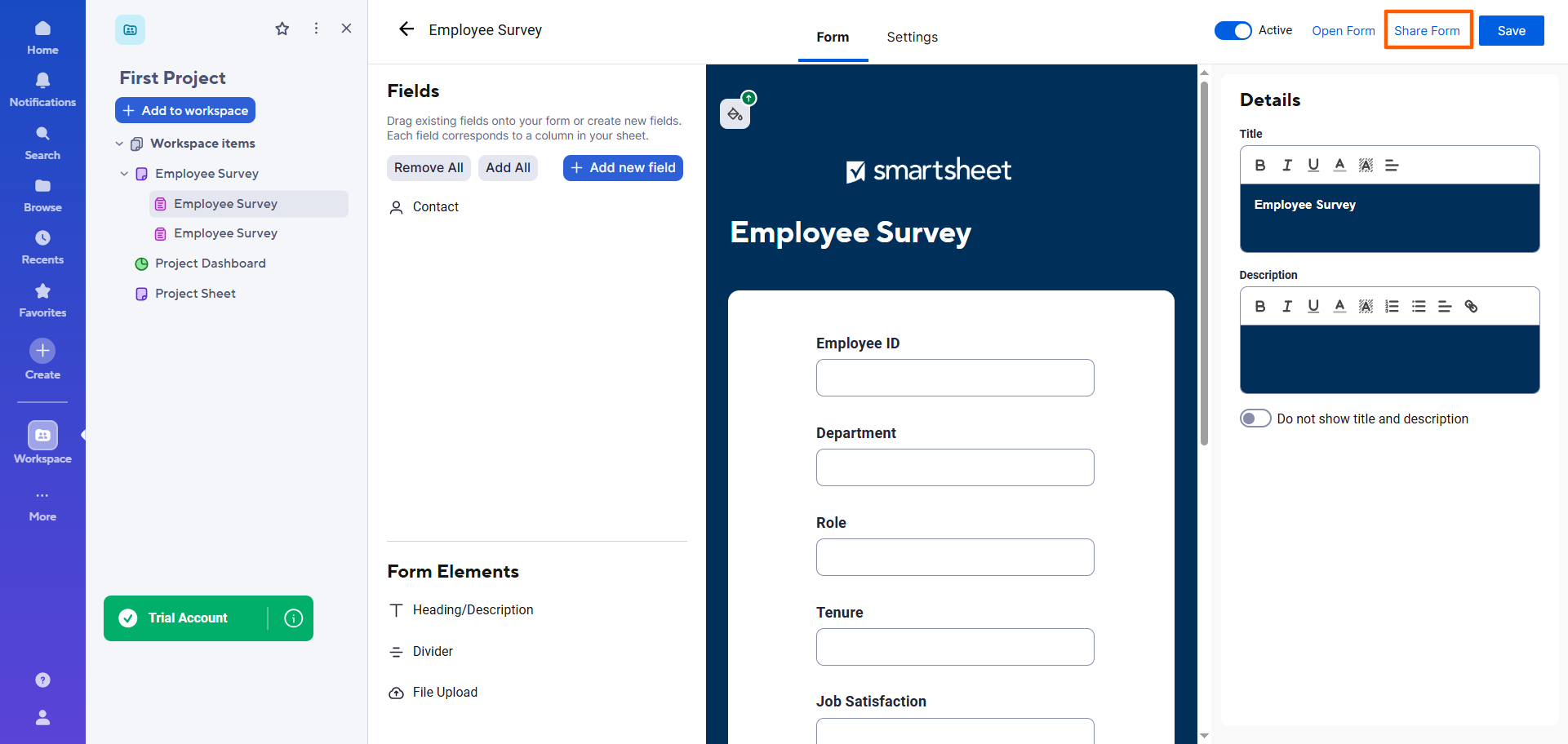
- Om het formulier met anderen te delen, klik je op Formulier delen. Je hebt de optie om e-mailadressen in te voeren of een enquêtelink of insluitcode te krijgen.
Hoe bewerk en pas je een Smartsheet-enquête aan
Als je nog enkele laatste wijzigingen moet aanbrengen in je Smartsheet-vragenlijst of -enquête nadat je deze al met anderen hebt gedeeld, kan dat nog steeds. Houd er alleen rekening mee dat de enquête nauw verbonden is met de sheet-structuur, dus wijzigingen in het formulier worden (in de meeste gevallen) ook in het sheet weergegeven.
Zo vind en bewerk je je Smartsheet-enquête:
- Open het sheet dat overeenkomt met het formulier dat je wilt bewerken — in dit geval een Smartsheet-medewerkersenquête.
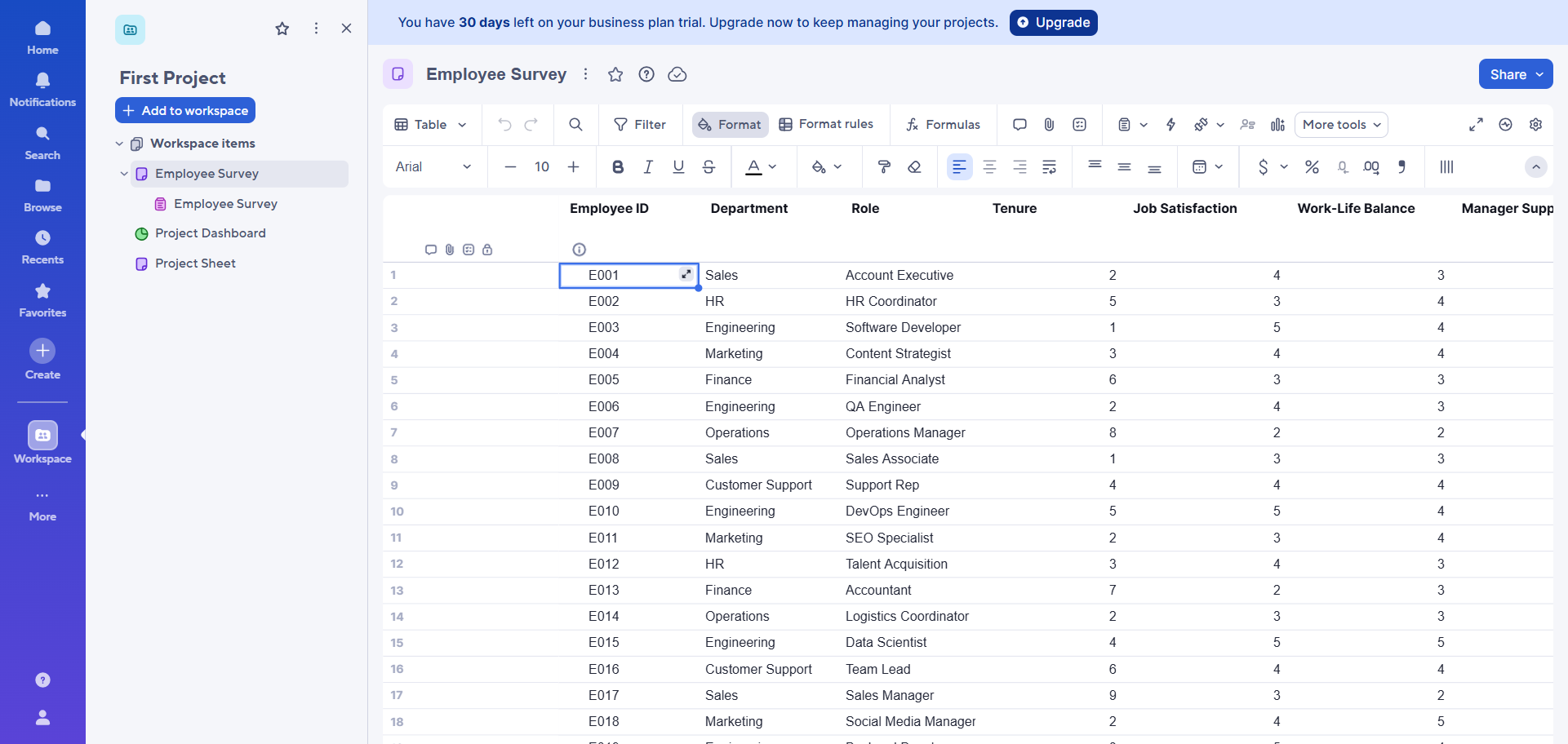
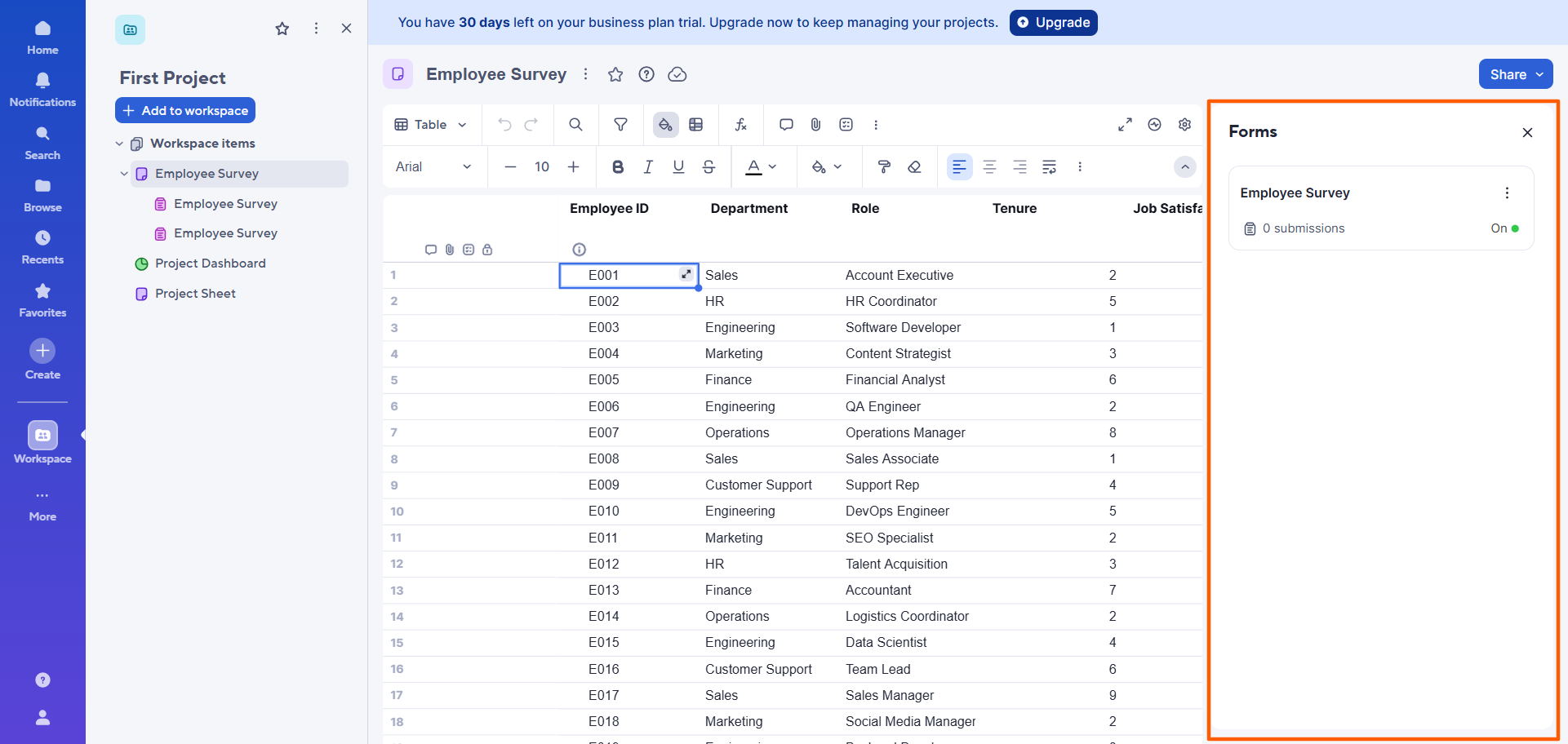
- Klik op het formulier-pictogram. Selecteer Formulieren beheren.
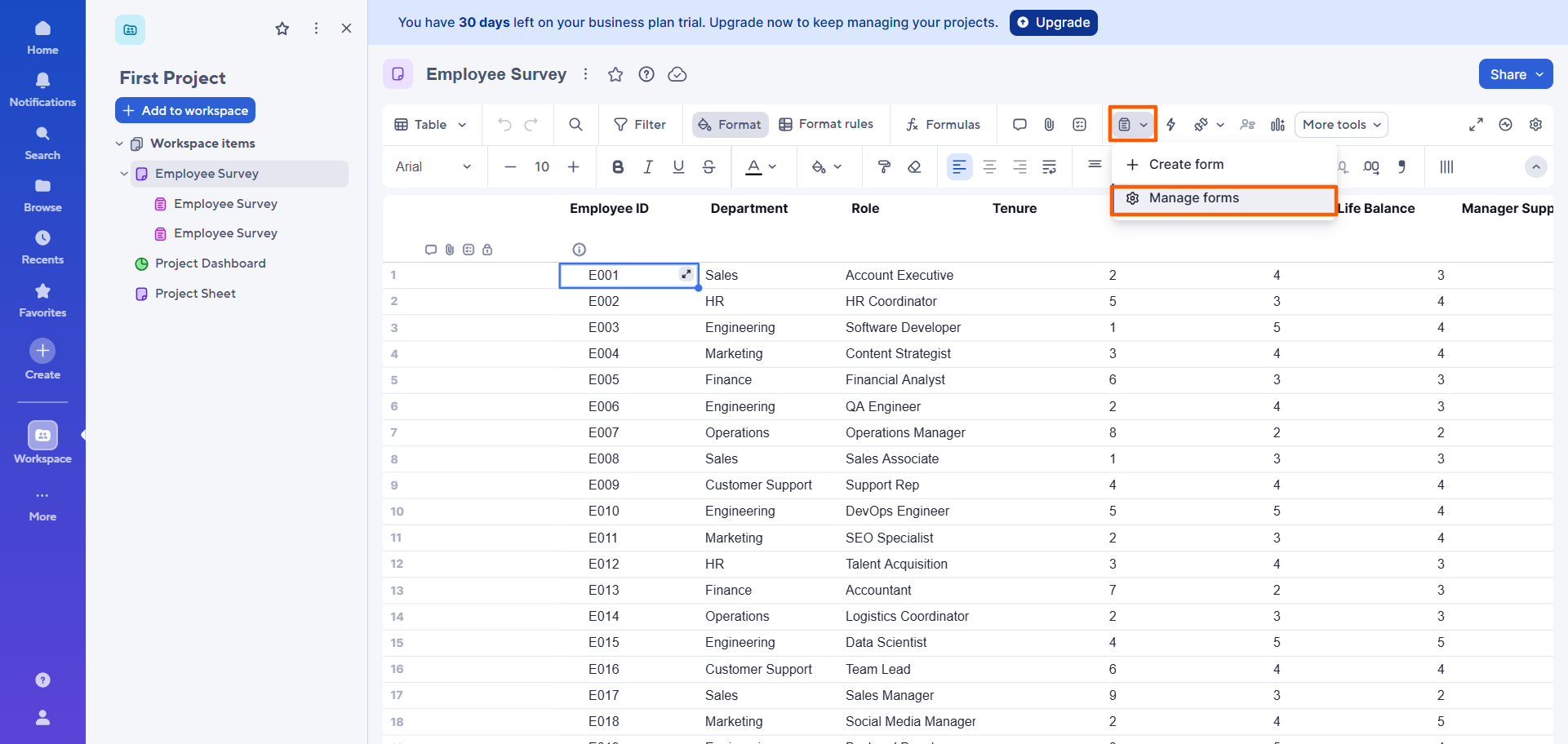
- Smartsheet opent een dialoogvenster met een lijst van verbonden formulieren. Klik op het formulier dat je wilt bewerken en aanpassen.
- Klik op Bewerken.
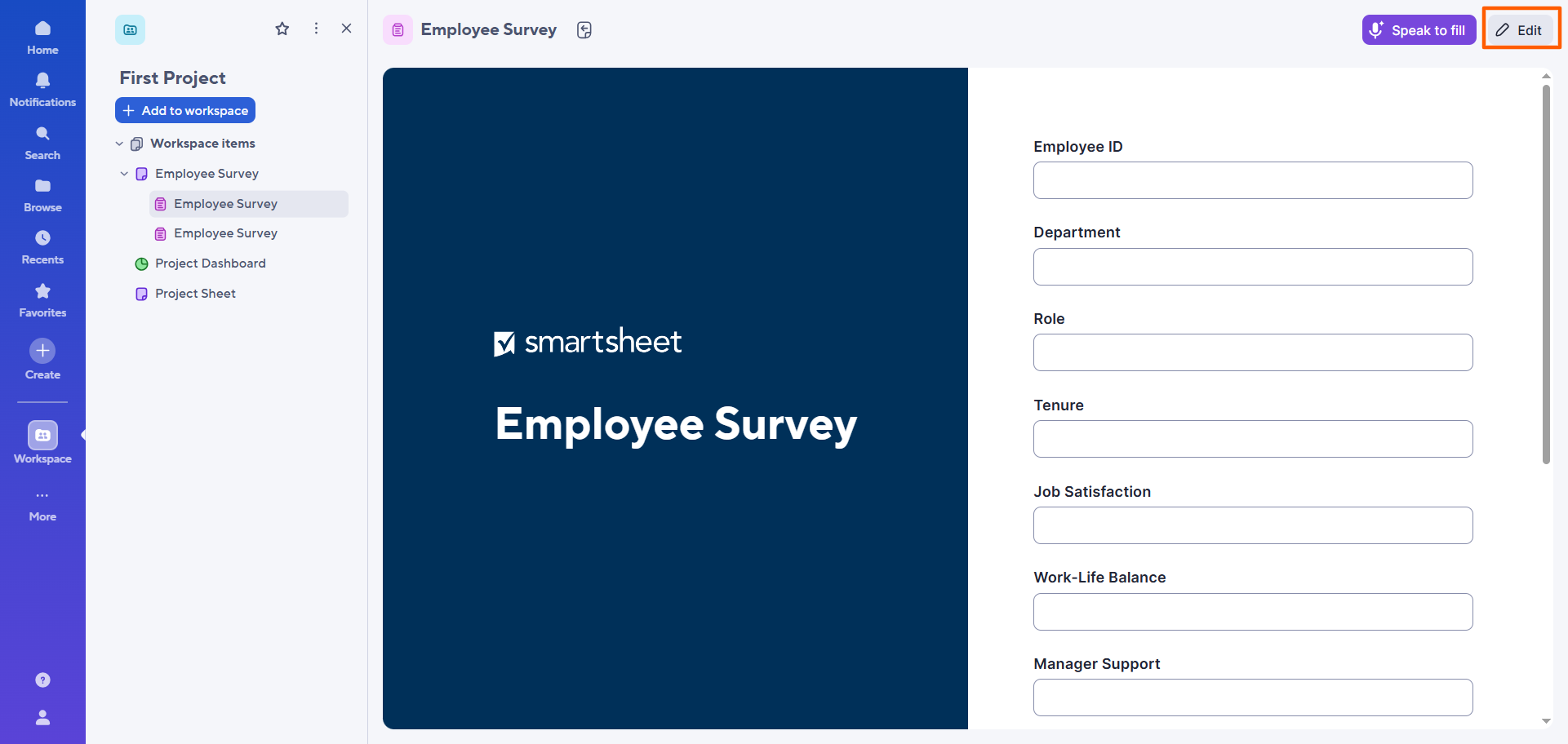
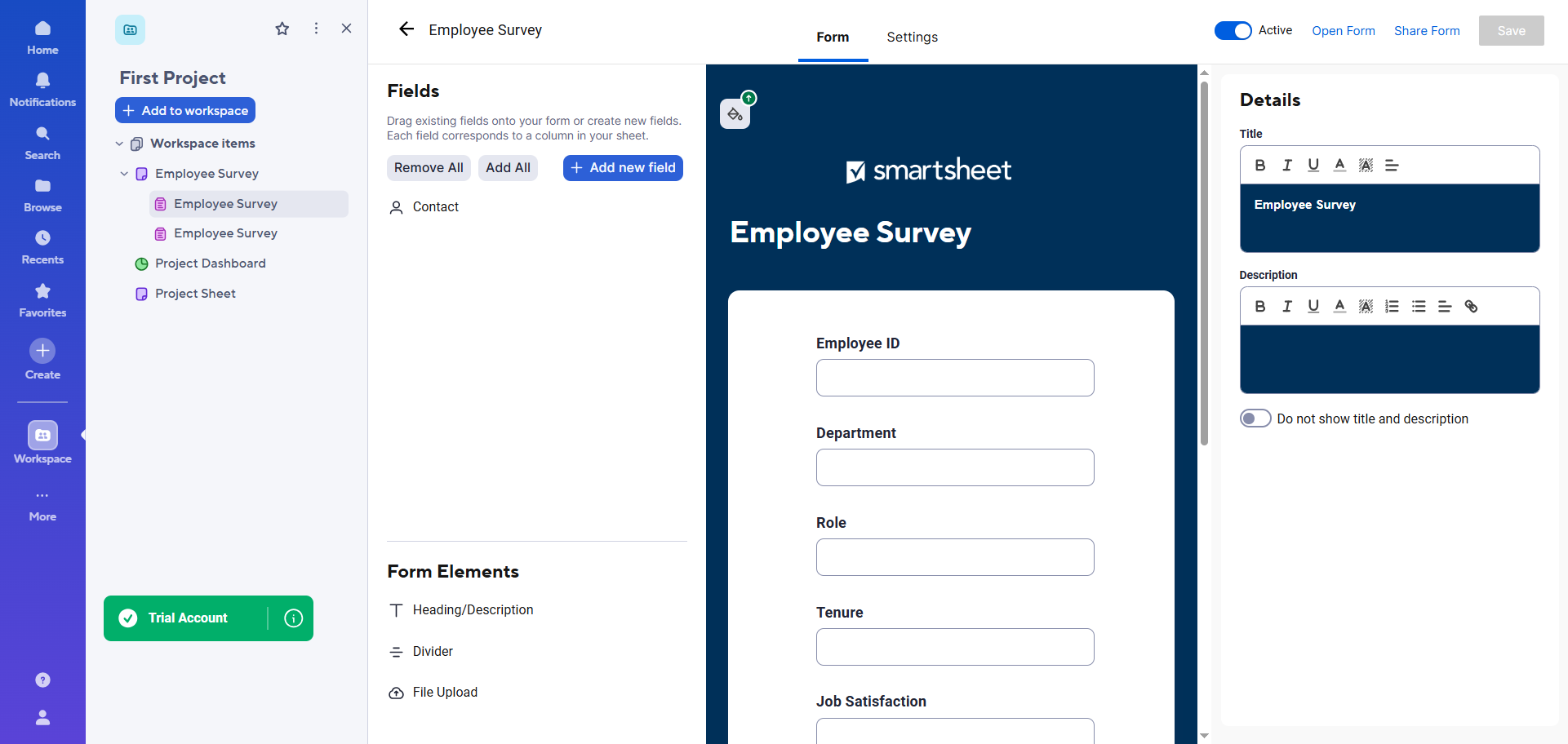
- Smartsheet opent het formulier in de Smartsheet-enquêtetool of formulierbouwer.
Je kunt nu velden toevoegen, verwijderen of herschikken via het menu Veld. Je kunt ook de veldvolgorde aanpassen, de zichtbaarheid van velden bewerken en het uiterlijk en de labels van het formulier wijzigen.
Onthoud dat als je een veld aan je enquête toevoegt, er een bijbehorende kolom in je sheet wordt toegevoegd — maar het verwijderen van een veld haalt het niet uit het sheet.
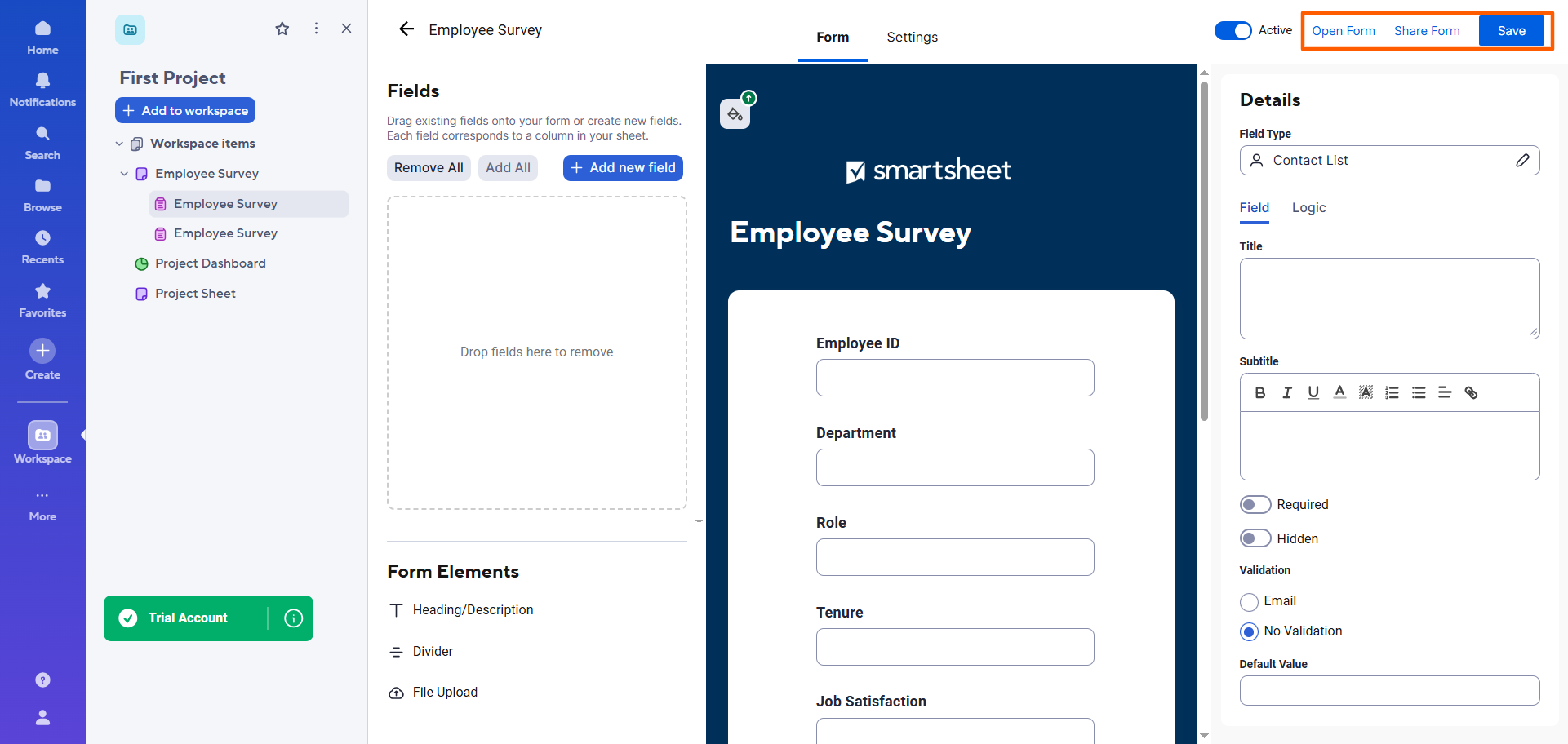
- Zodra je je bewerkingen en aanpassingen hebt voltooid, klik je op Opslaan. Je kunt het formulier vervolgens bekijken door op Formulier openen te klikken of opnieuw delen door op Formulier delen te klikken.
Beperkingen van het maken van een Smartsheet-enquête
Nu je weet hoe je een enquête in Smartsheet maakt, zijn je waarschijnlijk enkele beperkingen van de tool opgevallen. Bijvoorbeeld:
- Er zijn geen specifieke enquêtefuncties in Smartsheet: Met Smartsheet kun je formulieren maken, en je kunt deze functionaliteit ook gebruiken om basisenquêtes te maken. Het kan echter niet specifiek enquêtes maken, wat in sommige gebruikssituaties een beperking kan zijn.
- Alle Smartsheet-formulieren zijn verbonden met sheets: Je kunt geen formulieren of enquêtes maken zonder ze aan een sheet te koppelen.
- Ontwerpaanpassingen zijn beperkt: Omdat Smartsheet geen specifieke formulier- of enquêtebouwer is, beschikt het niet over de geavanceerde functionaliteit om aantrekkelijke, professioneel ogende enquêtes te maken die bij je bedrijf passen.
Als je basisenquêtes wilt maken die aan sheets zijn gekoppeld, dan kan Smartsheet de klus klaren. Maar als je een flexibelere front-end-enquête-ervaring wilt die is afgestemd op je huisstijl, moet je een specifieke enquêtebouwer gebruiken die verzamelde gegevens kan synchroniseren met Smartsheet. Zo krijg je het beste van twee werelden: een geavanceerde enquêtebouwervaring gecombineerd met de krachtige werkbeheermogelijkheden van Smartsheet. Een win-winsituatie.
Een betere enquête-ervaring: de integratie van Jotform en Smartsheet
Of je nu een Smartsheet-medewerkersenquête of een Smartsheet-feedbackenquête moet maken, het is belangrijk om de juiste tool voor de klus te hebben. Daar komt Jotform om de hoek kijken.
Jotform is een specifieke enquêtebouwer die naadloos integreert met Smartsheet om alle enquêtereacties automatisch naar het werkbeheerplatform te sturen. Zo ziet het proces eruit wanneer je Jotform en Smartsheet samen gebruikt:
- Bouw je enquête in Jotform: Jotform wordt geleverd met meer dan 20.000 formuliersjablonen — waaronder honderden enquêtesjablonen zoals klantenservice-enquêtes en feedbackenquêtes voor het inwerken van medewerkers. Kies er simpelweg een die bij je behoeften past en pas het aan in de krachtige enquêtebouwer van Jotform.
- Verbind Jotform met Smartsheet via de Smartsheet-integratie: Met de ingebouwde Smartsheet-integratie van Jotform duurt het verbinden van je formulier met Smartsheet slechts enkele minuten en is er geen codering of tools van derden nodig. (Jotform biedt ook meer dan 150 integraties met andere tools die je waarschijnlijk in je techstack hebt, zoals Google Sheets, Slack en Asana.) Zo integreer je je formulier met Smartsheet in een paar eenvoudige stappen.
- Verstuur elke enquête-inzending automatisch als een nieuwe rij naar Smartsheet: Met de Jotform-Smartsheet-integratie gaat nieuwe enquête-inzendingsgegevens automatisch naar Smartsheet als nieuwe rijen in je sheet.
- Houd Smartsheet als backend-gegevensbestemming terwijl je Jotform gebruikt om de enquête-ervaring te verbeteren: Je krijgt het beste van twee werelden wanneer je Jotform en Smartsheet samen gebruikt — geavanceerde enquêtes en krachtige werkbeheertools.
Pro Tip
Enquêtegegevens verzameld maar weet je niet wat je ermee moet doen? Leer hoe je enquêtegegevens analyseert als een expert, zodat je ruwe informatie kunt omzetten in bruikbare inzichten.
Bouw slimmere enquêtewerkstromen met Jotform en Smartsheet samen
Nu je weet hoe je een enquête in Smartsheet maakt, heb je een beter idee van wanneer deze tool werkt — en wanneer niet. Als je doel simpelweg is om basis, gestructureerde gegevens te verzamelen om deze in een spreadsheet op te slaan, dan doet Smartsheet zijn werk goed. Maar als je een geavanceerdere front-end-enquête-ervaring met geavanceerde functionaliteit nodig hebt — misschien probeer je klanten in plaats van medewerkers te enquêteren — kun je het beste een specifieke enquêtetool zoals Jotform gebruiken.
Met Jotform kun je sterk aangepaste enquêtes maken die er net zo uitzien en aanvoelen als de rest van je bedrijf. Beter nog, het biedt een ingebouwde integratie met Smartsheet. Zo kun je Smartsheet als je systeem van vastlegging behouden door alle enquêtereacties automatisch naar de werkbeheertool te sturen. Door de twee samen te gebruiken, kun je een gestroomlijnde gegevensverzameling- en gegevensbeheerervaring creëren.
Ontdek Jotform en zie hoe eenvoudig het is om een enquête te maken, deze met Smartsheet te verbinden en het aanmaken van rijen voor elke reactie te automatiseren. Ga vandaag nog gratis aan de slag.
Dit artikel is bedoeld voor Smartsheet-gebruikers, operationele teams, projectmanagers, HR-teams, managers van klantenfeedback en iedereen die basisenquêtes in Smartsheet wil maken of het wil verbinden met Jotform voor een flexibelere enquêtebouwervaring.













Verstuur Opmerking: