
Dit zijn de belangrijkste punten
- Canva kan zelf geen echte invulbare pdf’s maken, maar is wel uitstekend om professionele pdf’s en documenten mee te ontwerpen.
- Een invulbare pdf maken in Canva gaat in twee stappen: eerst ontwerpt u hem in Canva, daarna maakt u hem interactief met de gratis Jotform Fillable PDF-integratie.
- Gebruik visuele elementen zoals tekstvakken, lijnen en vormen om mensen te laten zien waar ze moeten typen of ondertekenen.
- Exporteer uw voltooide ontwerp als een PDF Print-bestand voordat u het invulbaar maakt.
- Jotform Fillable PDF maakt van uw Canva-bestand vervolgens een volledig invulbaar pdf-formulier, met weinig tot geen handwerk.
Of u nu informatie verzamelt van nieuwe leads, bestellingen opneemt, feedback van klanten ophaalt of iets heel anders doet: met Jotform maakt u van elke Canva-pdf eenvoudig een echte invulbare pdf.
U kunt een van uw bestaande Jotform-formulieren in elk Canva-ontwerp insluiten of een nieuw formulier maken, en de reacties komen rechtstreeks binnen in uw Jotform-account. We laten u graag zien hoe dat werkt.
Pro Tip
Komt u hier via onze officiële Canva-integratie? Lees dan verder en ontdek hoe u een invulbare pdf maakt in Canva die rechtstreeks aan een Jotform-formulier wordt gekoppeld.
Maak of open uw ontwerp in Canva
- Begin met een van de professioneel ontworpen sjablonen van Canva, of bouw uw eigen pdf-document helemaal vanaf nul op.
- Zoek naar het type formulier dat u wilt maken.
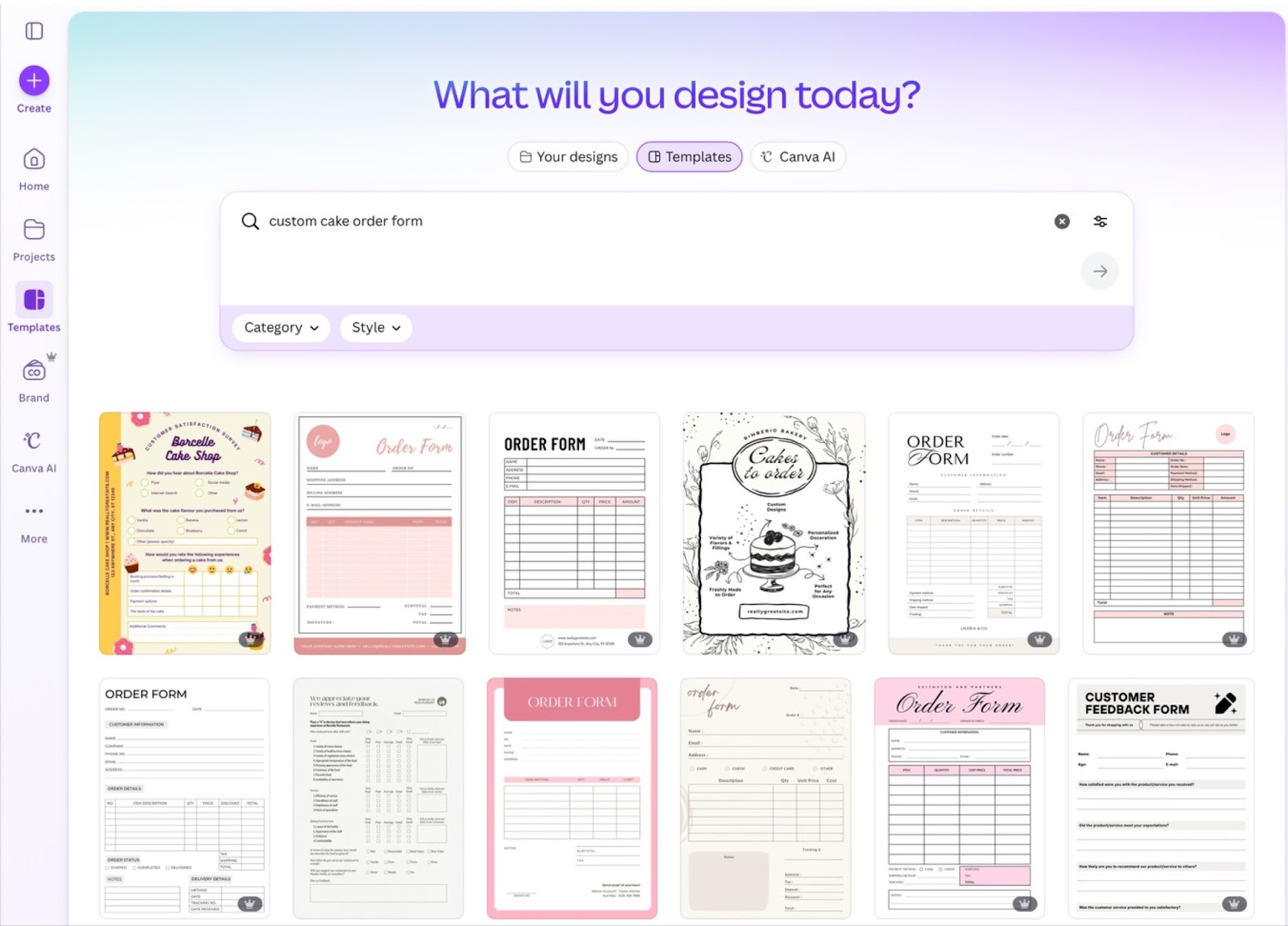
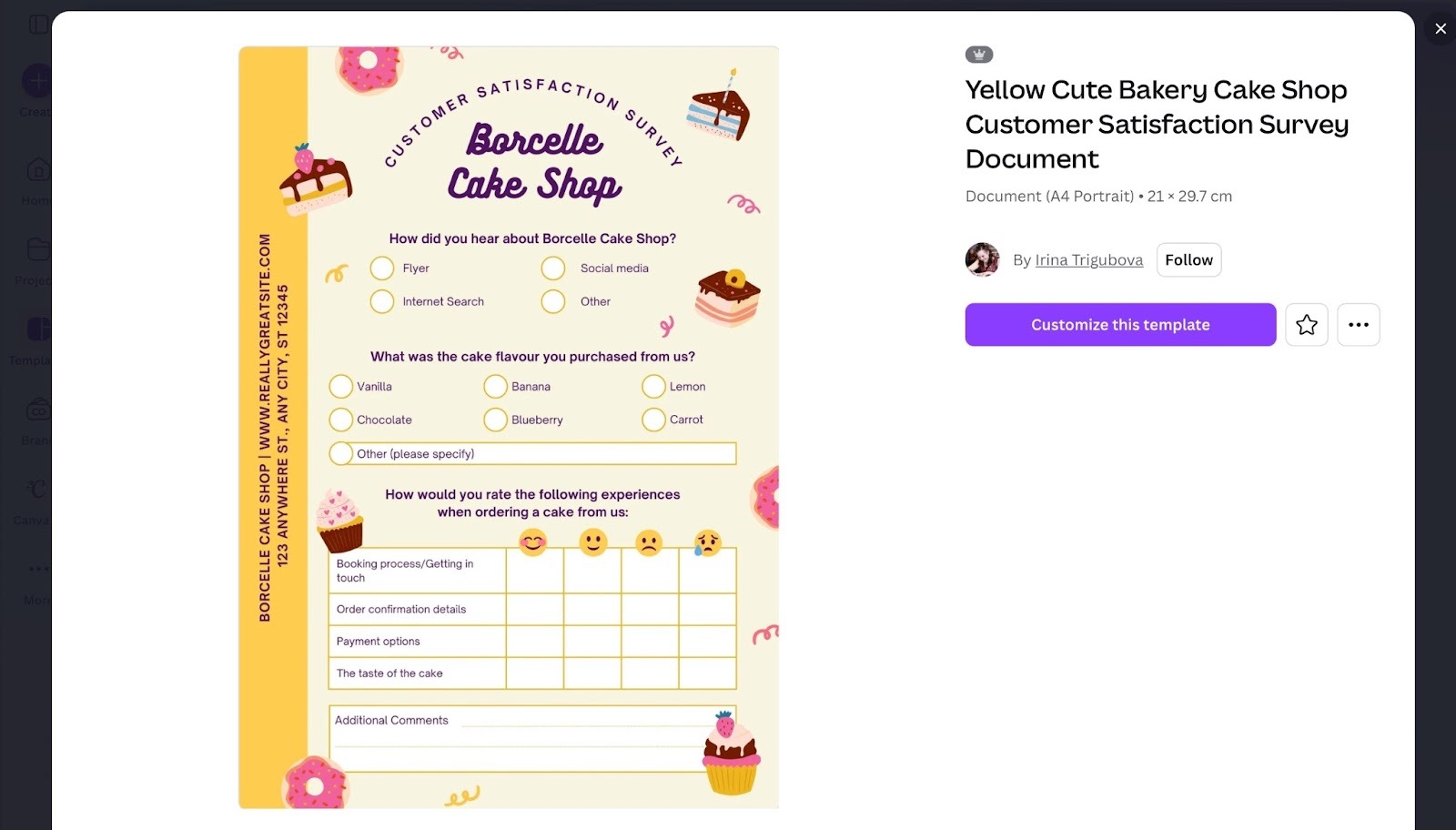
- Klik op het sjabloon dat u het mooist vindt en klik op Pas dit sjabloon aan om het te bewerken.
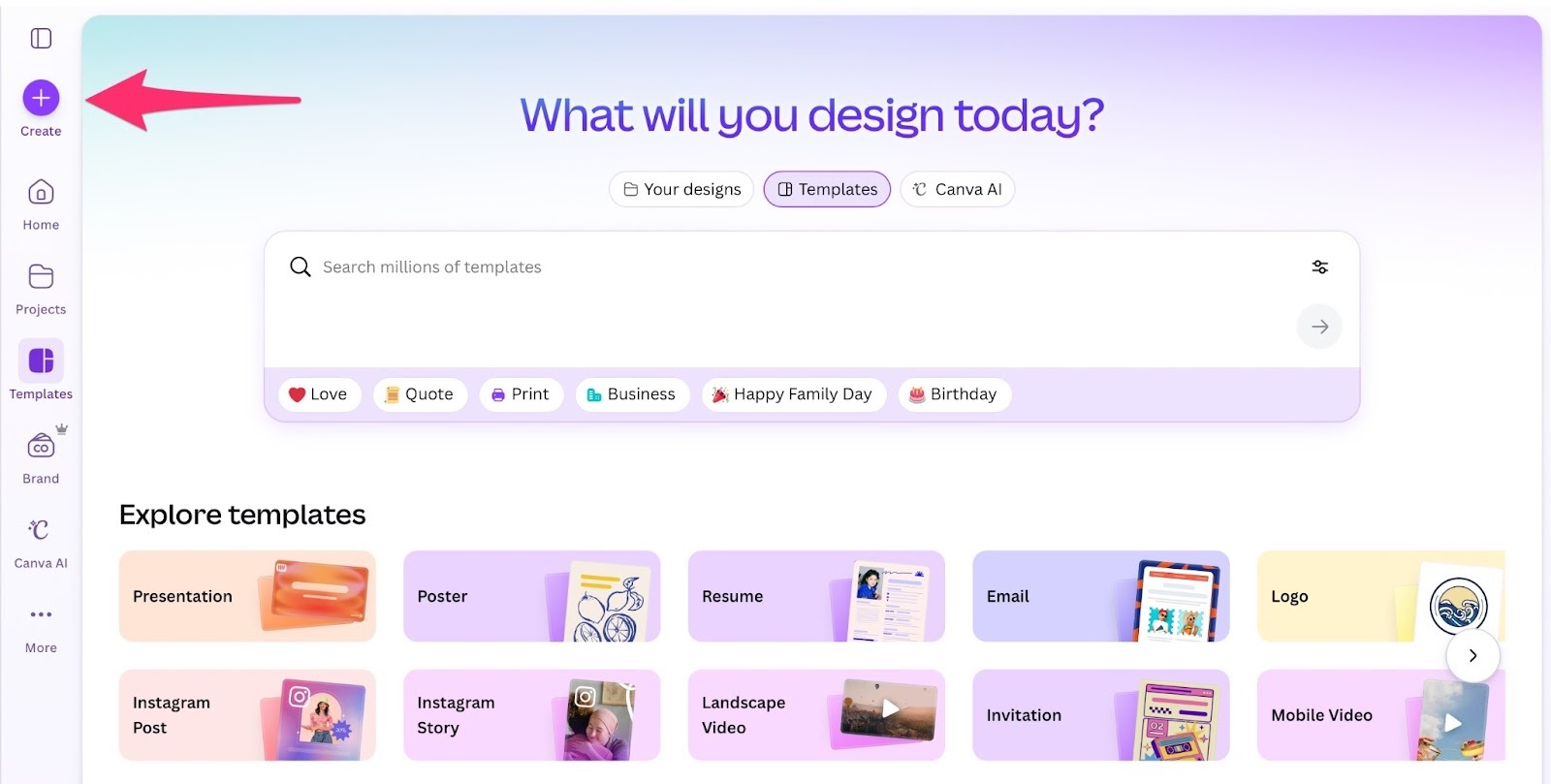
- Begint u vanaf nul, bedenk dan of u uw document liggend (breed) of staand (hoog) wilt, en klik linksboven op het icoon Aanmaken om van start te gaan.
Voeg visuele plaatshouders toe voor de formuliervelden
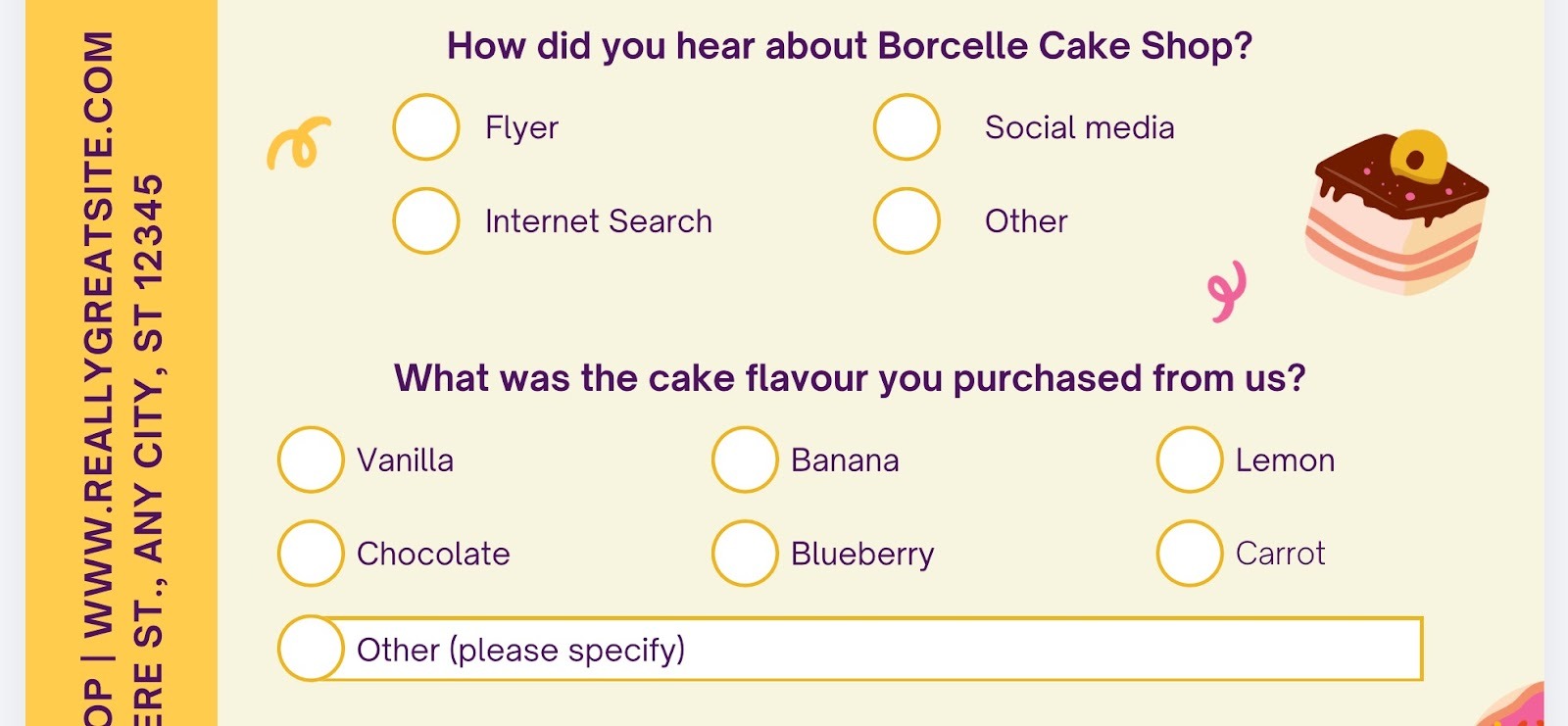
- Geef duidelijk aan waar mensen hun gegevens moeten invullen. Gebruik bijvoorbeeld een rechthoek of een lijn om een “tekstvak” te maken, zodat men weet waar het antwoord moet komen. Dit zijn voorlopig alleen nog visuele plaatshouders; verderop maken we ze echt invulbaar.

- Visuele hints helpen mensen om snel te zien waar ze het formulier moeten invullen. Denk bijvoorbeeld aan een slagschaduw toevoegen aan tekstvakken, een lijnrand gebruiken of het vak een kleur geven die contrasteert met de achtergrond.
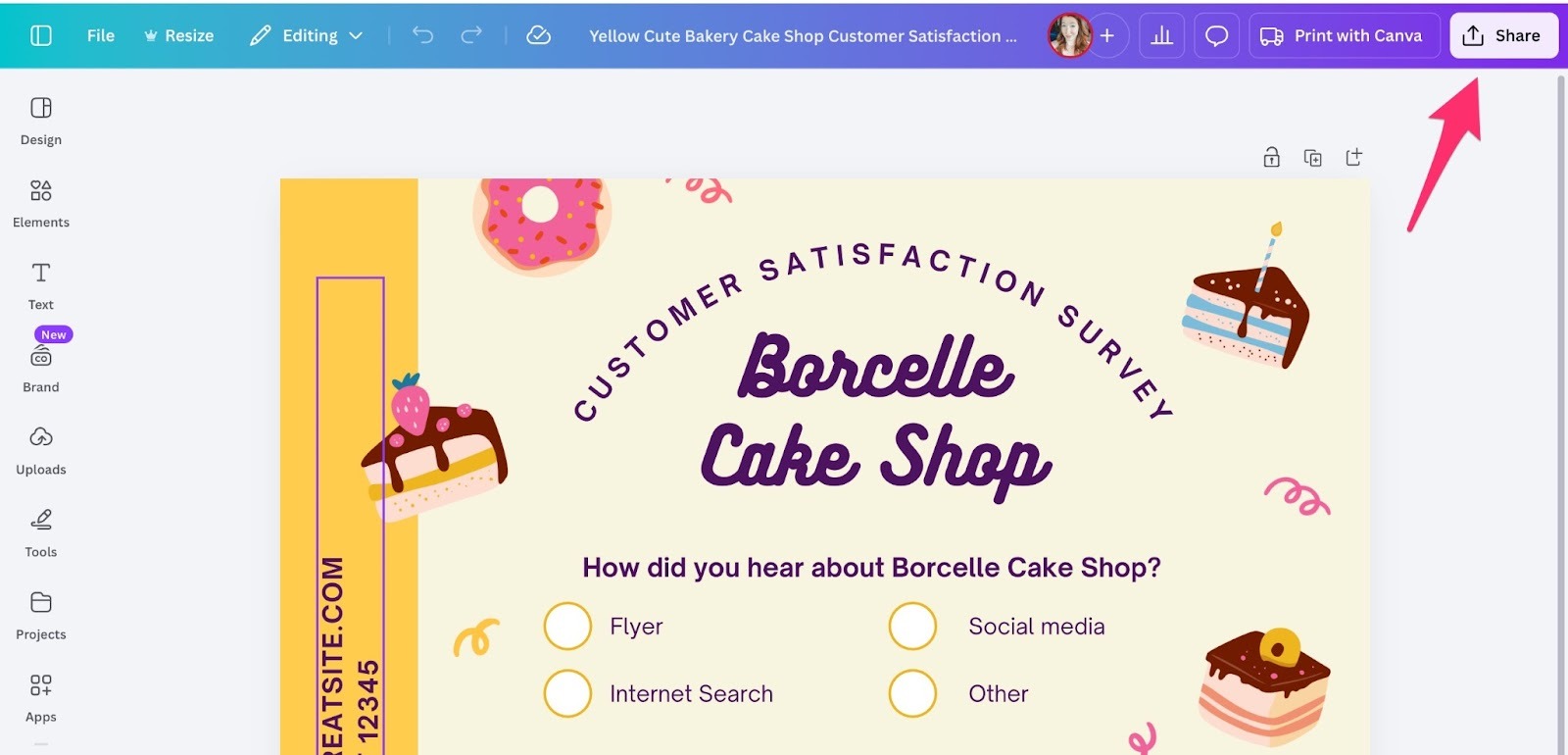
- Voor informatie zonder tekst, zoals het kiezen van een optie, gebruikt u een symbool of een vorm om aan te geven waar men moet klikken om die optie te selecteren, zoals de cirkels in dit document.
Pro Tip
Nog niet zo bekend met Canva? Frist uw kennis op met 40 tips en trucs om mee te ontwerpen in Canva.
Download uw ontwerp als pdf
- Bent u klaar met het ontwerpen van uw pdf, klik dan rechtsboven op Delen.
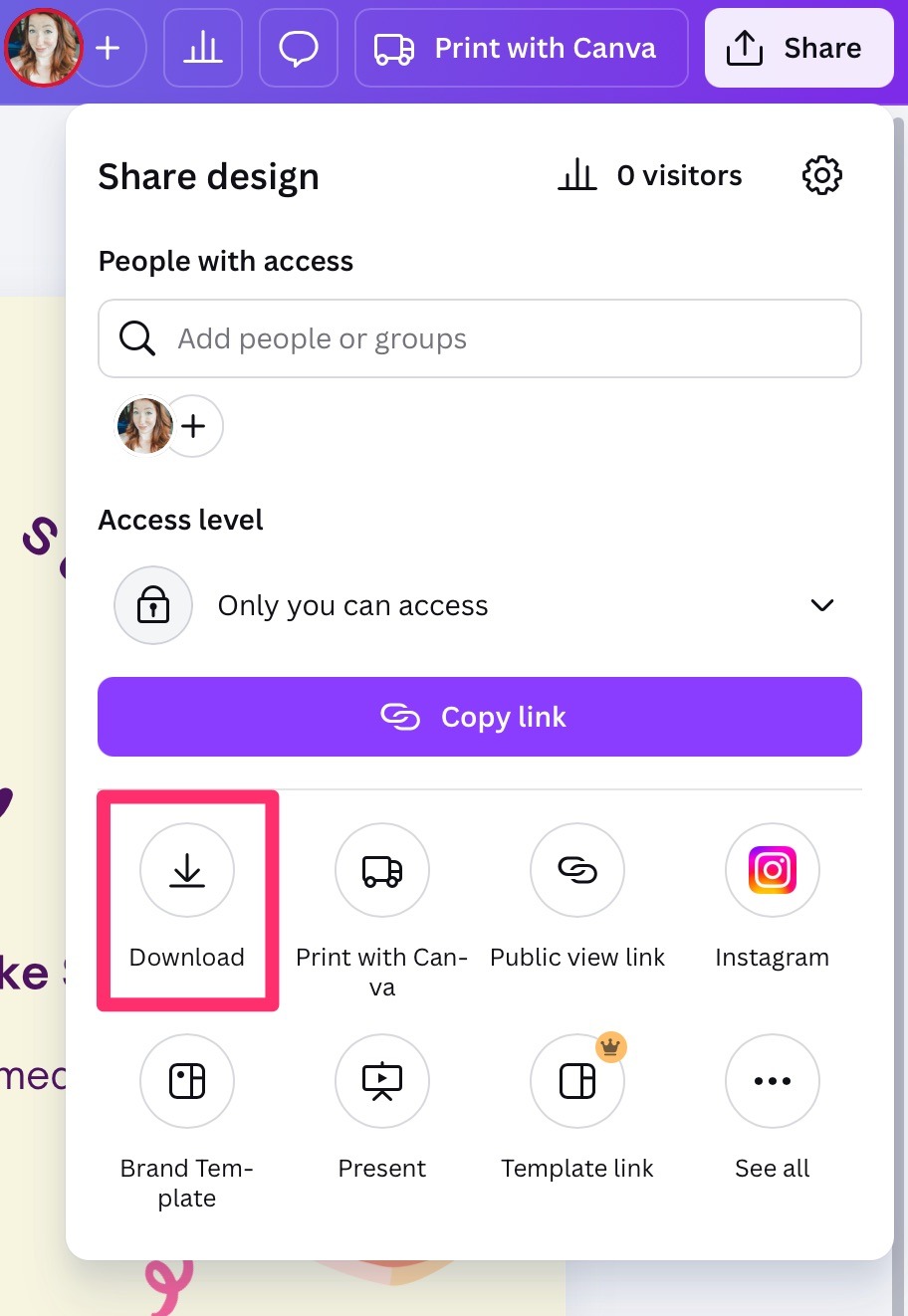
- Klik daarna op Downloaden.
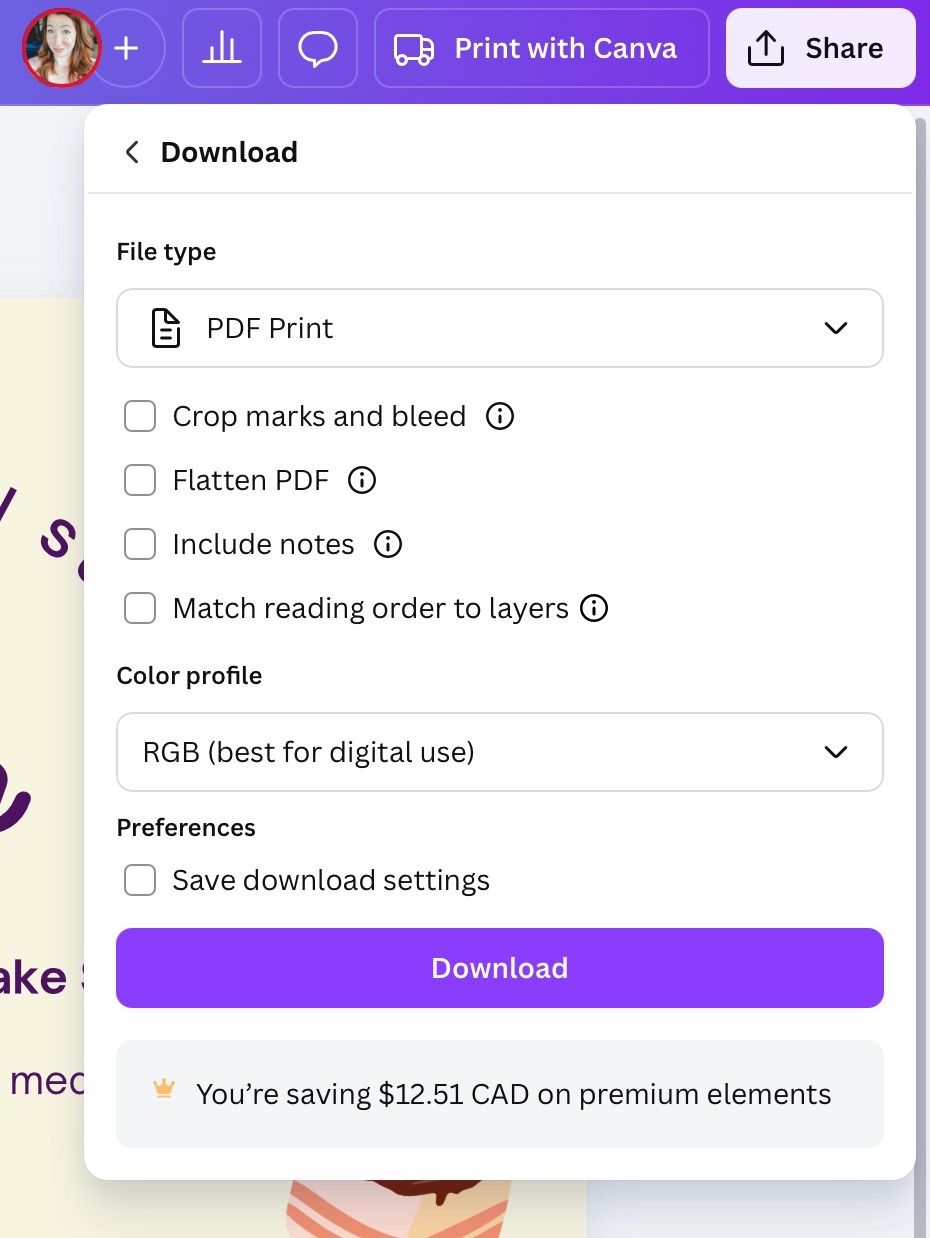
- Klik op de keuzelijst voor het bestandstype en kies PDF Print. We gaan het document niet afdrukken, maar zo krijgt u wel een bestand van de hoogste kwaliteit.
- Klik vervolgens op Downloaden om uw pdf op te slaan. Het bestand komt terecht op de plek waar uw browser downloads standaard bewaart.
Upload de pdf naar de Jotform Fillable PDF Form Creator
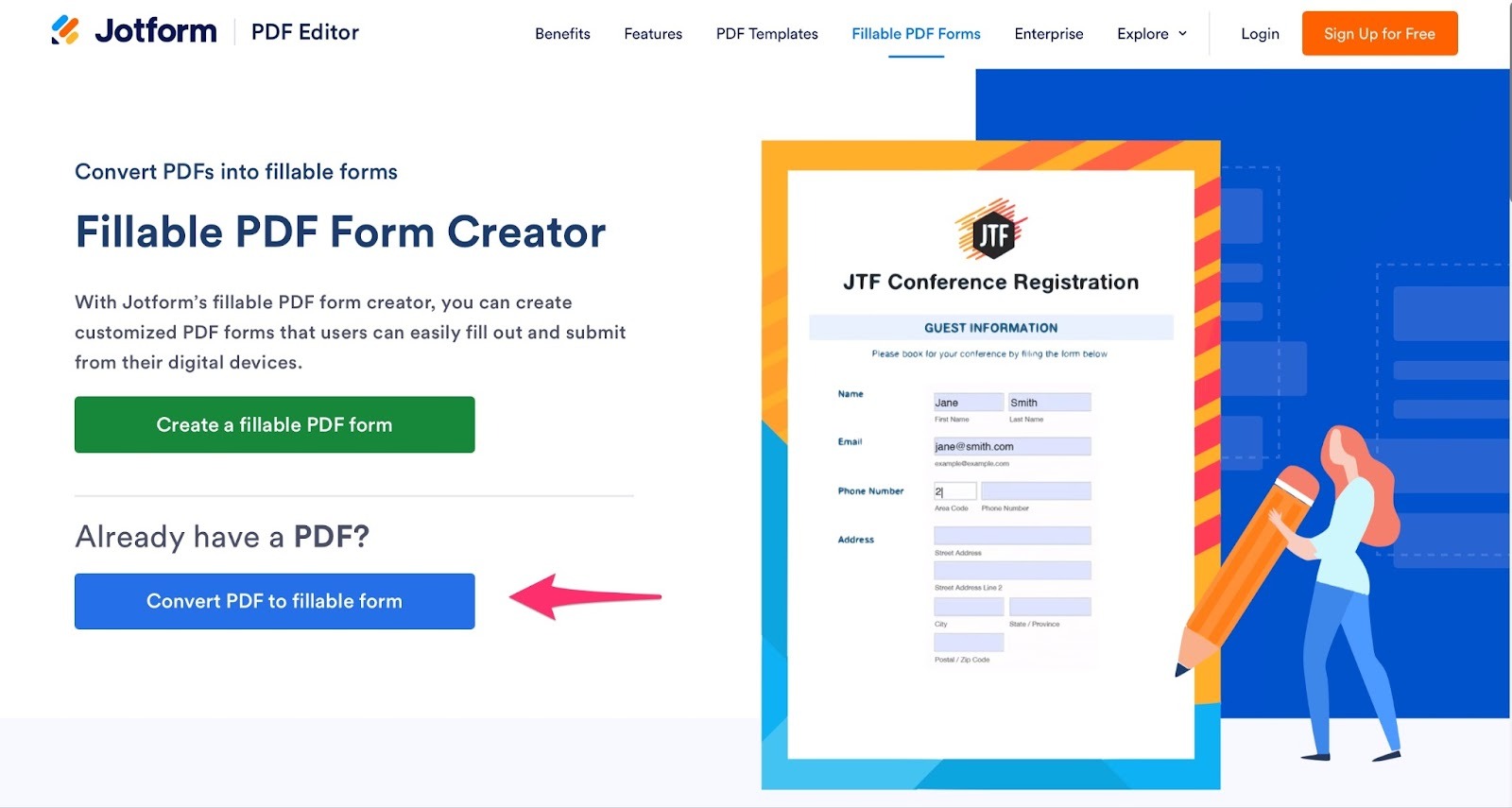
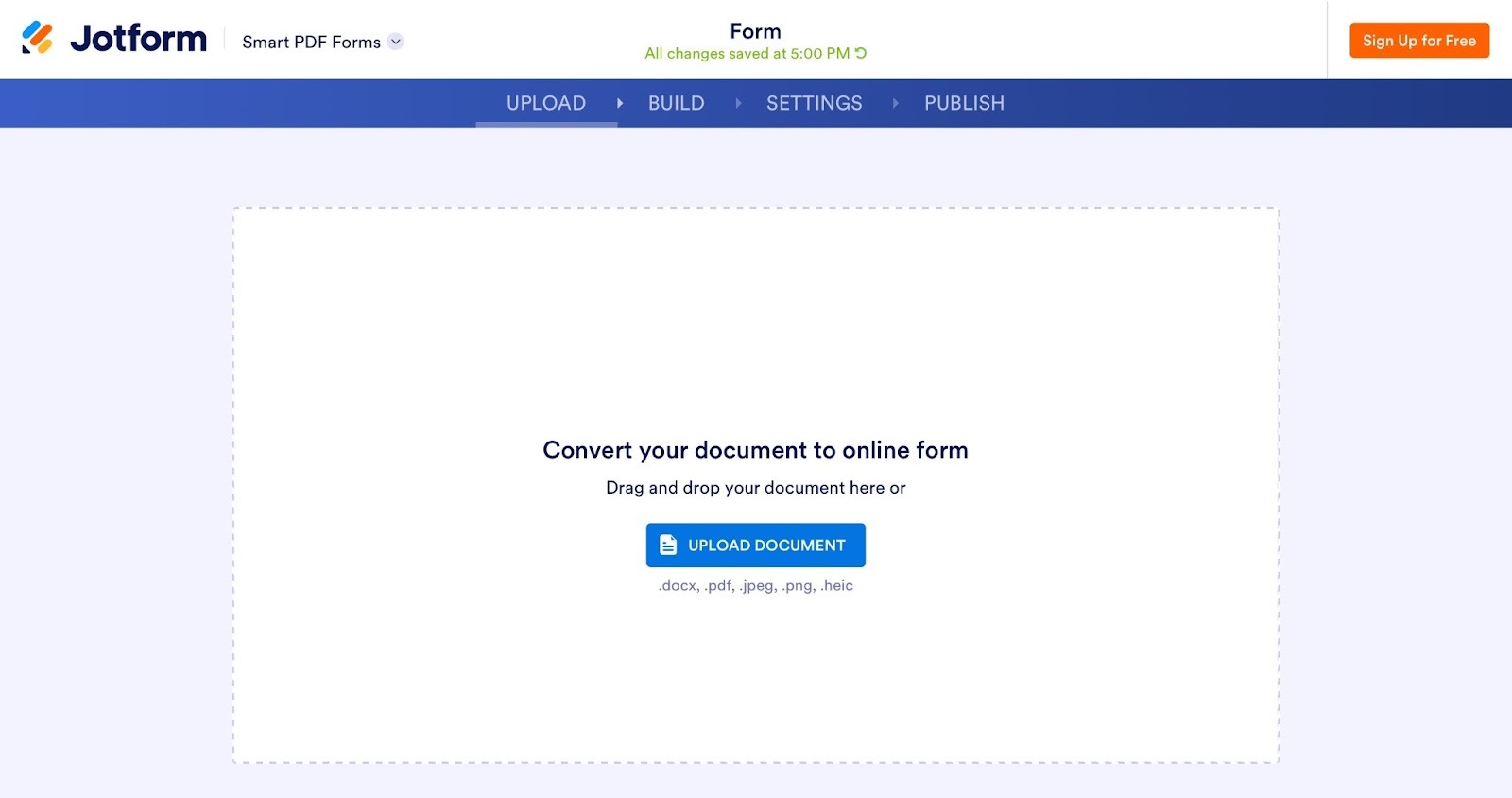
- Nu is het tijd om uw Canva-pdf invulbaar te maken. Ga naar de Jotform Fillable PDF Form Creator.
- Klik op de blauwe knop Convert PDF to fillable form.
- Upload de pdf die u zojuist uit Canva hebt gedownload.
- Jotform analyseert uw document en maakt na een paar seconden automatisch een nieuw formulier op basis van uw pdf.
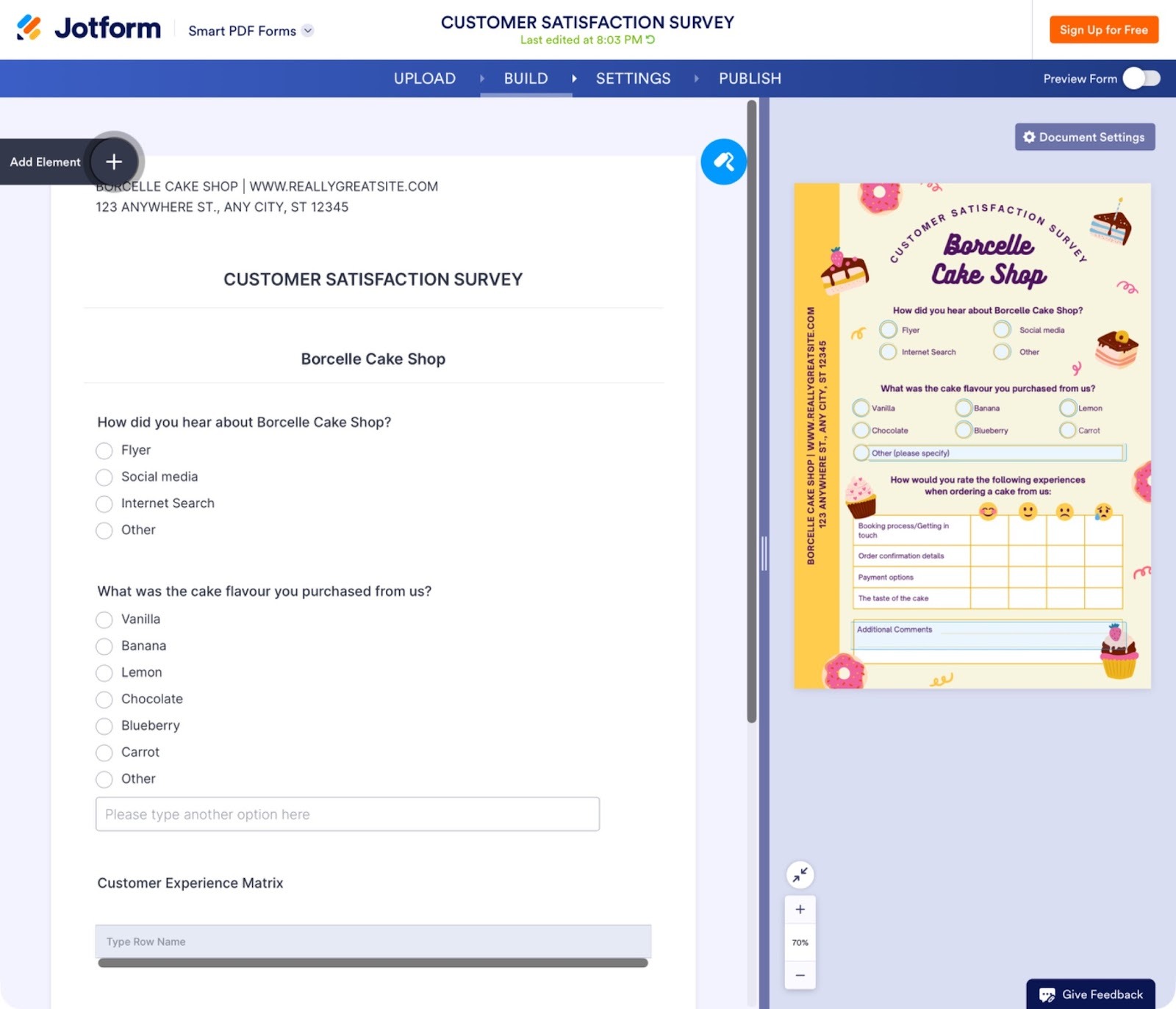
- Controleer de vragen en velden nog eens goed op juistheid. Wilt u iets aanpassen, klik dan op de vraag of het veld; daarna verschijnt de knop Eigenschappen.
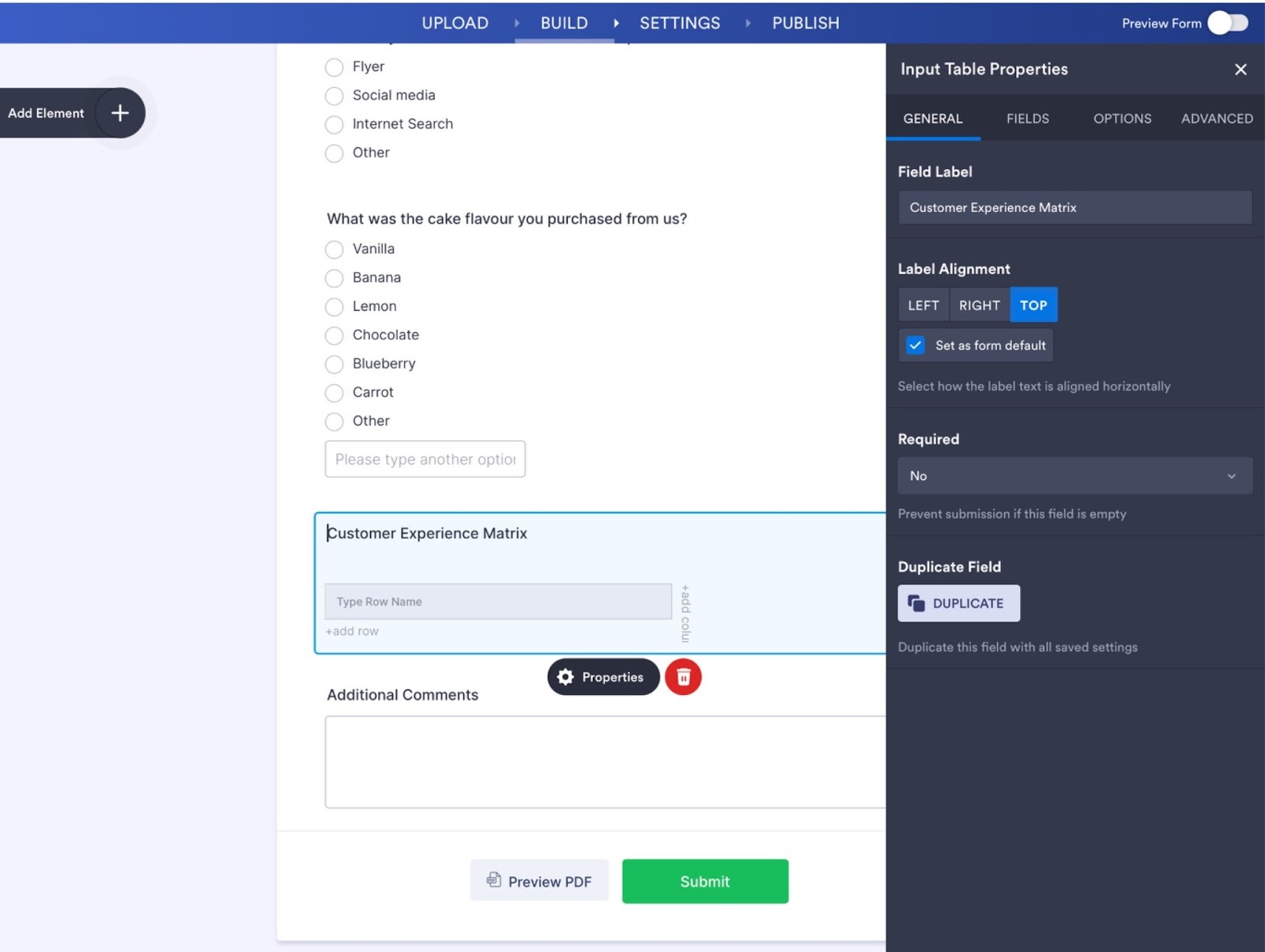
- De rijen van het gedeelte over de klantervaring in dit document zijn niet meegekomen. Overkomt u iets soortgelijks, dan kunt u zelf velden toevoegen op het tabblad Velden. Op datzelfde tabblad past u zo nodig ook aan hoe uw online formulier werkt.
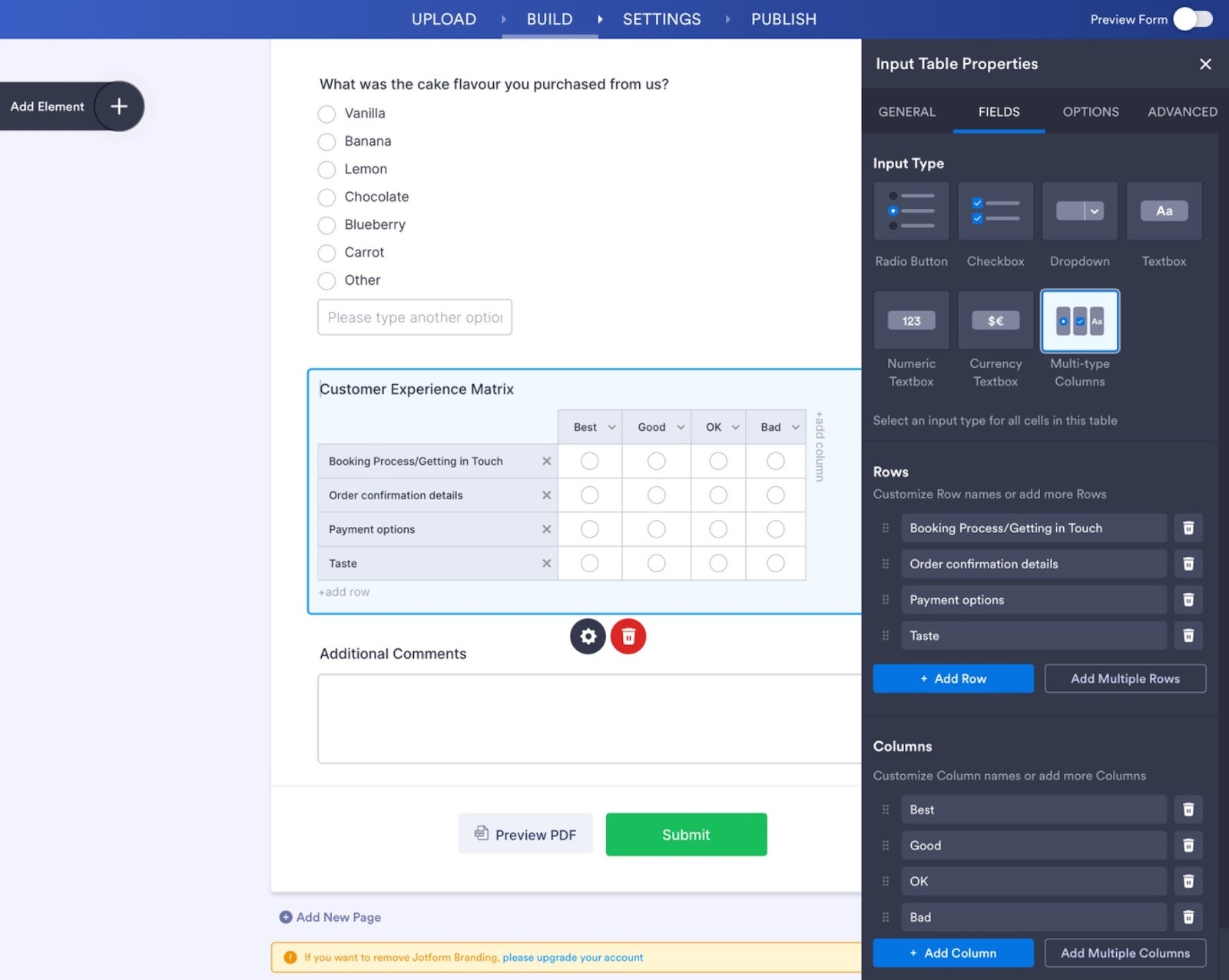
- Nadat u de rijen en kolommen voor dit gedeelte hebt gemaakt, koppelt u de keuzes aan de vakjes op de pdf. Klik ergens om het venster Eigenschappen te verlaten, klik dan op elk vakje in de tabel en op de knop Toevoegen aan pdf. Klik vervolgens op het bijbehorende vakje in het pdf-voorbeeld rechts om de elementen aan elkaar te koppelen.
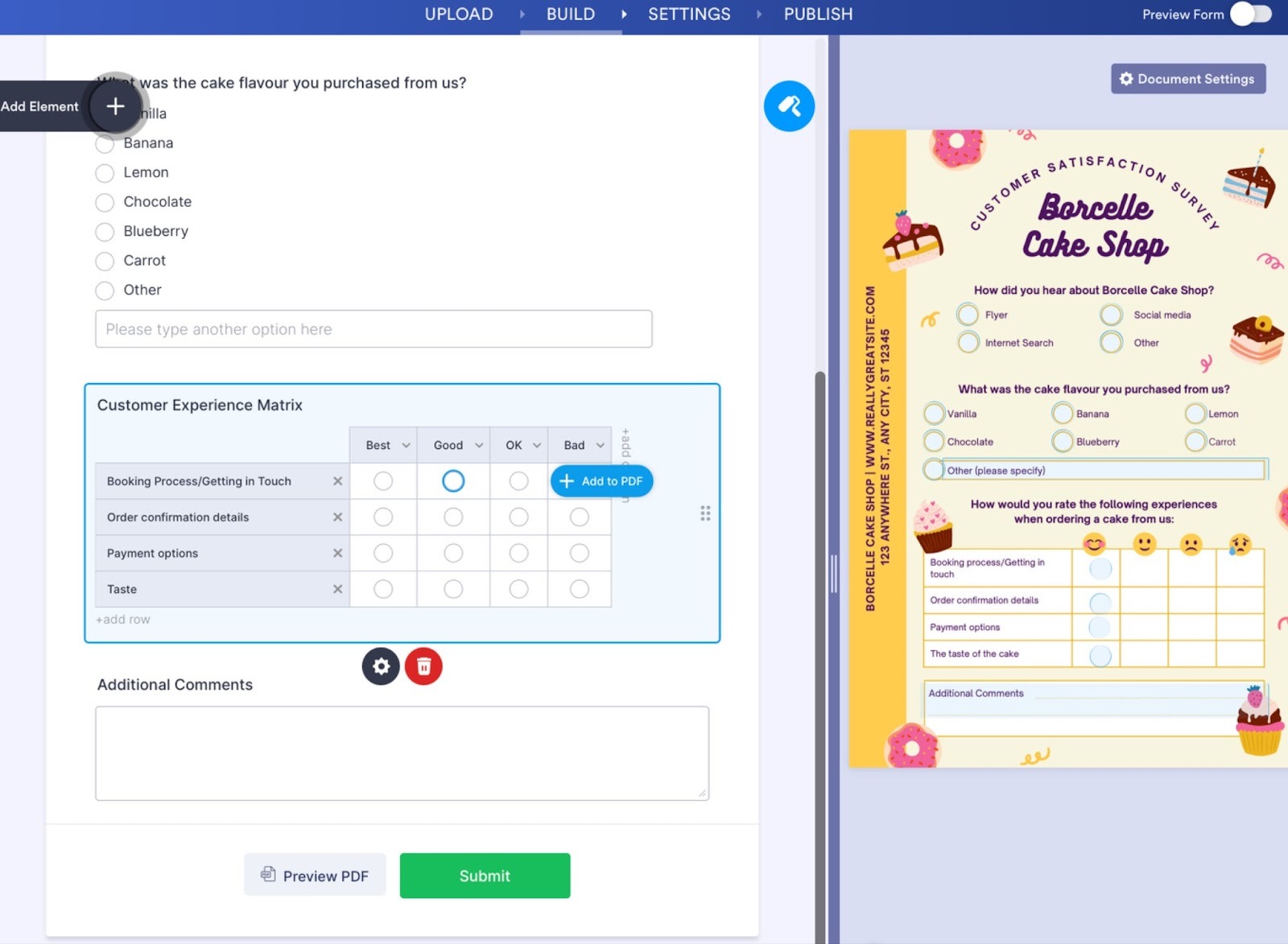
- Bent u tevreden over uw invulbare pdf, klik dan bovenaan op Instellingen om in te vullen wat voor u van toepassing is, en klik daarna op Publiceren. U kunt een link naar uw formulier kopiëren, het per e-mail versturen, op uw website insluiten en nog veel meer.
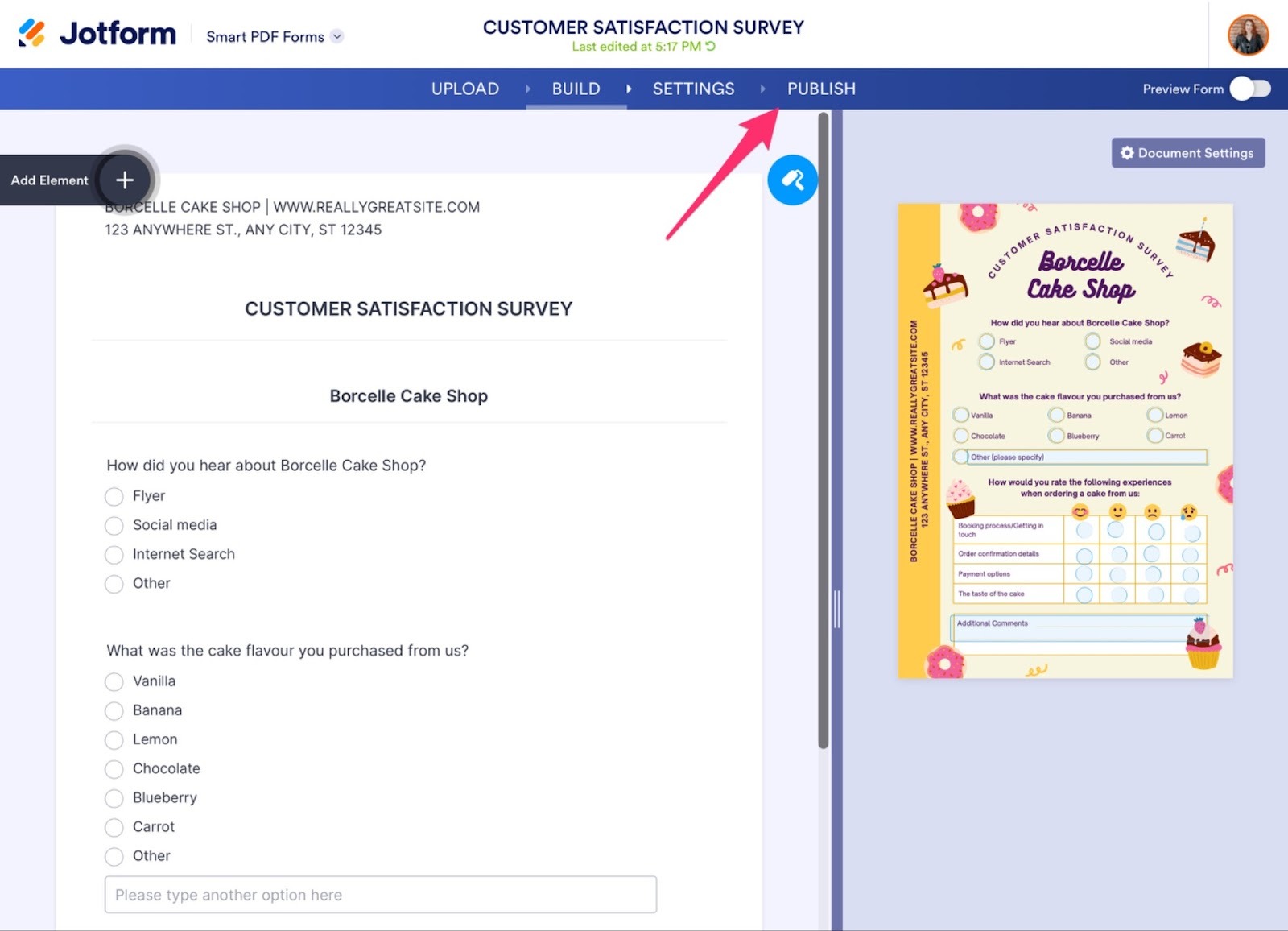
U kunt een pdf ook rechtstreeks vanuit uw Jotform-account maken. De tool Jotform slimme pdf-formulieren zet pdf’s om in online formulieren, zodat mensen ze digitaal op elk apparaat kunnen invullen. Vervolgens krijgt u een ingevulde versie van uw pdf die u kunt downloaden en bewaren. Zo hebt u het beste van twee werelden: het gemak van een online formulier, met behoud van uw oorspronkelijke pdf-opmaak, netjes ingevuld.
U kunt met Jotform Sign ook elektronische handtekeningen aan uw formulier toevoegen. Lees voor meer informatie onze volledige handleiding over het toevoegen van handtekeningvelden.
Test de pdf voordat u hem deelt
- Klik op het tabblad Publiceren op de knop Openen in nieuw tabblad om het formulier te openen en in te vullen, zodat u zeker weet dat het werkt zoals verwacht. Controleer nog eens of het formulier alles bevat wat op de pdf staat en of de inzendingen in uw Jotform-account verschijnen.
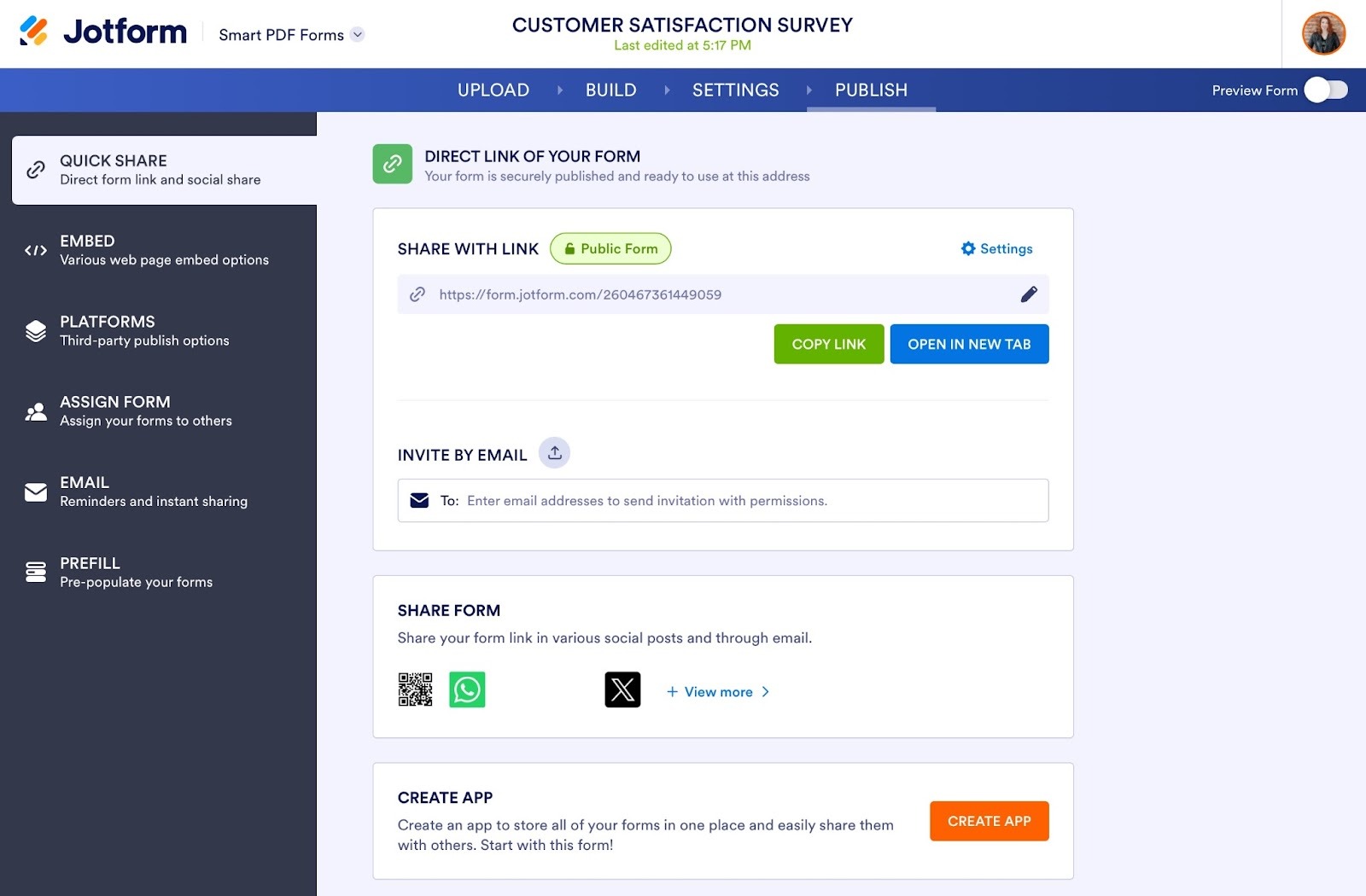
- Bent u tevreden over uw nieuwe invulbare pdf en formulier, verstuur het dan via de pagina Publiceren.
Haal meer uit Jotform en Canva
Met zijn gebruiksvriendelijke en uitgebreide ontwerpplatform stelt Canva iedereen in staat om professionele digitale materialen van wereldklasse te maken. Jotform biedt daarnaast krachtige gegevensverzameling, ai-assistenten en workflow-automatiseringen en vormt zo een alles-in-één productiviteitsecosysteem voor organisaties van elke omvang. Samen geven ze u de kracht om formulieren te maken die er mooi uitzien én volledig werken.
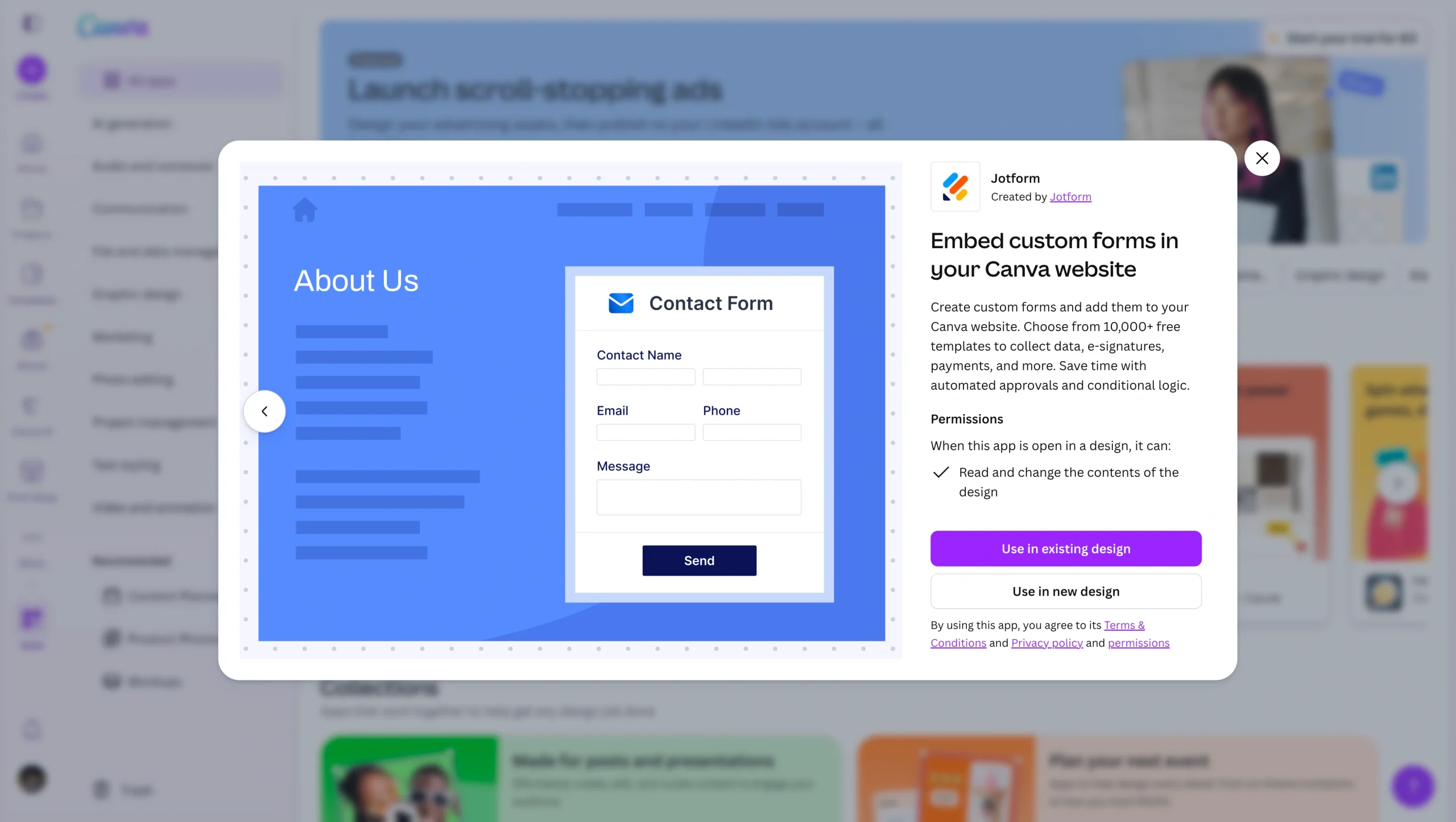
Door Jotform-formulieren aan uw Canva-ontwerpen toe te voegen, bijvoorbeeld om invulbare pdf’s te maken, hoeft u niet langer te kiezen tussen een formulier dat er goed uitziet en een formulier dat echt werkt en uw workflows versnelt. U kunt Jotform-formulieren ook insluiten in uw Canva-website om informatie te verzamelen, handtekeningen vast te leggen, betalingen te verwerken en nog veel meer, compleet met voorwaardelijke logica en geavanceerde automatiseringen.
Wilt u nog meer uit uw ontwerpen halen, dan voegt u met Jotform AI Chatbot voor Canva een interactieve chatervaring op basis van ai rechtstreeks toe aan uw Canva-projecten, zonder dat u hoeft te programmeren. De chatbot kan vragen beantwoorden, leads kwalificeren en bezoekers naar het juiste formulier leiden, zodat u statische ontwerpen verandert in dynamische ervaringen die op conversie gericht zijn.
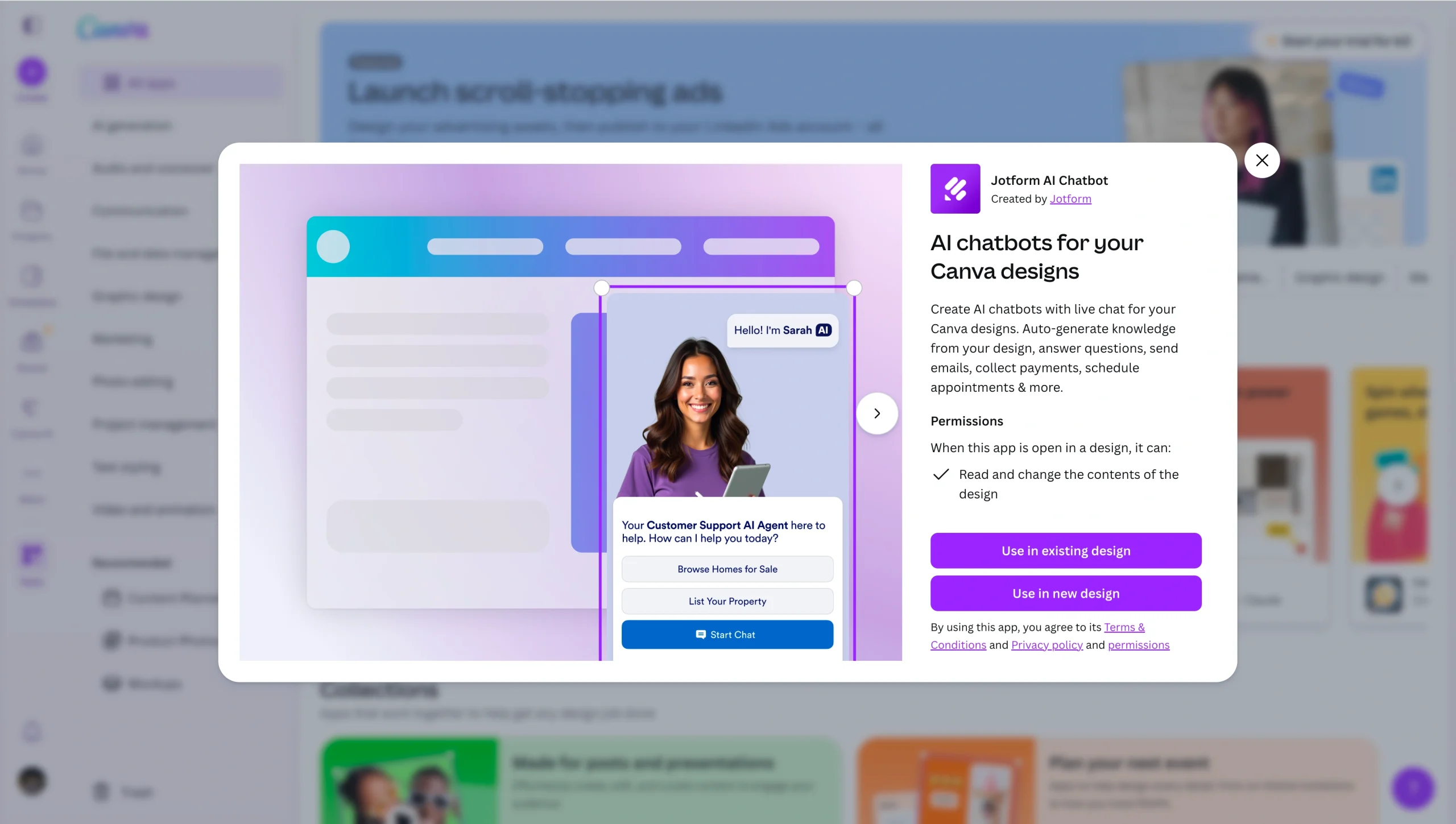
Klaar om aan de slag te gaan met Jotform en Canva? Doe inspiratie op met deze beste manieren om Canva en Jotform samen te gebruiken en begin daarna aan uw eigen project.
Veelgestelde vragen over invulbare pdf’s met Canva
Upload een willekeurig pdf-document naar de Jotform Fillable PDF Form Creator om er direct een echte invulbare pdf en een online formulier van te maken, helemaal gratis.
Met Jotform slimme pdf-formulieren maakt u bovendien een handig online formulier dat op basis van uw oorspronkelijke pdf-sjabloon ook een afdrukbare pdf-versie van ingevulde formulieren oplevert.
Terwijl u uw Canva-document bewerkt, voegt u een tekstvak toe door links in de navigatie Tekst te kiezen en vervolgens op Een tekstvak toevoegen te klikken. Houd er wel rekening mee dat dit tekstvak alleen binnen Canva te bewerken is. Zodra u uw bestand downloadt, is het niet meer invulbaar. U hebt een externe tool nodig, zoals de Jotform-integratie, om een Canva-pdf om te zetten naar een invulbare pdf.
Dit artikel is bedoeld voor eigenaren van kleine bedrijven, marketeers, hr-teams, docenten, freelancers en operationele professionals die er mooie formulieren in Canva willen ontwerpen en die willen omzetten naar invulbare pdf’s, zonder dat daar gevorderde ontwerp- of pdf-bewerkingsvaardigheden voor nodig zijn.













Verstuur Opmerking: