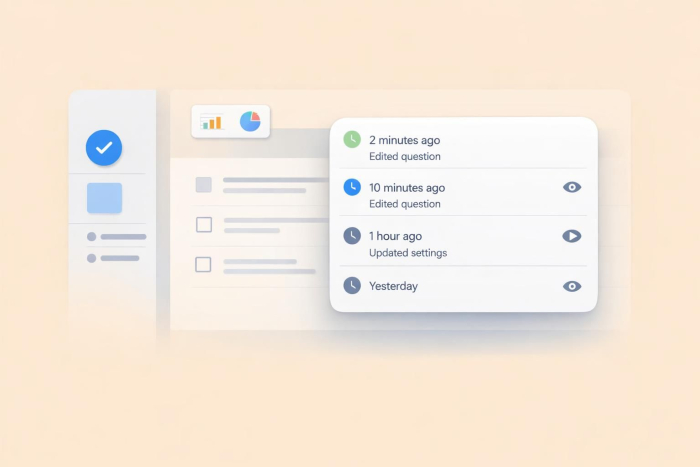
Microsoft Forms is een platform voor het maken van enquêtes en polls. Iedereen kan het gebruiken om feedback te verzamelen zonder software op hun apparaten te installeren. Je kunt ook realtime reacties afzonderlijk bekijken of als percentages op basis van de opties in je formulier.
Naarmate je je formulier echter in het platform bewerkt en verfijnt, wil je misschien meer controle over die wijzigingen, vooral als een belangrijk element wordt bijgewerkt of verwijderd en je terug moet naar een eerdere versie.
Dat roept de vraag op: hoe bekijk je de versiegeschiedenis van Microsoft Forms, en is het mogelijk om terug te keren naar een eerdere versie?
Kun je de versiegeschiedenis van Microsoft Forms bekijken?
Het gebruik van Microsoft Forms kent één belangrijke beperking. Het biedt geen ingebouwde functie om wijzigingen in een formulier bij te houden. Als je bewerkingen aanbrengt, is het onmogelijk om terug te gaan en een eerdere versie te herstellen zonder het formulier handmatig opnieuw op te bouwen. Deze beperking is om verschillende redenen ingrijpend:
- Geen vangnet voor fouten: Als je per ongeluk vragen of antwoordopties verwijdert, is er geen manier om alles terug te draaien. Je moet de verloren formulierelementen vanaf nul opnieuw opbouwen, wat vermoeiend en tijdrovend is.
- Moeilijk samenwerken met teams: Wanneer je als team in Microsoft Forms bewerkt, kun je niet zien wie wat en wanneer heeft gewijzigd. Zonder dat inzicht is het moeilijk om teamleden verantwoordelijk te houden.
- Risico op inconsistente gegevens: Als je vragen of keuzes in een actief formulier bewerkt, komen eerdere Microsoft Forms-resultaten mogelijk niet meer overeen met de bijgewerkte versie. En je hebt geen duidelijk overzicht van wat er is gewijzigd en wanneer.
Het goede nieuws is dat Microsoft Forms niet de enige enterprisetool is voor het maken en uitvoeren van enquêtes. Een betrouwbaar alternatief, zoals Jotform, stelt je in staat om de beperkingen van Microsoft Forms te overwinnen.

Migrate existing forms instantly
Het is niet nodig om je online formulieren helemaal opnieuw te bouwen. In plaats daarvan kun je bestaande formulieren en gegevens die via je formulier zijn ingediend met één klik naar je Jotform-account migreren om naadloos gegevens te verzamelen.
Your form can not be migrated.
Please ensure that your form URL is correct and that your form is set to “public” before attempting to migrate it again.
Een Microsoft Forms-alternatief met revisiegeschiedenis: Jotform Formulierbouwer
Als versiegeschiedenis belangrijk is voor je formulierworkflow, is Jotform een geschikt Microsoft Forms-alternatief.
Jotform’s formulierbouwer biedt meer dan 20.000 gratis formuliersjablonen die je kunt aanpassen met je eigen kleuren, lay-outs, logo’s en lettertypen op een drag-and-drop-platform. Je kunt ook de velden wijzigen en elementen toevoegen, zoals wachtwoordbeveiliging.
Het belangrijkste is dat Jotform’s online, no-code formulierbouwer een revisiegeschiedenis bevat zodat je wijzigingen kunt bijhouden. Het laat je zien wie bepaalde bewerkingen heeft gemaakt en het exacte tijdstip waarop. Wanneer nodig kun je eenvoudig terugkeren naar een eerdere formulierversie, waardoor je volledige controle over bewerkingen hebt. De voordelen van deze functie zijn onder meer:
- Eenvoudig herstellen na fouten: Als je per ongeluk je formulierlay-out beschadigt of eindigt met tegenstrijdige voorwaardelijke logica, brengt de revisiegeschiedenis van Jotform je direct terug naar een versie die het beste voor jou werkt, zonder iets vanaf nul opnieuw op te bouwen.
- Betere samenwerking: Wanneer je samenwerkt aan een formulier, toont de revisiegeschiedenis de wijzigingen en de persoon die ze heeft aangebracht. Een duidelijk overzicht van bewerkingen zorgt voor verantwoording onder medewerkers. Teamleiders kunnen bewerkingen eenvoudig ongedaan maken als een lid ongewenste wijzigingen aanbrengt.
Hoe bekijk je de revisiegeschiedenis in Jotform
Met revisiegeschiedenis kun je elke wijziging in je formulier bekijken, versies vergelijken en de versie herstellen die aan je behoeften voldoet. Volg de onderstaande stappen om je formulierrevisiegeschiedenis in Jotform te bekijken.
Stap 1: Maak je formulieren op Jotform
Je kunt je formulieren op Jotform bouwen vanaf nul of AI het voor je laten doen via een tekstprompt, PDF, afbeelding of document. Na het maken van je formulier moet je inloggen op je Jotform-account om het te publiceren en te delen. Meld je gratis aan als je nog geen account hebt.
Stap 2: Selecteer het formulier dat je wilt bekijken
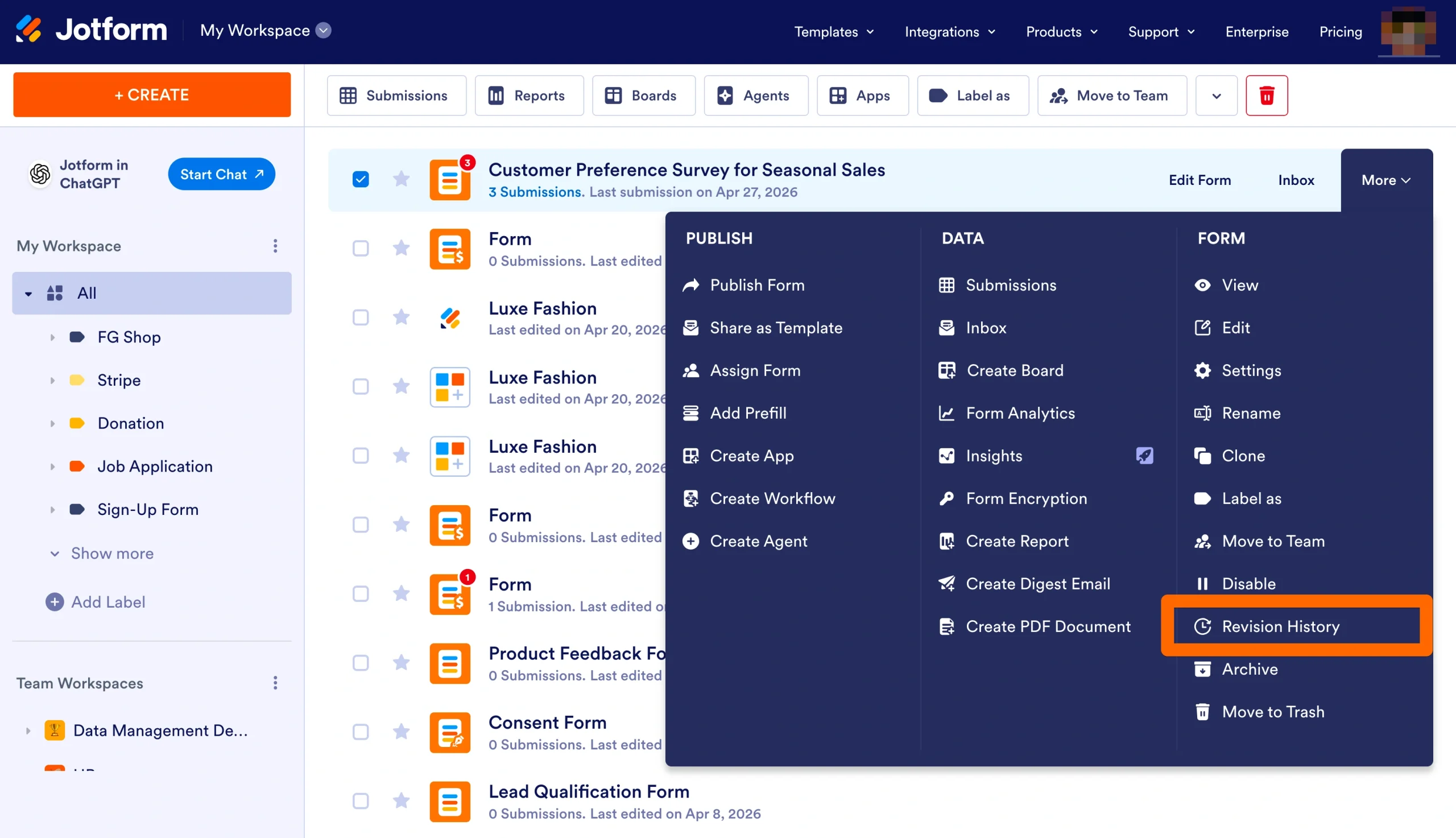
Klik op de pagina Mijn Werkruimte op het formulier dat je wilt controleren (of beweeg je muis erover) en klik op Meer aan de rechterkant van het formulier. Selecteer vervolgens Revisiegeschiedenis in het vervolgkeuzemenu.
Stap 3: Kies een formulierversie
Aan de rechterkant van de pagina zie je een lijst met formulierversies. Elke versie toont alle wijzigingen aan het formulier, de personen die ze hebben aangebracht en het tijdstip waarop ze het formulier hebben bijgewerkt. Klik op Terugzetten om de gewenste versie te herstellen.
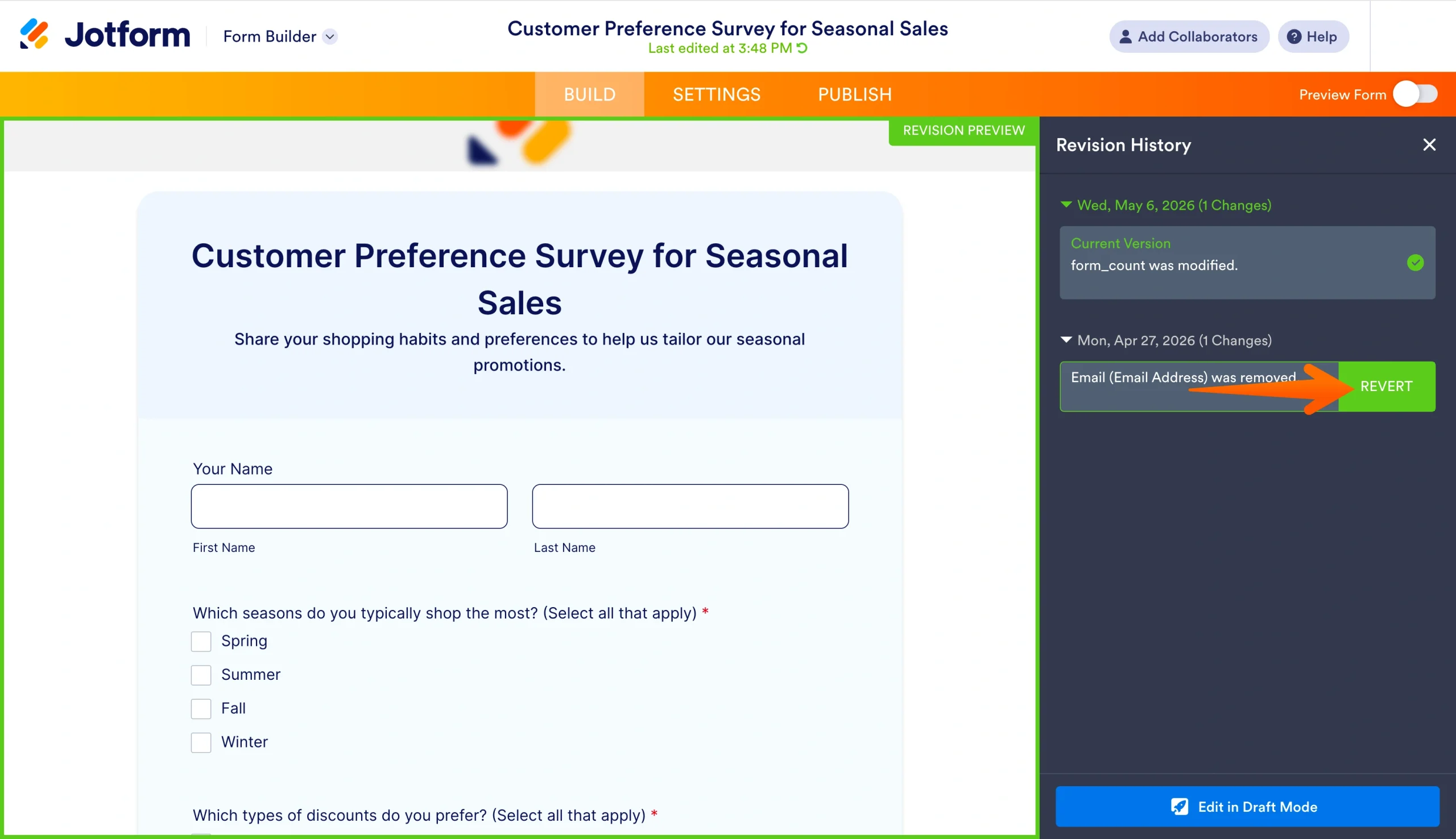
Bij het maken of bewerken van je formulier heb je toegang tot de revisiegeschiedenis zonder de formulierbouwer te verlaten. Je klikt gewoon op het pictogram met de ronde pijl bovenaan in het midden van het scherm, direct onder de titel van je formulier.
Opmerking: In de Jotform formulierbouwer kan alleen de eigenaar van het formulier de revisiegeschiedenis bekijken en eerdere versies herstellen. Medewerkers kunnen, zelfs met bewerkingstoegang, geen wijzigingen bekijken of het formulier terugzetten.
Bekijk formulierwijzigingen en keer eenvoudig terug naar een eerdere versie
Hoewel Microsoft Forms een populaire tool voor gegevensverzameling is, kun je er geen revisiegeschiedenis mee bijhouden. Als het bijhouden van wijzigingen en het herstellen van eerdere versies belangrijk is, geeft het overstappen naar een platform zoals Jotform je toegang tot versiegeschiedenis.
Na de overstap hoef je je bestaande Microsoft Forms-assets niet opnieuw op te bouwen. Je kunt ze in drie eenvoudige stappen migreren — kopieer je Microsoft Forms-link voor een bepaalde asset, plak deze in de Jotform-migratietool en klik op Migreer je formulieren naar Jotform.
Probeer Jotform gratis om revisiegeschiedenis en andere functies te gebruiken die niet beschikbaar zijn in Microsoft Forms.
Dit artikel is bedoeld voor gebruikers van Microsoft Forms, zakelijke teams, docenten, onderzoekers, formulierbeheerders en iedereen die formulierwijzigingen wil bijhouden, eerdere versies wil herstellen en gezamenlijke formulierbewerking betrouwbaarder wil beheren.













Verstuur Opmerking: