Als je dit artikel leest, weet je waarschijnlijk al hoe je een Microsoft-formulier maakt. Misschien heb je de perfecte klantfeedbackenquête, teamquiz of evenementregistratieformulier gebouwd. Maar voordat je het deelt, wil je het afschermen. Niet elk formulier zou immers voor iedereen toegankelijk moeten zijn, zeker als je gevoelige informatie wilt beschermen of de toegang tot een specifieke groep wilt beperken. Een wachtwoord instellen is als een slot op je digitale deur zetten. Het houdt je gegevens veilig en geeft je gemoedsrust.
Toch biedt Microsoft Forms geen wachtwoordbeveiliging. Gelukkig maken platformen zoals Jotform het eenvoudig om je formulieren met een wachtwoord te beveiligen. Lees verder om de beperkingen van Microsoft Forms te ontdekken en meer te weten te komen over alternatieven.


Hoe je je Microsoft-formulieren met een wachtwoord beveiligt
Microsoft Forms biedt momenteel geen wachtwoordbeveiliging. Dus wanneer je een formulier maakt, is er geen manier om te bepalen wie het kan invullen.
De software biedt wel een paar manieren om de toegang te beperken. Je kunt ervoor kiezen om alleen reacties te verzamelen van je organisatie of een selecte groep mensen, door hen eigenaar- of mederedacteursrechten te geven.
Deze opties geven je enige controle over wie je formulieren kan zien en erop kan reageren, maar ze hebben nadelen. Stel je bijvoorbeeld voor dat je een formulier naar meer dan 100 mensen moet sturen. In plaats van één eenvoudig wachtwoord te delen, moet je elke persoon handmatig toevoegen of de rechten voor een lange lijst met e-mailadressen beheren. Het is te doen, maar tijdrovend, vooral wanneer je met een krappe planning werkt of je formulier snel verstuurd moet worden. Dit proces is ook gevoeliger voor menselijke fouten.
Hoewel Microsoft Forms uitstekend werk levert bij het vereenvoudigen van het bouwen van formulieren, vereist deze optie meer moeite om ervoor te zorgen dat je formulier in de juiste handen terechtkomt.
Als je een tool nodig hebt waarmee je je formulier in een paar snelle klikken met een wachtwoord kunt beveiligen, kun je een alternatief voor Microsoft Forms zoals Jotform gebruiken.
Hoe je een formulier in Jotform met een wachtwoord beveiligt
Jotform biedt je een ingebouwde wachtwoordoptie. In plaats van rechten of lange e-maillijsten te beheren, stel je één wachtwoord in en deel je het met de juiste mensen.
Zo maak je een met een wachtwoord beveiligd formulier in Jotform:
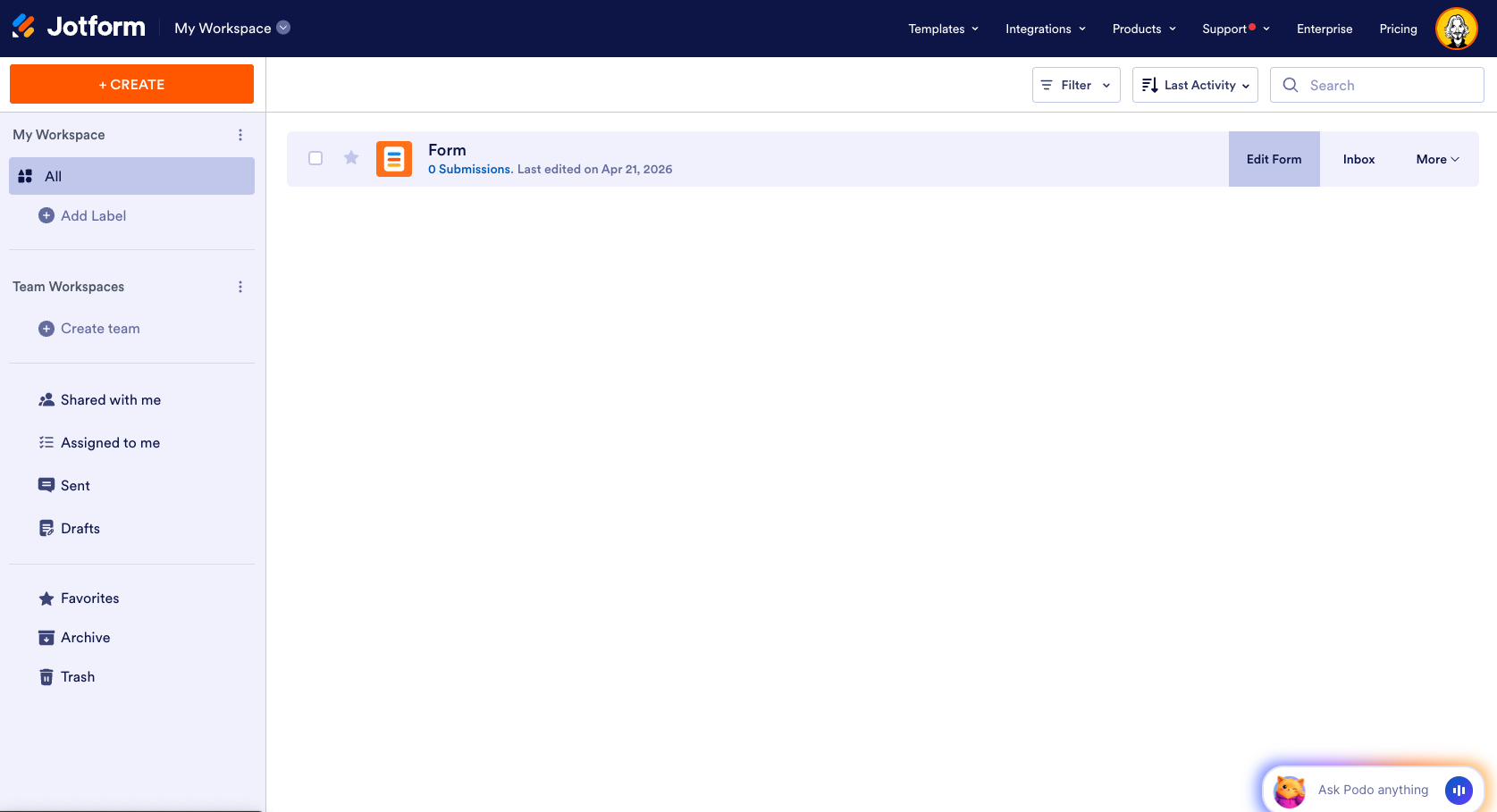
- Nadat je bent ingelogd op je Jotform-account, beweeg je op je Mijn Werkruimte-pagina de muis over het formulier dat je met een wachtwoord wilt beveiligen en klik je op Formulier bewerken aan de rechterkant van de pagina.
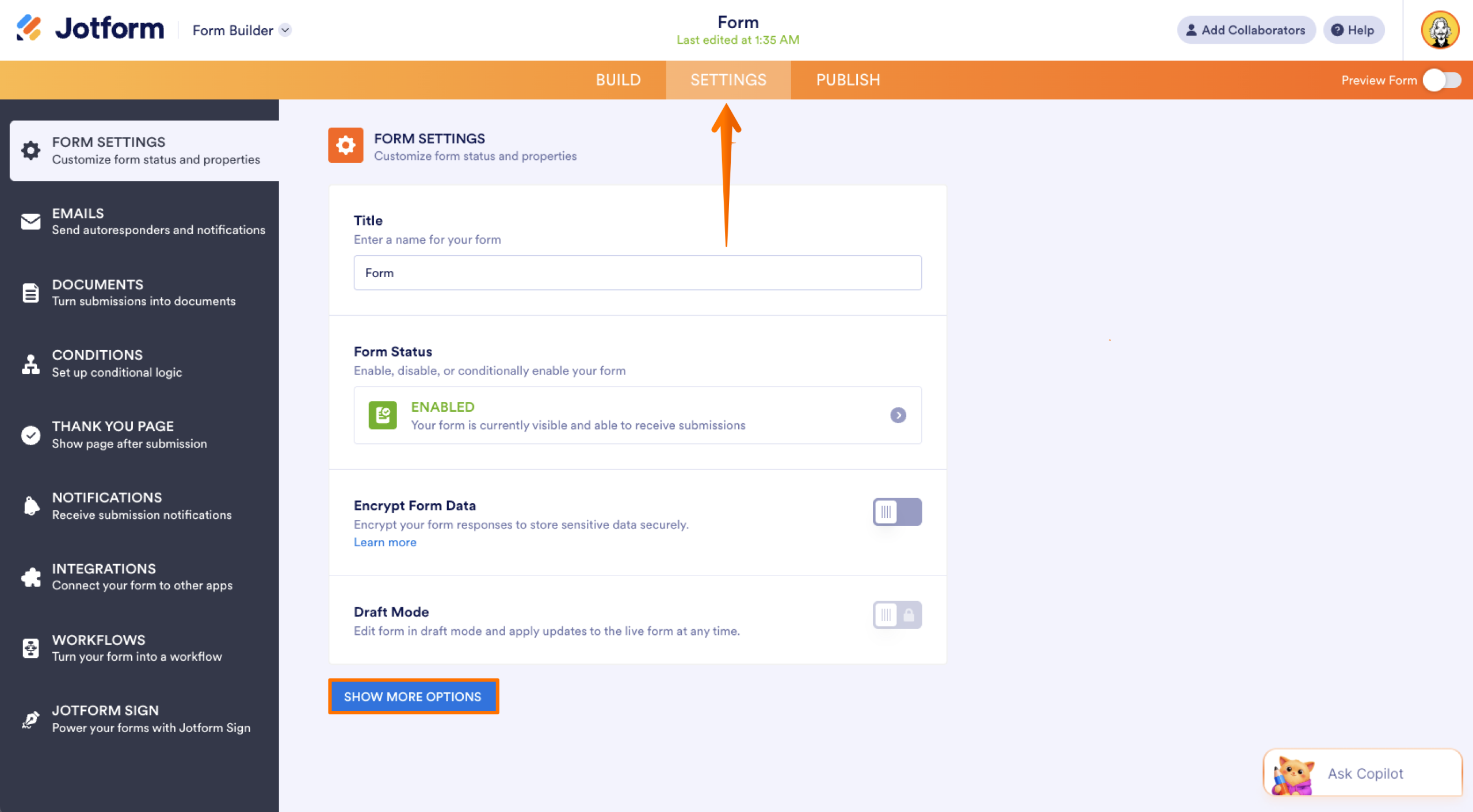
- Klik in de Formulierbouwer op Instellingen in de oranje navigatiebalk bovenaan de pagina.
- Klik onder Formulierinstellingen onderaan op Meer opties weergeven.
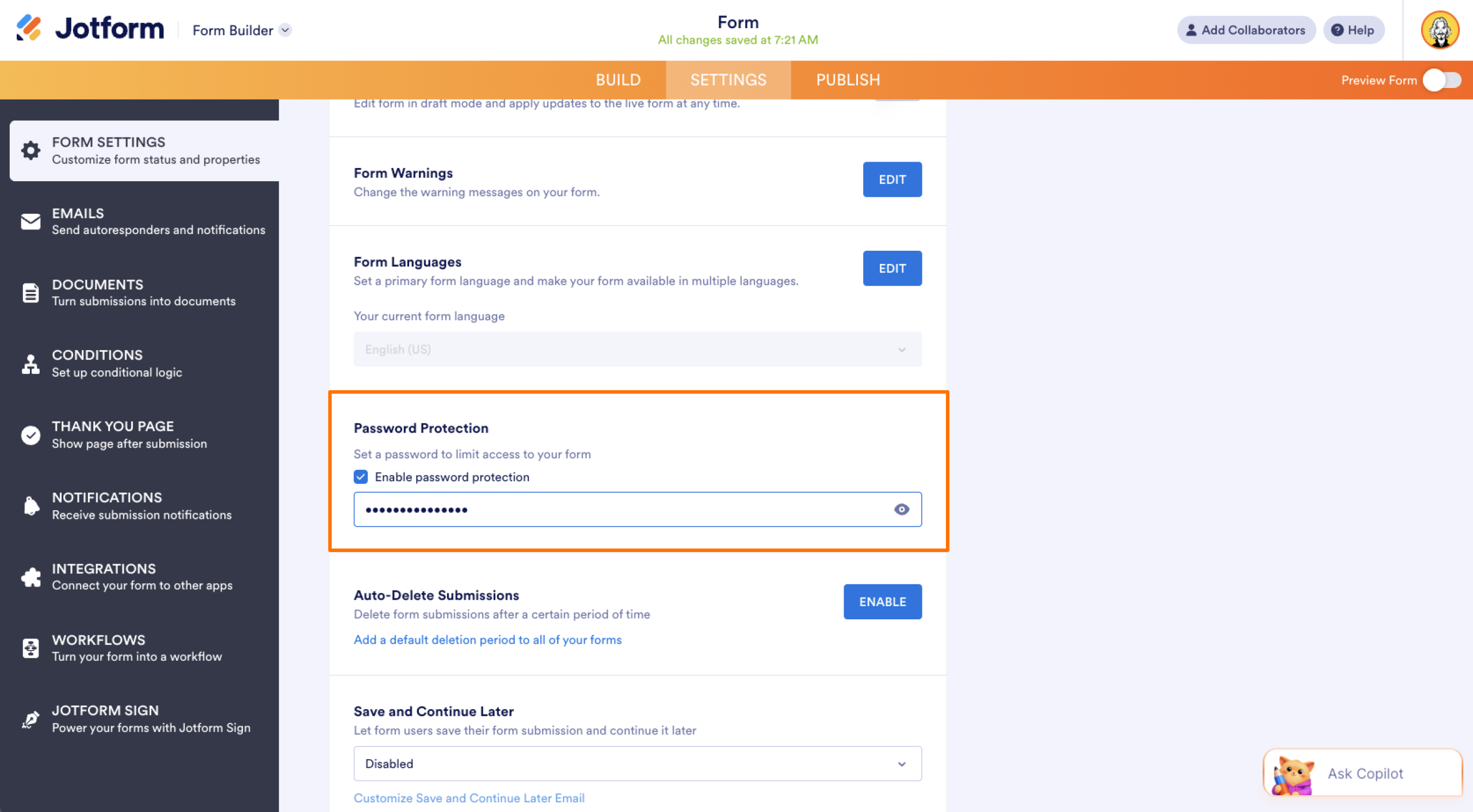
- Scroll omlaag naar de sectie Wachtwoordbeveiliging en vink het vakje aan naast Wachtwoordbeveiliging inschakelen.
- Voer het wachtwoord dat je wilt gebruiken in het invoervak in en klik ergens buiten het vak om het op te slaan. Direct onder het vak verschijnt een bericht dat bevestigt dat het wachtwoord voor je formulier is ingesteld.
- Kopieer je formulierlink en deel deze samen met het wachtwoord met de mensen die toegang moeten hebben.
Zodra je deze stappen hebt voltooid, moet iedereen die het formulier probeert te openen het wachtwoord invoeren om het te bekijken of in te vullen.
Als iemand probeert het formulier te openen zonder het juiste wachtwoord, ziet die persoon een foutmelding die aangeeft dat het ingevoerde wachtwoord onjuist was. Als je het wachtwoord wilt wijzigen of de wachtwoordbeveiliging wilt uitschakelen, kun je dat op elk moment doen.
Deze instelling zorgt ervoor dat de gegevens die je verzamelt aansluiten bij je doelen.
Jotform als alternatief voor wachtwoordbeveiliging in Microsoft Forms
Wanneer je reacties op je formulieren verzamelt (of die reacties nu van klanten, collega’s of evenementbezoekers komen), wil je erop kunnen vertrouwen dat ze van de juiste mensen afkomstig zijn. Met Microsoft Forms kun je eenvoudig en snel formulieren bouwen en delen, maar omdat het geen ingebouwde wachtwoordbeveiliging biedt, kun je er niet zeker van zijn dat je formulieren goed zijn ontvangen zonder extra werk te verrichten.
Met tijdelijke oplossingen kun je bepalen wie toegang heeft tot je bestanden in Microsoft Forms, maar het is veel eenvoudiger om je formulieren met Jotform te vergrendelen. Jotform biedt je een eenvoudige manier om in slechts een paar stappen wachtwoordbeveiliging toe te voegen. Daarmee kun je gevoelige reacties beschermen, toegang met vertrouwen delen en minder tijd besteden aan het beheren van links en meer tijd aan het handelen op basis van je gegevens.
Dit artikel is bedoeld voor professionals, docenten en teams die online formulieren gebruiken om gevoelige of vertrouwelijke informatie te verzamelen en meer controle nodig hebben over wie er toegang toe heeft.













Verstuur Opmerking: