
Hoe zoek jij op internet? Waarschijnlijk op je telefoon. Volgens StatCounter is mobiel browsen in juli 2026 goed voor 52,57 procent van het wereldwijde webverkeer, tegenover 45,93 procent voor desktop. Maar mobiel browsen brengt ook uitdagingen met zich mee, zoals lange pagina’s die zijn samengeperst op een klein scherm.
Vooruitstrevende webontwikkelaars gebruiken een back-to-top-knop om dit probleem te verhelpen. Maar als je zelf je website beheert via een platform zoals Wix, ken je misschien niet alle belangrijke functies voor gebruiksvriendelijkheid.


Een back-to-top-knop toevoegen hoeft geen uitdaging te zijn. Wix biedt je drie praktische mogelijkheden: bouw er zelf een met de standaardelementen van de Editor, installeer een app uit de Wix App Market of voeg een gratis, slimme HTML-widget toe. We leiden je stap voor stap door alle drie de opties en leggen uit waarom de widget meestal de beste keuze is.
Goed om te weten voordat je begint
De Nielsen Norman Group raadt een back-to-top-knop aan voor pagina’s die langer zijn dan ongeveer vier schermen, rechtsonder geplaatst en voorzien van een tekstlabel in plaats van alleen een pictogram. Bij een lange blogpost of een lang portfolio bespaart zo’n knop echt tijd.
Optie 1: Gebruik een standaard vastgezette Wix-knop
Je kunt in ongeveer twee minuten zelf een back-to-top-knop bouwen in de Wix Editor, zonder apps en zonder code. De aanpak is eenvoudig: voeg een pijl- of pictogramelement toe, koppel het aan de bovenkant van de pagina en zet het vast op het scherm, zodat het meebeweegt met de bezoeker terwijl die scrolt. Wix beschrijft deze werkwijze in het helpcentrum.
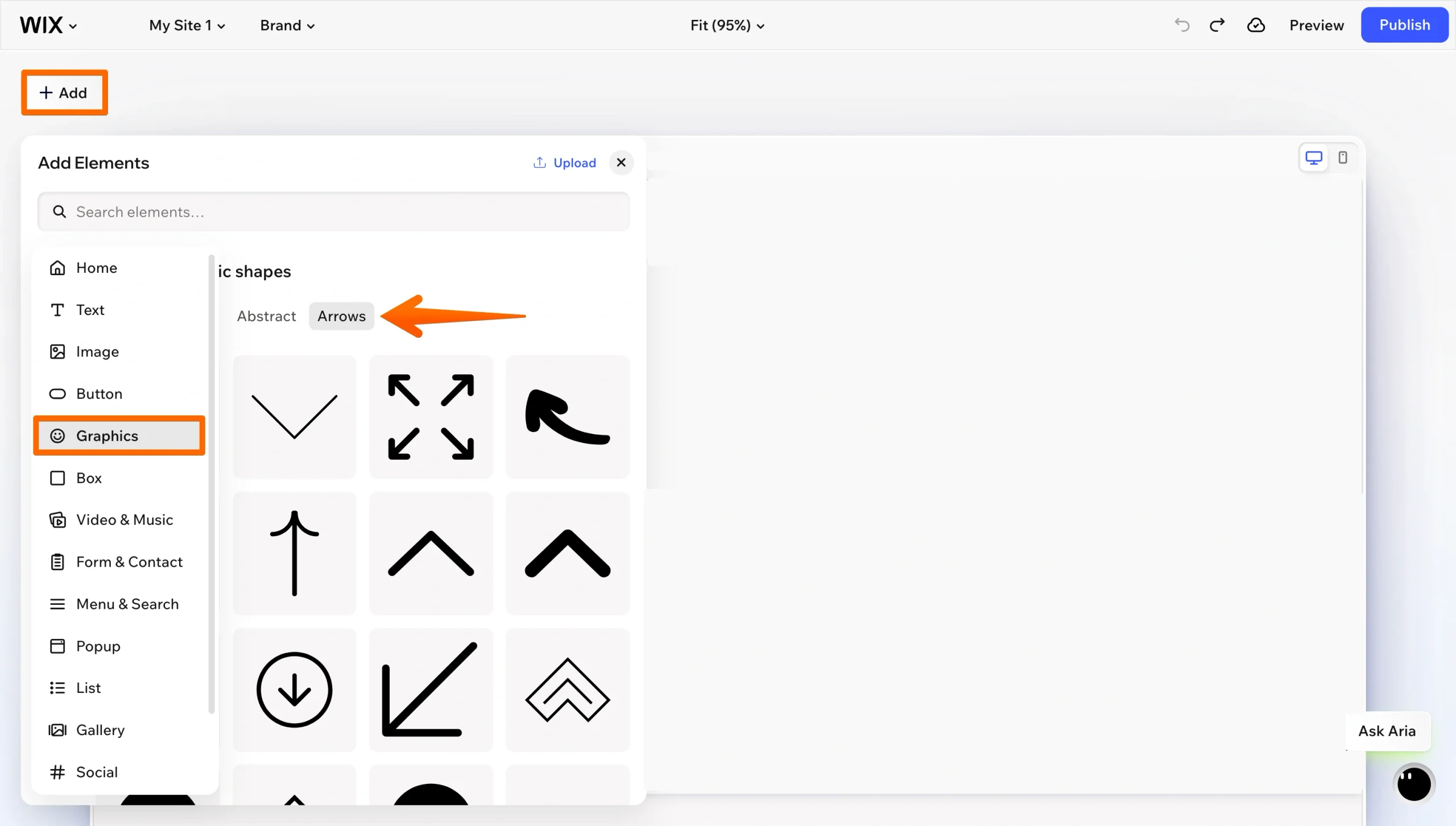
1. Voeg het element toe: Klik in de Wix Editor op Add Elements, open Graphics, kies Basic shapes, selecteer Arrows en sleep een pijl naar je pagina. Pictogramknoppen en vectorafbeeldingen werken net zo goed als je iets wilt dat beter bij je merk past.
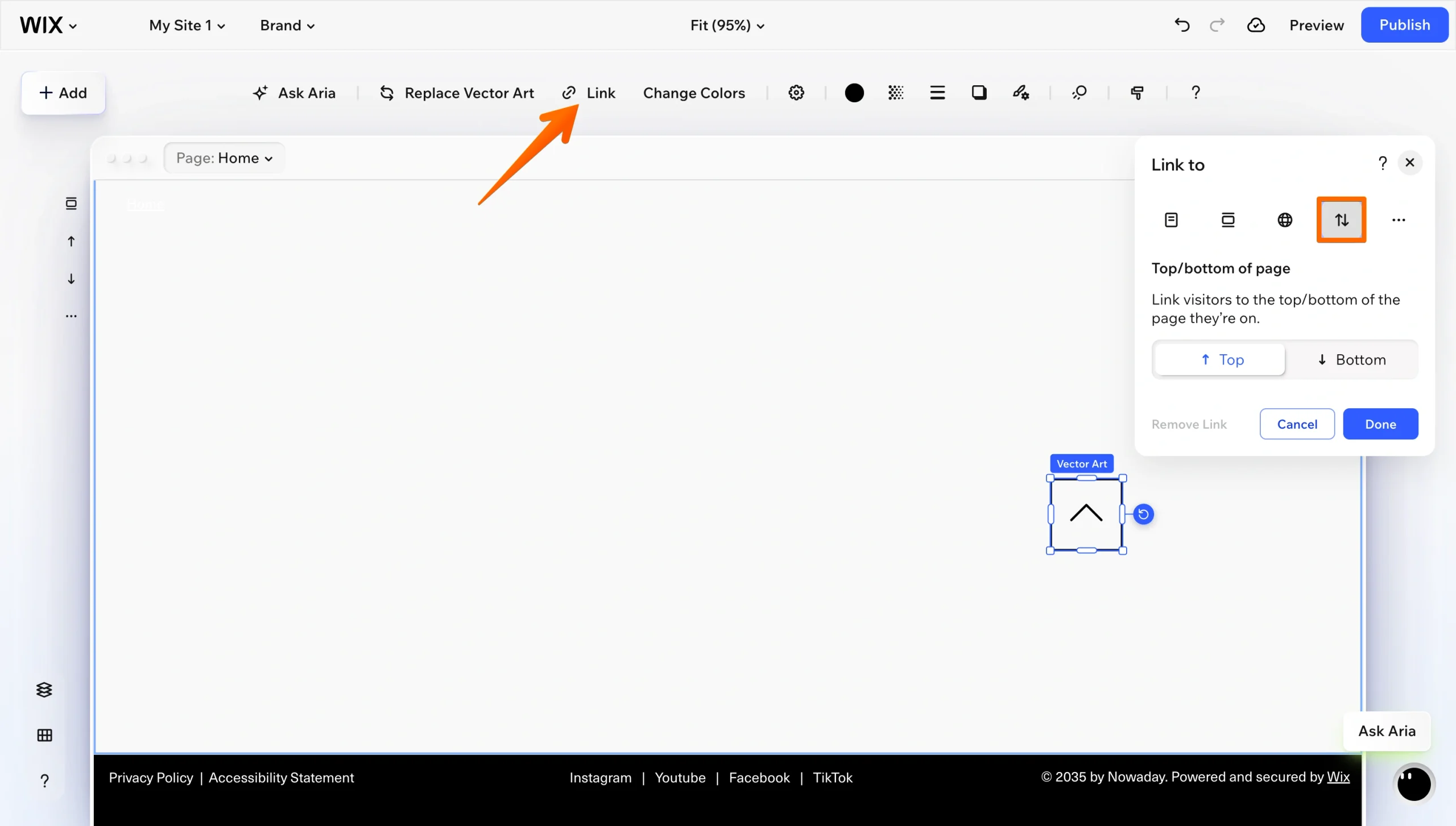
2. Koppel het aan de bovenkant van de pagina: Selecteer het element, klik op het Link-pictogram, kies Top/Bottom of Page, selecteer Top en klik op Done.
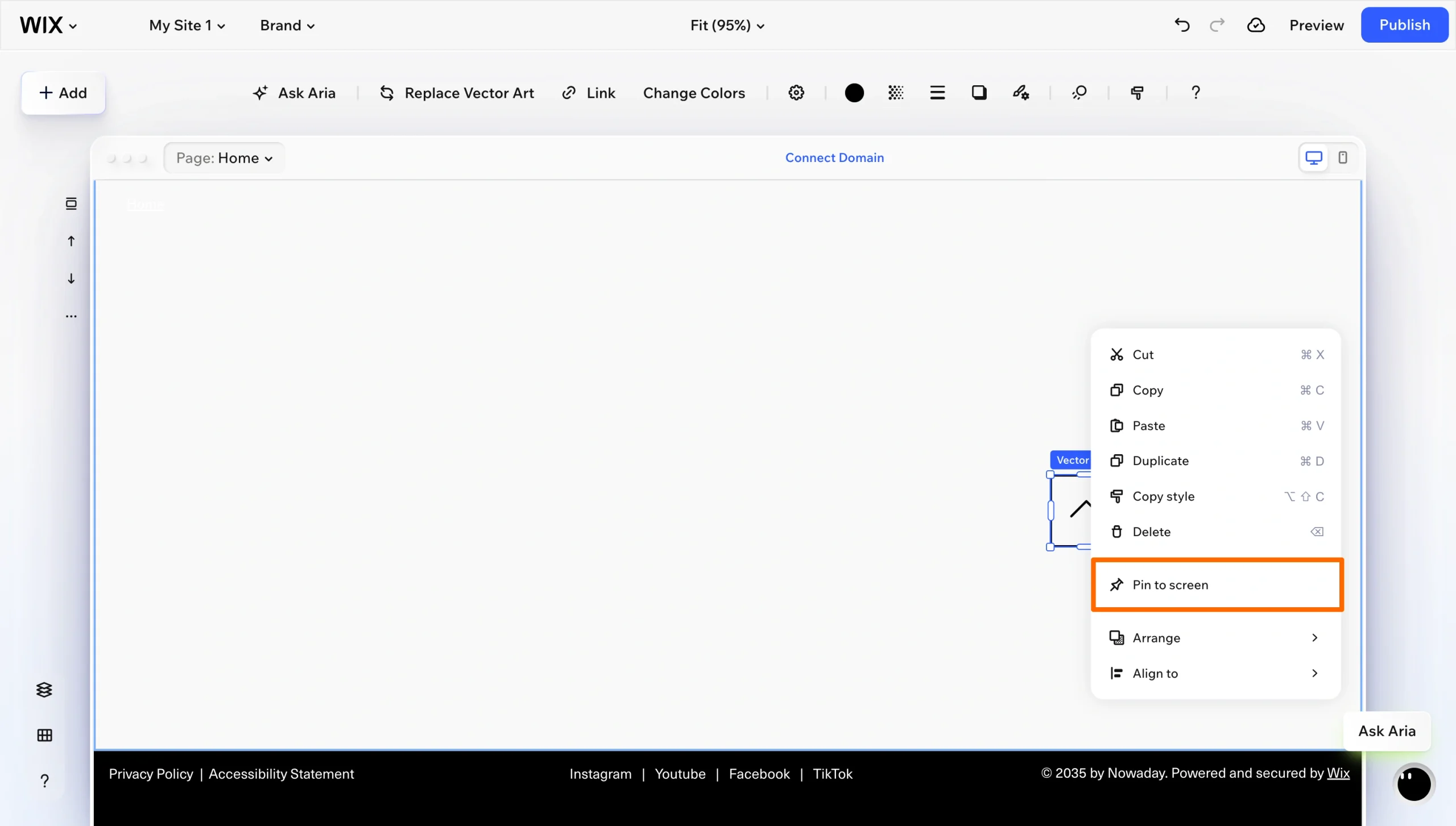
3. Zet het vast op het scherm: Klik met de rechtermuisknop op het element en kies Pin to Screen. Selecteer de cel rechtsonder in het positieraster en gebruik vervolgens de schuifregelaars voor horizontale en verticale verschuiving om de knop net buiten je content te plaatsen. Schakel Show on All Pages in, zodat de knop op de hele site verschijnt.
Dit is een degelijke gratis optie, maar er is een groot nadeel: de knop is altijd zichtbaar. De vastgezette elementen van Wix hebben geen scrolldrempel, dus je pijl staat er altijd, ook als de bezoeker al bovenaan de pagina is en de knop nergens naartoe wijst. In de documentatie van Wix staat bovendien dat vastgezette elementen content kunnen bedekken op kleinere schermen, waar rommel er juist het minst bij kan.
Als je wilt dat de knop pas verschijnt nadat een bezoeker is gaan scrollen, moet je aangepaste code schrijven in Velo by Wix, de ontwikkelomgeving van het platform. Dat vraagt om JavaScript, event handlers en een debugsessie, en dat is een flink eind verwijderd van de no-code-ervaring waarvoor de meeste Wix-eigenaren hebben gekozen.
Twee dingen om te weten voordat je deze optie afschrijft:
- Op mobiel heeft Wix een gratis ingebouwde tool: De mobiele editor bevat een speciale Back to Top-knop onder Mobile Tools. Deze verschijnt alleen op pagina’s met de Standard-layout die minimaal 1.380 pixels lang zijn, en werkt alleen op mobiel.
- Gebruikers van Wix Studio hebben een gedeeltelijke oplossing: Wix stelt voor om een intro-animatie met vertraging toe te voegen, zodat de knop kort nadat een bezoeker begint te scrollen geleidelijk in beeld verschijnt.
Optie 2: Installeer een extensie uit de Wix App Market
Om het probleem van de altijd zichtbare knop op te lossen, gaan veel Wix-eigenaren naar de App Market en zoeken ze naar tools zoals “Scroll to Top”. Deze apps hebben triggers op basis van scrolldiepte, waardoor de knop verborgen blijft totdat een bezoeker een bepaalde afstand naar beneden op de pagina heeft afgelegd. De meeste bieden bovendien aparte instellingen voor desktop en mobiel.
Het addertje onder het gras is dat de instellingen die je wilt vaak achter een betaald abonnement zitten. Zo verhouden de twee bekendste opties zich tot elkaar:
| App | Developer | Free tier features | Paid tier features |
|---|---|---|---|
|
Scroll to Top Button |
Tornado |
Onbeperkte weergaven en klikken, aanpasbaar ontwerp en aanpasbare layout, scrollinstellingen |
Pro vanaf $2,20 per maand (jaarlijks gefactureerd); uitgebreide pictogrambibliotheek en eigen uploads, voortgangsindicator voor scrollen, geavanceerde animaties, weergave-instellingen per apparaat |
|
Back to Top |
PurpleBear |
Gratis te installeren, 3 dagen gratis proberen |
Gebruiksgebaseerde prijzen vanaf $6 per maand |
Bij de app van Tornado zitten het uploaden van eigen pictogrammen en weergave-instellingen per apparaat, twee dingen die je waarschijnlijk het vaakst wilt aanpassen, in het Pro-abonnement. De app van PurpleBear is gratis te installeren, maar gaat na een proefperiode van drie dagen over op gebruiksgebaseerde facturering. Geen van beide is op zichzelf duur. Het probleem is dat het weer een extra terugkerende kostenpost is en dat er een script van een derde partij op elke pagina van je site wordt geladen.
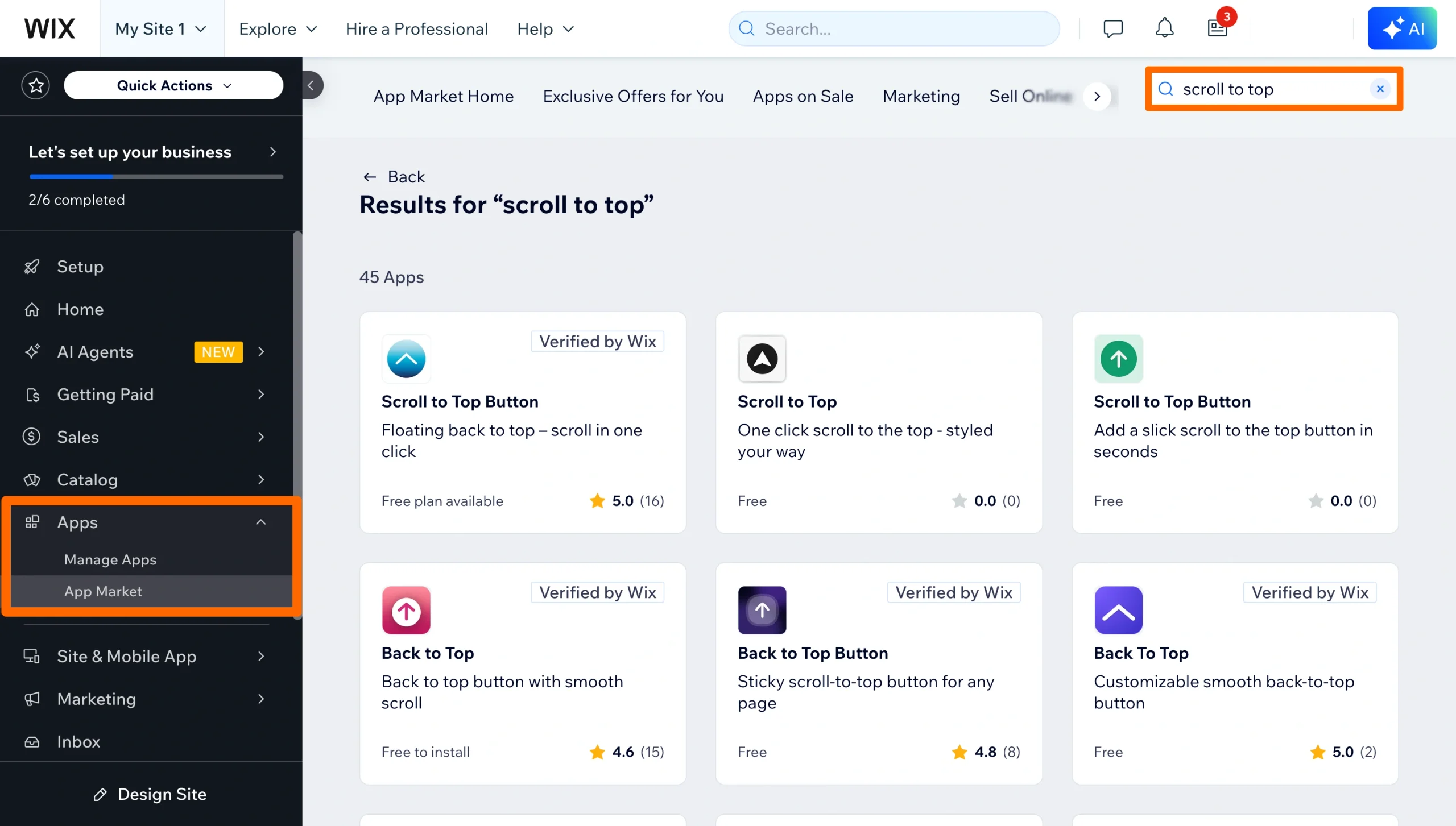
1. Open de App Market: Klik in je Wix Editor in de linkerzijbalk op Apps, vervolgens op Visit App Market en zoek naar “scroll to top”.
2. Voeg de app toe aan je site: Open de vermelding, bekijk het gedeelte Pricing & Plans om te controleren of het abonnement de functies bevat die je wilt, en klik vervolgens op Add to Site.
3. Configureer de knop: Open Settings en stel de drempel voor scrolldiepte, de positie op het scherm, het pictogram en eventuele apparaatspecifieke regels in. Publiceer je site en test de knop zowel in een desktopbrowser als op een telefoon.
Optie 3: Gebruik een gratis back-to-top-widget (aanbevolen)
Als je een zwevende knop wilt die op basis van een drempel verschijnt, zonder maandelijks app-abonnement of Velo-code, is een gratis externe embed de beste keuze. De Jotform Back to Top Widget is hiervoor gemaakt. Configureer de knop in je browser, kopieer de embedcode, plak die in een Wix HTML-element en zet het element vast op het scherm.
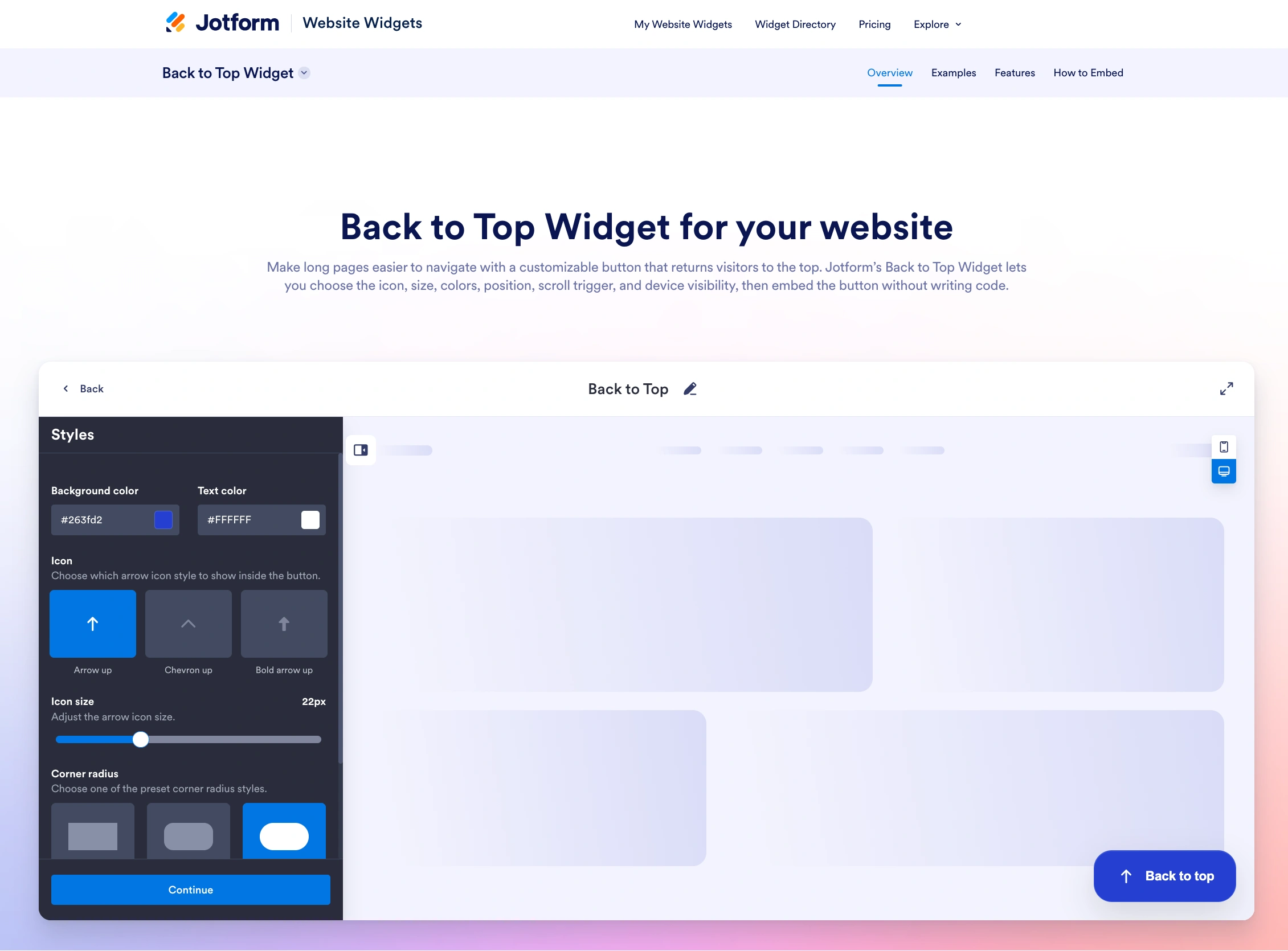
1. Bouw je knop: Open de pagina van de Back to Top Widget en klik op Create new website widget. Schakel in het paneel General de optie Show label in als je tekst naast het pictogram wilt tonen, stel met Show after scrolling in wanneer de knop verschijnt en kies een Scroll animation.
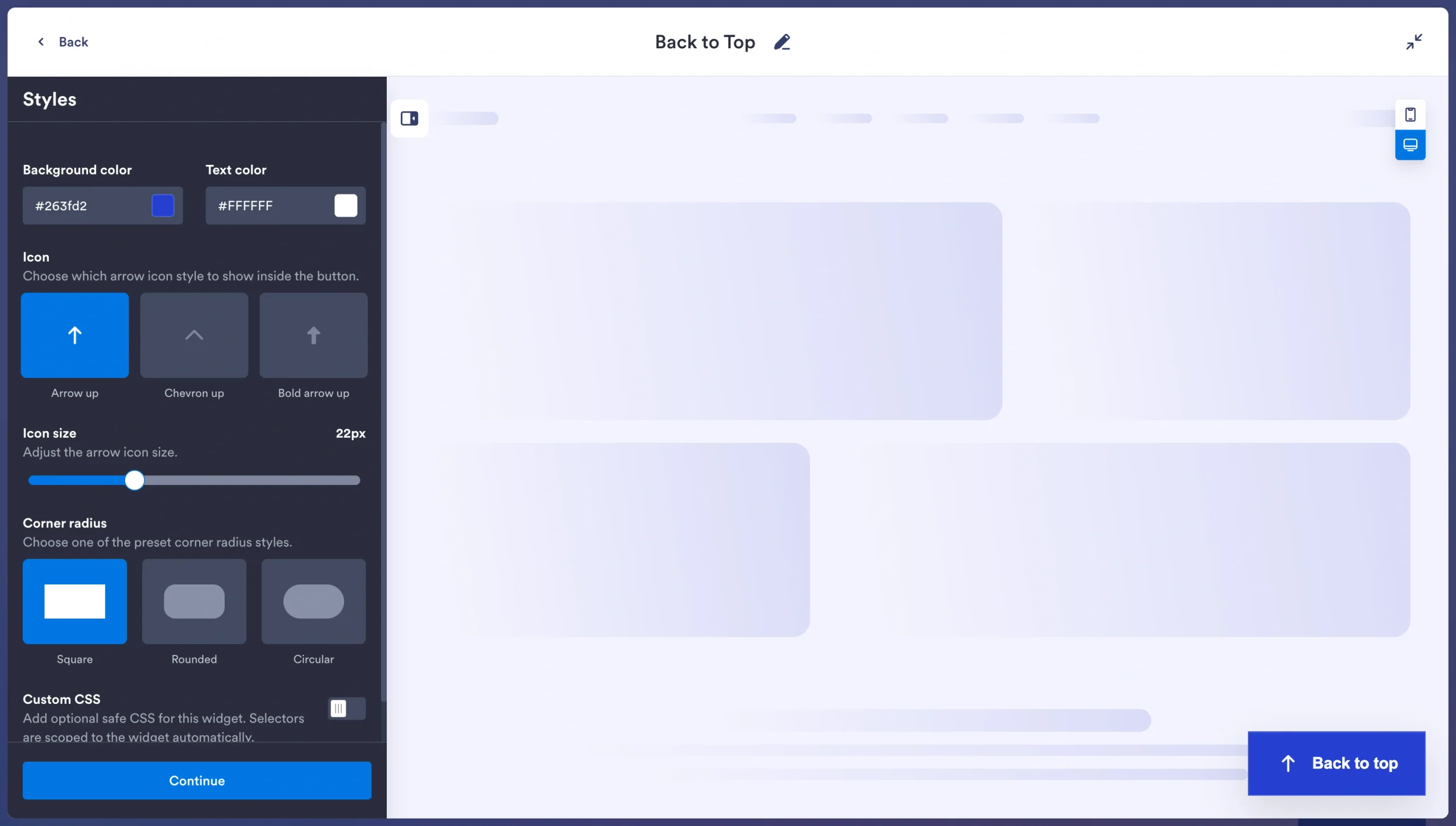
Pro Tip
Gebruik de panelen Styles en Layout om de kleuren, het pictogram, de hoekafronding, de positie van de knop, de grootte, de tussenruimte en de apparaten waarop de widget verschijnt aan te passen.
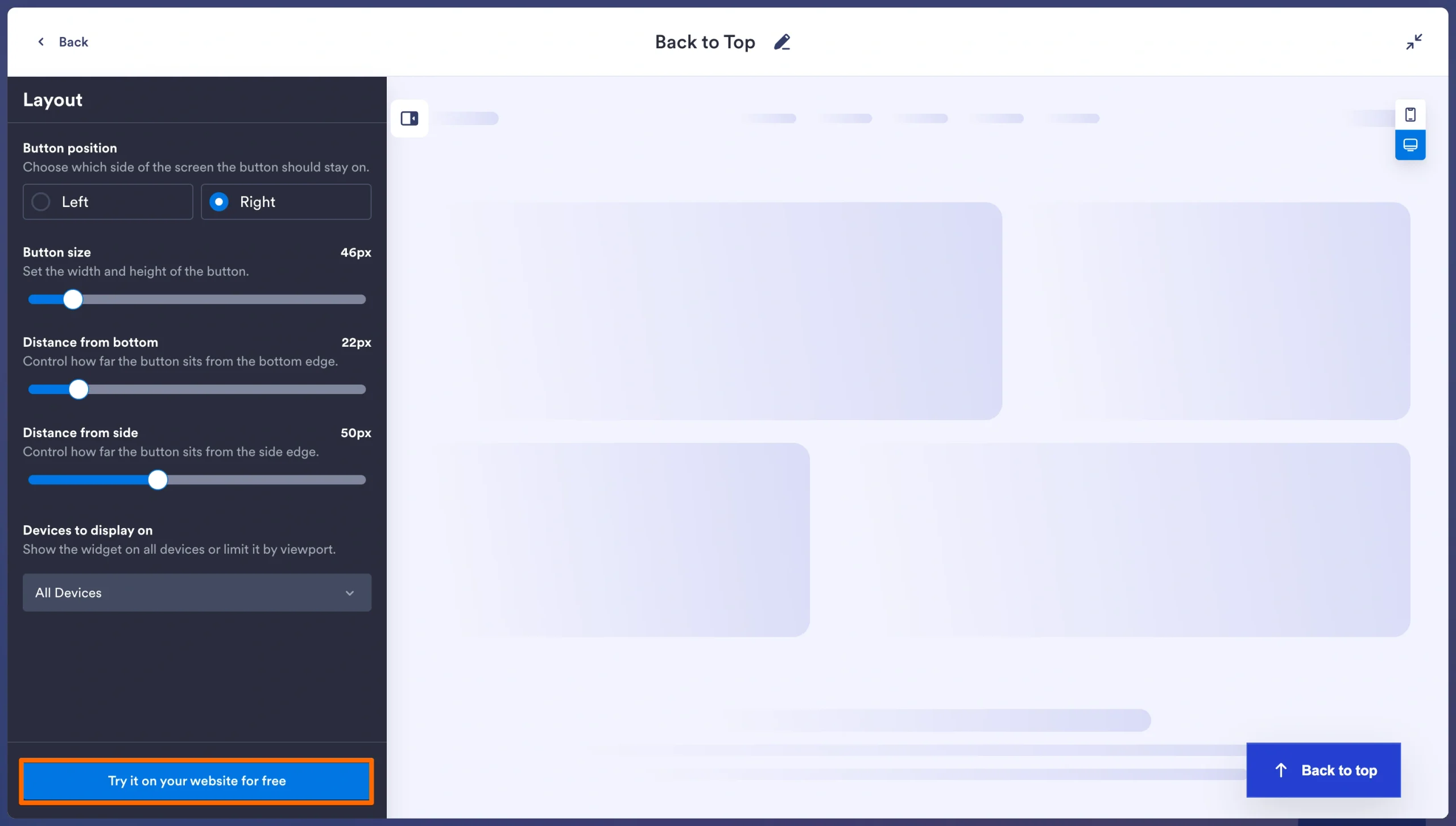
2. Kopieer de embedcode: Klik op Try it on your website for free en kopieer de gegenereerde code.
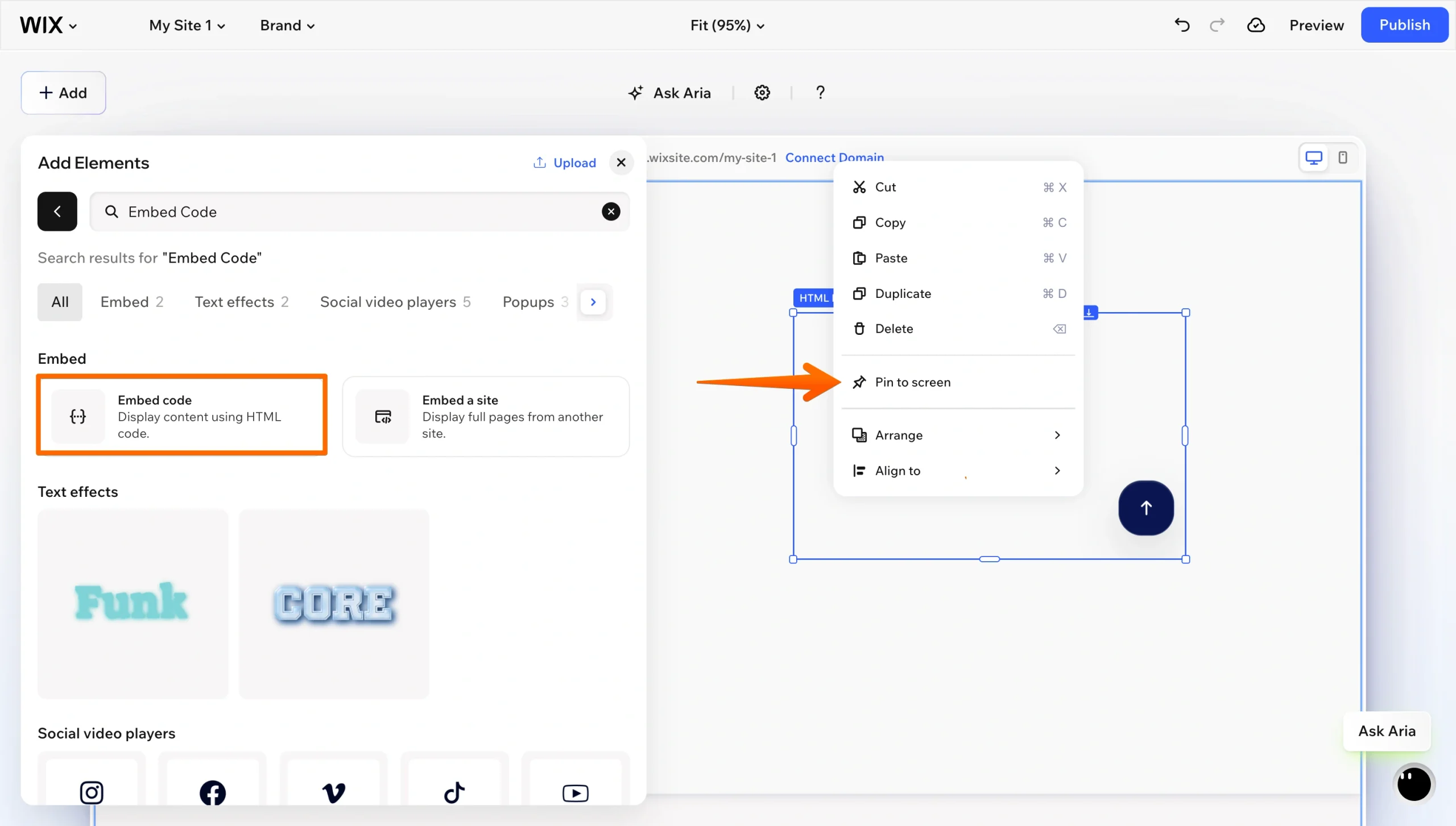
3. Voeg de widget toe aan Wix: Klik in de Wix Editor op Add Elements, kies Embed Code en vervolgens Embed HTML. Plak je code in het HTML-veld en klik op Update. Klik met de rechtermuisknop op het HTML-element, selecteer Pin to Screen en plaats het in de rechterbenedenhoek. Publiceer je site en test het scrollgedrag op desktop en mobiel.
Deze optie biedt alles in één: een echte scrolldrempel, volledige controle over het ontwerp en geen terugkerende kosten. Jij bepaalt de scrollafstand, zodat de knop alleen verschijnt wanneer die nuttig is. Jij kiest de stijl en de positie op het scherm, in plaats van genoegen te nemen met een standaardknop zonder opmaak. En je bepaalt zelf of de knop op desktop, mobiel of beide wordt weergegeven.
Er is ook een voordeel op het gebied van overdraagbaarheid. Omdat dit een embed is en geen Wix-app, werkt dezelfde widgetconfiguratie op WordPress, Shopify en elke site die aangepaste HTML accepteert. Als je ooit van Wix overstapt, gaat je knop gewoon met je mee. Wil je de volledige installatiehandleiding met screenshots? Lees dan onze gids over hoe je een back-to-top-knop aan je website toevoegt.
Verbeter je Wix-site met slimme no-code-widgets
De Back to Top Widget is een van de meer dan 150 gratis websitewidgets in de Jotform-bibliotheek, en bij elke widget verloopt de installatie hetzelfde: configureer de widget in je browser, kopieer de embedcode en plak die in een Wix HTML-element. Geen app-abonnement, geen Velo en geen ontwikkelaar nodig, en dat is juist voor een Wix-site van belang. Elke installatie vanuit de App Market voegt weer een script toe en vaak ook weer een maandelijkse kostenpost. Met widgets voeg je echte functionaliteit toe zonder dat van beide, en dat maakt het verschil tussen een site die snel blijft en een site die dat niet is.
Dit zijn een paar widgets die goed samengaan met je back-to-top-knop op een site met lange pagina’s:
- Accessibility Widget: Hiermee kunnen bezoekers het contrast, de tekstgrootte, de spatiëring en de bewegingen aanpassen, en de widget onthoudt hun voorkeuren.
- FAQ Widget: Deze doorzoekbare accordeon klapt lange supportcontent in tot een compact blok.
- Countdown Timer: Handig op een lancerings-, actie- of evenementregistratiepagina, waar urgentie bezoekers tot actie aanzet.
- Popup Widget: Geschikt voor nieuwsbriefaanmeldingen, aankondigingen en exitaanbiedingen, zonder dat je een aparte popup-app hoeft te installeren.
- QR Code Widget: Handig voor restaurantmenu’s, check-ins bij evenementen en alles waartoe je bezoekers toegang wilt geven.
Ben je nog bezig met het opbouwen van je site? Dan behandelt onze gids voor het maken van een Wix-website de structuur, sjablonen en ontwerpkeuzes. En zodra je klaar bent om leads, boekingen of betalingen te verzamelen, kun je met de integratie van Jotform en Wix een volledig aangepast formulier insluiten via hetzelfde Embed HTML-element dat je net hebt gebruikt.
Bekijk de gratis widgetbibliotheek van Jotform en ontdek wat je nog meer aan je Wix-site kunt toevoegen zonder in te leveren op prestaties.
Dit artikel is bedoeld voor Wix-website-eigenaren, bloggers en portfoliomakers met lange scrollpagina’s die de navigatie en gebruikerservaring voor bezoekers willen verbeteren zonder hun site te vertragen of voor apps te betalen.













Verstuur Opmerking: