
Of je nu fotograaf bent en je portfolio presenteert, makelaar bent en de woningen toont die je te koop hebt, een webshop runt waar je je producten laat zien, of op een andere manier veel visueel effect op je website nodig hebt: een hoogwaardige fotogalerij is onmisbaar. Met een mooi opgebouwde en responsieve WordPress fotogalerij houd je bezoekers betrokken en vergroot je de aantrekkingskracht van je merk aanzienlijk.
De grootste kracht van WordPress is het ecosysteem van plugins, thema’s en tools van derden. Dat is fijn als je een fotogalerij wilt toevoegen. Maar het blok “Galerij” dat bij de standaard Gutenberg-editor zit, is berucht eenvoudig. Het heeft moeite met automatisch bijsnijden en snijdt vaak precies de belangrijkste delen van je afbeelding af, ondersteunt geen moderne masonry-lay-outs en schiet over het algemeen tekort voor een workflow waarin foto’s centraal staan. Voor echt visueel effect heb je een alternatief voor de WordPress-galerijplugin nodig.
Wil je dus functies zoals volledig aanpasbare, professionele fotogalerijen met geavanceerde lay-outopties? Lees dan verder. Je hebt twee hoofdopties: je installeert een zware galerijplugin die je website vertraagt, of je gebruikt een lichtgewicht serverloze widget die de laadtijd van je pagina’s en de serverprestaties beschermt.

Optie 1: installeer een speciale plugin voor een WordPress fotogalerij
De standaardmanier om een mooi, responsief afbeeldingsraster te krijgen, is het installeren van een plugin voor een WordPress fotogalerij van een externe partij via je wp-admin-dashboard. En het werkt! In ieder geval als je alle ingewikkelde instellingen goed configureert en het niet erg vindt dat je website mogelijk trager wordt.
Wil je echt een galerijplugin installeren om een afbeeldingsgalerij in WordPress toe te voegen? Zo doe je dat:
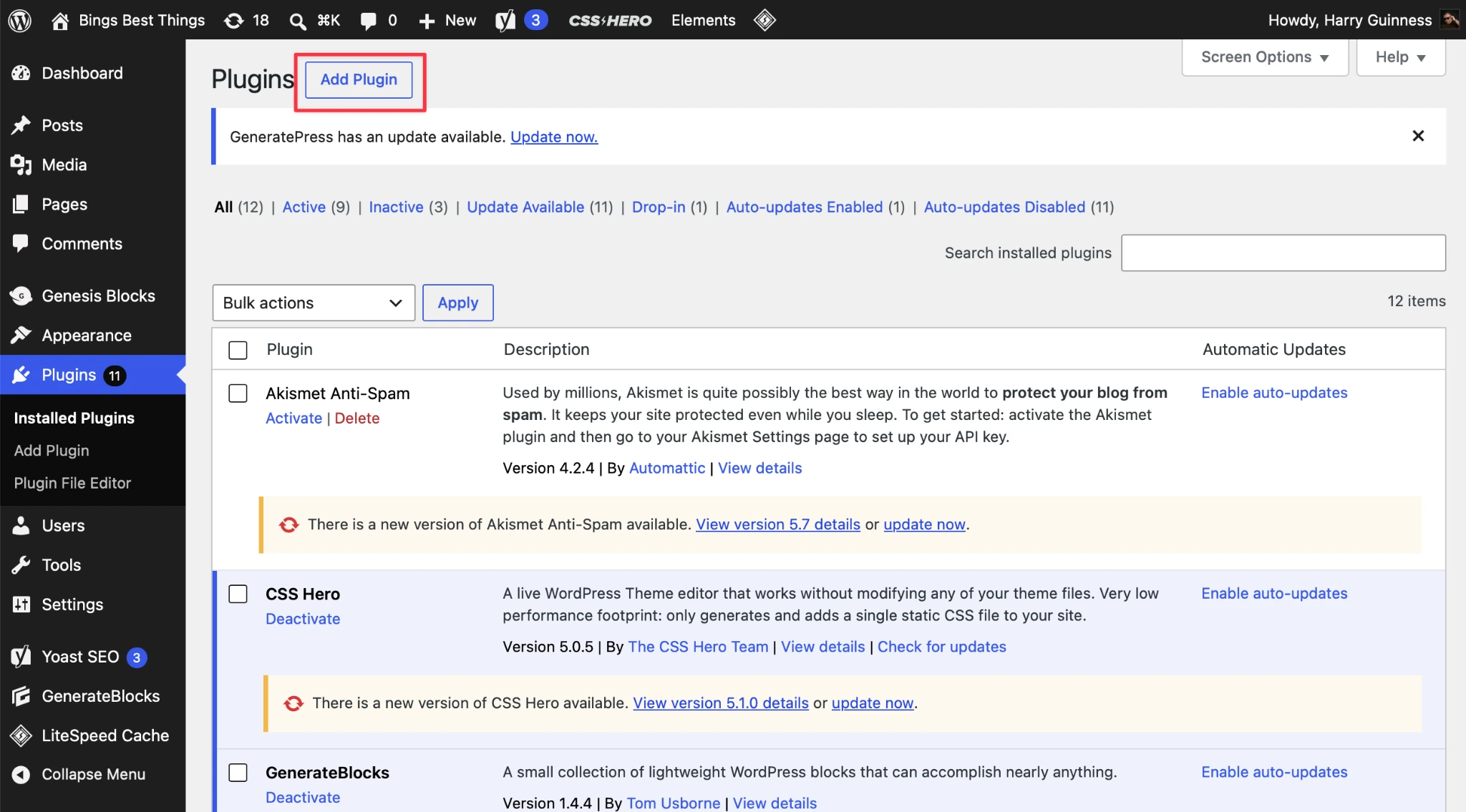
- Log in op je WordPress-dashboard, ga naar het gedeelte Plugins en klik op Nieuwe plugin.
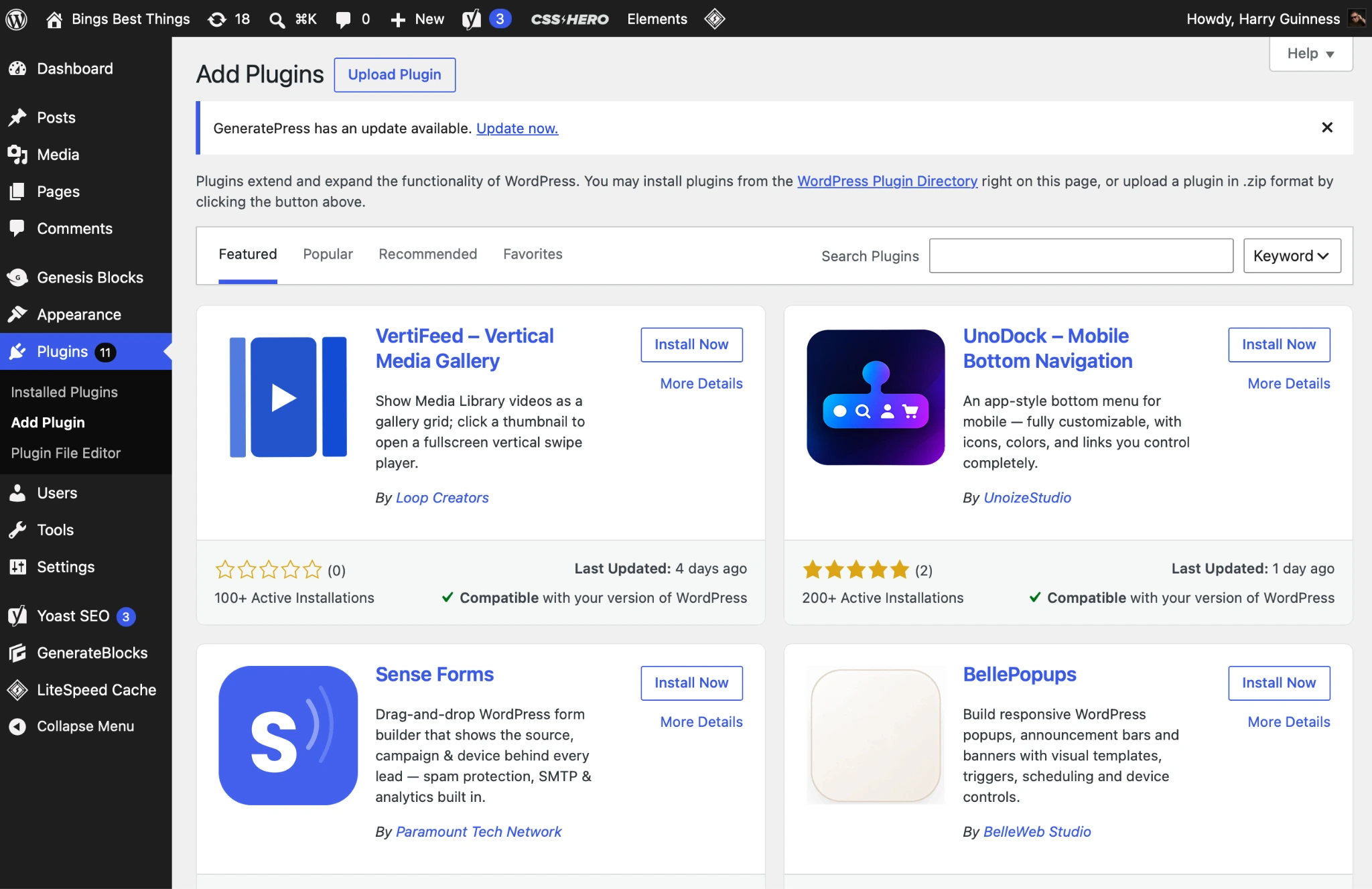
- Heb je al een galerijplugin gedownload, klik dan op Plugin uploaden. Gebruik anders de zoekfunctie om een galerijplugin te vinden die lijkt te passen bij wat je nodig hebt.
- Klik op Nu installeren om de plugin te installeren en vervolgens op Activeren om hem te activeren. Ik koos voor NextGEN Gallery van Imagely.
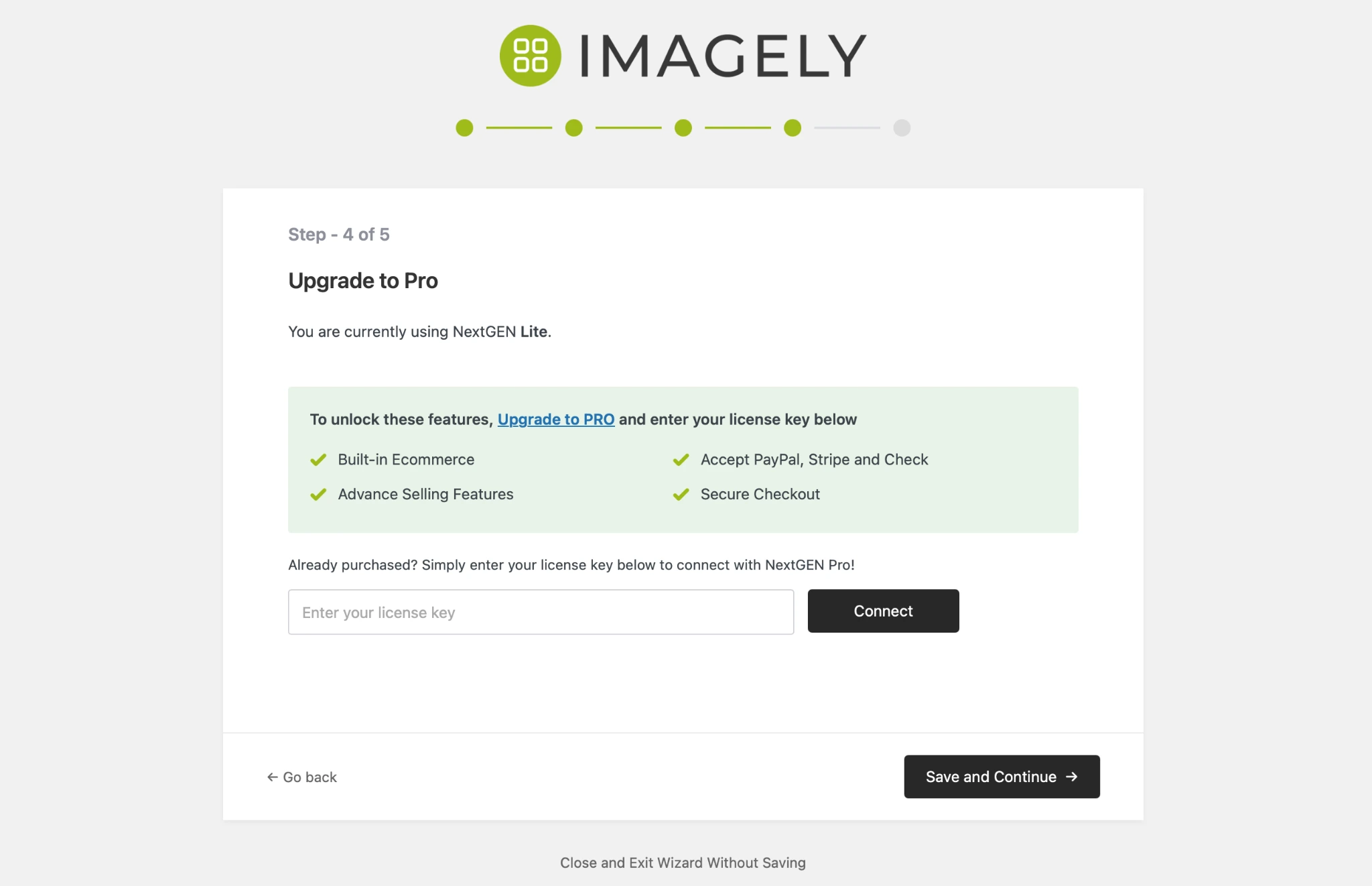
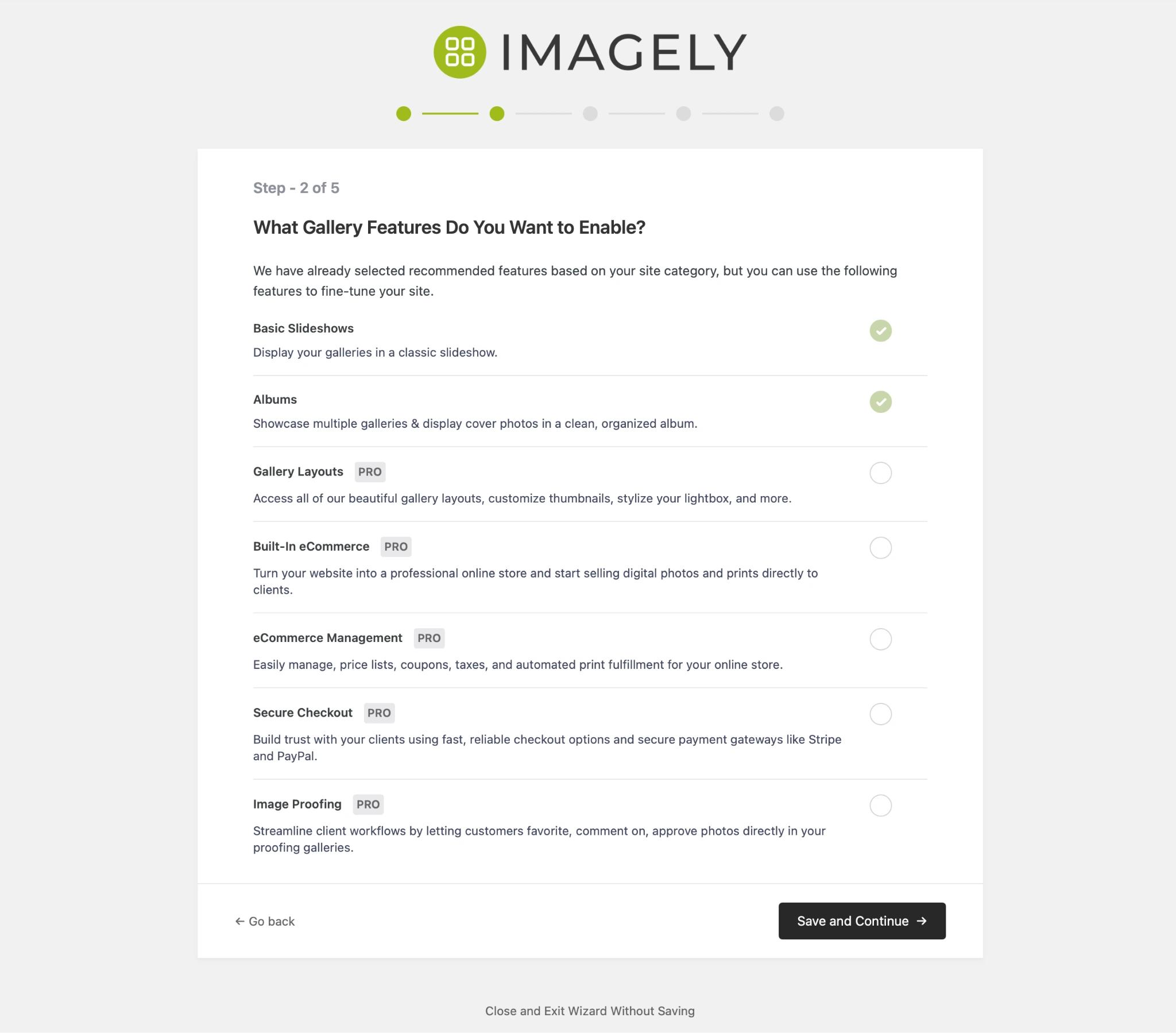
- Werk je door eventuele onboardingwizards, verkooppogingen voor upgrades en aansporingen om andere plugins te installeren heen.
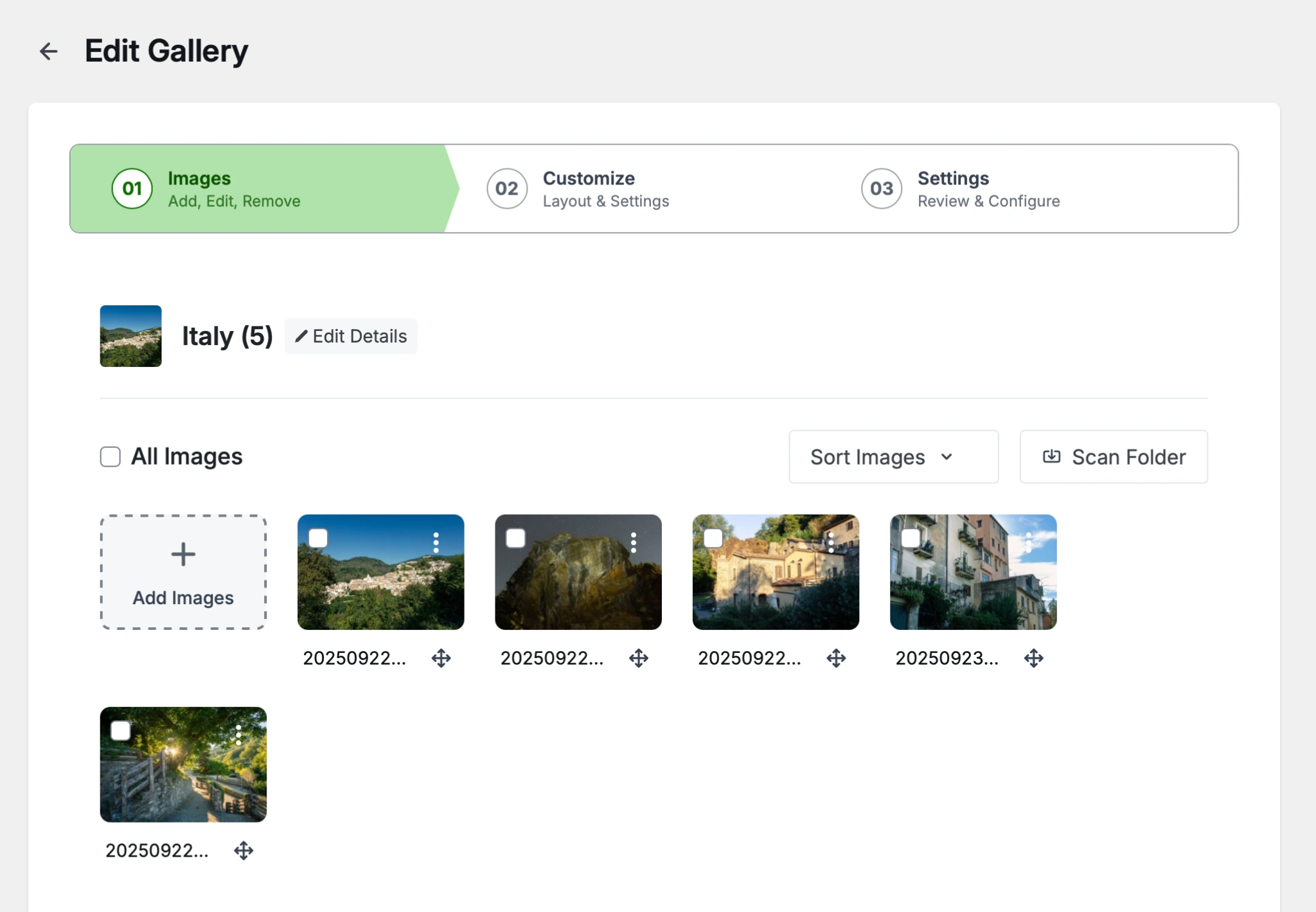
- Open de plugin en upload de foto’s die je aan je eerste galerij wilt toevoegen. De precieze bediening verschilt per plugin, maar het algemene idee is vergelijkbaar.
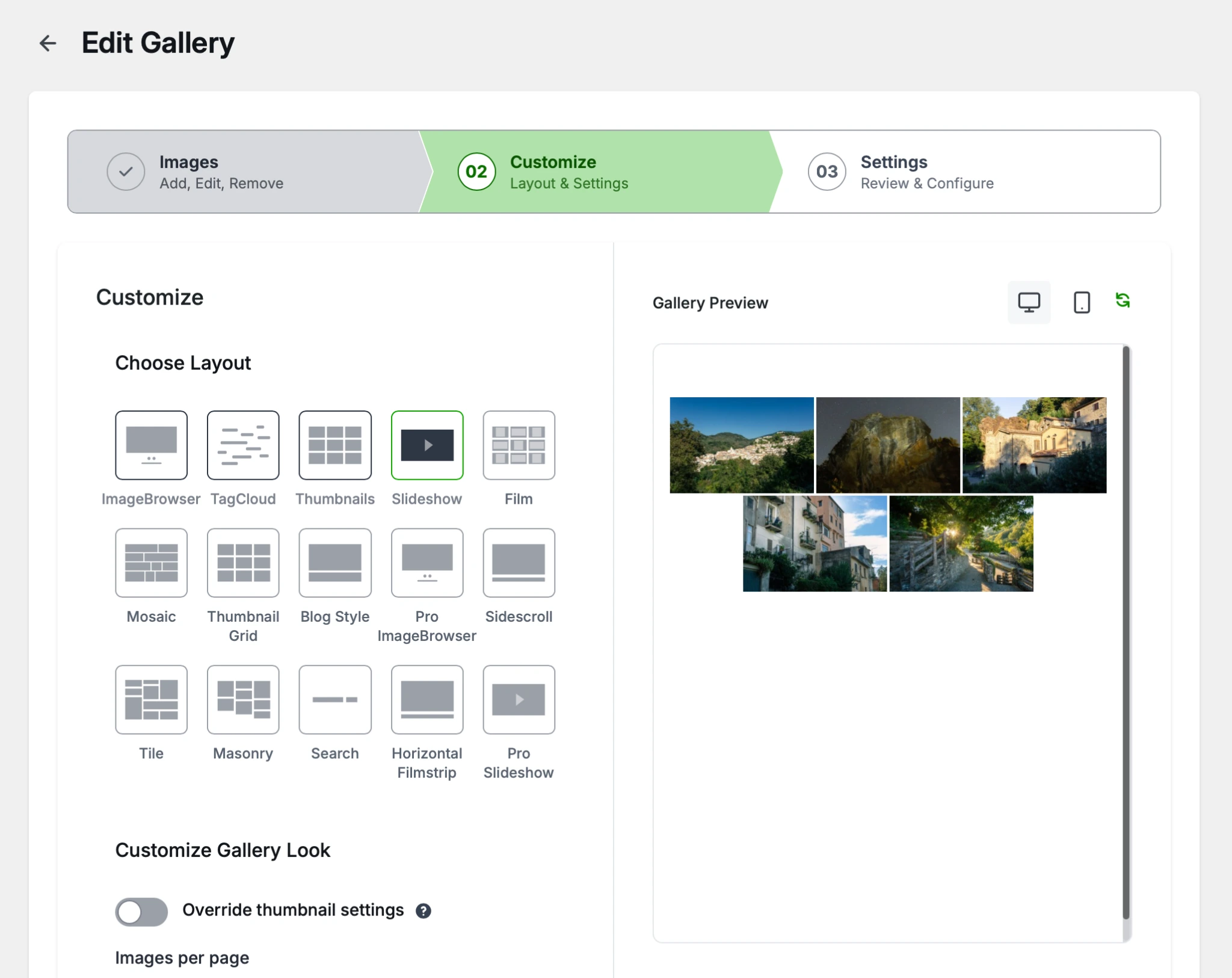
- Kies de gewenste lay-out. Je moet wat met de instellingen experimenteren om te ontdekken wat het beste werkt voor je site en afbeeldingen.
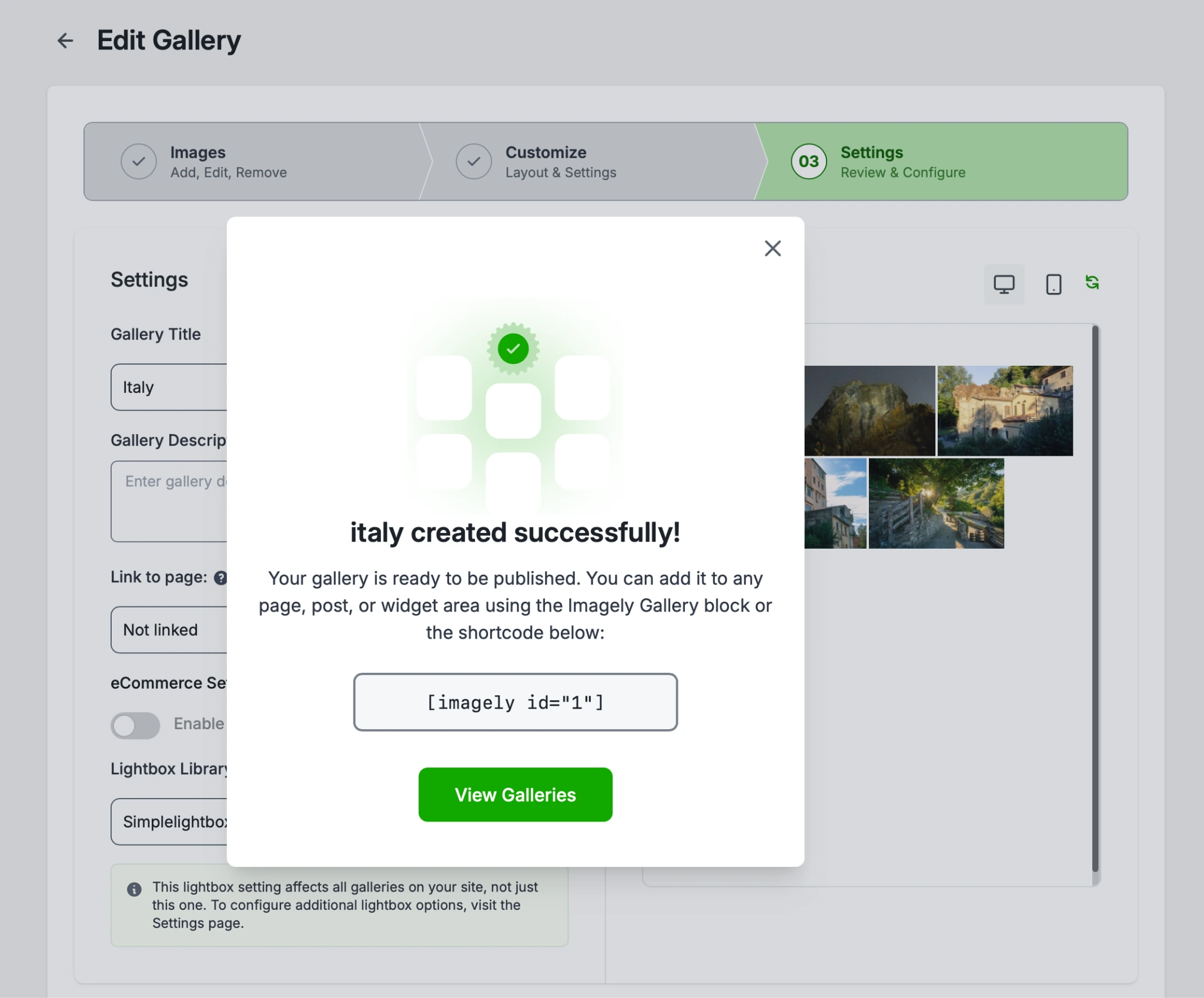
- Werk eventuele laatste details af en kopieer de shortcode. Die kun je in elk bericht of elke pagina op je site plakken om de galerij daaraan toe te voegen.
Deze aanpak heeft nadelen. Het grootste is dat de meeste populaire galerijplugins werken met een freemiummodel. De meeste functies en lay-outs waren in de plugin die ik gebruikte niet beschikbaar zonder te upgraden naar Pro. Ik vond het ook niet prettig dat ik tijdens het installatieproces werd aangespoord om extra plugins te installeren.
Daarnaast zijn er technische problemen. Galerijplugins voegen CSS- en JavaScript-bestanden toe aan je website, wat de laadsnelheid beïnvloedt, vooral op mobiele apparaten. Een slecht ontworpen of verkeerd geconfigureerde plugin kan zelfs je Core Web Vitals-score omlaag halen. Dat betekent dat de verkeerde galerij je Google-ranking schaadt en de prestaties van je website vertraagt, waardoor potentiële klanten wegklikken voordat je foto’s zelfs maar geladen zijn.
Al met al is het moeilijk om plugins voor galerijen van derden aan te raden, tenzij je genoeg WordPress-ervaring hebt om de juiste plugin te vinden en die correct te configureren.
Optie 2: voeg een gratis, aanpasbare widget toe voor je WordPress fotogalerij (aanbevolen)
Wil je een dynamisch, perfect vormgegeven fotoraster met geavanceerde lay-outs en zonder jaarlijkse kosten, dat je website niet vertraagt en je database niet vol laat lopen met afbeeldingen? Dan is de beste oplossing een betrouwbare gehoste insluitservice zoals de Jotform Fotogalerij-widget. (Ja, Jotform kan veel meer dan alleen geweldige WordPress-formulieren.) Je uploadt afbeeldingen van hoge kwaliteit en maakt je lay-out, kopieert de gegenereerde iframe-code en voegt die toe aan je website. Zo krijg je een vlekkeloze, responsieve presentatie van je afbeeldingen, waarbij al het zware opmaakwerk volledig buiten je server om wordt afgehandeld. Wil je een gratis masonry-galerij voor WordPress? Dan is dit de eerste tool die je moet proberen.
Zo stel je hem in:
- Ga naar de Jotform Fotogalerij-widget en meld je aan voor een gratis Jotform-account. (Of log in als je al een account hebt.)
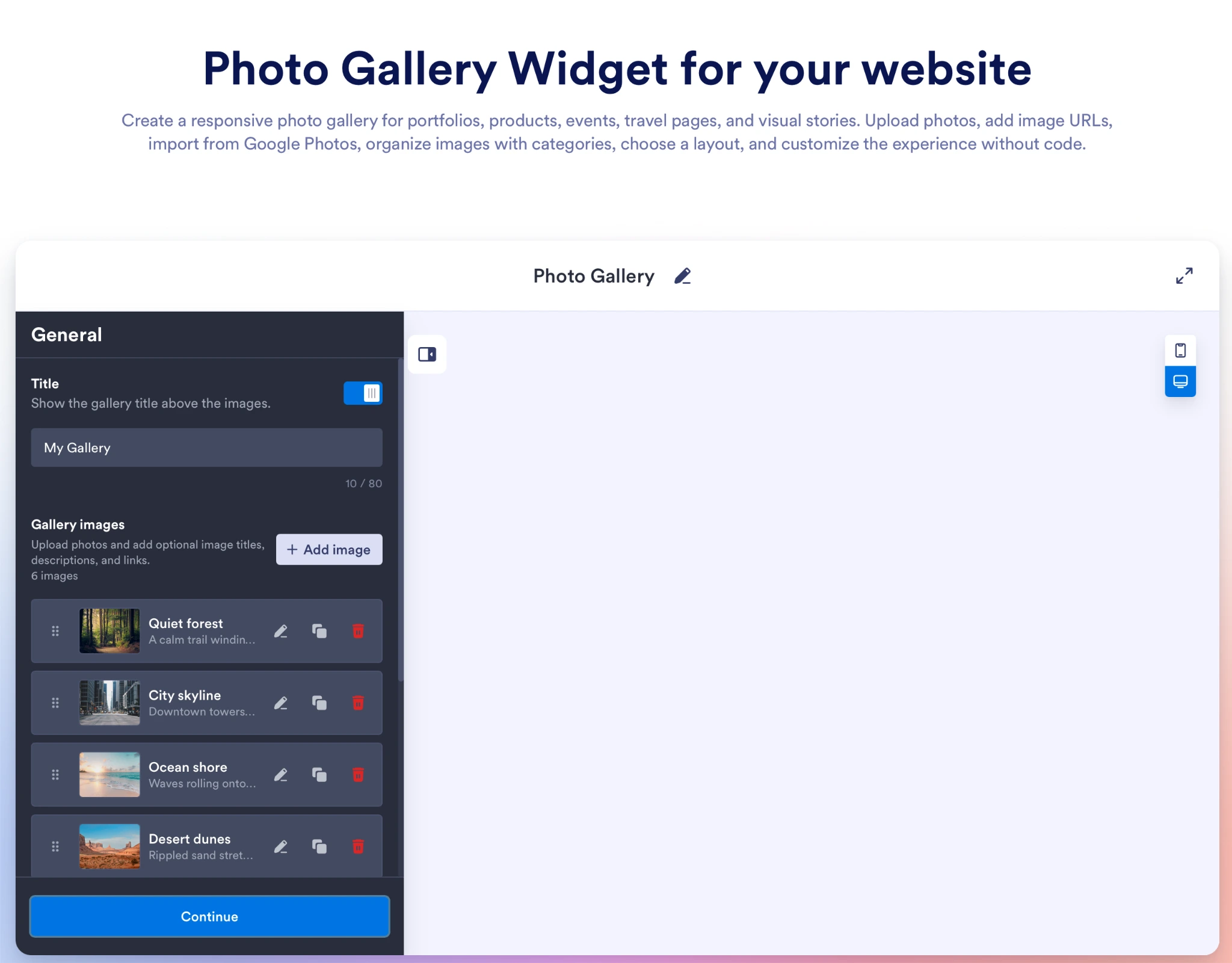
- Klik op Afbeelding toevoegen en upload je afbeeldingen. Je kunt ze een titel, een beschrijving of een link geven. Klik op de knop in de rechterbovenhoek om een voorbeeld van je galerij op mobiele apparaten te bekijken.
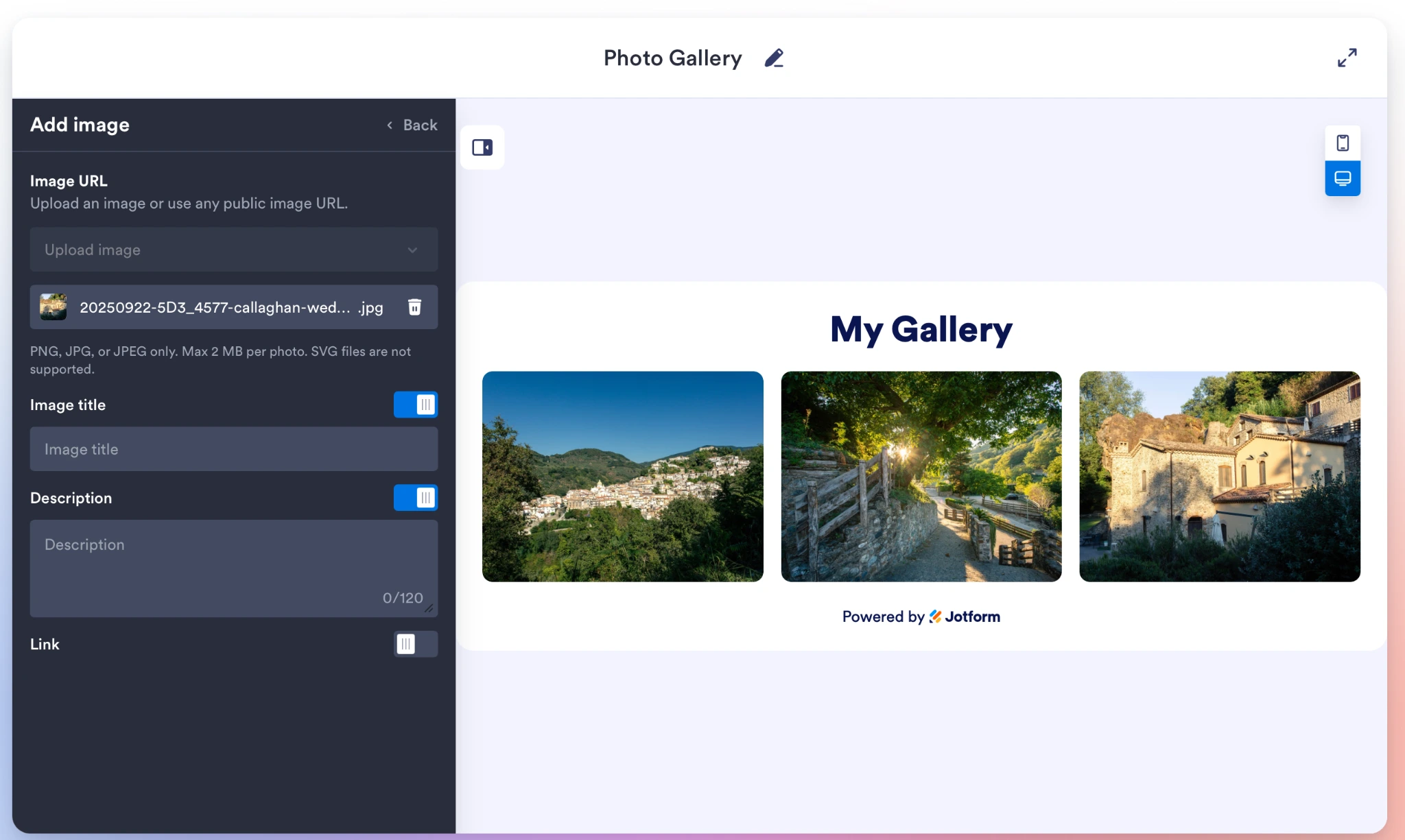
- Als je je afbeeldingen hebt geüpload, kies je wat er moet gebeuren wanneer iemand op een afbeelding klikt. Je kunt kiezen uit niets doen, een pop-up openen of een link volgen. Klik daarna op Doorgaan.
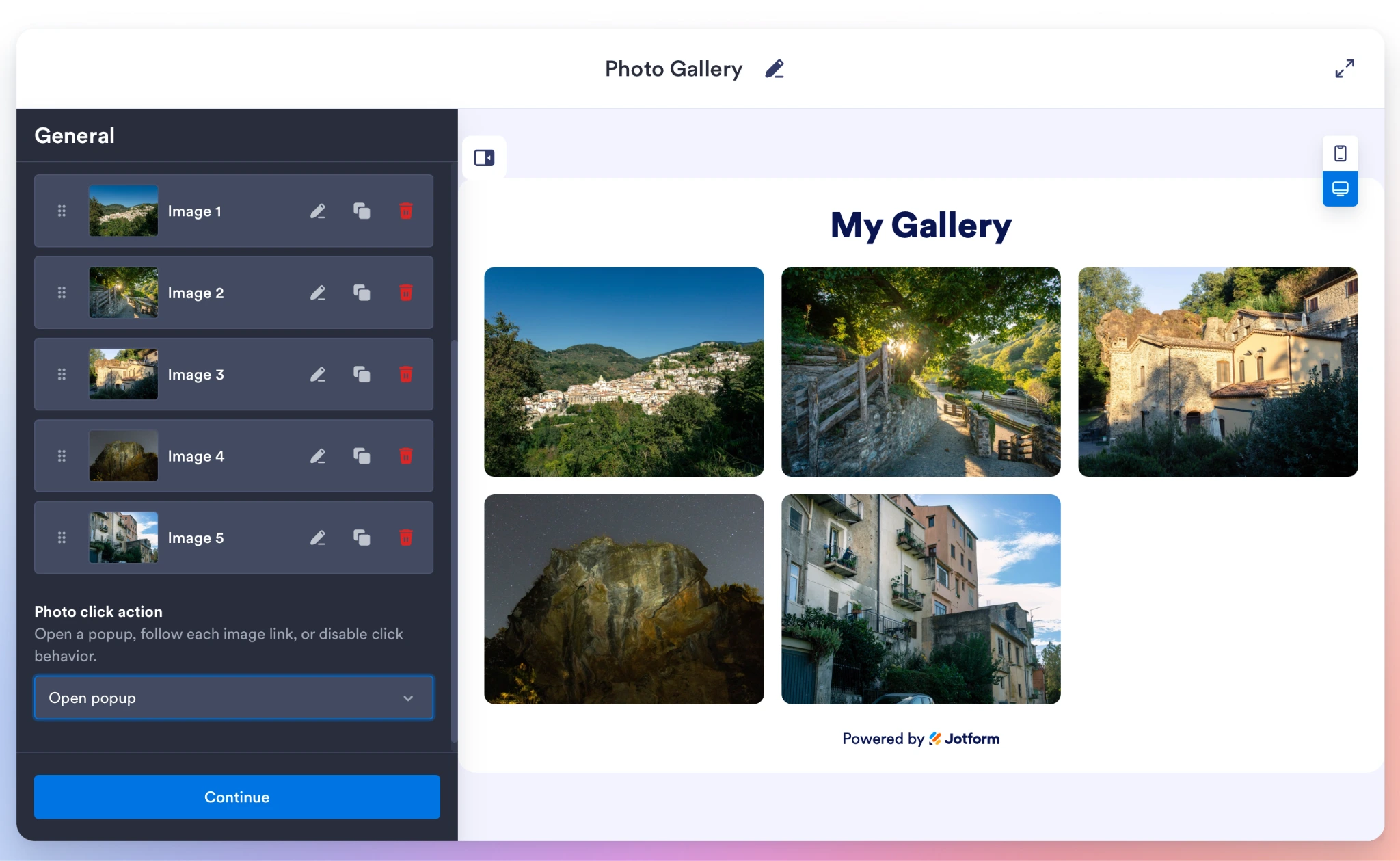
- Kies je thema, effect, animaties en andere details van de weergave van je galerij. Hier kun je alles personaliseren. Je kunt zelfs aangepaste lettertypen en CSS gebruiken. Klik op Doorgaan als je klaar bent.
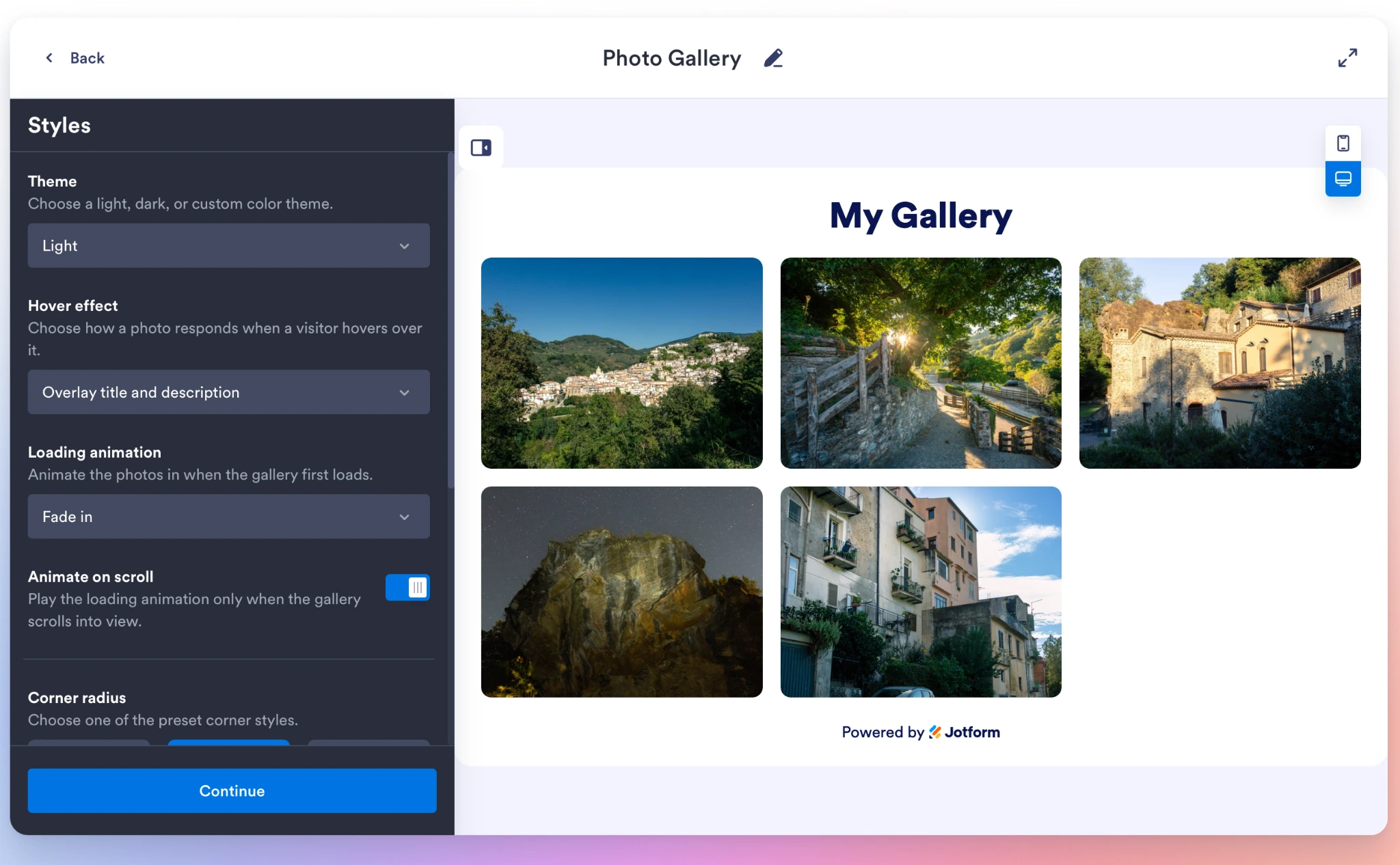
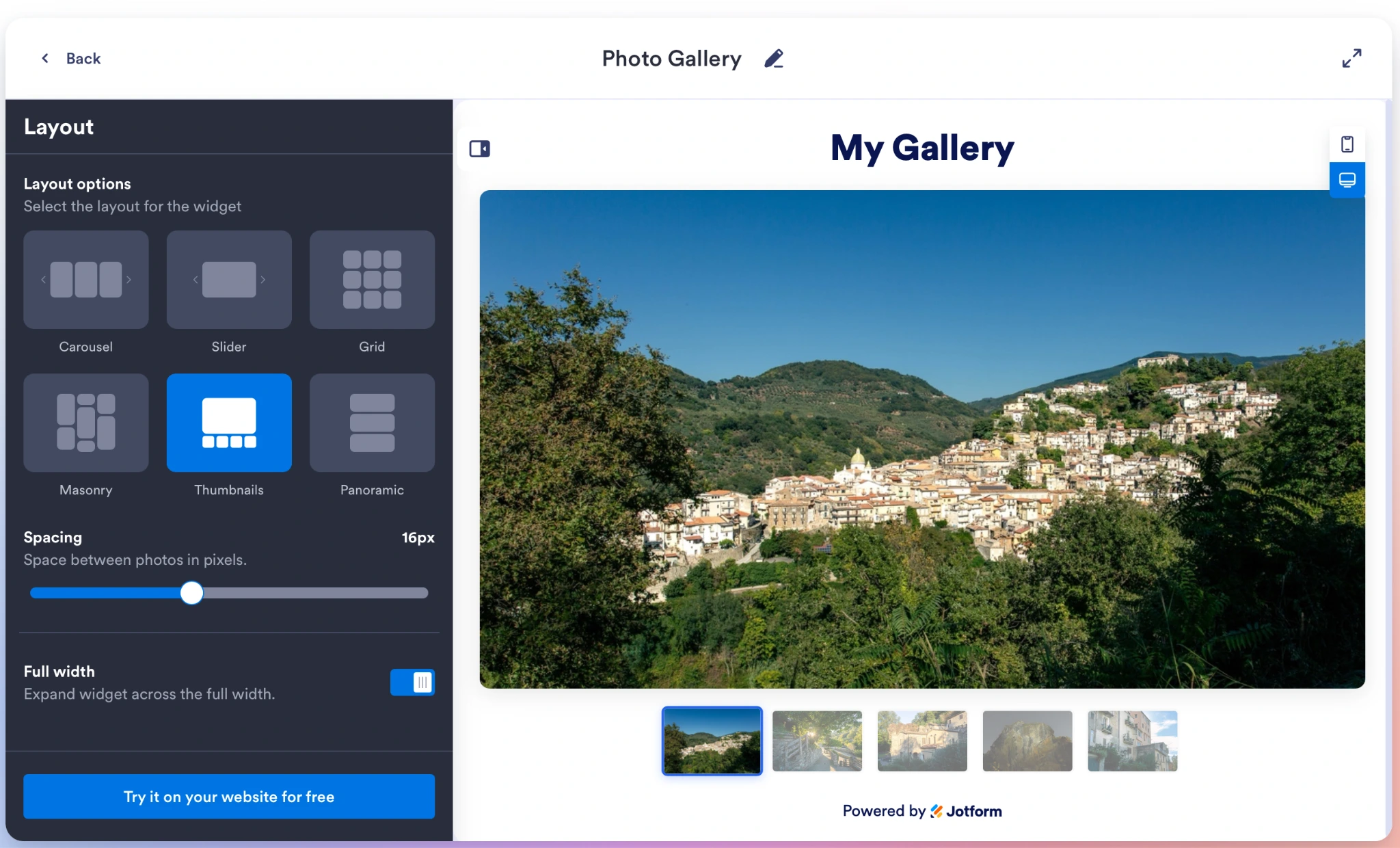
- Kies je lay-out en tussenruimte. Klik daarna op Probeer het gratis op je website om de iFrame-code te genereren.
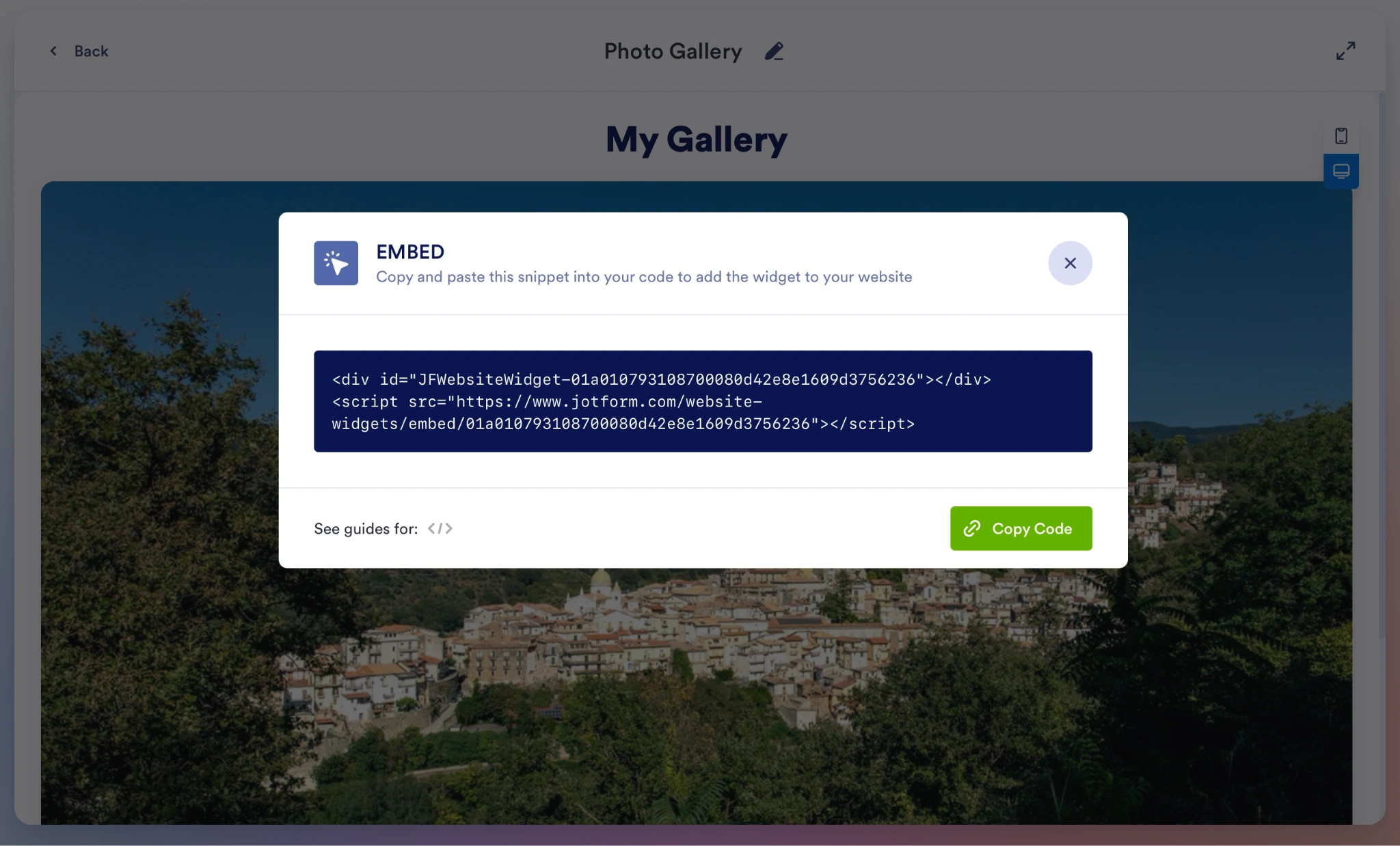
- Klik op Code kopiëren om de insluitcode naar je klembord te kopiëren.
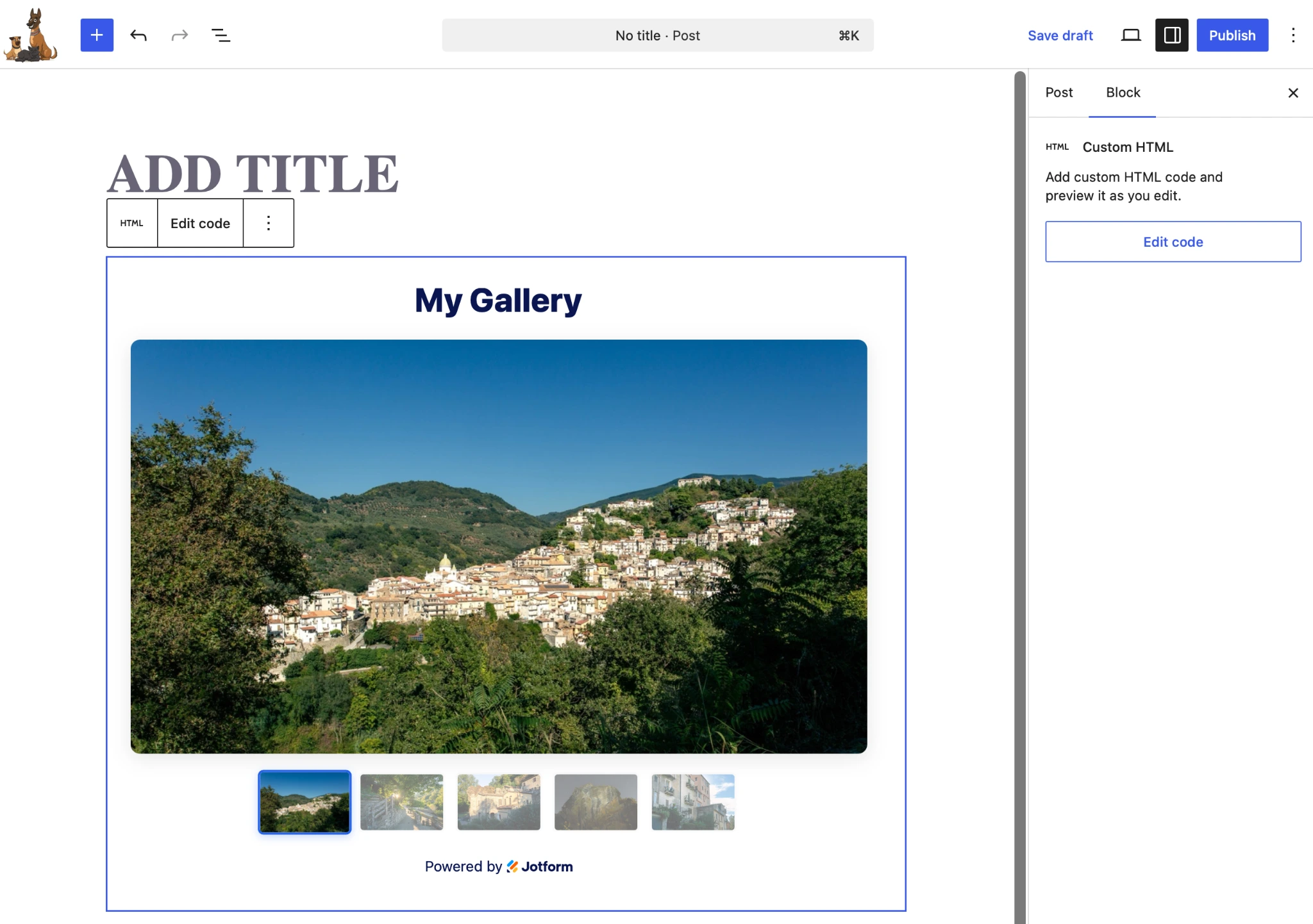
- Maak in WordPress een Custom HTML-blok aan en plak de insluitcode erin. Je ziet dan een voorbeeld van de galerij.
- Publiceer je bericht en geniet van je snelle, responsieve galerij.
Het bijzondere aan de Jotform Fotogalerij-widget is dat je ongeëvenaarde visuele controle krijgt, zonder dat je een premiumplugin nodig hebt of de prestaties van je website aantast. Je kunt je afbeeldingen uploaden en het uiterlijk en de lay-out van de galerij volledig aanpassen. De widget ondersteunt masonry-, raster- en carrousellay-outs, lightboxes met klikken om in te zoomen en aangepaste CSS, zodat de galerij perfect aansluit bij je thema. En dat alles gratis.
Omdat alles wordt afgehandeld op de servers van Jotform, vertraagt de widget de laadtijden van je WordPress-site niet en nemen je afbeeldingen geen opslagruimte in beslag op je eigen server. Je hoeft dus niet bang te zijn dat je database opzwelt naarmate je meer afbeeldingen uploadt. Voor een uitgebreidere stapsgewijze uitleg lees je onze handleiding over hoe je een fotogalerij-widget aan je website toevoegt.
Geef je WordPress-site een boost met slimme, serverloze widgets
Naast de fotogalerij staat de Jotform Website Widgets-bibliotheek vol met gratis websitewidgets, waaronder een bezoekersteller, weerwidget, Google Reviews-widget, Facebook Reviews-widget en meer dan 150 andere opties. Al deze widgets lossen een aantal van de grootste knelpunten van WordPress op, zonder dat je afhankelijk bent van opgeblazen plugins van derden met dure abonnementen. Je kunt gratis functies aan je website toevoegen zonder dat die trager wordt.
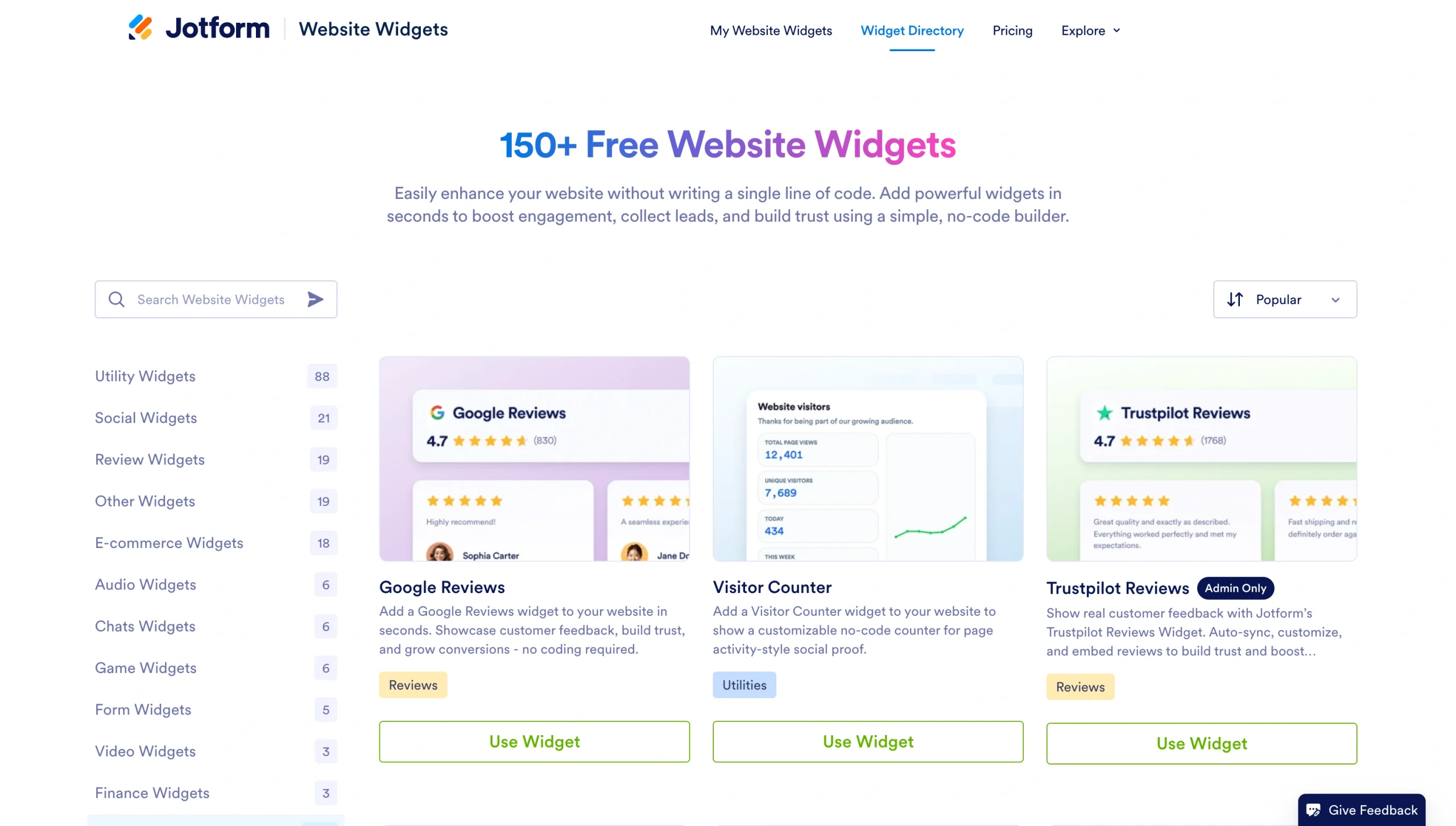
Deze widgets zijn ideaal als je een gezaghebbende, visuele webpresentie wilt opbouwen en je site toch lichtgewicht wilt houden. Ze ondersteunen allemaal de Jotform WordPress-integratie, zodat je ze rechtstreeks in je WordPress-site kunt insluiten. (Meer informatie over hoe je aan de slag gaat, vind je in deze handleiding over hoe je WordPress gebruikt.)
Als je contentmaker bent of een groeiend bedrijf runt, moet je website zich bezighouden met verkoop en verkeer, en niet vastlopen op het weergeven van afbeeldingen en slechte plugins. Met gratis tools die buiten je eigen server draaien, zoals de Jotform Fotogalerij-widget, kun je je eigen WordPress fotogalerij maken en krijg je direct een responsief fotoraster van topkwaliteit, zonder het gedoe van plugins van derden.
Dit artikel is bedoeld voor eigenaren van WordPress-sites, fotografen, makelaars en e-commercemerken die een mooi, snel ladend fotoraster of masonry-lay-out willen weergeven zonder hun database op te blazen of te betalen voor verlengingen van premiumplugins.













Verstuur Opmerking: