
Airtable geeft teams een flexibele manier om data te ordenen en te beheren. Je krijgt het vertrouwde gevoel van een spreadsheet, gecombineerd met de kracht van een database. Het is een uitstekende tool om projecten te volgen, workflows te beheren en alles bij elkaar te houden in één aanpasbare, visuele werkruimte.
Koppel je Google Forms aan Airtable, dan veranderen formulierinzendingen automatisch in gestructureerde databaserecords. Maar die twee tools met elkaar verbinden gaat niet vanzelf. Je moet wat omwegen nemen om het voor elkaar te krijgen, bijvoorbeeld door reacties via Google Sheets te sturen of door externe tools in te zetten om de koppeling af te ronden.
In dit artikel laat ik je twee verschillende manieren zien om Google Forms aan Airtable te koppelen, met voor allebei een stapsgewijze uitleg. Ook stel ik je voor aan een alternatief voor Google Forms dat een stuk eenvoudiger te koppelen is: Jotform. Aan het eind zie je duidelijk waarom Jotform er als krachtig alternatief uitspringt dat moeiteloos samenwerkt met Airtable. Stel je voor dat je inzendingen verzamelt via een verzorgd formulier en ze zich meteen vanzelf ordenen in Airtable, zonder extra stappen. Gewoon een eenvoudige, naadloze workflow van begin tot eind.


Google Forms aan Airtable koppelen
Helaas is er geen directe integratie tussen Google Forms en Airtable. Toch kun je de twee wel koppelen met Airtable Automations, al is dat niet per se eenvoudig. Een andere optie is om Google Forms en Airtable te integreren via externe tools.
Airtable Automations gebruiken
Airtable heeft automatiseringsfuncties waarmee je Google Forms aan Airtable koppelt zonder een externe tool. Het is wat omslachtig, maar het kan. Zo gebruik je Airtable Automations met Google Forms:
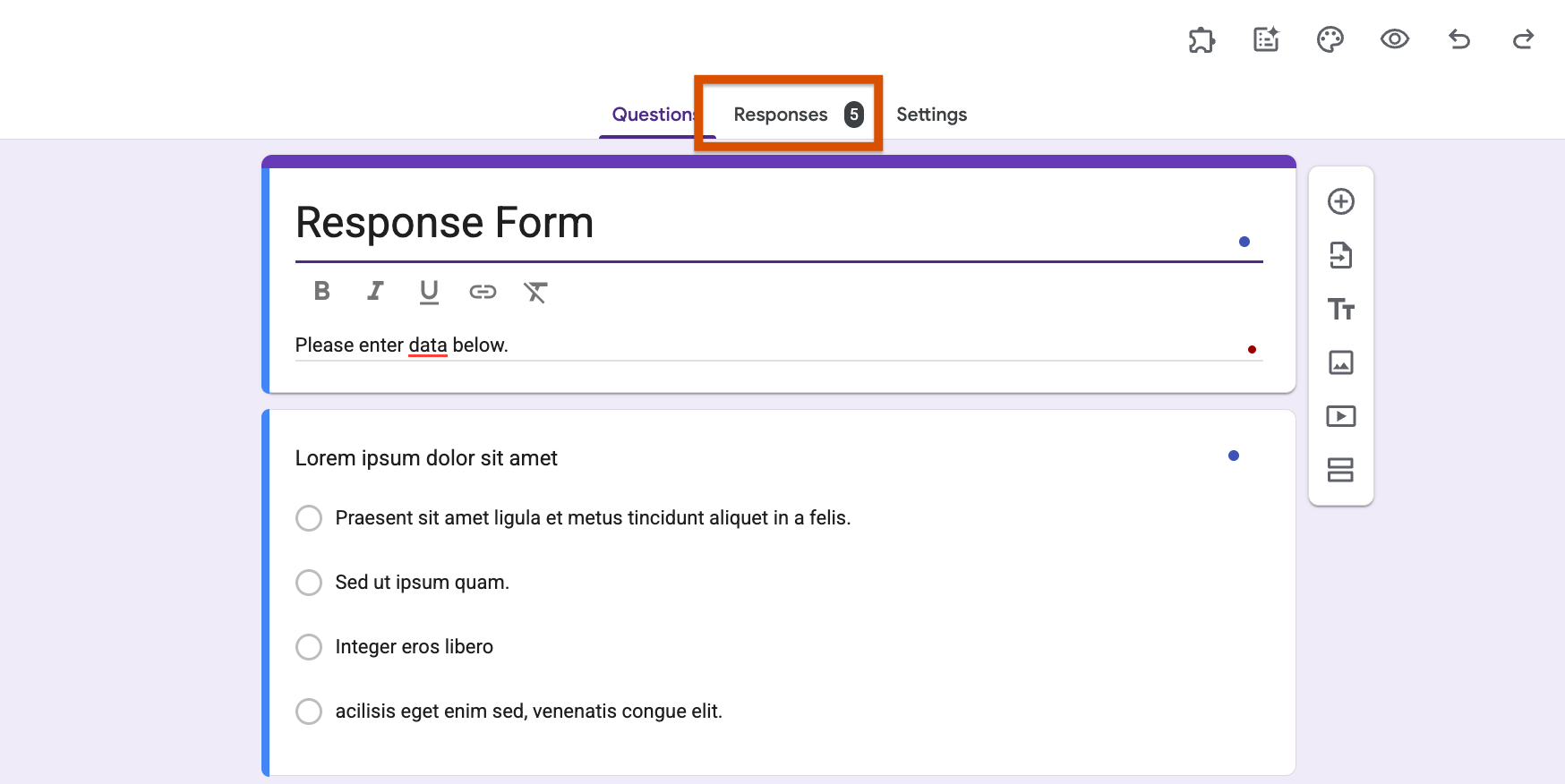
- Open het Google Form dat je aan Airtable wilt koppelen. Klik bovenaan op het tabblad Reacties.
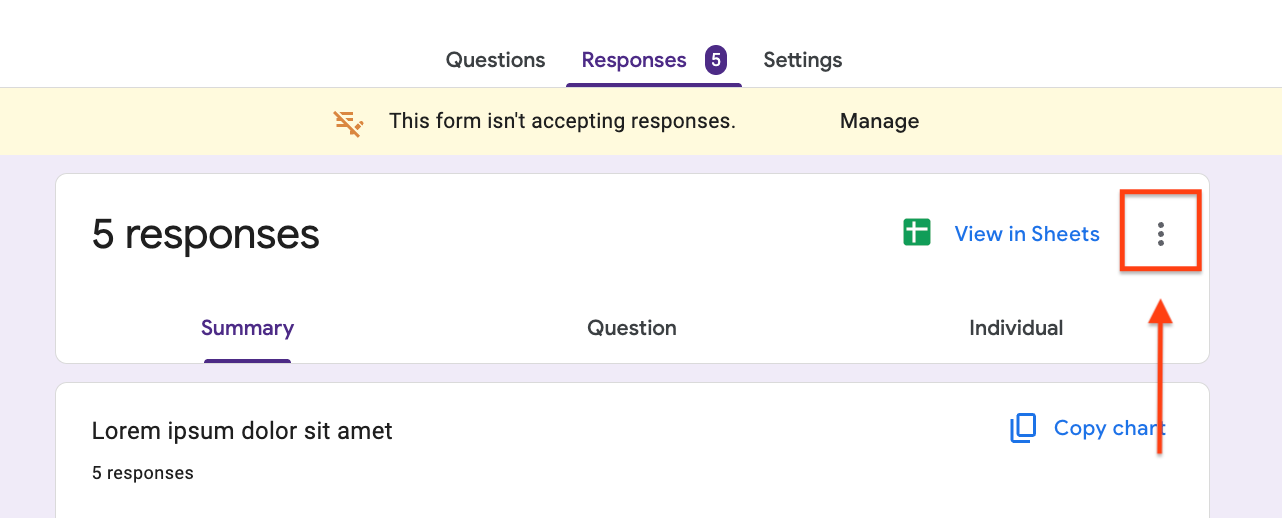
- Klik op het tabblad Reacties rechtsboven op de drie puntjes om bij de instellingen van je formulier te komen.
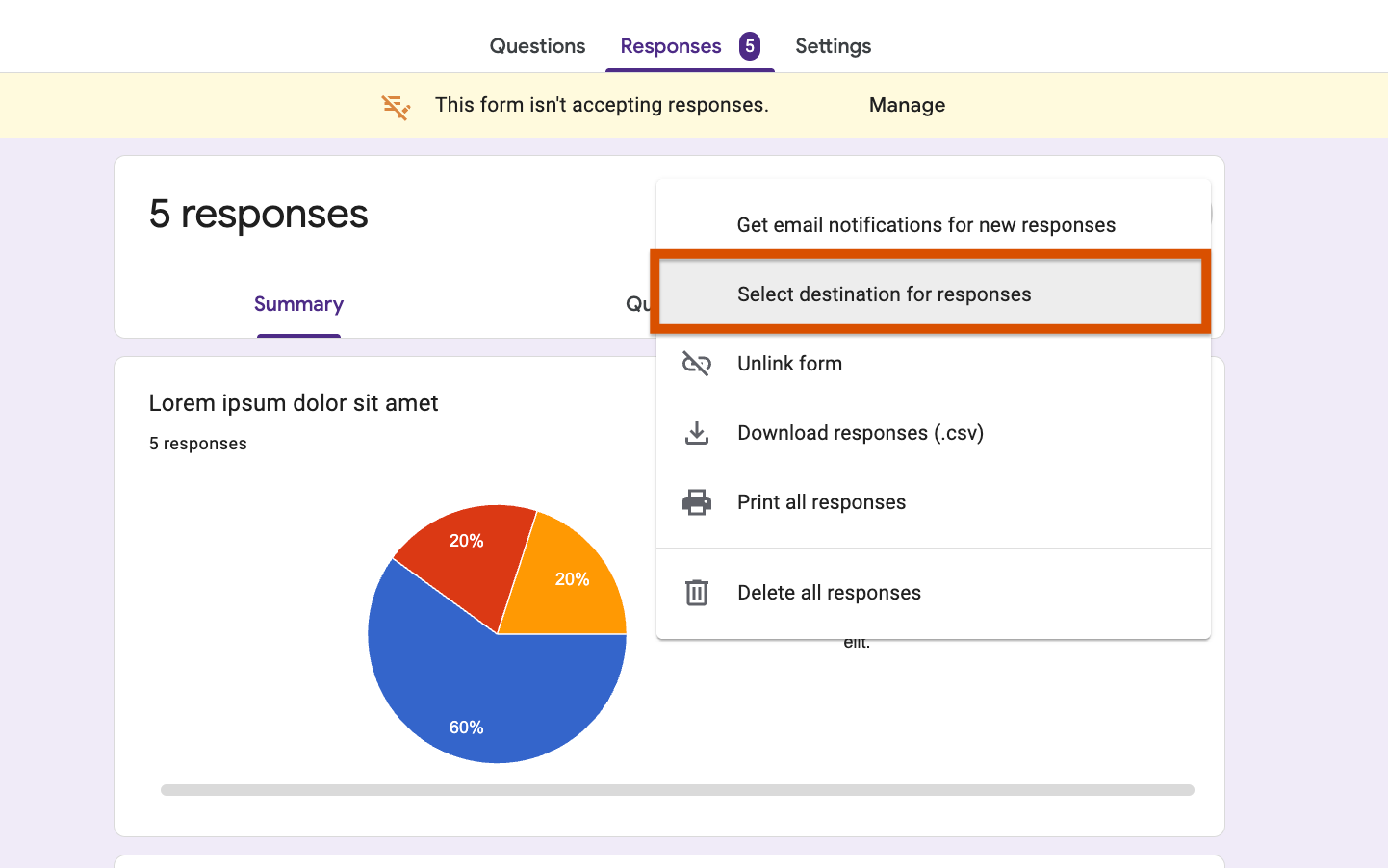
- Klik op Bestemming voor reacties selecteren.
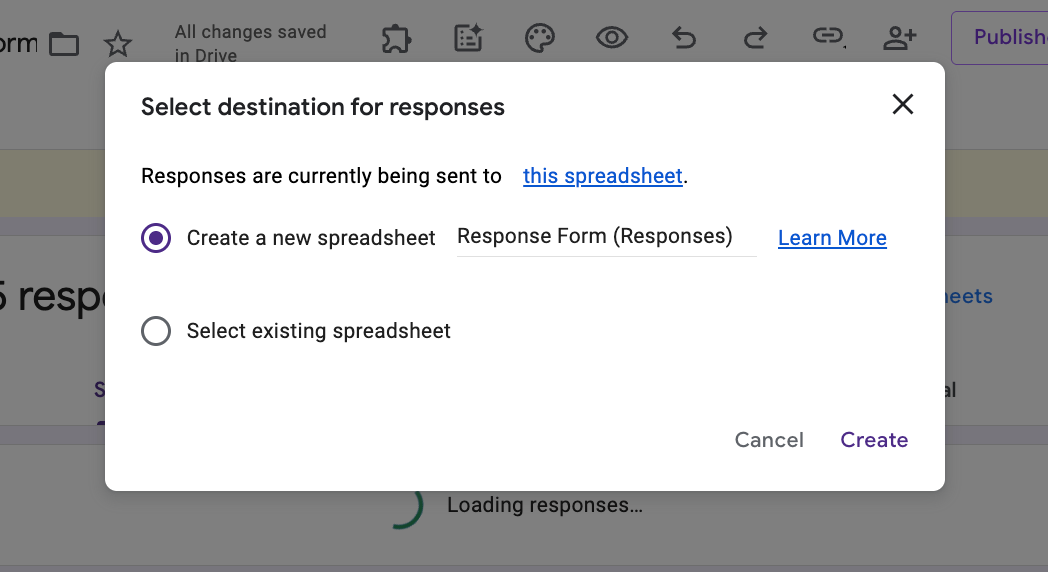
- Kies de bestemming voor de reacties en klik op Maken om de reacties naar een Google Sheet te sturen. Je kunt een nieuwe spreadsheet maken of een bestaande kiezen.
- Maak in je nieuwe Airtable-base dezelfde velden aan als in je Google Sheet. Zorg dat alle velden in Airtable tekstvelden zijn.
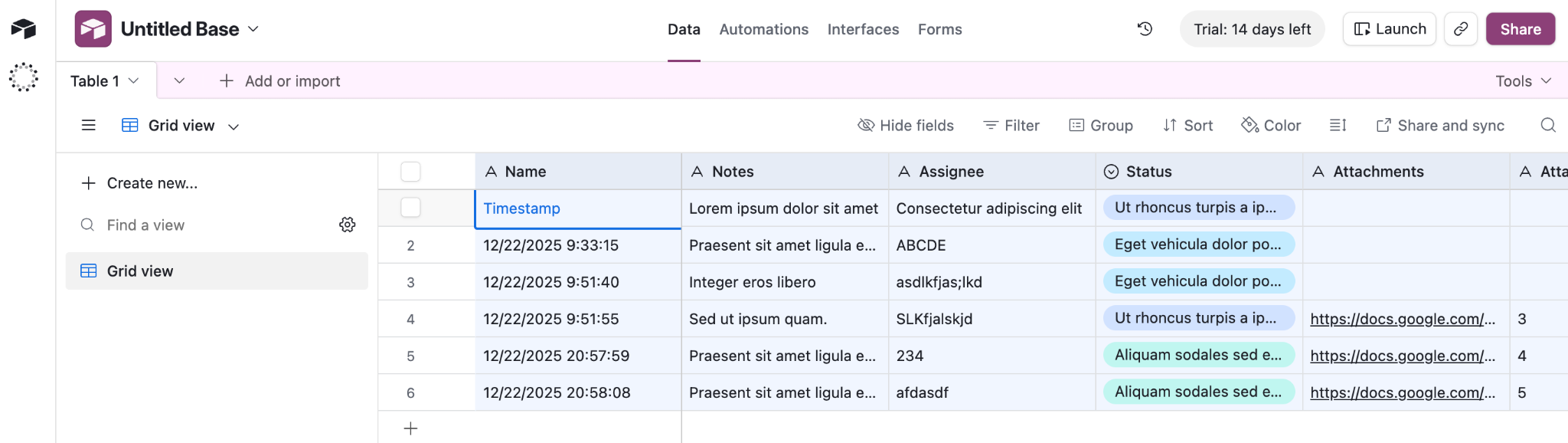
- Klik bovenaan op het tabblad Automations. Zo verbind je externe tools zoals Google Forms met Airtable en maak je automatiseringen voor je base.
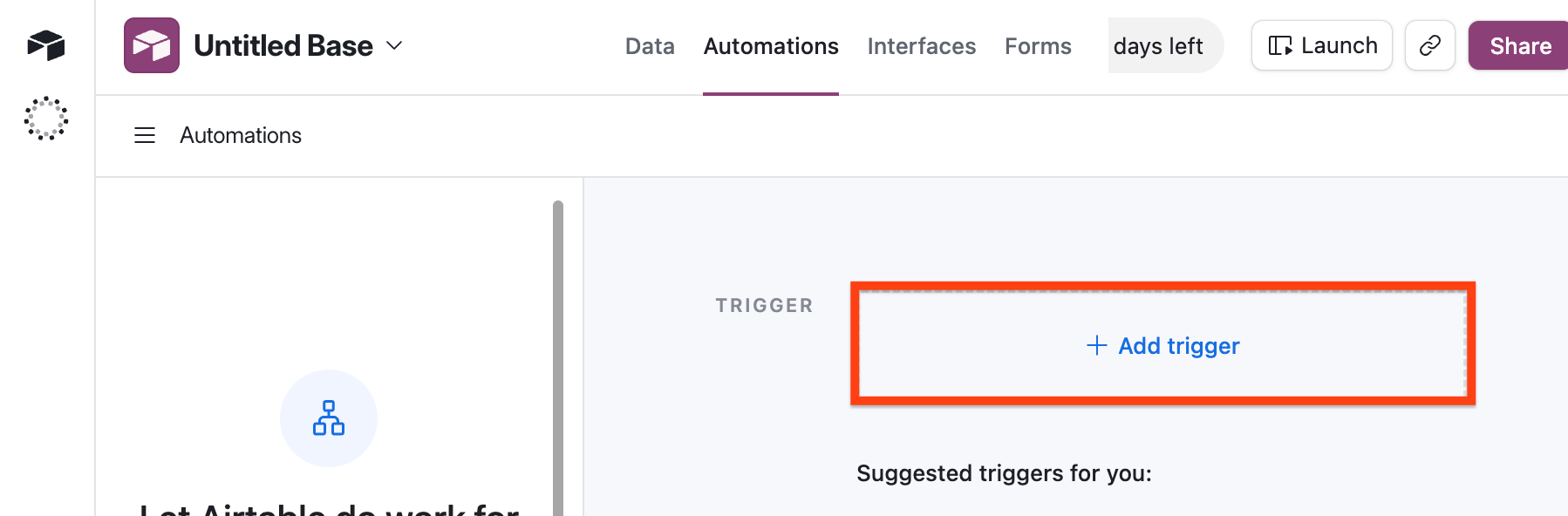
- Klik op de knop + Trigger toevoegen.
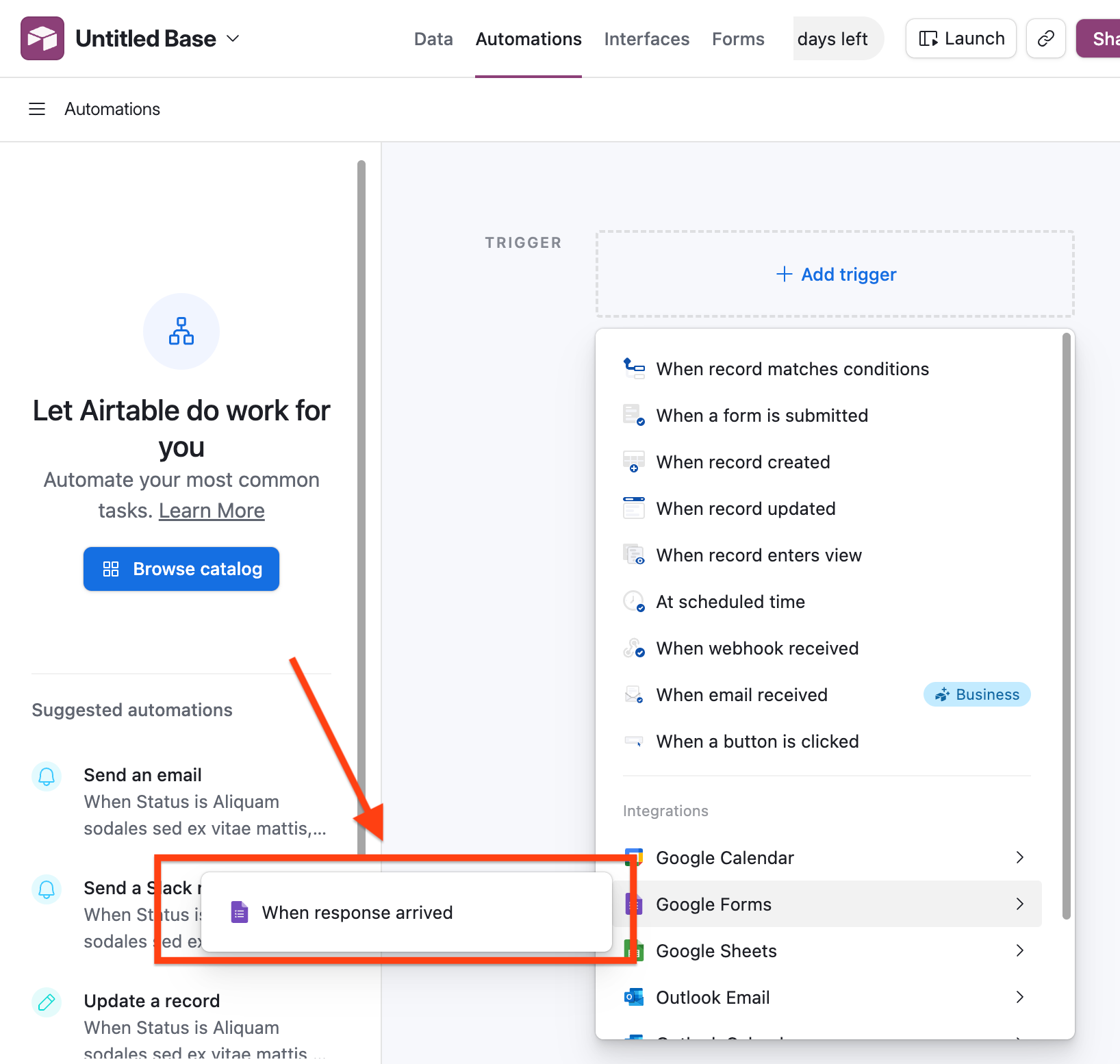
- Kies onder Google Forms de optie Wanneer reactie binnenkomt. Zo wordt elke reactie automatisch doorgestuurd naar Airtable.
- Kies je Google Forms-account in het dropdownmenu van het configuratievak. Heb je al een gekoppeld Google-account, selecteer dat dan. Zo niet, dan koppel je het nu.
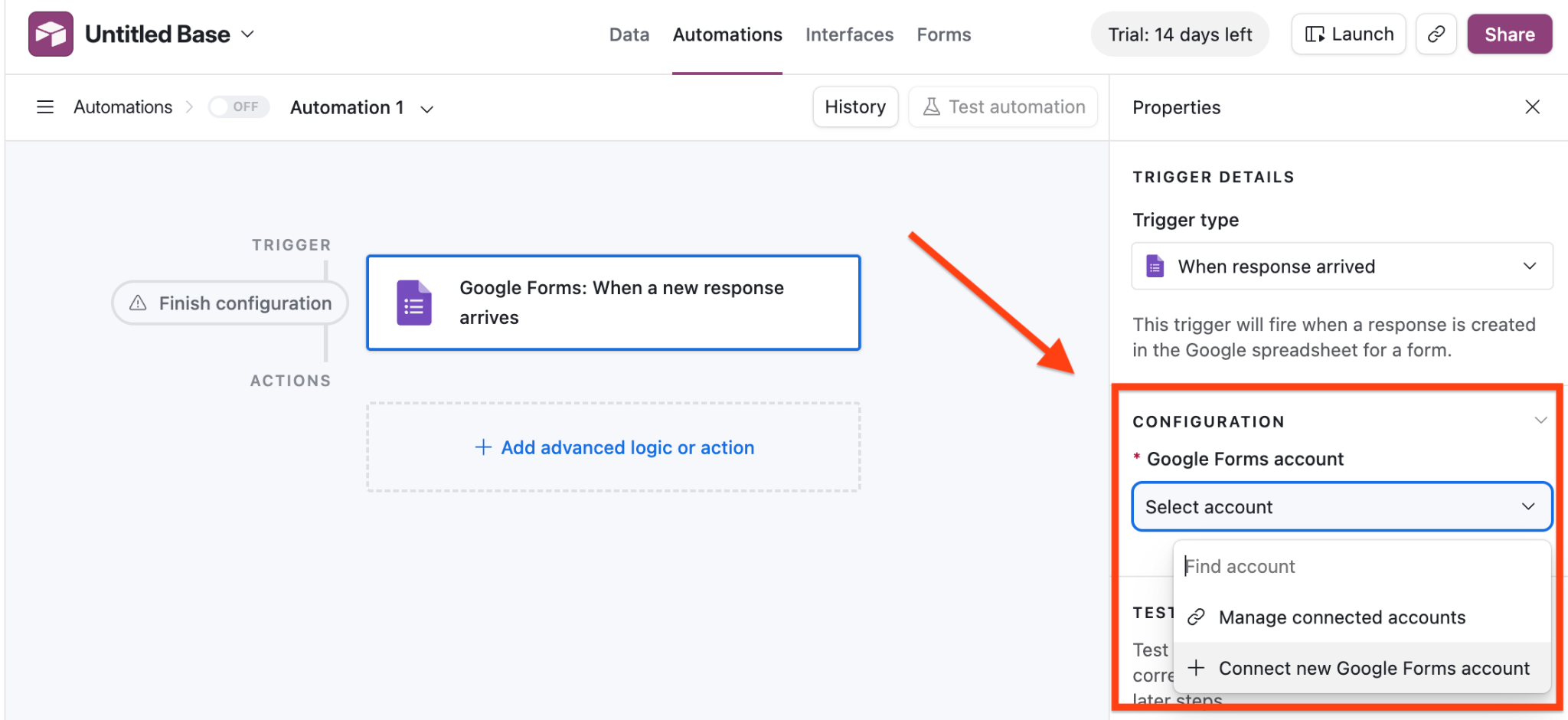
- Kies Nieuw Google-account koppelen om verbinding te maken met bestaande documenten in je Google Workspace. Selecteer het Google-account dat je aan Airtable wilt koppelen.
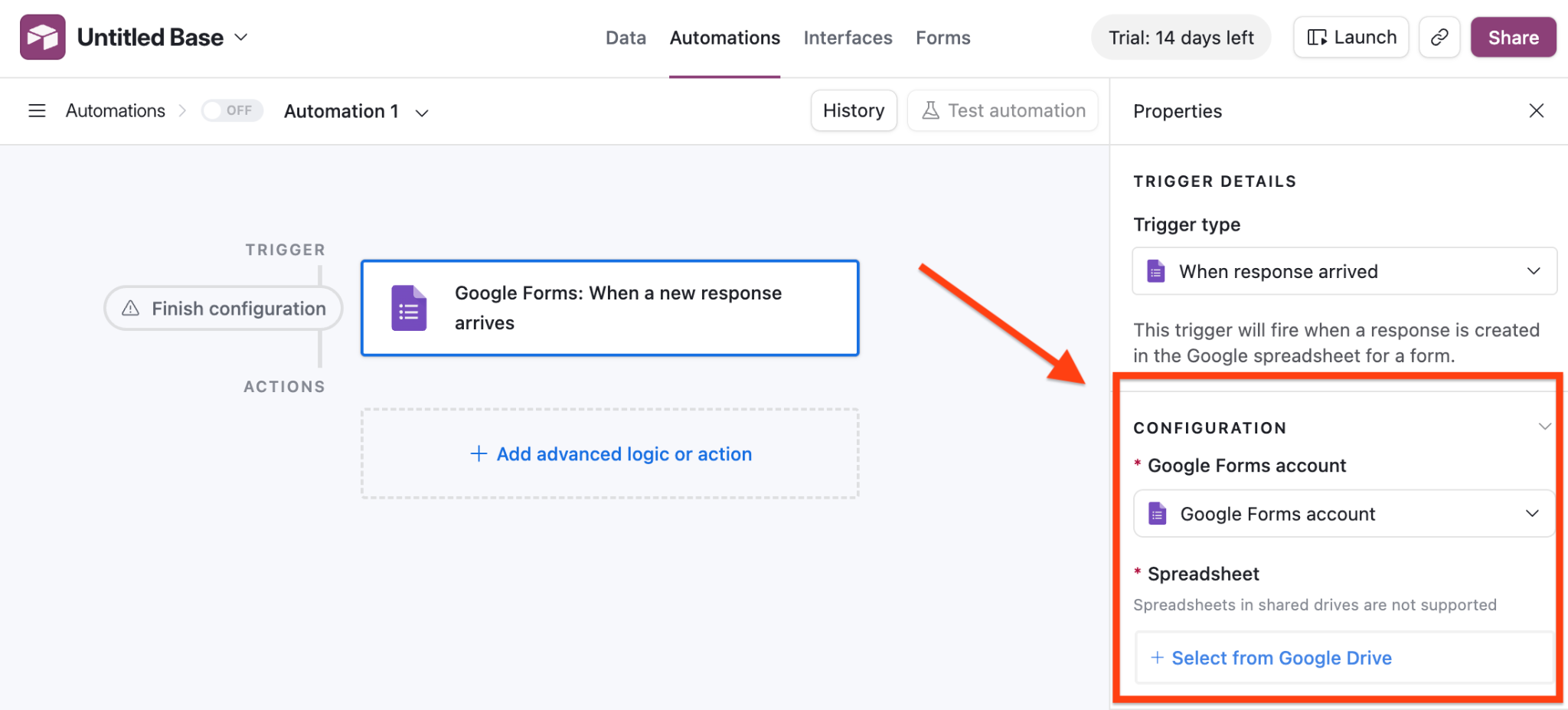
- Wil je een specifieke spreadsheet koppelen, klik dan op Selecteren uit Google Drive. Omdat je Google-account aan Airtable is gekoppeld, kun je bestanden uit je Google Drive kiezen.
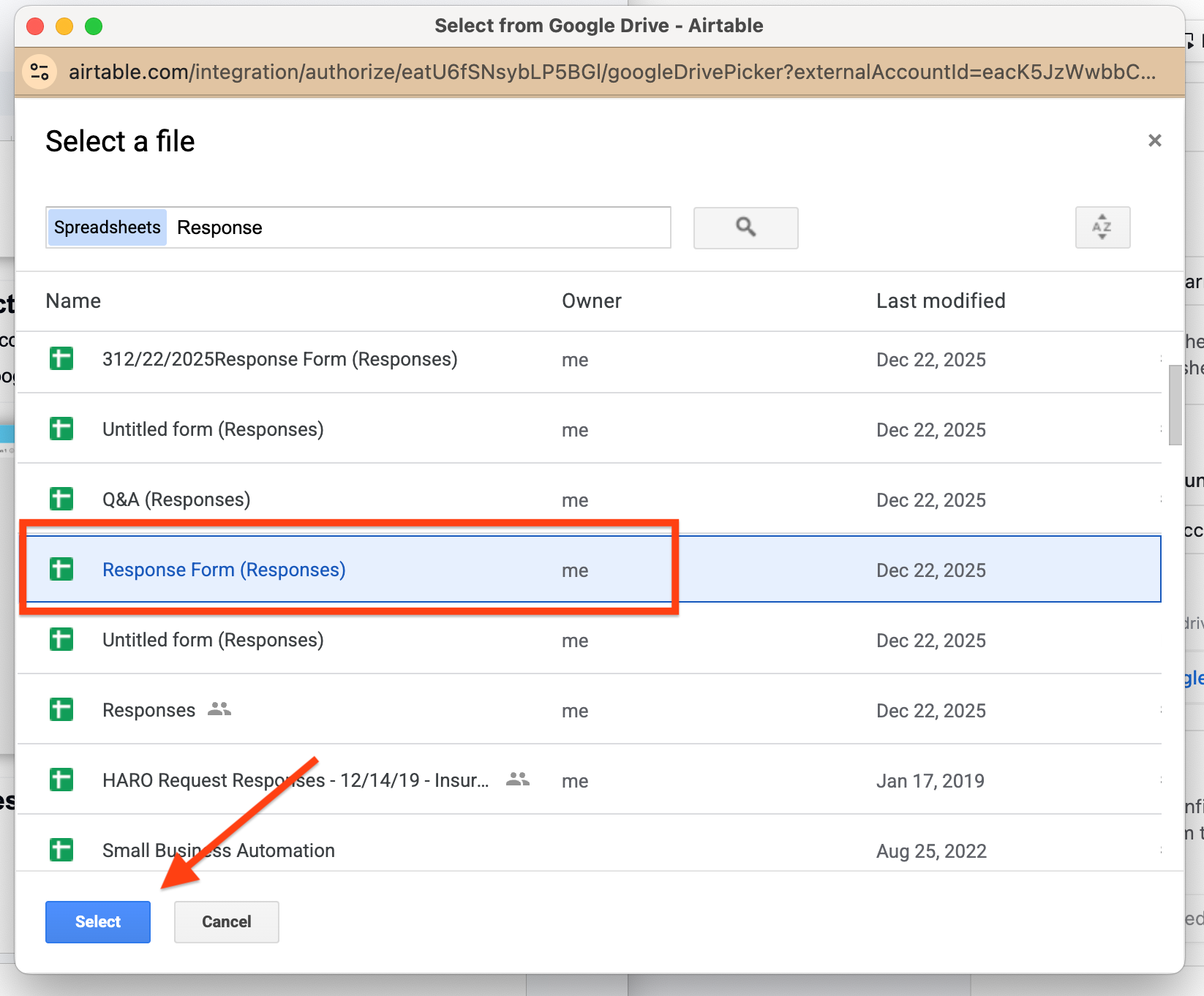
- Klik op het gewenste bestand en daarna op Selecteren.
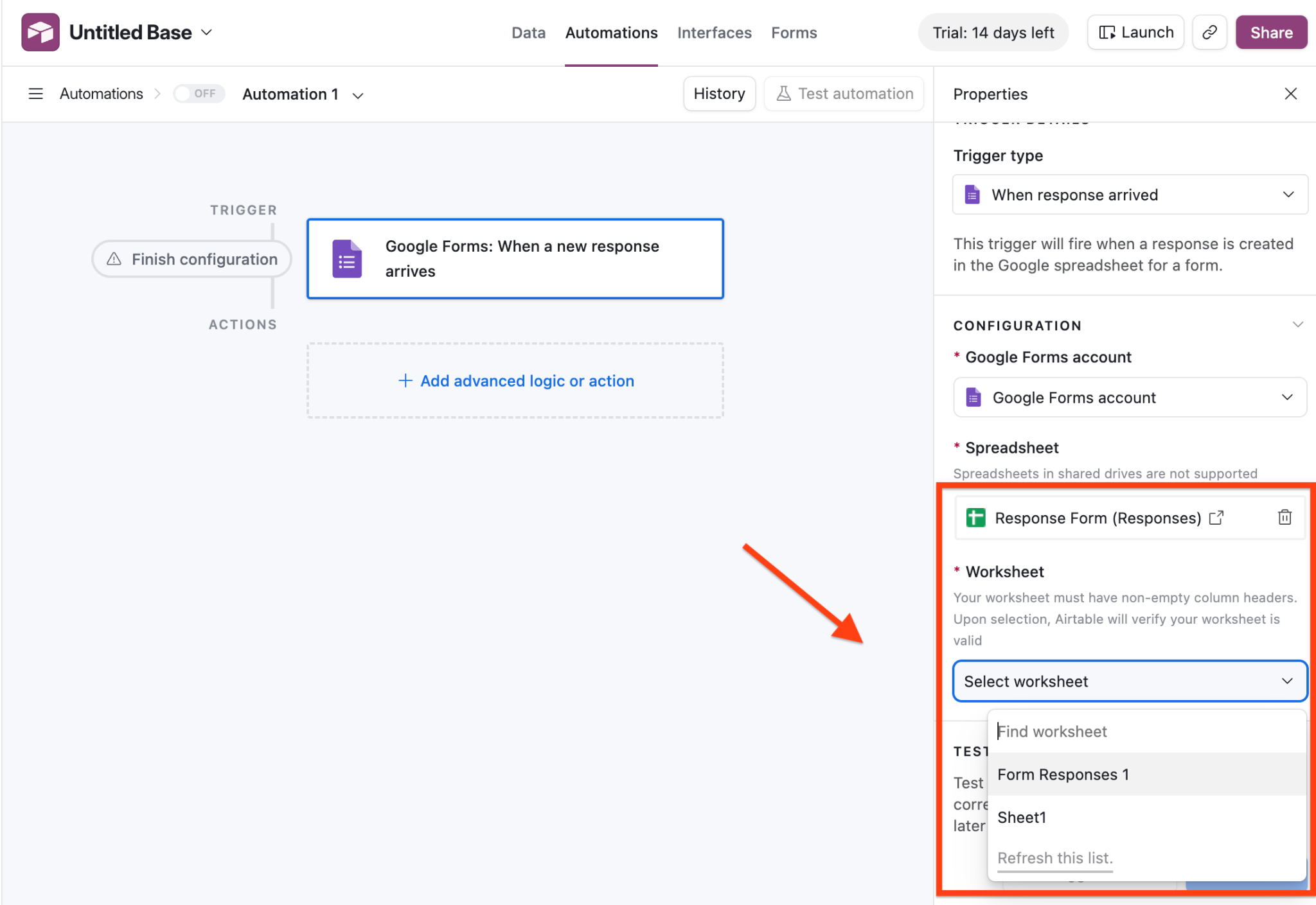
- Kies in hetzelfde configuratievak het werkblad (Google Sheet) waarin de reacties op je formulier worden weergegeven.
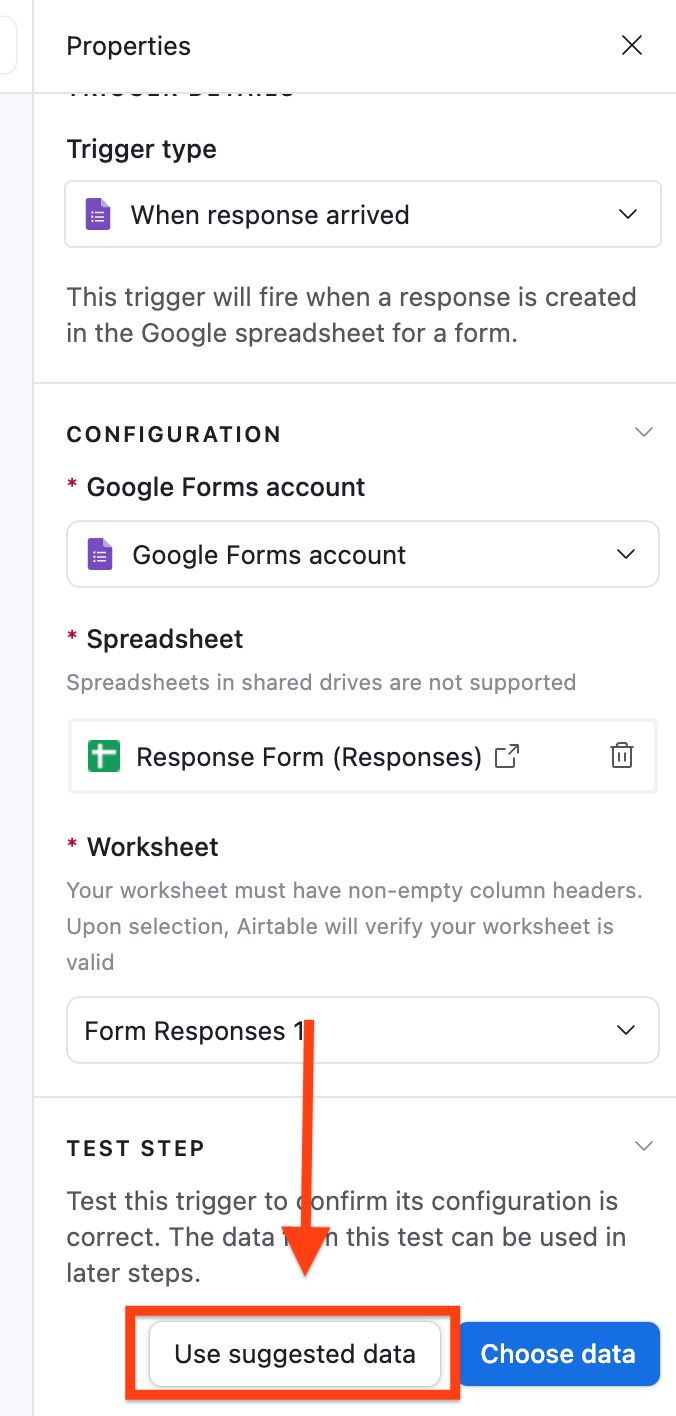
- Klik op Voorgestelde gegevens gebruiken. Dit werkt alleen als er al minstens één set reacties op je Google Form is binnengekomen.
- Klik op Geavanceerde logica of actie toevoegen.
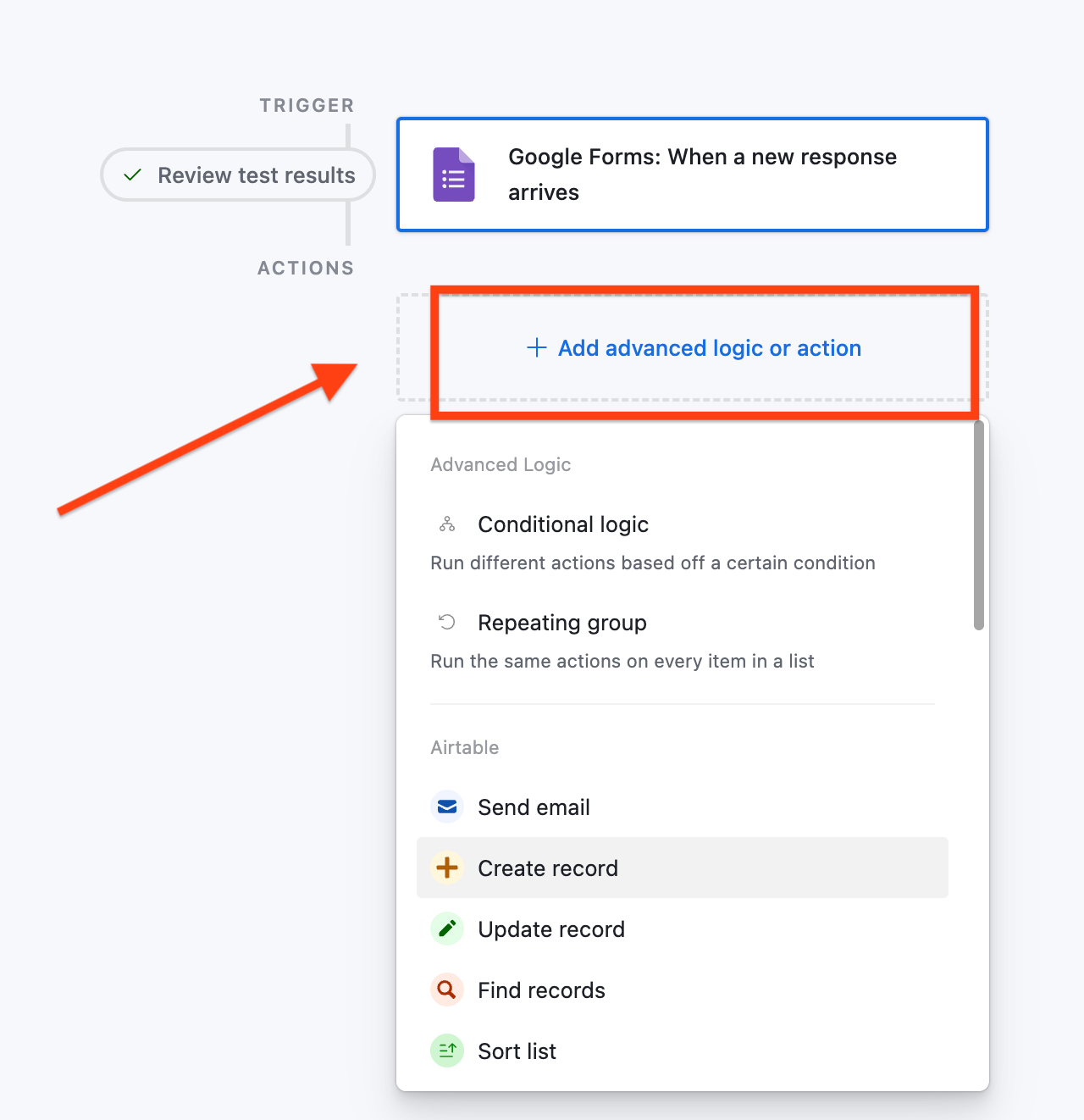
- Kies Record aanmaken om de logica op te zetten die ervoor zorgt dat elke reactie aan je Airtable wordt toegevoegd.
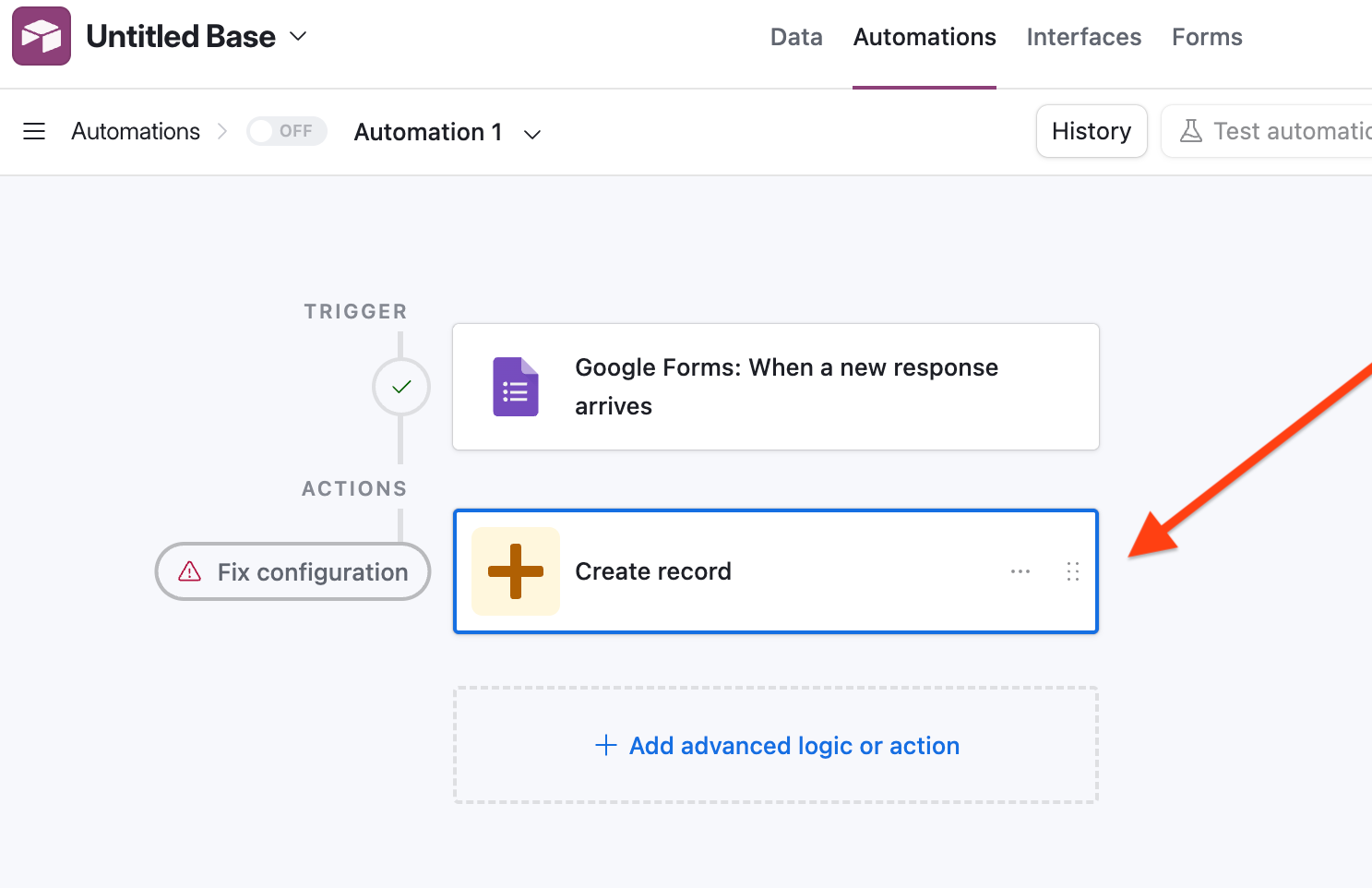
- Selecteer onder Configuratie de tabel die je hebt gemaakt en die bij het formulier hoort.
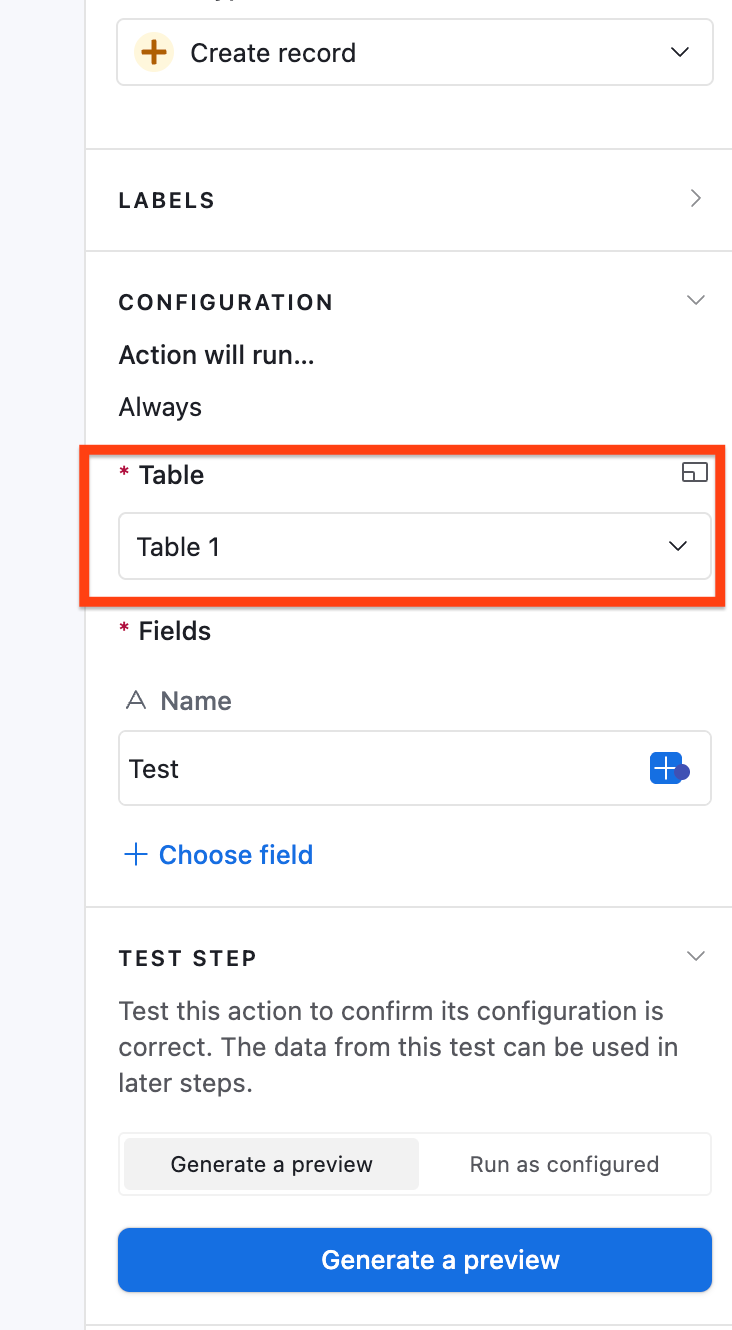
- Klik op Veld kiezen zodat de velden in Airtable overeenkomen met die in je Google Form en de data op de juiste plek belandt. Klik op het eerste veld in de lijst en selecteer het eerste veld dat wordt weergegeven.
Omdat we onze Airtable-base eerder al hebben afgestemd op onze Google Sheet, zijn de waarden hetzelfde. Herhaal deze stap om de velden van Airtable en Google Sheets op elkaar af te stemmen tot ze allemaal gekoppeld zijn.
- Klik op Voorbeeld genereren en publiceer het.
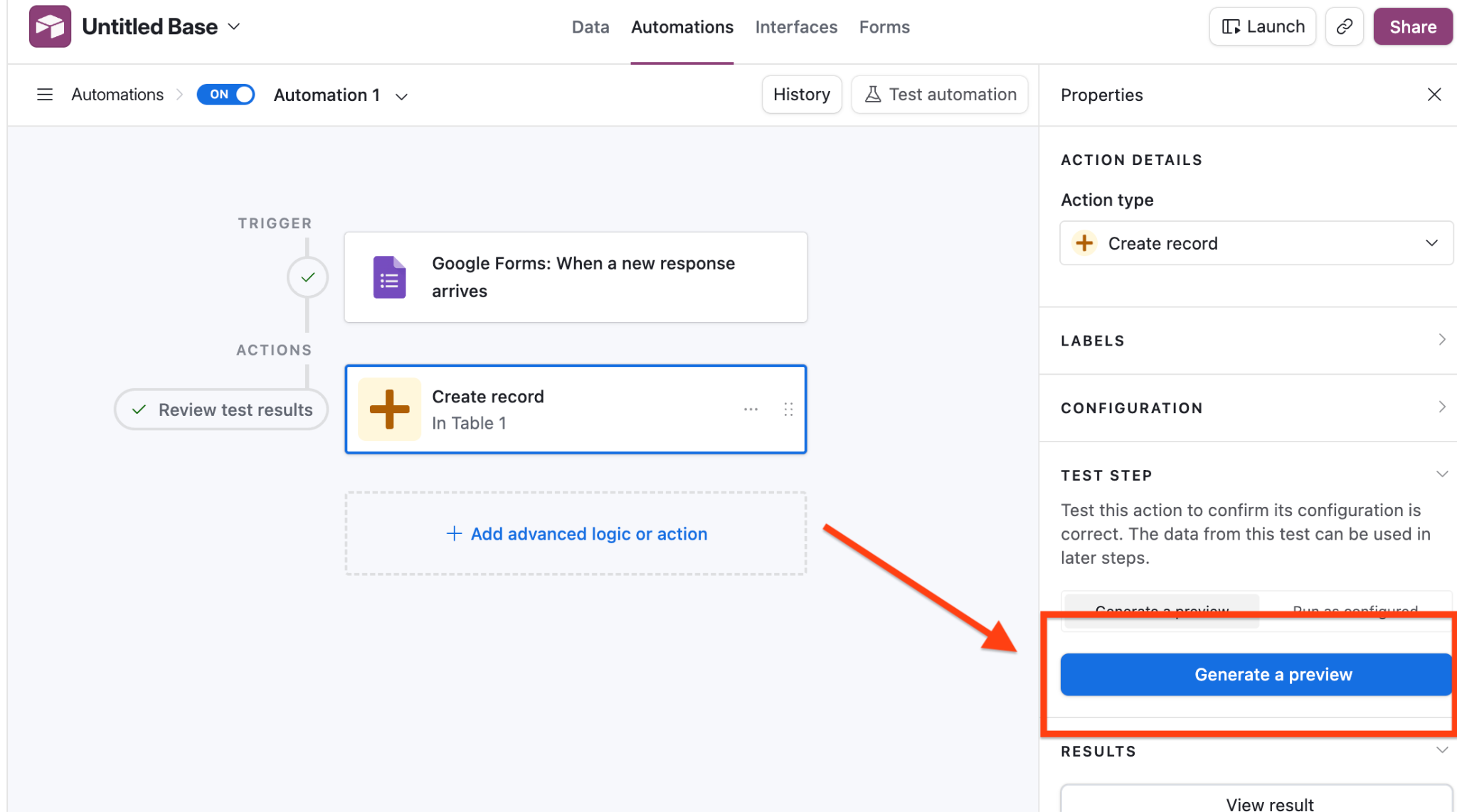
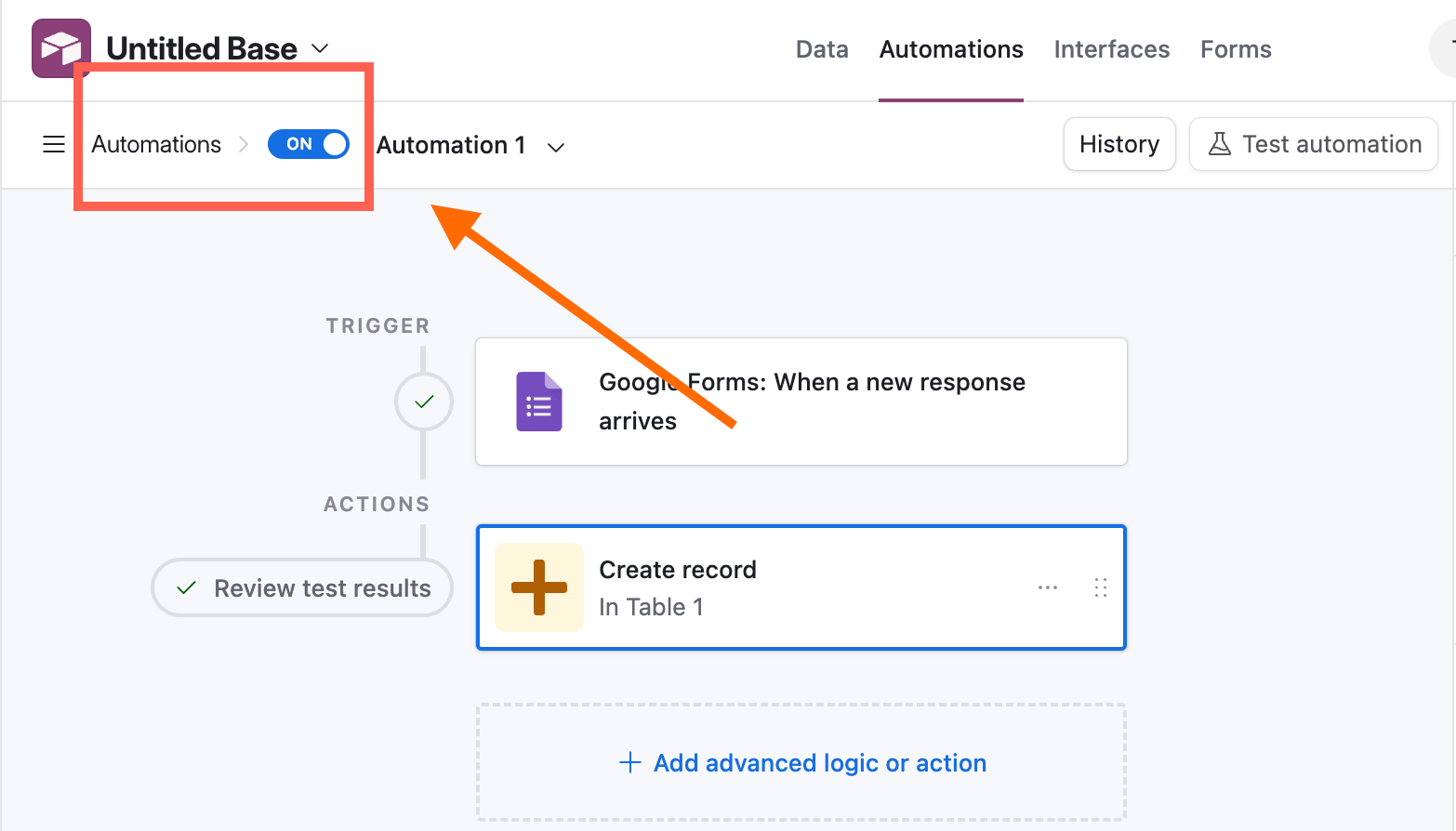
- Zet je automatisering linksboven op “aan” om hem live te maken. Alle binnenkomende reacties op je Google Form worden nu automatisch doorgestuurd naar je Airtable-base.
Voor- en nadelen
Laten we met de pluspunten beginnen. Google Forms is gratis en snel op te zetten. Ken je het Google-ecosysteem al, dan voelt het meteen vertrouwd aan. Je kunt het ook aan Airtable koppelen, al kost dat een extra stap.
En dan de kanttekeningen. De belangrijkste is dat het geen directe integratie is. Dat is het grootste nadeel, want de kans op storingen, vertragingen en onderhoud neemt daardoor toe. Daar komt bij dat je weinig formulierlogica en aanpassingsmogelijkheden hebt, dat de dataopmaak voor problemen kan zorgen en dat ingebouwde zakelijke functies ontbreken.
Waar komt het op neer? Is je formulier eenvoudig en vind je het niet erg om met andere externe apps te werken, dan is dit een prima optie. Maar wil je automatiseren voordat de data in Airtable terechtkomt, heb je nette en gestructureerde gegevens nodig, of bouw je een herbruikbare procesworkflow, dan is dit niet je beste keuze.
Werken met externe tools
Wil je meer flexibiliteit, dan helpen externe integraties om het gat te overbruggen. Met tools als Zapier of Unito koppel je Google Forms aan Airtable en geef je je workflow meer controle, automatisering en structuur.
Hieronder vind je de stappen voor zowel Zapier als Unito.
Google Forms aan Airtable koppelen met Zapier
Google Forms aan Airtable koppelen met Zapier gaat een stuk eenvoudiger dan via de Airtable-automatisering, en het kost minder tijd: binnen een minuut sta je klaar. Heb je eenmaal een Zapier-account, dan leg je de verbinding zo:
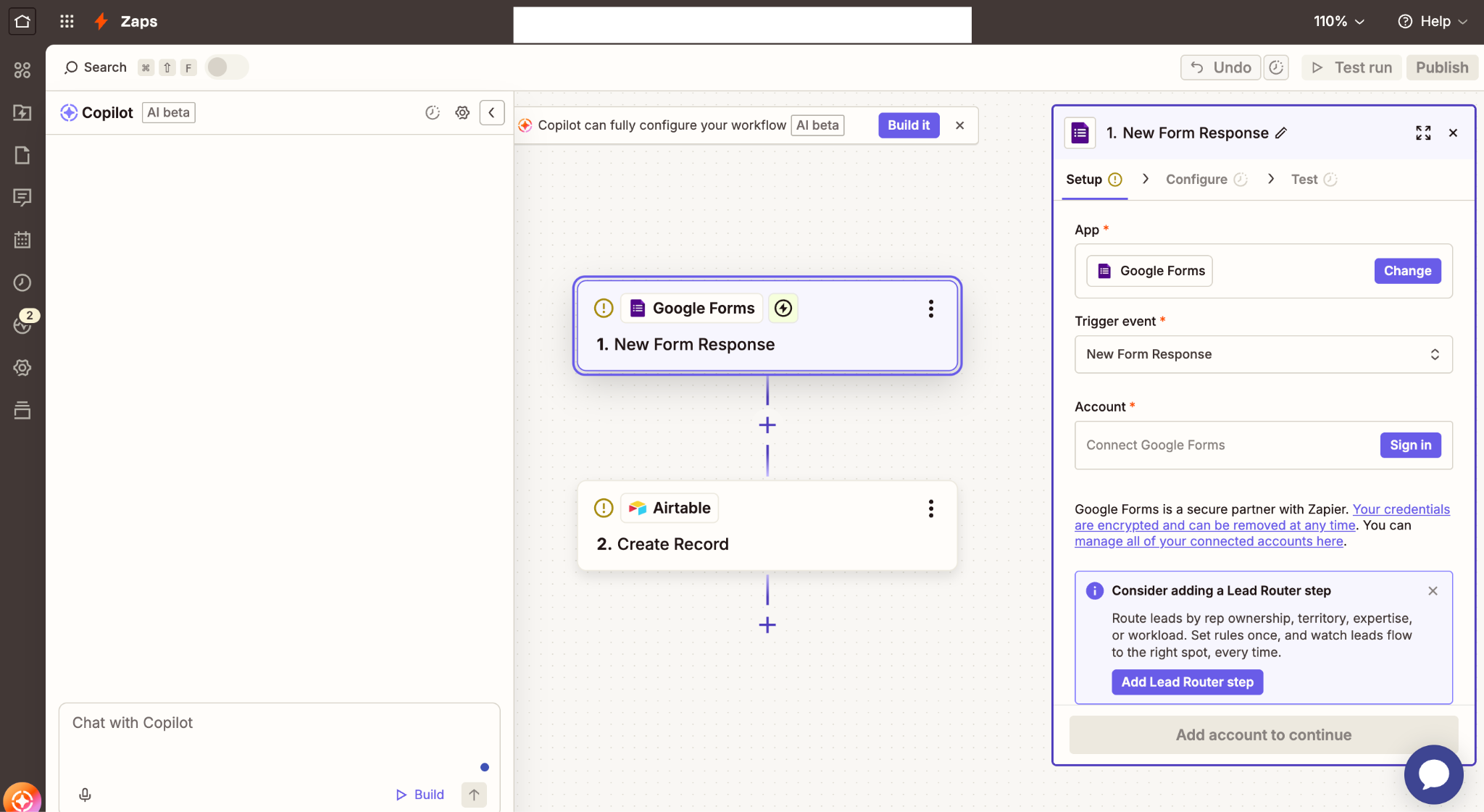
- Open Zapier en koppel je Google Forms-account. Het scherm dat je in Zapier opent, vraagt je daar vanzelf om.
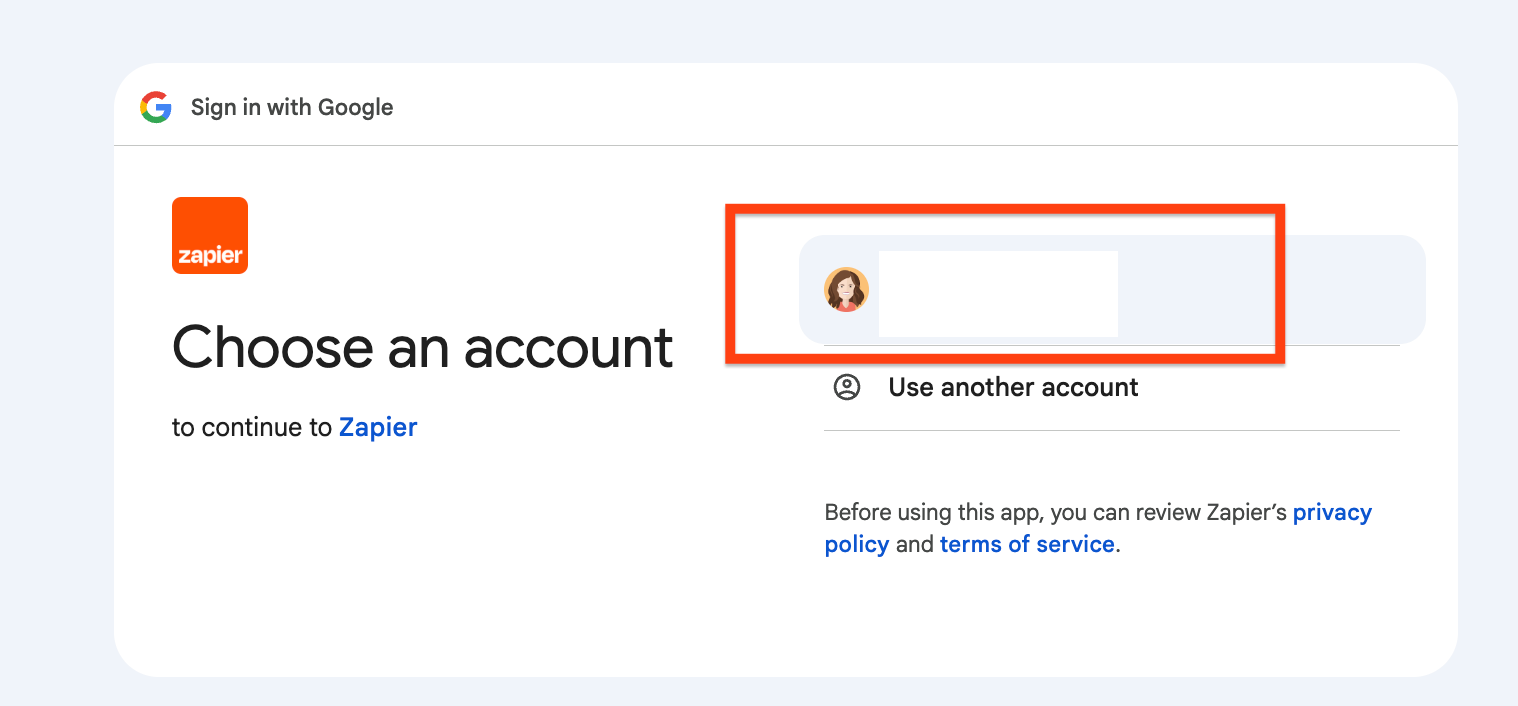
- Geef Zapier toegang tot je Google-account door je account te kiezen en op Doorgaan te klikken.
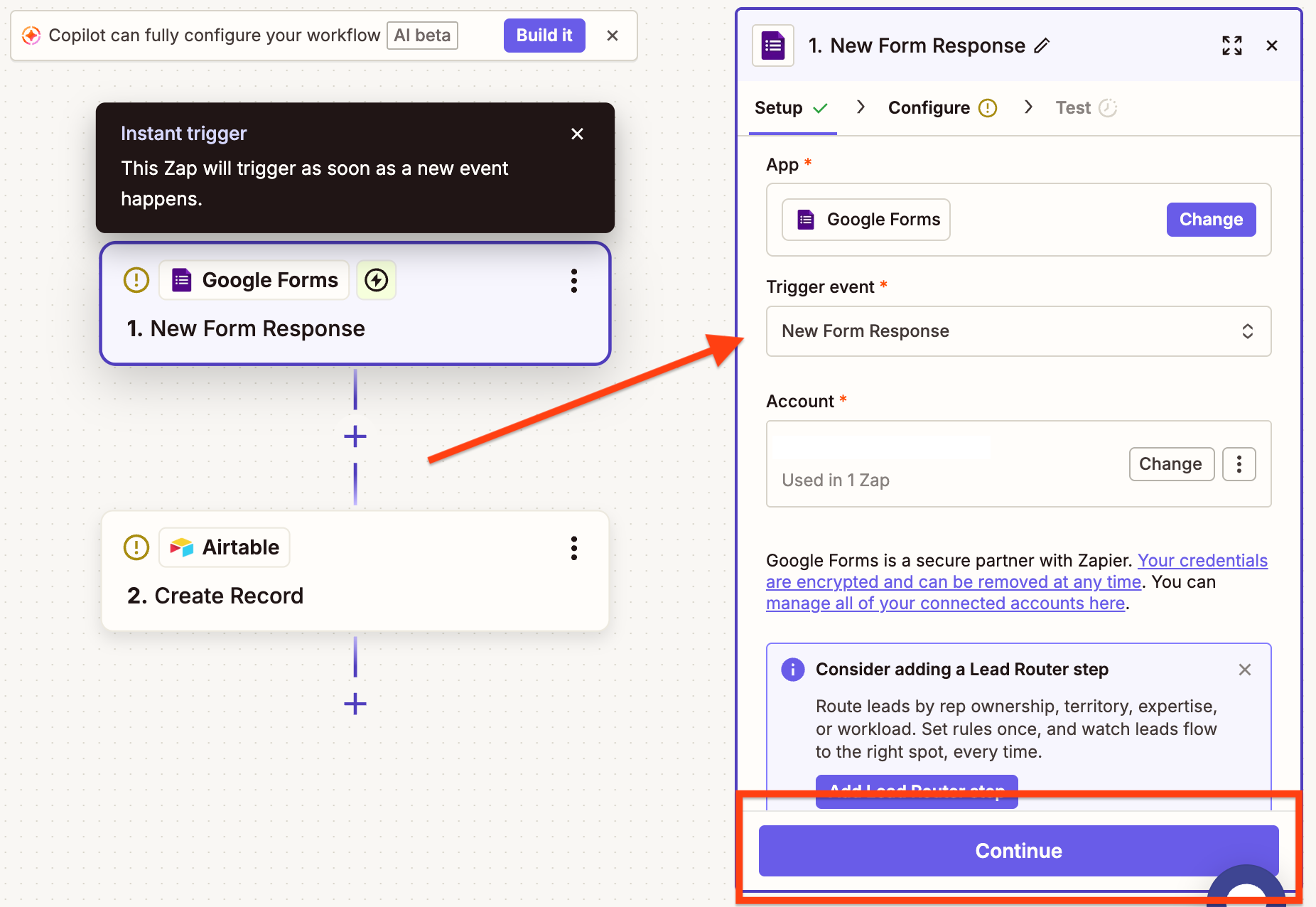
- Kies in Zapier New Form Response in het dropdownmenu Trigger event en klik op Doorgaan.
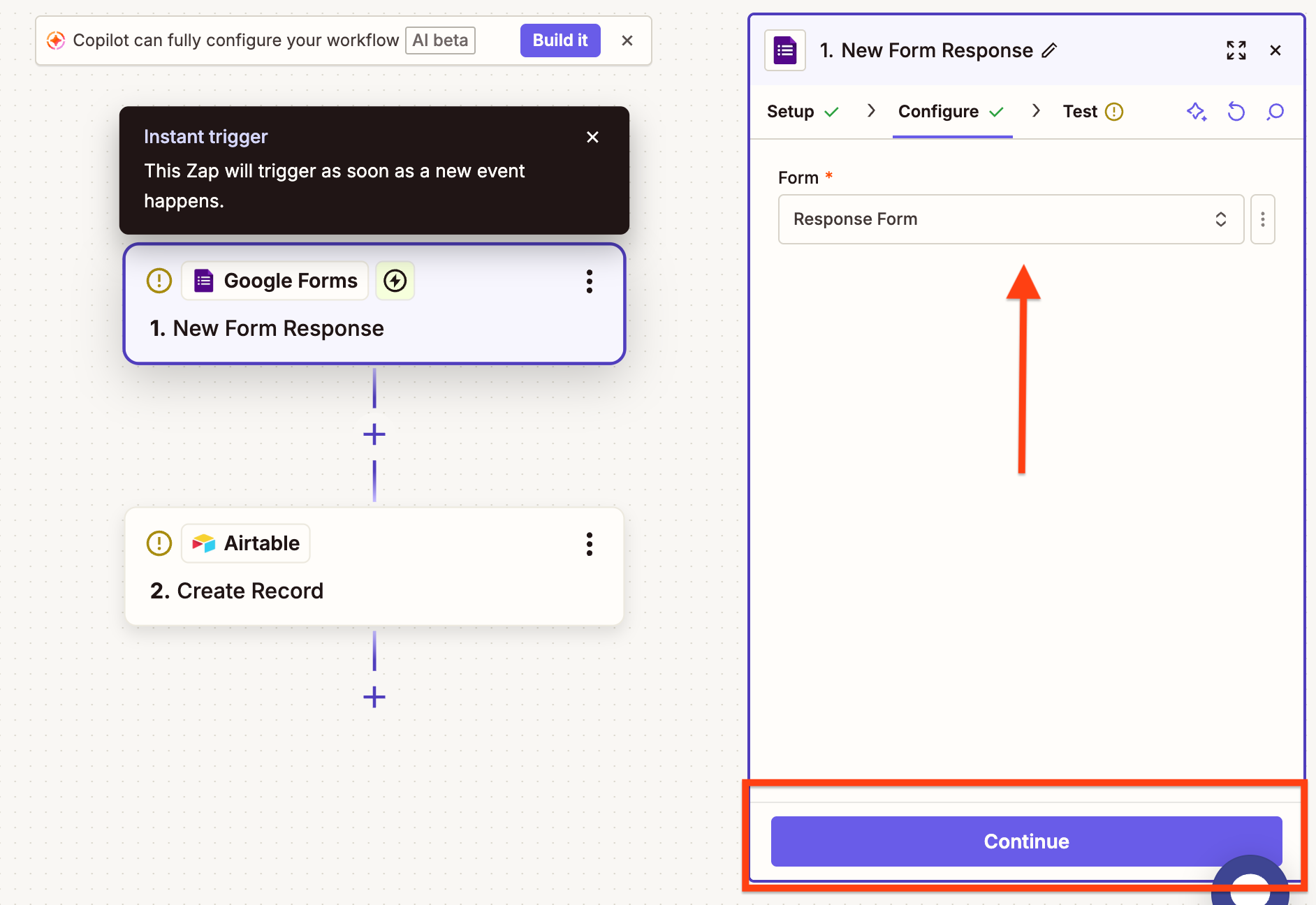
- Selecteer de Google Form die je wilt koppelen in het dropdownmenu Form en klik op Doorgaan.
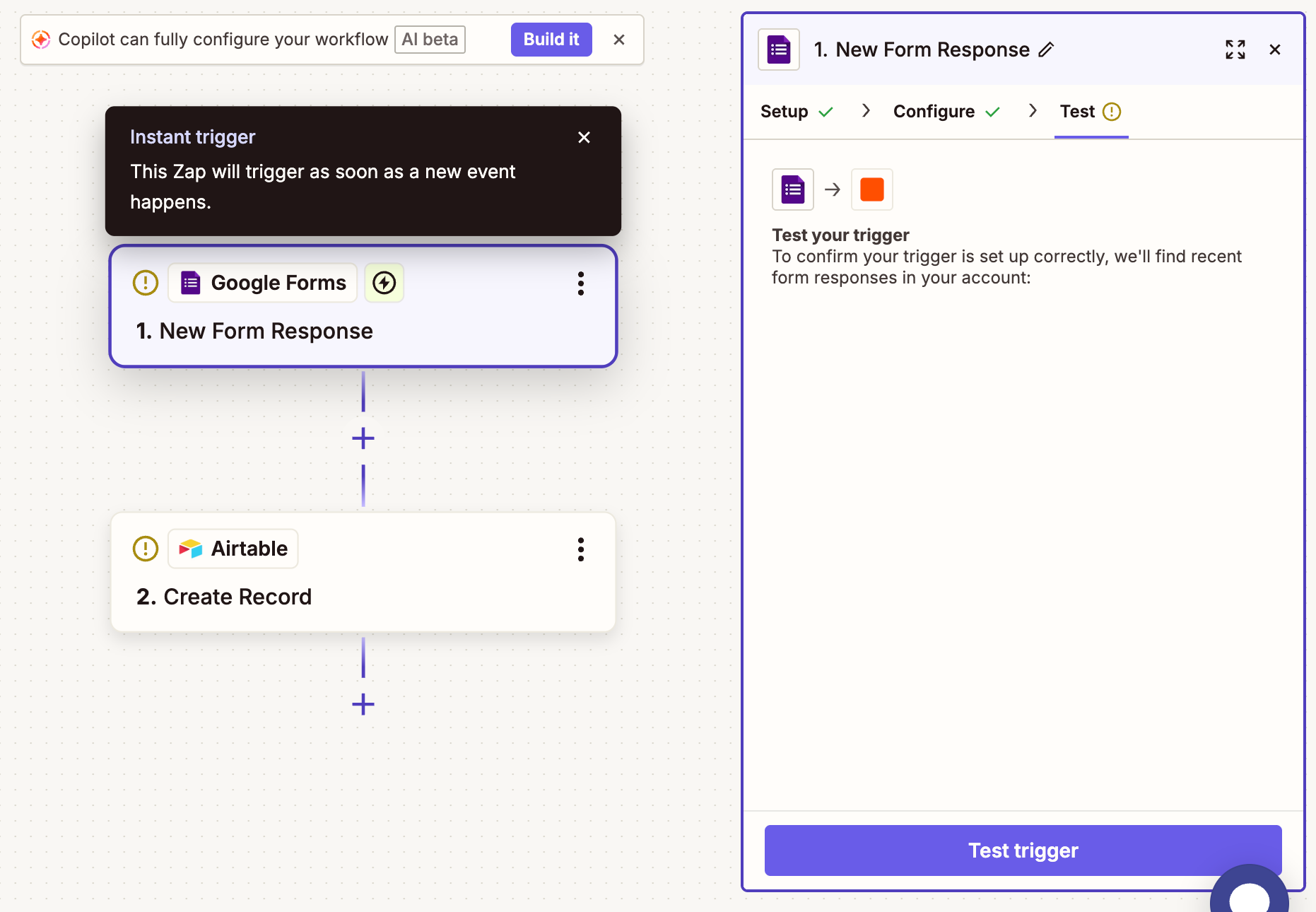
- Klik op Test trigger om te controleren of alles goed is ingesteld.
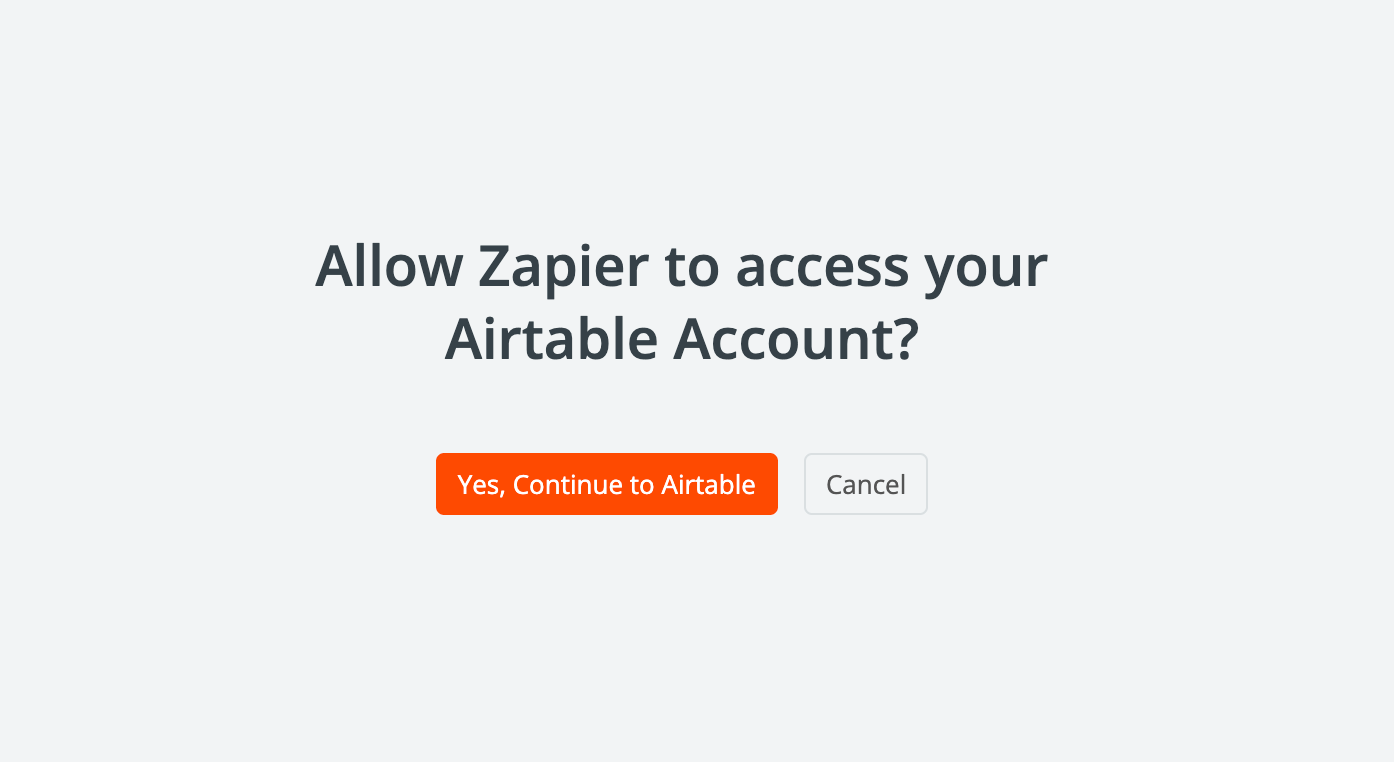
- Geef Zapier toegang tot je Airtable-account en vervolgens tot je Airtable-base.
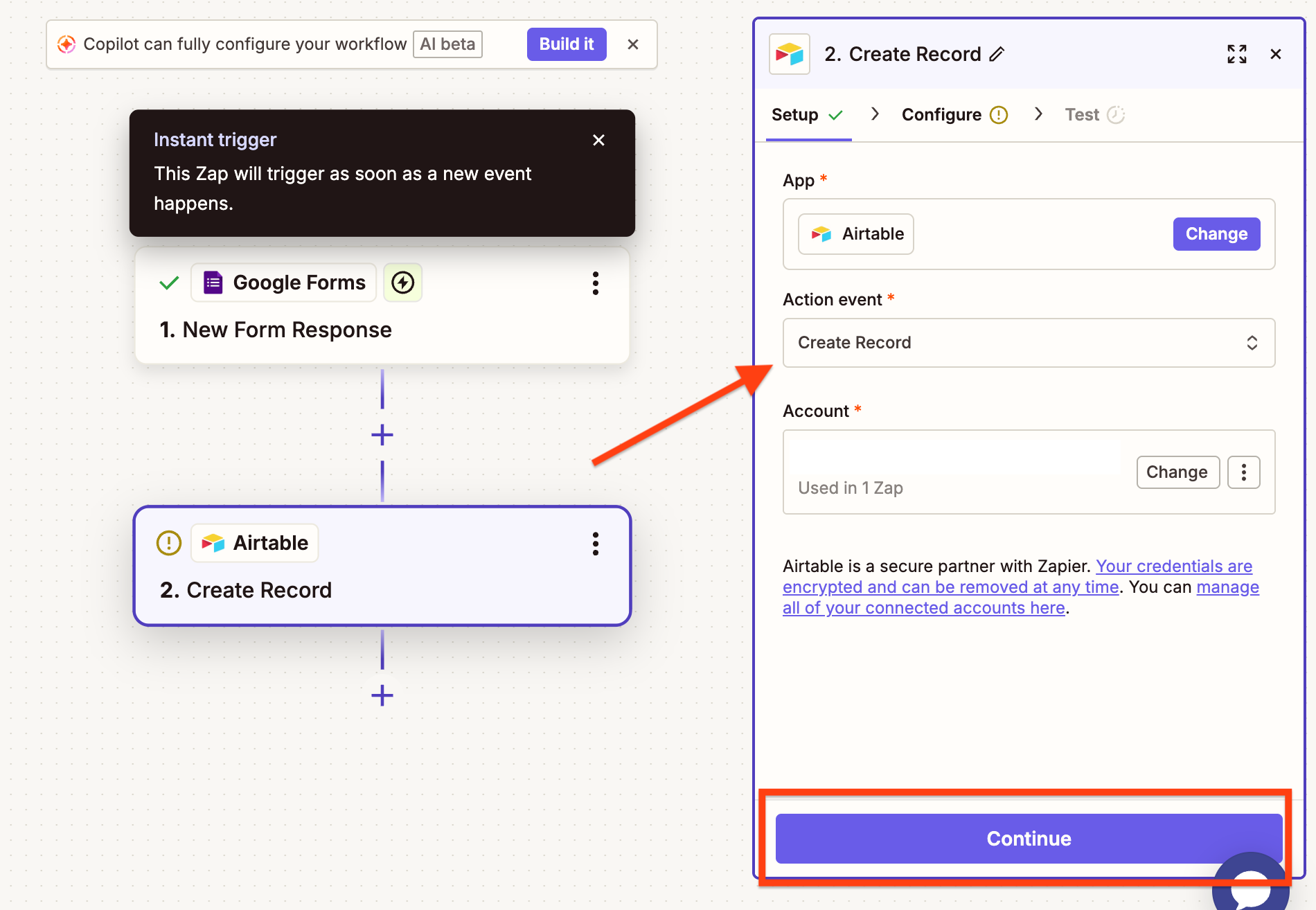
- Kies in het dropdownmenu Action event het Airtable-record dat je aan deze Zap wilt koppelen en klik op Doorgaan.
- Selecteer de Airtable-base en de bijbehorende velden die je wilt meenemen.
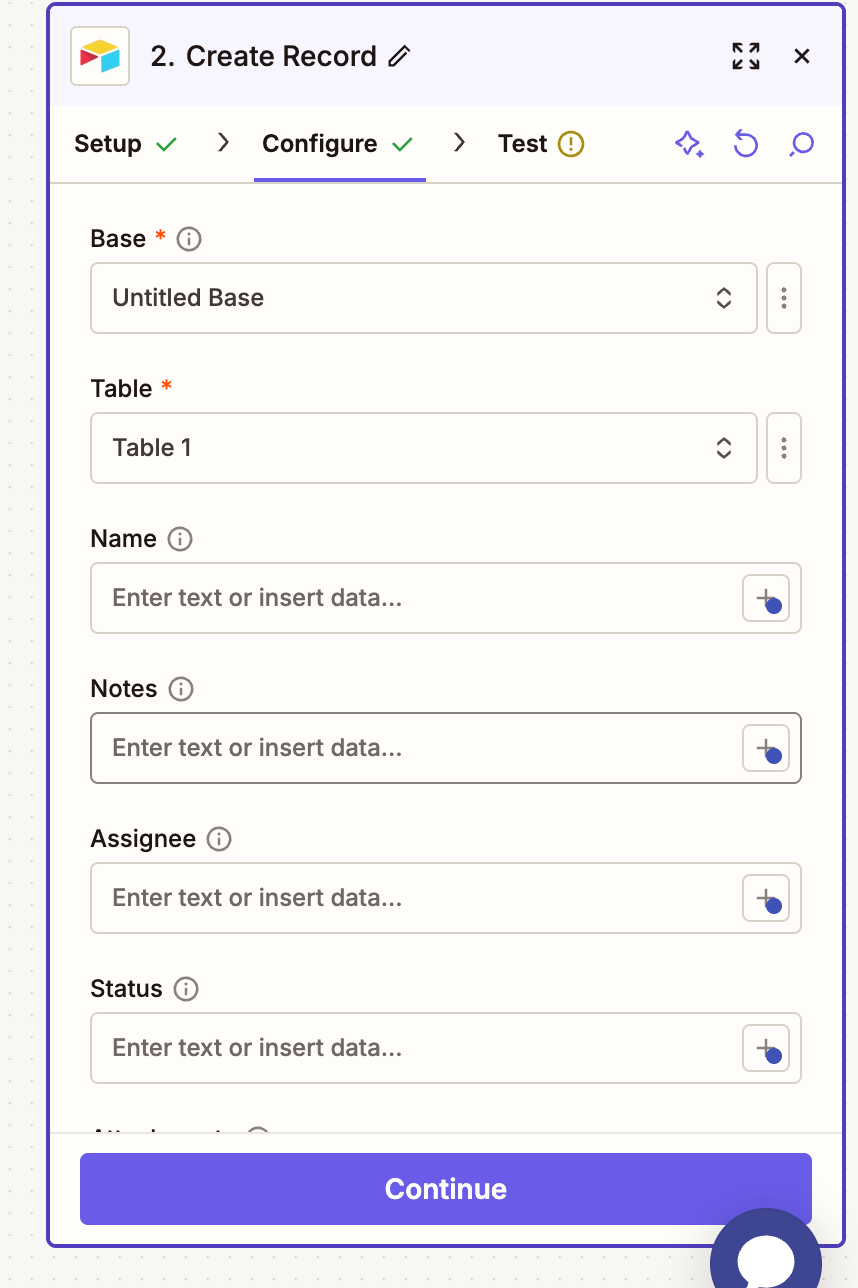
- Klik op Test step om te bevestigen dat het record correct naar Airtable wordt verstuurd.
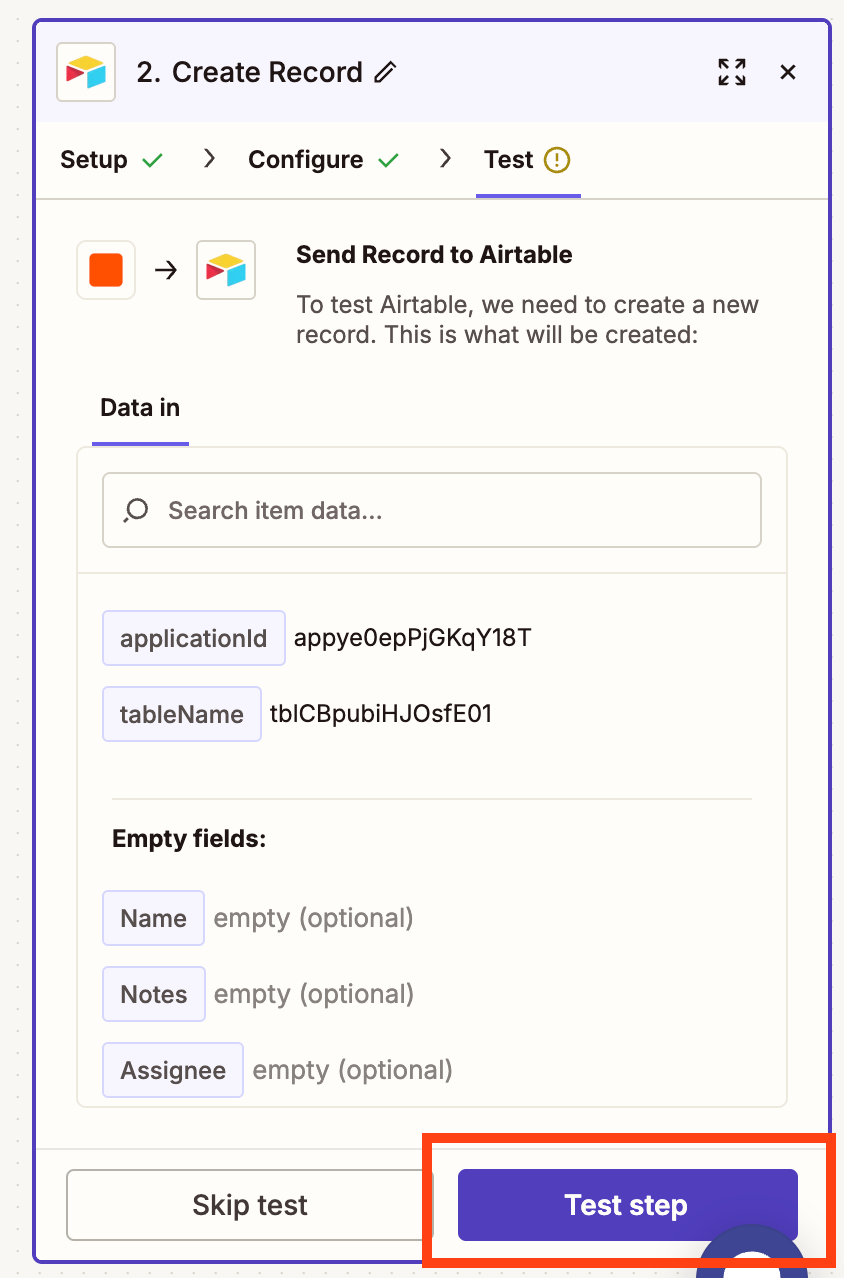
- Na de test wordt je Zap automatisch geactiveerd zodra er een nieuwe formulierreactie binnenkomt. De reactie op je Google Form gaat dan vanzelf naar Airtable.
Voor- en nadelen
Met Zapier als brug tussen Google Forms en Airtable automatiseer je je workflow zonder veel moeite. Door reacties via Google Sheets te laten lopen, komen inzendingen in Airtable terecht en kun je onderweg zelfs stappen toevoegen, zoals filteren of opmaken.
Daar staat tegenover dat deze opzet uit meerdere onderdelen bestaat: Forms, Sheets en Zapier. Dat kan leiden tot vertragingen, onregelmatigheden in je data en meer doorlopend onderhoud. Groeit je workflow, dan kost het beheren van taken, het herstellen van verbroken koppelingen en het opschonen van data al snel veel tijd. Flexibel is het zeker, maar je hebt vaak extra tools en moeite nodig om het systeem soepel en betrouwbaar te houden.
Google Forms aan Airtable koppelen met Unito
Ook met Unito koppel je Google Forms snel en relatief eenvoudig aan Airtable, zeker vergeleken met de Airtable Automations. Heb je een Unito-account aangemaakt, dan werkt het zo:
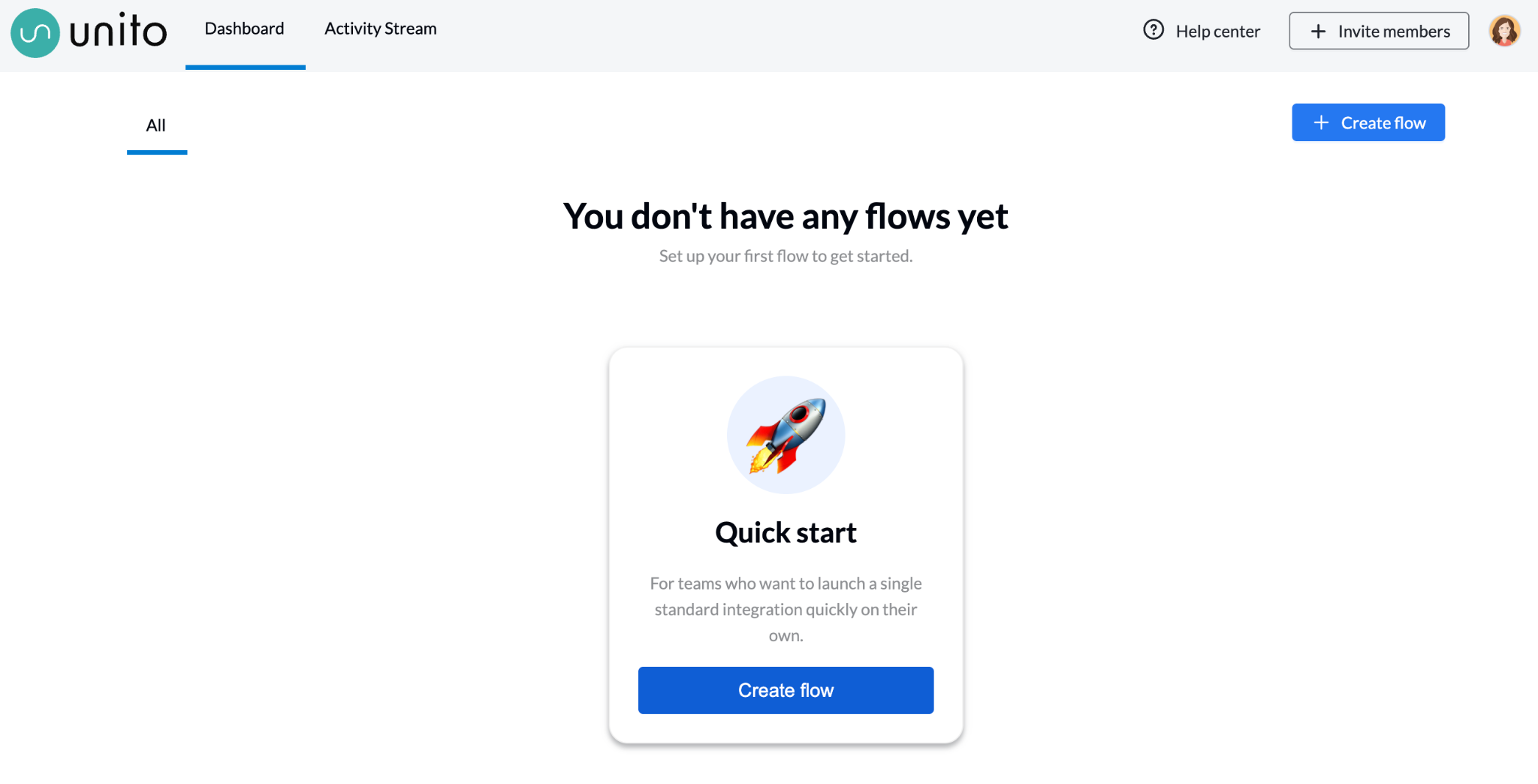
- Open Unito en klik op Create flow.
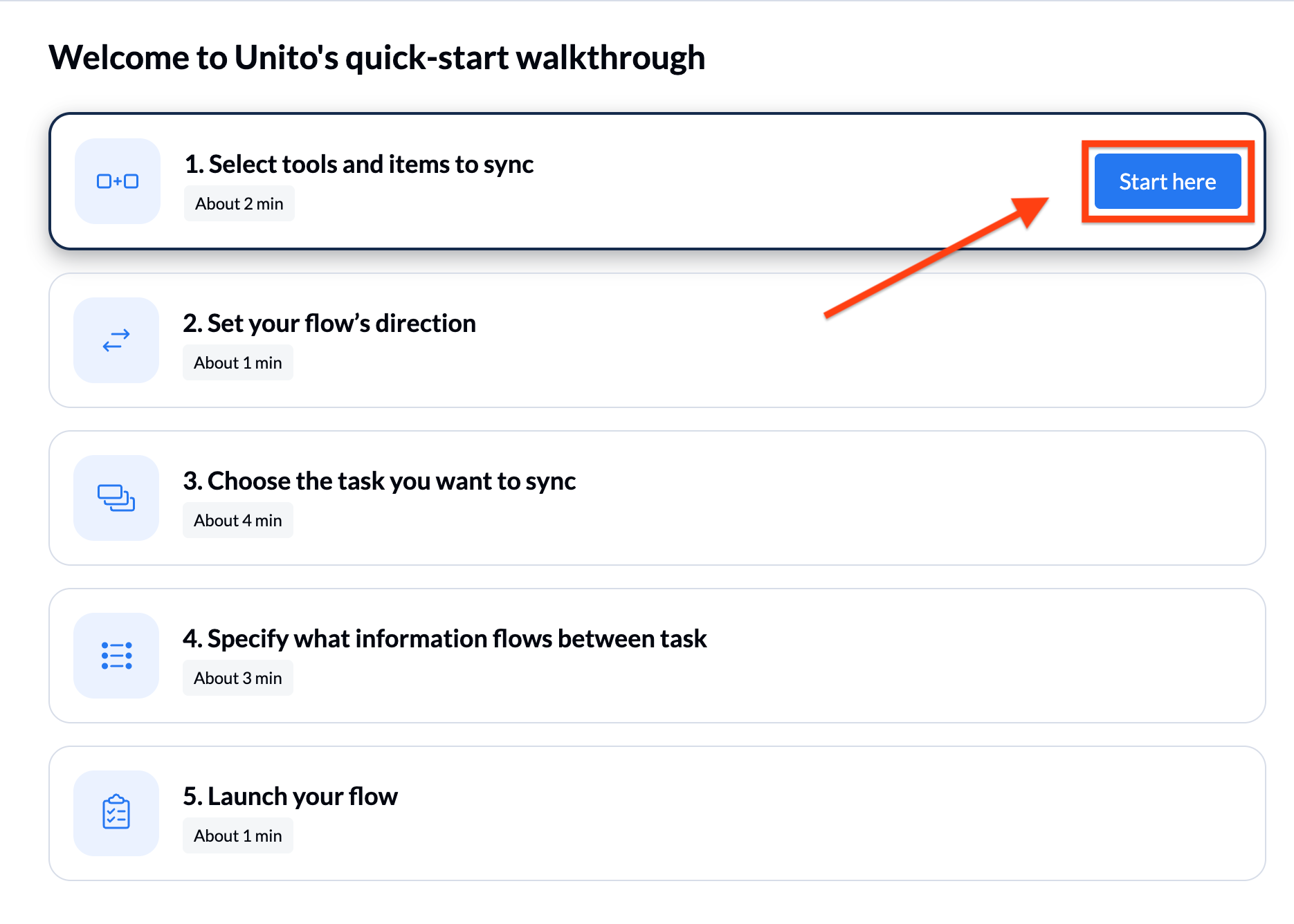
- Klik op Start here in het vak “Select tools and items to sync”.
- Kies daarna de tools die je wilt koppelen: Airtable en Google Forms.
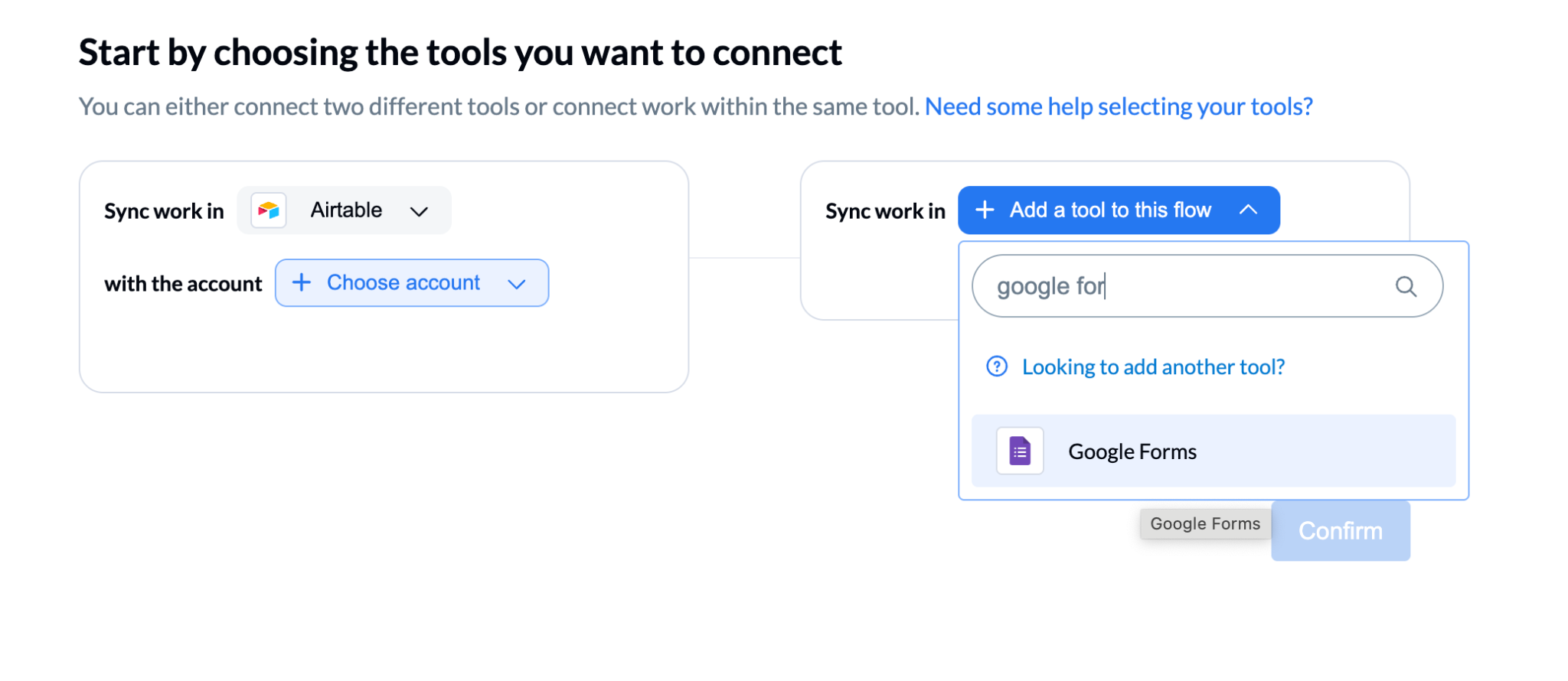
- Vul je e-mailadres in om je accounts voor beide tools te koppelen. Zijn je accounts verbonden, kies dan de velden die je voor de koppeling wilt synchroniseren. Doe dit voor zowel Airtable als Google en klik daarna op Confirm.
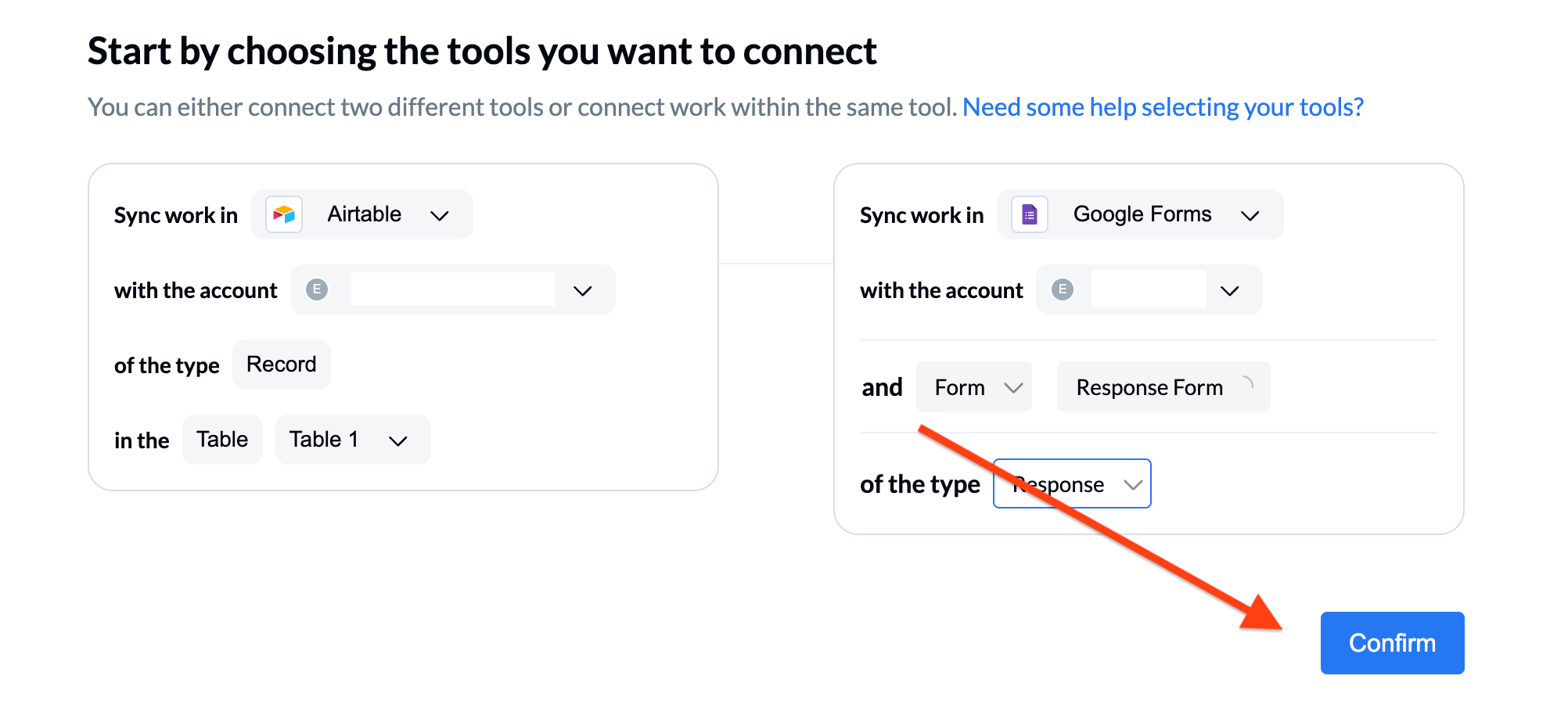
- Klik in het stappenscherm op Continue in het vak “Choose the records and responses you want to sync”.
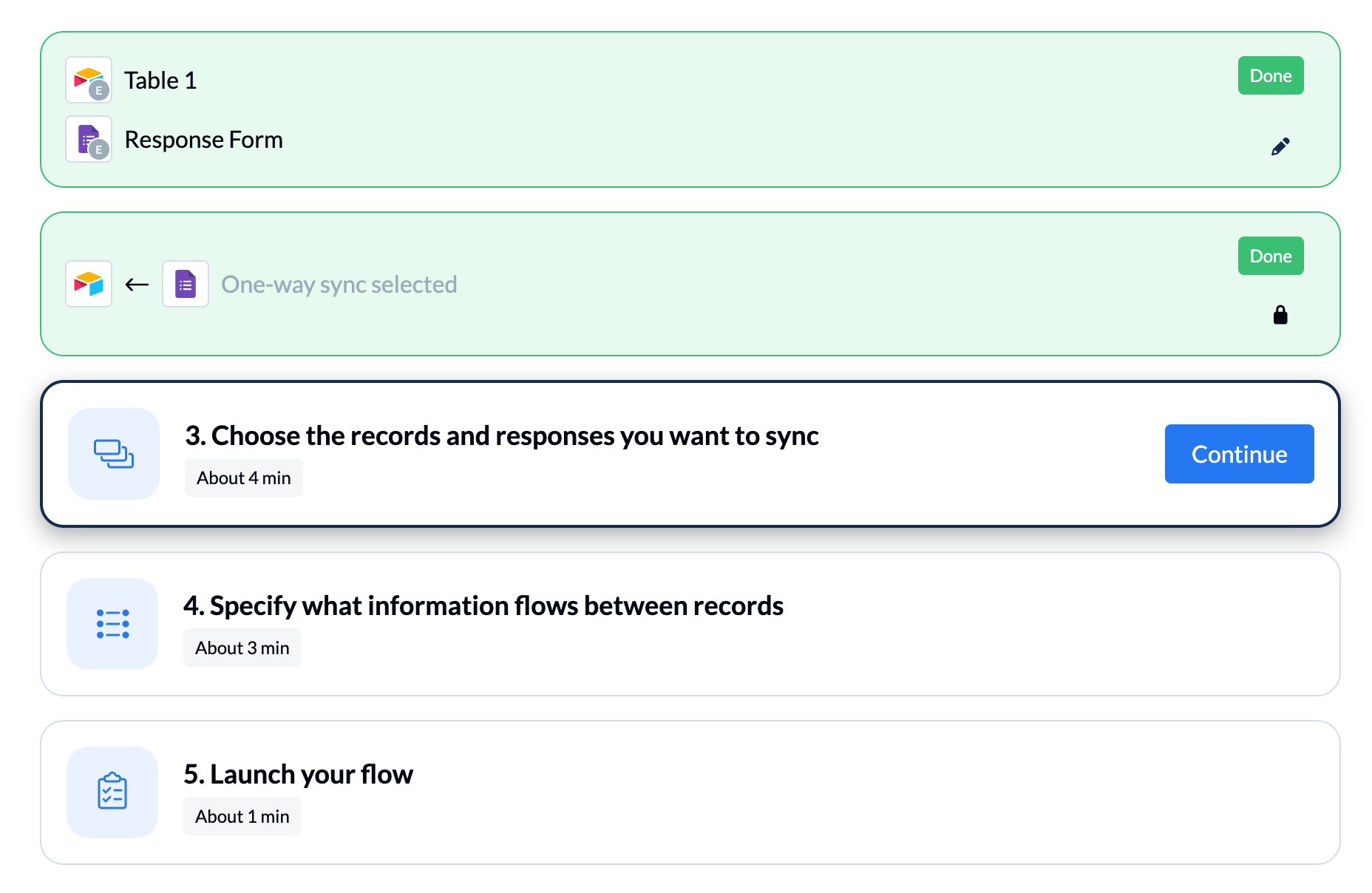
- Stel de synchronisatievoorwaarden voor je formulier in en klik op Confirm.
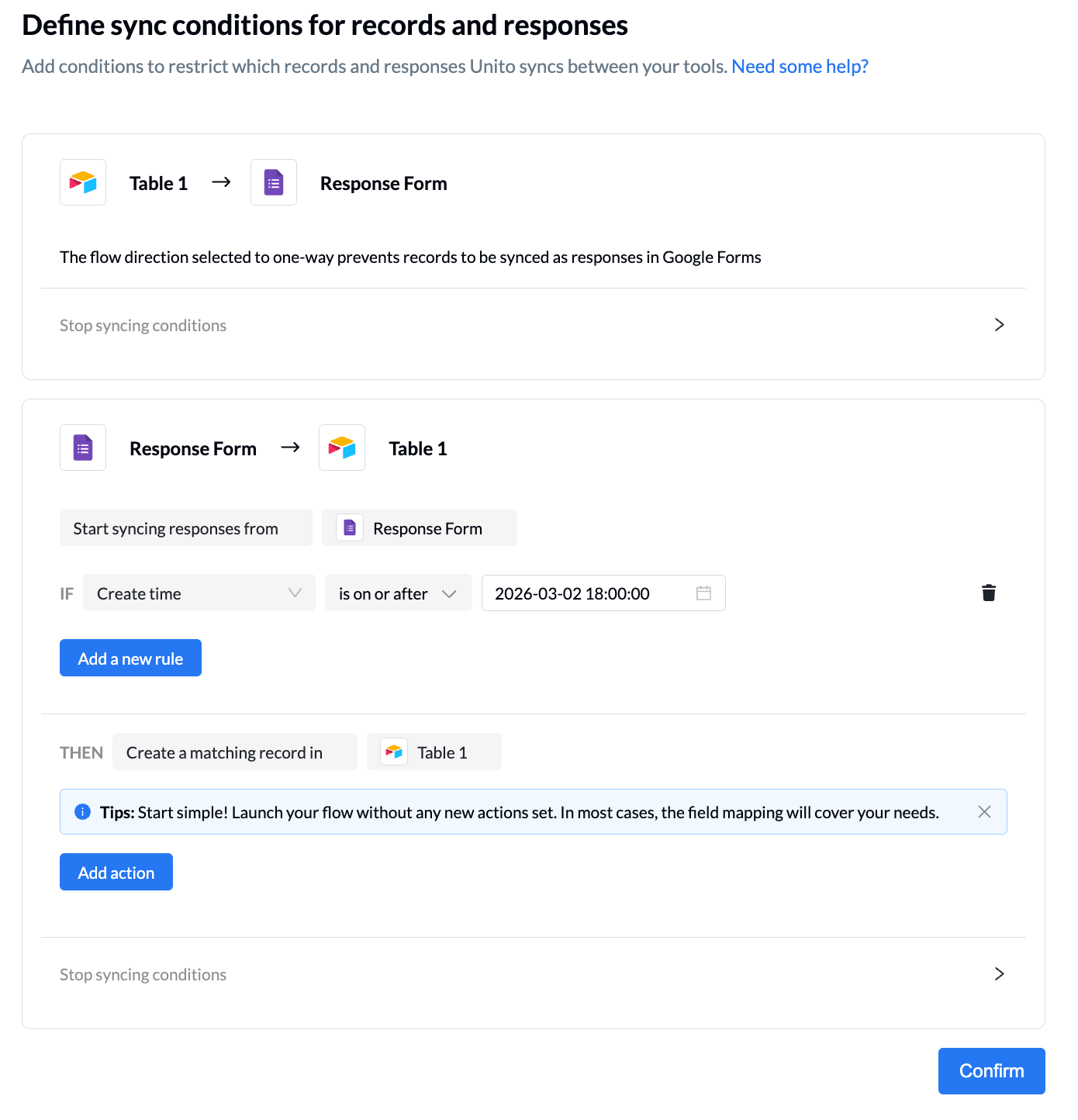
- Kies de velden die je tussen Airtable en Google Forms wilt koppelen en klik op Confirm.
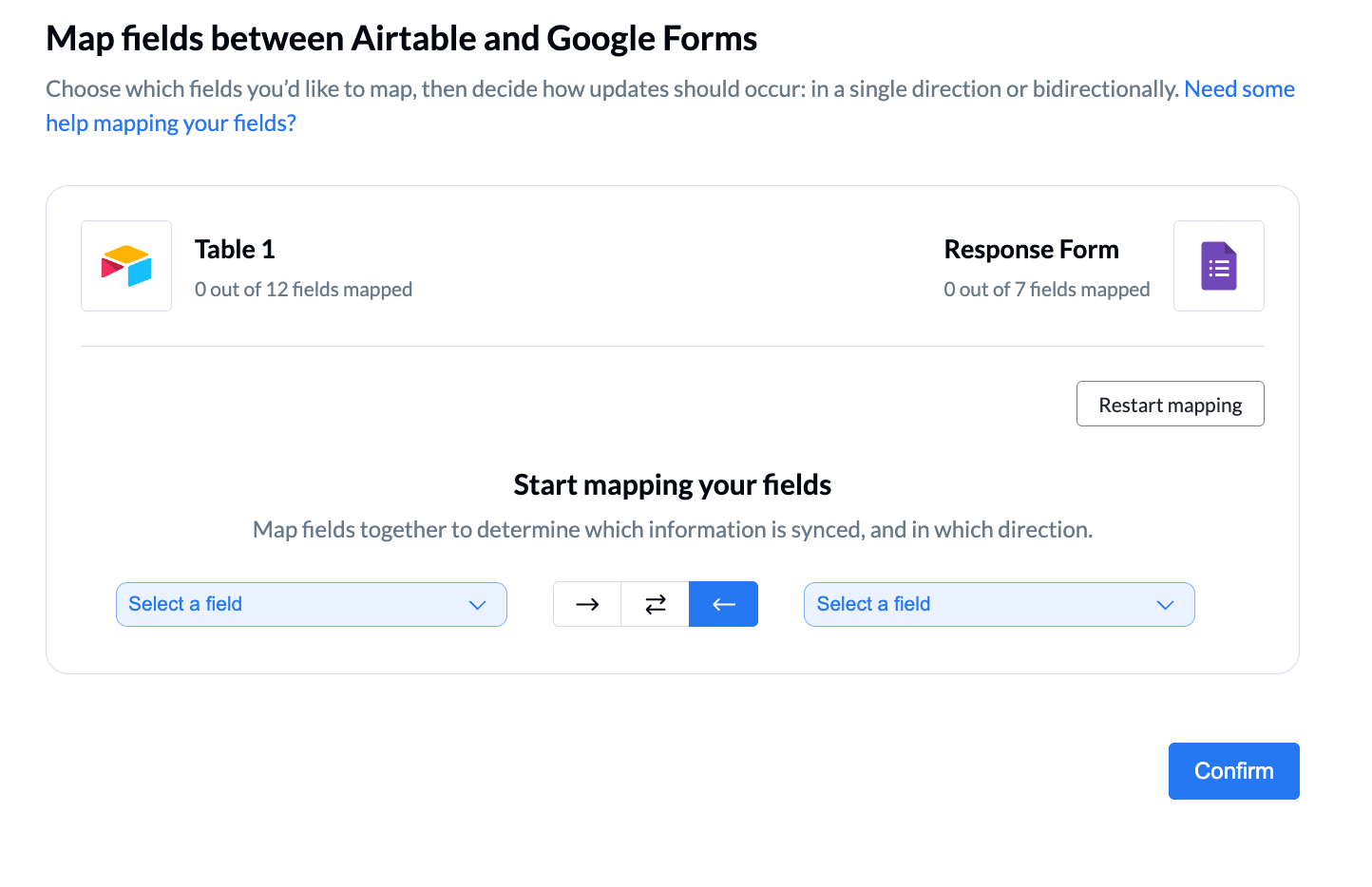
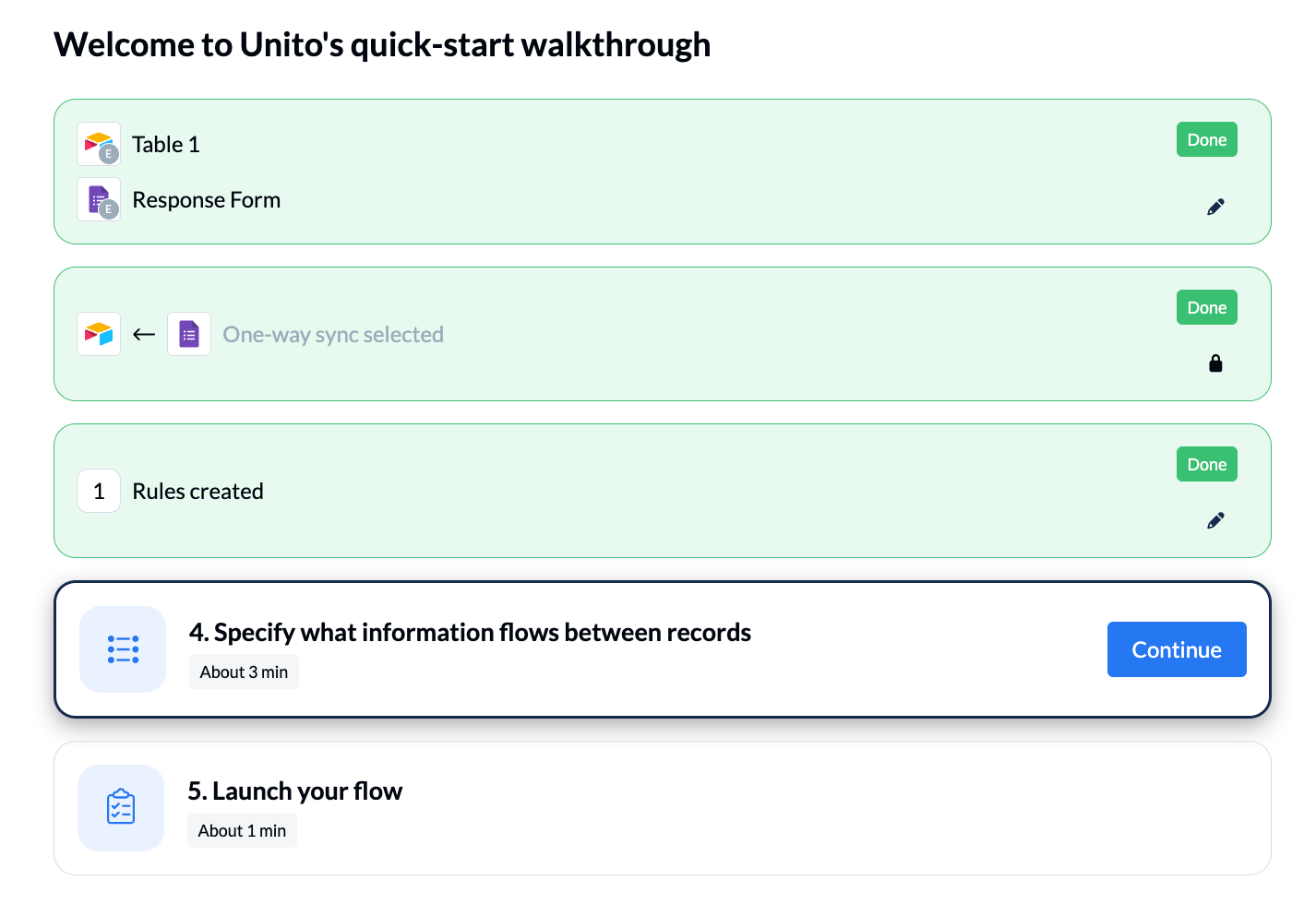
- Klik in het stappenscherm op Continue in het vak “Specify what information flows between records”.
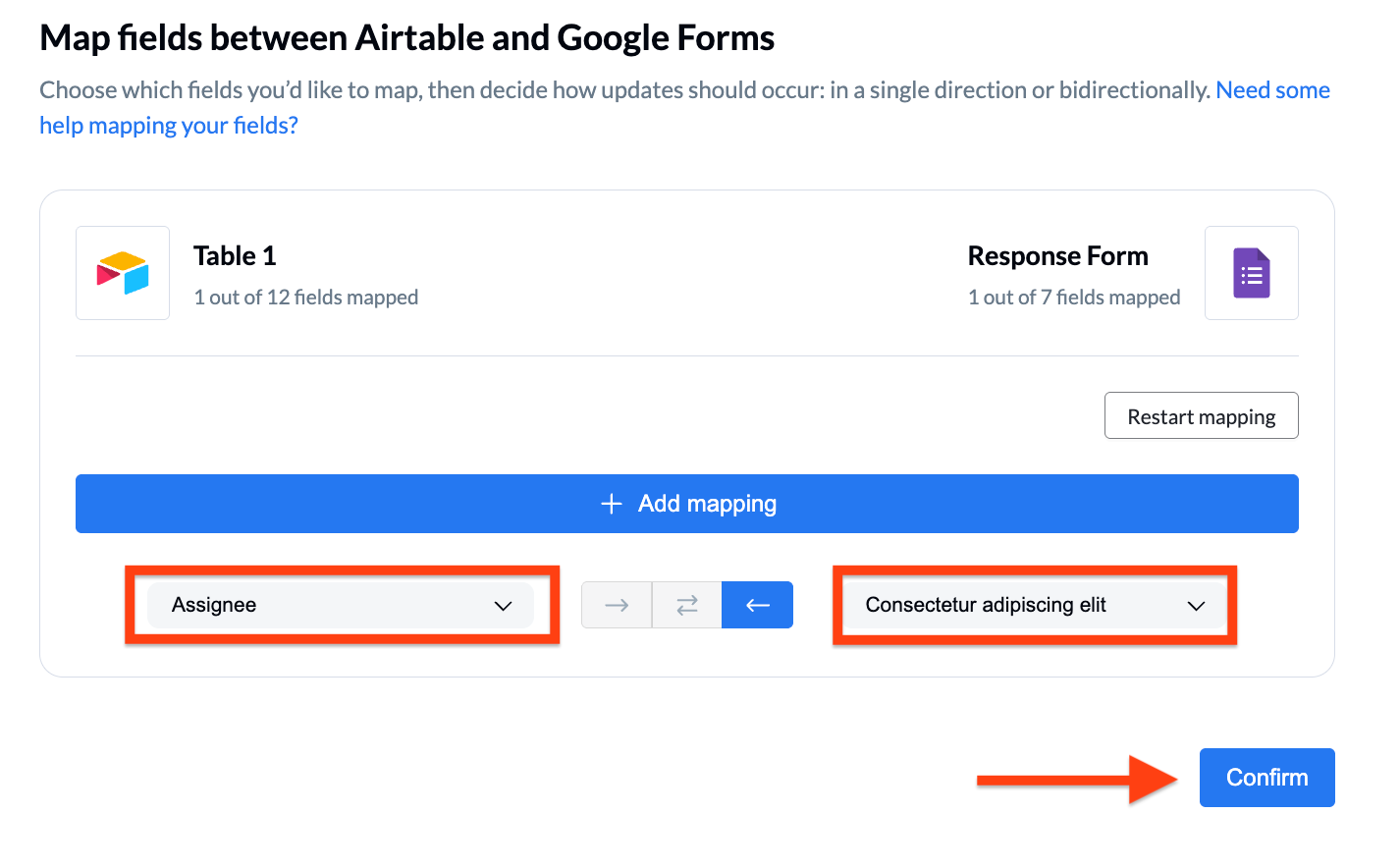
- Kies de velden die je wilt koppelen en klik op Confirm.
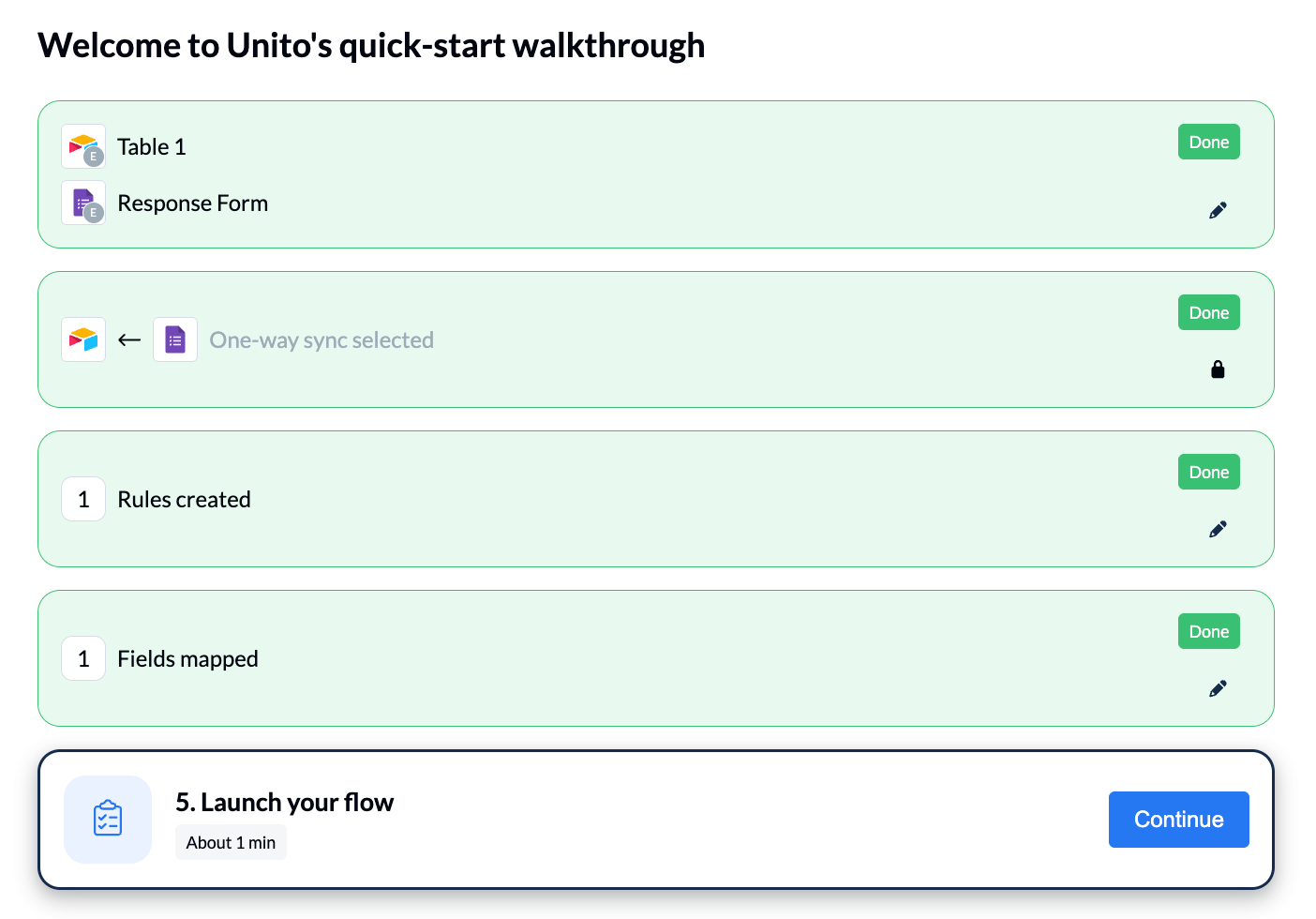
- In de laatste stap van het stappenscherm klik je op Continue om je flow te starten.
- Geef je flow een naam en klik op Launch flow.
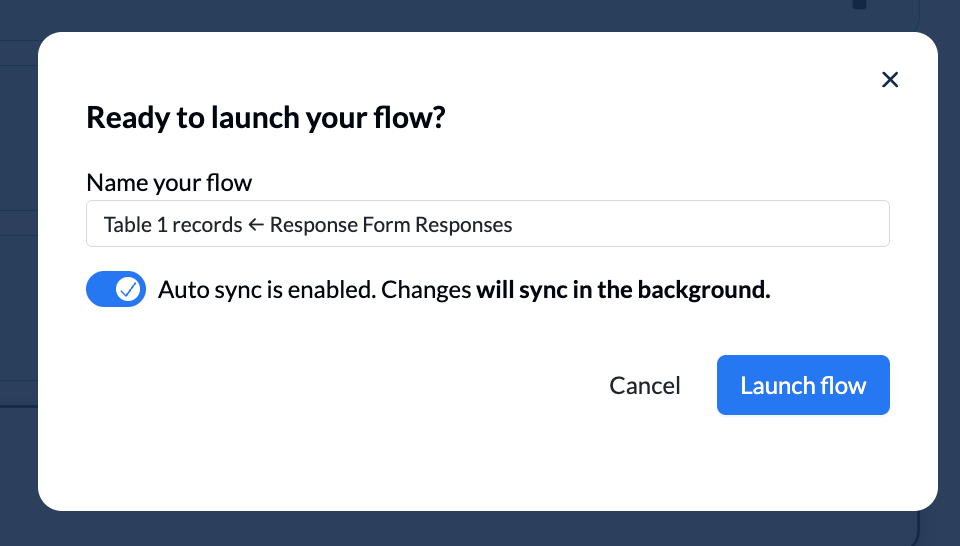
- Zodra je flow actief is, zie je in Unito de koppeling tussen Google Forms en Airtable en krijg je updates wanneer er nieuwe reacties binnenkomen.
Voor- en nadelen
Met Unito tussen Google Forms en Airtable synchroniseer je data automatisch tussen de tools, waardoor informatie vlotter blijft stromen. Unito koppelt Google Sheets, waar je formulierreacties staan, aan Airtable en houdt je records vrijwel in realtime up-to-date. Zelfs synchroniseren in twee richtingen is mogelijk.
Toch leunt ook deze opzet op Google Sheets als tussenstap, en dat maakt het geheel ingewikkelder en kwetsbaarder. Daar komt bij dat je het blijft moeten onderhouden, zodat velden correct gekoppeld blijven en je data op alle platforms consistent blijft. Unito biedt krachtige synchronisatiemogelijkheden, maar voor een eenvoudige stap van formulier naar database is het al snel meer dan je nodig hebt.
Jotform als alternatief voor het versturen van data van Google Forms naar Airtable
Je data van Google Forms naar Airtable sturen kán, maar eenvoudig is het niet. Google Forms is nu eenmaal gemaakt om reacties te verzamelen, en daar houdt het eigenlijk op. Voor automatisering en integratie is het niet bedoeld. En dat is lastig, want de meeste gebruikers hebben juist die extra mogelijkheden nodig om echt iets met hun formulierreacties te doen.
Raak je gefrustreerd van het maken van Google Forms en de moeizame koppeling met Airtable? Dan ligt er een uitstekend alternatief binnen handbereik: Jotform.
Jotform is een andere populaire online formulierbouwer, met een naadloze integratie met Airtable. Die directe koppeling houdt alles simpel: geen extra tools, minder plekken waar het mis kan gaan, en data die netjes, gestructureerd en direct bruikbaar binnenkomt. Het werkt bovendien in realtime en groeit moeiteloos met je mee, zodat je sneller reageert en je workflow uitbreidt zonder dat het ingewikkelder wordt.
Daarnaast zijn er tal van functies die het werken met formulieren in het algemeen een stuk makkelijker maken. Met meer dan 20.000 formuliersjablonen verzamel je data snel en zonder gedoe. Ook heeft het ingebouwde tools en een compleet ecosysteem van gekoppelde producten waarmee je leads genereert, betalingen int, feedback verzamelt en meer, allemaal binnen één overzichtelijk platform.
Wat kun je nog meer met Jotform?
- Je formulieren eenvoudig koppelen aan Airtable en aan meer dan honderd andere zakelijke tools, waaronder Zapier en Unito, zelfs met een gratis account.
- Dynamische formulieren met voorwaardelijke logica maken, waarbij velden meebewegen met de antwoorden van je gebruikers.
- Ondertekende documenten verzamelen met Jotform Sign en de gegevens meteen naar Airtable sturen om je records bij te werken.
- Formuliergegevens verwerken en opslaan (zelfs zonder integraties), zoals tabellen, workflows en meer, met de procesautomatisering van Jotform.
Zo koppel je Jotform aan Airtable
Je Jotform-formulieren koppelen aan Airtable is zo gebeurd. Zo stuur je inzendingen automatisch door en houd je al je gegevens op één plek overzichtelijk. Dit zijn de stappen:
- Klik in de formulierbouwer op Settings in de oranje navigatiebalk bovenaan de pagina.
- Klik op Integrations in het menu aan de linkerkant van de pagina.
- Zoek naar Airtable en klik erop.
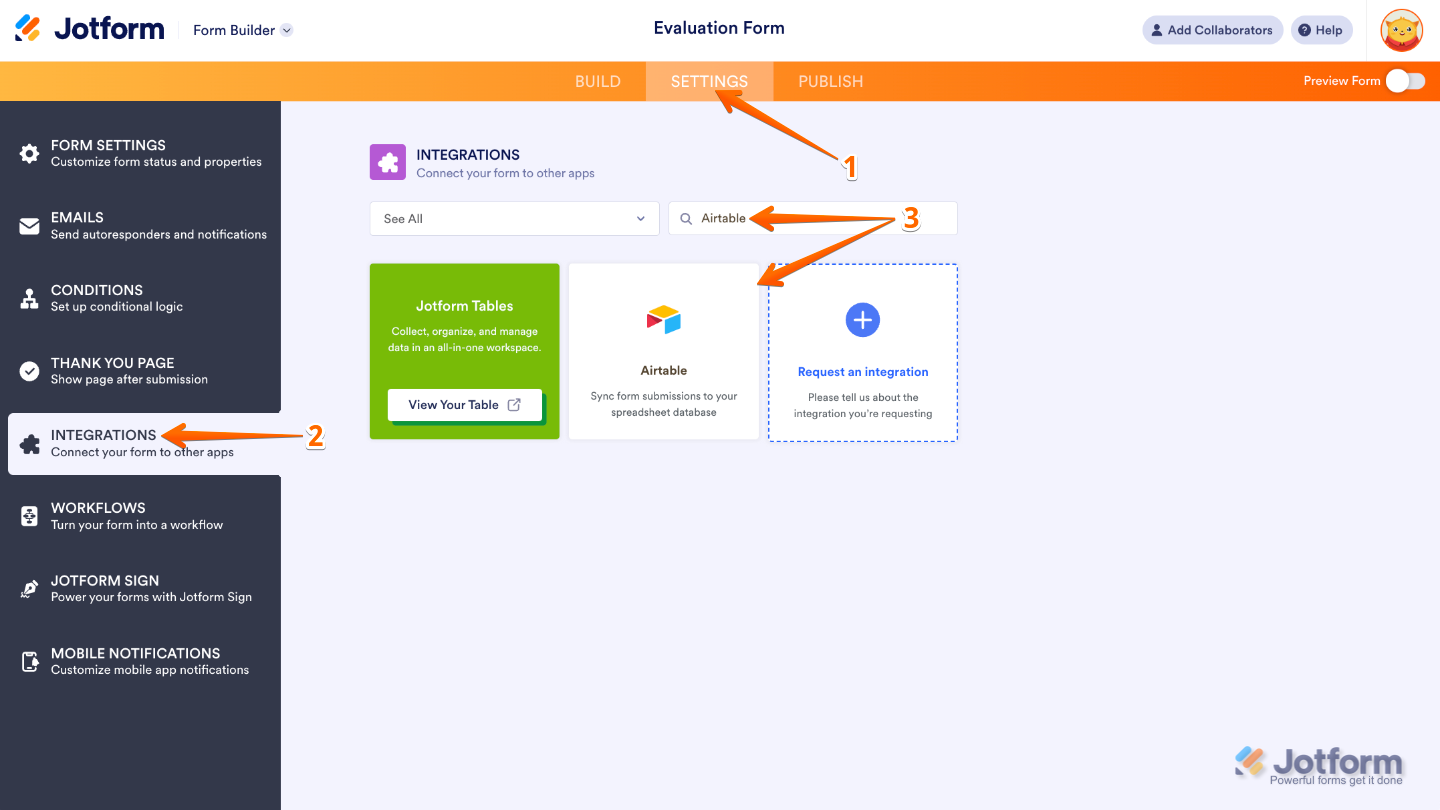
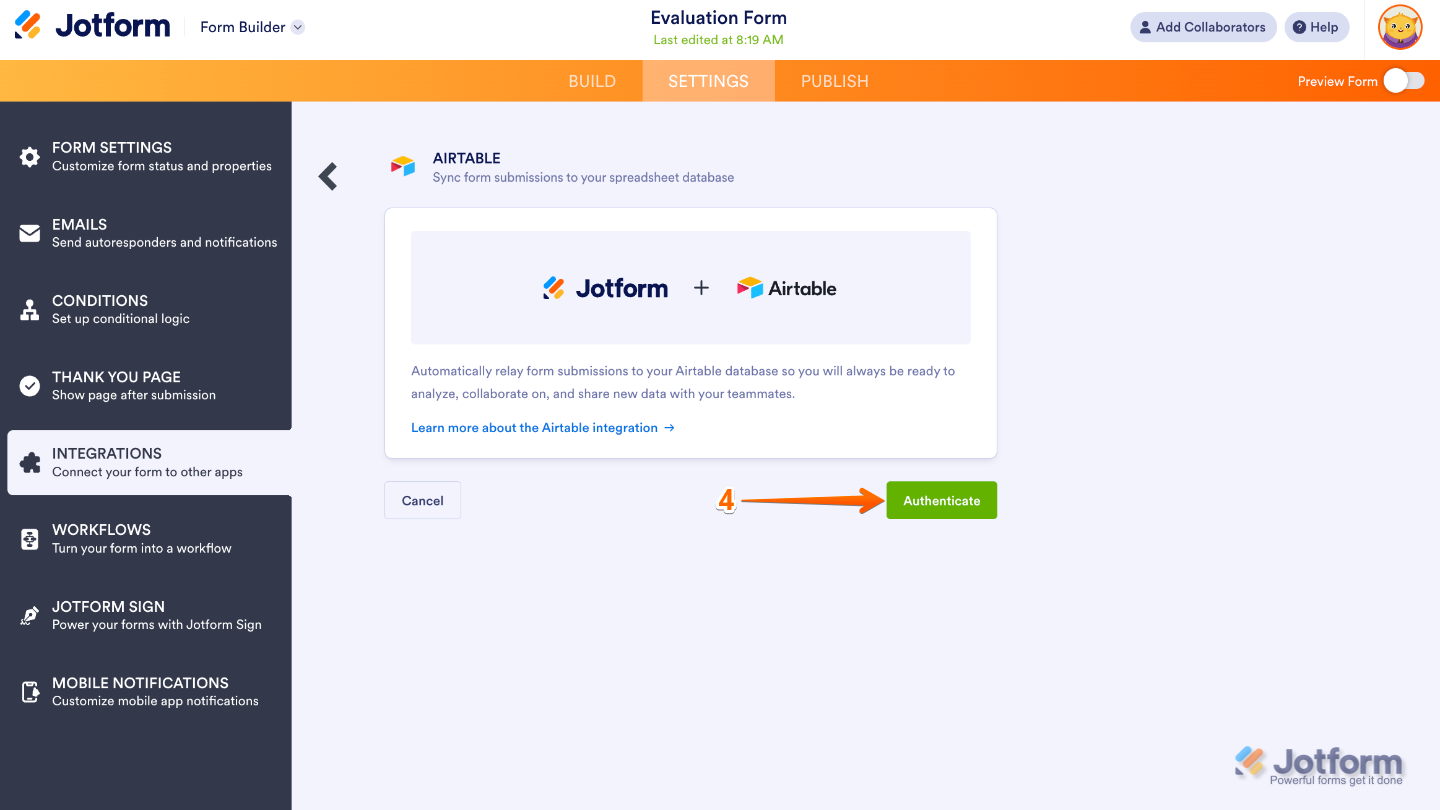
- Klik daarna op Authenticate.
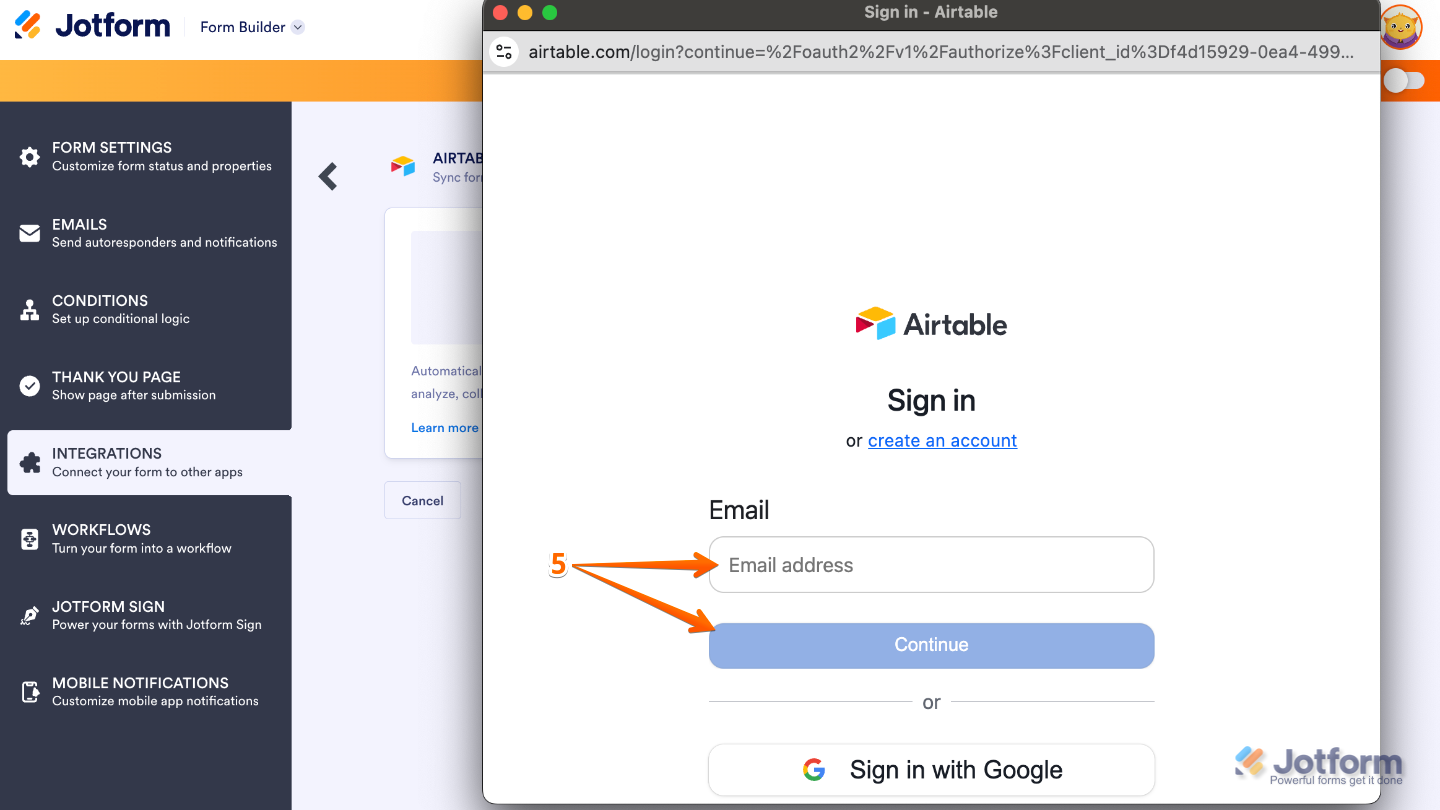
- Vul in het venster dat verschijnt het e-mailadres van je Airtable-account in en klik op Continue.
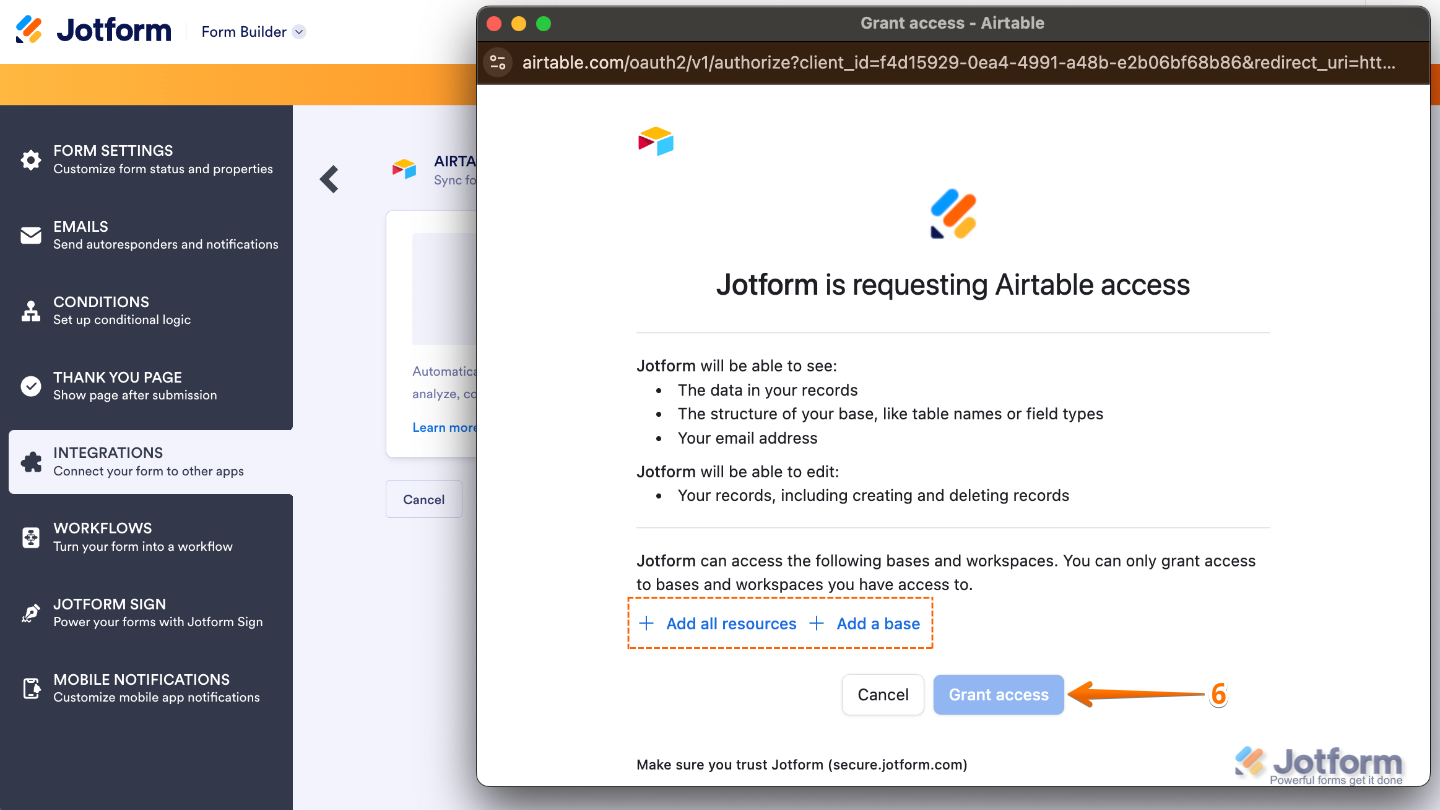
- Ben je ingelogd, klik dan op Add all resources en Add a base om je Airtable-bronnen en -base te kiezen. Klik vervolgens op Grant access.
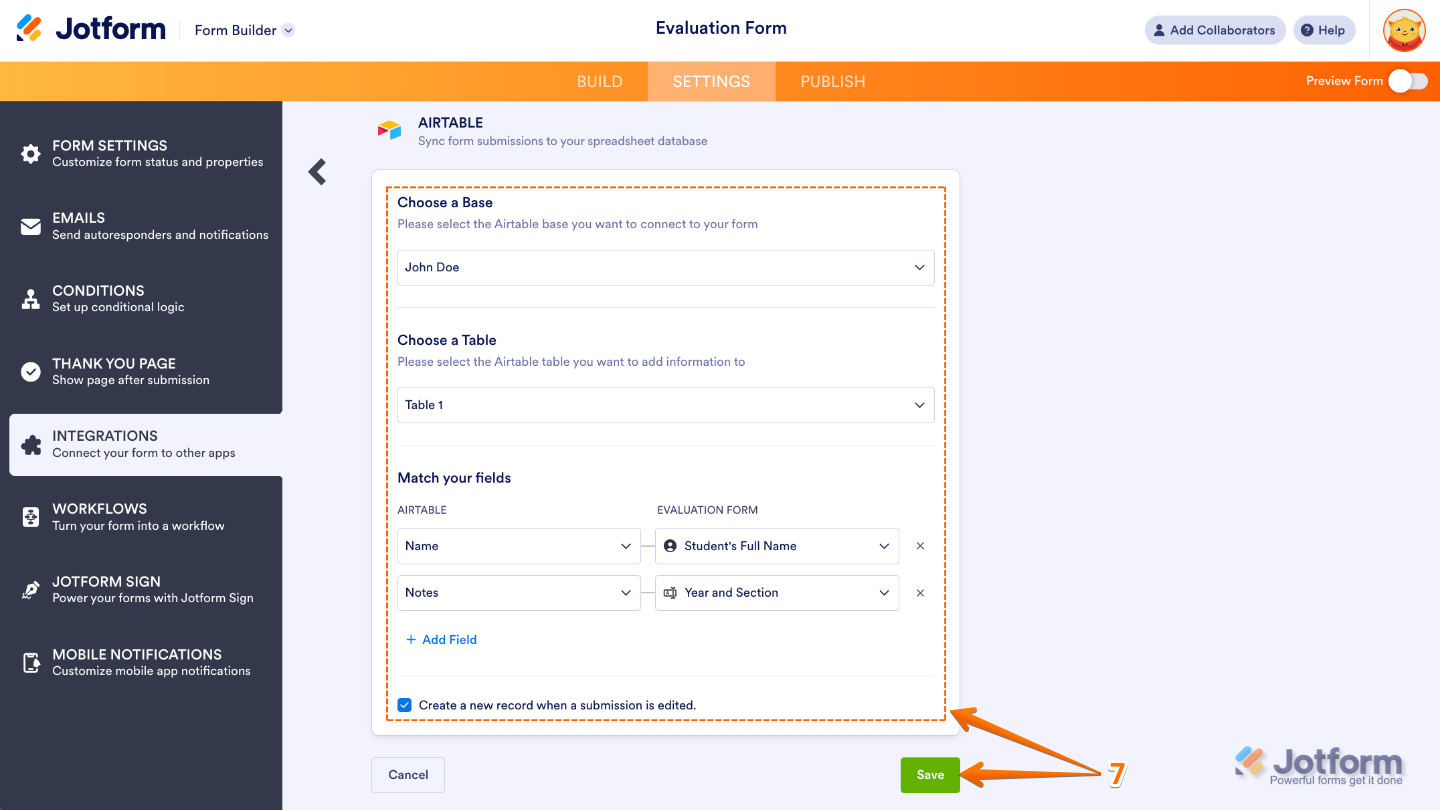
- Vul tot slot bij Choose a Base, Choose a Table en Match Your Fields de juiste gegevens in en vink onderaan het vakje “Create a new record when a submission is edited” aan. Klik daarna op Save.
En dat was het.
Goed om te weten: met dezelfde integratie kun je nog meer Airtable-bases koppelen. Klik gewoon op Add New Action in het Airtable-integratievenster en je stuurt je formulierinzendingen in één keer naar meerdere bases, terwijl al je data moeiteloos gesynchroniseerd en geordend blijft.
Jotform is vanaf het begin opgezet met integraties en workflows in het achterhoofd. Het is gemaakt voor mensen die niet alleen data willen verzamelen, maar er ook echt iets mee willen doen. Dat merk je aan hoe makkelijk het koppelt met tools als Airtable en aan hoeveel je met je data kunt voordat die er überhaupt aankomt.
Wil je alleen reacties verzamelen, dan is Google Forms meer dan genoeg. Maar bouw je een workflow, zeker eentje die op Airtable leunt, dan werkt Jotform soepeler en overzichtelijker, en heb je veel minder extra tools nodig om alles aan de praat te krijgen. Maak vandaag nog gratis een Jotform-account aan en ontdek zelf wat je er allemaal mee kunt.
Dit artikel is bedoeld voor websitebeheerders, contentmanagers, marketingteams en no-code bouwers die met Google Forms en Airtable werken. En natuurlijk voor iedereen die formulierinzendingen efficiënter aan Airtable wil koppelen of op zoek is naar een flexibeler alternatief voor Google Forms.













Verstuur Opmerking: