
Of je nu gegevens verzamelt voor je werk, je studie of een ander project, je wilt natuurlijk weten waar je formulieren, reacties en geüploade bestanden terechtkomen. Met een heldere bestandsindeling vind je snel de informatie die je zoekt. Juist daarin speelt de koppeling tussen Google Forms en Google Drive een belangrijke rol. Je formulieren en geüploade bestanden worden automatisch in Google Drive opgeslagen, zodat je alles netjes op één plek bewaart.
De ingebouwde koppeling werkt eenvoudig, maar heeft ook beperkingen die je bestandsindeling in de weg kunnen zitten. Wie veel formulieren en uploads beheert, loopt daar al snel tegenaan.
In dit artikel lees je hoe de koppeling tussen Google Forms en Google Drive werkt, welke beperkingen je kunt verwachten en hoe tools zoals Jotform teams die meer flexibiliteit nodig hebben verder helpen met slimmere automatisering en organisatie.
Zo zet je een Google Formulier in Google Drive
De koppeling tussen Google Forms en Google Drive verloopt automatisch, dus je hoeft de tools niet handmatig met elkaar te verbinden. Zo zet je een Google Formulier in Google Drive:
- Ga naar Google Forms.
- Klik op Leeg formulier of kies een formuliersjabloon.
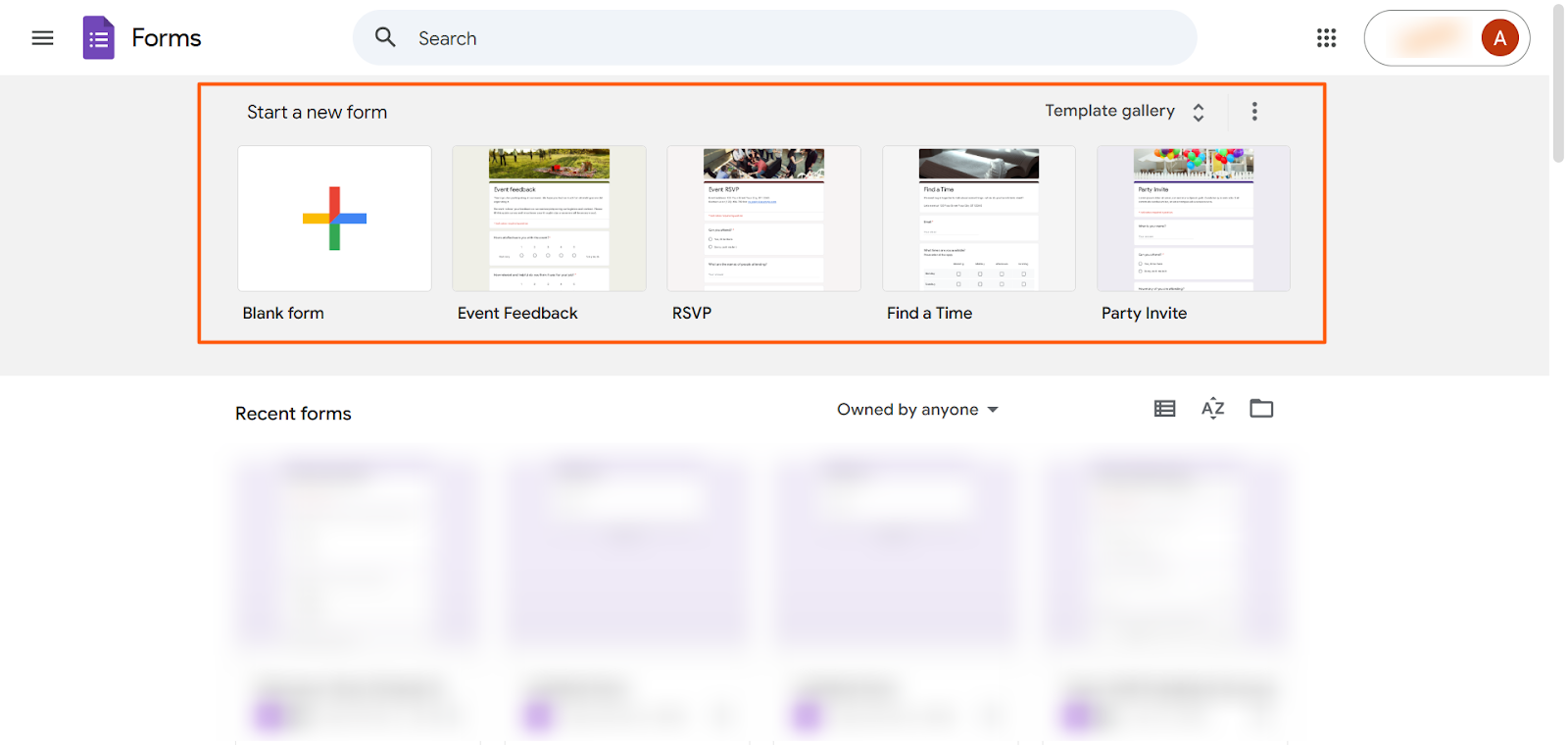
Zodra het Google Formulier is aangemaakt, verschijnt het vanzelf in Google Drive. Je hoeft verder niets te doen, behalve aan je formulier werken. (Wil je weten hoe je veelvoorkomende situaties aanpakt? Lees dan ons artikel Hoe gebruik je Google Forms.)
Houd wel rekening met een aantal beperkingen van de koppeling tussen Google Forms en Google Drive:
- Je formulieren worden niet vanzelf geordend. Nieuwe formulieren verschijnen wel in Google Drive, maar je moet ze zelf naar de juiste mappen verplaatsen.
- Reacties kunnen in Google Sheets terechtkomen. Exporteer je de reacties naar een spreadsheet, dan maakt Google Forms gekoppelde Google Sheets-bestanden aan in je Drive. Ook die komen niet automatisch in mappen terecht.
- Geüploade bestanden belanden in algemene mappen. Staat je formulier bestandsuploads toe, dan worden die bestanden opgeslagen in een algemene map in je Google Drive. Gebruikers moeten bovendien inloggen om bestanden te kunnen uploaden.
- Geavanceerde workflows ontbreken. Met deze koppeling kun je je formulierbestanden niet naar specifieke mappen laten gaan.
Voor eenvoudige gegevensopslag en -verzameling voldoet de koppeling tussen Google Forms en Google Drive prima. Als systeem voor gegevens- of workflowbeheer schiet ze tekort, want geavanceerde automatisering en organisatiemogelijkheden ontbreken. Daar komt bij dat Google Forms een vrij eenvoudige formulierbouwer is. De uitgebreide ontwerp- en lay-outopties die je nodig hebt voor professionele formulieren voor je bedrijf of je onderwijs, vind je er niet. En precies daar komt Jotform in beeld.
Pro Tip
Gebruik je een andere formulierbouwer, zoals Gravity Forms of Cognito Forms, en wil je die met Google Drive verbinden? Overweeg dan om over te stappen op Jotform. Anders dan bij andere formulierbouwers kun je rekenen op een naadloze, ingebouwde koppeling met Google Drive.
Google Forms en Google Drive slimmer koppelen met Jotform
Zoek je een naadloze workflow van Google Forms naar Google Drive, dan is overstappen van Google Forms naar Jotform een goede keuze.
Als een van de beste alternatieven voor Google Forms biedt Jotform alle functies die je van Google Forms kent, aangevuld met geavanceerde mogelijkheden zoals voorwaardelijke logica en diepere koppelingen met tools als Google Drive. Jotform is ideaal om allerlei soorten formulieren te maken en te ordenen, van onboardingformulieren en interne aanvragen tot inkooporders en meer.
Wil je als Google Forms-gebruiker je werk makkelijker maken, dan heb je twee opties:
- Zet je Google Formulieren over naar Jotform en gebruik de koppeling van Jotform met Google Drive.
- Blijf in Google Forms werken en installeer de AI-formulierbouwer-add-on van Jotform om content sneller te importeren en exporteren.
Zet je Google Formulieren over naar Jotform en gebruik de koppeling met Google Drive
Heb je je formulieren al in Google Forms gemaakt, dan hoef je niet opnieuw te beginnen. Met de migratietool van Jotform zet je je formulieren snel over, zonder knippen en plakken.


Veel teams zetten hun Google Formulieren over naar Jotform, en daar zijn goede redenen voor:
- Uitgebreidere formulierfuncties. De gebruiksvriendelijke interface van Jotform biedt geavanceerde functies zoals voorwaardelijke logica en meer dan 10.000 formuliersjablonen.
- Meer controle over automatisering en workflows. Met Jotform beheer je bestanden flexibel en maak je een vaste mappenstructuur aan, zodat je formulieren meteen netjes geordend zijn.
- Meer vrijheid voor je gebruikers. Bij Google Forms moeten gebruikers inloggen voordat ze bestanden kunnen uploaden. Bij Jotform kunnen ze bestanden uploaden zonder in te loggen.
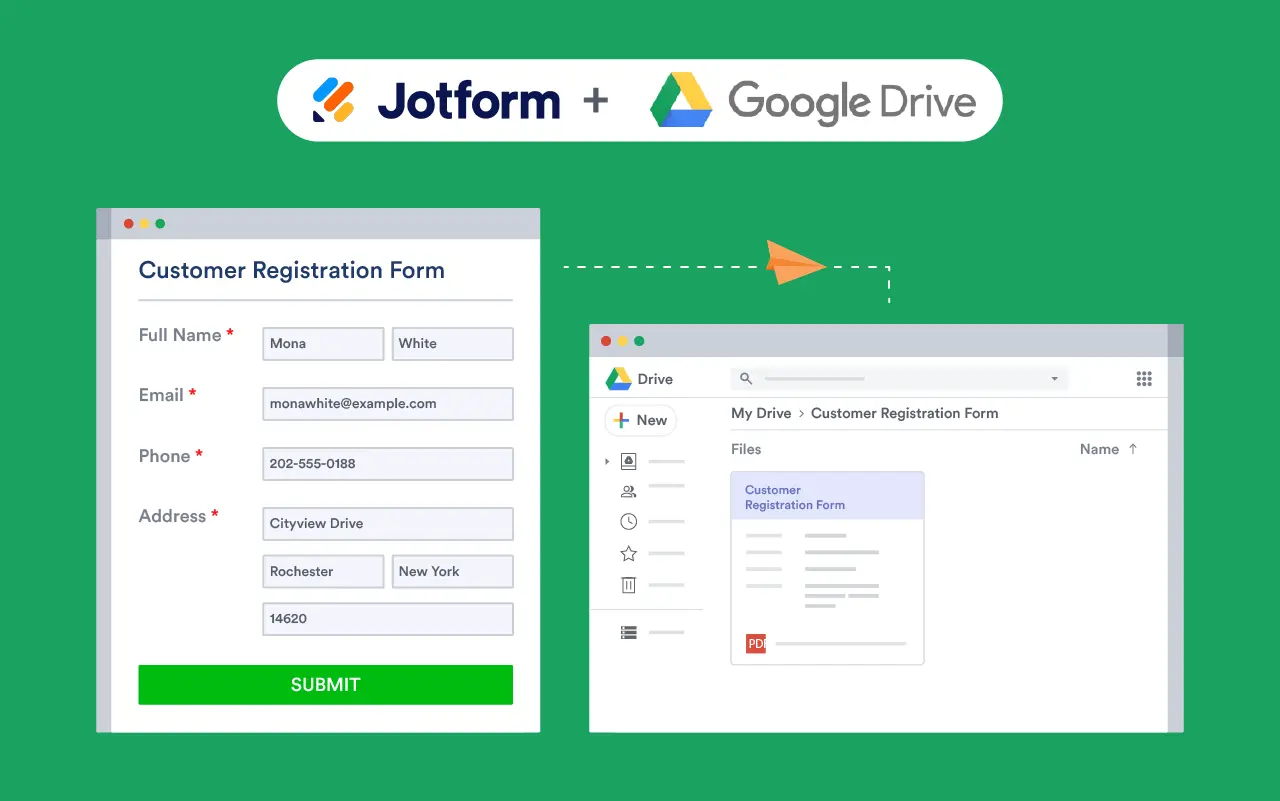
Zodra je je formulieren hebt overgezet, kun je met de koppeling tussen Jotform en Google Drive automatisch formulierinzendingen exporteren, geüploade bestanden opslaan en mappen ordenen. Volg deze handleiding om je formulier aan Google Drive te koppelen.
Gebruik de AI-formulierbouwer-add-on om te importeren en exporteren in Google Forms
Blijf je toch liever bij Google Forms? Ook dan kun je leren hoe je vragen efficiënter importeert in Google Forms. De AI-formulierbouwer-add-on van Jotform, te vinden in de Google Workspace Marketplace, is veruit de beste oplossing daarvoor.
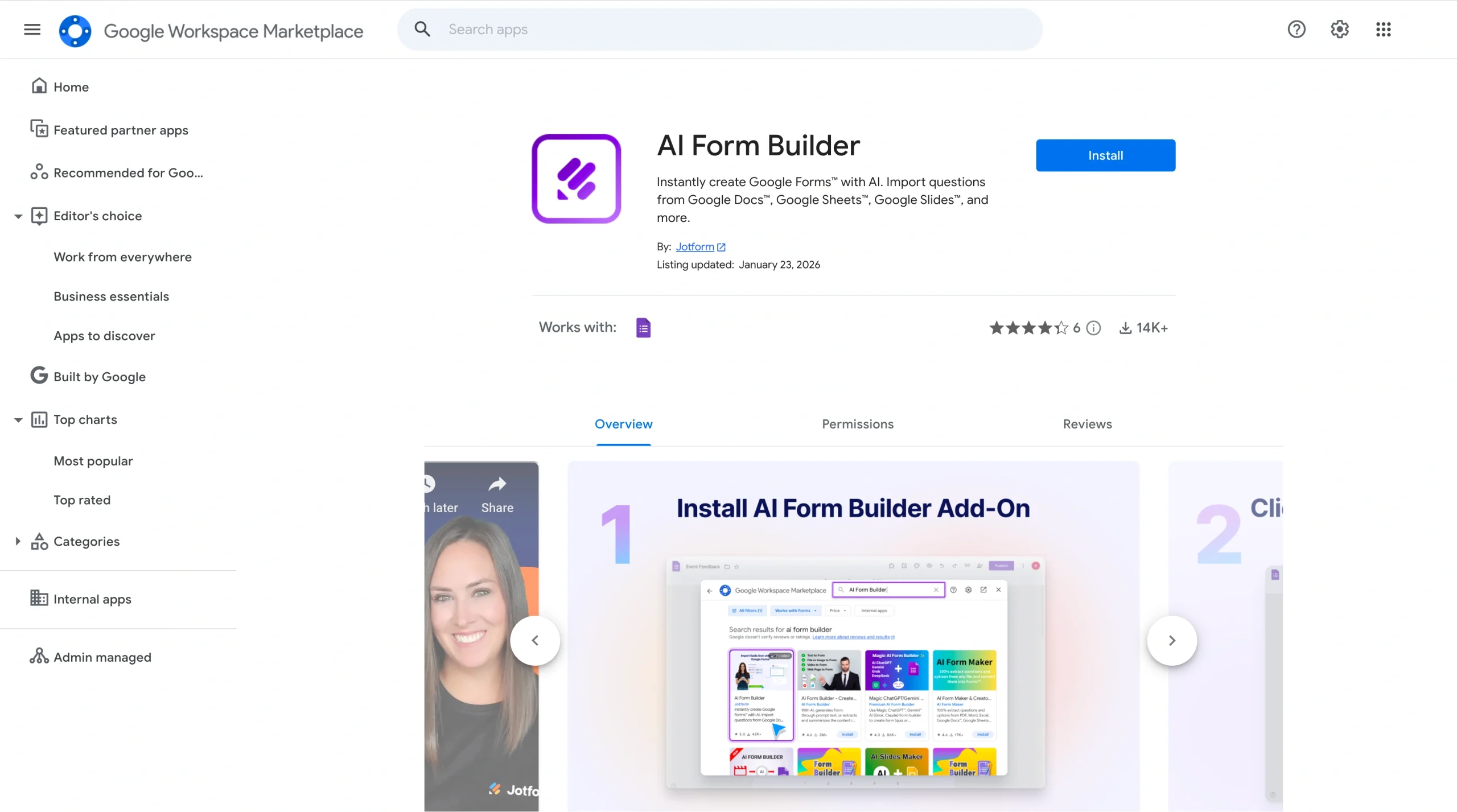
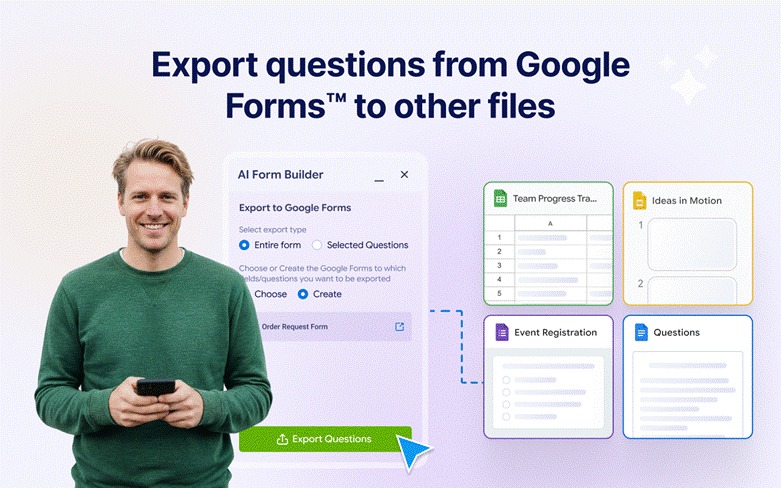
Met deze tool importeer en exporteer je vragen met behulp van AI. Zo verplaats je snel vragen en velden tussen je Google Workspace-bestanden, zonder te knippen en plakken.
- Content vanuit Google Drive naar Forms importeren doe je zo. Installeer en open de add-on, kies Importeren en selecteer een bestand uit Google Drive, bijvoorbeeld een Doc, Sheet, Slide of formulier. De tool zet je content om in vragen voor Google Forms. Daarna kun je de vragen controleren, aanpassen of opnieuw laten genereren.
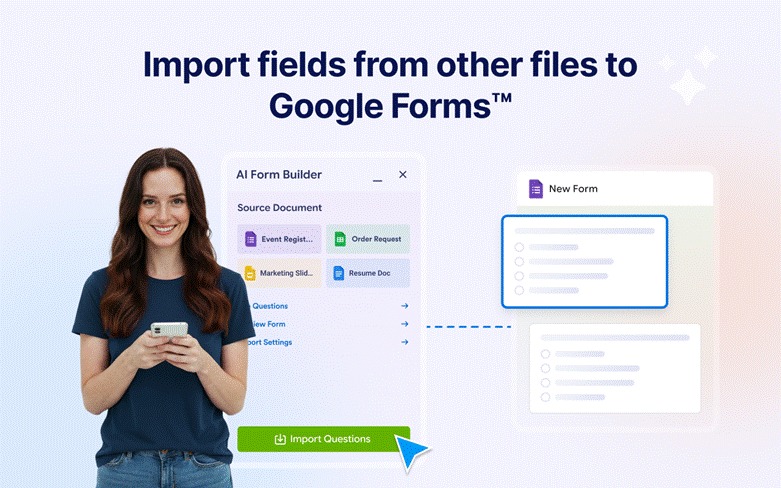
- Content vanuit Google Forms naar Drive exporteren gaat net zo makkelijk. Open de add-on na het installeren en kies Exporteren. Selecteer vervolgens een bestemming in Google Drive, zoals Docs, Sheets of Slides. De AI zet de inhoud van je formulier automatisch om in tabellen, dia’s of samenvattingen.
Welke optie past het best bij jou?
Zo bepaal je welke optie het best bij je behoeften past:
- Kies voor de migratie naar Jotform met de koppeling met Google Drive als je automatisering, een betere gebruikerservaring, voorwaardelijke logica en gestructureerde workflows wilt.
- Kies voor de AI-formulierbouwer-add-on bij Google Forms als je content sneller wilt importeren en exporteren zonder Google Forms te verlaten.
Kies een oplossing die met je meegroeit
De koppeling tussen Google Forms en Google Drive is eenvoudig, snel en gratis, maar biedt weinig op het gebied van automatisering en organisatie. Daar komt bij dat Google Forms geavanceerde functies mist, zoals voorwaardelijke logica, waar veel teams op leunen voor complexere workflows.
Met Jotform bouw je als formuliermaker flexibelere workflows die met je meegroeien, zonder plug-ins of scripts. En het is eenvoudig om je Google Formulieren over te zetten naar Jotform en met de koppeling tussen Jotform en Google Drive je bestandsopslag netjes geordend te automatiseren.
Wil je gewoon een betere manier om vragen in Google Forms te importeren en exporteren, dan kun je met de AI-formulierbouwer-add-on snel vragen maken en verplaatsen met behulp van AI. Er zijn trouwens tal van Google-koppelingen van Jotform waarmee je nog meer uit je Google-producten haalt.
Laat de beperkingen van Google Forms je gegevensverzameling niet in de weg zitten. Ontdek vandaag nog de vele functies van Jotform en zie hoe het je formulieren naar een hoger niveau tilt dan met Google Forms mogelijk is.
Veelgestelde vragen
Daarvoor gebruik je de AI-formulierbouwer-add-on van Jotform, te vinden in de Google Workspace Marketplace. Met AI zet die de inhoud van je Google Drive-bestanden om in vragen voor Google Forms.
Ja, de Google Forms-API is gratis. Omdat het een gedeelde service is, hanteert Google wel gebruikslimieten om eerlijk gebruik te garanderen.
Ja, met de AI-formulierbouwer-add-on van Jotform importeer je gegevens in Google Forms. Die zet met AI de inhoud van je Google Drive-bestanden om in vragen voor Google Forms.
Dit artikel is bedoeld voor digitale teams, docenten en professionals die Google Forms aan Google Drive willen koppelen om reacties automatisch op te slaan en bestanden te beheren, en die daarnaast op zoek zijn naar slimmere, flexibelere alternatieven zoals de AI-formuliertools van Jotform.













Verstuur Opmerking: