
Werk je dagelijks met zowel Microsoft 365 als Google Forms? Door deze twee tools te koppelen, activeren inzendingen via Google Forms automatisch agendagebeurtenissen of e-mails in Outlook — zonder dat je tussen ecosystemen hoeft te schakelen en alles handmatig moet doen. Helaas heeft Google Forms geen native integratie met Microsoft Outlook; dus als je dit wilt doen, moet je creatief zijn.
Om Google Forms met Outlook te verbinden, kun je de klus klaren met tools voor workflowautomatisering van derden, zoals Zapier. In dit artikel leggen we je de opties uit voor het maken van een integratie tussen Google Forms en Microsoft Outlook en laten we je zien hoe je een van de meest gangbare oplossingen gebruikt.
Tot slot stellen we je, voor degenen die de integratie willen stroomlijnen, voor aan Jotform — een alternatief voor Google Forms dat wél een native integratie met Microsoft Outlook heeft.
Integratie tussen Google Forms en Microsoft Outlook via tools van derden
Google Forms gebruiken heeft zijn voordelen — het is gemakkelijk te navigeren en gratis te gebruiken. Het kent echter ook zijn beperkingen. Er is geen native manier om Google Forms met Microsoft Outlook te verbinden, dus moet je tools voor workflowautomatisering van derden gebruiken. Er zijn verschillende opties die je kunt proberen, waaronder:
- Zapier: Een populaire keuze. Deze no-code tool voor workflowautomatisering heeft een Quick Connect-optie om Google Forms met Outlook te integreren, naast verschillende aanpasbare sjablonen voor workflowautomatisering.
- n8n: Dit is een low-code tool voor workflowautomatisering die Google Forms met Microsoft Outlook verbindt via API’s, waarmee je aangepaste workflows kunt bouwen.
- IFTTT: Een andere no-code optie voor workflowautomatisering. IFTTT maakt een verbinding tussen Google Forms en Microsoft Outlook. Het biedt ook verschillende andere verbindingen voor Google Forms.
- Make: Een visueel no-code platform. Make biedt een verbinding tussen Google Forms en Microsoft Outlook-e-mail. Hoewel het geen integratie met de Microsoft Outlook-agenda biedt, heeft het verschillende sjablonen voor e-mailworkflows.
- Integrately: Deze tool voor workflowautomatisering biedt verschillende kant-en-klare automatiseringen tussen Google Forms en Microsoft Outlook.
Het maken van een integratie tussen Google Forms en Microsoft 365 met behulp van tools van derden kan een complex proces zijn, zeker als je nieuw bent met workflowautomatisering. Hieronder laten we je zien hoe je Zapier gebruikt, een van de toonaangevende opties om Google Forms en Microsoft Outlook te verbinden.
Om dit proces zelf uit te voeren, heb je een Google-account nodig (en een Google Form dat je wilt verbinden), een Microsoft Outlook-account en een Zapier-account.
- Ga naar de Zapier-pagina Google Forms Microsoft Outlook Quick Connect.
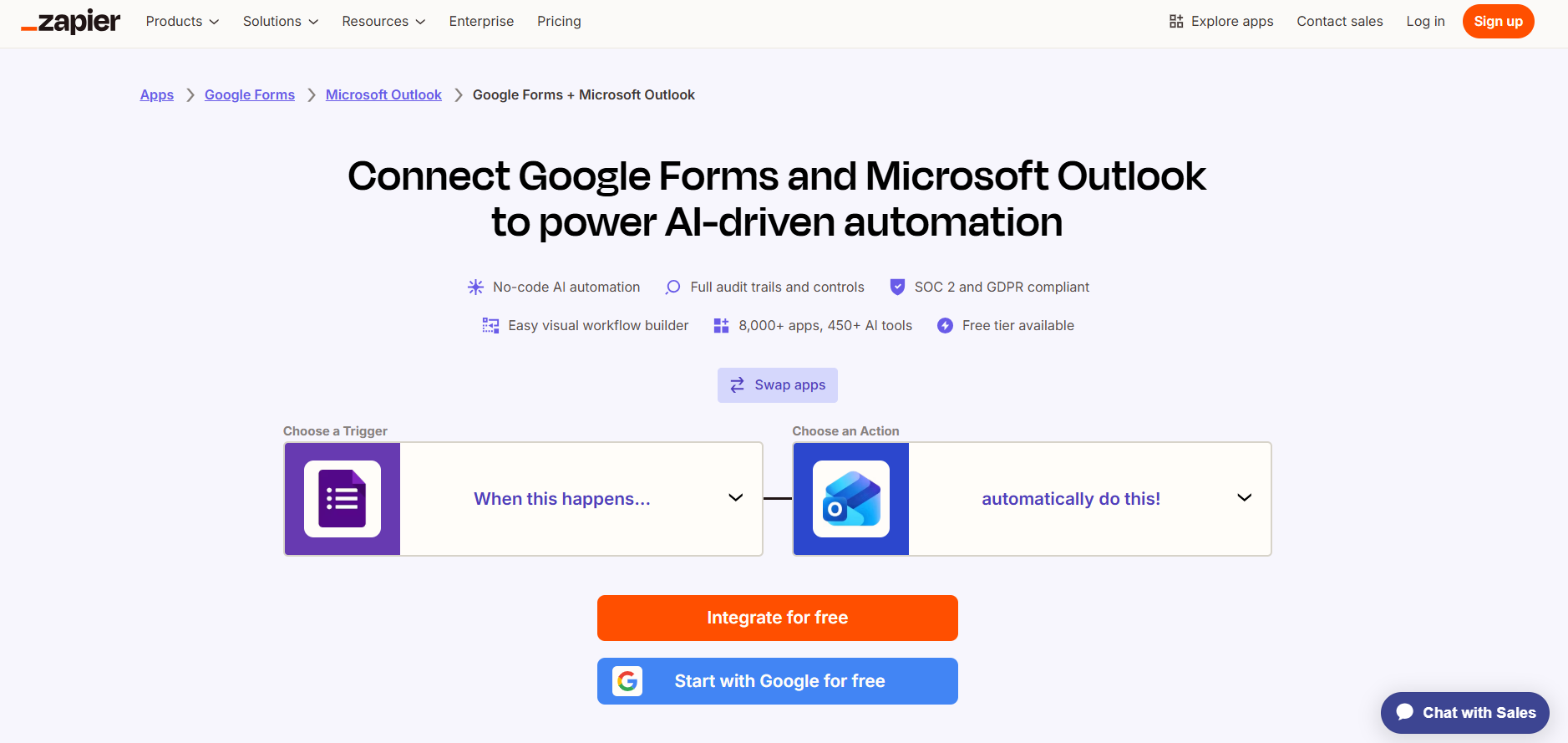
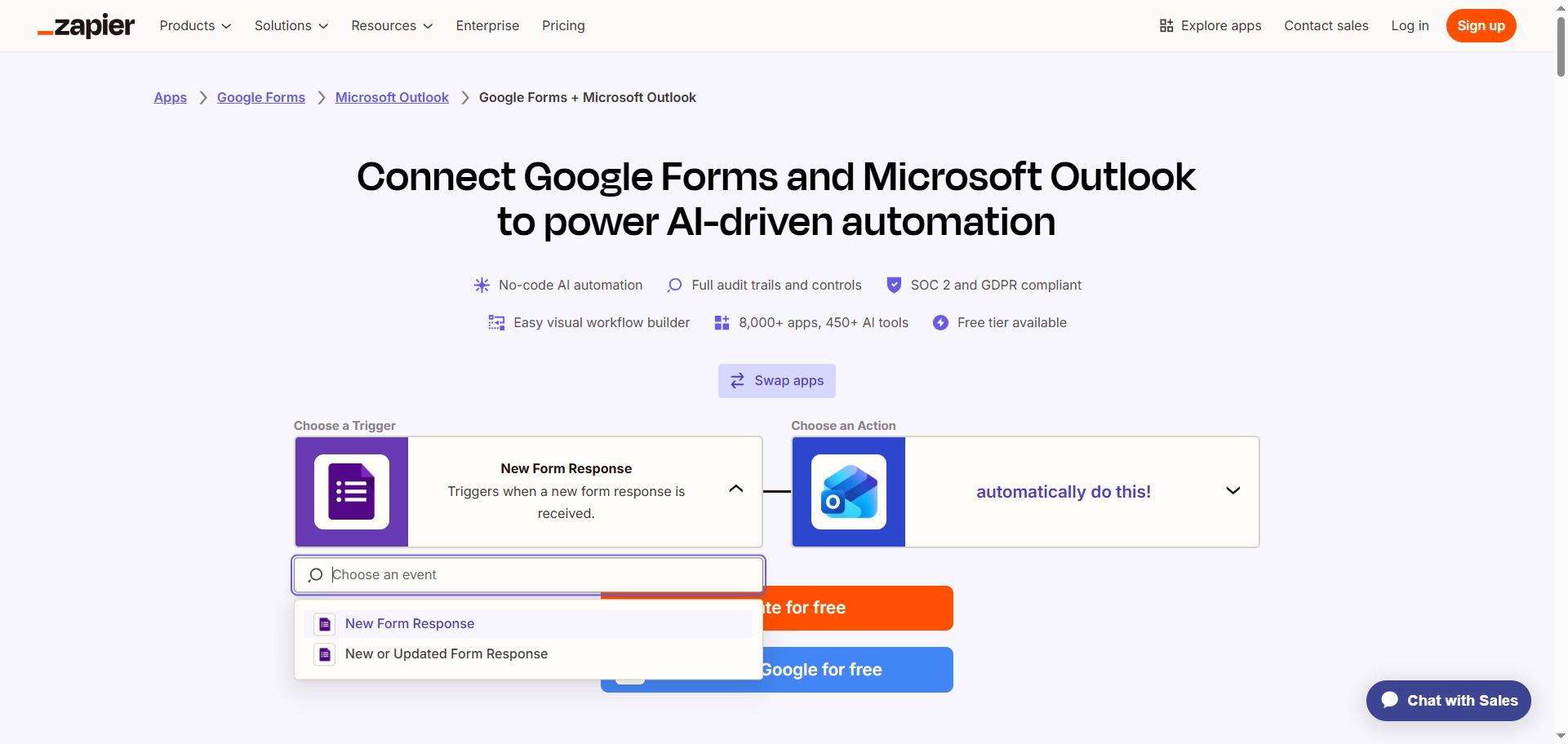
- Klik op het pictogram voor Google Forms en selecteer de trigger die de workflow start in het vervolgkeuzemenu. Bijvoorbeeld New Form Response.
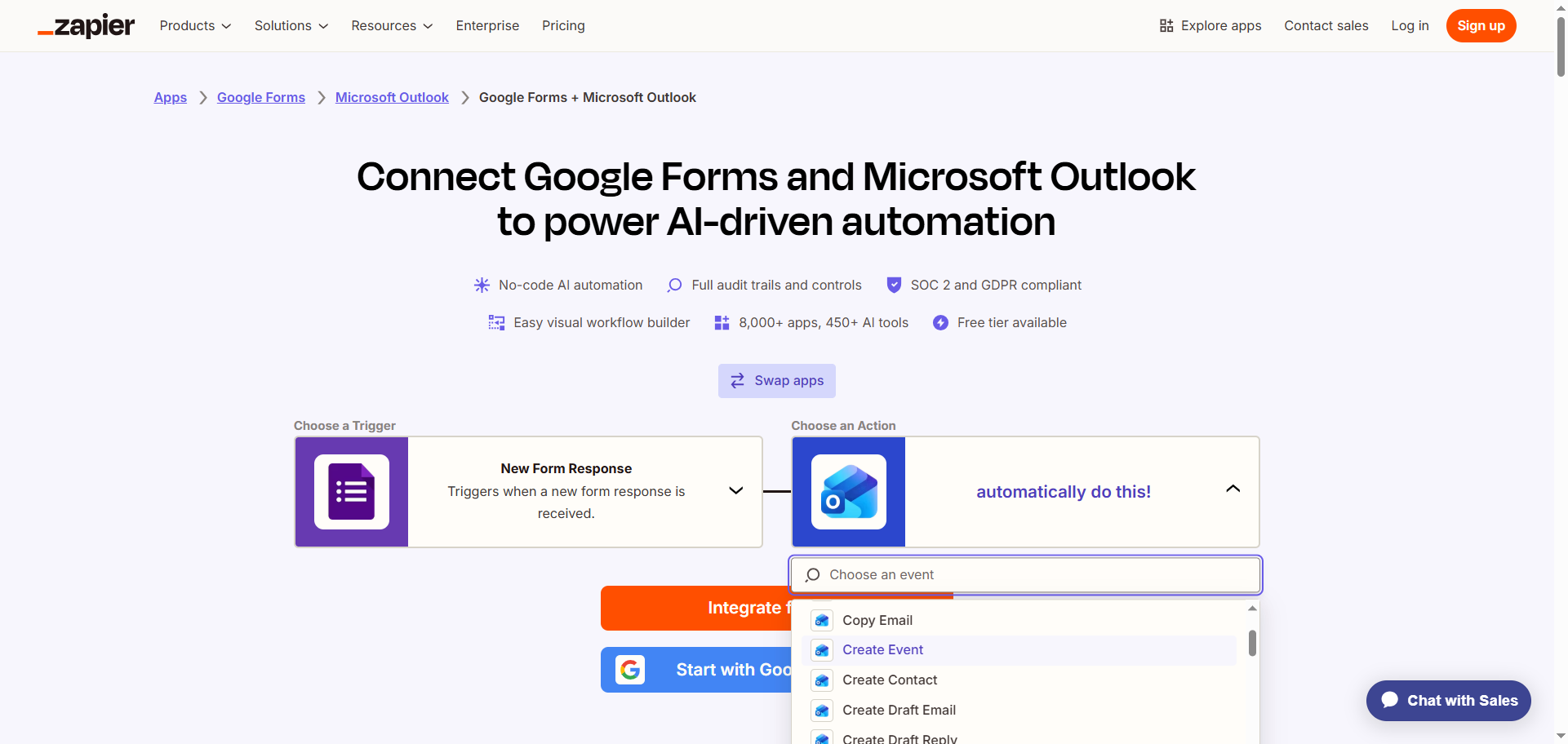
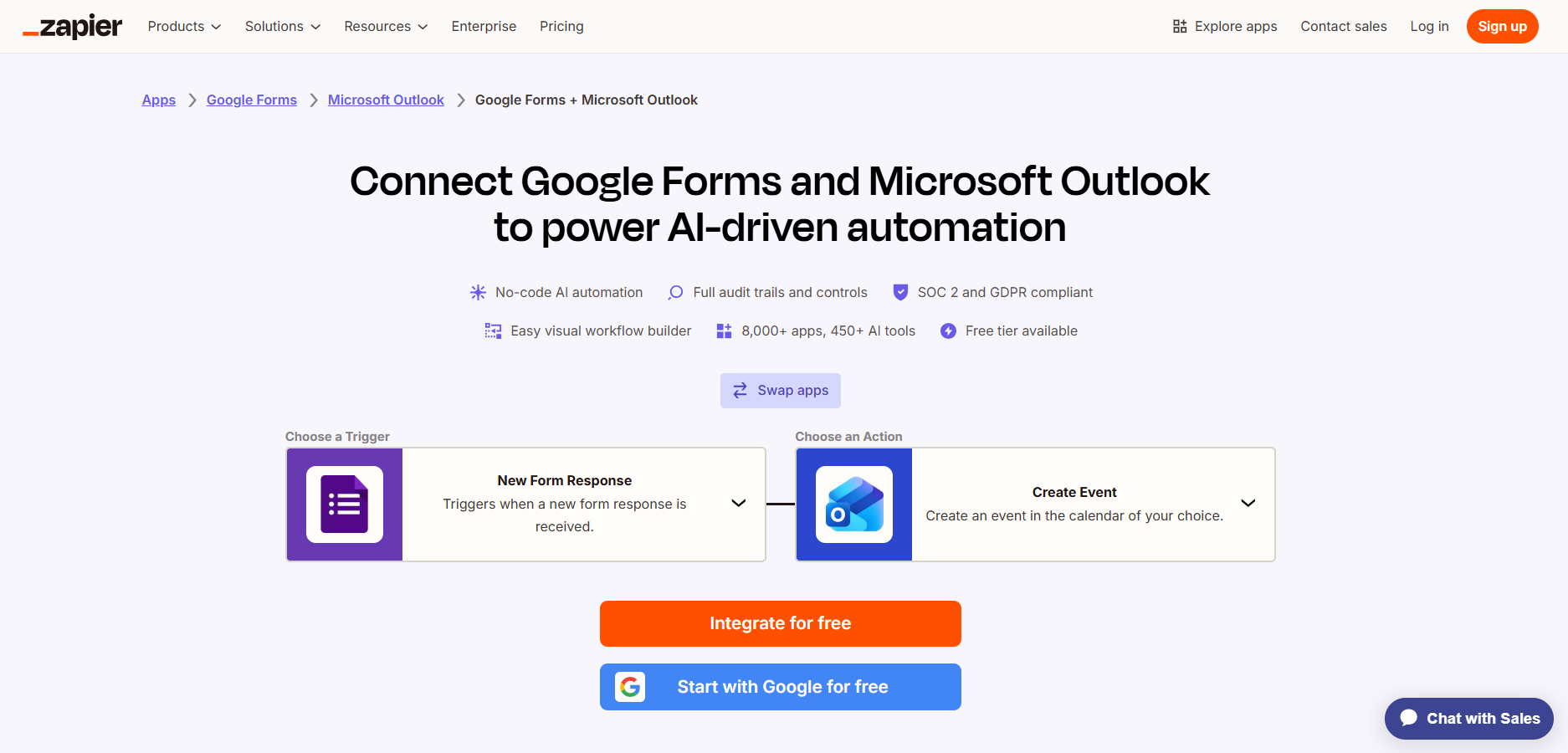
- Klik op het Microsoft Outlook-pictogram en selecteer in het vervolgkeuzemenu de actie die als resultaat van de trigger moet plaatsvinden. Bijvoorbeeld Create Event. Je kunt ook Create Draft Email kiezen voor e-mailmeldingen van Google Forms in Outlook.
- Klik op Integrate for free.
- Log in op je Zapier-account.
- Klik op Google Forms en volg de aanwijzingen om het te verbinden met je Zapier-account. Configureer en test de verbinding met Google Forms.
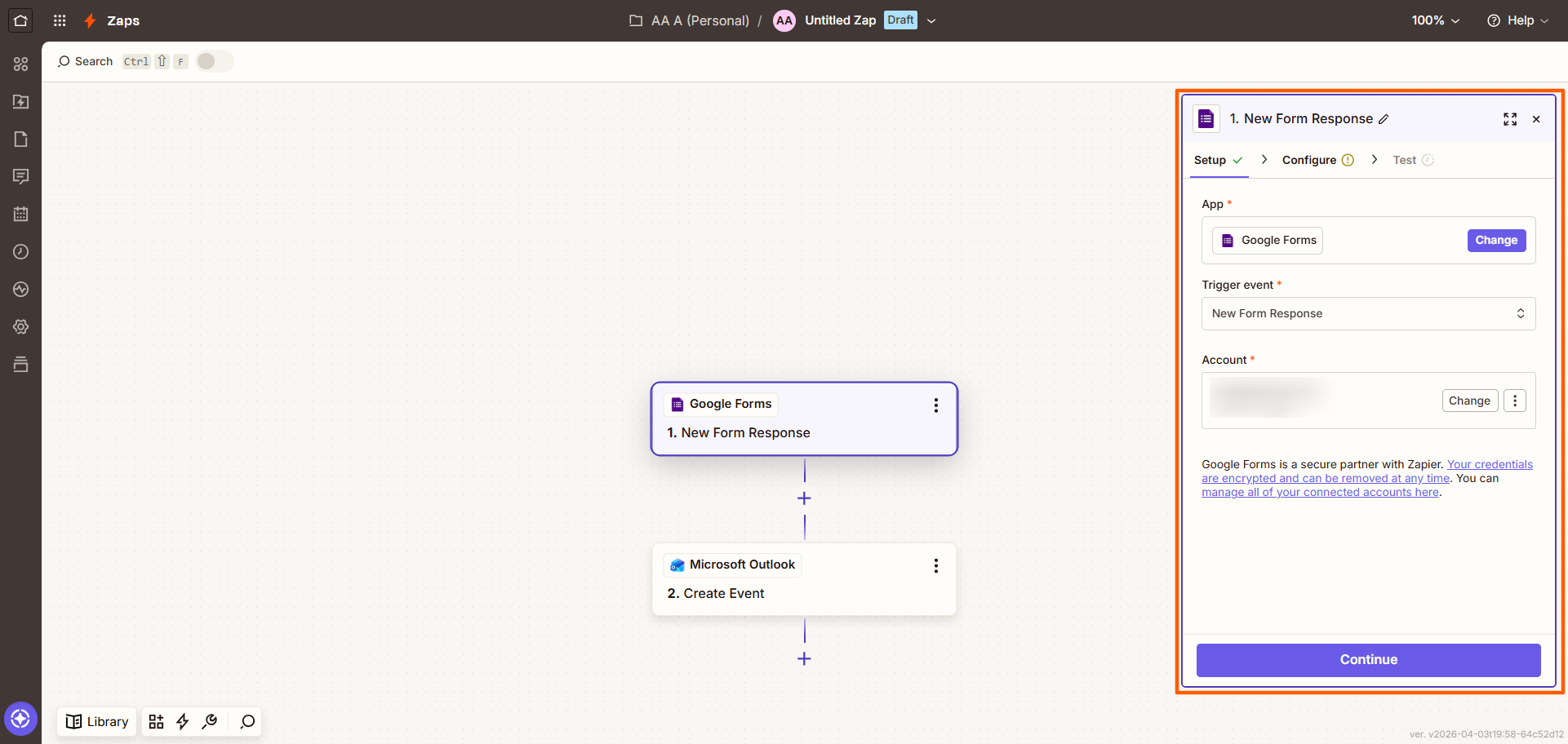
- Klik op Microsoft Outlook en volg de aanwijzingen om het te verbinden met je Zapier-account. Configureer en test de verbinding met Google Forms en zorg ervoor dat je de gegevens van Google Forms hebt gekoppeld aan Microsoft Outlook.
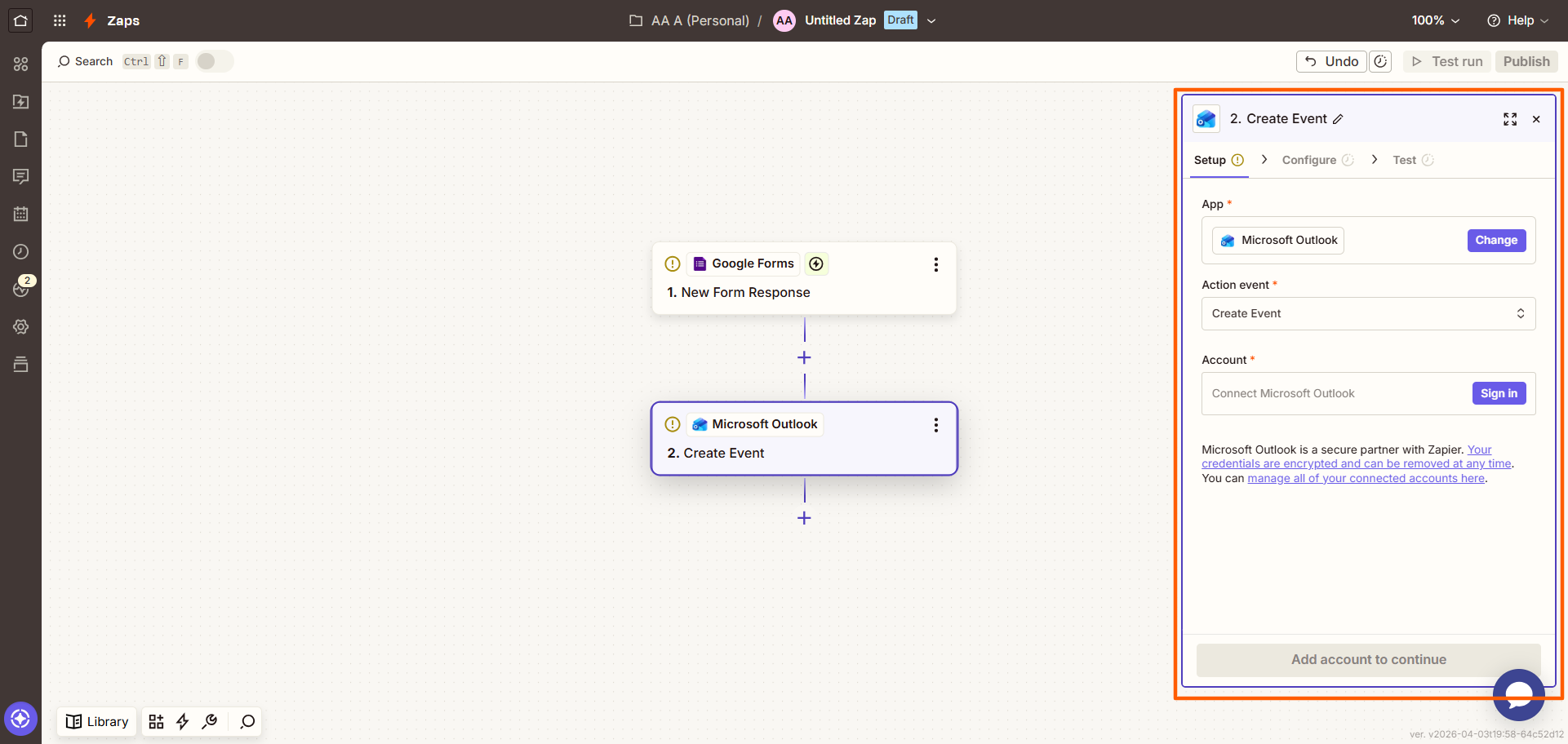
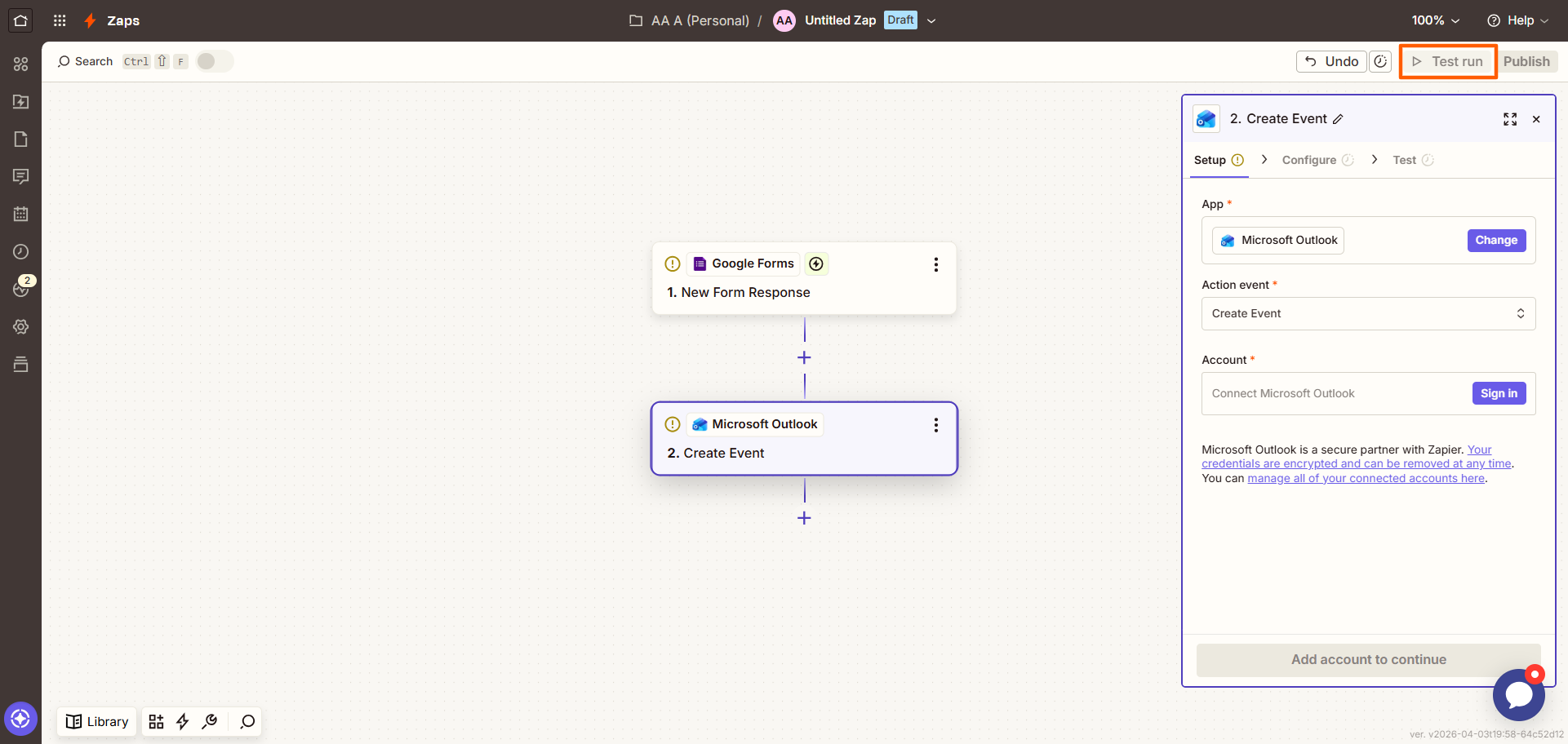
- Klik rechtsboven op Test run om te zien of de verbinding werkt. Breng eventuele nodige wijzigingen aan.
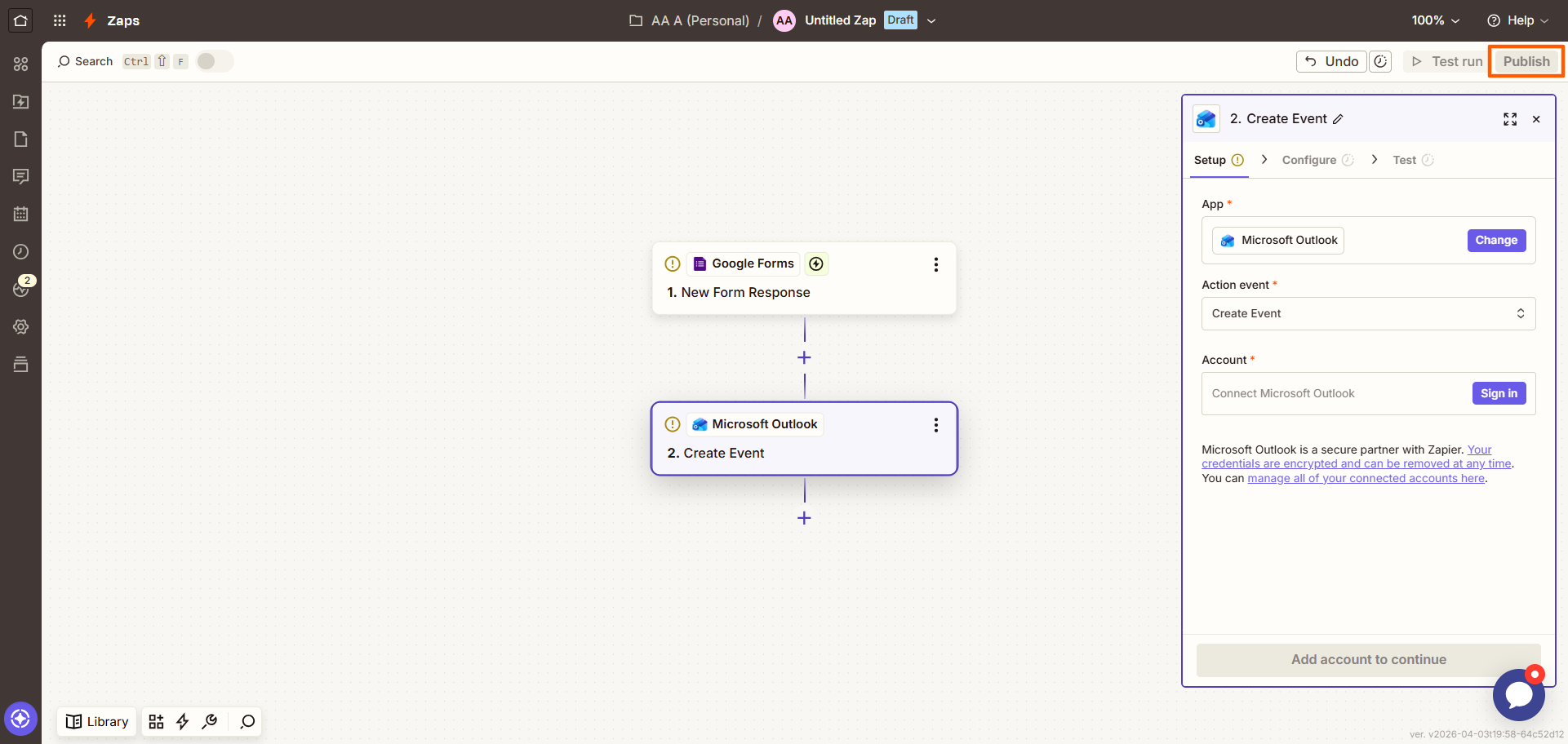
- Klik op Publish. Vanaf nu wordt er, telkens wanneer je Google Form een inzending ontvangt, automatisch een gebeurtenis aangemaakt in de Microsoft Outlook-agenda.
Als het gebruik van Zapier om een e-mail- of agenda-integratie tussen Google Forms en Outlook te maken aanvoelt als een hoofdpijndossier, ben je niet de enige. Het is een van de vele redenen waarom mensen overstappen van Google Forms naar Jotform — een formulierbouwer die met slechts een paar klikken verbinding maakt met Microsoft Outlook.
Jotform integreert native met Microsoft Outlook
Je kunt formulieren naadloos in je dagelijkse werk integreren (en het gedoe met tools van derden vermijden!) door Jotform te gebruiken voor het maken van formulieren. Jotform, het beste alternatief voor Google Forms dat er is, maakt niet alleen verbinding met Microsoft Outlook, maar ook met de meeste andere tools in je tech stack.
De Jotform Outlook-integratie is een tweezijdige verbinding tussen het afspraakveld van Jotform en de Microsoft Outlook-agenda, waardoor beide gesynchroniseerd blijven. Het zorgt ervoor dat je beschikbaarheid zoals die op formulieren verschijnt correct is, zodat je klanten, prospects of medewerkers betrouwbaar afspraken met je kunnen inplannen. Het is de perfecte oplossing om gemiste afspraken te verminderen, administratieve tijd te besparen en ervoor te zorgen dat iedereen op één lijn zit.
Wil je leren hoe je Microsoft Outlook met Jotform integreert? Volg deze stapsgewijze instructies:
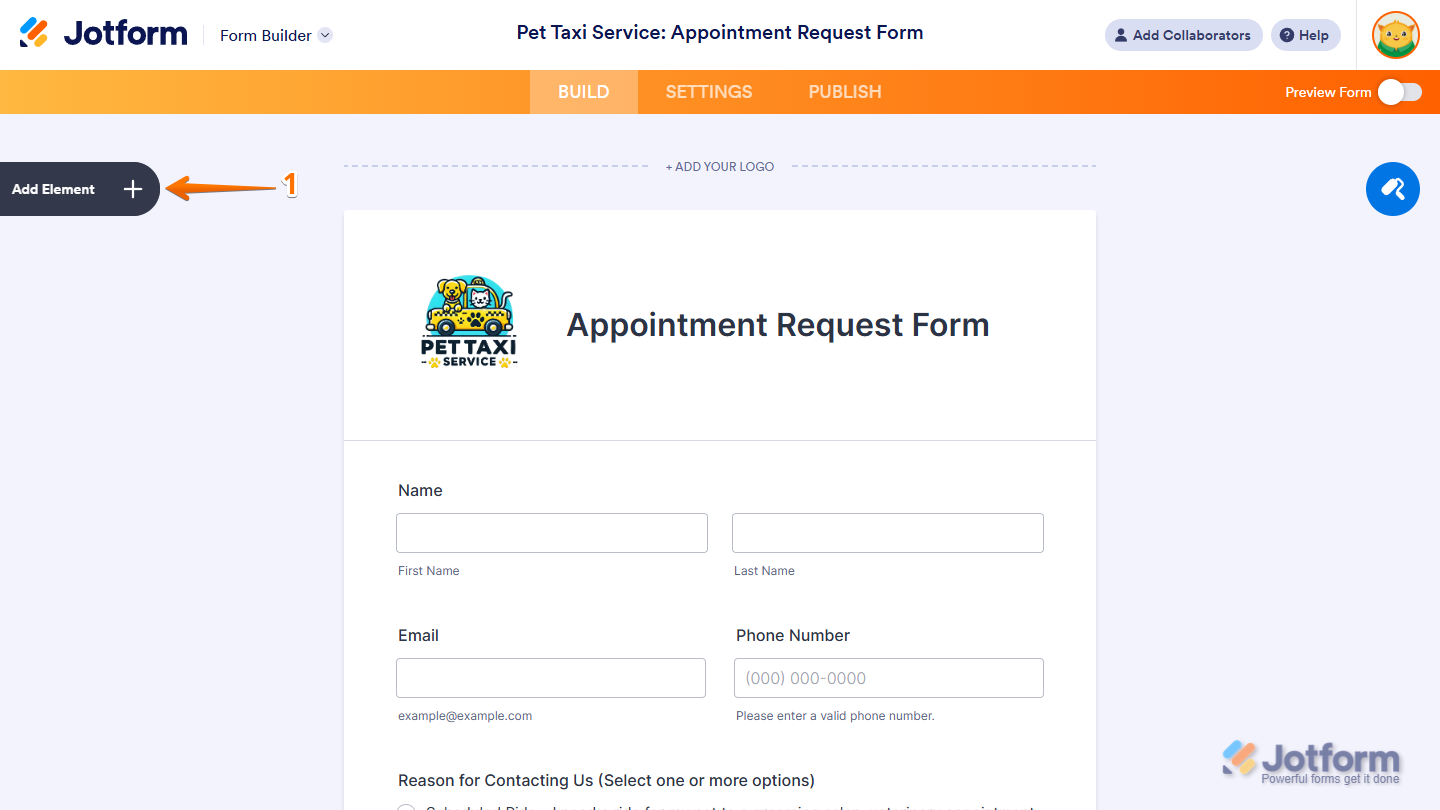
- Open het Jotform-formulier dat je met Microsoft Outlook wilt verbinden. Klik op Add Element.
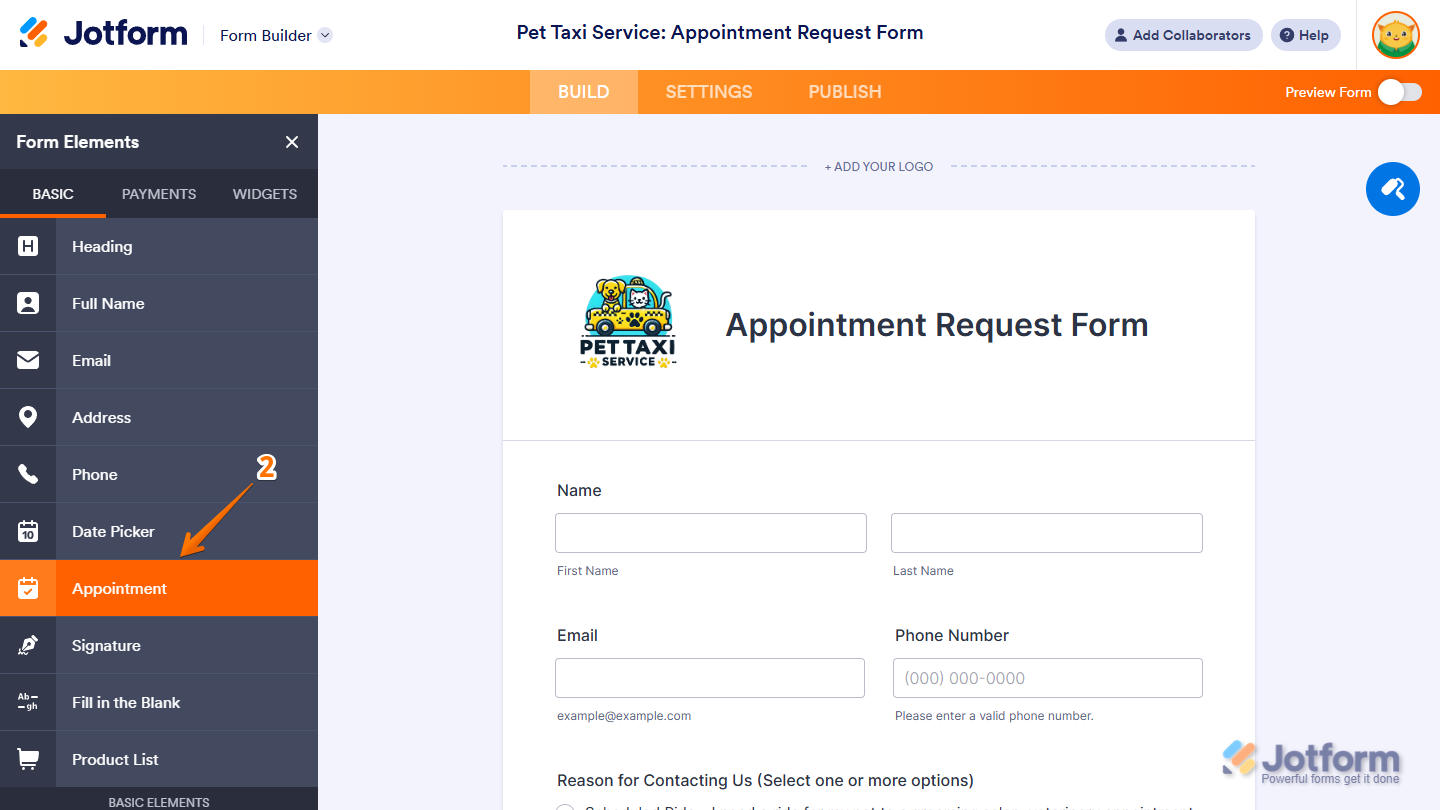
- Scroll omlaag naar Appointment in het tabblad Basic. Klik op Appointment en sleep het naar de gewenste plek op je formulier.
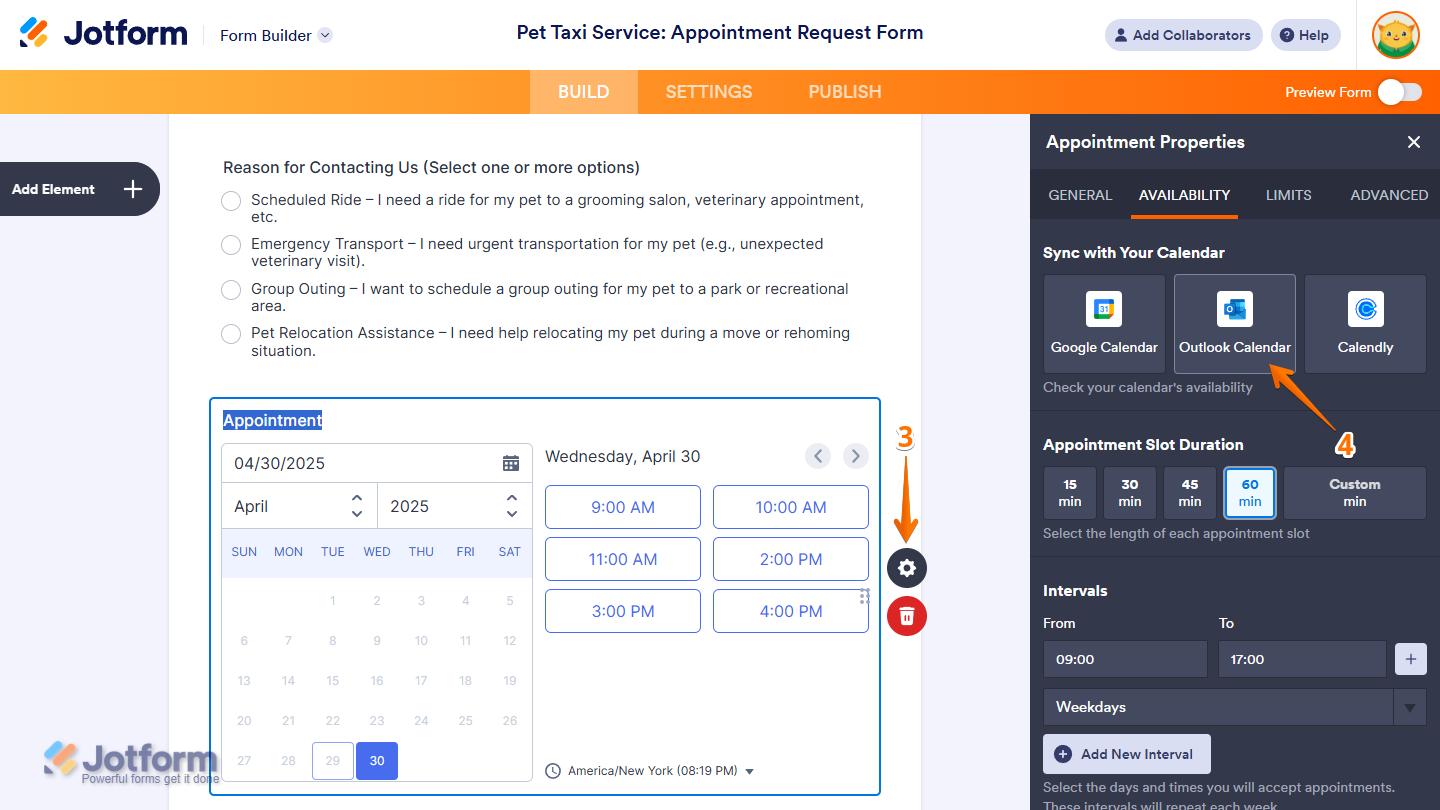
- Klik op het tandwielpictogram op het Appointment-veld.
- Jotform opent het venster Appointment Properties. Klik op het tabblad Availability. Klik vervolgens op Outlook Calendar.
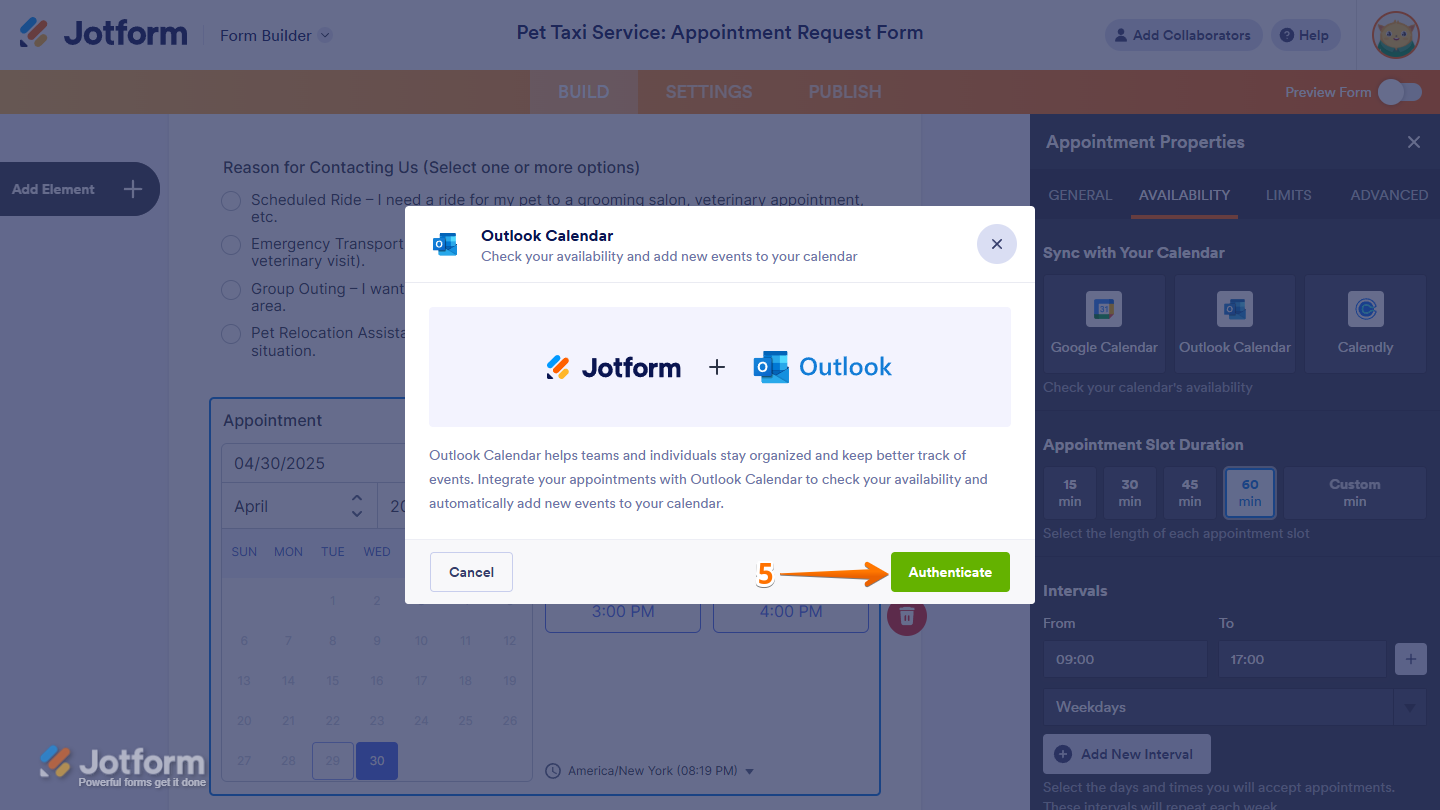
- Klik op Authenticate. Log in en verleen toestemming om Jotform te integreren met je Microsoft Outlook-account.
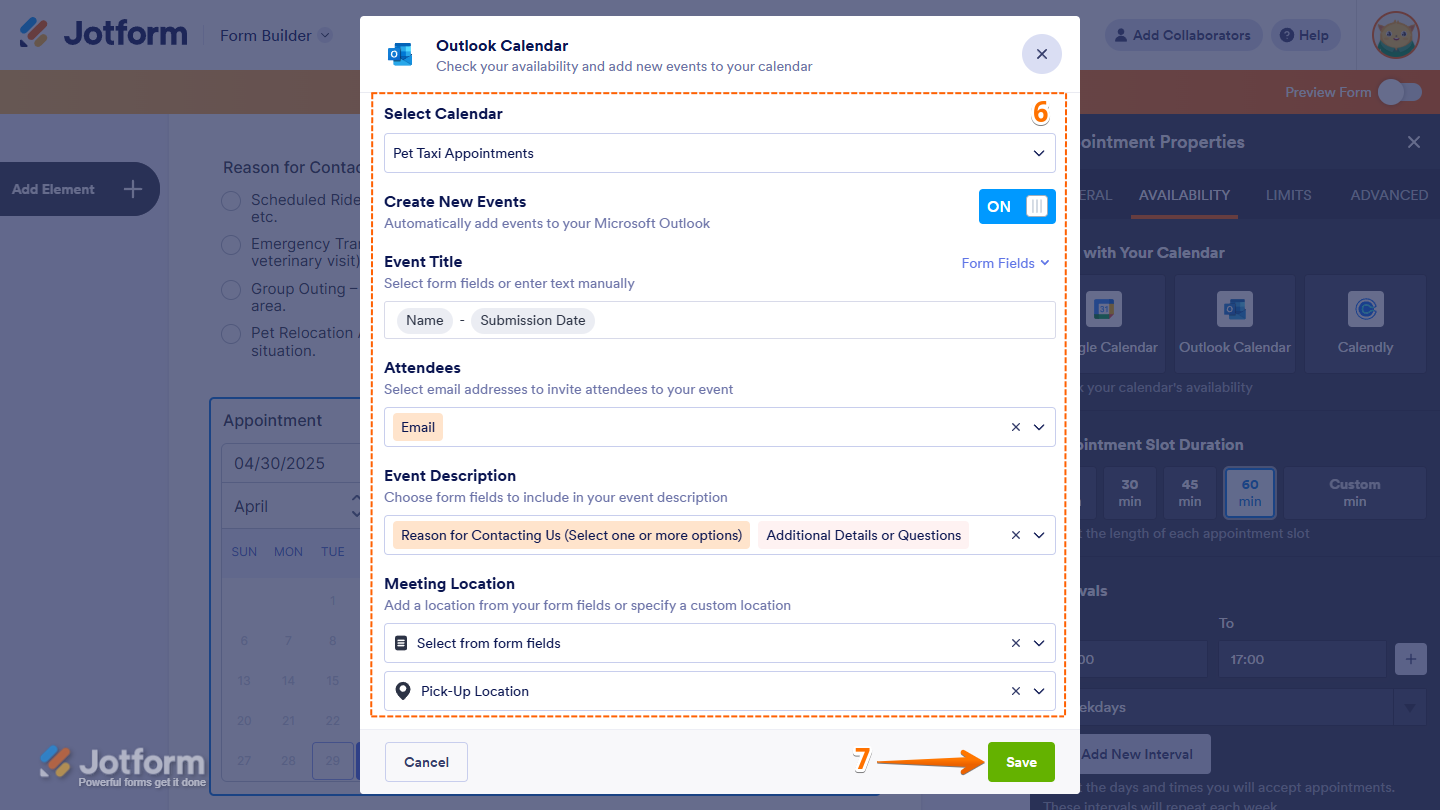
- Zodra het is verbonden met je Microsoft Outlook-account, selecteer je de volgende instellingen om verbinding te maken met je agenda:
- Select Calendar: Open het vervolgkeuzemenu en kies de agenda die je wilt configureren.
- Event Title: Maak een titel voor de Outlook-gebeurtenis door een aangepaste titel te kiezen of dynamische waarden uit je Jotform-formulier in te voegen door ondersteunde formuliervelden te selecteren, zoals Full Name, Email, Address, Phone, Date Pickers en meer uit het vervolgkeuzemenu.
- Attendees: Selecteer de e-mailvelden uit het formulier waarnaar je de uitnodiging wilt sturen.
- Event Description: Welke gebeurtenisgegevens moeten in de gebeurtenisbeschrijving komen? Selecteer uit ondersteunde velden, zoals Long Text, Dropdown, Multiple Choice of meer. Je kunt voor deze optie meerdere velden selecteren.
- Meeting Location: Kies waar de vergadering wordt gehouden uit opties zoals Microsoft Teams Meeting, Skype, een aangepaste locatie of een selectie uit je formuliervelden.
- Klik op Save.
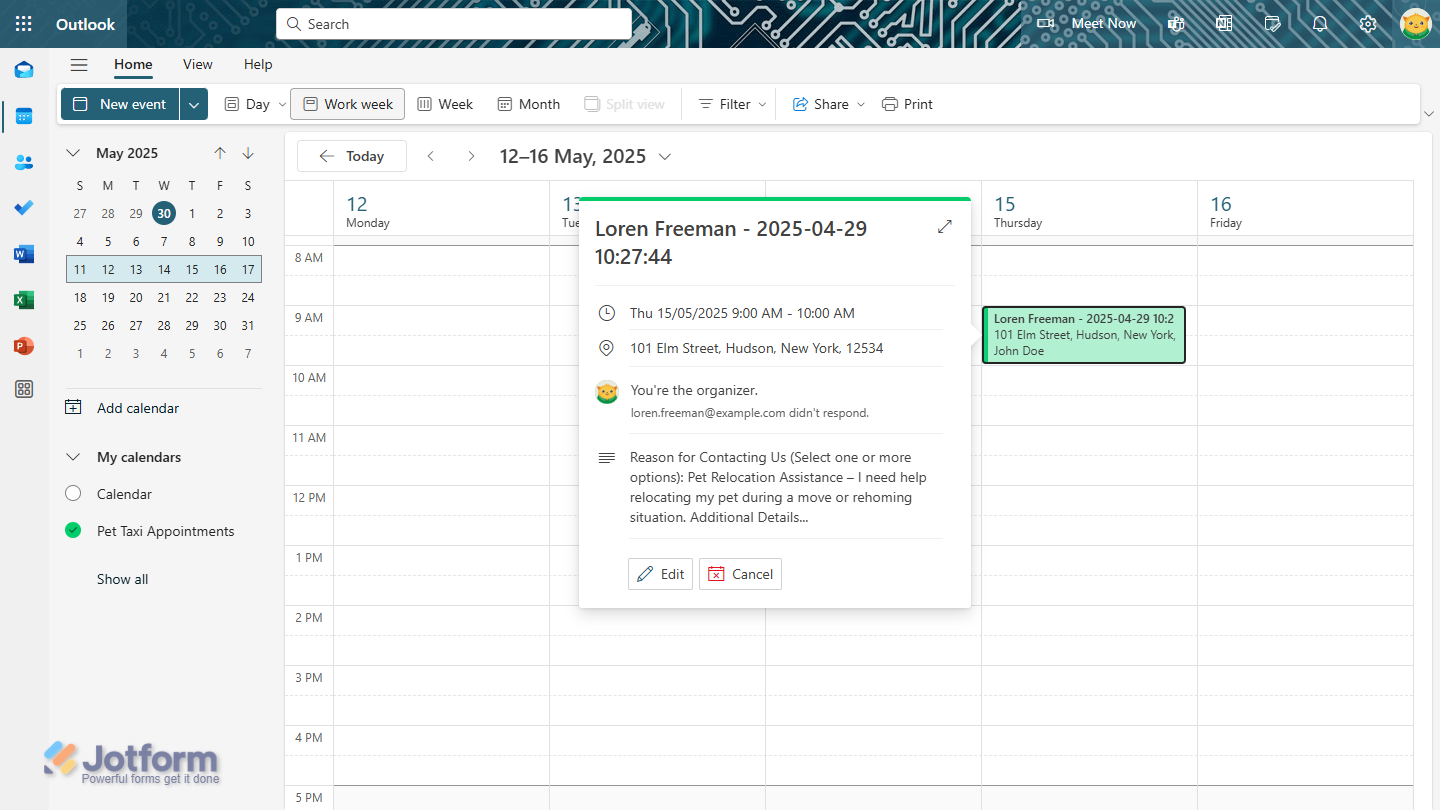
Zo eenvoudig is het om Jotform te verbinden met je Microsoft Outlook-agenda! Telkens wanneer een respondent via je Jotform-formulier een afspraak inplant, wordt er automatisch een gebeurtenisuitnodiging aangemaakt in je Outlook-agenda.
Pro Tip
Wil je Jotform verbinden met meer dan alleen je Outlook-agenda? Geen probleem! Jotform biedt ook een native integratie om direct e-mails te verzenden met informatie die via Jotform-formulieren is ingediend, waardoor de communicatie wordt gestroomlijnd.
Stap over op Jotform voor native Microsoft Outlook-integratie en nog veel meer
Waarom stappen gebruikers van Google Forms steeds weer over op Jotform? Hier zijn een paar redenen:
 Jotform |  Google Forms | |
|---|---|---|
| Native Microsoft Outlook Integration | ||
| Fields and widgets | 20+ basic fields & 100+ widgets | 11 question types |
| Conditional logic | Limited capability | |
| Integrations | 150+ | Add-ons supported |
| Templates | 20,000+ | 17 |
| Themes | 1,000+ ready-made themes & custom theme creation | Limited theme customization |
| Custom notifications & auto-responder emails | ||
| Reporting features | Report Builder and Form Analytics | Limited graphs |
| Mobile app | Jotform Mobile | |
| Try It Now | Learn More |
Wanneer je Google Forms vergelijkt met een geavanceerde formulierbouwer zoals Jotform, springen een paar belangrijke aspecten er echt uit:
- Jotform wordt geleverd met meer dan 150 native formulierintegraties met tools in je tech stack, zoals Microsoft Outlook, waardoor je eenvoudig geautomatiseerde workflows kunt maken, zoals gebeurtenisuitnodigingen op basis van formulierinzendingen.
- Met Jotform hoef je nooit een formulier vanaf nul op te bouwen. Het biedt meer dan 20.000 formuliersjablonen voor verschillende branches en gebruiksscenario’s, wat je tijd en energie bespaart.
- Jotform heeft geavanceerde formulierfuncties zoals voorwaardelijke logica, zodat je relevante, aantrekkelijke formulieren voor je gebruikers kunt maken.
- Als je aangepaste formulieren wilt maken, is Jotform je beste keuze. Het wordt geleverd met meer dan duizend thema’s om het perfecte formulier te maken. Bovendien kun je zelfs bedank- en auto-responder-e-mails van formulieren aanpassen.
Met Jotform heb je ook toegang tot formulieranalyse- en rapportagetools, zodat je je formuliergegevens kunt gebruiken om zakelijke beslissingen te nemen. En als je onderweg bent, kun je je formulieren beheren en bijwerken met de jotform mobiele app.
Hoewel Jotform geavanceerde functies heeft, is het zeer intuïtief — waardoor het een ideale keuze is voor zowel degenen die nieuw zijn met het gebruik van online formulierbouwers als voor experts. Je kunt vrijwel elk soort workflow snel en eenvoudig met Jotform maken.
Migreer je Google Forms met één klik naar Jotform
Laten we eerlijk zijn: de beste manier om je interne workflows te stroomlijnen is om naar Jotform te migreren. Je krijgt toegang tot honderden native integraties voor tools in je tech stack en maakt daarbij ook nog eens professioneel ogende, aantrekkelijke formulieren!
Maak je je zorgen dat je je Google Forms opnieuw moet opbouwen in Jotform als je migreert? Dat is niet het geval. Ons migratietool doet al het werk voor je en houdt je formuliervragen en -structuur intact. Met slechts één klik kun je alles eenvoudig naar Jotform overzetten.


Het mooiste is dat Jotform een gratis abonnement heeft, dus er is eigenlijk niets dat je tegenhoudt om de overstap te maken. Ontdek hoe eenvoudig het is om naar Jotform te migreren, je formulieren te integreren met Microsoft Outlook en geautomatiseerde workflows te maken om je processen te stroomlijnen. Probeer Jotform vandaag nog!
Dit artikel is bedoeld voor kantoorbeheerders, operationele teams en zakelijke gebruikers die werken in Microsoft 365-omgevingen en willen dat inzendingen van Google Forms Outlook-e-mails of agenda-gebeurtenissen activeren — zonder van ecosysteem te wisselen.













Verstuur Opmerking: