
Formulieren en spreadsheets horen bij het vaste gereedschap van iedereen die regelmatig met gegevens werkt. En het leven wordt een stuk makkelijker als die twee gewoon samenwerken.
Werkt u al met Google Formulieren, of overweegt u dat? Dan vraagt u zich misschien af hoe goed het samenspeelt met kompaan Google Spreadsheets. Kunt u Google Formulieren zomaar omzetten naar Spreadsheets, of een Google Spreadsheet in een Google Formulier plaatsen? Helaas niet. Er bestaat geen ingebouwde koppeling tussen de twee die zorgt voor een directe, automatische omzetting in welke richting dan ook.
Maar onmogelijk is het zeker niet. In dit artikel laten we u twee manieren zien om gegevens soepeler tussen deze tools te verplaatsen. De ene draait om een snelle overstap naar Jotform, de andere gebruikt een add-on die AI Form Builder heet.


Google Formulieren koppelen aan Google Spreadsheets
Er is dus geen ingebouwde koppeling die de inhoud van een spreadsheet omtovert tot een Google Formulier, of die formuliervragen omzet in een Google Spreadsheet. Hoe krijgt u antwoorden uit een Google Formulier dan toch automatisch in een spreadsheet?
Daar heeft Google wel aan gedacht. De enige koppelfunctie die deze tools delen, is het simpelweg synchroniseren van antwoorden. U kunt dus instellen dat een bepaalde Google Spreadsheet automatisch wordt bijgewerkt zodra er een nieuw formulier wordt ingediend.
Wilt u Google Formulieren op een andere, zinvollere manier aan Google Spreadsheets koppelen, dan moet u handwerk verrichten. In de praktijk betekent dat de vragen of gegevens uit uw Google Spreadsheet kopiëren en in een Google Formulier plakken, en elk vraagtype handmatig instellen.
Dat kost tijd en moeite, en er sluipen al snel fouten in. Gelukkig kan het ook anders: probeer het eens met Jotform. Beide opties hieronder zijn snel en eenvoudig, en u hoeft niet helemaal opnieuw te beginnen.
Pro Tip
Bent u WordPress-gebruiker en vraagt u zich af of u Gravity Forms aan Google Spreadsheets kunt koppelen? Een directe integratie is er helaas niet, maar bekijk een paar manieren waarop het alsnog lukt.
Een makkelijkere manier om Google Formulieren aan Google Spreadsheets te koppelen met Jotform
U kunt op twee manieren aan de slag met de workflows tussen deze tools. Wilt u profiteren van een krachtigere formulierbouwer met volop automatiseringsmogelijkheden, kies dan voor de eerste manier en zet uw Google Formulier over naar Jotform. Werkt u liever vanuit Google Spreadsheets en wilt u het maken van formulieren versnellen, probeer dan de methode met AI Form Builder. Beide manieren schelen u handmatig werk en maken knippen en plakken overbodig.
Pro Tip
Wilt u eerst de basis van Google Formulieren of Spreadsheets opfrissen? Neem dan een kijkje bij onze andere artikelen, waarin we uitleggen hoe u Google Formulieren gebruikt, hoe u een Google Formulier maakt en hoe u Google Spreadsheets gebruikt.
Optie 1: zet uw Google Formulier over naar Jotform
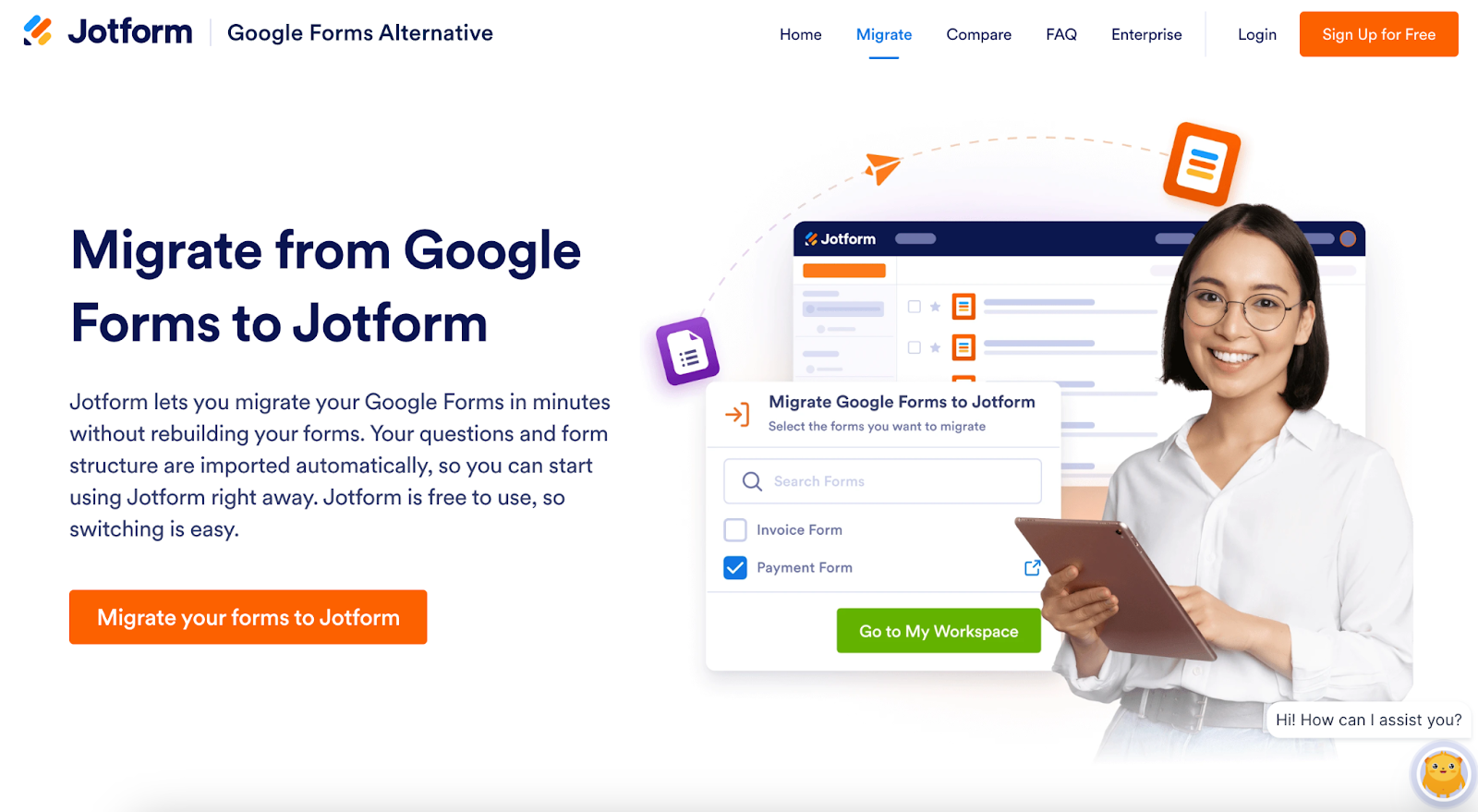
Werkt u al met Google Formulieren, maar bent u benieuwd wat een geavanceerde formulierbouwer te bieden heeft? Maak dan gebruik van het gratis migratiehulpmiddel van Jotform voor Google Formulieren. Daarmee verhuist u uw Google Formulieren in een paar minuten naar Jotform. De vragen en de opbouw van het formulier worden automatisch overgenomen, dus u hoeft er nauwelijks iets voor te doen.
Zodra de migratie klaar is, kunt u meteen met Jotform aan de slag. Het is een ideale formulierbouwer voor Spreadsheets. Jotform gaat moeiteloos om met workflows van spreadsheet naar formulier en andersom. Dankzij de ingebouwde integraties sturen uw Jotform-formulieren inzendingen automatisch door naar Google Spreadsheets. En u kunt een bestaande Excel-spreadsheet uploaden en daarvan een formulier maken.
Maar Jotform biedt nog veel meer. Zo kunt u geavanceerdere formulieren bouwen, betere automatiseringen inzetten en sterkere workflows opzetten dan met Google Formulieren en Google Spreadsheets alleen. Er zijn bovendien talloze Google-integraties van Jotform (en koppelingen met andere populaire tools) die al uw gegevenstaken een stuk efficiënter maken.
Uw bestaande Google Formulieren overzetten naar Jotform is dus uiteindelijk een oplossing die beter meegroeit en op de lange termijn houdbaar blijft voor het beheren van uw formuliergegevens.
Optie 2: gebruik de Jotform AI Form Builder-add-on in Google Formulieren
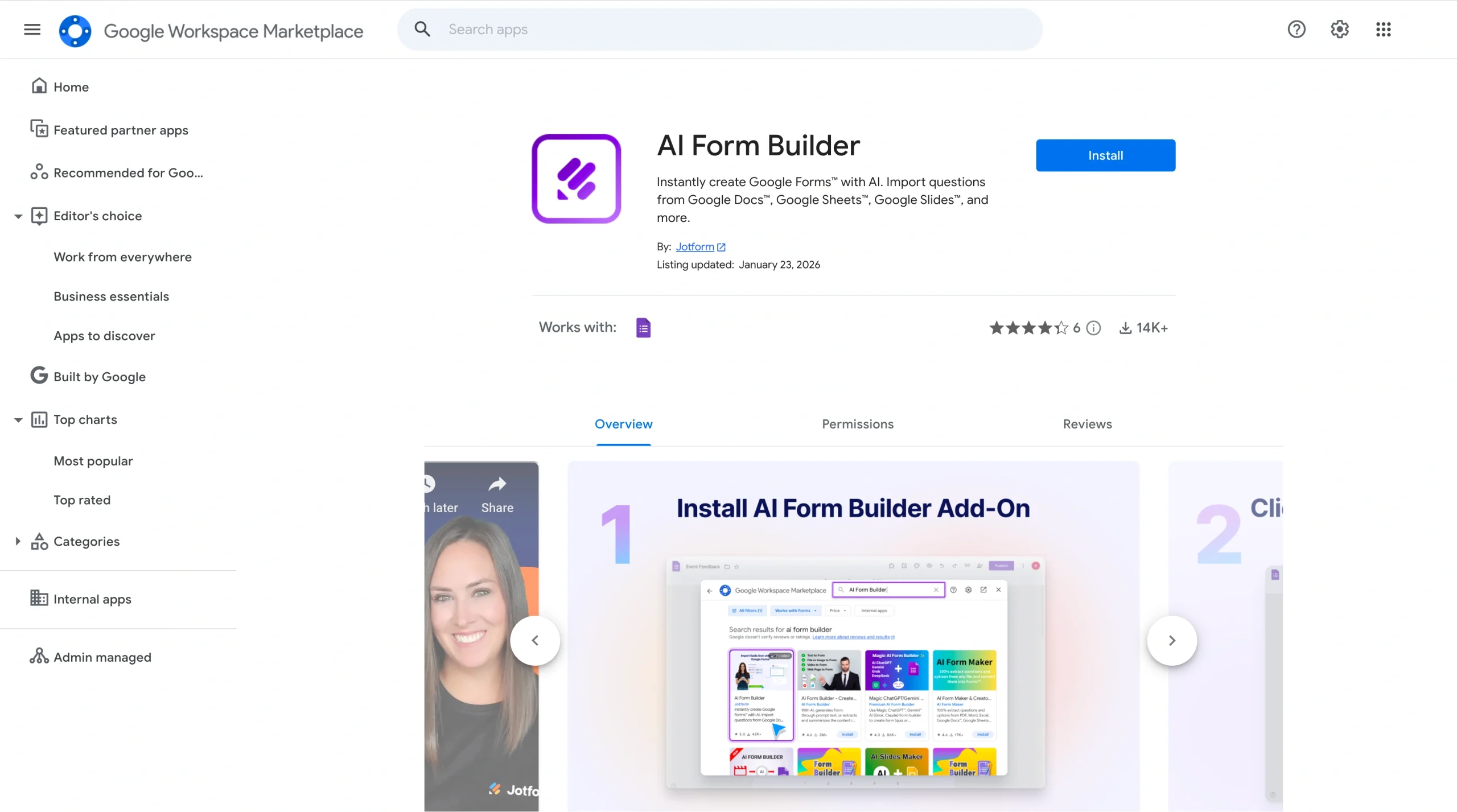
Nog een manier om het handmatige werk van het koppelen van Google Formulieren en Spreadsheets te omzeilen, is het gebruik van AI Form Builder.
Dit is een gratis add-on zonder code die Google Formulieren direct bijwerkt of aanmaakt met behulp van AI. U kunt er een Google Spreadsheet mee in een formulier verwerken, of eenvoudig informatie uit een Google Spreadsheet (of vrijwel elke andere bron) halen en omzetten in een formulier.
AI Form Builder is een krachtige optie, want de add-on:
- haalt inhoud op uit Google Documenten, Spreadsheets, Presentaties, Drive of andere Formulieren;
- zet de geïmporteerde inhoud automatisch om in overzichtelijke vragen;
- laat u vragen exporteren naar Formulieren, Documenten, Spreadsheets, Presentaties of Jotform;
- herkent velden slim en biedt een voorbeeldweergave;
- geeft u opties om willekeurig te selecteren en vragen door elkaar te husselen;
- genereert met AI vragen op basis van een prompt.
AI Form Builder is een uitstekende keuze als u op zoek bent naar een eenvoudige manier om formuliervragen rechtstreeks binnen de Google-omgeving te importeren, te genereren en te exporteren.
Om ermee aan de slag te gaan, volgt u hieronder de stappen die bij u passen. De ene reeks gaat over het importeren van inhoud in een Google Formulier, de andere over het exporteren van formulierinhoud naar een Google Spreadsheet.
Inhoud uit een Google Spreadsheet importeren in een Google Formulier met AI Form Builder
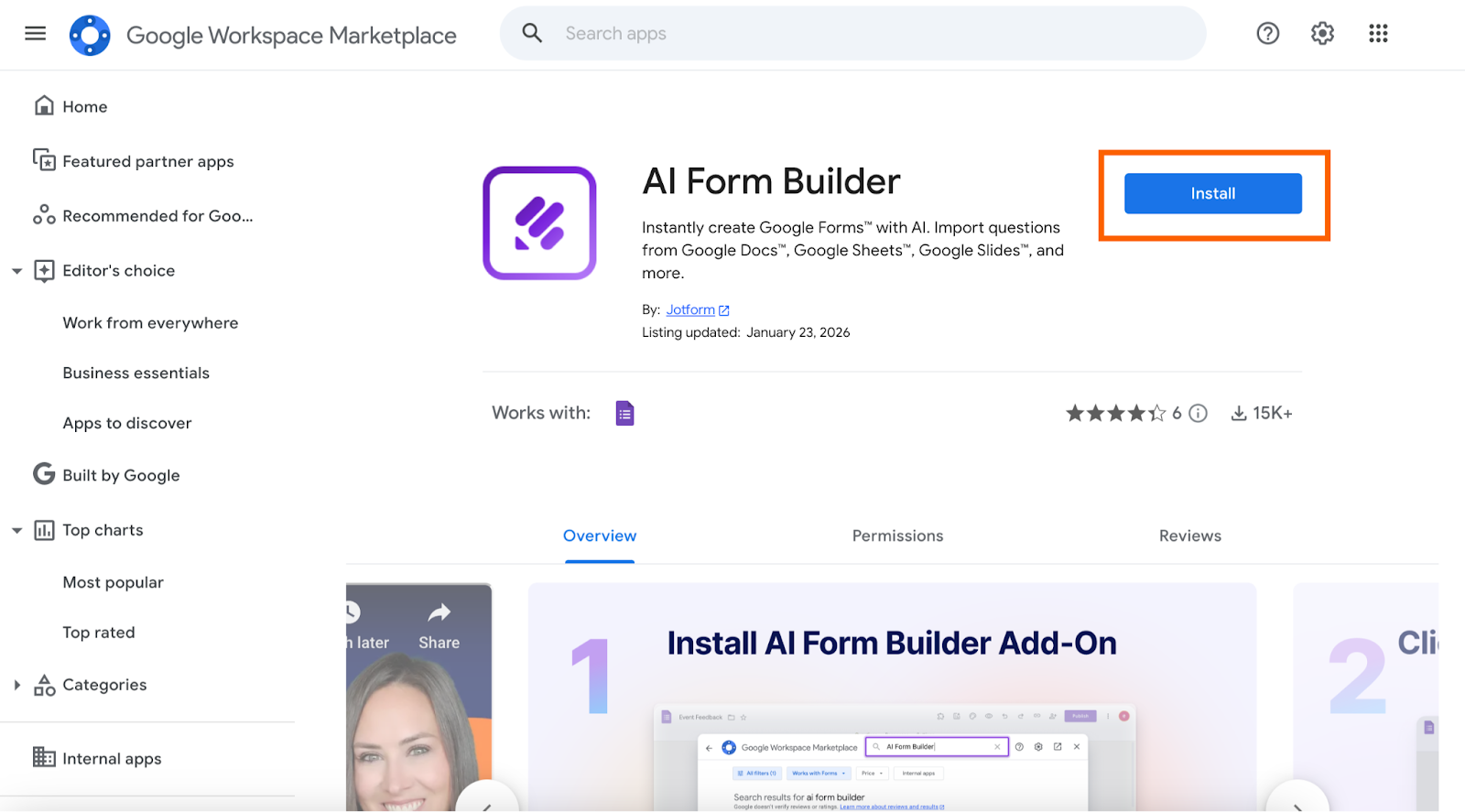
- Installeer AI Form Builder via de Google Workspace Marketplace.
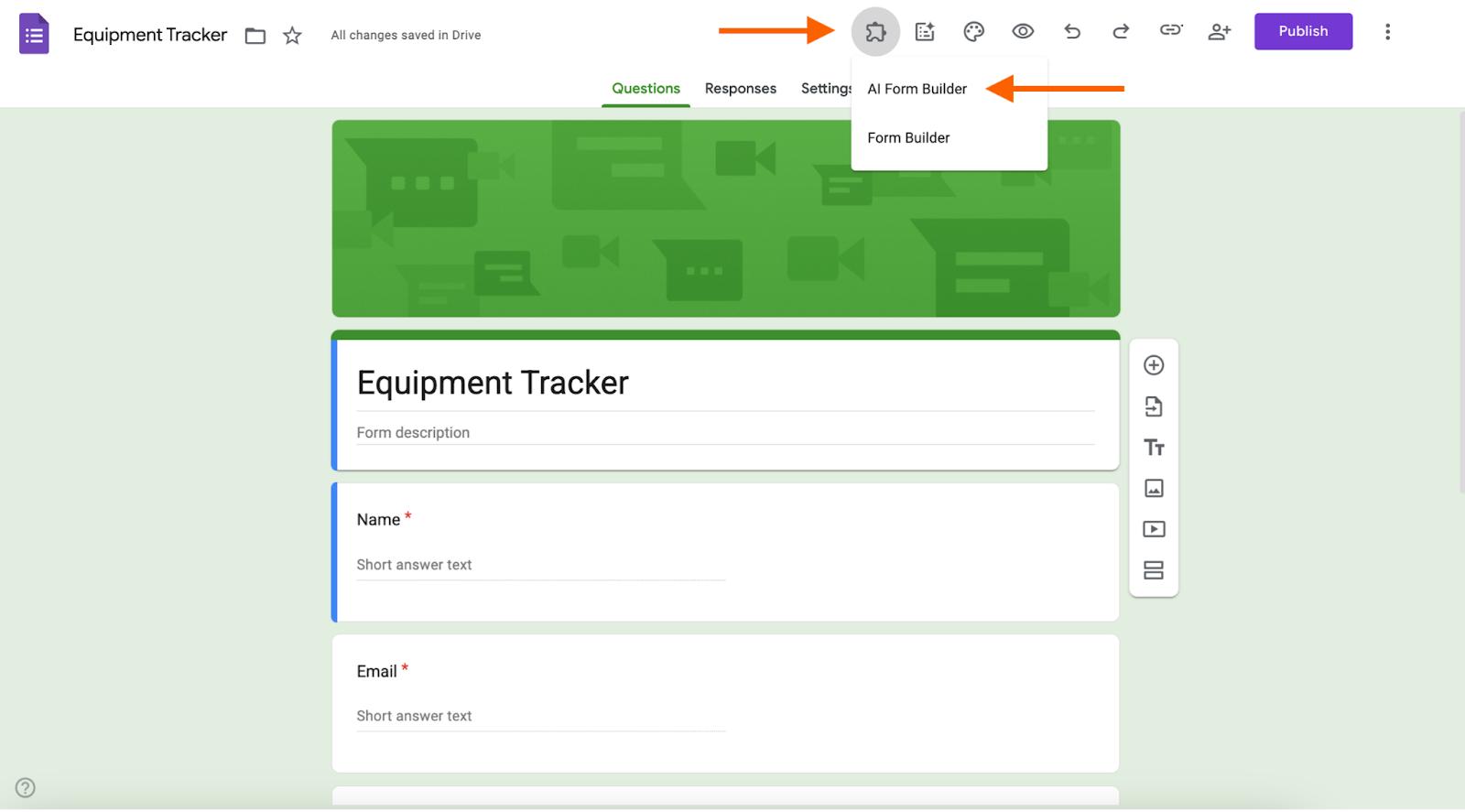
- Open het Google Formulier dat u wilt vullen. Ga naar Add-ons > AI Form Builder om de zijbalk te openen.
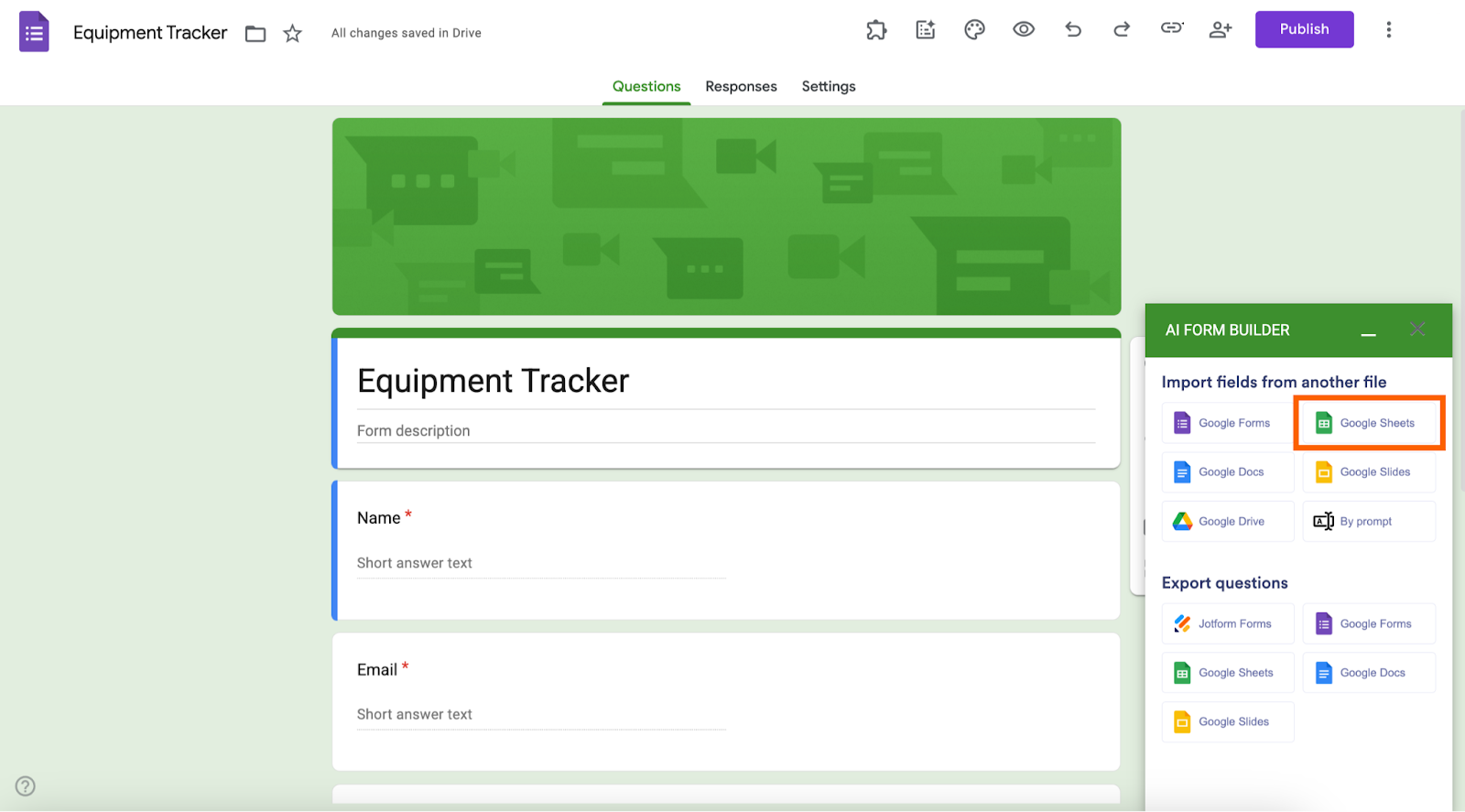
- Kies onder “Velden importeren uit een ander bestand” voor Google Spreadsheets als bronbestand.
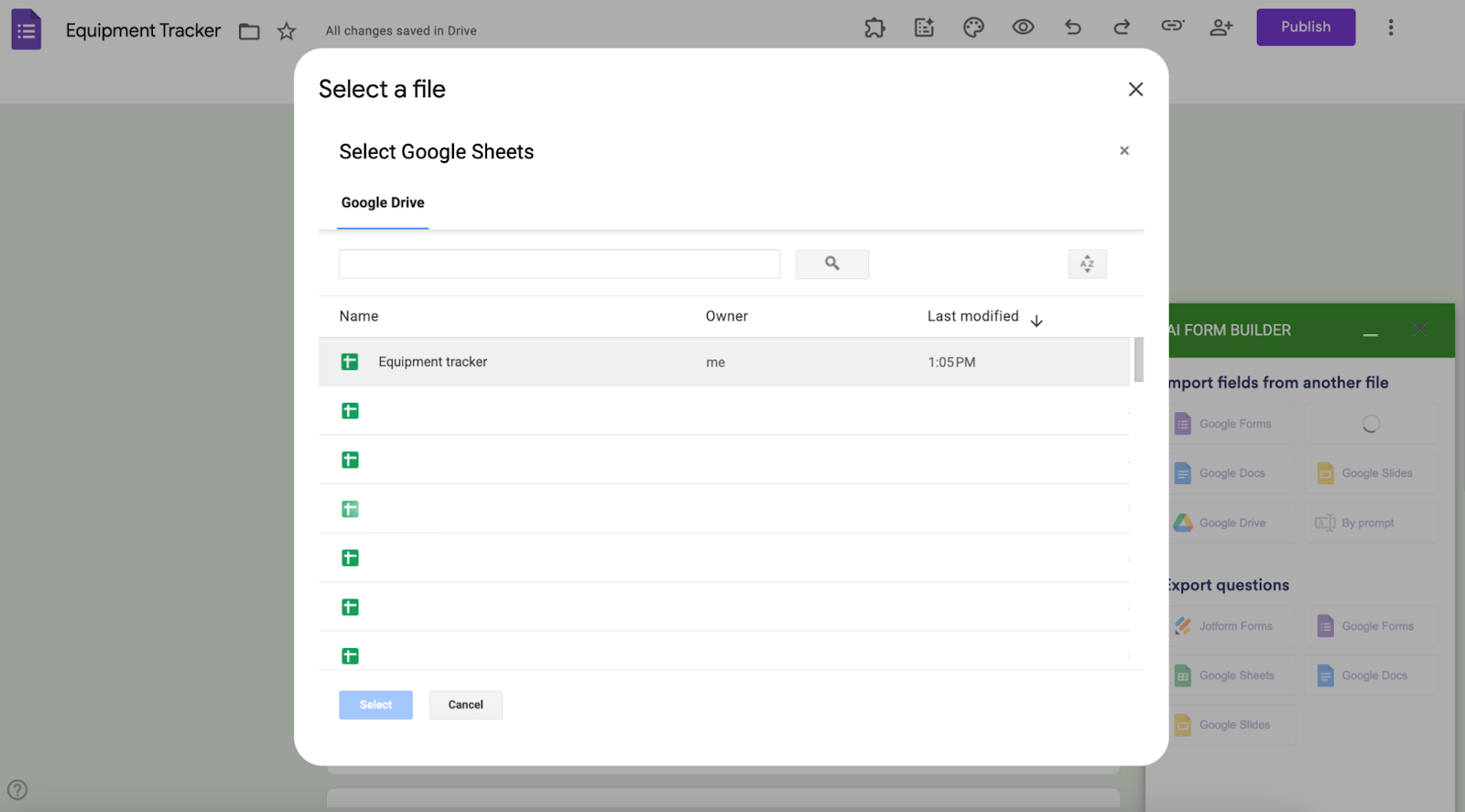
- Kies het bestand dat u wilt gebruiken.
- Kies het juiste tabblad van de spreadsheet die u gebruikt en selecteer het formuliertype, dus Formulier of Quiz. Klik daarna op Vragen ophalen.
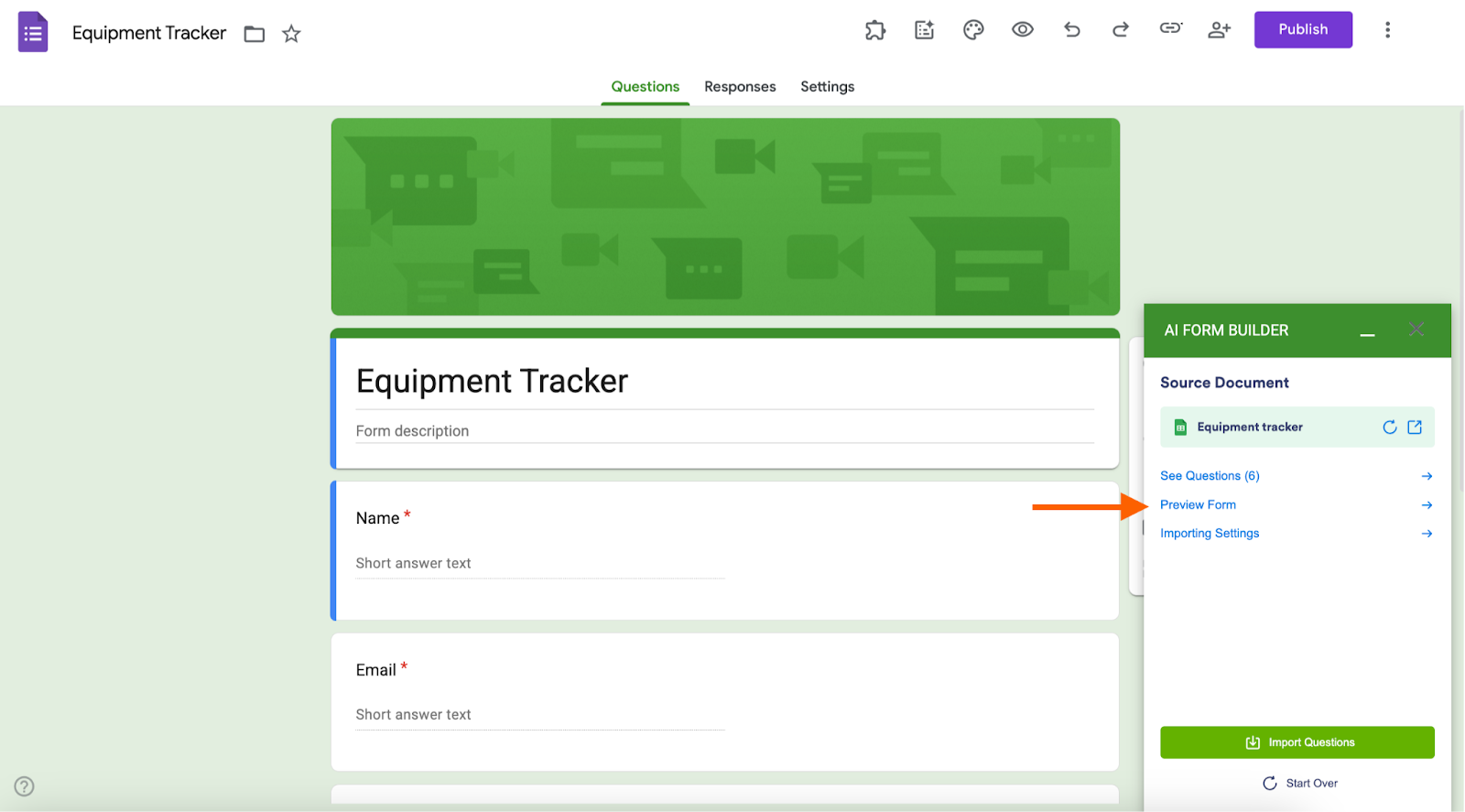
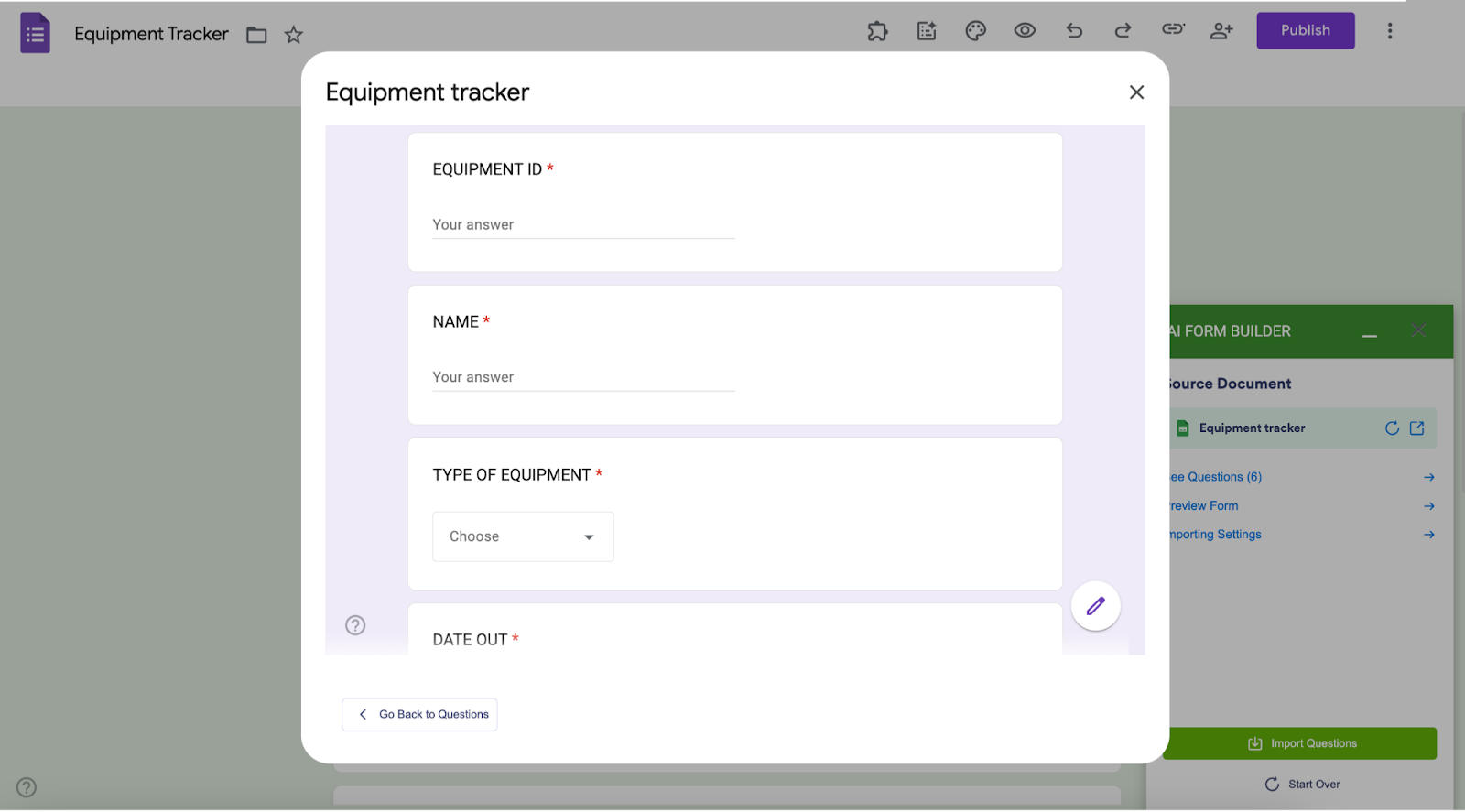
- Zodra de AI uw tabellen, lijsten of celinhoud heeft doorlopen en heeft omgezet in vragen, opties of checklists, klikt u op Formulier bekijken.
- Pas het formulier aan, verfijn het of genereer het opnieuw, net wat u nodig hebt.
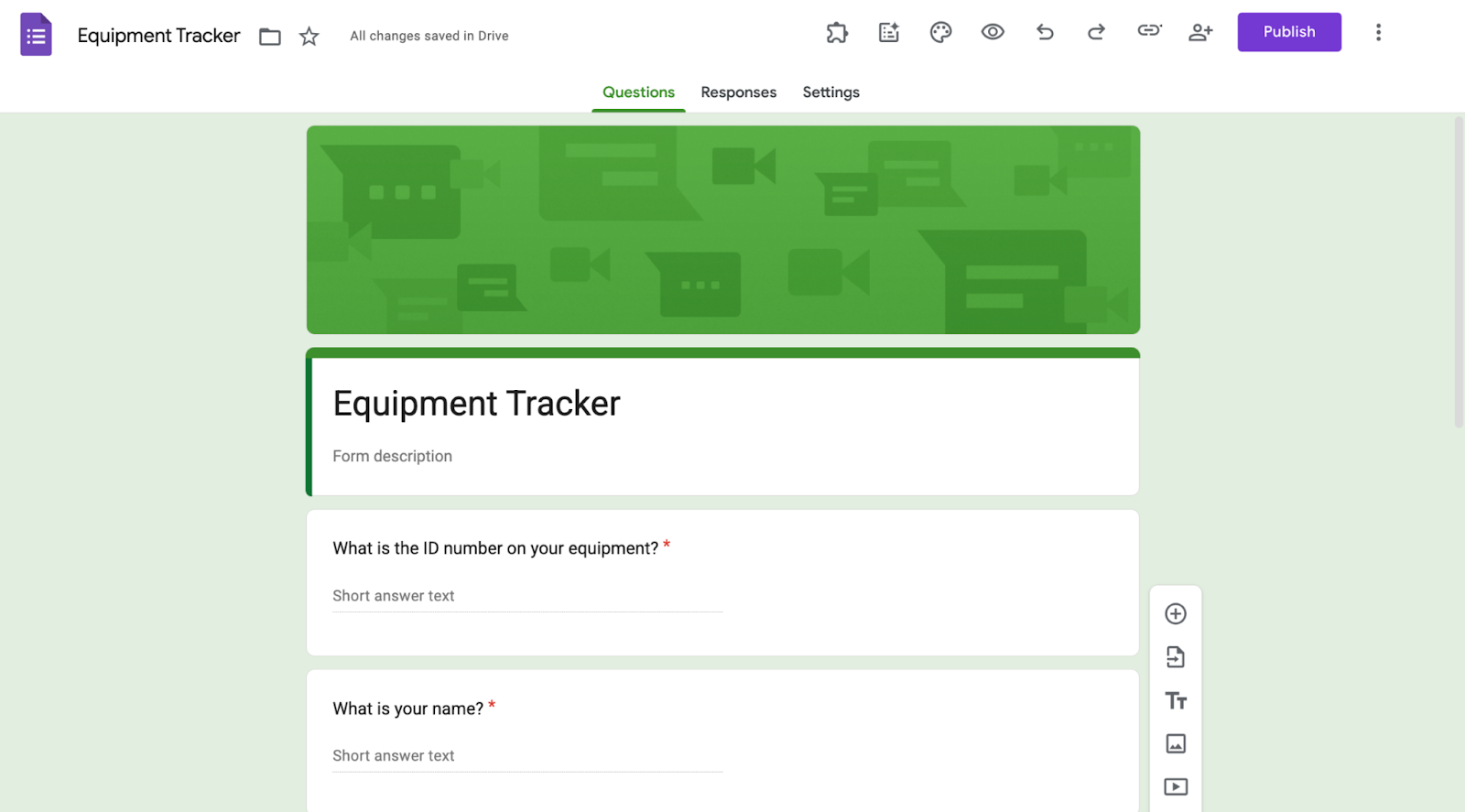
Een Google Formulier omzetten naar een Google Spreadsheet met AI Form Builder
- Open het Google Formulier dat u wilt exporteren.
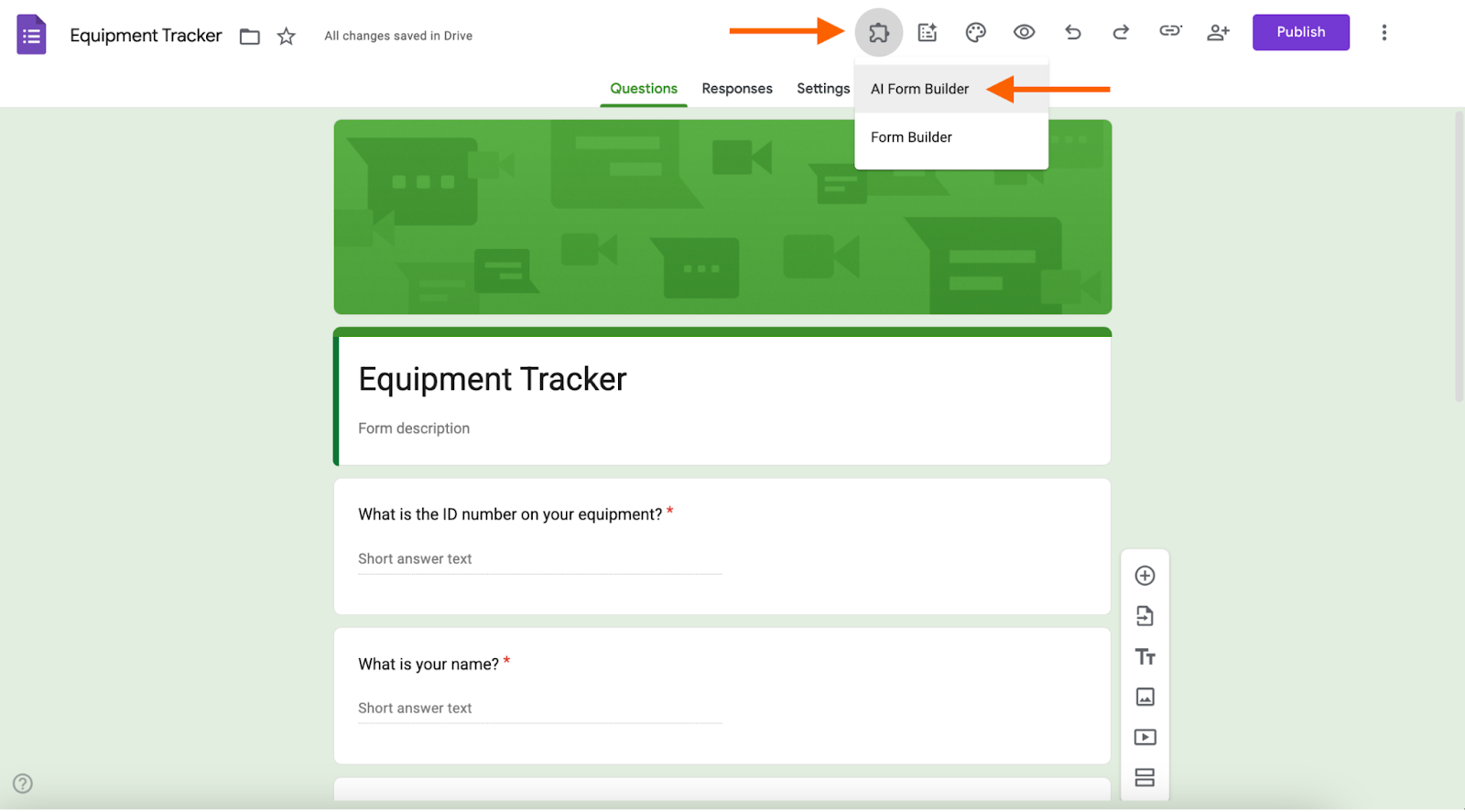
- Ga naar Add-ons > AI Form Builder.
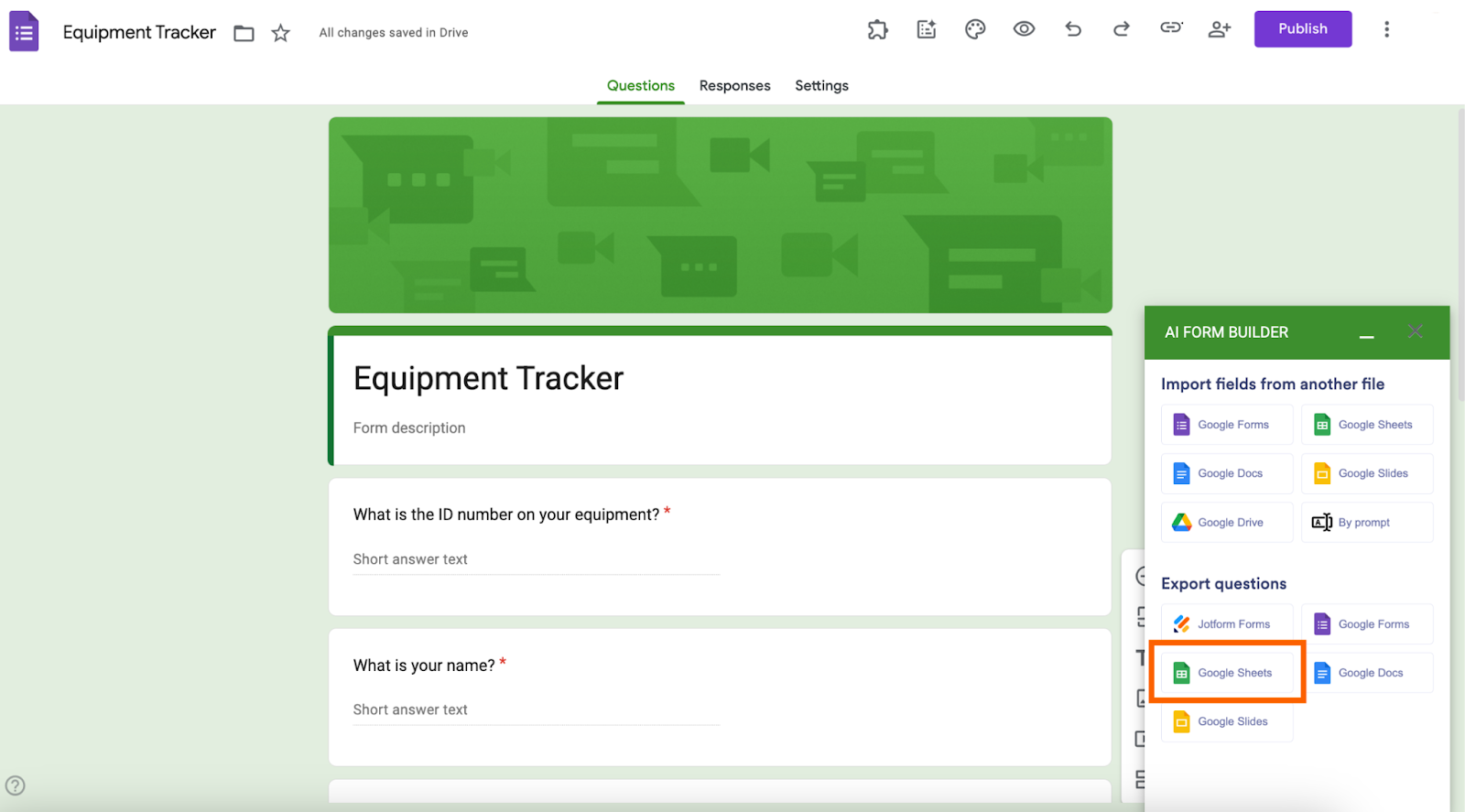
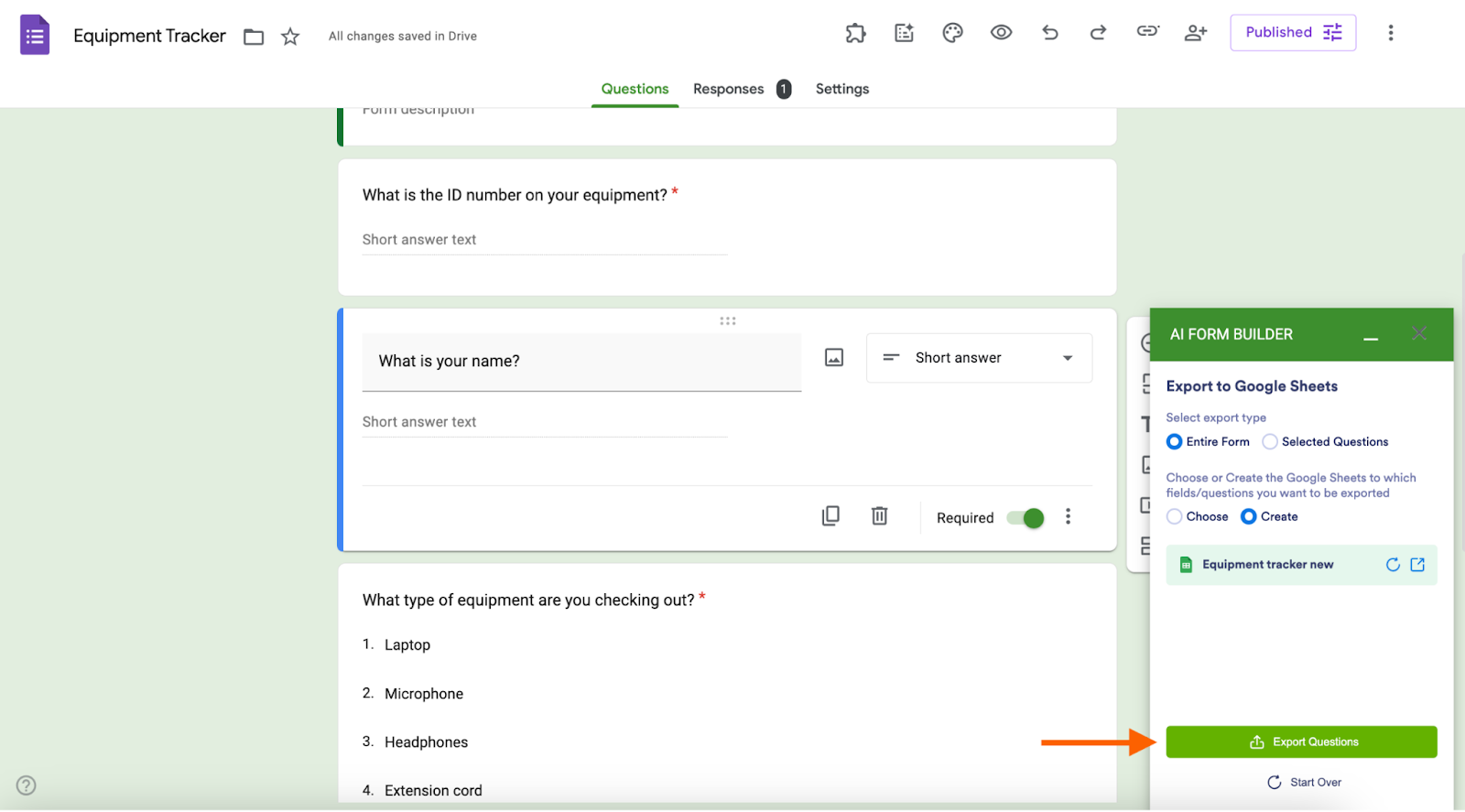
- Kies onder “Vragen exporteren” voor Google Spreadsheets als bestemming.
- Kies het exporttype, dus Volledig formulier of Geselecteerde vragen, afhankelijk van wat u uit het formulier wilt exporteren. Klik vervolgens op Kiezen om een bestaande spreadsheet te selecteren waar de inhoud naartoe gaat, of op Aanmaken om een nieuwe spreadsheet te beginnen. Maakt u een nieuwe spreadsheet, geef die dan een bestandsnaam. Klik op Aanmaken en daarna op Vragen exporteren.
- Zodra de AI uw vragen in een spreadsheet heeft gezet, opent u de aangemaakte spreadsheet om het resultaat te bekijken.
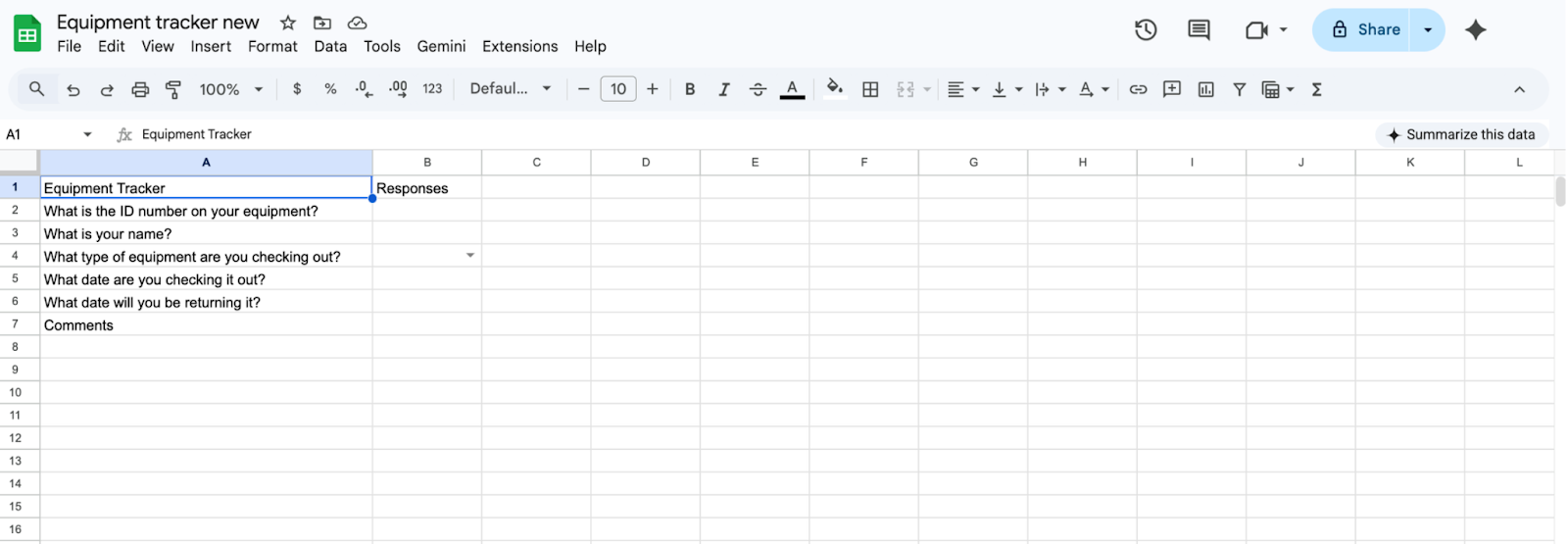
- Voer de export opnieuw uit telkens wanneer u het formulier bijwerkt.
Vind nu de beste manier om van Formulieren naar Spreadsheets over te stappen
Kort samengevat: noch Google Formulieren noch Google Spreadsheets heeft een ingebouwde integratie waarmee u spreadsheet-inhoud eenvoudig omzet in een Google Formulier of formuliervragen omzet in een Google Spreadsheet. U kunt dit wel met deze tools voor elkaar krijgen, maar alleen handmatig, met kopiëren en plakken.
Gelukkig biedt Jotform methoden die sneller en nauwkeuriger zijn. Een optie is om uw Google Formulier naar Jotform te migreren. Zo profiteert u van de automatiseringsfuncties en geavanceerde workflows van Jotform en wordt uw gegevensbeheer een stuk eenvoudiger.
Een andere optie is de AI Form Builder-add-on van Jotform binnen Google Formulieren. Daarmee importeert u zowel vanuit Spreadsheets als exporteert u naar Spreadsheets, zonder het Google-ecosysteem te verlaten.
Werkt u regelmatig met formulieren en spreadsheets om gegevens te verzamelen en te ordenen? Dan is het de moeite waard om Jotform eens te proberen. Het is een krachtig alternatief voor Google Formulieren en staat momenteel genoteerd als het nummer één formulierbouwerplatform op G2. Bovendien kunt u gratis aan de slag. Waar wacht u nog op?
Veelgestelde vragen over het koppelen van Google Formulieren aan Google Spreadsheets
U kunt Google Spreadsheets synchroniseren met Google Formulieren, zodat de spreadsheet automatisch wordt bijgewerkt bij elke nieuwe reactie op het formulier. Om dit in te stellen, koppelt u een specifieke spreadsheet aan uw formulier via het tabblad “Reacties” van het formulier.
Maak eerst uw formulier zoals u gewend bent. Is het formulier klaar, synchroniseer het dan met een Google Spreadsheet via het tabblad “Reacties” in het formulier. Daar vindt u de optie om het formulier te koppelen aan een specifieke spreadsheet, een nieuwe of een bestaande.
Dit artikel is bedoeld voor websitebeheerders, contentmanagers, docenten en iedereen die het verzamelen van gegevens wil vereenvoudigen door Google Formulieren automatisch te koppelen aan Google Spreadsheets voor realtime synchronisatie, automatisering en eenvoudiger beheer van reacties.













Verstuur Opmerking: