
Heeft u weleens geprobeerd om een reactie uit Google Formulieren te koppelen aan een betaling, e-mail of klantgegeven, en kwam u er toen achter dat er geen duidelijke manier is om ze uit elkaar te houden? Dan kent u deze frustratie maar al te goed. Naarmate het aantal inzendingen groeit, leidt dat al snel tot verwarring, vertraging en fouten.
Met unieke ID’s lost u dat op, want elke reactie krijgt zo een betrouwbaar herkenningspunt. U houdt reacties moeiteloos bij, voorkomt dubbele inzendingen en koppelt gegevens tussen verschillende systemen.
Google Formulieren maakt zelf geen unieke ID’s aan, maar u kunt ze op verschillende manieren wél zelf genereren. In dit artikel leest u hoe u unieke codes via Google Formulieren verstuurt met add-ons, formules in Google Spreadsheets en integraties van derden zoals de unieke ID-widget van Jotform. Zo houdt u uw reacties overzichtelijk en goed geordend.
Meer hulpbronnen voor het werken met Google Formulieren
Kunt u automatisch unieke codes genereren in Google Formulieren?
In Google Formulieren zit geen ingebouwde functie die voor elke inzending een eigen unieke code aanmaakt of toewijst. Het goede nieuws is dat u die codes vrij eenvoudig zelf kunt maken.
En dat is slim om te doen, want met automatisch gegenereerde, unieke ID’s wordt het bijhouden van inzendingen, het ordenen van reacties en het voorkomen van dubbele reacties vrijwel foutloos.
Codes maken het bovendien makkelijker om reacties van verschillende gebruikers en systemen aan elkaar te koppelen. Zo verbindt u formuliergegevens met betalingen, e-mails of interne systemen, wat goed van pas komt als het aantal reacties en de complexiteit van uw workflow toenemen.
Zo verstuurt u unieke codes in Google Formulieren
Afhankelijk van hoeveel controle u nodig heeft, zijn er twee praktische manieren om unieke codes aan te maken en toe te wijzen. We nemen ze allebei met u door, zodat u die kiest die het beste bij uw workflow past.
Methode 1: werk met de Form Publisher add-on
De Form Publisher add-on heeft een ingebouwde marker waarmee u ID’s genereert zonder Google Formulieren te verlaten. Zo stelt u dat in:
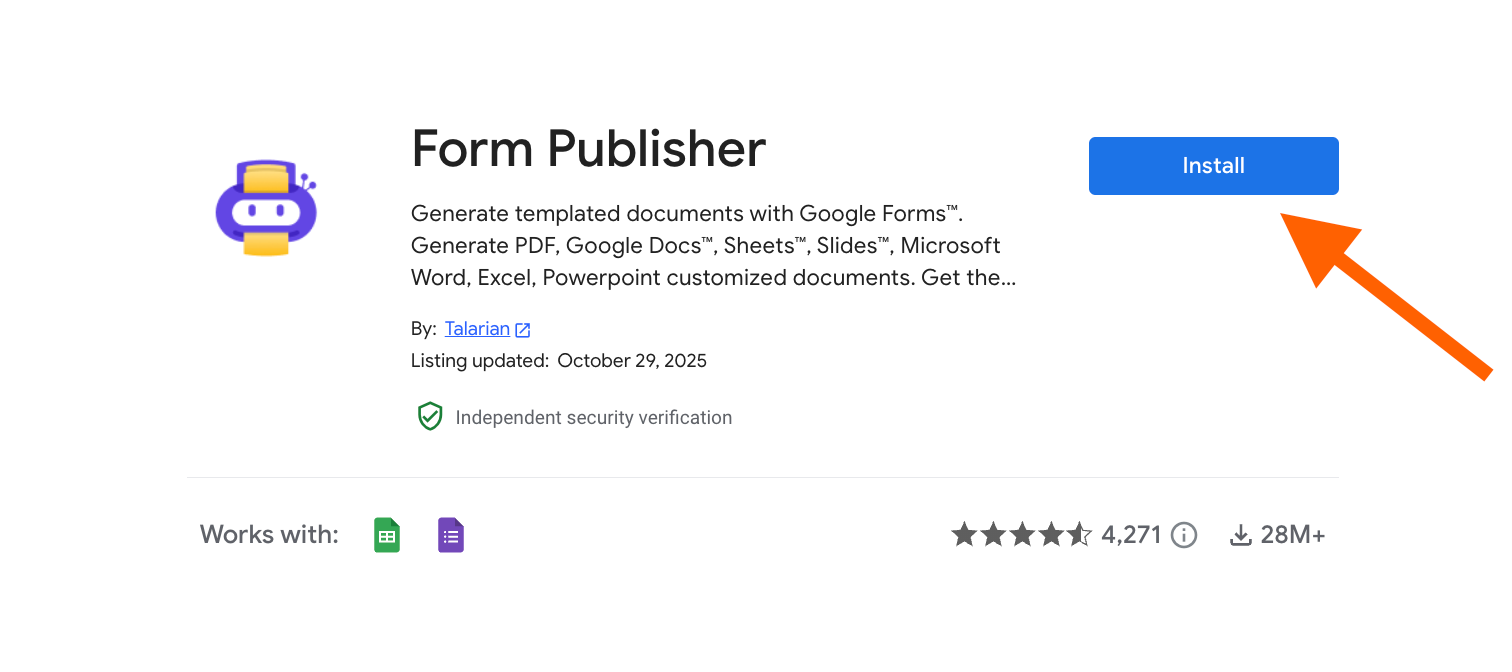
- Open uw Google Formulier en klik rechtsboven op de drie puntjes. Ga naar Add-ons ophalen, zoek Form Publisher en installeer de add-on.
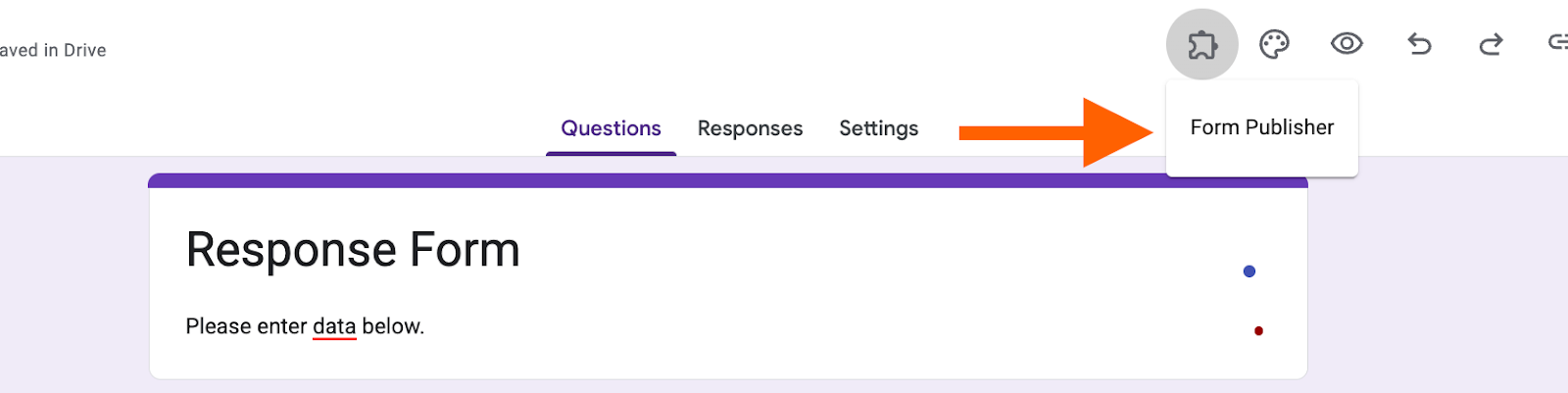
- Start de add-on en ga terug naar uw formulier. Klik op Add-ons (het puzzelstukje), kies Form Publisher en vervolgens Openen.
- Start de installatiewizard. Kies Merge a form en volg de stappen om uw formulier te koppelen aan een sjabloon in Google Docs, Spreadsheets of als pdf.
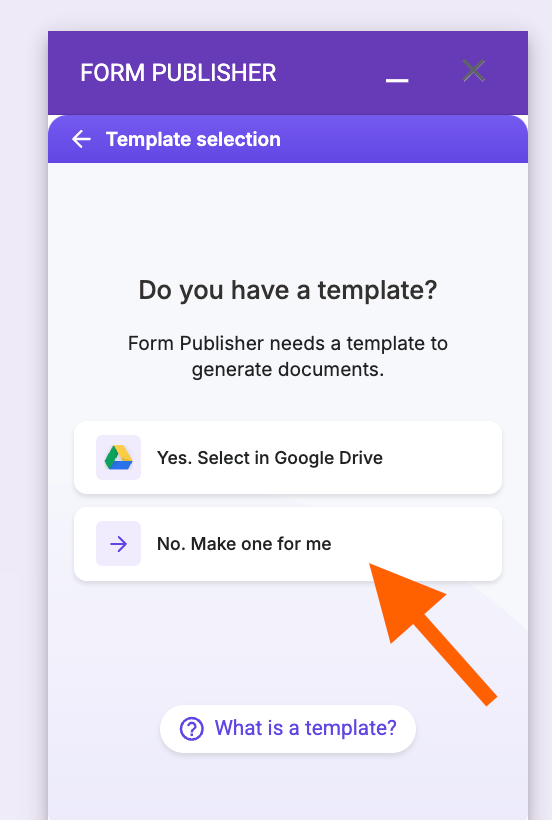
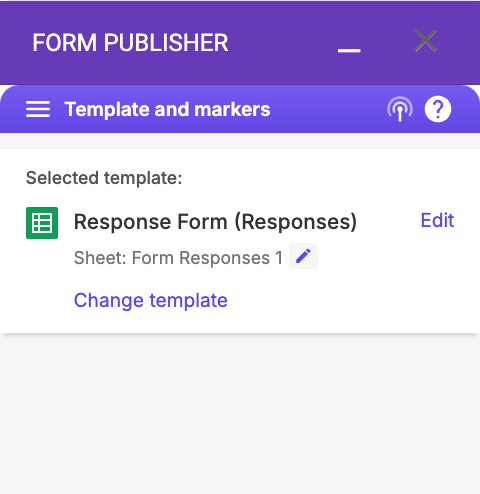
- Start in uw Google Formulier opnieuw Form Publisher en ga naar het scherm Templates and markers om te controleren of het gewenste sjabloon is geselecteerd.
- Ga naar Naming convention en kies de indeling die u wilt gebruiken.
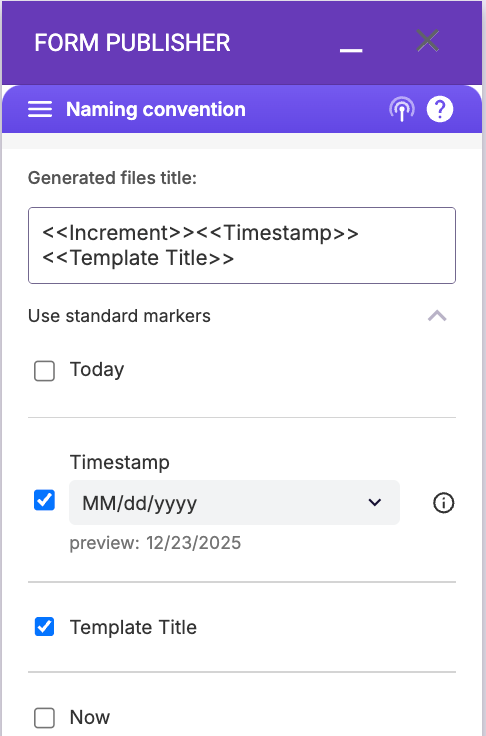
- Voeg in uw sjabloon in Docs, Spreadsheets of Presentaties de increment toe op de plek waar de unieke ID moet verschijnen.

- Laat bij de File generation options van Form Publisher de optie aanstaan die de increment van de inzending opslaat, zodat er een nieuwe kolom in het gekoppelde antwoordblad komt. Elke nieuwe inzending krijgt in die kolom een eigen incrementwaarde, waarmee u per rij een ID heeft voor opzoekacties, filters of afstemming. Die incrementkolom gebruikt u als unieke referentie voor elke inzending.
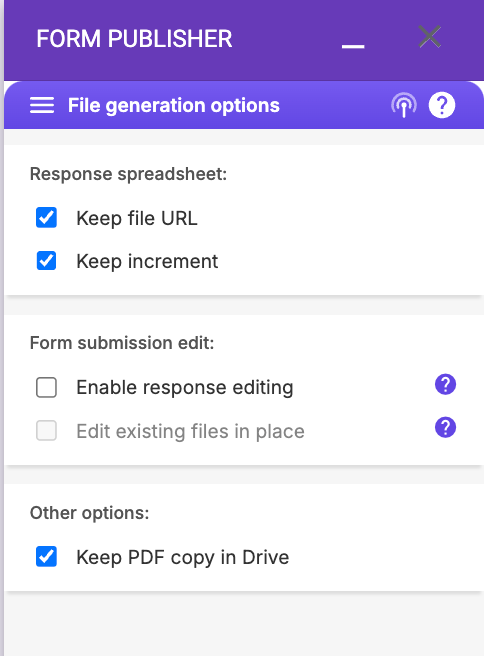
Zodra dit aanstaat, krijgt elke inzending automatisch een unieke code. Zo houdt u uw reacties veel eenvoudiger bij, legt u verwijzingen en ordent u alles, helemaal zonder handwerk.
Methode 2: genereer unieke ID’s met Google Spreadsheets
In plaats van Form Publisher te gebruiken om unieke codes via Google Formulieren te versturen, kunt u die codes ook automatisch laten aanmaken in Google Spreadsheets. U koppelt dan uw formulier aan een antwoordspreadsheet en werkt met formules.
U kunt bijvoorbeeld tijdstempels of rijnummers combineren met een formule, of met de functies UNIQUE() en TEXT() een ID-kolom voor elke inzending opbouwen.
Zo heeft u volledige controle over de opmaak van de ID. En ook hiermee houdt u inzendingen makkelijker bij, ordent u ze en koppelt u verwijzingen tussen gebruikers, e-mails, betalingen en uw interne systemen.
Zo stelt u dat in:
- Koppel uw Google Formulier aan een Google Spreadsheet via het tabblad Reacties. Zodra de koppeling staat, worden alle inzendingen automatisch in de spreadsheet opgeslagen.
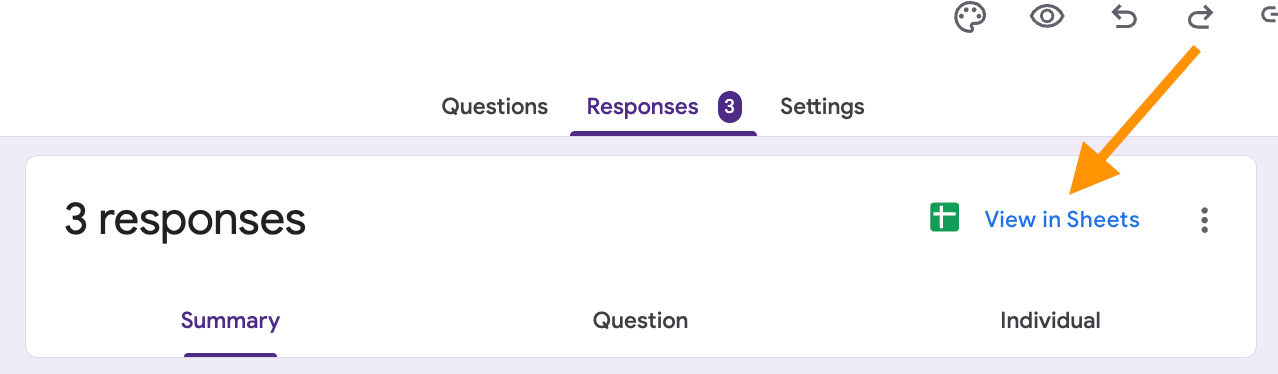
- Voeg een nieuwe kolom toe met de naam Unieke ID.
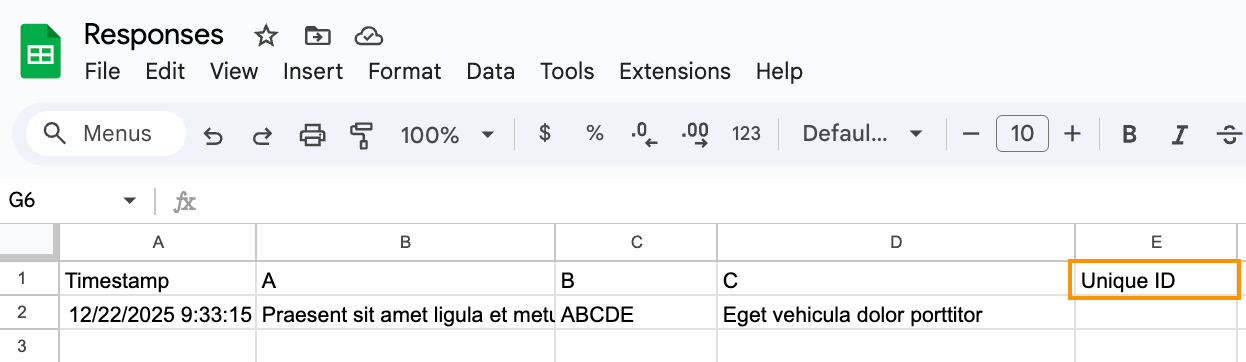
- Typ in die kolom een formule die een unieke ID genereert.
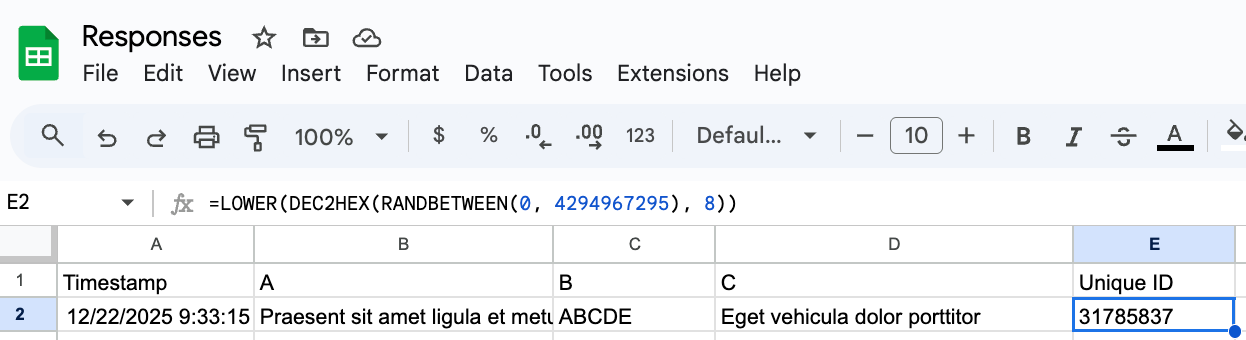
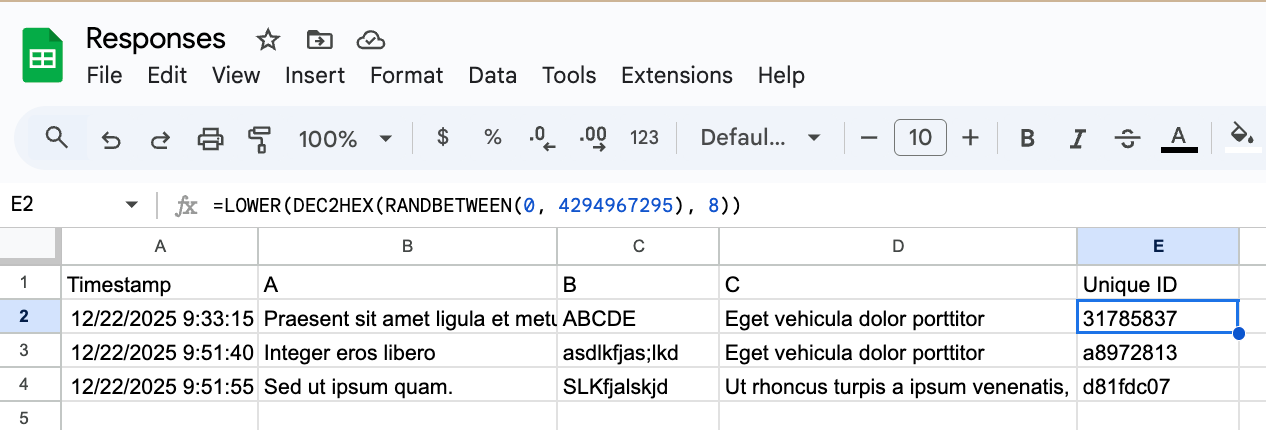
- Bij elke nieuwe inzending verschijnt dan automatisch een unieke ID in die kolom.


Maak en verstuur unieke ID’s moeiteloos met Jotform
Form Publisher en Google Spreadsheets kunnen prima unieke ID’s genereren, maar er is een betere optie die u bovendien niets kost: de Unique ID-widget van Jotform.
Met Unique ID is een code aanmaken heel eenvoudig. U hoeft geen Google Formulieren add-ons te installeren en ingewikkelde formules zijn ook niet nodig.
Met de Unique ID-widget koppelt u aan elke inzending een alfanumerieke code. Zo krijgt elke boeking, aankoop of bestelling een eigen kenmerk en ordent u uw inzendingen makkelijker, terwijl u ze snel terugvindt in uw administratie.
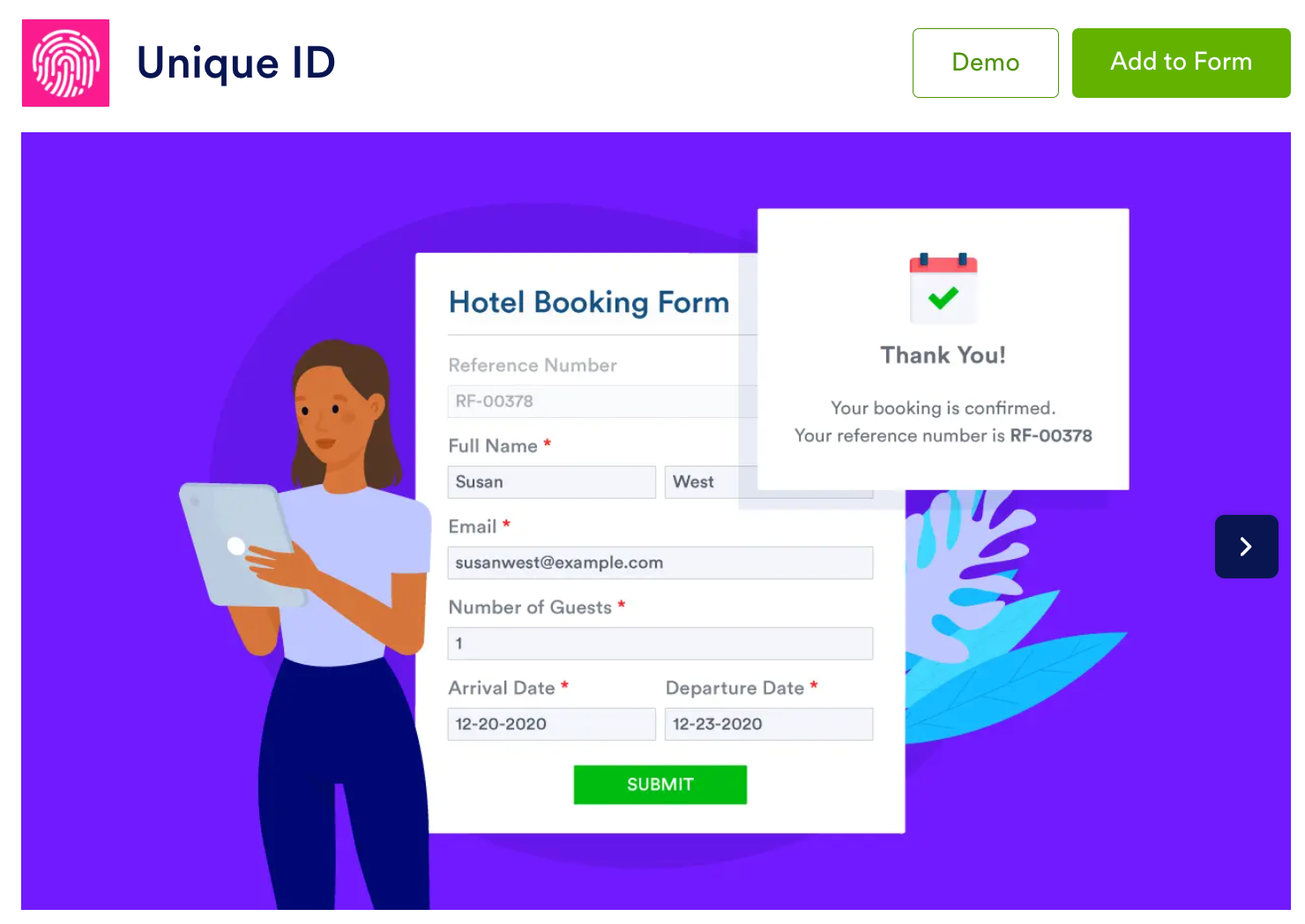
Met de widget kunt u onder meer:
- Facturen aanmaken voor bestellingen of leveringen.
- Bonnen uitgeven voor aankopen in een winkel of restaurant.
- Boekingsreferenties genereren.
- Supporttickets versturen.
Zo genereert u unieke ID’s
Met de Unique ID-widget van Jotform maakt u een eigen code aan voor bijvoorbeeld een oplopend bestelnummer, factuurnummer, registratiecode, ticket-ID of elk ander kenmerk waarmee u inzendingen wilt bijhouden en ordenen. (Deze code staat los van de standaard unieke inzendings-ID van Google Formulieren.)
Zo pakt u dat aan:
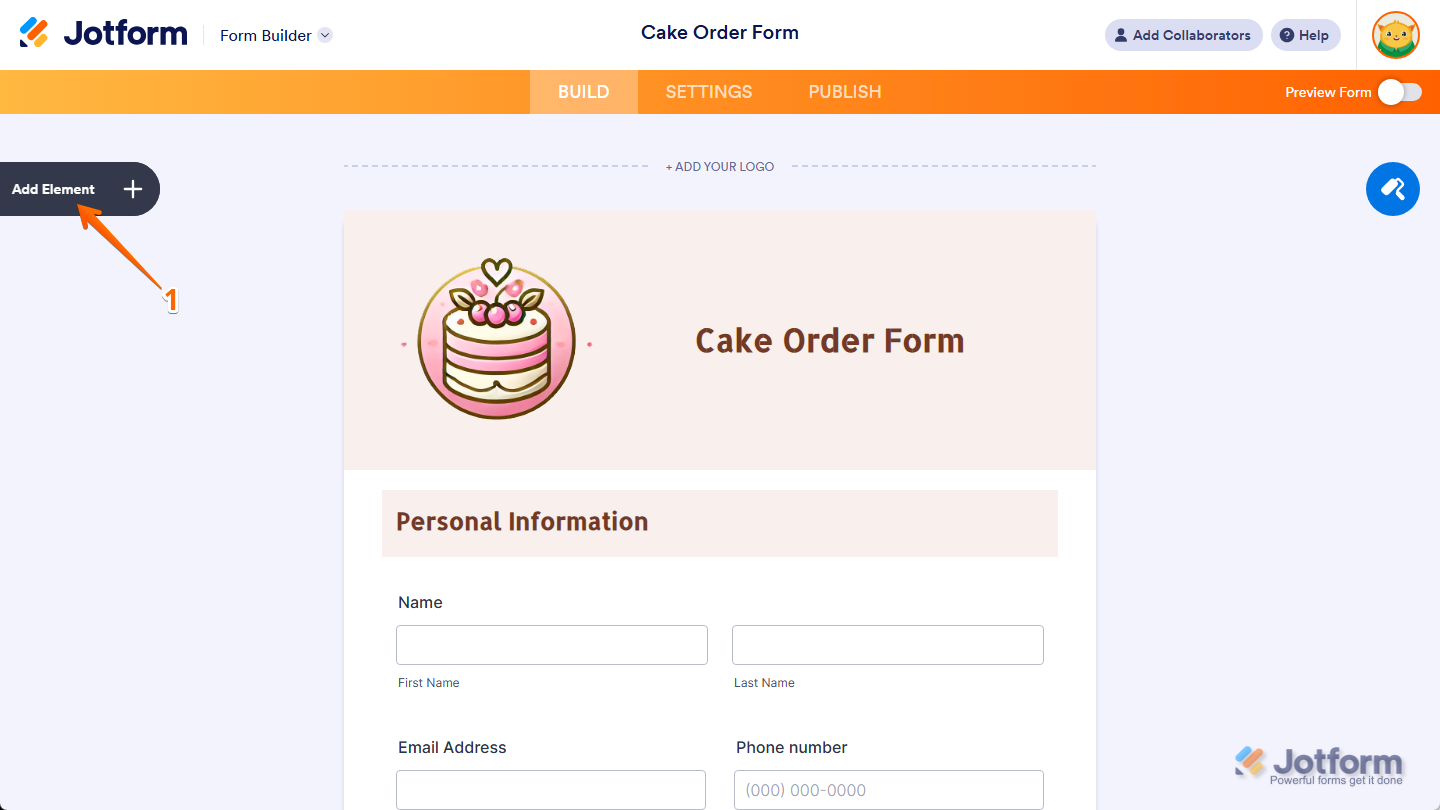
- Klik in de formulierbouwer links op de pagina op Element toevoegen.
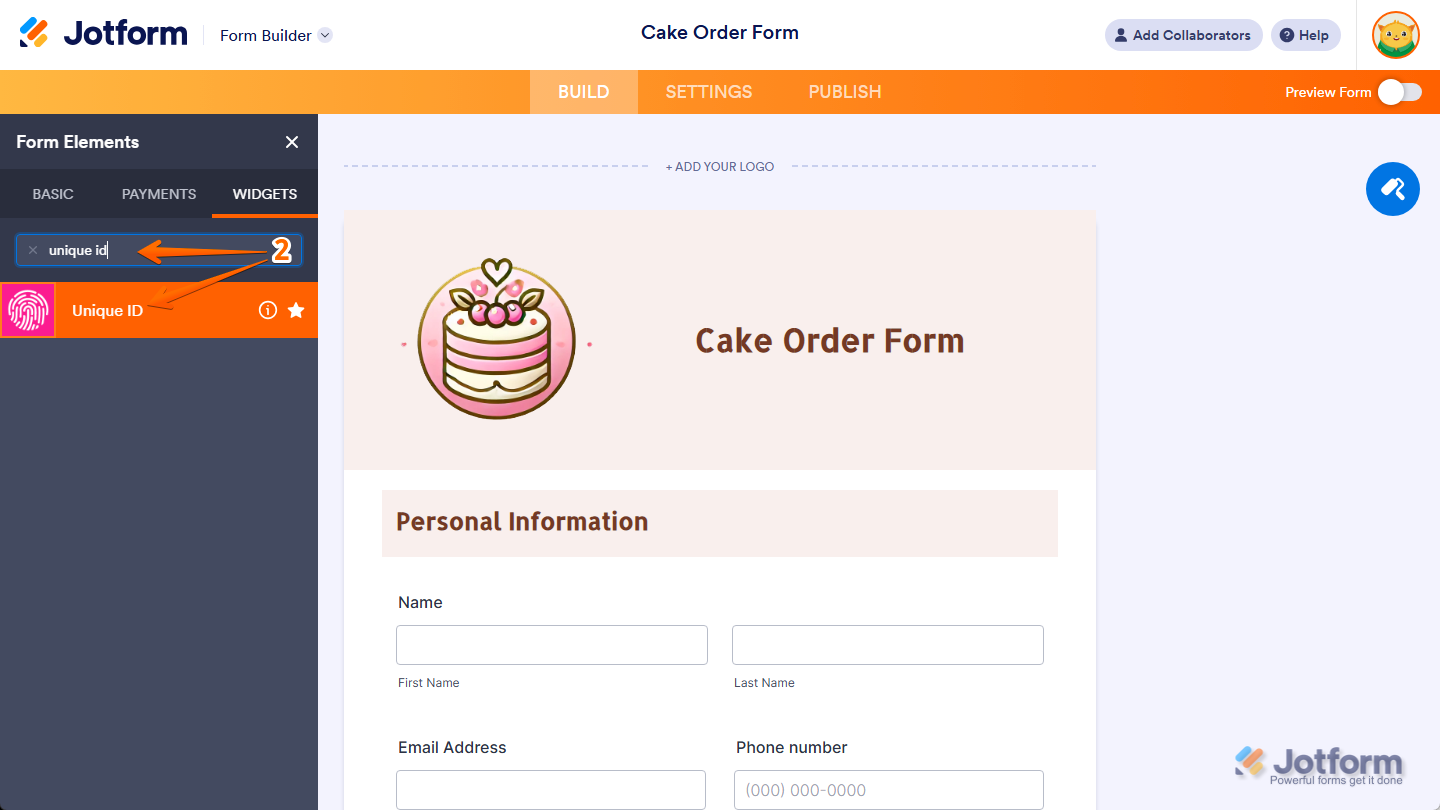
- Zoek in het menu Formulierelementen op het tabblad Widgets naar Unique ID en selecteer het. U kunt het ook gewoon naar de gewenste plek in uw formulier slepen.
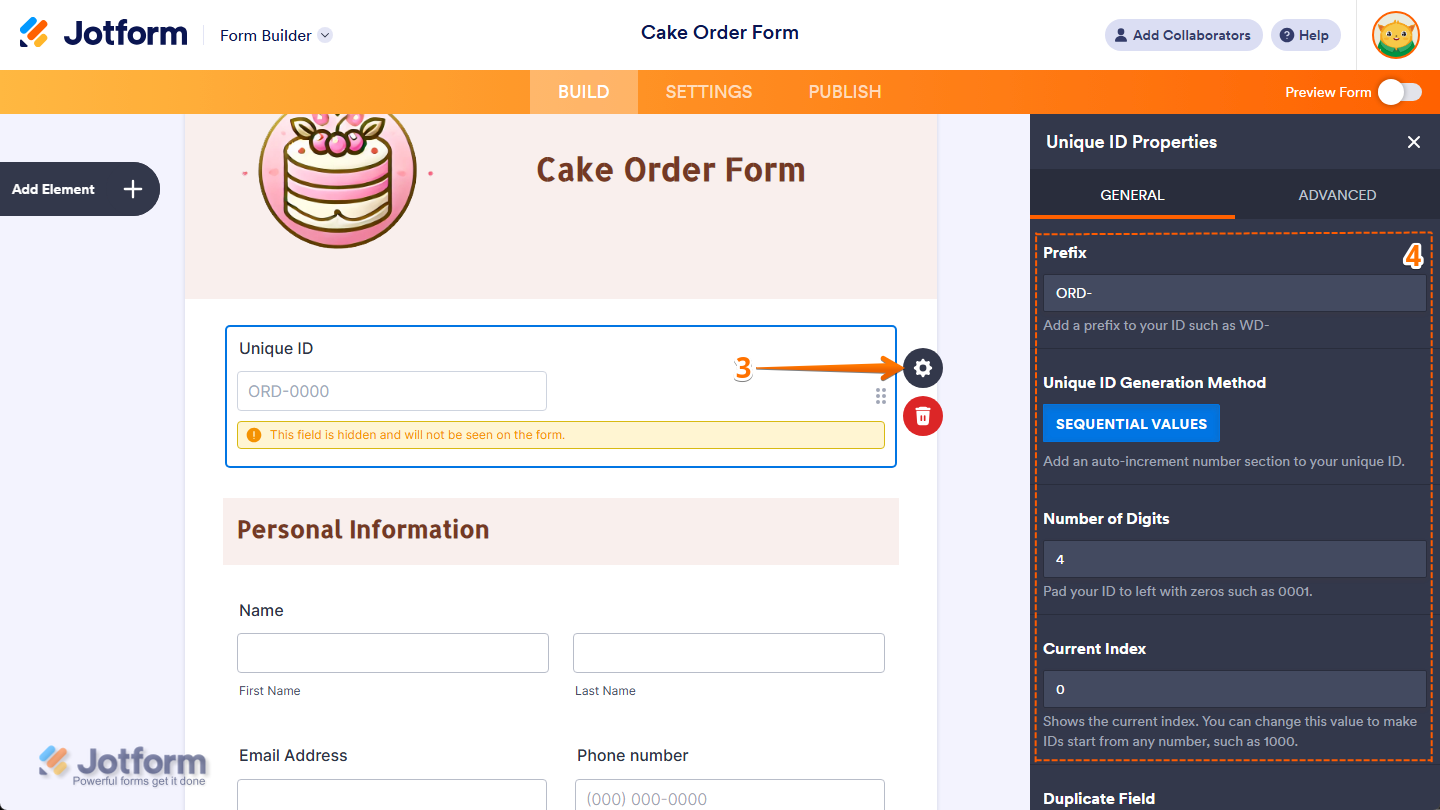
- Klik rechts van de Unique ID-widget op het tandwiel.
- Stel in het venster Unique ID Properties de volgende eigenschappen in:
- Met een prefix zet u een vast setje tekens vooraan elke unieke ID. Gebruikt u bijvoorbeeld ORD- als prefix, dan krijgt u ORD-0001, ORD-0002, enzovoort.
- De Unique ID Generation Method maakt voor elke inzending automatisch een uniek nummer aan via opeenvolgend tellen. Deze instelling werkt altijd met opeenvolgende waarden en kunt u niet wijzigen.
- Met het aantal cijfers bepaalt u hoeveel cijfers het numerieke deel van de ID krijgt. Zo nodig vult het nummer zich aan met voorloopnullen. Stelt u het op vier in, dan krijgt u 0001, 0002, enzovoort.
- De huidige index toont de actuele waarde in de reeks. Die past u aan om uw ID’s bij een willekeurig getal te laten beginnen, bijvoorbeeld 1000. De volgende ID wordt dan 1000, daarna 1001, enzovoort.
Meer over het toevoegen van unieke codes leest u hier.
De beste tool kiezen om automatisch ID’s te genereren
Google Formulieren maakt standaard geen eigen unieke ID’s aan, maar er zijn genoeg betrouwbare alternatieven. Met de Form Publisher add-on van Google of met formules in Google Spreadsheets maakt en beheert u ID’s flexibel en met volledige controle.
Zoekt u als bedrijf de eenvoudigste no-code-oplossing, dan genereert Jotform unieke ID’s meteen uit de doos, zonder extra tools, instellingen of formules. Zo begint u direct met het bijhouden en ordenen van uw inzendingen.
Pro Tip
Wilt u een completer formulierplatform met minder gedoe bij het instellen, probeer dan vandaag nog de Unique ID-widget van Jotform. U merkt snel dat het door de eenvoud en de ingebouwde functies makkelijker en sneller werkt dan andere methodes.
Veelgestelde vragen over unieke ID's
In Google Formulieren kunt u geen eigen code (HTML, CSS of JavaScript) binnen een formulier plaatsen. Afhankelijk van wat u wilt bereiken, heeft u wel twee mogelijkheden. U kunt:
- Een Google Formulier op een website insluiten.
- Beperkte “logica” toevoegen zonder code.
Heeft u echte eigen code, geavanceerde logica of unieke ID’s binnen het formulier zelf nodig, dan passen platforms zoals Jotform beter bij wat u zoekt.
In Google Formulieren bouwt u uw vragen en lay-out niet met HTML, CSS of JavaScript, dus een echt Google Formulier maken vanuit HTML-code kan niet. Wilt u toch unieke codes in Google Formulieren, dan zijn er drie alternatieven om te overwegen:
- Bouw een formulier in HTML en stuur de inzendingen door naar Google Spreadsheets.
- Sluit een Google Formulier in op een HTML-pagina.
- Gebruik de Google Forms API. (Die bouwt u op door gestructureerde verzoeken te versturen in plaats van met HTML-code.)
Dit artikel is bedoeld voor iedereen die Google Formulieren gebruikt en op zoek is naar een eenvoudige manier om inzendingen betrouwbaar bij te houden, dubbele inzendingen te voorkomen en formulierantwoorden te koppelen aan betalingen, e-mails of de interne administratie, ook als uw workflows en het aantal reacties groeien.













Verstuur Opmerking: