Belangrijkste conclusies
- Google Forms is een gegevenstool, geen specifieke vrijwaringsbouwer: Je kunt “Ja/Nee”-toestemming verzamelen, maar het platform mist de handtekeningfuncties die nodig zijn voor een formele vrijwaring.
- Handtekeningen zijn een handmatige noodoplossing: Google Forms heeft geen eigen handtekeningveld, dus je bent aangewezen op een tekstvak voor een kort antwoord of een externe invoegtoepassing.
- Opmaken om af te drukken is lastig: Een Google Forms-inzending omzetten in een nette, leesbare vrijwaring voor je administratie vereist meerdere extra stappen.
- Gebruik Jotform voor professionele vrijwaringsnaleving: Als je een veilige, mobielvriendelijke ervaring nodig hebt met echte e-handtekeningvelden en automatische pdf-generatie, dan regelt Jotform dat allemaal zelf.
Het verzamelen van een ondertekende vrijwaring is vaak een stap die je niet kunt overslaan. En of het nu gaat om een nieuwe klant die zijn eerste les volgt of een nieuwe medewerker op zijn eerste werkdag, Google Forms is vaak de voor de hand liggende plek om te beginnen — het is gratis, en de meeste mensen weten al hoe je Google Forms gebruikt.
Maar een vrijwaring is een toestemmingsdocument, en Google Forms verzamelt gegevens in plaats van handtekeningen. Er is geen echt handtekeningveld, dus je bent aangewezen op een tekstvak en vraag je mensen om hun naam in te typen. Als je ook een afdrukbare vrijwaring nodig hebt, moet je die apart maken en opmaken in Google Docs, aangezien Google Forms een reactie niet zelf kan omzetten in een voltooide vrijwaring.
Daar komt Jotform om de hoek kijken. Met Jotform Sign kun je e-handtekeningvelden rechtstreeks aan je formulieren toevoegen. De online vrijwaringsformulieren van Jotform verzamelen toestemming, zodat je online aansprakelijkheidsvrijwaring als bewijsstuk dient.
In deze gids laten we je zien hoe je een vrijwaring in Google Forms maakt, waar het tekortschiet voor formele toestemming, en hoe Jotform het hele proces eenvoudiger maakt.


Hoe maak je een vrijwaring in Google Forms
Je kunt in ongeveer 10 minuten een vrijwaring in Google Forms maken met behulp van de standaard vraagtypes. Zo maak je een vrijwaring in Google Forms:
- Ga naar forms.google.com en selecteer Leeg formulier (het plusteken) om helemaal opnieuw te beginnen.
- Geef het formulier een naam en plak vervolgens de volledige vrijwaringstekst in de formulierbeschrijving, zodat deelnemers de voorwaarden kunnen lezen voordat ze reageren.
- Voeg vragen met een kort antwoord toe voor de volledige naam van de persoon, de datum en hun e-mailadres om deelnemersgegevens te verzamelen.
- Om een toestemmingsvraag toe te voegen, voeg je een meerkeuzevraag in zoals “Ik heb de bovenstaande voorwaarden gelezen en ga ermee akkoord” met één optie “Ik ga akkoord”, en schakel je de optie Vereist in, zodat niemand het formulier kan verzenden zonder deze in te vullen.
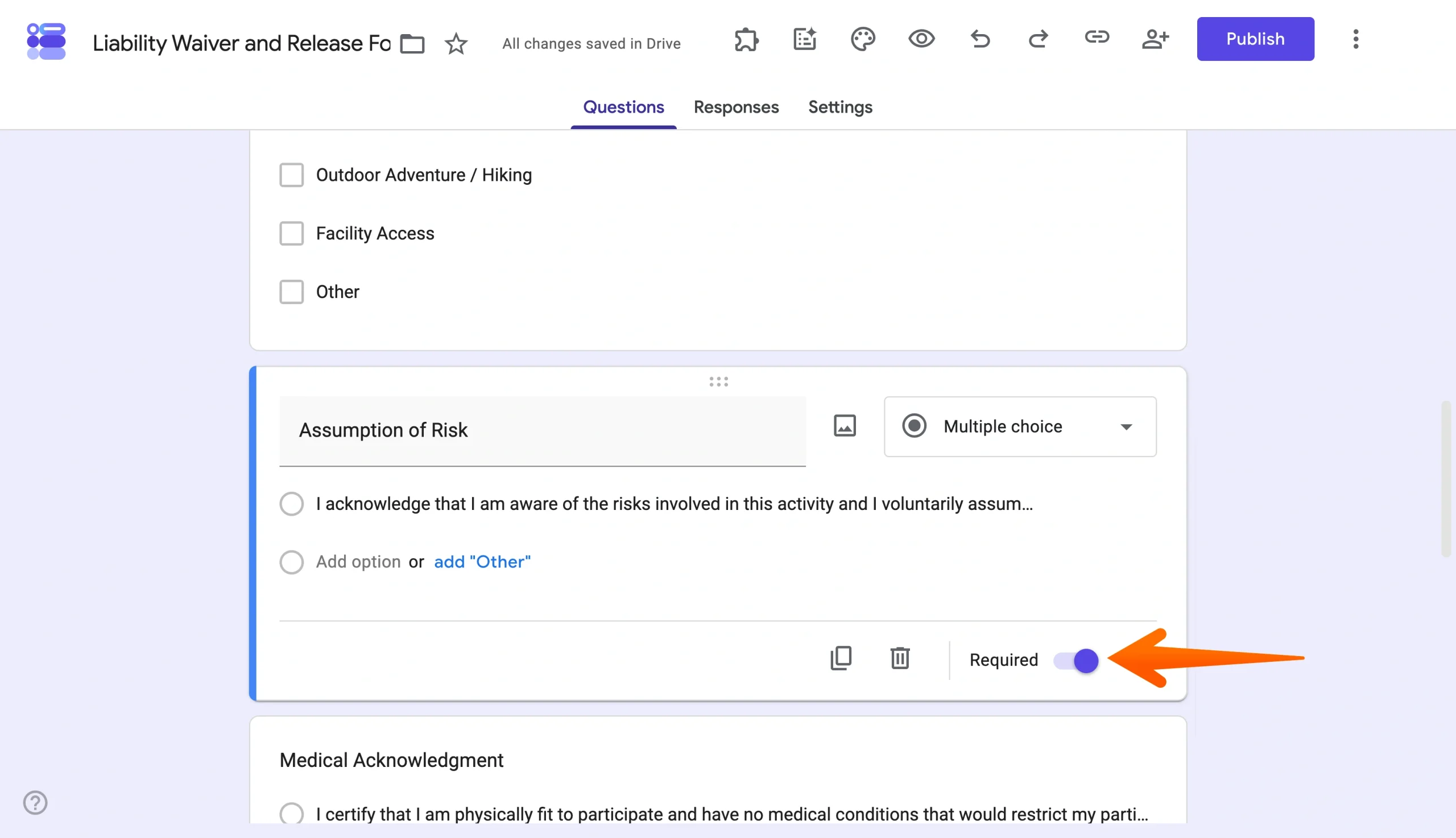
- Aangezien er geen handtekeningveld is, voeg je óf een vraag met een kort antwoord toe waarin de deelnemer wordt gevraagd zijn volledige naam als handtekening in te typen, óf overweeg je het gebruik van een handtekeninginvoegtoepassing van derden.
- Open Instellingen om ervoor te zorgen dat het formulier e-mailadressen verzamelt, klik vervolgens op Publiceren en kopieer de respondentenlink om het formulier te delen.
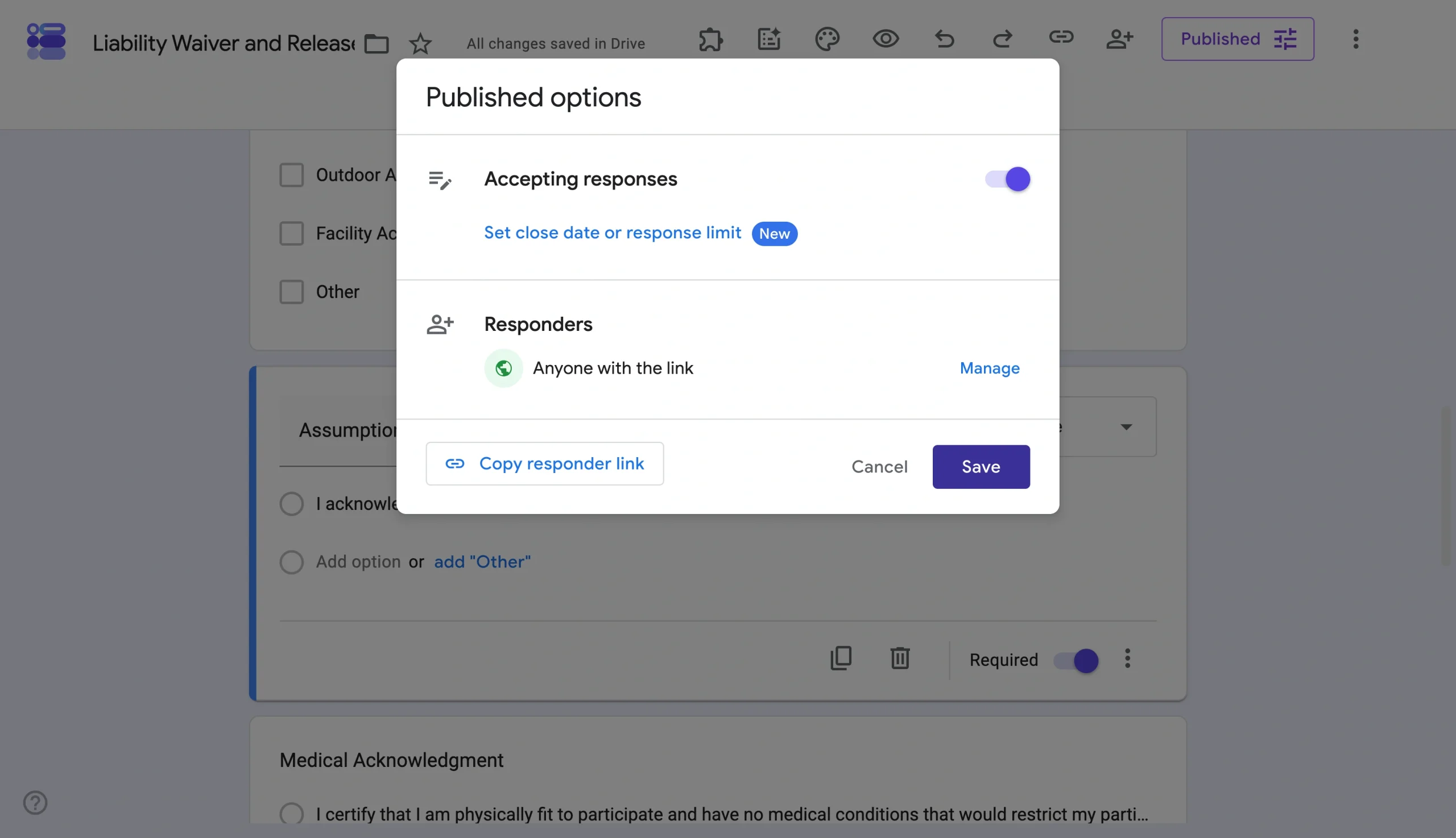
Een getypte naam in een tekstvak biedt niet dezelfde ervaring of verificatie als een getekende digitale handtekening. Iedereen kan de naam van iemand anders typen, en Google Forms houdt geen ondertekeningstijdstempel of identiteitscontrole bij om de toestemming aan een specifiek persoon te koppelen. Dat is misschien prima voor een interne bevestiging, maar voor een elektronische vrijwaring voor zakelijke doeleinden die bedoeld is om je juridisch te beschermen, roept dit twijfels op over de vraag of de toestemming überhaupt telt.
De problemen met het gebruik van Google Forms voor vrijwaringen
Het grootste probleem is het probleem waar je al tegenaan bent gelopen: er is geen echte digitale handtekening in Google Forms, alleen een getypte naam in een tekstvak. Een getypte naam bewijst niets over wie het formulier daadwerkelijk heeft ingevuld, en zonder ondertekeningsregistratie houd je een toestemming over die gemakkelijk te betwisten is. Voor een document waarvan het hele doel bescherming is, is dat een ernstige tekortkoming.
Een paar andere beperkingen vergroten het probleem:
- Geen automatische pdf: Google Forms slaat reacties op in een spreadsheet. Een net, individueel vrijwaringsdocument voor elke deelnemer verkrijgen betekent handmatig exporteren en opnieuw opmaken, of een script opzetten om dat te doen.
- Geen identiteitsverificatie: Er is geen tijdstempel gekoppeld aan een ondertekenaar, geen e-mailbevestiging van de ondertekende kopie en geen audittraject, dus je kunt niet bewijzen wanneer een vrijwaring is voltooid of wie deze heeft voltooid.
- Beperkte beveiliging en controle: Iedereen met de link kan zijn antwoorden bewerken voordat hij ze indient, en je kunt de vrijwaringstekst niet vergrendelen, dus er is weinig dat verhindert dat de voorwaarden worden gewijzigd of overgeslagen.
Echte vrijwaringen nodig? Gebruik in plaats daarvan Jotform
Wanneer een vrijwaring je bedrijf daadwerkelijk moet beschermen, dicht Jotform de gaten die Google Forms niet dicht.
- Echte e-handtekeningen: Jotform bevat speciale handtekeningvelden, zodat deelnemers ondertekenen met een vinger of een muis. Dat geeft je een professionele elektronische handtekening-ervaring die een eenvoudig tekstvak niet kan evenaren.
- Automatische pdf-registraties: Telkens wanneer iemand ondertekent, kan Jotform een nette, gebrande pdf genereren en een kopie e-mailen naar zowel jou als de deelnemer — zonder dat je hoeft te exporteren of scripts hoeft te gebruiken.
- Slimme pdf’s: Heb je al vrijwaringen? Zet ze om in invulbare slimme pdf-formulieren zonder ze helemaal opnieuw op te bouwen.
- Vrijwaringsnaleving: Houd je verzameling in lijn met je interne normen. Jotform biedt je een privé, vergrendelde ervaring waarin de ondertekenaar je vrijwaringstekst niet kan wijzigen.
- Standaard mobielvriendelijk: Deelnemers kunnen ondertekenen op een tablet bij je receptie of op hun eigen telefoon voordat ze aankomen. Het beste van alles is dat ze daarvoor geen account nodig hebben, waardoor het inchecken soepel blijft verlopen.
- Sjablonen die bij je merk passen: Begin met honderden sjablonen voor vrijwaringsformulieren, of blader door de volledige bibliotheek met meer dan 20.000 formuliersjablonen en pas de vormgeving aan je identiteit aan.
Samen veranderen deze mogelijkheden een eenvoudig toestemmingsformulier in een vrijwaring waar je echt op kunt vertrouwen wanneer het erop aankomt.
Zet je Google Forms met één klik om naar Jotform-vrijwaringen
Google Forms kan een naam en een selectievakje verzamelen, maar een vrijwaring heeft een echte handtekening, een nette registratie en tekst die niemand kan wijzigen nodig. Jotform is meer dan een alternatief voor Google Forms en doet dit allemaal zonder omwegen.
Als je je vrijwaring al in Google Forms hebt gebouwd, hoef je ook niet opnieuw te beginnen. Je kunt met één klik overstappen van Google Forms naar Jotform en de handtekening- en pdf-functies toevoegen die je vrijwaringen misten. Probeer Jotform gratis en verander je eenvoudige toestemmingsformulier in een formulier dat je bedrijf daadwerkelijk beschermt.
Veelgestelde vragen over Google Forms-vrijwaringen
Niet rechtstreeks. Google Forms genereert niet zelf individuele pdf-documenten. Je moet reacties exporteren naar Sheets en elke reactie handmatig opmaken, of een invoegtoepassing of script koppelen om de pdf’s voor je te bouwen.
Reacties worden opgeslagen in het formulier zelf en kunnen worden gesynchroniseerd met een gekoppelde Google Sheet, waarbij elke inzending een rij wordt. Voor individuele records die je kunt archiveren of afdrukken, moet je de gegevens exporteren en opnieuw opmaken, of ze via een invoegtoepassing versturen die elke reactie omzet in een afzonderlijk document.
Dit artikel is bedoeld voor eigenaren van kleine bedrijven, evenementenorganisatoren en HR-managers die een betrouwbare manier nodig hebben om toestemming te verzamelen, maar gefrustreerd zijn door het gebrek aan echte handtekeningvelden in Google Forms.













Verstuur Opmerking: