
Die besten Claude-Anbindungen
Tools auf Basis künstlicher Intelligenz entwickeln sich rasant weiter, und „Claude“ von Anthropic hat sich zu einem der leistungsfähigsten großen Sprachmodelle entwickelt, die heute verfügbar sind. Unternehmen, Entwickler und Teams setzen Claude zunehmend für Aufgaben wie Recherche, Dokumentenanalyse, den Einsatz von KI-Agenten, die Automatisierung von Arbeitsabläufen sowie als Unterstützung beim Programmieren ein.
Claude wird jedoch weitaus leistungsfähiger, wenn es mit anderen Tools und Datenquellen verbunden wird.
Hier kommen Claude-Connectoren ins Spiel.
In diesem Blogbeitrag stellen wir die besten Claude Connectoren für 2026 vor, erklären ihre Funktionweise und zeigen auf, wie Sie die passende Integration für Ihren Workflow auswählen.


Was sind Claude-Connectoren?
Claude-Connectoren sind Tools, Plugins oder Integrationen, die es Claude AI ermöglichen, auf externe Systeme, Anwendungen oder Datenquellen zuzugreifen. Da die Verbreitung von Claude im Jahr 2026 weiter zunimmt, entwickeln sich diese Connectoren zu einem wesentlichen Bestandteil der Art und Weise, wie Teams KI in ihre täglichen Arbeitsabläufe integrieren.
Anstatt als eigenständiger Chatbot zu fungieren, kann Claude über diese Konnektoren mit anderen Softwareplattformen interagieren. Dadurch ist Claude in der Lage, Aufgaben wie das Abrufen von Daten, die Automatisierung von Prozessen oder die Interaktion mit SaaS-Tools auszuführen.
Anthropic stellt über sein „Claude Connectors“-System offizielle Integrationen bereit, die es Entwicklern und Unternehmen ermöglichen, Claude sicher mit Unternehmens-Tools, Datenbanken und APIs zu verknüpfen.
In der Praxis treten Claude-Connectoren in verschiedenen Formen auf:
API-Konnektoren
Diese Integrationen verbinden Claude direkt mit Software-APIs, sodass es Daten abrufen oder versenden kann.
Beispiel: Claude ruft Kundendaten über eine API aus einem CRM ab.
Automatisierungsplattformen
Automatisierungstools fungieren als Brücken zwischen Claude und Hunderten von SaaS-Anwendungen.
Beispiel: Claude löst Workflows aus, die Benachrichtigungen versenden oder Projekt-Tools aktualisieren.
Workflow-Orchestrierungstools
Diese Konnektoren ermöglichen die Erstellung komplexer Automatisierungspipelines und KI-Agenten-Systeme.
Beispiel: Claude verarbeitet Dokumente, extrahiert Daten und sendet die Ergebnisse an mehrere Tools.
Integrationen für Wissensdatenbanken
Claude greift auf interne Dokumentationssysteme zu, um Informationen abzurufen.
Beispiel: Mitarbeitende stellen Claude Fragen zu Unternehmensrichtlinien, die in einer Wissensdatenbank hinterlegt sind.
Mit der passenden Anbindung geht Claude über bloße Konversation hinaus und entwickelt sich zu einer echten Engine für die Automatisierung von KI-Workflows.
Die 10 besten Claude-Connectoren im Jahr 2026
Im Folgenden finden Sie einige der leistungsfähigsten Claude-Integrationen und Automatisierungstools, die heute verfügbar sind. Mithilfe dieser Schnittstellen können Teams KI-gestützte Arbeitsabläufe, Automatisierungspipelines sowie Systeme zur Produktivitätssteigerung durch KI entwickeln.
1. Jotform Claude-App

Die Jotform Claude Formular-Generator-App ermöglicht es, Online-Formulare direkt in Claude zu erstellen, zu bearbeiten und zu analysieren. Anstatt zwischen verschiedenen Tools wechseln zu müssen, können Nutzer Formulare mithilfe natürlicher Sprache entwerfen, eingehende Antworten einsehen sowie Erkenntnisse oder Berichte generieren – alles, ohne die Konversationsoberfläche zu verlassen.
- Ideal für: Unternehmen, Lehrkräfte und Teams, die strukturierte Daten erfassen und Einsendungen mithilfe von KI analysieren möchten – ohne dabei zwischen verschiedenen Formular-Tools und Analyseplattformen wechseln zu müssen.
- Hauptmerkmale
- Erstellung von Formularen mittels natürlicher Sprache: Generieren Sie neue Formulare, indem Sie einfach die benötigten Felder beschreiben.
- Formularbearbeitung per Chat: Bestehende Formulare anpassen, ohne einen separaten Editor öffnen zu müssen.
- Analyse von Einsendungen: Antworten direkt in Claude überprüfen und zusammenfassen
- Automatisierte Erkenntnisse und Berichte, die aus rohen Einreichungen nützliche Zusammenfassungen machen
- Anwendungsfälle
- Erstelle Formulare mithilfe natürlicher Sprache: Bitte Claude, ein Feedback-Formular zu generieren, das Felder wie Kontaktdaten, eine Zufriedenheitsbewertung sowie einen Bereich für freie Kommentare enthält.
- Bestehende Formulare bearbeiten: Bitten Sie Claude, ein aktuelles Bewerbungsformular zu aktualisieren, indem ein Feld hinzugefügt wird, in dem Bewerber ihr Portfolio oder einen Link zu ihrem beruflichen Profil angeben können.
- Eingaben prüfen und analysieren: Bitten Sie Claude, die aktuellen Anmeldungen für eine Veranstaltung anzuzeigen und eine kurze Aufschlüsselung dazu zu liefern, wie viele Teilnehmende die jeweilige Teilnahmeoption gewählt haben.
Mehr Möglichkeiten mit Jotform in Claude
Die Claude-Connectoren von Jotform unterstützen Teams dabei, Informationen zu erfassen, die Unterzeichnung von Dokumenten zu verwalten und Anwendungen durch Konversation zu erstellen. Wählen Sie die Produkte aus, die zu Ihrem Arbeitsablauf passen:
- Jotform Sign für Claude: Erstellen Sie ein unterschriftsfähiges Dokument anhand einer Beschreibung oder laden Sie ein bestehendes PDF hoch, passen Sie die Inhalte an, fügen Sie Empfänger hinzu und versenden Sie es zur Unterschrift. Bitten Sie Claude, den Status des Unterzeichnungsprozesses zu prüfen, wenn Sie ein Update zu einer Kundenvereinbarung, einem Angebotsschreiben oder einer Einverständniserklärung benötigen. Verbinden Sie sich jetzt, um Jotform Sign in Claude zu nutzen.
- Jotform App Generator für Claude: Beschreiben Sie eine App, die Sie benötigen, z. B. einen Mitarbeiter-Onboarding-Hub oder ein Event-Ressourcencenter, und passen Sie sie durch Gespräche an. Passen Sie Layouts an, fügen Sie Formulare und Widgets hinzu, konfigurieren Sie Zugriff und Zahlungen und veröffentlichen Sie Ihre App ohne Programmieraufwand. Verbinden Sie sich jetzt, um Jotform App Builder in Claude zu verwenden.
2. Zapier
Zapier ist eine weit verbreitete Automatisierungsplattform, die als leistungsstarke Schnittstelle für Claude fungiert. Durch die Verknüpfung von Claude mit Zapier verbinden Sie die KI mit über 8.000 Apps. So kann sie Arbeitsabläufe auslösen, Informationen aus verschiedenen Systemen abrufen und konkrete Aktionen ausführen – alles, ohne dass Sie den Chat verlassen müssen.
- Ideal für: Teams und Fachkräfte, die Claude mit Tausenden von SaaS-Tools verknüpfen und tägliche Arbeitsabläufe ohne Programmierung automatisieren möchten.
- Hauptmerkmale
- Zugriff auf mehr als 8.000 App-Integrationen, darunter E-Mail-, CRM-, Produktivitäts- und Marketing-Tools
- Workflow-Automatisierung (Zaps), die Aktionen in mehreren Apps auslösen
- KI-gestützte Aufgabenausführung direkt aus Claude-Unterhaltungen heraus
- Plattformübergreifende Automatisierung, die Kalender, Datenbanken, Messaging-Tools und mehr miteinander verbindet
- Anwendungsfälle
- Vorbereitung auf Meetings mit Kontext: Claude prüft Ihren Kalender sowie Ihre CRM-Einträge und fasst zusammen, mit wem Sie ein Meeting haben – inklusive wichtiger Details zu der jeweiligen Person.
- Diskussionen in Aufgaben umwandeln: Erkenntnisse aus einem Gespräch mit Claude werden automatisch in einer Datenbank gespeichert und in Projekt- oder Support-Tickets überführt.
- E-Mail-Kommunikation verwalten: Claude sichtet aktuelle E-Mails, entwirft Antworten und unterstützt Sie dabei, zügig zu antworten – ganz ohne zwischen verschiedenen Apps wechseln zu müssen.
3. Slack
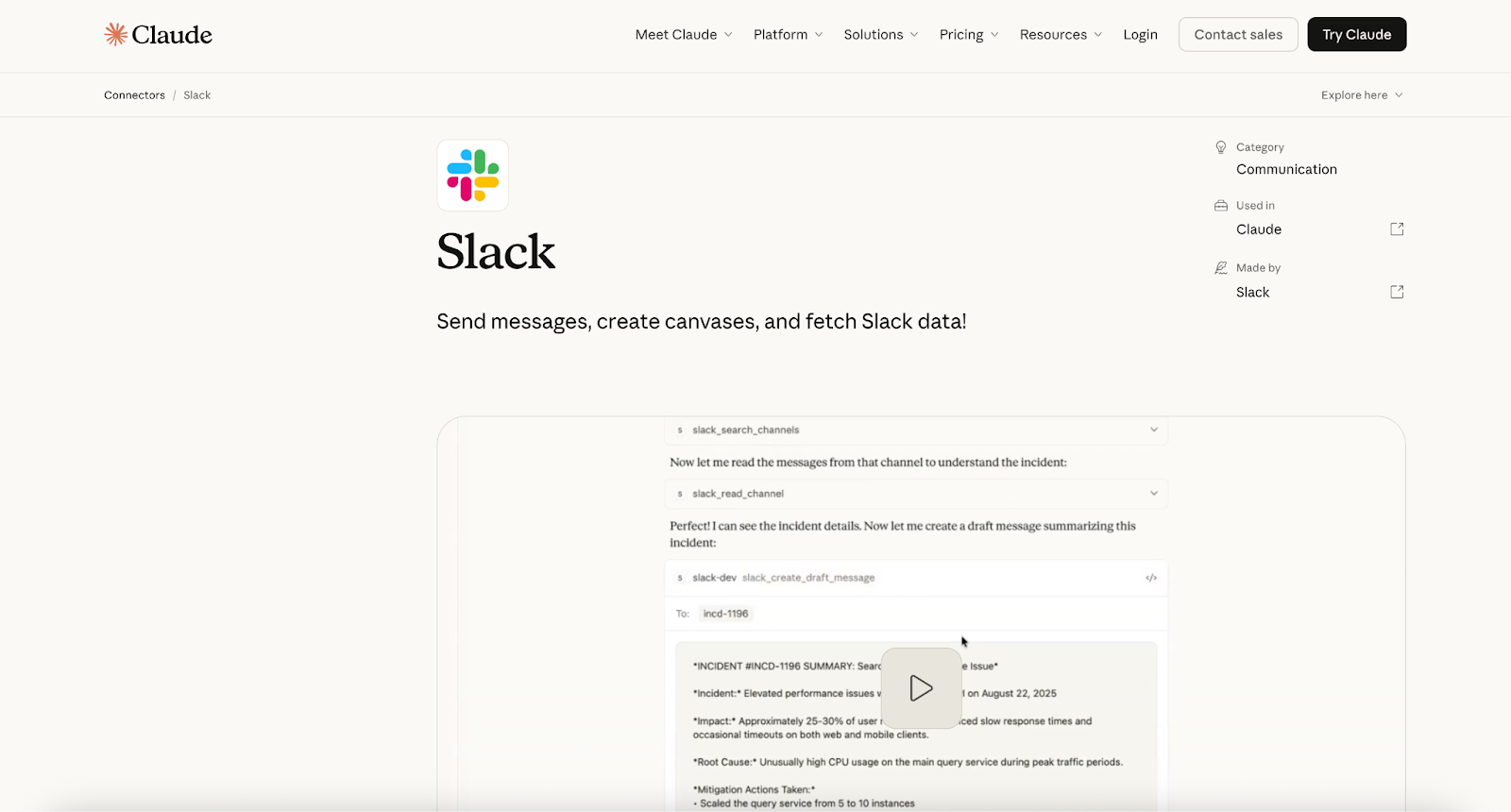
Der Slack-Connector ermöglicht es Claude, direkt mit deinem Workspace zu interagieren, was die Kommunikation und Zusammenarbeit im Team erleichtert. Durch die Verknüpfung von Claude mit Slack kannst du Nachrichten durchsuchen, auf Dateien und Threads zugreifen, Beiträge entwerfen und sogar gemeinsame Canvases erstellen – alles, ohne die Unterhaltung zu verlassen.
- Ideal für: Teams, die bei Kommunikation und Zusammenarbeit auf Slack setzen und ihre Nachrichten, Dokumentation sowie Koordination mithilfe von KI-Unterstützung effizienter gestalten möchten.
- Hauptmerkmale
- Zugriff auf Daten des Slack-Arbeitsbereichs, einschließlich Kanälen, Threads, Nutzern und Dateien
- KI-gestützte Erstellung von Nachrichten mit der Möglichkeit zur Bearbeitung vor dem Absenden
- Erstellen und Teilen von Canvases direkt in Slack-Kanälen
- Planung von Nachrichten für zukünftige Ankündigungen oder Erinnerungen
- Kontextbezogene Zusammenarbeit durch den Abruf früherer Unterhaltungen und geteilter Dokumente
- Anwendungsfälle
- Erstellung gemeinsam genutzter Projekt-Canvas-Vorlagen: Bitten Sie Claude, ein kollaboratives Canvas zu erstellen, und teilen Sie es in einem bestimmten Slack-Kanal, damit Teammitglieder Ideen oder Aktualisierungen einbringen können.
- Nachrichten verfassen und verfeinern: Nutzen Sie Claude, um eine Nachricht für einen Kollegen oder einen Team-Kanal vorzubereiten, den Tonfall oder die Details im Chat anzupassen und sie anschließend zu versenden.
- Ankündigungen planen: Lass Claude eine Nachricht zu einem bevorstehenden Ereignis, einer Kampagne oder einem Produkt-Update für einen Kanal vorbereiten und so einplanen, dass sie zu einem bestimmten Zeitpunkt veröffentlicht wird.
4. WordPress.com
Der WordPress.com-MCP-Server ermöglicht es Claude, sicher mit Ihrer WordPress.com-Website zu interagieren, wodurch sich Inhalte und Website-Abläufe einfacher direkt über die KI verwalten lassen. Mithilife dieses Connectors kann Claude auf Beiträge, Seiten, Kommentare und Website-Statistiken zugreifen sowie Benutzer und Einstellungen verwalten.
Dank sicherer Authentifizierung mittels OAuth 2.1 stellt die Integration sicher, dass Claude ausschließlich auf die von Ihnen autorisierten Ressourcen zugreift – so können Teams KI sicher in ihre Publikationsabläufe einbinden.
- Ideal für: Blogger, Content-Teams und Organisationen, die WordPress-Inhalte sowie den Website-Betrieb mithilfe KI-gestützter Unterstützung verwalten möchten.
- Hauptmerkmale
- Content-Management-Tools zum Auflisten, Suchen und Überprüfen von Beiträgen oder Seiten
- Zugriff auf Website-Analysen zur Einsicht in Traffic- und Leistungsstatistiken
- Funktionen zur Benutzerverwaltung, um Website-Mitglieder zu überprüfen oder zu verwalten
- Unterstützung bei der Website-Verwaltung, einschließlich Überprüfung von Einstellungen und Plugins
- Anwendungsfälle
- Überprüfung veröffentlichter Inhalte: Bitten Sie Claude, Ihre neuesten Blogbeiträge anzuzeigen oder Artikel zu einem bestimmten Thema herauszusuchen.
- Überwachung der Website-Leistung: Fordern Sie eine Zusammenfassung der Statistiken Ihrer Website für den aktuellen Monat an, um sich einen schnellen Überblick über die Traffic-Trends zu verschaffen.
- Verwaltung von Website-Nutzern: Lass dir von Claude die aktuellen Nutzer deiner WordPress-Website auflisten oder überprüfe Rollen und Berechtigungen.
- Überprüfung der Website-Konfiguration: Bitte Claude, die Website-Einstellungen zu prüfen oder zu bestätigen, welche Plugins auf deiner Website aktiv sind.
5. Airtable
Mithilfe des Airtable-Connectors kann Claude direkt innerhalb einer Unterhaltung auf strukturierte Daten zugreifen, die in Airtable-Datenbanken gespeichert sind. Indem operative Daten so in den Arbeitsablauf von Claude integriert werden, können Nutzer Datensätze durchsuchen, neue Einträge erstellen, Informationen aktualisieren und Datensammlungen analysieren – ganz ohne zwischen verschiedenen Anwendungen wechseln zu müssen.
- Ideal für: Teams und Organisationen, die auf strukturierte interne Daten – etwa CRM-Datensätze, Projekt-Tracker oder Inhaltsdatenbanken – angewiesen sind und diese mithilfe von KI analysieren oder aktualisieren möchten.
- Hauptmerkmale
- Zugriff auf strukturierte Airtable-Daten, einschließlich Tabellen, Datensätzen und Feldern
- Such- und Filterfunktionen, um bestimmte Datensätze schnell ausfindig zu machen
- Erstellung und Bearbeitung von Datensätzen direkt über dialogbasierte Eingabeaufforderungen
- Datenanalyse und Gewinnung von Erkenntnissen mithilfe der KI-Fähigkeiten von Claude
- Anwendungsfälle
- Kunden- oder Projektdaten erkunden: Bitten Sie Claude, Datensätze in Ihrer CRM-Datenbank zu identifizieren, die in letzter Zeit nicht aktualisiert wurden oder bei denen ein Folgeschritt erforderlich ist.
- Hinzufügen neuer Informationen zu einer Datenbank: Bitten Sie Claude, auf Basis aktueller Aktualisierungen oder Besprechungsnotizen neue Einträge in einer Datenbank zur Projekt- oder Aufgabenverfolgung zu erstellen.
- Datensätze schnell aktualisieren: Bitten Sie Claude, den Status, den Verantwortlichen oder die Priorität einer in Airtable gespeicherten Aufgabe zu ändern.
- Erkenntnisse aus gespeicherten Daten gewinnen: Lassen Sie Claude Feedback oder Anfrageprotokolle analysieren und die am häufigsten genannten Probleme oder Vorschläge hervorheben.
6. Box
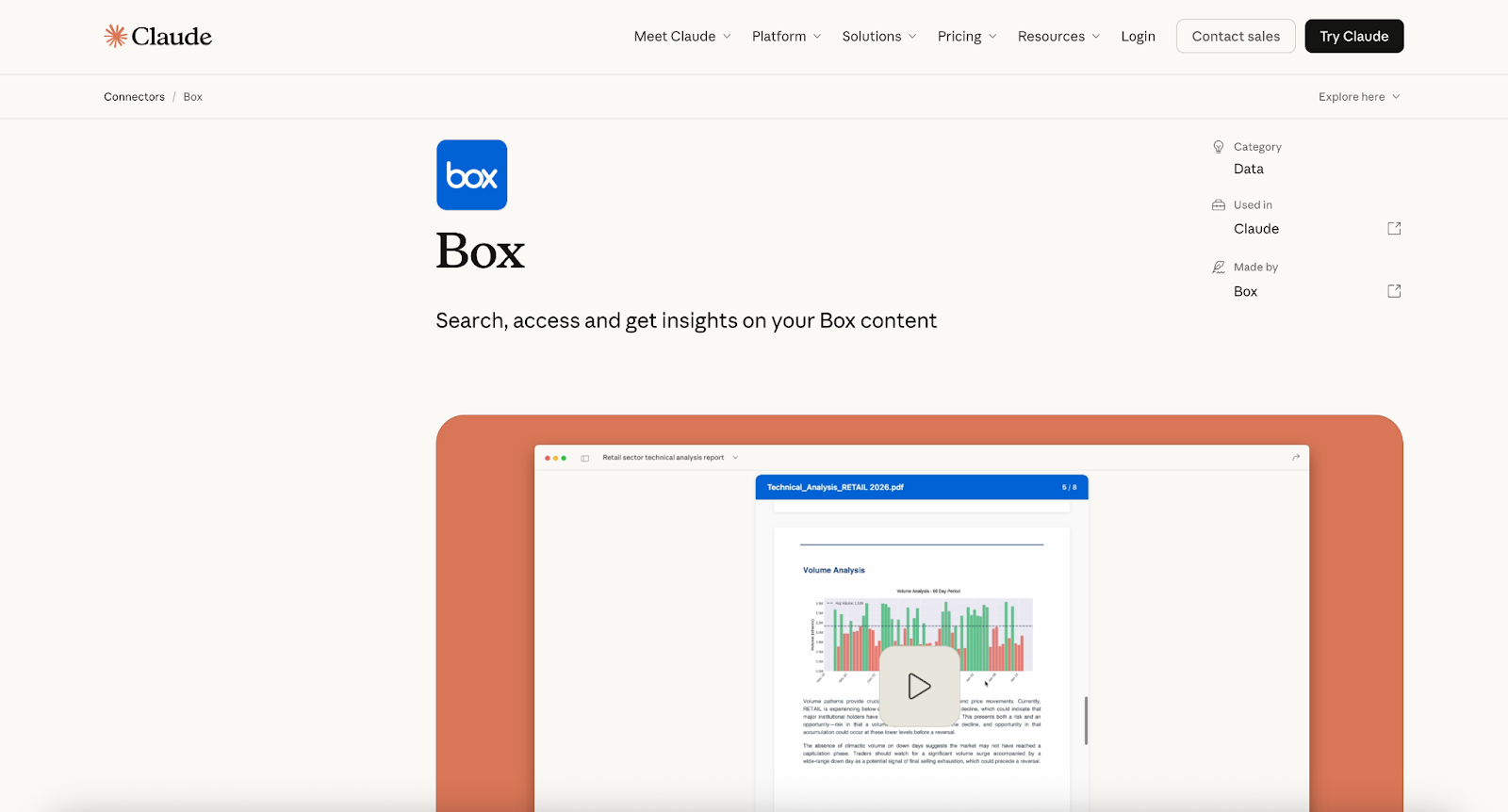
Der Box-Connector ermöglicht Claude den Zugriff auf Unternehmensinhalte, die in Box gespeichert sind. Dies erleichtert die Arbeit mit Dokumenten, Dateien und unstrukturierten Daten während Unterhaltungen. Durch die Verknüpfung von Box mit Claude können Nutzer Dateien durchsuchen, eine Vorschau von Dokumenten anzeigen, Erkenntnisse gewinnen und inhaltsbezogene Arbeitsabläufe automatisieren – ganz ohne zwischen verschiedenen Anwendungen wechseln zu müssen.
- Ideal für: Unternehmen, die große Mengen an geschäftlichen Dokumenten, Berichten oder Verträgen in Box speichern und diese mithilfe von KI analysieren oder Erkenntnisse daraus gewinnen möchten.
- Hauptmerkmale
- Dateisuche und -abruf über Ordner und gespeicherte Dokumente hinweg
- Inline-Dokumentenvorschauen innerhalb von Claude-Konversationen
- KI-gestützte Einblicke in Inhalte mithilfe von Box AI-Tools
- Extraktion von Metadaten aus Dokumenten wie Verträgen oder Berichten
- Anwendungsfälle
- Gespeicherte Dateien und Ordner erkunden: Bitten Sie Claude, die Dokumente in einem bestimmten Projekt- oder Abteilungsordner aufzulisten und Dateien zu identifizieren, die kürzlich aktualisiert wurden.
- Zusammenfassen von Berichten oder Präsentationen: Nutzen Sie Claude in Verbindung mit Box AI, um Zusammenfassungen und die wichtigsten Erkenntnisse aus Geschäftsberichten oder Strategiedokumenten zu erstellen.
- Extrahieren strukturierter Daten aus Dokumenten: Bitten Sie Claude, mehrere in einem Ordner gespeicherte Verträge zu analysieren und wichtige Details – wie Kundennamen, Daten oder Vertragswerte – in einer strukturierten Tabelle zusammenzustellen.
7. ClickUp
Mithilfe des ClickUp-Connectors interagiert Claude direkt mit Ihrem ClickUp-Workspace – so profitieren Sie von KI-gestützter Aufgabenverwaltung, Zusammenarbeit und Workflow-Automatisierung. Durch die Verknüpfung von Claude mit ClickUp können Teams Aufgaben erstellen, Projektdetails aktualisieren, Dokumente verwalten und mit Teammitgliedern kommunizieren, ohne den Chat zu verlassen.
- Ideal für: Teams, die ClickUp für das Projektmanagement nutzen und Aufgabenaktualisierungen, Dokumentation sowie die Zusammenarbeit mithilfe von KI automatisieren möchten.
- Hauptmerkmale
- Aufgabenerstellung und -verwaltung direkt aus Claude heraus
- Suche nach Workspace-Mitgliedern für einen schnellen Überblick über das Team
- Aktualisierung und Priorisierung von Aufgaben mittels dialogbasierter Befehle
- Integration der Zeiterfassung zur Überwachung des Arbeitsfortschritts
- Erstellung und Bearbeitung von Dokumenten in ClickUp Docs
- Anwendungsfälle
- Teammitglieder in einem Arbeitsbereich finden: Bitte Claude, die Liste der Personen in deinem ClickUp-Arbeitsbereich anzuzeigen, wenn du Verantwortlichkeiten zuweist oder Aufgaben koordinierst.
- Erstellen und Organisieren von Projektaufgaben: Bitten Sie Claude, eine neue Aufgabe in einer bestimmten Liste oder einem Sprint-Backlog zu generieren und sie automatisch in die korrekte Projektstruktur einzuordnen.
- Automatische Zeiterfassung: Starte oder beende die Zeiterfassung für eine Aufgabe, an der du gerade arbeitest – ganz ohne durch die ClickUp-Benutzeroberfläche navigieren zu müssen.
8. Gmail
Der Gmail-Connector ermöglicht es Claude, auf Ihre E-Mail-Konversationen zuzugreifen. So können Sie einfacher nach Nachrichten suchen, Diskussionen zusammenfassen und Antworten entwerfen – ganz ohne zwischen verschiedenen Anwendungen wechseln zu müssen. Durch die Verknüpfung von Gmail mit Claude lassen sich wichtige Informationen aus E-Mail-Verläufen schnell abrufen und Antworten direkt im Chat verfassen.
- Ideal für: Fachkräfte und Teams, die ihre E-Mail-Kommunikation effizienter gestalten möchten – durch KI-gestützte Funktionen zum Suchen, Zusammenfassen und Beantworten von Nachrichten.
- Hauptmerkmale
- Suche und Abruf von E-Mails – über Nachrichten, Threads und Konversationen hinweg – mittels natürlichsprachlicher Suchanfragen
- Zusammenfassung von E-Mail-Verläufen, um lange oder komplexe E-Mail-Ketten in prägnante Überblicke zu verdichten
- Entwürfe für Antworten oder neue E-Mails direkt über Claude erstellen – bereit zur Überprüfung vor dem Versenden.
- Absender- und Kontaktkontext zum Aufrufen der jüngsten Korrespondenz mit einer bestimmten Person oder einem Team
- Anwendungsfälle
- Wichtige Details in E-Mail-Verläufen ausfindig machen: Bitten Sie Claude, spezifische Informationen zu suchen, die in aktuellen Nachrichten erwähnt wurden – etwa Kundenfeedback oder Aktualisierungen des Projektzeitplans.
- Zusammenfassung laufender Konversationen: Fordern Sie eine kurze Zusammenfassung der letzten E-Mails eines bestimmten Teams oder einer Abteilung an, um auf dem Laufenden zu bleiben, ohne jede einzelne Nachricht lesen zu müssen.
- Entwürfe für E-Mail-Antworten erstellen: Lassen Sie Claude eine Antwort an einen Anbieter, Kunden oder Kollegen verfassen, die Sie vor dem Versenden noch einmal überprüfen und anpassen können.
9. Notion
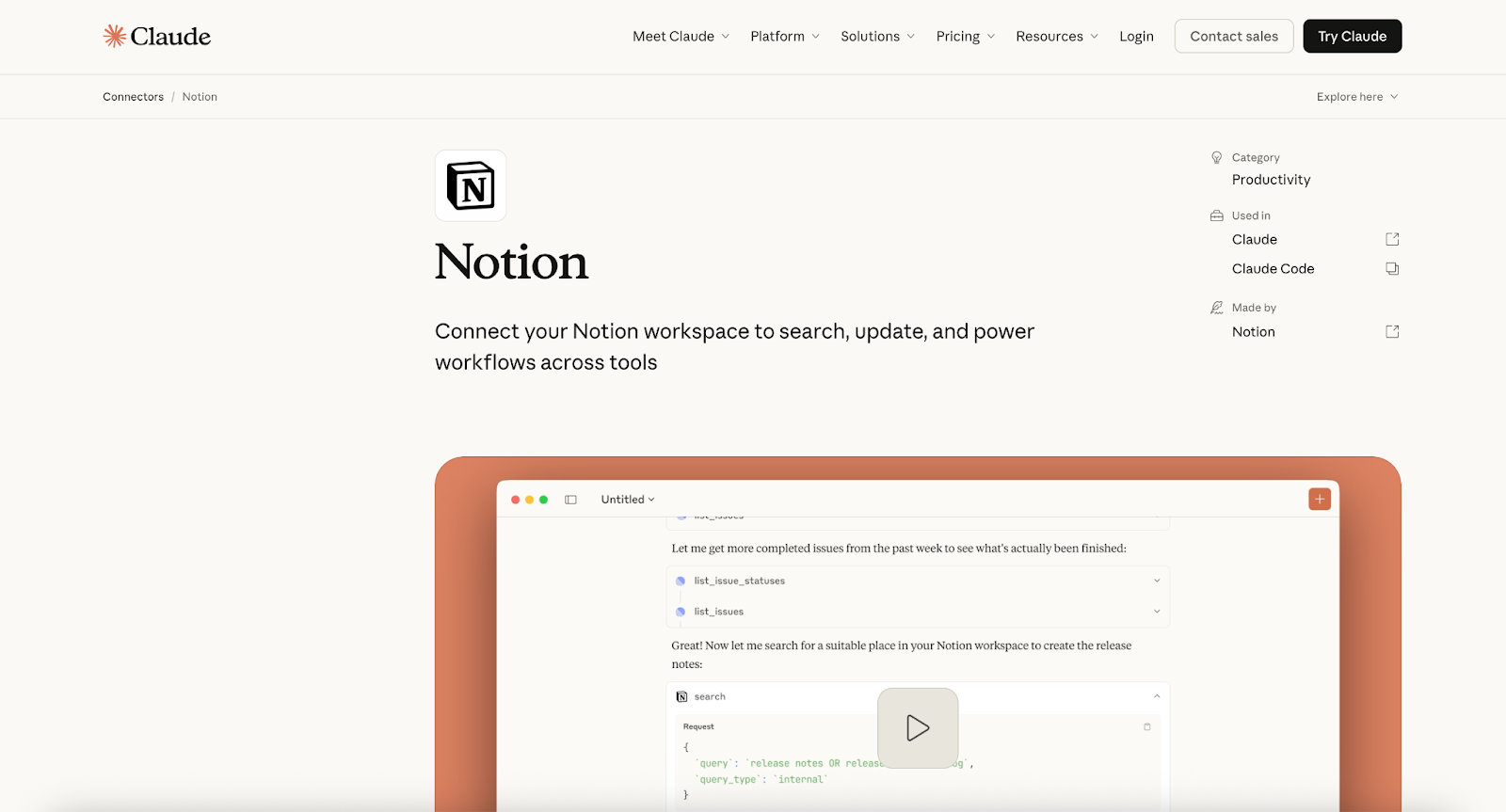
Der Notion-Connector ermöglicht Claude die direkte Interaktion mit Ihrem Notion-Arbeitsbereich. So lassen sich Inhalte einfacher erstellen, bearbeiten und organisieren – ganz ohne den laufenden Chat zu verlassen. Durch die Verknüpfung von Notion mit Claude können Nutzer neue Seiten erstellen, vorhandene Inhalte durchsuchen, Aufgabenattribute aktualisieren und ihre Dokumentation strukturiert halten.
- Ideal für: Teams und Organisationen, die Notion als zentrale Wissensdatenbank, Dokumentationsplattform oder Arbeitsbereich für Projektmanagement nutzen und diese mithilfe von KI effizienter verwalten möchten.
- Hauptmerkmale
- Erstelle und bearbeite Notion-Seiten direkt über dialogbasierte Eingabeaufforderungen.
- Durchsuche die Inhalte deines Arbeitsbereichs, einschließlich Seiten, Datenbanken und Dokumentationen.
- Seiteneigenschaften und Aufgabenstatus aktualisieren, ohne Notion zu öffnen
- Kontextbezogene Unterstützung unter Nutzung von Informationen, die in Ihrem Arbeitsbereich gespeichert sind
- Anwendungsfälle
- Strukturierte Dokumentation erstellen: Bitte Claude, eine Seite für Besprechungsnotizen zu generieren – mit Abschnitten für Diskussionspunkte, Entscheidungen und zu erledigende Aufgaben.
- Informationen im gesamten Arbeitsbereich finden: Bitte Claude, Notion-Seiten oder -Datenbanken nach bestimmten Schlüsselwörtern, Projektaktualisierungen oder Aufgabenstatus zu durchsuchen.
- Unterstützung von Recherche- und Dokumentationsabläufen: Nutzen Sie Claude, um Informationen aus mehreren Notion-Seiten zusammenzutragen, Erkenntnisse zusammenzufassen und ein neues Recherche- oder Planungsdokument zu erstellen.
10. Figma
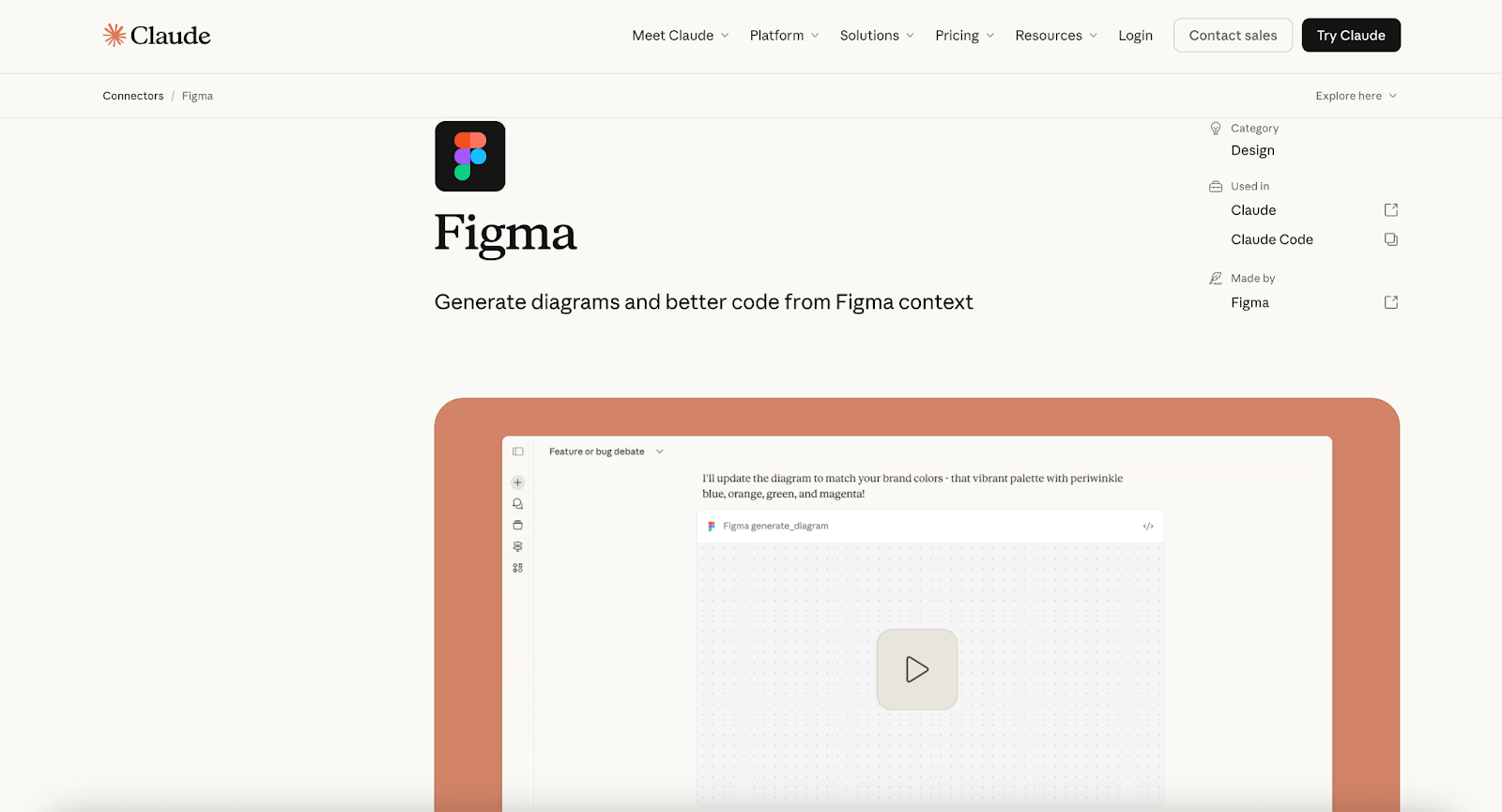
Der Figma-Connector ermöglicht es Claude, direkt auf den Designkontext aus Ihrem Figma-Arbeitsbereich zuzugreifen. Dies unterstützt Teams dabei, Designideen in produktionsreifen Code sowie die dazugehörige Dokumentation zu überführen. Durch die Verknüpfung von Claude mit Figma können Entwickler und Designer auf Designressourcen zugreifen, Komponenten analysieren, Code generieren und sogar visuelle Diagramme in FigJam erstellen.
- Ideal für: Design- und Entwicklungsteams, die Figma-Designs in funktionierenden Code umsetzen und die Übereinstimmung zwischen Designsystemen und Implementierung wahren möchten.
- Hauptmerkmale
- Zugriff auf Figma-Designressourcen, einschließlich Komponenten, Layouts und Auswahlen
- Codegenerierung aus Designelementen mit Unterstützung für Annotationen und Designspezifikationen
- Erstellung von Diagrammen in FigJam zur Visualisierung von Arbeitsabläufen oder Produktabläufen
- Analyse von Designvariablen zur Identifizierung von Inkonsistenzen oder Problemen
- Anwendungsfälle
- Produktabläufe mithilfe von Diagrammen visualisieren: Bitten Sie Claude, eine Workflow-Beschreibung in ein Diagramm oder Flussdiagramm in FigJam umzuwandeln, um Benutzerabläufe oder Entwicklungszeitpläne zu visualisieren.
- Designs in funktionalen Front-End-Code umwandeln: Lass Claude auf Basis eines ausgewählten Figma-Designs HTML und CSS generieren, um den Entwicklungsprozess zu beschleunigen.
- Code aus spezifischen Designelementen extrahieren: Nutzen Sie Claude, um aus einer ausgewählten Figma-Komponente implementierungsbereiten Code zu generieren – unter Berücksichtigung von Anmerkungen oder Design-Notizen.
So wählen Sie den richtigen Claude-Connector aus
Da Dutzende von Claude-Integrationen zur Verfügung stehen, hängt die Wahl des passenden Connectors davon ab, wie Sie Claude in Ihren Arbeitsabläufen einsetzen möchten. Einige Connectoren konzentrieren sich auf die Automatisierung, während andere darauf ausgelegt sind, auf internes Wissen zuzugreifen, Projekte zu verwalten oder Entwicklungstools zu integrieren.
Hier sind einige praktische Aspekte, die Sie vor der Auswahl eines Claude-Connectors berücksichtigen sollten.
1. Identifizieren Sie Ihren Hauptarbeitsablauf
Überlegen Sie zunächst, welche Art von Aufgaben Claude für Sie erledigen soll. Verschiedene Konnektoren sind für unterschiedliche Arbeitsabläufe optimiert.
Zum Beispiel:
- Wenn Sie möchten, dass Claude wiederkehrende Aufgaben automatisiert, können Automatisierungsplattformen wie Zapier hilfreich sein.
- Wenn es Ihr Ziel ist, Aufgaben zu verwalten und mit Teams zusammenzuarbeiten, sind Tools wie ClickUp oder Slack möglicherweise besser geeignet.
- Wenn Ihr Arbeitsablauf das Sammeln und Analysieren strukturierter Daten umfasst, kann ein Formularautomatisierungstool wie Jotform besonders nützlich sein.
- Wenn Sie möchten, dass Claude mit Dokumenten, Dateien oder Wissensdatenbanken arbeitet, sind Tools wie Notion, Box oder Integrationen in Google Workspace möglicherweise die bessere Wahl.
Bestimmen Sie Ihren primären Anwendungsfall, um die am besten geeigneten Anschlussoptionen einzugrenzen.
2. Überlegen Sie, wo Ihre Daten liegen
Claude-Connectoren sind dann am nützlichsten, wenn sie auf das System zugreifen können, in dem Ihre Informationen gespeichert sind.
Zu den gängigen Datenquellen zählen:
- E-Mail-Plattformen
- Projektmanagement-Tools
- Wissensbasis
- Cloud-Speichersysteme
- Designplattformen
- Datenbanken oder Tabellenkalkulationen
Wenn Ihre Organisation beispielsweise Dokumentationen in Notion oder Box aufbewahrt, verknüpfen Sie diese Tools mit Claude, damit das System Informationen abrufen und präzisere Erkenntnisse liefern kann.
3. Denken Sie über Automatisierungspotenziale nach
Einige Konnektoren sind primär darauf ausgelegt, Informationen abzurufen, während andere es Claude ermöglichen, Aktionen auszuführen und Arbeitsabläufe anzustoßen.
Zu den Beispielen für Automatisierungsaufgaben gehören
- Erstellen von Aufgaben in Projektmanagement-Tools
- Aktualisieren von Datenbankeinträgen
- Nachrichten verfassen und versenden
- Erstellen von Berichten aus gespeicherten Daten
Wenn Claude als Automatisierungsassistent fungieren soll, wählen Sie Konnektoren aus, die Workflow-Automatisierung und die Ausführung von Aufgaben unterstützen.
4. Achte auf Skalierbarkeit
Überlegen Sie schließlich, wie der Connector Ihre Anforderungen im Zuge des Wachstums Ihrer Arbeitsabläufe unterstützen wird. Ein guter Claude-Connector sollte flexibel genug sein, um im Laufe der Zeit neue Anwendungsfälle, Integrationen oder Automatisierungsszenarien zu unterstützen.
Vielleicht beginnen Sie damit, Claude zur Zusammenfassung von Dokumenten zu nutzen, gehen dann aber dazu über, KI-gestützte Arbeitsabläufe oder interne Wissensassistenten zu entwickeln.
Die Auswahl von Konnektoren, die sich in verschiedene Tools integrieren bessen oder erweiterte Automatisierung unterstützen, trägt dazu bei, Ihr KI-Setup zukunftssicher zu machen.
Erweitere die Möglichkeiten von Claude mit dem passenden Connector
Claude AI ist bereits ein leistungsstarker Assistent, doch erst durch Connectoren lässt sich sein volles Potenzial erschließen.
Durch die Anbindung von Claude an externe Tools können Teams
- Arbeitsabläufe automatisieren
- Internes Wissen abrufen
- Datenquellen analysieren
- KI-Agenten entwickeln
- Tagesabläufe optimieren
Egal, ob Sie ein Geschäftsteam sind, das nach einfacher Automatisierung sucht, oder ein Entwickler, der fortschrittliche KI-Systeme erstellt – der richtige Connector verwandelt Claude in eine vollständig integrierte KI-Workflow-Engine.
Beginnen Sie damit, Ihre Anforderungen an den Arbeitsablauf zu ermitteln, den passenden Integrationsgrad zu wählen und mit verschiedenen Konnektoren zu experimentieren. Mit dem Ausbau des Ökosystems rund um Claude werden diese Integrationen zu einem wesentlichen Bestandteil moderner KI-Automatisierungs- und Produktivitätssysteme.
Häufig gestellte Fragen
Claude lässt sich gut in verschiedene gängige Entwicklungsumgebungen integrieren. Zu den verbreiteten Optionen zählen Visual Studio Code (VS Code), IDEs von JetBrains (wie IntelliJ oder WebStorm) sowie auf KI ausgerichtete Editoren wie Cursor. Diese Tools ermöglichen es Entwicklern, Claude für die Unterstützung beim Programmieren, beim Debugging und bei der Dokumentation zu nutzen.
Um Connectoren hinzuzufügen, öffnen Sie in Claude den Bereich „Connectoren“, wählen Sie die App aus, die Sie verknüpfen möchten, und erteilen Sie die Zugriffsberechtigung. Sobald die Verbindung hergestellt ist, können Sie Claude direkt im Gespräch anweisen, Daten abzurufen oder mithilfe dieses Tools Aktionen auszuführen.
Dieser Artikel richtet sich an Business-Teams, Entwickler, Betriebsverantwortliche sowie Fachkräfte im digitalen Bereich, die Claude AI in externe Tools integrieren möchten, um Arbeitsabläufe zu automatisieren, den Datenzugriff zu optimieren und die Produktivität zu steigern.













Kommentar abschicken: