
Die 5 besten KI-Diagrammgeneratoren
Stellen Sie sich vor, morgen steht das monatliche Vertriebsmeeting Ihres Unternehmens an, und Sie haben nur ein paar Stunden Zeit, um eine ansprechende Präsentation zusammenzustellen. Ganz oben auf Ihrer Liste: die Diagramme. Sie möchten die Verkaufstrends nach Produkt und Region hervorheben, weil die Zahlen klare Chancen für ein strategisches Umsatzwachstum zeigen. Nur hatten Sie mit Grafiken und Diagrammen schon immer Ihre liebe Mühe. Sie kosten viel Zeit und sehen am Ende selten so aus, wie Sie es sich vorgestellt haben. Was also tun?
Genau hier helfen KI-Diagrammgeneratoren. Diese Werkzeuge nehmen Rohdaten auf und verwandeln sie in aussagekräftige Visualisierungen. Mit der richtigen Lösung müssen Sie sich weder um manuelle Formatierung noch um die Wahl des passenden Diagrammtyps kümmern. Das Tool übernimmt die eigentliche Arbeit und richtet sich dabei nach Ihren Prompts und Eingaben. In diesem Artikel vergleichen wir die fünf besten KI-Diagrammgeneratoren. Sie erfahren, welche Funktionen sie bieten, was sie kosten und für welche Arbeitsabläufe sie sich eignen, damit Sie das Tool finden, das am besten zu Ihnen passt.
Die 5 besten KI-Diagrammgeneratoren für 2026
Der richtige KI-Diagrammgenerator ergibt sich aus Ihrem Einsatzzweck. Wollen Sie Ihre Diagramme in sozialen Medien oder mit Kundinnen und Kunden teilen? Oder nutzen Sie sie nur intern? Wenn Sie sie teilen möchten, steht ein Tool mit Einbettungscode und Links ganz oben auf Ihrer Prioritätenliste.
Ein weiterer Punkt ist der Preis. Für die alltägliche Diagrammerstellung reichen kostenlose und günstige Tools völlig aus, um Ihre Daten in klare Visualisierungen zu verwandeln. Haben Sie dagegen ein großes Team oder arbeiten Sie mit riesigen Datenmengen, lohnt sich eher ein Produkt auf Enterprise-Niveau.
Hier finden Sie einen Überblick über die besten KI-Diagrammgeneratoren und dazu eine ausführliche Betrachtung jedes einzelnen Tools.
| Tool | Am besten geeignet für | Exportoptionen | Preis |
|---|---|---|---|
 Jotform KI-Diagrammgenerator |
Optisch ansprechende, KI-generierte Diagramme |
Link, E-Mail, soziale Medien, Einbettungscode |
Kostenlos; kostenpflichtige Tarife verfügbar |
 Canva |
Einfache Diagramme und Grafiken |
PDF, PPTX, JPG, PNG, Link, Einbettungscode |
Kostenlos; kostenpflichtige Tarife mit KI-Funktionen verfügbar |
 Microsoft Copilot in Excel |
Zusammengefasste Erkenntnisse aus Daten |
Bild oder Diagrammobjekt |
Ab 9,99 $/Monat für Einzelpersonen; 12,50 $/Monat für Unternehmen |
 Datawrapper |
Professionelle, druckreife Diagramme |
PNG oder Einbettungscode |
Kostenlos; kostenpflichtige Tarife beginnen bei 599 $/Monat |
 Tableau |
Nutzer mit komplexen Datensätzen |
XLSX, CSV, PDF, PPTX |
Ab 15 $/Monat plus 75 $/Monat Lizenzgebühr |
1. Jotform KI-Diagrammgenerator: das beste kostenlose KI-Diagramm-Tool
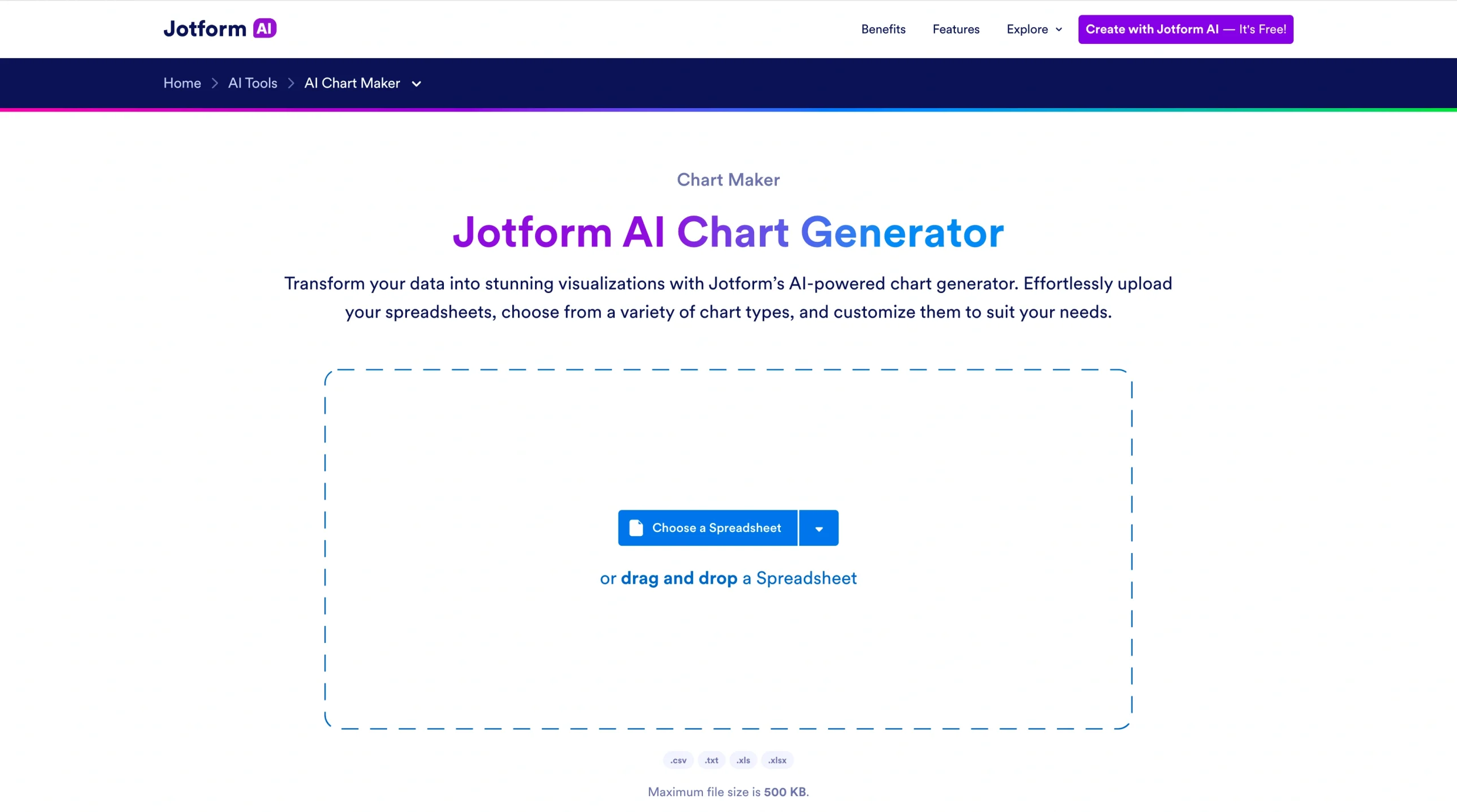
Der KI-Diagrammgenerator von Jotform erstellt beeindruckende Grafiken und Diagramme direkt aus Ihren Daten. Dafür laden Sie einfach Ihre Tabelle in Jotform hoch und wählen einen Diagrammtyp. Zum Generator gehören Bearbeitungswerkzeuge, mit denen Sie Farben, Beschriftungen, Schriftarten, Achsentitel und die Position der Legende an Ihren bevorzugten Stil anpassen.
Jotform unterstützt Tabellen in den Formaten CSV, XLS, XLSX und Google Sheets. Nutzen Sie ein anderes Format, lässt es sich umwandeln. Zur Auswahl stehen Balken-, Kreis-, Ring- und Säulendiagramme sowie Tabellen. Probieren Sie ruhig mehrere Varianten aus, um zu sehen, welche am besten zu Ihren Daten passt.
Die mit Jotform erstellten Diagramme teilen Sie mühelos per Link, E-Mail, über soziale Medien oder mit Einbettungscode. Das ist ideal, wenn Sie Daten an Kolleginnen und Kollegen, Lieferanten oder Kundschaft weitergeben möchten, und eignet sich für die Einzelarbeit genauso wie fürs Team.
Noch mehr herausholen können Sie mit den Jotform Präsentations-Agenten. Sie erwecken Ihre Präsentation zum Leben, indem sie den Inhalt Ihrer Folien per Sprachführung erzählen. Die Jotform KI-Assistenten erstellen die Skripte automatisch aus Ihren Daten, und Sie passen jedes Skript so an, dass es genau die Punkte trifft, die Ihnen wichtig sind.
Taucht während der Präsentation eine Frage aus dem Publikum auf, beantworten die KI-Assistenten von Jotform sie in Echtzeit. Sie passen sich an alle möglichen Einsatzzwecke an, von internen Schulungen über Lerneinheiten bis zu Vertriebsdemos.
- Wichtige Funktionen
- Wandelt Tabellendaten per Sofort-Upload in Diagramme um
- Erstellt Balken-, Kreis-, Ring- und Säulendiagramme sowie Tabellen
- Bietet Bearbeitungswerkzeuge für Schriftarten, Legendenposition, Farben, Beschriftungen und weitere Designelemente
- Vorteile
- Keine Lernkurve; sehr einfach zu bedienen
- Diagramme teilbar per Link, E-Mail, über soziale Medien und mit Einbettungscode
- Mit anderen KI-Tools von Jotform kompatibel, etwa dem KI-Formulargenerator oder den Jotform Präsentations-Agenten
- Nachteile
- Tabellendatei auf 150 KB begrenzt
- ODS- oder IMP-Tabellen müssen vor der Nutzung in XLS, CSV oder XLSX umgewandelt werden
- Keine Unterstützung für Streudiagramme, Boxplots oder Gantt-Diagramme
- Preis
- Kostenlos für bis zu fünf KI-Assistenten und 100 Dateieinsendungen mit Jotform-Branding. Mit einem kostenpflichtigen Tarif entfernen Sie das Branding, erweitern den Speicherplatz und fügen weitere KI-Assistenten hinzu. Die kostenpflichtigen Tarife beginnen bei 34 $ pro Monat.
Schneller arbeiten mit Jotform KIBeschreiben Sie, was Sie brauchen, und Jotform KI erstellt es sofort für Sie.
Jetzt starten
2. Canva: am besten für einfache Grafiken und Diagramme
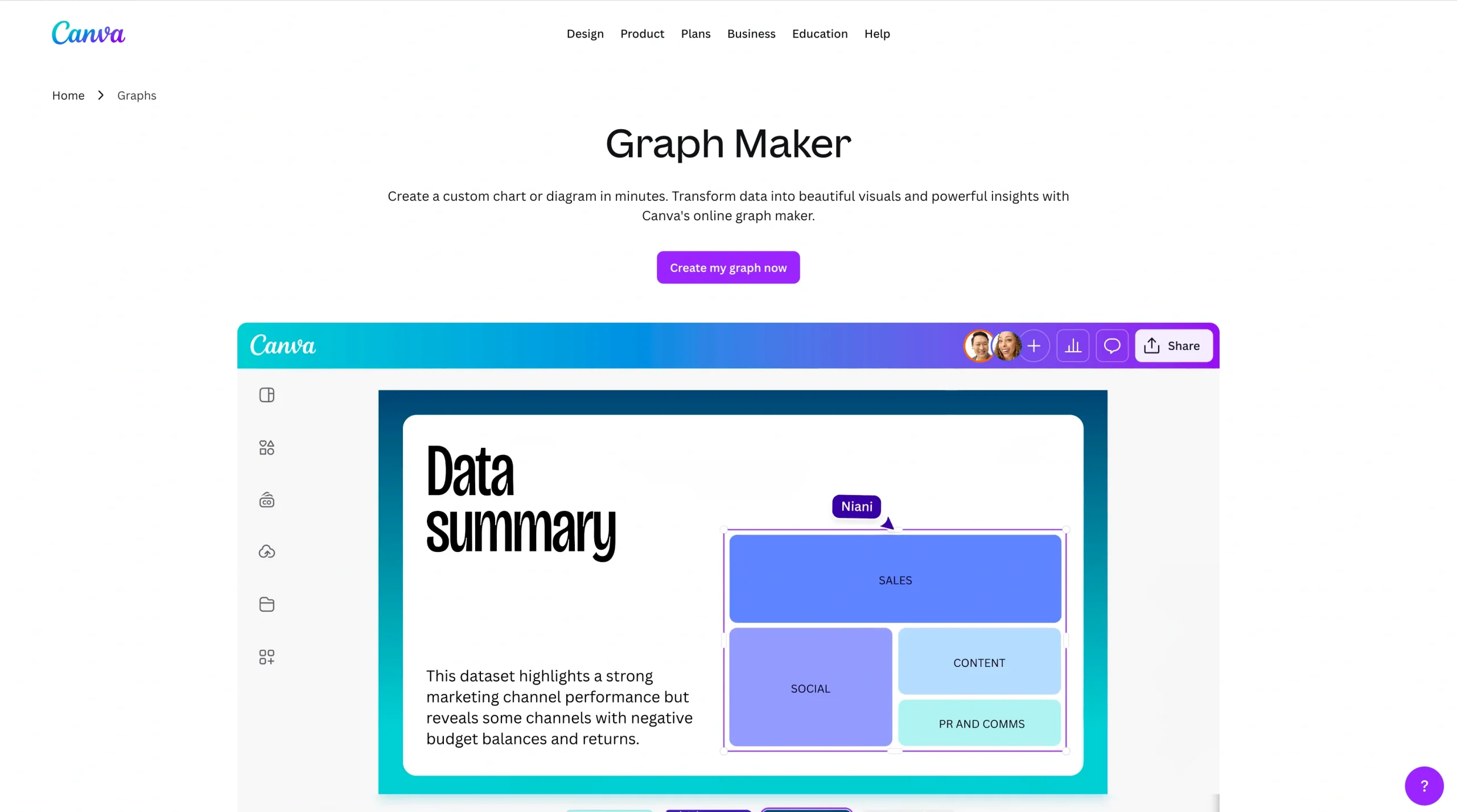
Mit den KI-Grafikwerkzeugen von Canva erstellen Sie einfache Diagramme aus Ihren Daten. Dabei geben Sie die Daten entweder manuell ein oder laden sie aus einer Tabellendatei im Format CSV, XLS oder XLSX hoch. Nach der Übergabe der Daten landen Sie im Canva-Arbeitsbereich, wählen dort einen Diagrammtyp, passen Farben und Schriftarten an und fügen Animationen hinzu.
Im kostenlosen Tarif von Canva sind die Grafikfunktionen begrenzt, doch ein kostenpflichtiger Tarif schaltet zusätzliche Möglichkeiten frei. Besonders nützlich sind dabei die beiden kostenpflichtigen Funktionen Magic Charts und Magic Insights.
Magic Charts aktualisiert Ihre Diagrammdaten in Echtzeit. Magic Insights wiederum nutzt KI, um aus jedem Diagramm Erkenntnisse und Kernaussagen herauszuarbeiten. So lassen sich damit eine Präsentation oder ein Social-Media-Beitrag anstoßen, was gerade in knappen Zeitfenstern viel wert ist.
Unternehmen, die Canva regelmäßig einsetzen wollen, legen sich ein Brand Kit mit ihrem Logo und ihren Farben an. Die Funktionen des Brand Kit halten Ihre Diagramme im Einklang mit der visuellen Identität Ihrer Organisation. Für Diagramme, die Sie häufig brauchen, richten Sie außerdem einen wiederkehrenden Arbeitsablauf ein.
Für Einzelpersonen und kleine Unternehmen ist Canva gut geeignet. Teams, die mit größeren Datensätzen arbeiten, fahren mit anderen Tools jedoch oft besser.
- Wichtige Funktionen
- Wandelt manuell eingegebene oder hochgeladene Daten in ein Diagrammformat um
- Bietet Bearbeitungswerkzeuge für Diagrammfarbe, Schriftarten und Abstände
- Nutzt ein Brand Kit, um optisch zu Logo und Farben Ihrer Organisation zu passen
- Vorteile
- Unterstützt viele Diagrammtypen, darunter Balken, Linie, Kreis, Ring, Fläche, Streudiagramm, Histogramm und mehr
- Arbeitet gut mit anderen Canva-Tools zusammen, etwa Präsentationen und Videos
- Verleiht Diagrammen und Grafiken mit dem Animationswerkzeug einen lebendigen Touch
- Nachteile
- KI-Funktionen wie Magic Charts und Magic Insights fehlen im kostenlosen Tarif
- Begrenzt Dateien auf 100 MB, 500 Zeilen und 52 Spalten
- Keine Unterstützung für Google Sheets
- Preis
- Kostenlos für grundlegende Funktionen und ein einzelnes Brand Kit mit drei Farben
- Kostenpflichtige Tarife mit KI-Tools beginnen bei 15 $ pro Monat für Einzelpersonen.
3. Microsoft Copilot in Excel: am besten für schnelle Erkenntnisse
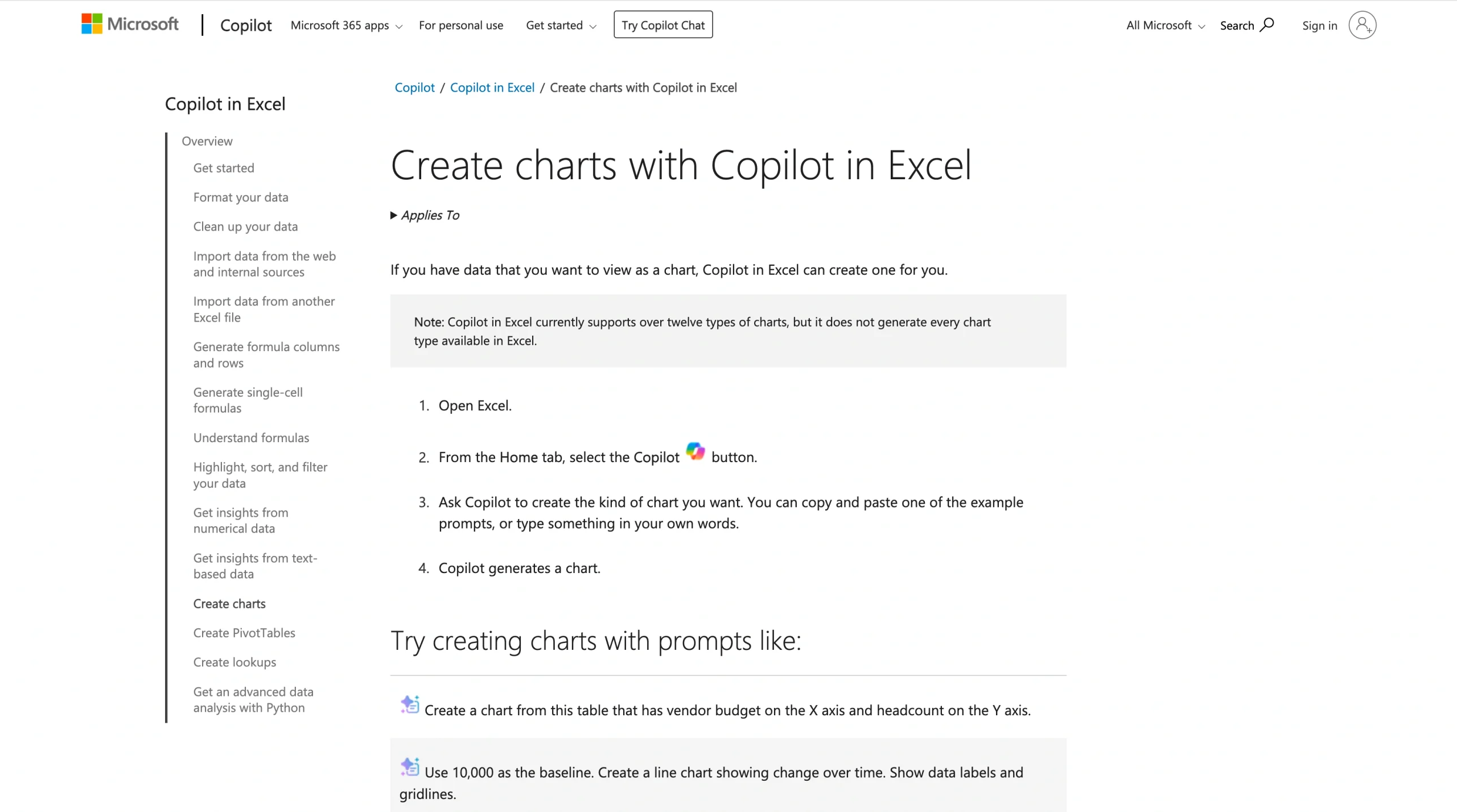
Microsoft Copilot ist in allen Microsoft 365-Tarifen enthalten. Copilot ist das KI-Tool von Microsoft, und in Verbindung mit Excel erstellt es einfache Diagramme für Sie. Öffnen Sie dazu in Excel eine Tabelle mit Ihren Daten. Dann rufen Sie das Copilot-Tool auf und geben einen Prompt ein, etwa „Erstelle ein Diagramm aus den Daten in diesem Blatt.“ Copilot erstellt das Diagramm und fügt es in einem eigenen Tab ein.
Standardmäßig liegen die von Copilot erstellten Diagramme als Bild vor. Damit können Sie Farben, Schriftarten, Legende und Titel nicht weiter anpassen. Es gibt aber einen Weg darum herum: Sagen Sie Copilot einfach, dass Sie das Diagramm in einem bearbeitbaren Format brauchen. Daraufhin legt Copilot eine komplett neue Excel-Datei für Sie an, und Sie passen das Aussehen der Grafik von Hand nach Ihrem Geschmack an.
Bei Copilot gilt: Je genauer Ihre Prompts, desto besser das Ergebnis. Wenn Sie angeben, welche Spalten einfließen sollen, welche Farben zu verwenden sind und worauf es sonst noch ankommt, verbessern Sie Ihr Ergebnis.
Haben Sie bereits einen Microsoft 365-Tarif und gehen sicher mit den Diagrammwerkzeugen von Excel um, dann kann Copilot für Sie passen. Wer Excel dagegen selten nutzt, dürfte die Werkzeuge als umständlich empfinden. Copilot eignet sich sowohl für die private als auch für die geschäftliche Nutzung.
- Wichtige Funktionen
- Erstellt Grafiken direkt in Ihrer Tabelle, ganz ohne Upload
- Richtet sich nach Ihren Prompts; je genauer der Prompt, desto besser die Ergebnisse
- Hebt zentrale Erkenntnisse aus den Diagrammdaten hervor
- Vorteile
- In jedem Microsoft 365-Tarif enthalten; kein zusätzliches Abo nötig
- Diagramme lassen sich über ausführliche Prompts vollständig anpassen
- Wählt den passenden Diagrammtyp für Ihre Daten (sofern Sie keinen bestimmten Typ vorgeben)
- Nachteile
- Das manuelle Anpassen von Grafiken in Excel kann mühsam werden
- Liefert standardmäßig ein nicht bearbeitbares Bild Ihrer Grafik
- Erstellt KI-Grafiken langsam, besonders bei großen Datensätzen
- Preis
- Tarife für Einzelpersonen beginnen bei 9,99 $ pro Monat, Business-Tarife starten bei 12,50 $ pro Monat.
4. Datawrapper: am besten für Diagramme in Nachrichten und Medien
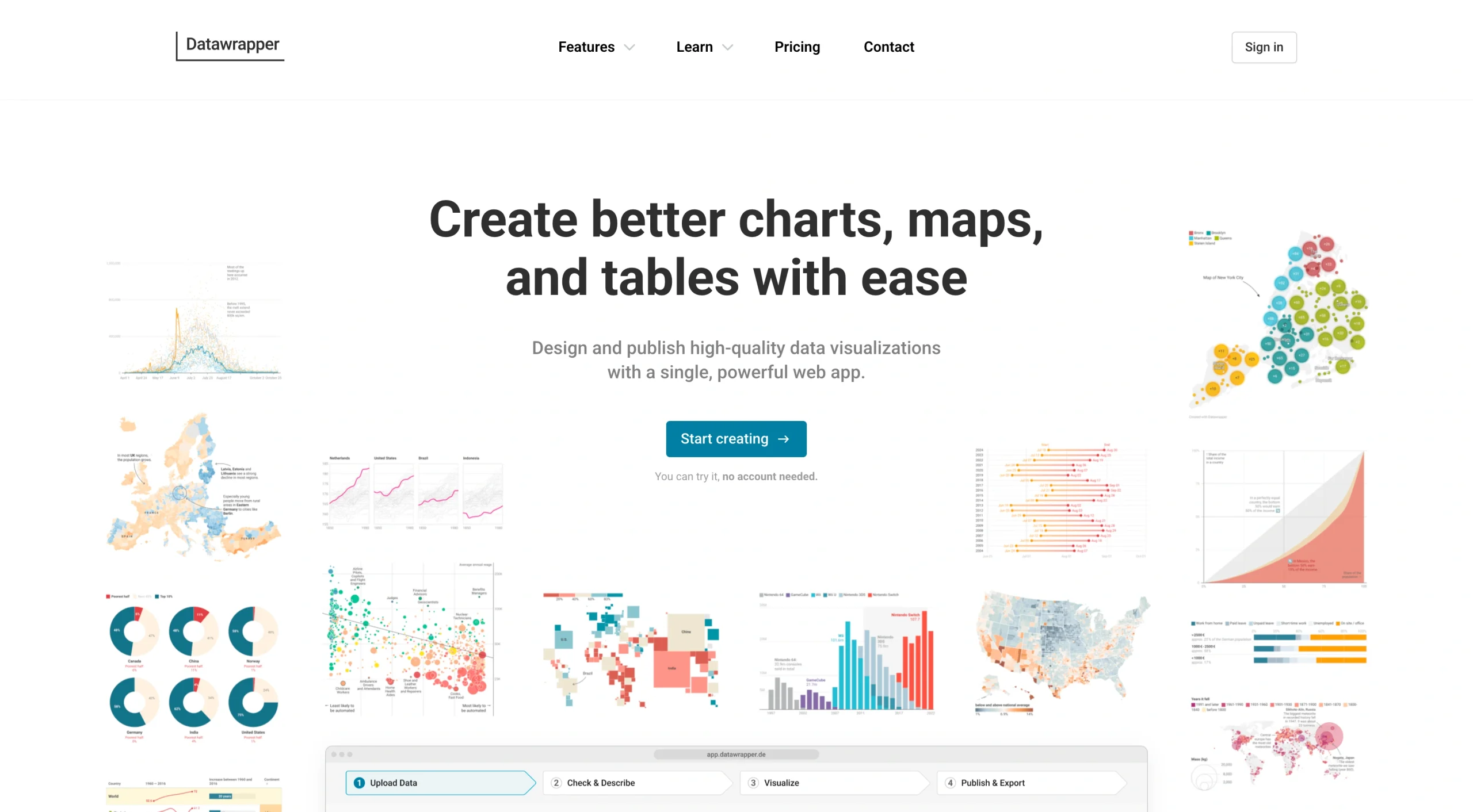
Datawrapper wird von Medienhäusern wie der New York Times und Thomson Reuters viel genutzt, um professionelle Grafiken zu erstellen. Zwar richtet sich das Tool an große Organisationen, doch die Werkzeuge zur Diagrammerstellung sind erstaunlich einfach zu bedienen. Eine große Lernkurve gibt es nicht, und jede und jeder erstellt binnen Minuten eine Grafik.
Im kostenlosen Tarif von Datawrapper laden Sie Daten aus XLS- und CSV-Dateien hoch. Alternativ kopieren Sie eine Datentabelle hinein oder verknüpfen ein Google Sheet. Der Ablauf umfasst vier Schritte: Daten hinzufügen, deren Richtigkeit bestätigen, die Ausgabe anpassen und das Diagramm veröffentlichen.
Anders als andere Tools bietet Datawrapper im kostenlosen Tarif nur wenige Anpassungsmöglichkeiten. Eine eigene Schriftart oder ausgefallene Farbschemata sind nicht möglich, dafür gibt es eine breite Auswahl an Grafiken, und die Vorlagen sind klar und übersichtlich. Einige Funktionen sind besonders: etwa eine Prüfung auf Farbenblindheit und ein Dark Mode. Beide verändern das Aussehen Ihrer Grafik und verbessern die Barrierefreiheit.
Für professionelle, druckreife Grafiken ist Datawrapper hervorragend. Die kostenpflichtigen Tarife sind teuer, bringen aber zusätzliche Anpassungsfunktionen mit, mit denen Sie Ihre Visualisierungen auf Ihre Organisation zuschneiden. Außerdem entfernen sie das Datawrapper-Branding und bieten weitere Exportoptionen. Für Organisationen, die viele Visualisierungen für ein öffentliches Publikum produzieren, etwa Universitäten, Behörden und Medien, ist es ein nützliches Werkzeug.
- Wichtige Funktionen
- Erstellt Balkendiagramme, Liniendiagramme, Flächendiagramme, Streudiagramme, Ringdiagramme, Kreisdiagramme, Tabellen und mehr
- Baut Grafiken mit professionellem Erscheinungsbild, die sich zum Veröffentlichen eignen
- Unterstützt im kostenlosen Tarif PNG-Exporte und Einbettungscode; im kostenpflichtigen Tarif kommen SVG- und PDF-Exporte hinzu
- Vorteile
- Setzt keine Grenze für die Größe der Datendatei
- Bietet Anmerkungswerkzeuge, um Daten einer Originalquelle zuzuordnen
- Stellt mehrere Vorlagenstile bereit
- Nachteile
- Nur wenige Anpassungen im kostenlosen Tarif
- Keine KI-Funktionen verfügbar
- Keine abgeleiteten Erkenntnisse aus den Daten
- Preis
- Im kostenlosen Tarif erstellen und veröffentlichen Sie Diagramme mit wenigen Anpassungen und dem Datawrapper-Branding
- Kostenpflichtige Tarife beginnen bei 599 $ pro Monat und umfassen 10 Nutzerlizenzen.
5. Tableau: am besten für anspruchsvolle Visualisierungen mit komplexen Daten
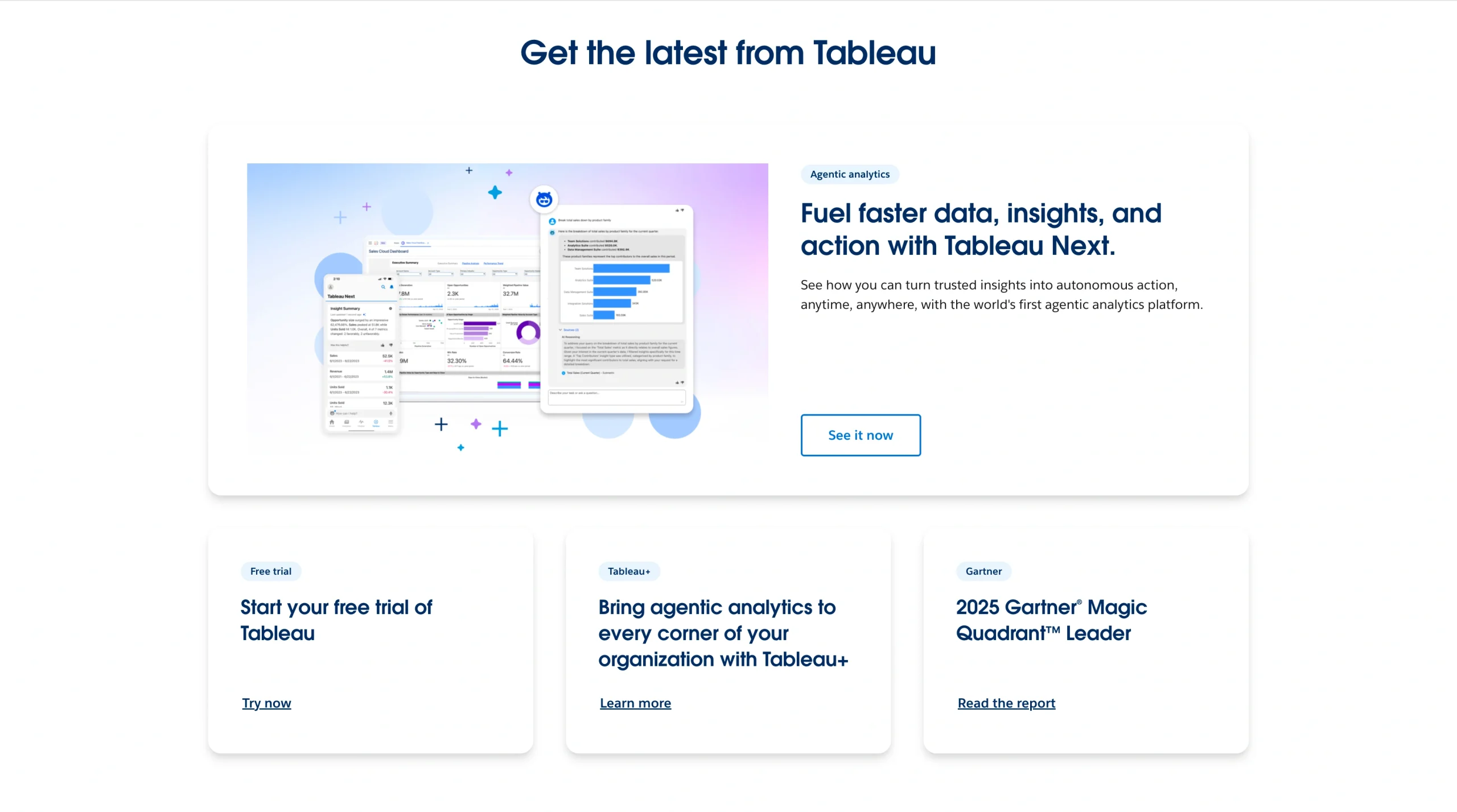
Wer mit großen Datenmengen arbeitet, findet in Tableau vielleicht die passende Lösung. Es erstellt alle Arten von Datenvisualisierungen, bis hin zu anspruchsvollen Formen wie Geodaten-Karten und Treemaps. Daten verbinden Sie aus mehreren Quellen mit Tableau, darunter Data Warehouses und Cloud-Anwendungen. So erkennen Sie Zusammenhänge, die aus einer einzelnen Tabelle nicht ersichtlich wären.
Die Oberfläche von Tableau ist benutzerfreundlich und leistungsstark, so sehr, dass die unzähligen Funktionen alle überfordern können, die nur einfache Diagramme und Grafiken brauchen.
Zu den Nutzern von Tableau zählen meist mittelgroße und große Unternehmen mit umfangreichem Bedarf an Datenanalyse. Die monatlichen Abogebühren sind zwar vertretbar, doch für die Nutzung des Produkts fällt zusätzlich eine eigene Lizenz an. Das kann Ihre Kosten deutlich in die Höhe treiben, vor allem wenn nur eine Handvoll Mitarbeitender Tableau verwendet.
- Wichtige Funktionen
- Erstellt alle Arten von Diagrammen, darunter Linien-, Flächen- und Kreisdiagramme sowie Histogramme
- Fasst zentrale Erkenntnisse aus den Daten mithilfe von KI-Funktionen zusammen
- Verbindet mehrere Datenquellen für die sofortige Erstellung von Diagrammen
- Vorteile
- Unterstützt Drill-down-Interaktionen, mit denen Sie die Daten hinter dem Diagramm einsehen
- Enthält viele Anpassungsoptionen für Diagrammfarben, Schriftarten, Abstände und mehr
- Erstellt Dashboard-Visualisierungen aus mehreren Diagrammen
- Nachteile
- Hat eine steile Lernkurve, besonders wenn Sie mehrere Datenquellen verbinden möchten
- Setzt eine separate monatliche Lizenz für die Nutzung voraus
- Ist für Gelegenheitsnutzer mit einfachen Daten ungeeignet
- Preis
- Der Standard-Tarif beginnt bei 15 $ pro Monat und Nutzer, dazu kommt eine Lizenzgebühr von 75 $ pro Monat. Der Wechsel zu Tableau Enterprise bringt erweiterte Funktionen für Datenanalyse und Sicherheit, startet bei 35 $ pro Monat und kostet zusätzlich eine Lizenzgebühr.
So finden Sie den passenden KI-Diagrammgenerator für Ihre Zwecke
Die besten KI-Tools gehen über das bloße Erstellen von Diagrammen hinaus und erzählen Geschichten aus Daten, ganz automatisch. Manche Lösungen leiten eigenständig Erkenntnisse aus Ihren Daten ab und sparen Ihnen Zeit und Mühe beim Interpretieren großer Datensätze. Andere Tools wie die Jotform KI-Präsentationsassistenten schreiben komplette Skripte und erzählen Präsentationen mit KI-generierten Stimmen.
KI-Diagrammgeneratoren entwickeln sich also so weit, dass sie Grafiken und Berichte ohne manuellen Aufwand erstellen. Vielbeschäftigte Fachleute müssen dann keine Stunden oder Tage mehr damit verbringen, Datenzeile um Datenzeile zu analysieren.
Unter den besten KI-Diagrammgeneratoren bleibt der Jotform KI-Diagrammgenerator die erste Wahl für Unternehmerinnen, Unternehmer und Fachleute, die ein benutzerfreundliches Tool ohne Code suchen. Er nimmt Ihnen die Arbeit beim Erstellen von Diagrammen ab und liefert makellose Grafiken, die Sie mühelos anpassen. Kombinieren Sie ihn mit anderen Jotform-Tools wie den KI-Präsentationsassistenten, erstellen Sie im Handumdrehen wiederverwendbare Präsentationen, die sich für Vertriebsdemos, Schulungen und mehr eignen.
Letztlich hängt die Wahl der besten Datenvisualisierungs-Tools für Ihren Anwendungsfall davon ab, wo Sie Ihre Daten speichern und wie Sie Ihre Diagramme teilen möchten. Bei großen Datenmengen oder wenn Sie Ihre Visualisierungen an ein Data Warehouse anbinden wollen, passen andere Lösungen womöglich besser.
Häufige Fragen
Die KI-Tools von Jotform gehören zu den besten Lösungen, um Diagramme zu erstellen. Sie unterstützen Daten-Uploads aus mehreren Quellen und exportieren Grafiken, die sich leicht teilen lassen. Mit den KI-Funktionen von Jotform erstellen Sie aus Ihren Diagrammen und KI-generierten Skripten ganze Präsentationen, was bei wiederkehrenden Aufgaben wie Vertriebsdemos Zeit spart.
ChatGPT erstellt Diagramme und Grafiken über seine fortgeschrittene Datenanalyse-Funktion. Dazu zählen Balken-, Linien- und Kreisdiagramme, Histogramme, Heatmaps und mehr. Auch eine begrenzte Anpassung ist möglich, etwa bei den Farben der Grafik und den Achsenbeschriftungen. Die Funktion zum Erstellen von Diagrammen steht allerdings nur zahlenden ChatGPT-Abonnenten in den Tarifen Go, Plus oder Enterprise zur Verfügung.
Tableau hebt sich mit seinen Analysewerkzeugen hervor, besonders für Nutzer im Tarif Tableau Next. Diese Lösung setzt agentische Analytik ein, um Erkenntnisse über all Ihre Datenquellen hinweg aufzudecken. Wer nur einfache Diagrammanalysen braucht, erhält von Microsoft Copilot und Datawrapper eine Zusammenfassung der zentralen Erkenntnisse.
Dieser Artikel richtet sich an Fachleute aus Unternehmen, an Marketer, Lehrende, Datenanalysten und Inhaber kleiner Unternehmen, die Rohdaten in übersichtliche visuelle Diagramme verwandeln möchten, ohne tiefes technisches Wissen oder Erfahrung im Design.













Kommentar abschicken: