
Die 5 besten ChatGPT-Apps
Möchtest du den Funktionsumfang von ChatGPT erweitern, um damit bestimmte Aufgaben zu erledigen? Genau dafür gibt es ChatGPT-Plugins. Mit einem Plugin erstellst du ein Online-Formular oder baust eine Marketing-Broschüre direkt in der KI-Plattform.
Heute spricht man eher von Apps. Plugins sind Tools von Drittanbietern, die sich mit ChatGPT verbinden und Teil des Ökosystems der Plattform sind. Du findest sie im ChatGPT App Store und kannst sie mit einem kostenpflichtigen ChatGPT-Tarif nutzen. Einige lassen sich auch im kostenlosen Tarif eingeschränkt verwenden.
In diesem Artikel zeigen wir dir Schritt für Schritt, wie du Plugins in ChatGPT aktivierst. Außerdem stellen wir dir die fünf besten ChatGPT-Apps vor, mit denen du mehr aus der Plattform herausholst, und schauen uns genauer an, warum diese Plugins bei Nutzern so beliebt sind.
Schritt für Schritt: ChatGPT Plugins aktivieren
Du willst wissen, wie du ChatGPT-Plugins (jetzt Apps genannt) aus dem ChatGPT App Store aufrufst? Dann folge diesen Schritten:
- Öffne ChatGPT.
- Klicke auf Kostenlos registrieren, um ein ChatGPT-Konto anzulegen.
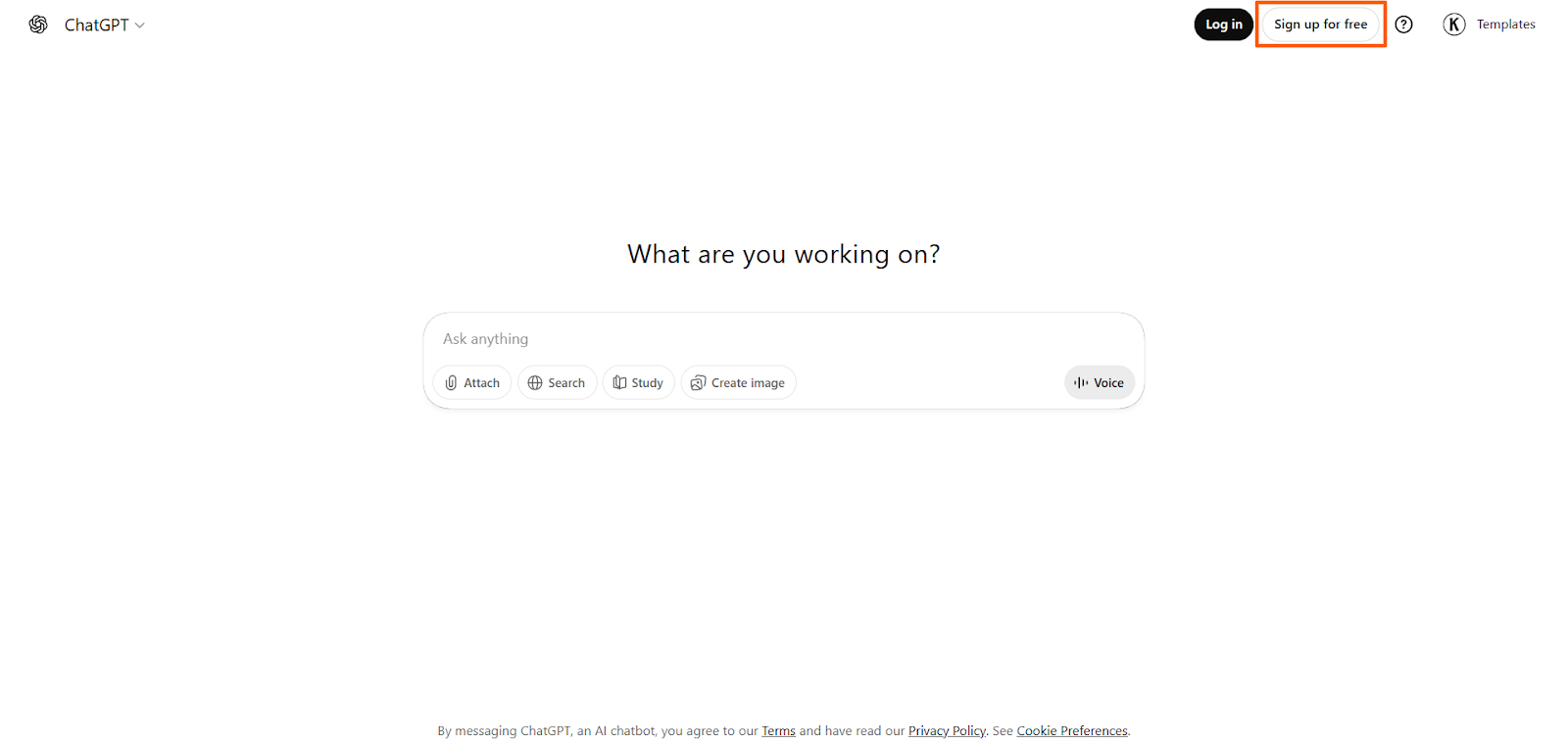
- Registriere dich für ein ChatGPT-Konto auf dem Weg, der für dich am besten passt. Folge dann den Hinweisen und erteile die nötige Berechtigung, um die Registrierung abzuschließen.
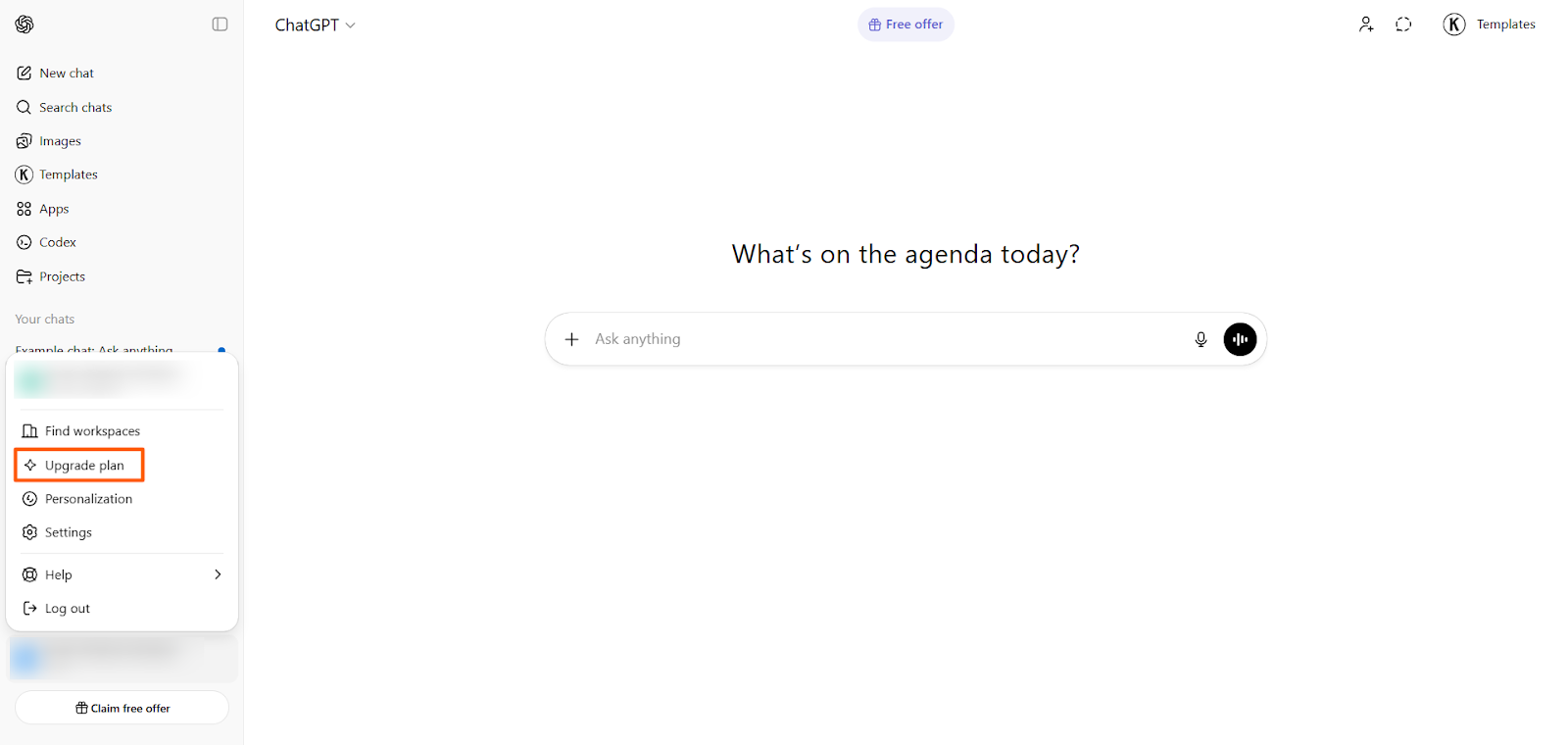
- Für den vollen Zugriff auf die Apps von ChatGPT brauchst du ein ChatGPT-Plus-Abo. Klicke dazu unten links auf deinen Namen und wähle Tarif upgraden aus. Folge den Hinweisen, um dich für ChatGPT Plus oder einen höheren kostenpflichtigen Tarif anzumelden.
Einige ChatGPT-Apps kannst du auch mit einem kostenlosen ChatGPT-Konto nutzen. Dabei gelten allerdings unter Umständen gewisse Nutzungsbeschränkungen.
- Klicke im linken Menü auf Apps.
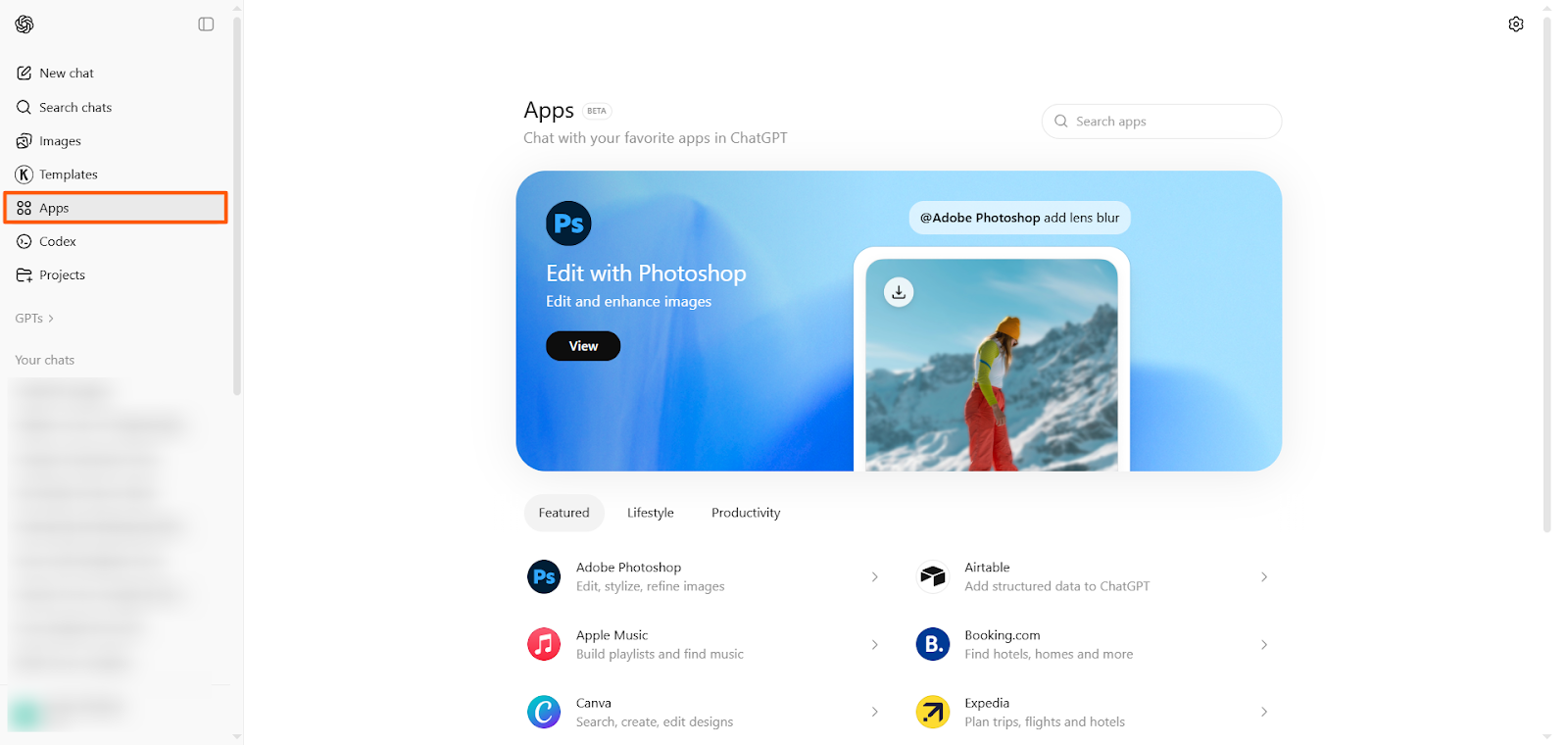
- Suche nach der App, die du nutzen möchtest.
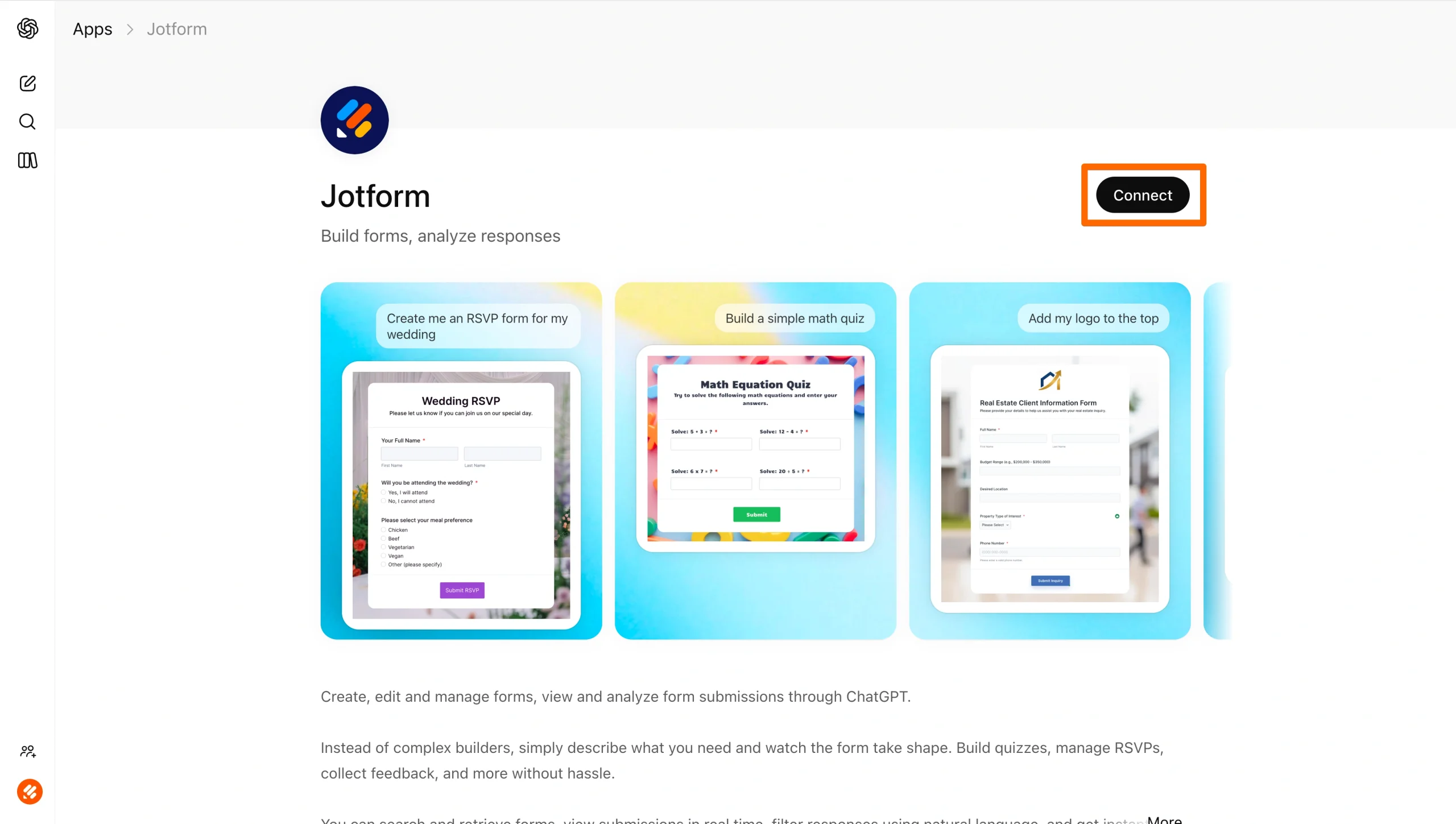
- Installiere die App mit einem Klick auf Verbinden. Folge anschließend den Hinweisen, um die Installation abzuschließen.
Die 5 besten ChatGPT-Plugins (jetzt ChatGPT-Apps genannt)
Jetzt weißt du, wie du Plugins zu ChatGPT hinzufügst. Werfen wir also einen Blick auf einige der stärksten Apps für die Plattform. Diese Apps erweitern den Funktionsumfang von ChatGPT, sodass du mit seinen Funktionen bestimmte Arbeitsabläufe erledigst, ohne das KI-Tool zu verlassen.
1. Jotform
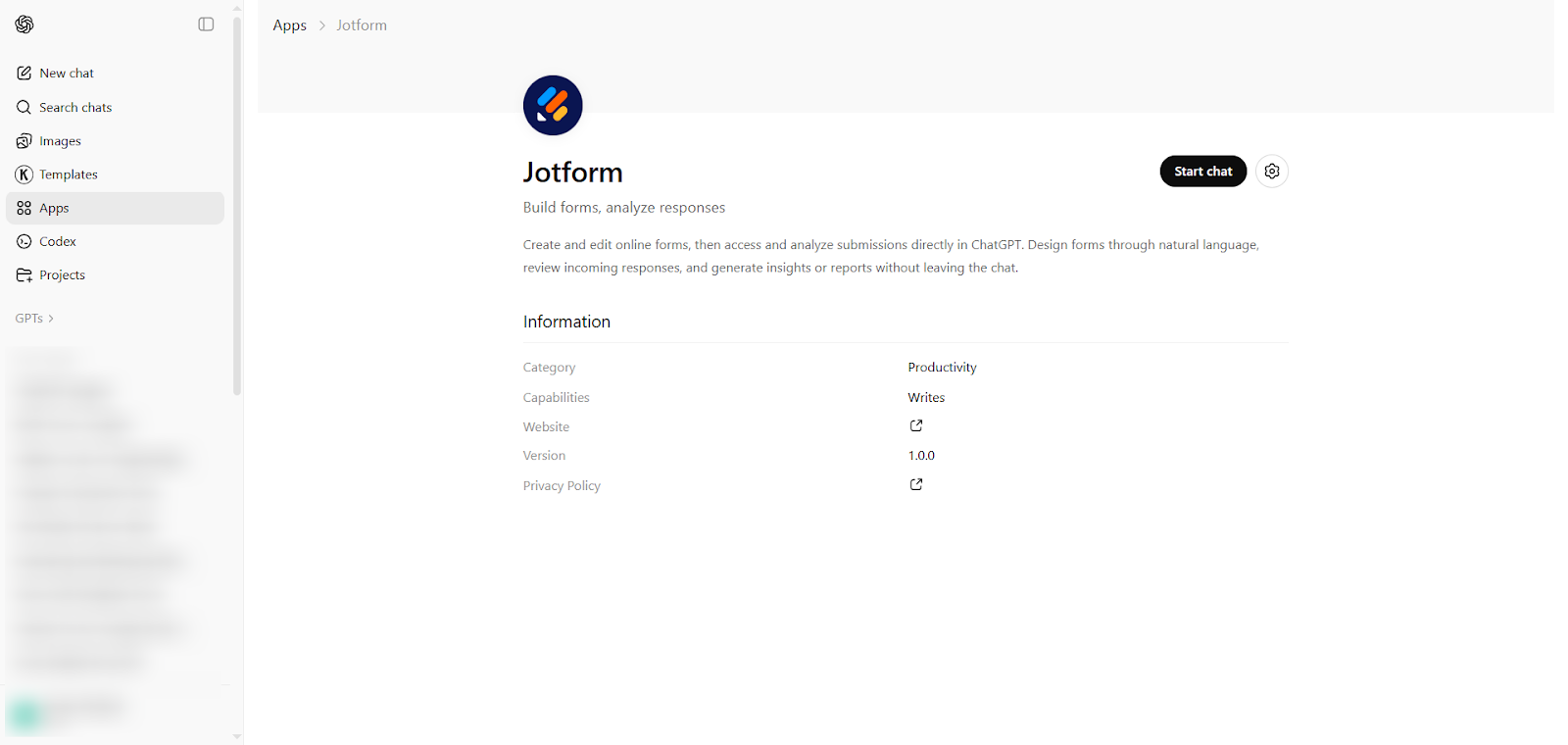
Mit der Jotform ChatGPT-App erstellst du Online-Formulare und wertest die Antworten direkt mit generativer KI aus.
Über Prompts in ChatGPT legst du ein Formular an, bearbeitest es durch neue Fragen und Einstellungen und wählst sogar Design-Themes, Layouts und Strukturen aus. Genauso fügst du per Prompt Felder hinzu oder entfernst sie. Ist dein Formular fertig, rufst du Antwortlisten ab und filterst Übermittlungen, um deine Daten direkt in ChatGPT besser zu verstehen.
Diese App eignet sich bestens für Marketer, Website-Betreiber, Content-Manager, Produktteams und alle anderen, die das Erfassen und Auswerten von Daten einfacher machen wollen.
- Vorteile
- Ein Arbeitsablauf für alles: Du erstellst, bearbeitest, gestaltest und analysierst Formulare, ohne zwischen Plattformen wechseln zu müssen.
- Du brauchst keine Programmierkenntnisse, sodass auch Nutzer ohne technischen Hintergrund die KI für bestimmte Formularaufgaben einsetzen können.
- Nachteile
- Die Jotform ChatGPT-App ersetzt nicht die komplette Jotform-Plattform, die beim Erstellen, Teilen und Auswerten von Formularen noch viele weitere Funktionen bietet.
- Wenn du ein komplexes Formular mit viel Kontext erstellen willst, braucht es unter Umständen etwas Hin und Her mit ChatGPT, bis alles passt.
- Tarife/Preise
- Die Jotform ChatGPT-App nutzt du kostenlos in Verbindung mit deinem bestehenden Jotform-Konto. Jotform bietet einen kostenlosen Tarif sowie kostenpflichtige Tarife ab 34 $ pro Nutzer und Monat. Hier findest du weitere Details zu den Preisen.
Mit der Jotform ChatGPT-App erstellst und verwaltest du Formulare bequem direkt in ChatGPT. Doch das ist nur ein Teil eines viel größeren KI-Erlebnisses. Mit Jotform AI gehst du über reine Prompts hinaus: Du baust komplette Formulare, automatisierst Workflows und erstellst leistungsstarke No-Code-Lösungen – alles auf einer einzigen Plattform.
Schneller arbeiten mit Jotform AIBeschreibe, was du brauchst, und Jotform AI baut es sofort für dich.
Jetzt starten
2. Figma
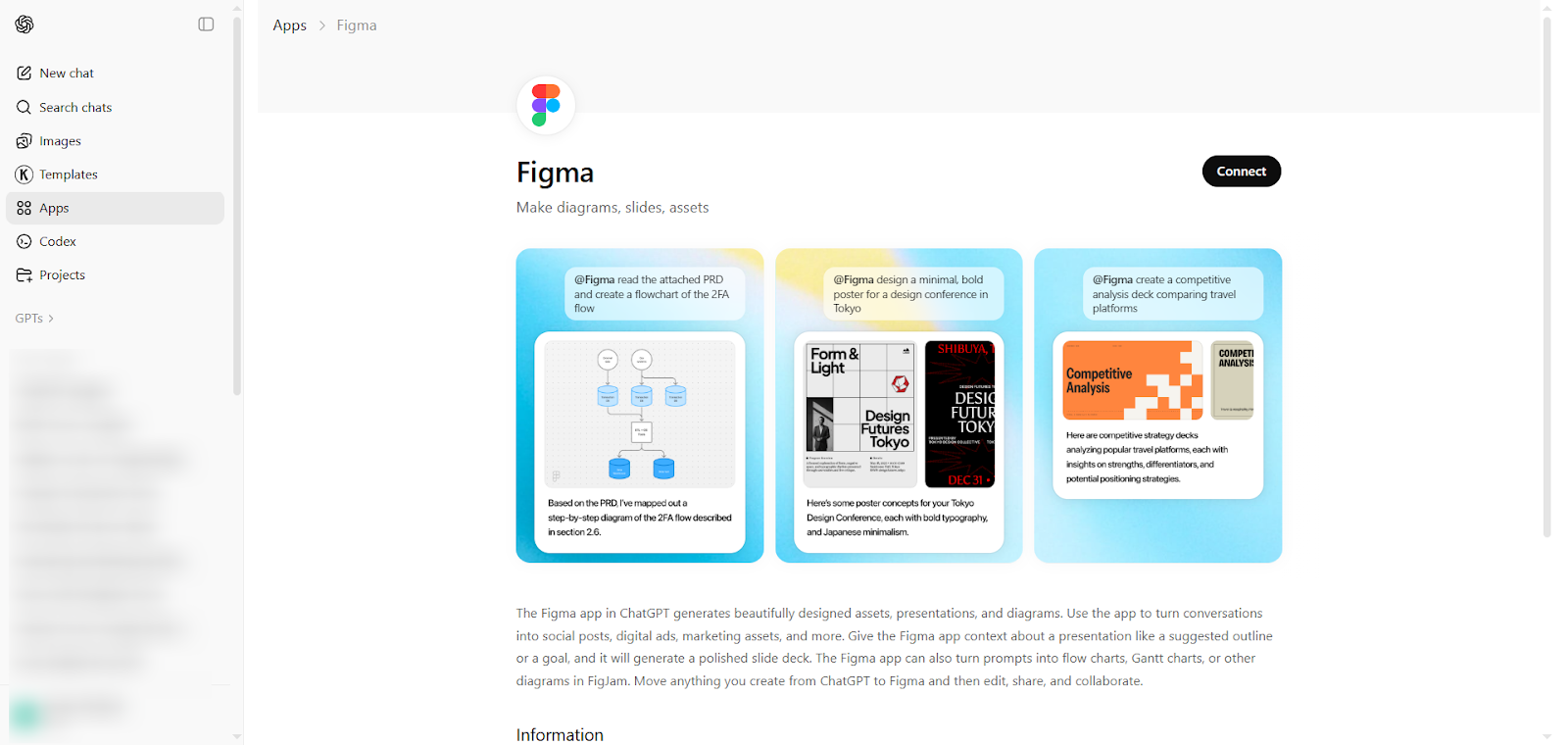
Mit der Figma ChatGPT-App erstellst du über Prompts in ChatGPT Marketingmaterialien, Präsentationen und Diagramme. Genauso entstehen viele ansprechend gestaltete Inhalte wie Social-Media-Posts und digitale Anzeigen. Du gibst der App einfach ein paar Angaben zum gewünschten Material, deinen Entwurf oder deine Ziele und ein paar Design-Details.
Für alle, die regelmäßig visuelle Materialien brauchen, ist die Figma ChatGPT-App ein echter Zeitsparer.
- Vorteile
- Die App macht den Design-Prozess auch für Menschen ohne Designerfahrung zugänglich, die bisher kaum mit visuellen Tools gearbeitet haben.
- Sie beschleunigt das Brainstorming und die Ideenfindung, indem sie die Hauptarbeit übernimmt, sodass du deine Materialien nur noch verfeinerst und anpasst.
- Nachteile
- Mit geschriebenen Prompts das gewünschte visuelle Ergebnis genau zu beschreiben, fällt oft schwer, vor allem, wenn du kein Designer bist.
- Die App bietet nicht alle Funktionen und Möglichkeiten von Figma, was einschränkend wirkt, wenn du die Design-Plattform schon gut kennst.
- Tarife/Preise
- Die Figma ChatGPT-App ist kostenlos. Um Figmas Funktionen auf die generierten Designs anzuwenden, brauchst du allerdings ein Figma-Konto. Figma hat einen kostenlosen Tarif, kostenpflichtige Tarife beginnen bei 3 $ pro Monat. Hier findest du weitere Details zu den Preisen.
3. Slack
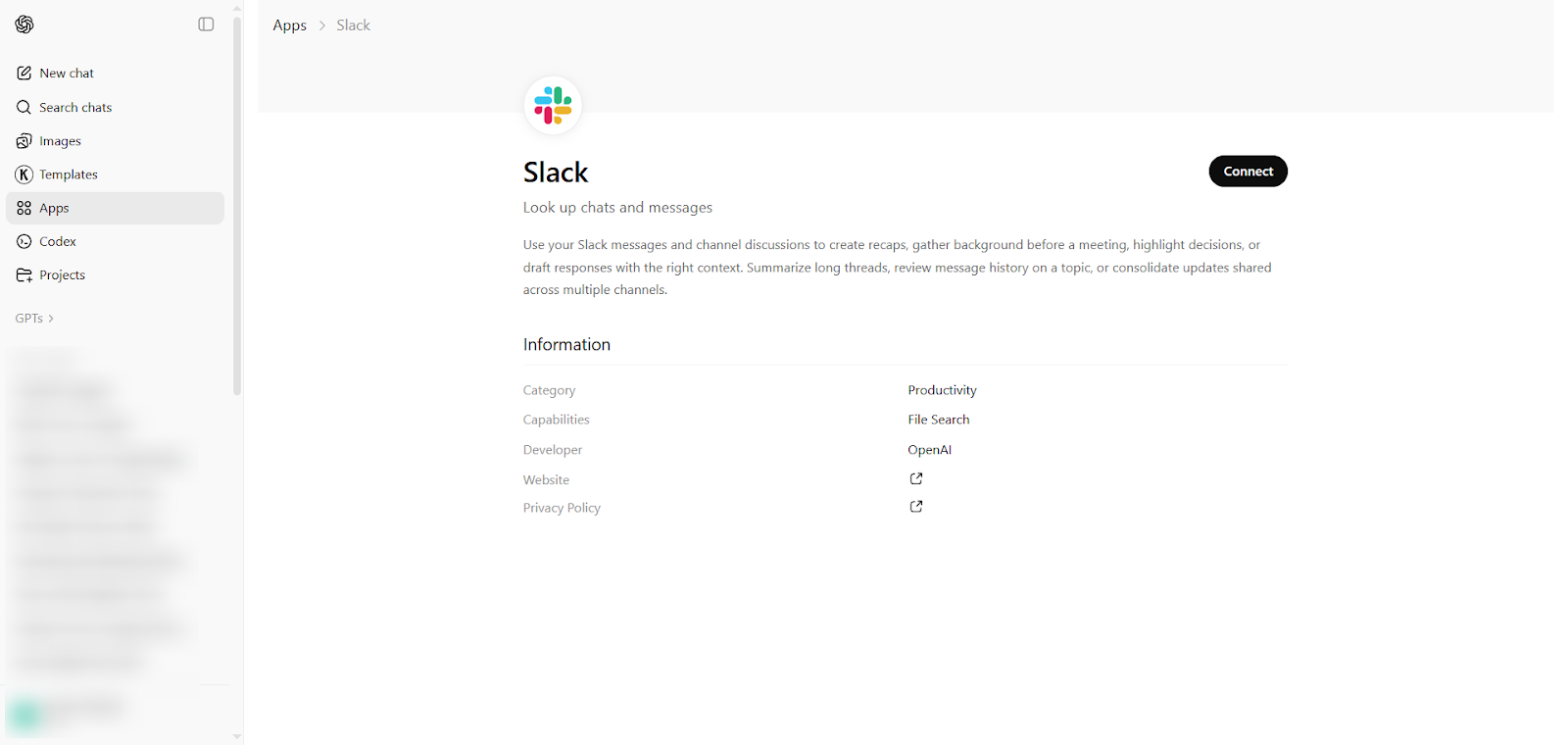
Die Slack ChatGPT-App hilft dir, bei deinen Slack-Unterhaltungen und -Threads auf dem Laufenden zu bleiben. Über ChatGPT bekommst du Rückblicke, Hintergrundnotizen und Zusammenfassungen von Unterhaltungen. Dazu entwirfst du Antworten, hebst Entscheidungen innerhalb der Unterhaltungen hervor und bündelst Updates aus mehreren Kanälen.
Wenn in deiner Organisation viel kommuniziert wird, kann diese App deine Produktivität spürbar steigern.
- Vorteile
- Dank des Kontexts und der Verläufe, die die App liefert, holst du lange Unterhaltungen auf, ohne jeden Thread lesen zu müssen.
- Die Funktionen für Aufgaben und Notizen sparen dir wirklich Zeit.
- Nachteile
- Unterhaltungen können knifflig sein, und manchmal übersieht ChatGPT bestimmte Feinheiten im Thread, was zu ungenauen Zusammenfassungen führt.
- Bei geschäftskritischen Unterhaltungen solltest du Zusammenfassungen, Notizen und Aufgaben noch einmal selbst prüfen, damit du wirklich alles richtig verstanden hast.
- Tarife/Preise
- Die Slack ChatGPT-App ist kostenlos, zur Nutzung brauchst du aber einen kostenpflichtigen ChatGPT-Tarif. Slack selbst bietet einen kostenlosen Tarif sowie kostenpflichtige Tarife ab 7,25 $ pro Nutzer und Monat. Zusätzliche KI-Funktionen gibt es in den höheren Slack-Tarifen. Hier findest du weitere Details zu den Preisen.
4. Adobe Acrobat
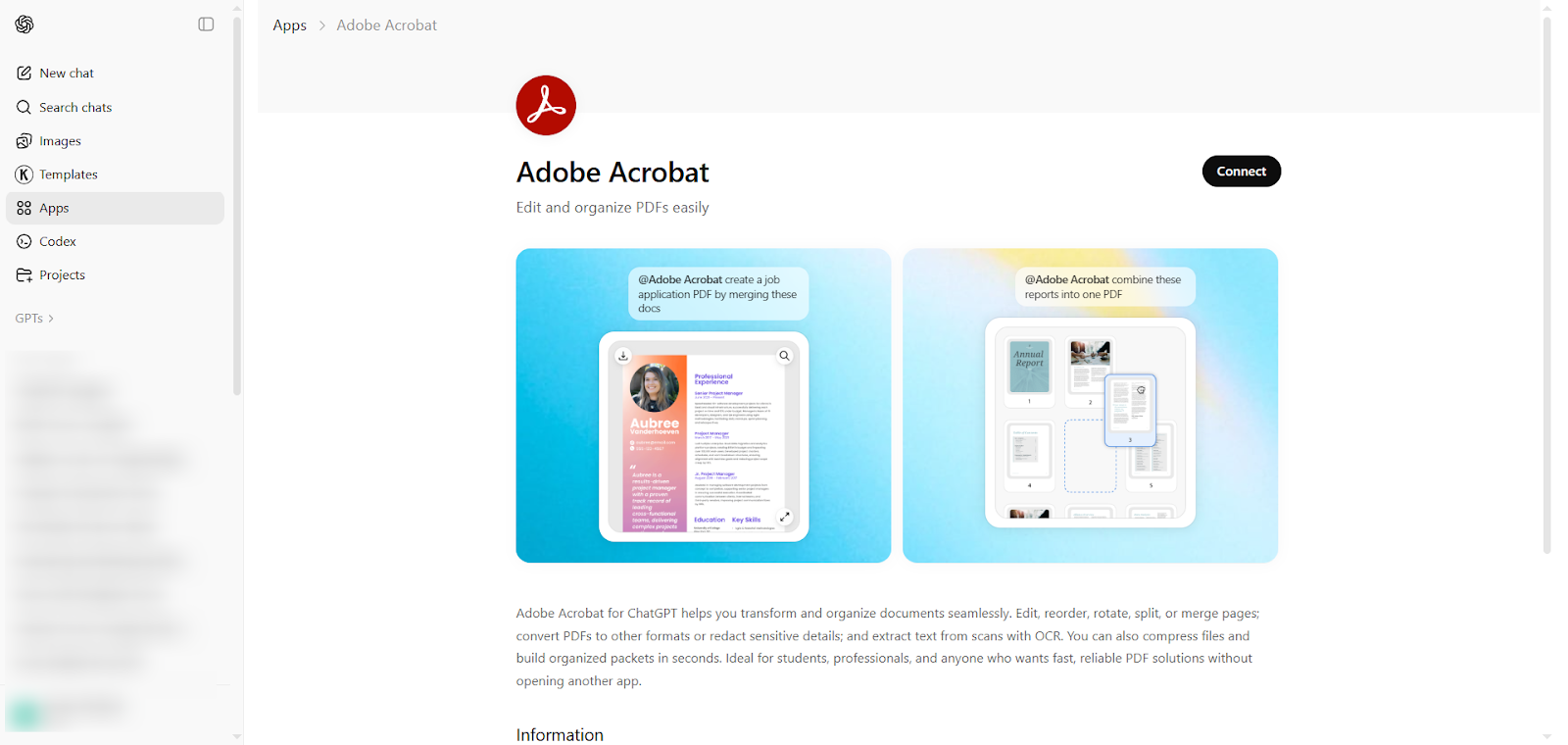
Mit der Adobe Acrobat ChatGPT-App bearbeitest und organisierst du PDF-Dateien. Du bearbeitest Seiten, ordnest sie neu an, drehst, teilst und führst sie zusammen oder konvertierst die PDF-Datei in andere Formate. Die Adobe Acrobat ChatGPT-App schwärzt sogar sensible Inhalte und extrahiert wichtige Informationen aus deinen Dokumenten.
Diese App ist eine ausgezeichnete Wahl für alle, die häufig mit PDF-Dokumenten arbeiten, etwa Verträgen, Angeboten, Aufträgen, Bestellungen oder Rechnungen.
- Vorteile
- Sie macht die Arbeit mit PDF-Dateien leichter, weil du mit KI-Prompts direkt in ChatGPT bearbeitest.
- Sie lässt sich im kostenlosen ChatGPT-Tarif nutzen und funktioniert auch mit dem kostenlosen Adobe-Tarif, was sie im Vergleich zu manch anderer Option zugänglicher macht.
- Nachteile
- Du bearbeitest damit zwar PDF-Dokumente, komplexere Abläufe wie digitale Signaturen oder umfangreiche Design-Änderungen sind jedoch nicht möglich.
- Adobe Acrobat liefert fertige Prompts für ChatGPT, doch die Beispiele decken nur wenige Anwendungsfälle ab, sodass du dir eigene Prompts überlegen musst.
- Tarife/Preise
- Die Adobe Acrobat ChatGPT-App gibt es kostenlos, du brauchst dafür aber eine Adobe-ID. Adobe Acrobat bietet einen kostenlosen Tarif sowie kostenpflichtige Tarife ab 14,99 $ pro Nutzer und Monat. Hier findest du weitere Details zu den Preisen.
5. Canva
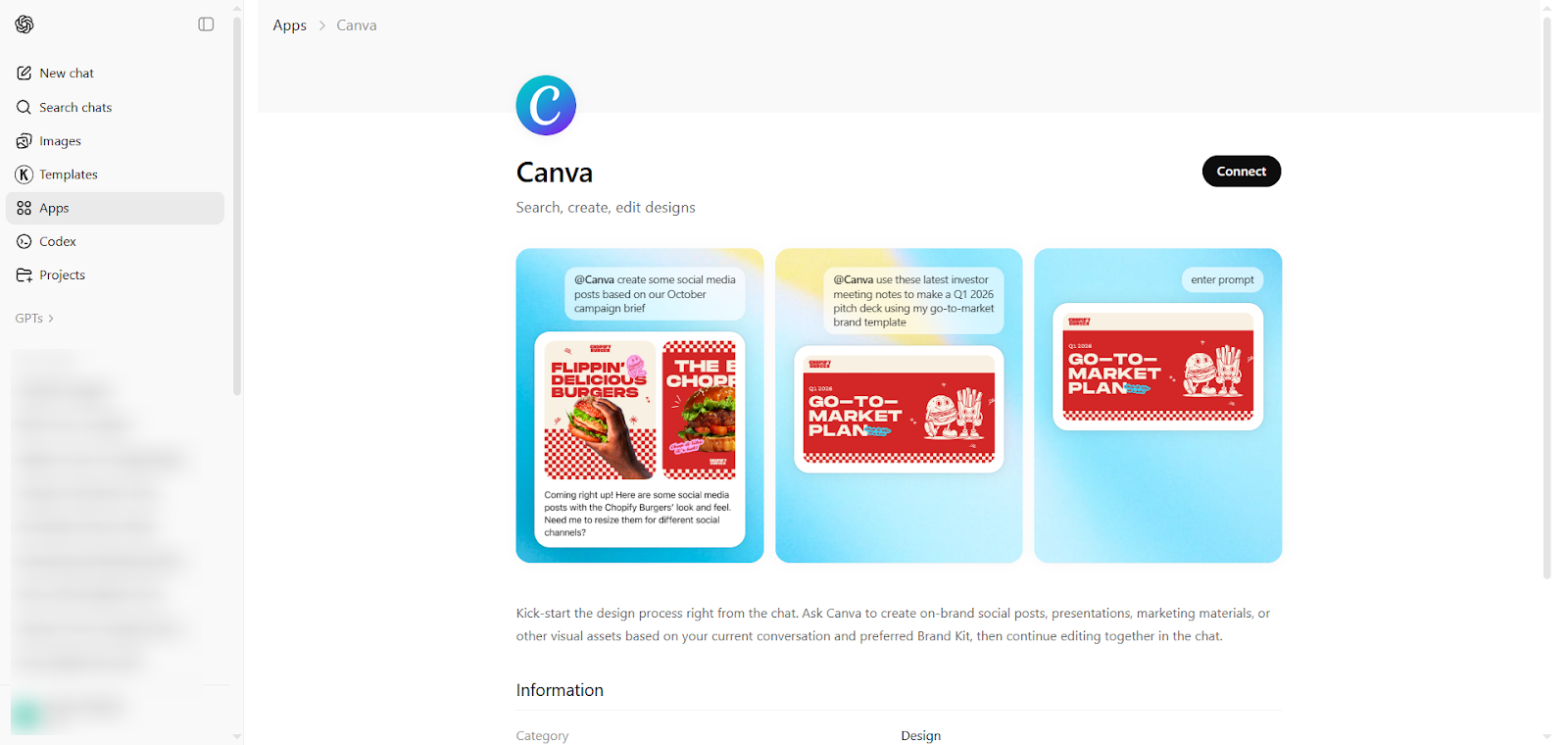
Die Canva ChatGPT-App vereinfacht den Design-Prozess: Über KI-Prompts erstellst du markenkonforme Marketingmaterialien, Präsentationen und Grafiken. Hast du die visuellen Inhalte mit der App angelegt, passt du sie per Prompt an deine konkreten Bedürfnisse an.
Die Canva ChatGPT-App ist ideal, wenn du dich an bestimmte Markenrichtlinien halten musst und den Design-Prozess beschleunigen willst.
- Vorteile
- Die App eignet sich bestens für Menschen ohne Erfahrung im Grafikdesign, weil sie das Entwickeln von Ideen und das Erstellen einfach macht.
- Sie richtet sich nach deinen bestehenden Markenstandards, damit deine visuellen Inhalte alle Vorgaben erfüllen.
- Nachteile
- Das Ergebnis hängt davon ab, wie klar und genau dein Prompt ist. Sind deine Prompts nicht detailliert genug, bekommst du womöglich nicht das, was du brauchst.
- Die App bietet nicht den vollen Funktionsumfang von Canva. Willst du etwas Komplexeres erstellen oder bearbeiten, musst du das womöglich direkt in der Plattform erledigen.
- Tarife/Preise
- Die Canva ChatGPT-App ist kostenlos, für den Zugriff brauchst du aber eventuell ein kostenpflichtiges ChatGPT-Konto. Außerdem benötigst du ein Canva-Konto, entweder den kostenlosen Tarif oder einen der kostenpflichtigen Tarife ab 12,99 $ pro Nutzer und Monat. Hier findest du weitere Details zu den Preisen.
So erstellst du ein Formular mit der Jotform ChatGPT-App
Jetzt weißt du, wie du Plug-ins für ChatGPT bekommst. Zeit, dein Wissen mit der führenden ChatGPT-App auf die Probe zu stellen. Folge dieser Anleitung, um dein erstes Formular mit der Jotform ChatGPT-App zu erstellen. Du brauchst dafür sowohl ein ChatGPT- als auch ein Jotform-Konto.
- Öffne ChatGPT.
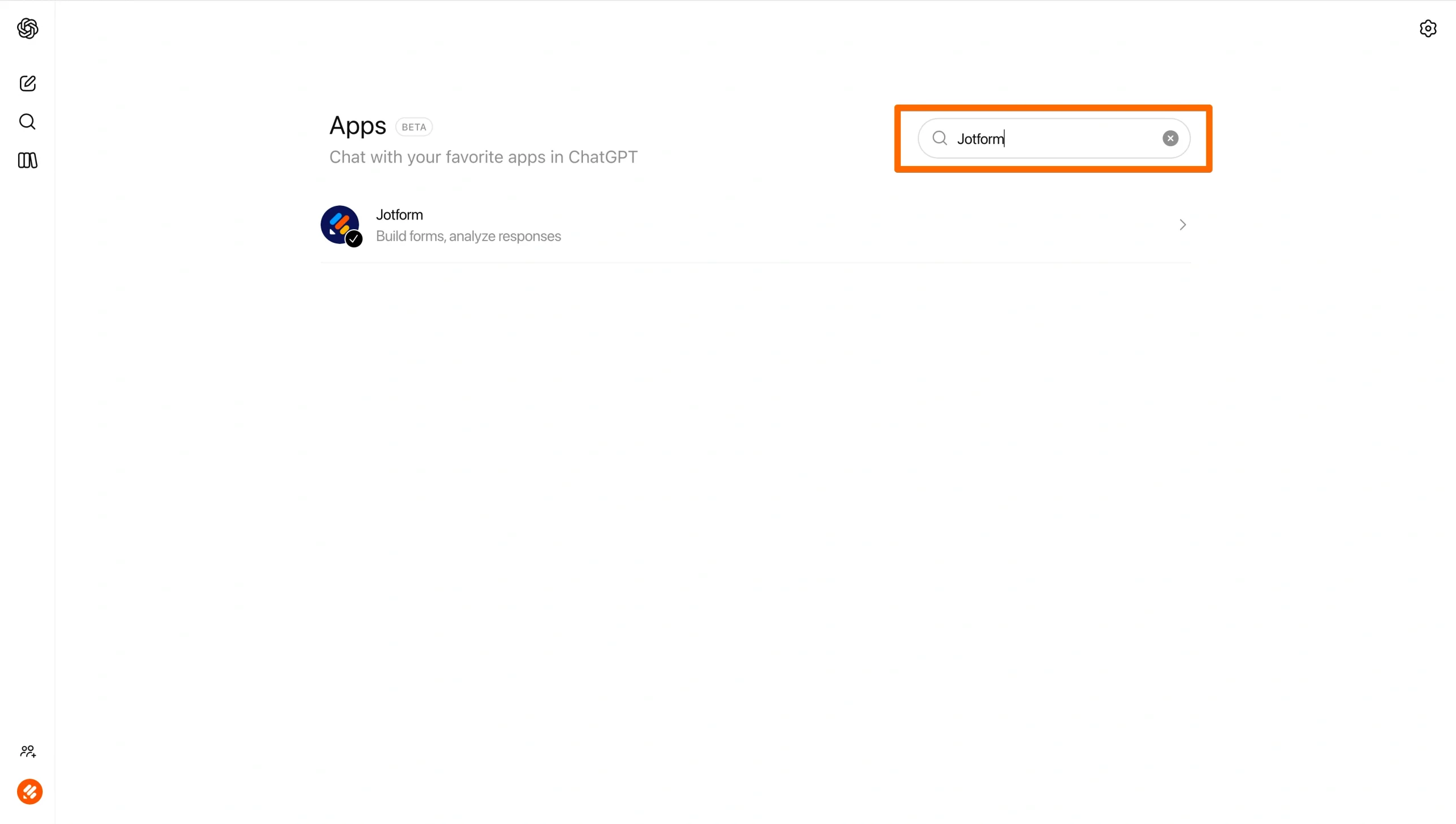
- Klicke auf Apps. Suche nach Jotform und klicke darauf.
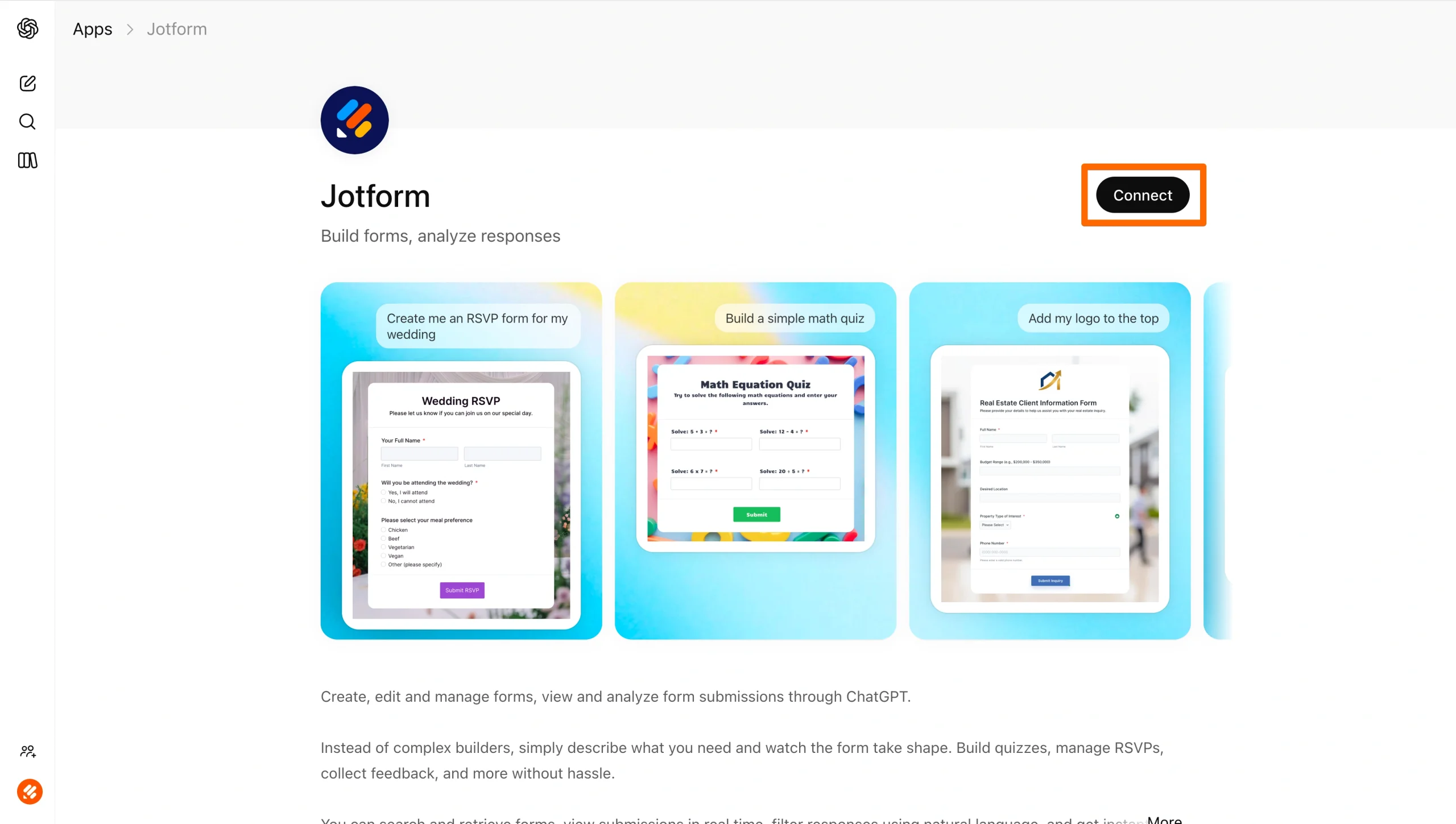
- Klicke auf Verbinden. Folge den Anweisungen, um dein Jotform-Konto zu verknüpfen.
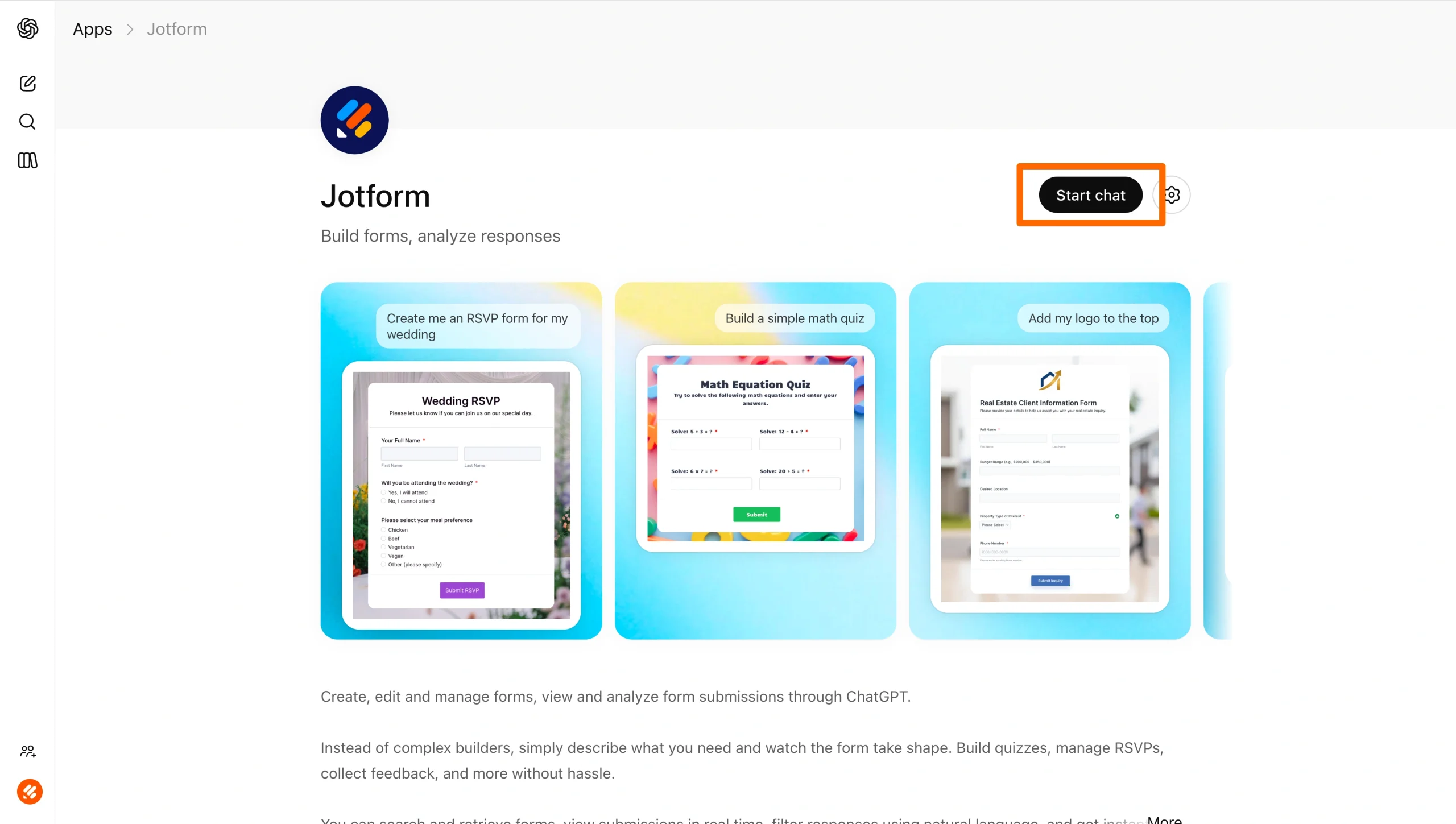
- Klicke auf Start Chat.
- Gib einen Prompt ein, um dein Formular zu erstellen.
Zum Beispiel: „Erstelle ein RSVP-Formular für das Dinner der jährlichen Vertriebskonferenz des Unternehmens.“
ChatGPT baut das Formular direkt in Jotform und zeigt dir im Chat eine Live-Vorschau an.
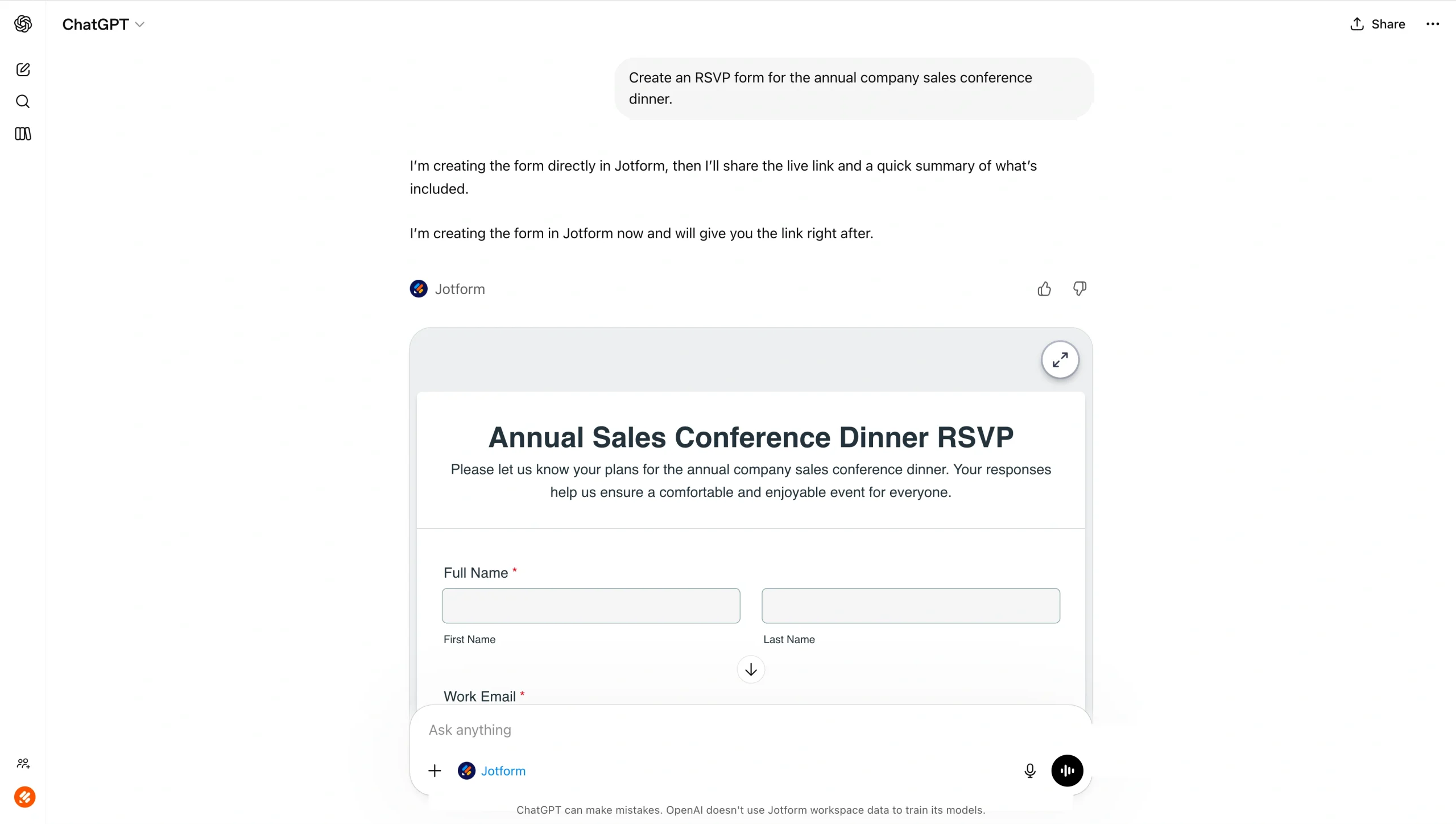
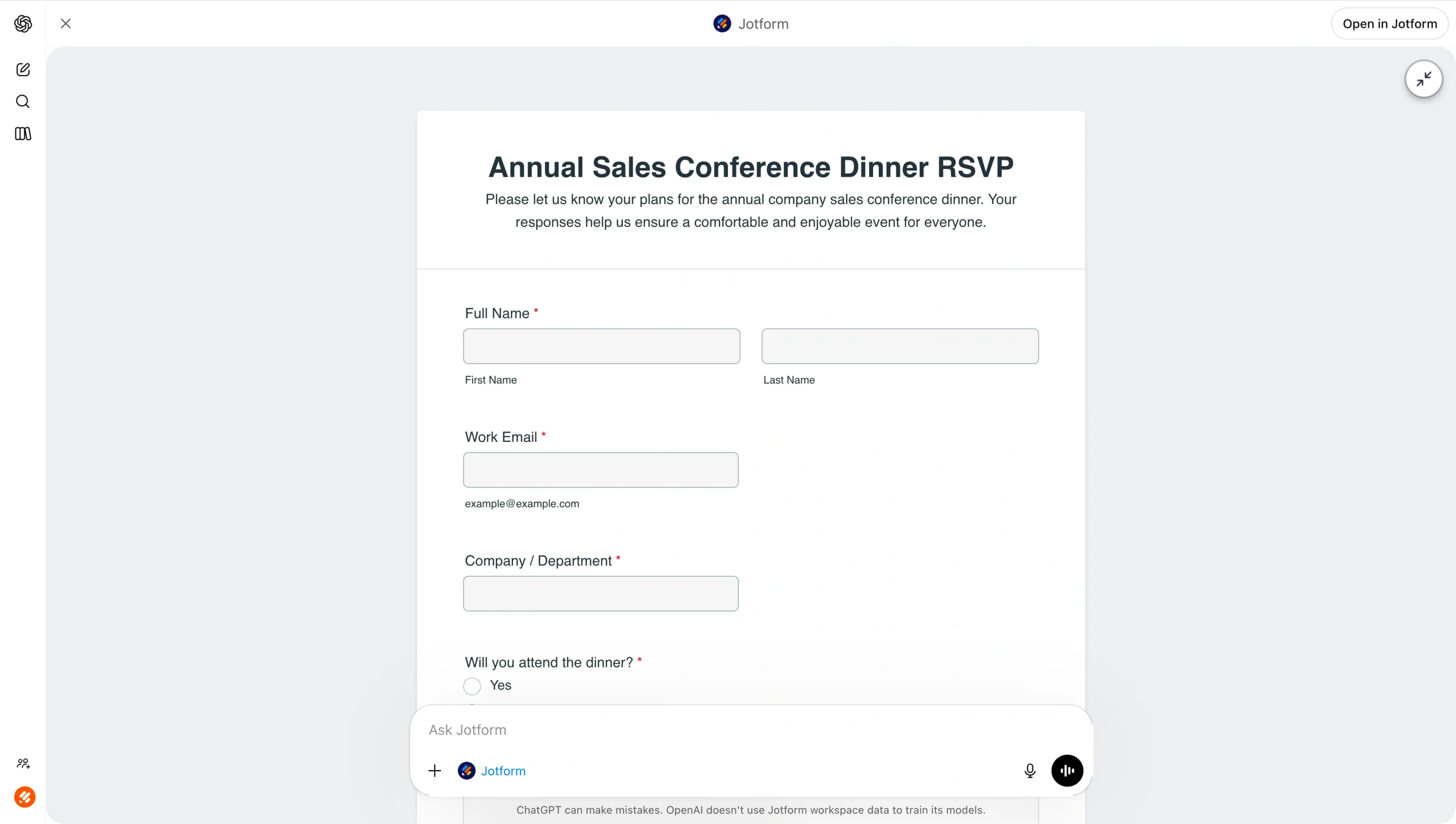
- Sieh dir dein Formular in der Vorschau an. Über den Erweitern-Button (⛶) oben rechts in der Vorschau öffnest du es im Vollbild. Du bearbeitest es und bittest per Prompt in ChatGPT um weitere Details, etwa: „Füge ein Feld für Ernährungspräferenzen hinzu.“
- Stimmt der Inhalt deines Formulars, nimm dir Zeit, den Stil zu verfeinern. Nutze Prompts wie: „Überarbeite das Design, damit es klar und modern wirkt. Verwende Grün als Hauptfarbe.“
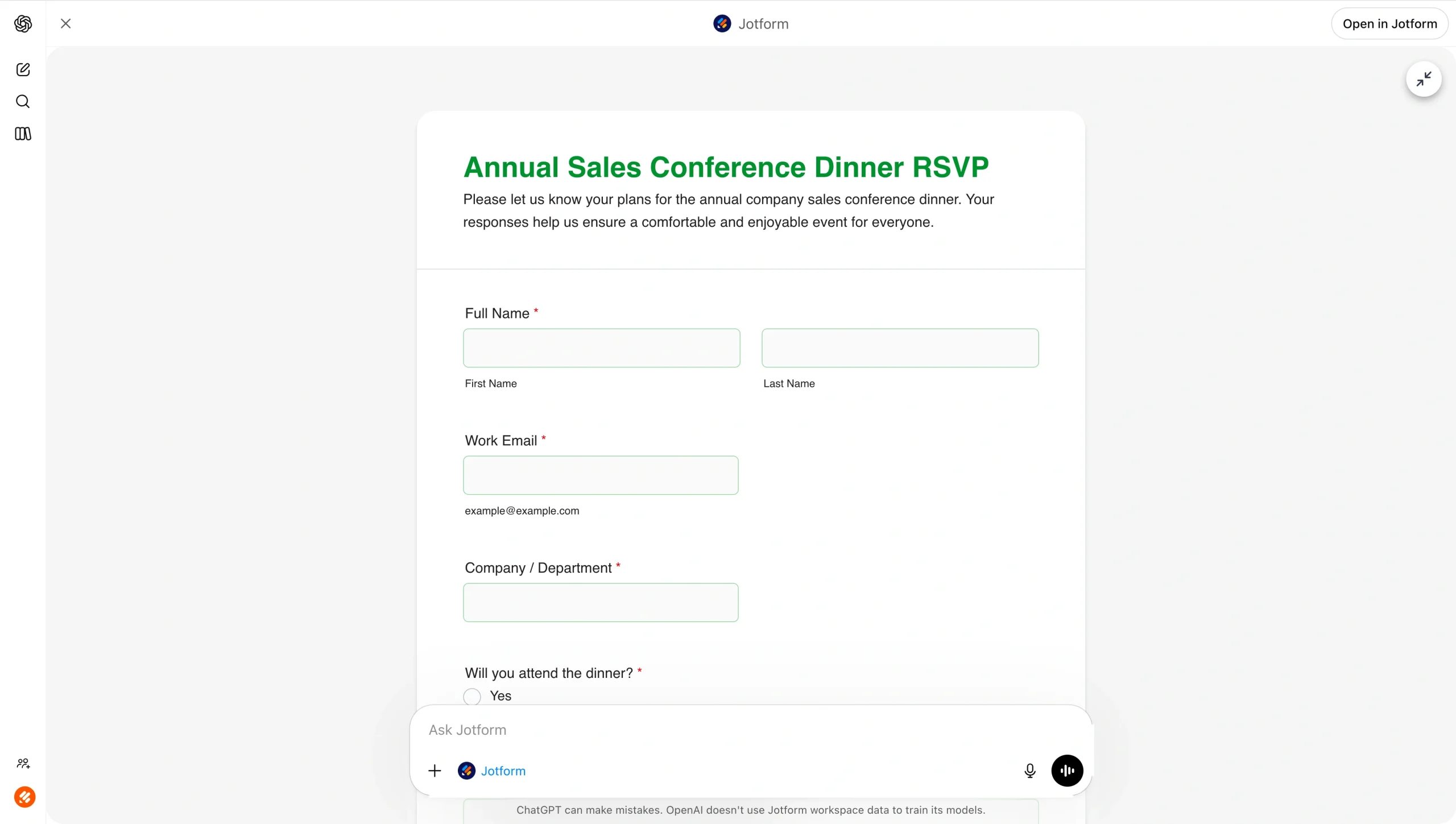
- Nutze weiterhin Prompts in ChatGPT, um dein Formular zu bearbeiten, bis es deinen Vorstellungen entspricht.
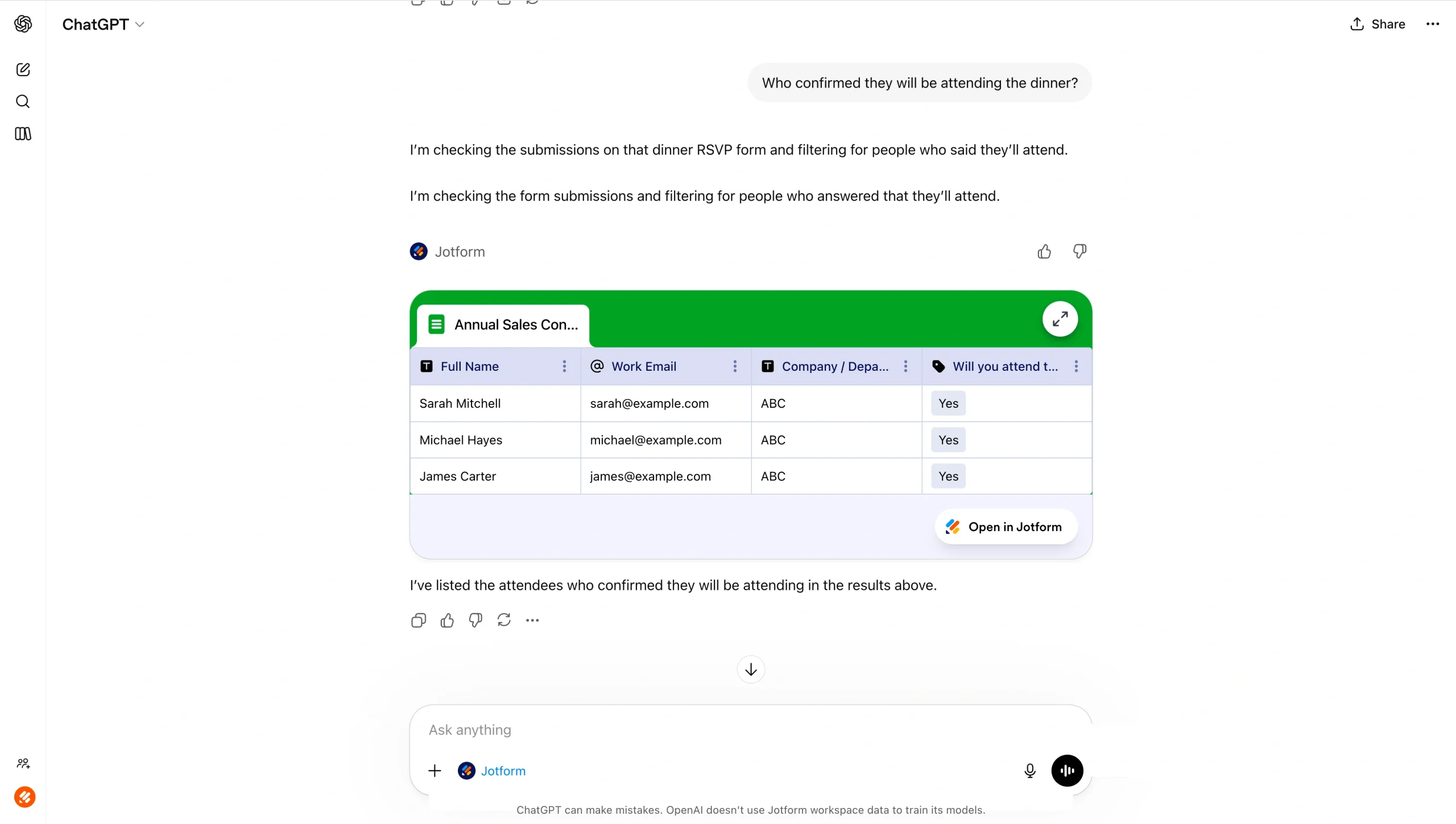
- Ist dein Formular fertig und an die Empfänger verschickt, nutze die Jotform ChatGPT-App, um die Antworten aufzulisten und auszuwerten. Bitte ChatGPT, auf Trends oder Auffälligkeiten hinzuweisen, oder lass die Antworten nach einer bestimmten Angabe filtern.
Mehr mit Jotform in ChatGPT erreichen
Du kannst auch diese Jotform ChatGPT-Apps verbinden, um Dokumente zur Unterschrift vorzubereiten oder ein Kundenportal zu erstellen:
- Jotform Signatur für ChatGPT: Erstelle Dienstleistungsverträge und Einwilligungsformulare, weise Empfänger zu und verschicke sie direkt in ChatGPT zur elektronischen Unterschrift. Jetzt verbinden und das Unterschreiben von Dokumenten vereinfachen.
- Jotform App Builder für ChatGPT: Beschreibe ein Kundenportal oder Buchungssystem, passe es im Gespräch an und teile es mit deinen Kunden. Jetzt verbinden und ohne Programmierung bauen.
Zeit, Plug-ins in ChatGPT für deinen Workflow zu entdecken
Zu wissen, wie du ChatGPT-Plug-ins installierst, die inzwischen Apps heißen, ist eine richtig praktische Fähigkeit. Mit Tools von Drittanbietern erweiterst du den Funktionsumfang von ChatGPT und machst deine Geschäftsprozesse effizienter, ob beim Erstellen von Formularen, beim Bearbeiten von PDFs oder beim Bauen von Präsentationen.
Plug-ins zu finden und zu installieren, geht leicht. Du legst ein ChatGPT-Konto an, buchst einen kostenpflichtigen Tarif und gehst zu Apps. Dort findest du eine Reihe von Tools von Drittanbietern, die sich direkt mit ChatGPT verbinden. Viele ChatGPT-Apps sind kostenlos, manche sogar im kostenlosen ChatGPT-Tarif enthalten, sodass dir reichlich Möglichkeiten zum Ausprobieren bleiben.
Die Jotform ChatGPT-App gibt es im kostenlosen ChatGPT-Tarif und im kostenlosen Jotform-Konto, also steht dir nichts im Weg. Sieh dir an, wie du den Formulargenerator mit ChatGPT nutzt und das Erstellen von Formularen auf ein neues Level hebst. Entdecke noch heute die Jotform ChatGPT-App.
Häufig gestellte Fragen
ChatGPT hat keine Plug-ins mehr. Stattdessen gibt es einen App Store, in dem du eine Reihe von Apps von Drittanbietern findest, die sich direkt mit ChatGPT verbinden. Für eine größere Auswahl an Apps musst du eventuell auf einen kostenpflichtigen ChatGPT-Tarif umsteigen.
Wenn deine App (dein Plug-in) nicht funktioniert, prüfe, ob sie über den App Store richtig verbunden ist. Vergewissere dich außerdem, dass du den passenden ChatGPT-Tarif hast und Zugriff auf genau diese App besitzt.
ChatGPT hat keine Plug-ins mehr. Du kannst aber stattdessen eine ChatGPT-App erstellen. OpenAI liefert Entwicklern alle Details, wie eine erfolgreiche ChatGPT-App entsteht.
Dieser Artikel richtet sich an alle, die ChatGPT-Apps erkunden, um Abläufe wie die Formularerstellung, den Umgang mit Dokumenten, die Teamkommunikation und das Design zu verbessern. Besonders hilfreich ist er, wenn du Tools vergleichst und lernen willst, wie du Apps installierst und Jotform in ChatGPT nutzt.













Kommentar abschicken: