
Wenn Sie schon einmal mit einer großen Microsoft-Excel-Tabelle gearbeitet haben, wissen Sie, dass die direkte Dateneingabe in die Tabellenblätter mühsam sein kann. Durch das ständige horizontale und vertikale Scrollen verliert man leicht den Überblick – das kostet Zeit und erhöht das Risiko, Fehler zu machen.
Die gute Nachricht ist, dass es einen schnelleren und weniger fehleranfälligen Weg gibt, um Datensätze hinzuzufügen oder zu bearbeiten: Excel verfügt über eine integrierte Eingabemaske, die diesen Prozess mit einem übersichtlichen, beschrifteten Dialogfeld vereinfacht. In diesem Artikel zeigen wir Ihnen Schritt für Schritt, wie Sie eine Excel Eingabemaske erstellen.
Und falls Sie häufig an großen oder gemeinsam genutzten Arbeitsblättern arbeiten und eine leistungsfähigere Option für die Dateneingabe wünschen, stellen wir Ihnen Jotform vor – einen führenden Formulargenerator mit erweiterten Funktionen und einer direkten Integration in Microsoft Excel.
Was ist eine Excel Eingabemaske?
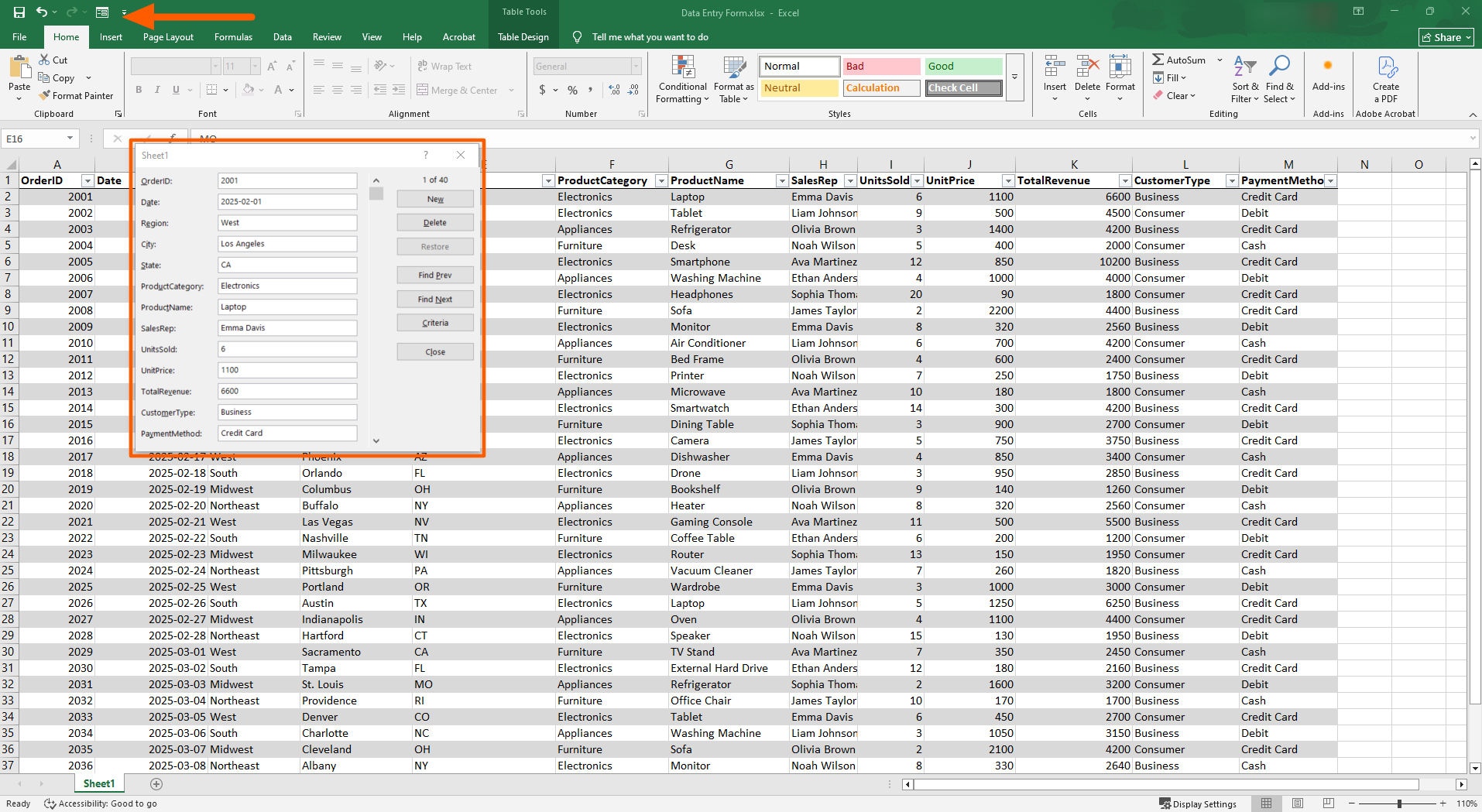
Eine Eingabemaske in Microsoft Excel ist ein Dialogfeld, das eine Tabelle Zeile für Zeile anzeigt, einschließlich aller Spaltenfelder. Eingabemasken werden häufig von Datenanalysten, Projektmanagern, Personal- und Operations-Teams sowie von Inhabern kleiner Unternehmen genutzt.
Wenn Sie mit einem großen Arbeitsblatt arbeiten, erleichtert eine Eingabemaske das eindeutige Auffinden der gesuchten Zelle, sodass Sie Informationen in beschriftete Felder statt in reine Zellen eingeben können. So vermeiden Sie das horizontale und vertikale Scrollen und stellen sicher, dass die eingegebenen Daten an der richtigen Stelle landen, wodurch Fehler und Tippfehler minimiert werden.
Sie können eine Eingabemaske verwenden, um
- vorhandene Daten zu bearbeiten.
- vorhandene Daten zu löschen.
- zwischen Zeilen und Spalten zu navigieren.
- einfache kriterienbasierte Suchen im Arbeitsblatt durchzuführen.
Beachten Sie, dass nur bestimmte Versionen von Microsoft Excel Eingabemasken unterstützen: Excel 365, Excel 2019, Excel 2016, Excel 2010 und Excel 2007. Wenn Sie Excel für das Web verwenden, sind Eingabemasken nicht verfügbar.
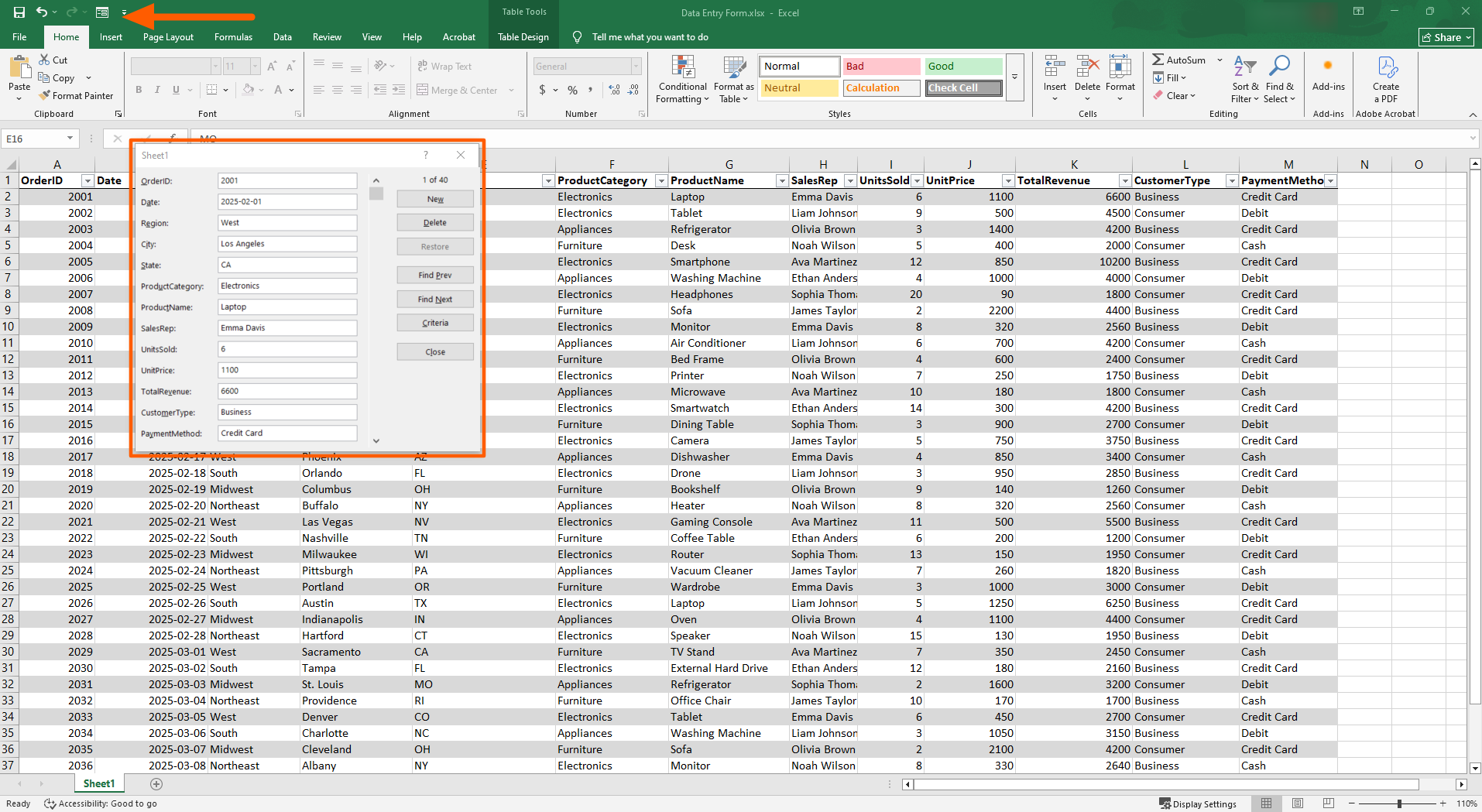
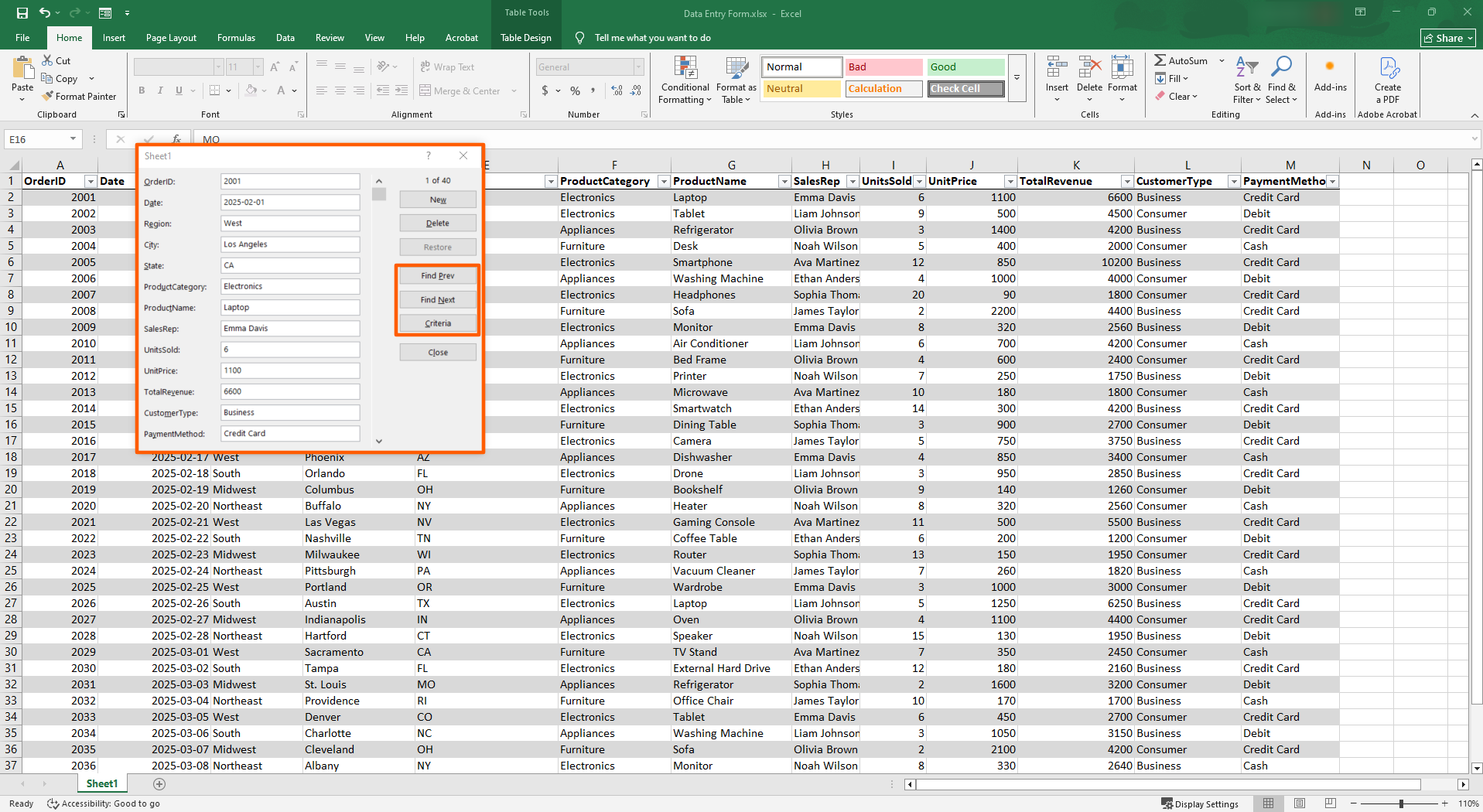
Ein Beispiel für eine Excel Eingabemaske sehen Sie im Screenshot unten hervorgehoben.
Pro Tip
Holen Sie das Beste aus Ihren Daten heraus, indem Sie effektive Methoden für Speicherung und Analyse einsetzen. Erfahren Sie mehr über bewährte Techniken und Best Practices für das Datenmanagement in unserem Artikel Was ist Datenmanagement?
So aktivieren Sie die Eingabemaske in Excel
Herauszufinden, wie man diese Funktion aktiviert, ist nicht so offensichtlich, wie es scheinen mag. Die Eingabemaske ist in Excel standardmäßig ausgeblendet und muss manuell zur Symbolleiste für den Schnellzugriff hinzugefügt werden, bevor Sie sie verwenden können.
So können Sie eine Eingabemaske in Excel erstellen:
- Öffnen Sie Microsoft Excel.
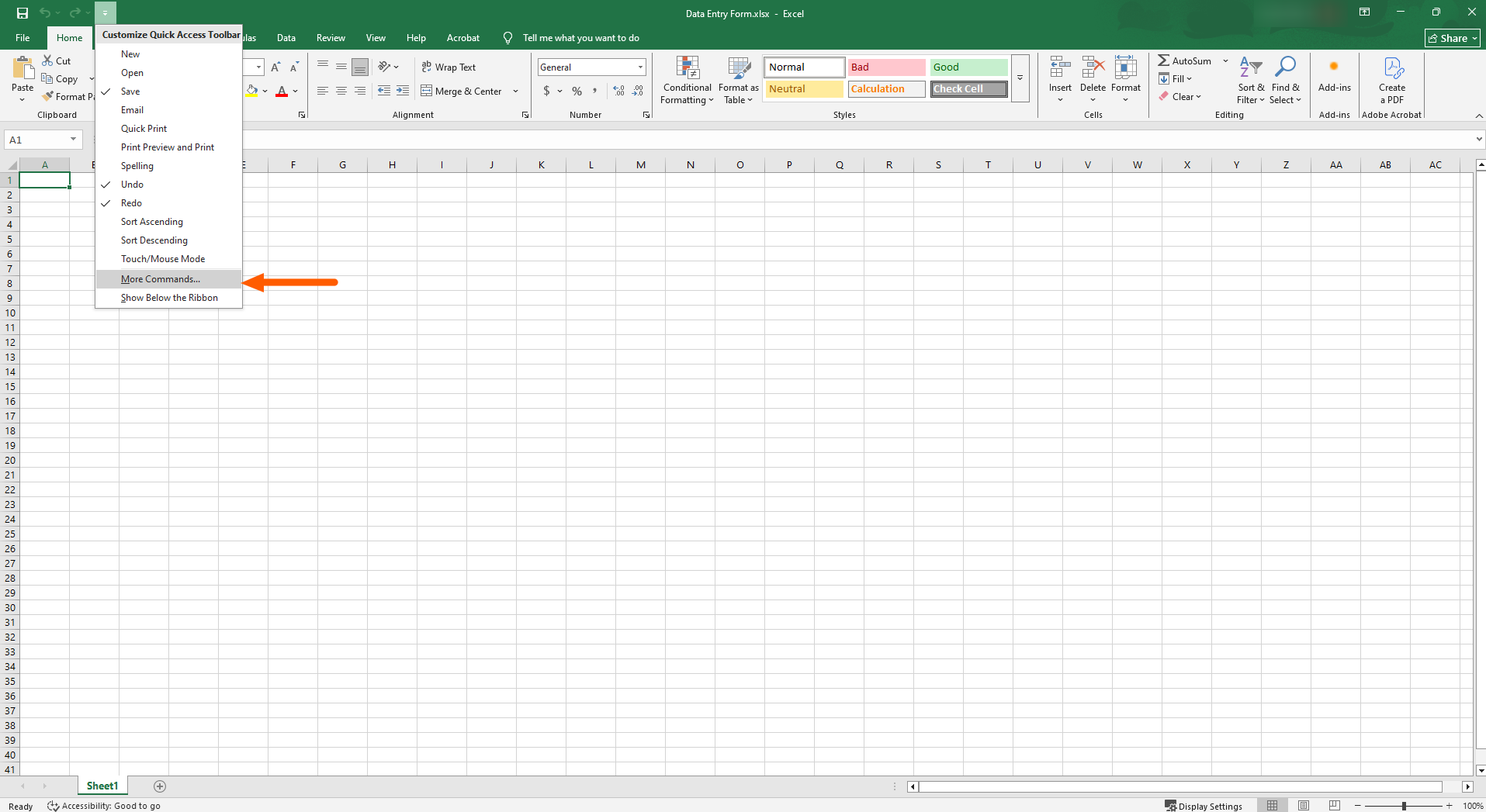
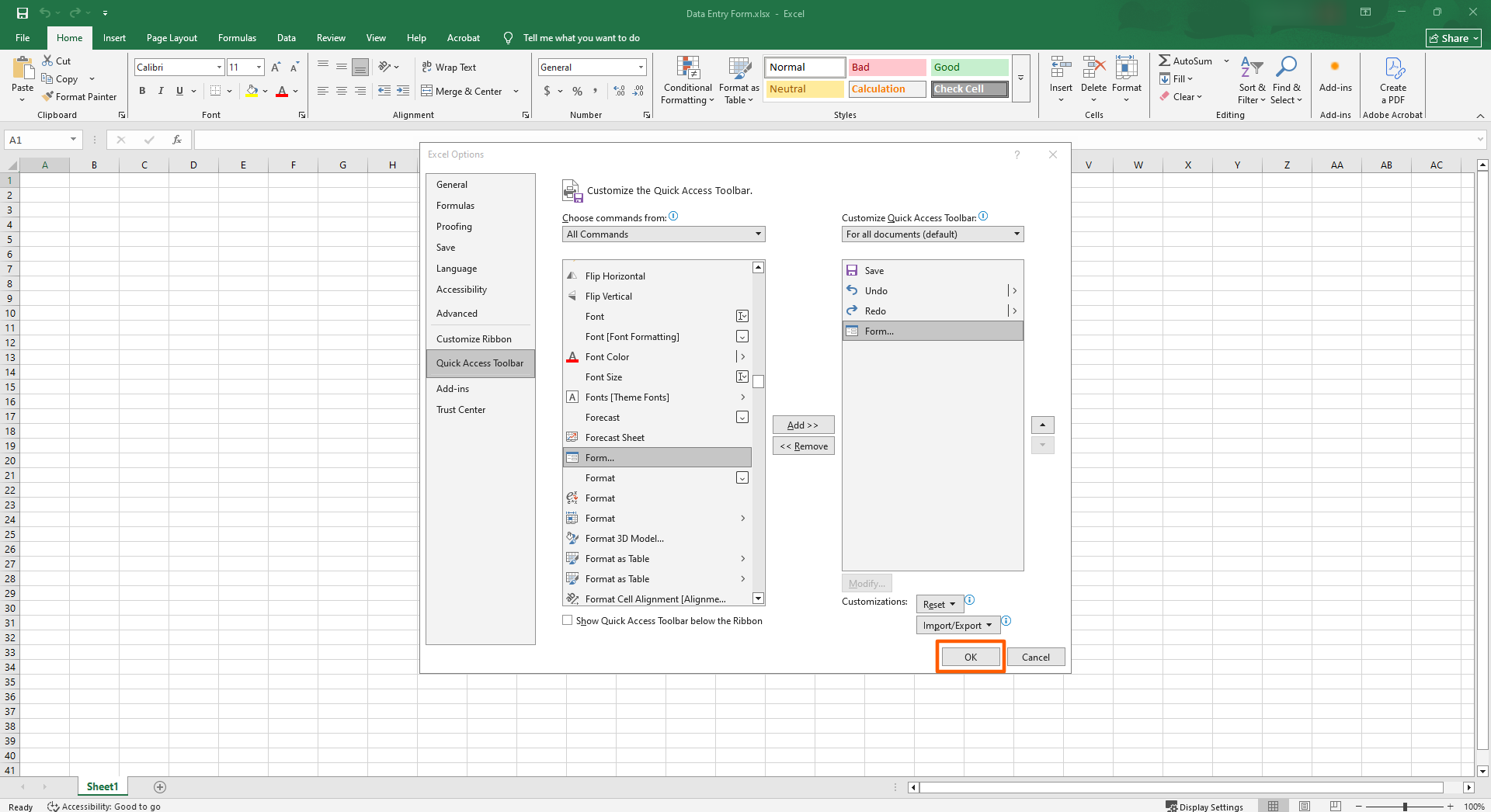
- Klicken Sie oben links auf den Dropdown-Pfeil am Ende der Symbolleiste für den Schnellzugriff.

- Klicken Sie auf Weitere Befehle.
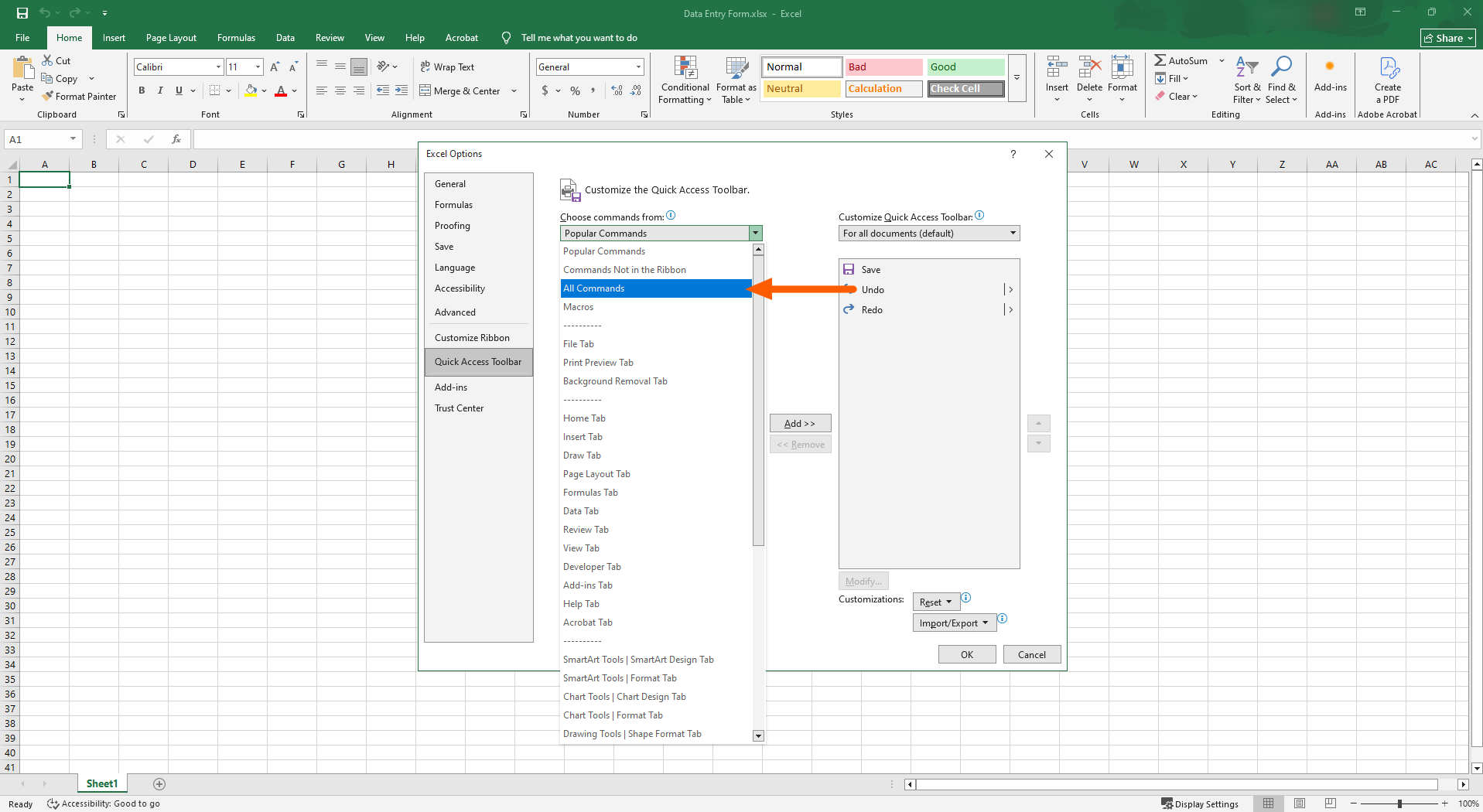
- Wählen Sie unter Befehle auswählen die Option Alle Befehle aus.
- Scrollen Sie nach unten zu Formular. Klicken Sie auf Hinzufügen, um es in die Symbolleiste zu verschieben.
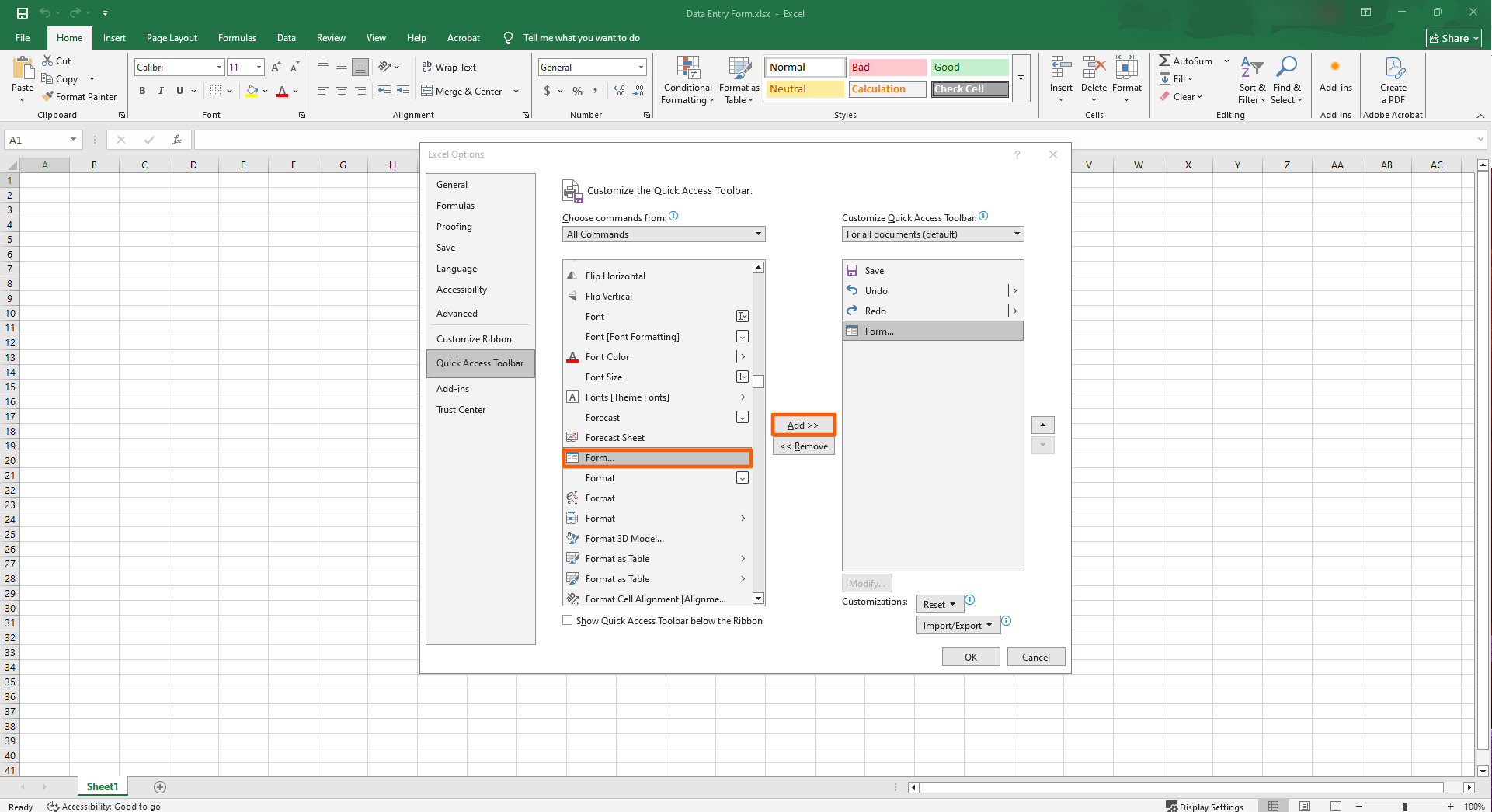
- Klicken Sie auf OK. Jetzt erscheint die Schaltfläche Formular in der Symbolleiste für den Schnellzugriff.
Die Eingabemaske ist eine recht fortgeschrittene Excel-Funktion, aber selbst einige der grundlegenderen Funktionen des Tools erfordern etwas Know-how. Hilfreich könnten unsere anderen Artikel sein, etwa wie man ein Formular in Excel erstellt, wie man ein Dropdown-Menü in Excel erstellt und wie man ein Kontrollkästchen in Excel einfügt. Außerdem bieten wir ein vollständiges Microsoft-Excel-Tutorial, damit Sie sich schnell zurechtfinden.
So verwenden Sie die Excel Eingabemaske zum Hinzufügen und Bearbeiten von Datensätzen
Nachdem Sie die Excel Eingabemaske in Ihrem Arbeitsblatt aktiviert haben, ist ihre Nutzung deutlich unkomplizierter. Beachten Sie, dass Sie die Excel Eingabemaske nur mit einer voll funktionsfähigen Excel-Tabelle verwenden können – nicht mit einem leeren Arbeitsblatt. Zunächst müssen Sie eine neue Excel-Tabelle erstellen oder eine vorhandene Excel-Tabelle öffnen. (Falls Sie Hilfe benötigen, bietet Microsoft ein ausführliches Tutorial zum Erstellen und Formatieren von Excel-Tabellen.)
So verwenden Sie die Excel Eingabemaske:
- Öffnen Sie das Microsoft-Arbeitsblatt mit der entsprechenden Tabelle.
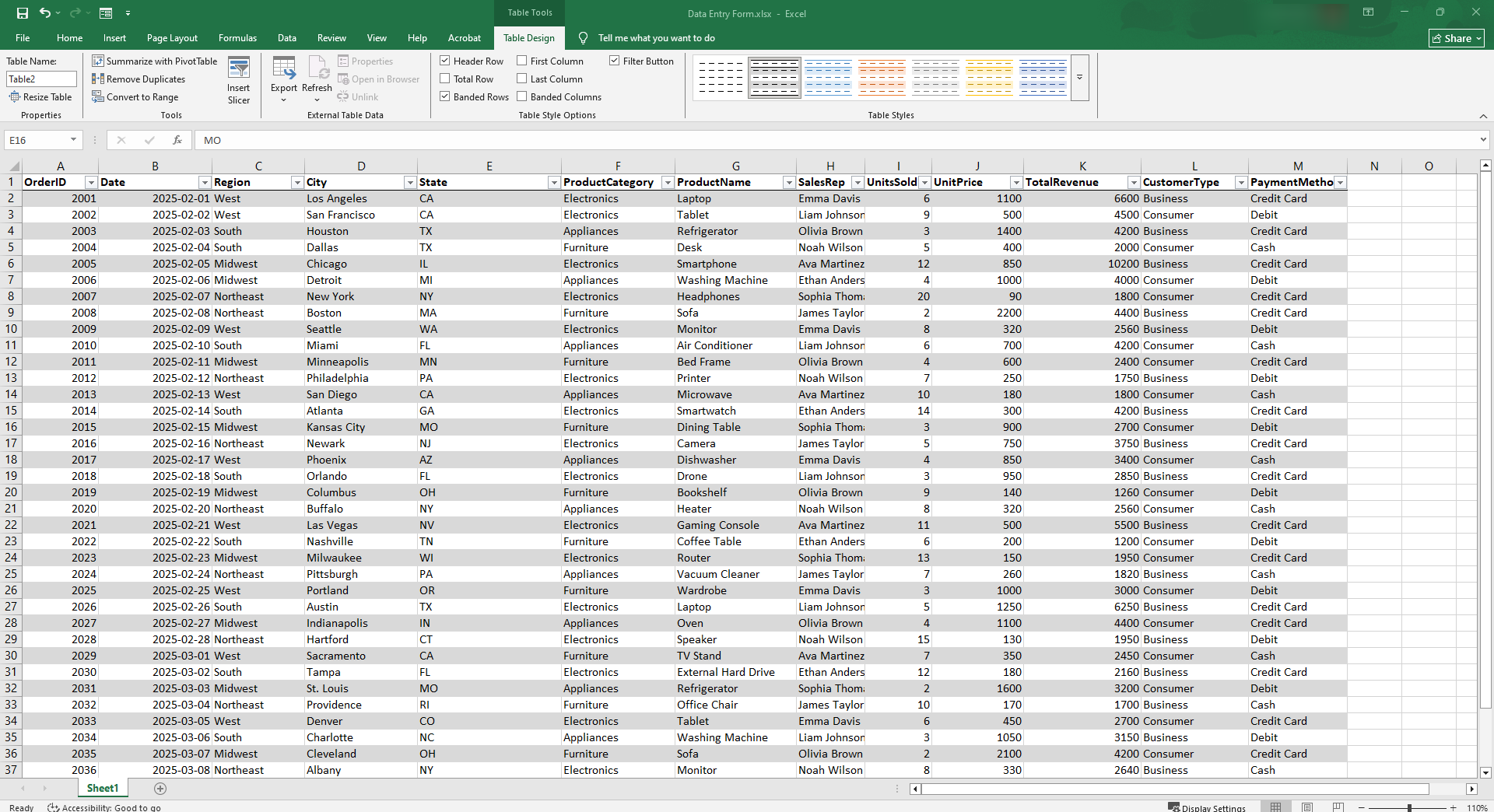
- Klicken Sie auf eine beliebige Zelle innerhalb der formatierten Excel-Tabelle oder des Datenbereichs.
- Klicken Sie auf die Schaltfläche Formular in der Symbolleiste für den Schnellzugriff. Das Dialogfeld der Eingabemaske wird geöffnet und zeigt jede Spalte als beschriftetes Feld – jeweils eine Zeile.
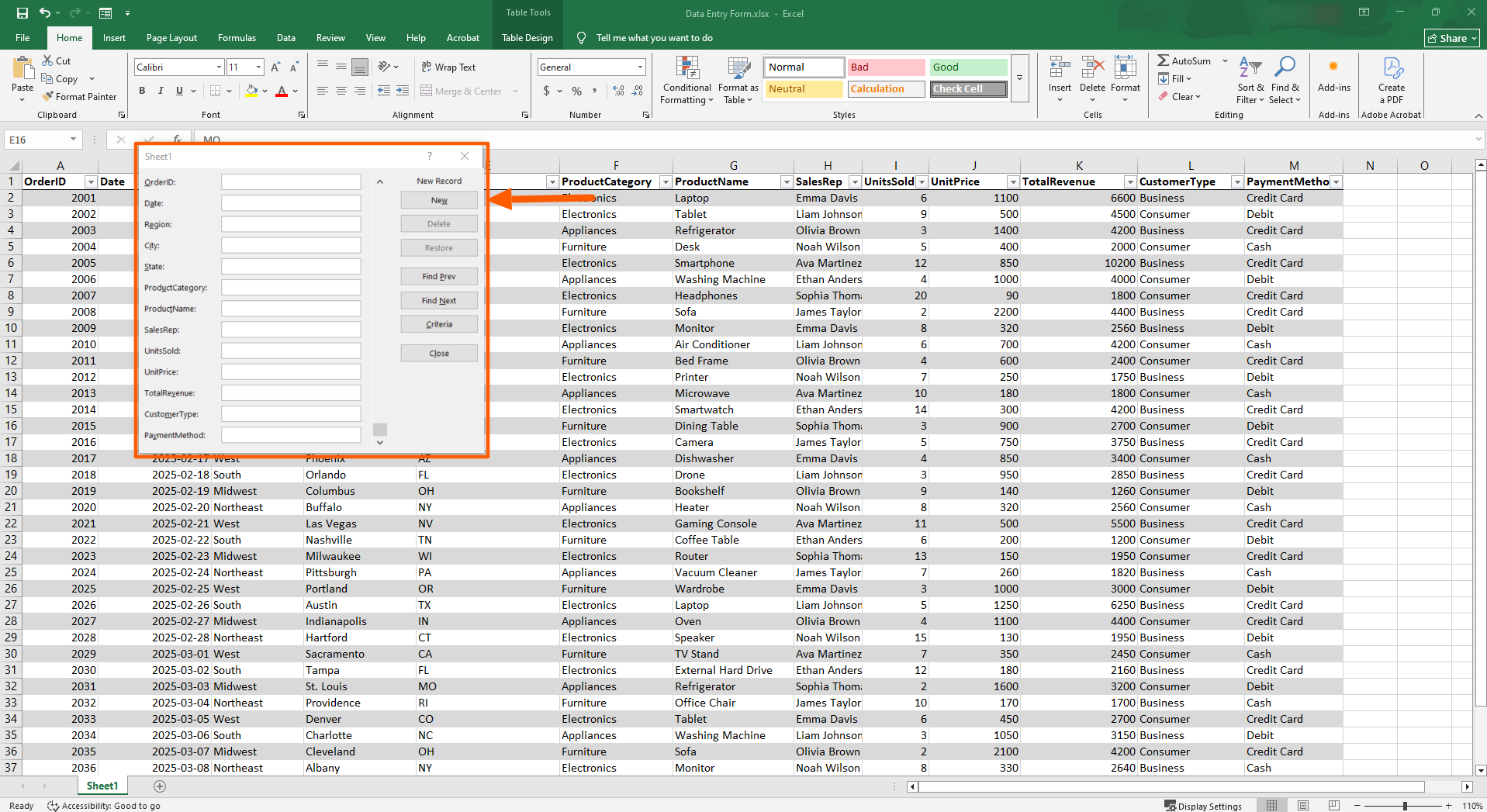
- Um einen leeren Datensatz hinzuzufügen, klicken Sie auf Neu. Füllen Sie die Felder aus und drücken Sie die Eingabetaste.
- Um Daten zu finden, klicken Sie auf Vorheriges suchen oder Weitersuchen und navigieren Sie durch die vorhandenen Datensätze. Sie können auch auf Kriterien klicken, um nach einem bestimmten Feldwert zu suchen.
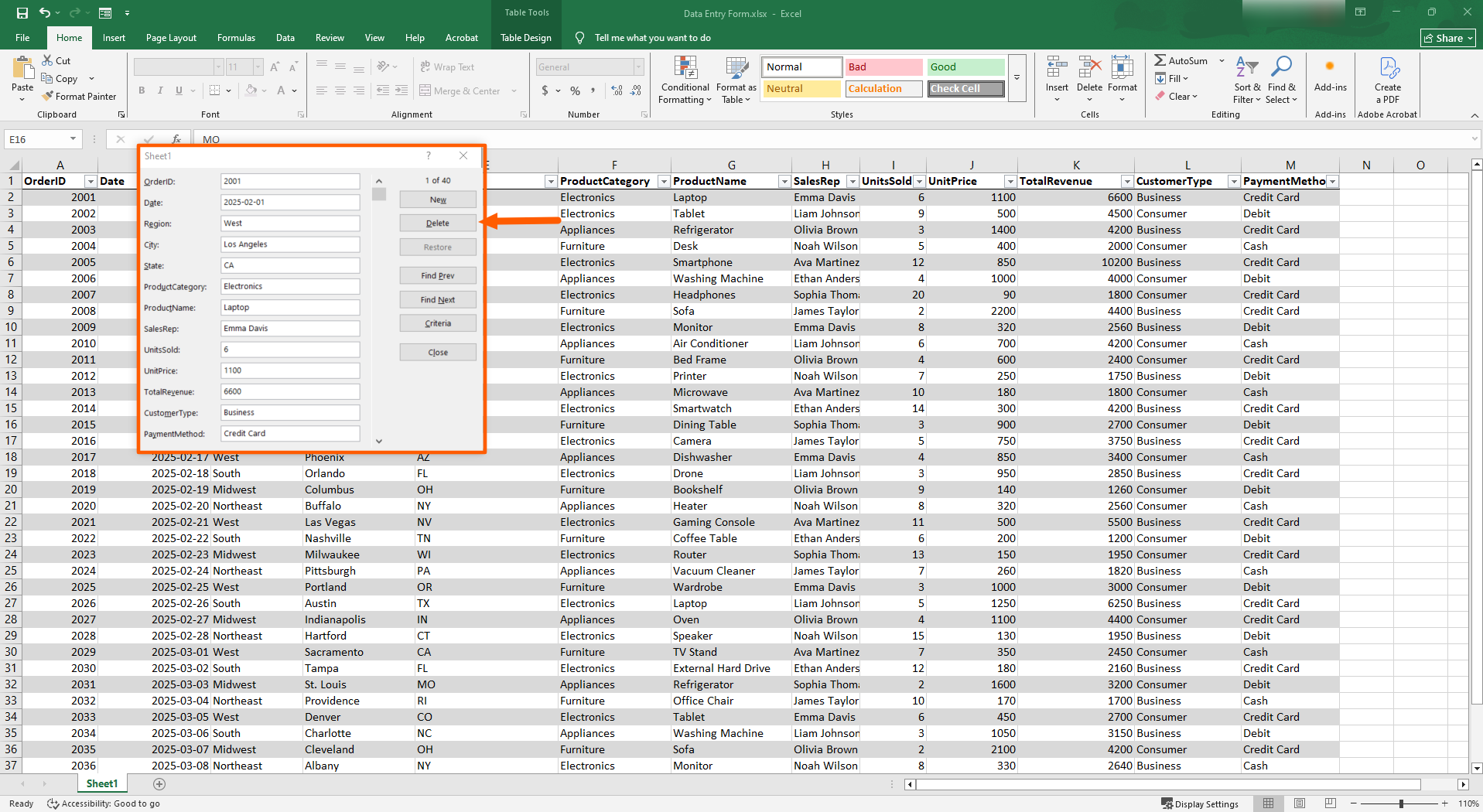
- Um einen Datensatz zu löschen, klicken Sie auf Löschen.
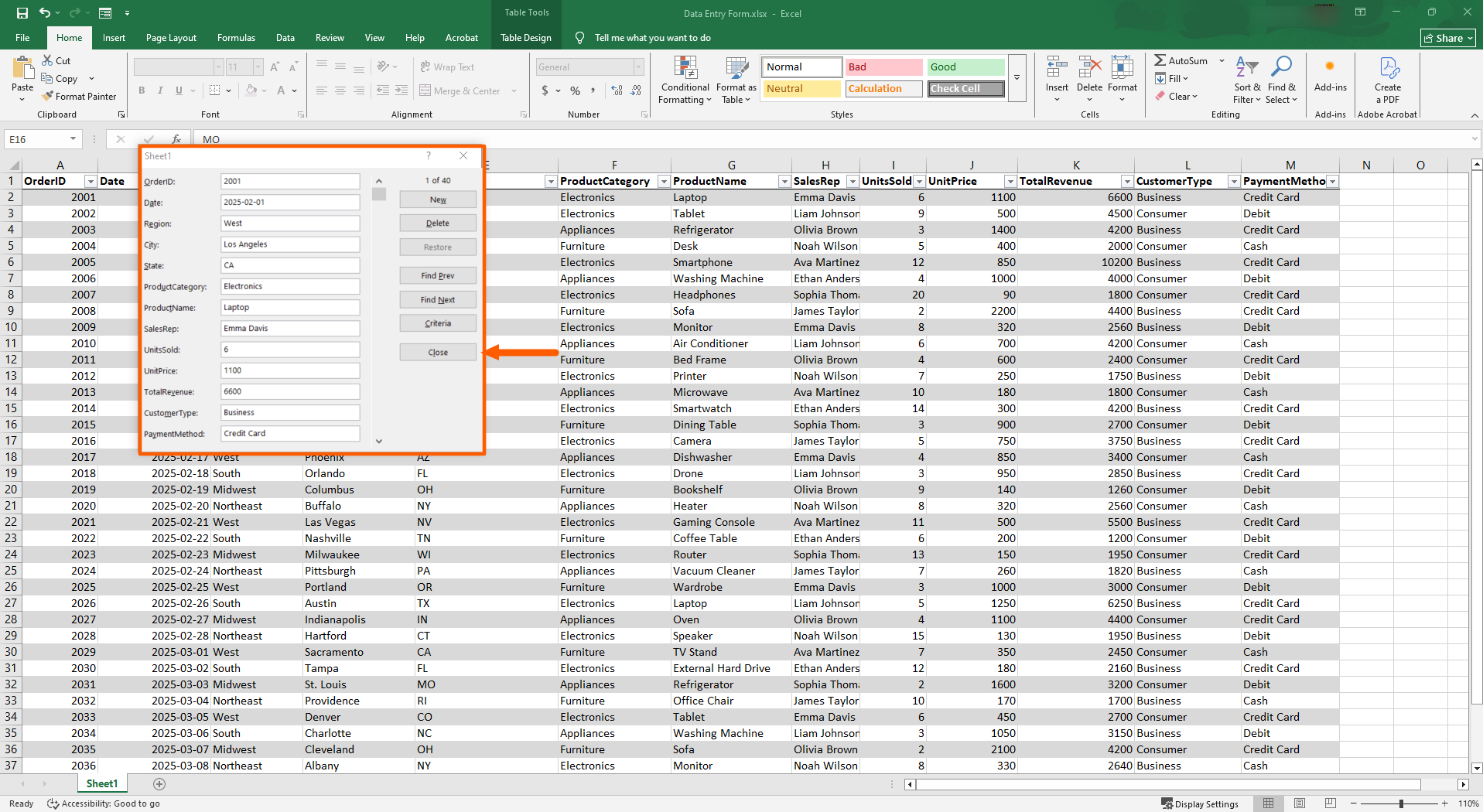
- Wenn Sie mit der Dateneingabe fertig sind, klicken Sie auf Schließen. Alle eingegebenen Daten werden direkt in der Excel-Tabelle gespeichert.
Warum die Excel Eingabemaske für die tatsächliche Datenerfassung nicht ausreicht
Auch wenn es einfach ist, in Excel ein Formular für die Dateneingabe zu erstellen, hat die Nutzung dieses Tools einige Nachteile. Microsoft Excel wird den Ansprüchen vieler Menschen, die sich auf das Datenmanagement konzentrieren, nicht gerecht. Hier sind einige Schwachstellen, die Sie berücksichtigen sollten:
- Das ausfüllbare Formularfeld in Excel unterstützt nur Textfelder: Es gibt keine Option für Dropdown-Menüs, Kontrollkästchen oder Datumsauswahlen, was je nach Art der zu erfassenden Daten ein Problem darstellen kann.
- Die Excel Eingabemaske ist auf 32 Felder pro Formular begrenzt: Wenn Sie mehr als 32 Spalten haben, kommen Sie mit dieser Funktion nicht weiter.
- Excel-Arbeitsblätter eignen sich nicht gut für die Zusammenarbeit in Echtzeit: Wenn Sie häufig mit anderen Nutzern an Tabellen arbeiten, ist Microsoft Excel keine gute Wahl. Nur eine Person, die die Datei lokal geöffnet hat, kann jeweils daran arbeiten.
- Die Excel Eingabemaske ist in Excel für das Web nicht verfügbar: Wenn Sie die Webversion von Excel verwenden, müssen Sie manuell durch große Arbeitsblätter scrollen, da die Onlineversion die Eingabemasken-Funktion nicht unterstützt.
- Microsoft Excel verfügt über keine integrierten Benachrichtigungen: Es gibt keine Möglichkeit, Benachrichtigungen oder Bestätigungsmeldungen zu erhalten, wenn ein Nutzer die Tabelle ausfüllt. Das kann für Teams, die zusammenarbeiten, problematisch sein.
Microsoft Excel und die Eingabemaske können für manche Anwendungsfälle funktionieren. Wenn Sie jedoch zu einem Team gehören, das Daten von mehreren Nutzern erfassen muss, oder wenn Sie ein Formular wünschen, das Sie problemlos per Link mit anderen teilen können, brauchen Sie eine leistungsfähigere Lösung.
Pro Tip
Sie denken, dass Excel möglicherweise nicht das Richtige für Ihre Anforderungen ist? Es gibt zahlreiche Alternativen zu Microsoft Excel, die erweiterte Funktionen, Integrationen und Anpassungsmöglichkeiten bieten. Werfen Sie einen Blick auf die Liste und entdecken Sie Tools, die besser zu Ihnen passen könnten.
Senden Sie Jotform-Einreichungen direkt an Excel
Was wäre, wenn die Daten aus Formulareinreichungen direkt in eine Excel-Datei fließen könnten – ganz ohne Dateneingabe? Mit Jotform ist das möglich.
Jotform ist ein kostenloser, No-Code-formulargenerator, der sich nativ in Microsoft Excel integrieren lässt und es Ihnen ermöglicht, die über Jotform erfassten Daten automatisch in eine Excel-Datei zu senden. Dieser führende formulargenerator hilft Ihnen, Ihre Daten strukturiert und leicht zugänglich zu verfolgen, zu organisieren und zu analysieren, und erleichtert gleichzeitig die gleichzeitige Datenerfassung von mehreren internen oder externen Nutzern.


Erstellen Sie einfach Ihr Formular in Jotform, um die benötigten Daten zu erfassen, teilen Sie den Link mit Ihren Nutzern, und jede Formulareinreichung füllt automatisch eine verknüpfte Excel-Tabelle. Kein manuelles Importieren, keine CSV-Uploads und kein Kopieren und Einfügen erforderlich.
Pro Tip
Mit Jotform Export nach Excel können Sie Ihr Formular mit Microsoft Excel verbinden, um neue Antworten automatisch organisiert zu halten.
So verwenden Sie die Microsoft-Excel-Integration mit Jotform
So einfach ist die Nutzung der Microsoft-Excel-Integration von Jotform:
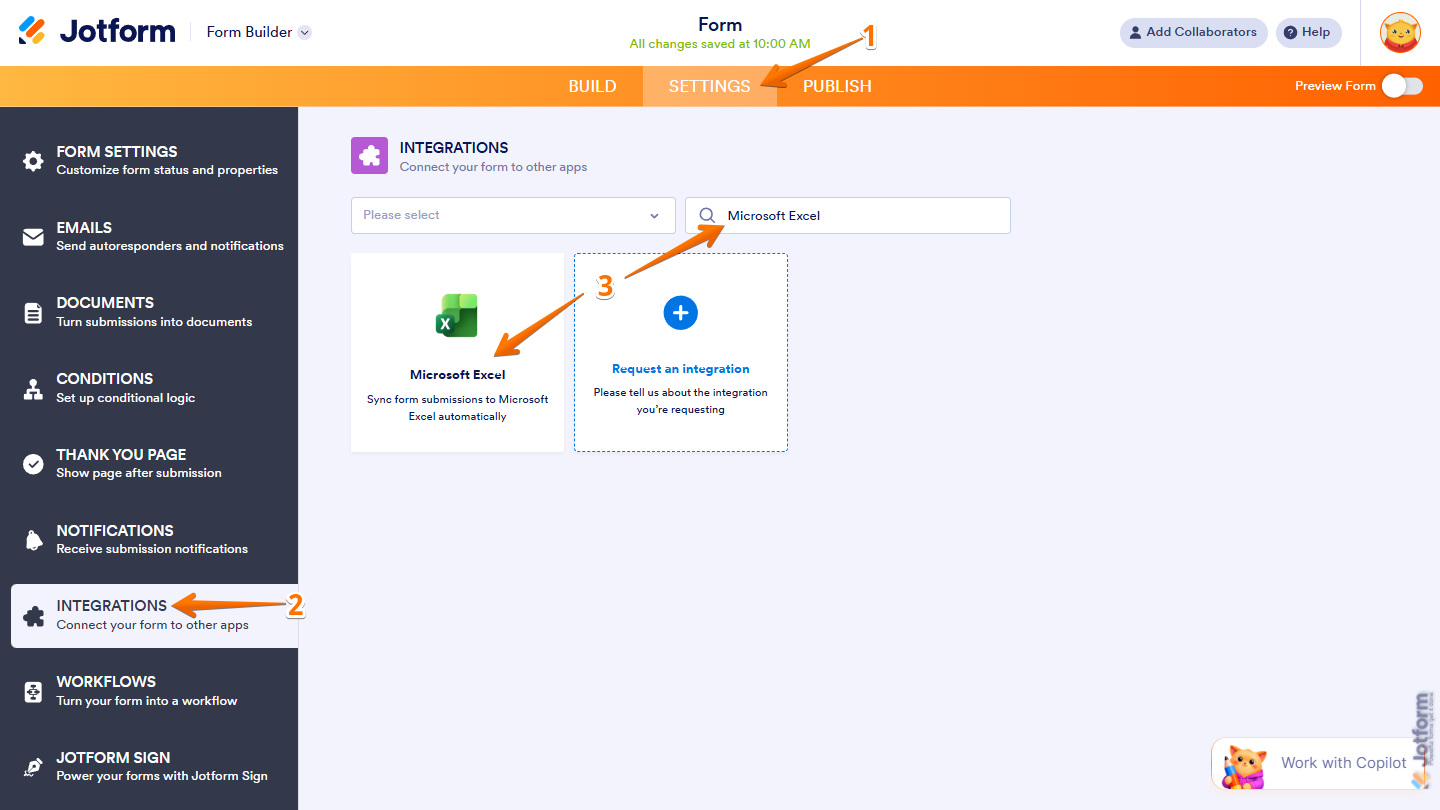
- Öffnen Sie Ihr Formular im Jotform formulargenerator und klicken Sie auf Einstellungen.
- Klicken Sie auf Integrationen.
- Suchen Sie nach Microsoft Excel und klicken Sie darauf.
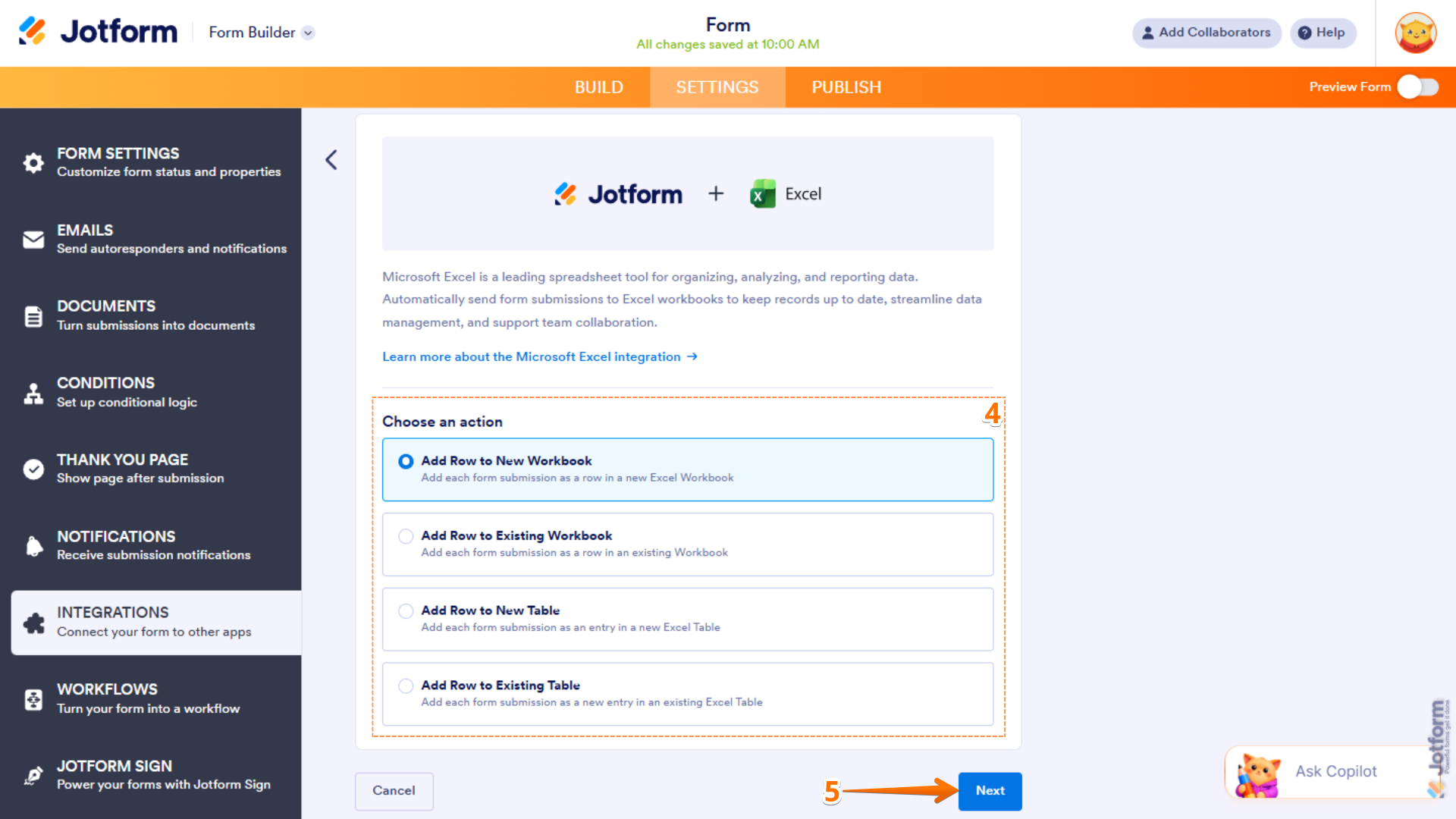
- Treffen Sie unter Aktion auswählen die gewünschte Auswahl. Sie können aus folgenden Optionen wählen:
- Zeile zu neuer Arbeitsmappe hinzufügen: Wählen Sie diese Option, wenn Sie eine neue Excel-Arbeitsmappe erstellen und Datensätze aus jeder Formulareinreichung als neue Zeile hinzufügen möchten.
- Zeile zu vorhandener Arbeitsmappe hinzufügen: Wählen Sie diese Option, wenn Sie jede Formulareinreichung als neue Zeile zu einer vorhandenen Arbeitsmappe hinzufügen möchten.
- Zeile zu neuer Tabelle hinzufügen: Wählen Sie diese Option, wenn Sie eine neue Excel-Tabelle erstellen und Datensätze aus jeder neuen Formulareinreichung als neue Zeile hinzufügen möchten.
- Zeile zu vorhandener Tabelle hinzufügen: Wählen Sie diese Option, wenn Sie jede Formulareinreichung als neuen Eintrag in einer vorhandenen Excel-Tabelle hinzufügen möchten.
- Klicken Sie auf Weiter.
- Klicken Sie auf Authentifizieren. Melden Sie sich bei Ihrem Microsoft-Konto an.
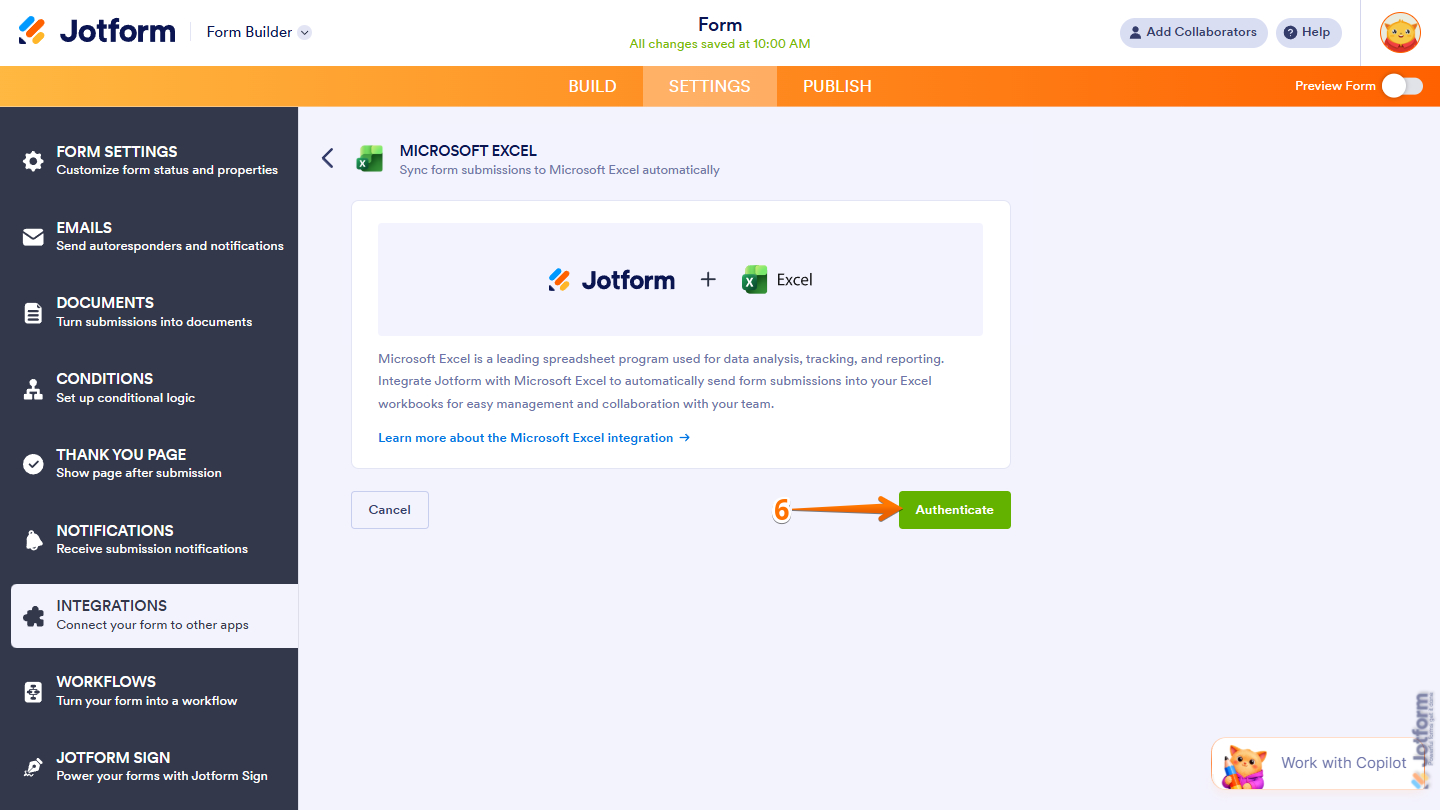
So einfach verbinden Sie Ihr Jotform-Formular mit Microsoft Excel. Sobald Sie die native Integration aktiviert haben, können Sie die Einstellungen für die in Schritt 4 ausgewählte Aktion festlegen (weitere Details dazu finden Sie hier).
Sobald Sie alles eingerichtet haben, erscheint jede einzelne Formulareinreichung in Jotform in Echtzeit in Ihrer verknüpften Excel-Tabelle. Alle Antworten werden außerdem im Einreichungs-Posteingang von Jotform gespeichert, sodass Sie sie jederzeit problemlos überprüfen und abrufen können.
Schluss mit der manuellen Dateneingabe – lassen Sie Jotform die Arbeit erledigen
Wenn Sie Excel-Formulare verwenden, müssen Sie am Ende viele Daten manuell eingeben. Mit oder ohne das Dialogfeld der Eingabemaske unterlaufen Ihnen unweigerlich Fehler wie Tippfehler oder die Eingabe von Daten in die falsche Zelle. Daher ist es gut, dass die manuelle Dateneingabe nicht Ihre einzige Option ist …
Mit Jotform gelangen Ihre Daten automatisch aus Ihren Formulareinreichungen in Ihr verknüpftes Excel-Arbeitsblatt – ohne Tippen, Kopieren oder Einfügen. Sie können sicherstellen, dass Ihre Daten korrekt eingegeben werden, und müssen sich keine Sorgen machen, falsche Daten in Ihrer Tabelle zu haben.
Die native Microsoft-Excel-Integration von Jotform macht es einfach, Daten an den richtigen Ort zu leiten, aber es gibt noch viele weitere Gründe, sich für diesen formulargenerator zu entscheiden:
- Jotform-Vorlagen für Eingabeformulare: Sie müssen ein Formular in Jotform nicht von Grund auf neu erstellen. Es enthält mehr als 20.000 vorgefertigte Vorlagen für jeden erdenklichen Anwendungsfall, wie etwa Bestellformulare, Aufnahmeformulare, Umfragen, Personalformulare und vieles mehr. Wählen Sie einfach eine Vorlage aus und passen Sie sie im intuitiven formulargenerator an.
- Ein kollaborativer Arbeitsbereich im Tabellenstil: Jotform verfügt über ein eigenes Datenmanagement-Tool namens jotform tabellen, das eine hervorragende Alternative zu Excel darstellt. Es erfasst Ihre Formulareinreichungen, sodass Sie Ihre Formulare nicht exportieren oder mit einem anderen Tool synchronisieren müssen. Außerdem können im Gegensatz zu Microsoft Excel mehrere Nutzer gemeinsam im Arbeitsbereich zusammenarbeiten.
- Dutzende Integrationen für das Datenmanagement: Jotform bietet über 70 Datenmanagement-Integrationen mit anderen Tools – wie Google Sheets, OneDrive und Oracle Export –, sodass Sie Formulareinreichungen in andere Workflows leiten und die manuelle Dateneingabe minimieren können.
Das Beste daran: Jotform bietet einen kostenlosen Tarif, sodass Sie sofort loslegen können. Wählen Sie einfach eine Formularvorlage aus, passen Sie sie an Ihre Bedürfnisse an und verbinden Sie sie über die native Integration mit Microsoft Excel. Testen Sie Jotform noch heute.
Häufige Fragen zu Excel-Eingabemasken
Um ein ausfüllbares Excel-Formular zu erstellen, müssen Sie die im Tab Entwicklertools verfügbaren Funktionen nutzen. Microsoft bietet eine Schritt-für-Schritt-Anleitung zum Erstellen eines ausfüllbaren Formulars.
Um mit der Nutzung der Eingabemaske in Excel zu beginnen, öffnen Sie eine Excel-Tabelle und klicken Sie an eine beliebige Stelle innerhalb der Tabelle. Klicken Sie auf die Schaltfläche Maske in der Symbolleiste für den Schnellzugriff, um das Dialogfeld der Eingabemaske zu öffnen.
Wenn Sie Daten in Excel automatisch aus einer anderen Arbeitsmappe befüllen möchten, haben Sie mehrere Möglichkeiten, darunter direkte Zellbezüge, Nachschlagefunktionen oder Power Query. Die einfachste Option ist die Verwendung direkter Zellbezüge.
Dieser Artikel richtet sich an Büroangestellte, Datenanalysten, Projektmanager, HR- und Operations-Teams sowie Kleinunternehmer, die regelmäßig Daten in Excel-Tabellen eingeben und eine schnellere, weniger fehleranfällige Möglichkeit suchen, Datensätze hinzuzufügen oder zu bearbeiten – insbesondere jene, die mit großen oder gemeinsam genutzten Arbeitsblättern arbeiten, bei denen die direkte Zellbearbeitung zu Fehlern führt.













Kommentar abschicken: