
Eine native Integration für Facebook-Rezensionen gibt es bei Squarespace zwar nicht, doch das heißt nicht, dass Sie Ihre Facebook-Bewertungen deshalb nicht auf der Website zeigen können. Dafür brauchen Sie ein Facebook-Rezensions-Widget eines Drittanbieters für Squarespace.
Am einfachsten betten Sie Facebook-Rezensionen mit dem Facebook-Rezensions-Widget von Jotform in eine Squarespace-Website ein. Wir zeigen Ihnen Schritt für Schritt, wie das mit unserem Widget funktioniert, und stellen Ihnen außerdem manuelle und linkbasierte Alternativen vor.
Option 1: Ein Facebook-Rezensions-Widget für Squarespace nutzen (einfach und kostenlos)
Eine Website so zu gestalten, dass sie genau Ihren Vorstellungen entspricht, kann ziemlich mühsam sein. Darum bietet Jotform mehrere kostenlose Website-Widgets, mit denen sich bestimmte Funktionen schnell und ohne Ärger ergänzen lassen – vom KI-Chatbot-Widget bis hin zu Widgets, die Kundenbewertungen von verschiedenen Plattformen anzeigen.
Unser Facebook-Rezensions-Widget ist der einfachste und zuverlässigste Weg, um Bewertungen Ihrer Facebook-Seite auf Squarespace zu zeigen. Damit binden Sie die Rezensionen Ihrer Facebook-Seite live und automatisch aktualisiert in Ihre Squarespace-Website ein, ganz ohne eine einzige Zeile Code zu schreiben.
So nutzen Sie unser Facebook-Rezensions-Widget Schritt für Schritt, um Facebook-Bewertungen in Squarespace einzubetten.
- Melden Sie sich bei Ihrem Jotform Konto an.
- Klicken Sie auf unserer Seite Kostenlose Website-Widgets beim Facebook-Rezensions-Widget auf Widget verwenden.

- Tragen Sie im Feld Allgemein die URL zu den Bewertungen Ihrer Facebook-Seite ein und warten Sie, bis Ihre Rezensionen geladen sind.

- Passen Sie Titel und Kopfzeile des Widgets an, wählen Sie aus, welche Angaben in den Bewertungsfeldern erscheinen sollen, und klicken Sie auf Weiter.

- Schalten Sie die verfügbaren Optionen nach Bedarf ein oder aus (dunkles Design, CTA-Schaltfläche und Jotform-Branding), passen Sie die Farben der CTA-Schaltfläche an Ihre Marke an, wählen Sie eine Schriftart aus und klicken Sie dann auf Weiter. Für weitere Anpassungen können Sie auch eigenen CSS-Code einfügen.

- Legen Sie die Einstellungen des Widgets fest und klicken Sie auf Kostenlos auf Ihrer Website testen:
- Wählen Sie ein Layout (Karussell, Schieberegler, Badge, Raster, Liste, Masonry)
- Ergänzen Sie eine Seitennummerierung und Navigationspfeile
- Passen Sie die Breite des Widgets an

- Sobald sich das Fenster „Einbetten“ öffnet, kopieren Sie den HTML-Code des Widgets mit einem Klick auf Code kopieren.

- Melden Sie sich nun bei Ihrem Squarespace-Konto an und wechseln Sie zu der Seite, auf der das Widget erscheinen soll.
- Klicken Sie auf der passenden Seite oder im passenden Abschnitt auf Bearbeiten.

- Bewegen Sie den Mauszeiger über den Inhaltsbereich und klicken Sie auf das Symbol + (Block hinzufügen).

- Wählen Sie aus dem Menü den Block Code aus.

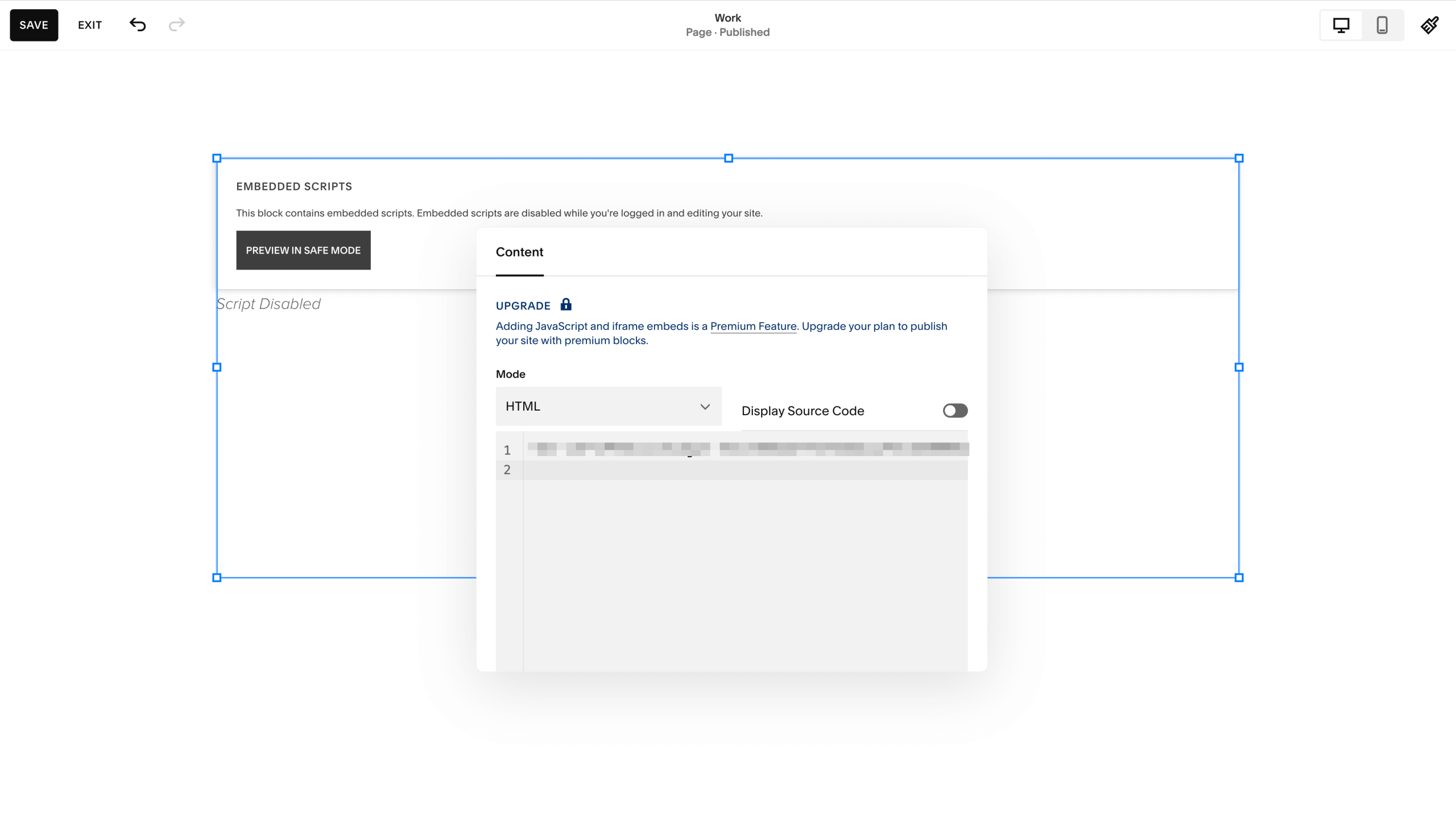
- Stellen Sie im Code-Editor den Modus auf HTML, fügen Sie den Code Ihres Jotform Facebook-Rezensions-Widgets in das Textfeld ein und klicken Sie auf „Übernehmen“.
Hinweis: Wenn das Widget im Bearbeitungsmodus nicht sichtbar ist oder „Skripte deaktiviert“ anzeigt, ist das völlig normal.
- Sehen Sie sich das live und automatisch aktualisierte Widget auf Ihrer Website an.
Warum das funktioniert
- Das Widget verbindet sich direkt mit Ihrer Facebook-Seite und zeigt die aktuellsten Bewertungen und Sternebewertungen an, und das ganz ohne manuelle Updates oder Anpassungen.
- Für das Widget brauchen Sie keinerlei Programmierkenntnisse. Sie passen es nur an und fügen es per Copy-and-paste ein.
- Über Aussehen, Verhalten, Wortlaut und Navigation des Widgets bestimmen Sie selbst.
Option 2: Facebook-Bewertungen manuell auf Ihrer Squarespace-Website ergänzen
Sie können Facebook-Bewertungen auch von Hand als Kundenstimmen in Squarespace einfügen und dafür einzelne Rezensionen auswählen. Das eignet sich gut, wenn Sie vollständig steuern möchten, welche Bewertungen auf Ihrer Seite auftauchen. Der Haken: Die so eingebundenen Rezensionen sind statisch – für neue oder andere Bewertungen müssen Sie jedes Mal selbst Hand anlegen.
Um Facebook-Bewertungen als einzelne Kundenstimmen in eine Squarespace-Website einzubetten, stehen Ihnen mehrere Seitenelemente zur Verfügung, darunter Listenbereiche, manuelle Blöcke und ein blogbasierter Block. Für jedes zeigen wir Ihnen die wichtigsten Schritte.
Einen Listenbereich für einen Bereich mit Kundenstimmen nutzen
Das ist der schnellste und einfachste Weg, um ein fertig gestaltetes Layout für Kundenstimmen einzufügen.
- Melden Sie sich bei Ihrem Squarespace-Konto an und wechseln Sie zu der Seite, auf der Sie den Bereich mit Kundenstimmen ergänzen möchten.
- Klicken Sie auf Bearbeiten und wählen Sie dann Abschnitt hinzufügen.
- Klicken Sie im linken Menü auf Kundenstimmen oder Liste, um mehrere vorformatierte Layouts zu sehen.
- Klicken Sie auf Inhalt bearbeiten.
- Fügen Sie im Reiter Inhalt den Text einer Facebook-Bewertung in das Feld Titel ein und tragen Sie den Namen des Kunden oder andere Angaben zur Quelle in das Feld Beschreibung ein (etwa „auf Facebook gepostet“ bei anonymen Kundenstimmen).
- Schalten Sie im Reiter Elemente Bilder, Titel oder Schaltflächen nach Bedarf ein oder aus.
- Wählen Sie im Reiter Design zwischen Karussell (für eine durchlaufende Diashow) und Einfache Liste (für ein statisches Raster).
- Klicken Sie auf Fertig und anschließend auf Speichern.
Einen Blog mit Zusammenfassungsblock nutzen
Bei dieser Methode verwalten Sie Kundenstimmen wie Blogbeiträge. Das eignet sich besonders für große Sammlungen von Bewertungen.
- Melden Sie sich bei Ihrem Squarespace-Konto an.
- Legen Sie im Bereich Seiten unter „Nicht verlinkt“ einen neuen Blog an und nennen Sie ihn „Kundenstimmen“.
- Erstellen Sie für jede Kundenstimme einen Blogbeitrag, geben Sie den Namen des Bewertenden als Titel ein und fügen Sie den Bewertungstext in das Feld Auszug ein (zu finden unter Optionen in den Beitragseinstellungen).
- Wechseln Sie zu der Seite, auf der die Kundenstimmen erscheinen sollen.
- Klicken Sie auf Bearbeiten und wählen Sie dann Abschnitt hinzufügen.
- Fügen Sie einen Zusammenfassungsblock ein und wählen Sie Ihren Blog „Kundenstimmen“ als Quelle.
- Klicken Sie in den Blockeinstellungen auf den Reiter Design und wählen Sie Karussell. Stellen Sie den Filter so ein, dass nur der „Auszug“ angezeigt wird.
Einfache manuelle Blöcke nutzen
Fügen Sie einen Zitatblock für ein sauberes, stilvoll gestaltetes Zitat samt Quelle ein, oder ordnen Sie Textblöcke und Bildblöcke von Hand an, um ein individuelles Layout zu gestalten.
Warum das funktioniert
- Fügen Sie Bewertungen manuell ein, dann können Sie Ihre besten Rezensionen kuratieren und ganz bewusst Fünf-Sterne-Stimmen auswählen, die bestimmte Leistungen in den Vordergrund rücken.
- Die integrierten Seitenelemente von Squarespace übernehmen automatisch die Farben, Schriftarten und Schaltflächenstile Ihrer Website. So wirken Ihre Bewertungen wie ein Teil Ihrer Marke und nicht wie ein nachträglicher Zusatz.
- Tippen oder fügen Sie den Bewertungstext in einen Textblock oder einen Blog-Auszug ein, können Suchmaschinen ihn als „lokalen Inhalt“ indexieren. Das kann Ihr organisches Ranking verbessern, besonders dann, wenn die eingebundenen Bewertungen viele SEO-Keywords enthalten.
Option 3: Auf die Bewertungen Ihrer Facebook-Seite verlinken
Statt Bewertungen einzubetten, können Sie Ihre Website-Besucher auch einfach per Schaltfläche oder Link direkt zum Bewertungsbereich Ihrer Facebook-Seite führen. Dabei werden die Facebook-Bewertungen zwar nicht auf Squarespace angezeigt, doch schon die Möglichkeit, über den Link mühelos echte Kundenbewertungen zu lesen, bringt Vorteile.
Warum das funktioniert
- Sie bestätigen den guten Ruf Ihres Unternehmens, indem Sie Besucher zu Facebook leiten, einer vertrauenswürdigen Drittplattform, auf der sie von echten Erfahrungen anderer lesen können. So entstehen sofort Vertrauen und Glaubwürdigkeit.
- Mit einem direkten Link zu echtem, ungefiltertem Feedback auf Facebook wirkt Ihr Unternehmen authentischer, als wenn Sie auf Ihrer Website nur handverlesene Kundenstimmen zeigen.
Rüsten Sie Ihre Squarespace-Website mit No-Code-Widgets auf
Ob Sie sich für das Facebook-Rezensions-Widget von Jotform mit automatischen Updates entscheiden oder lieber selbst bestimmen, welche Kundenstimmen erscheinen: Echtes Feedback zu zeigen schafft Vertrauen bei potenziellen Kunden.
Mit dem Facebook-Rezensions-Widget von Jotform binden Sie Facebook-Bewertungen eindeutig am schnellsten und einfachsten in Squarespace ein, und dafür müssen Sie kein Entwickler sein. Programmieren ist nicht nötig – Sie fügen den Code einfach per Copy-and-paste ein.
Die Website-Widgets-Bibliothek von Jotform bietet neben Bewertungen noch viele weitere kostenlose Tools für Ihre Squarespace-Website. Mit unseren Widgets können Sie
- einen KI-Chatbot einbinden, der häufige Fragen beantwortet und Anfragen automatisch bearbeitet;
- Kontaktformulare einbauen, die Leads mühelos erfassen;
- Kundenmeinungen von verschiedenen Plattformen anzeigen oder nachlesen, wie Sie Google-Bewertungen in Squarespace einbinden.
Mit diesen No-Code-Lösungen wird Ihre Squarespace-Website ansprechender und stärker auf Conversions ausgerichtet, ganz ohne technisches Kopfzerbrechen. Entdecken Sie noch heute unsere komplette Sammlung an kostenlosen Website-Widgets.
Dieser Artikel richtet sich an Squarespace-Website-Betreiber und Marketer, die Facebook-Bewertungen auf ihrer Website zeigen, No-Code-Optionen vergleichen und sich zwischen eingebetteten Widgets, manuellen Kundenstimmen oder einfachen Links entscheiden möchten, um Vertrauen bei Besuchern aufzubauen.













Kommentar abschicken: