
Können Sie Fragen in Microsoft Forms importieren?
Ja, allerdings mit einigen Einschränkungen. In Microsoft Forms lassen sich Fragen aus bestimmten bestehenden Dateien importieren, etwa aus anderen Microsoft-Forms-Dokumenten, Word-Dateien und PDFs. Möglicherweise müssen Sie die importierten Fragen danach aber noch von Hand formatieren.
Hin und wieder kann es nötig sein, Fragen in Microsoft Forms zu importieren. Dabei übertragen Sie Fragen und Antworten aus einem Dokument nach Microsoft Forms, und dafür gibt es mehrere Wege:
- Microsoft Forms hat eine Funktion für den Schnellimport, mit der Sie Fragen aus Word- oder PDF-Dokumenten übernehmen. Das Tool stößt dabei allerdings an Grenzen.
- Liegen die gewünschten Fragen in einer anderen Microsoft-Forms-Datei, können Sie diese einfach als Formular duplizieren.
- Wenn Sie Fragen aus einer Excel-Datei importieren möchten, kommen Sie meist um ein paar Behelfslösungen nicht herum.
In diesem Artikel zeigen wir Ihnen die einzelnen Methoden Schritt für Schritt, wie Sie Fragen in Microsoft Forms importieren, und wir sprechen auch über die Einschränkungen, die Ihnen bei jeder Methode begegnen können. Außerdem stellen wir Ihnen mit Jotform eine Alternative zu Microsoft Forms vor, mit der das Erstellen von Formularen und das Importieren von Fragen zum Kinderspiel wird.
So importieren Sie Fragen in Microsoft Forms
Hier sind drei Methoden, mit denen Sie Fragen in den Formulargenerator von Microsoft importieren. (Sie kennen sich mit Microsoft Forms noch nicht aus? Die Grundlagen finden Sie in diesen Artikeln: So nutzen Sie Microsoft Forms, So erstellen Sie ein Microsoft-Formular und So exportieren Sie Formularantworten in Microsoft Forms).
Methode 1: Fragen mit dem Schnellimport aus Word- oder PDF-Dokumenten übernehmen
Microsoft Forms hat eine Funktion für den Schnellimport, die Fragen aus Microsoft-Word- oder PDF-Dokumenten übernimmt. Das geht schnell und spart Ihnen den Großteil der Handarbeit. Möglicherweise bleiben am Ende aber ein paar Formatierungsfehler übrig, die Sie später von Hand korrigieren müssen.
Bei einfachen Fragetypen wie Freitext und Mehrfachauswahl funktioniert die Funktion gut. Mit komplizierteren Varianten wie der Likert-Skala kommt sie dagegen manchmal nicht ganz zurecht. Beachten Sie außerdem, dass die Datei höchstens 10 MB groß sein darf.
So nutzen Sie den Schnellimport:
- Öffnen Sie Microsoft Forms.
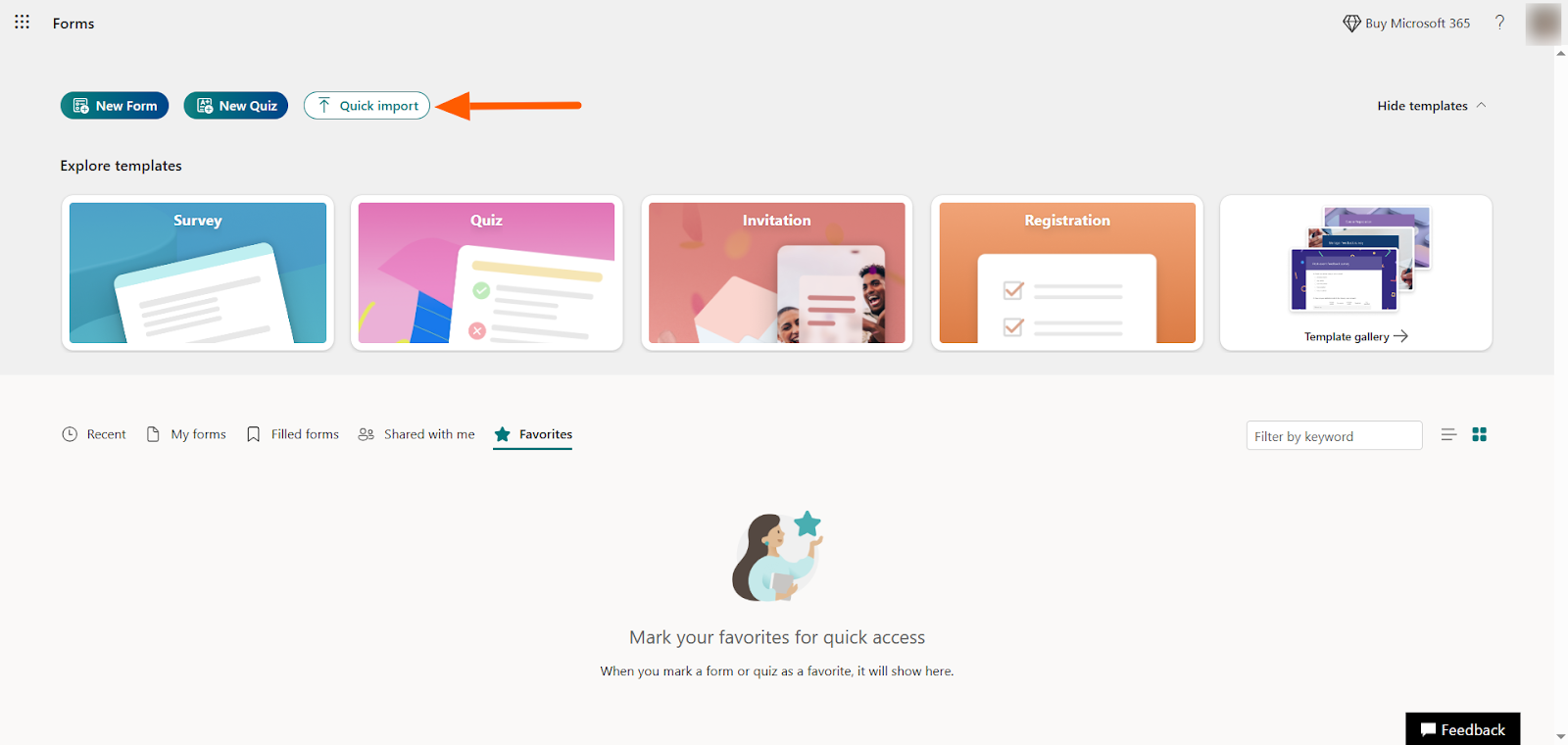
- Klicken Sie oben auf die Schaltfläche Schnellimport.
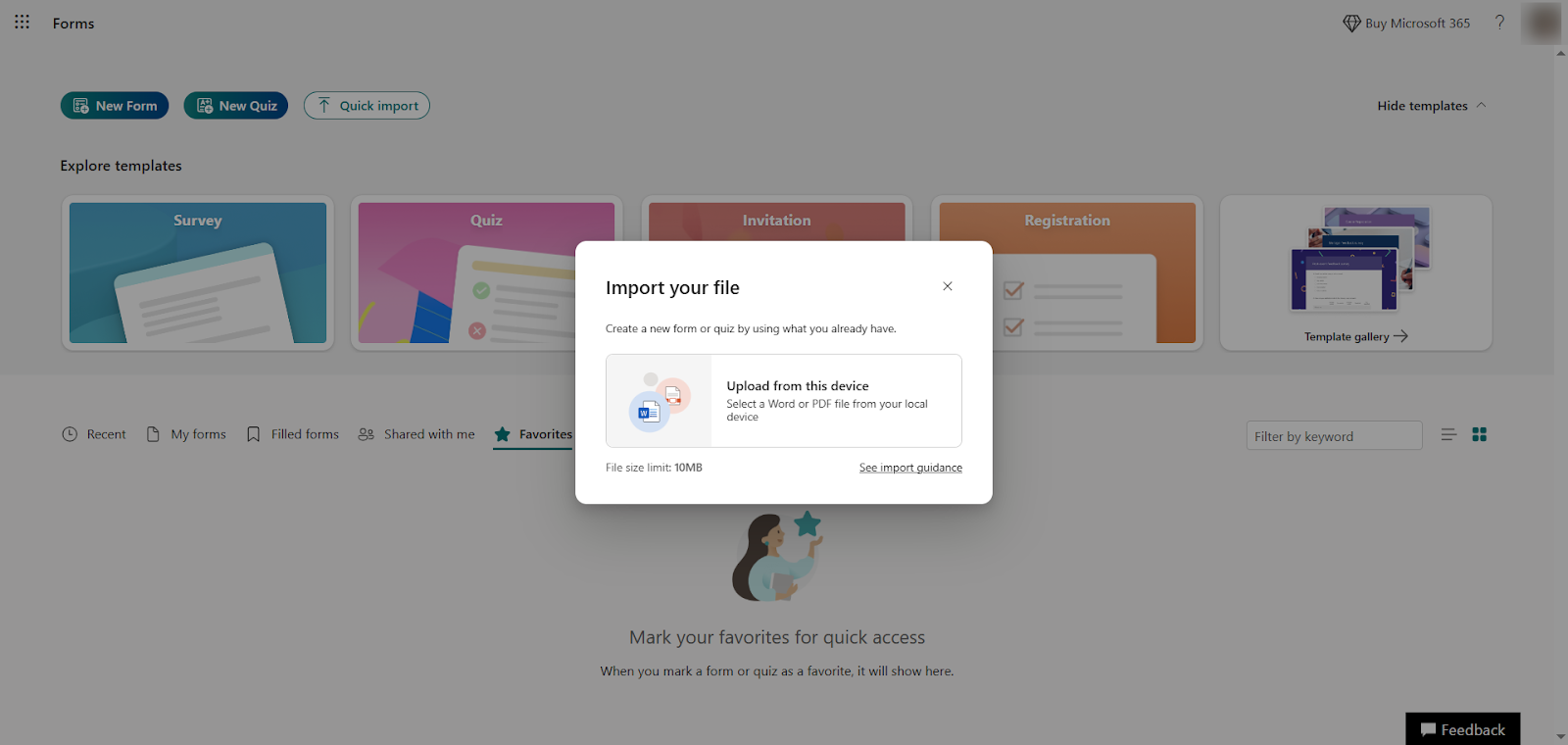
- Wählen Sie die Datei aus, aus der Sie die Fragen importieren möchten.
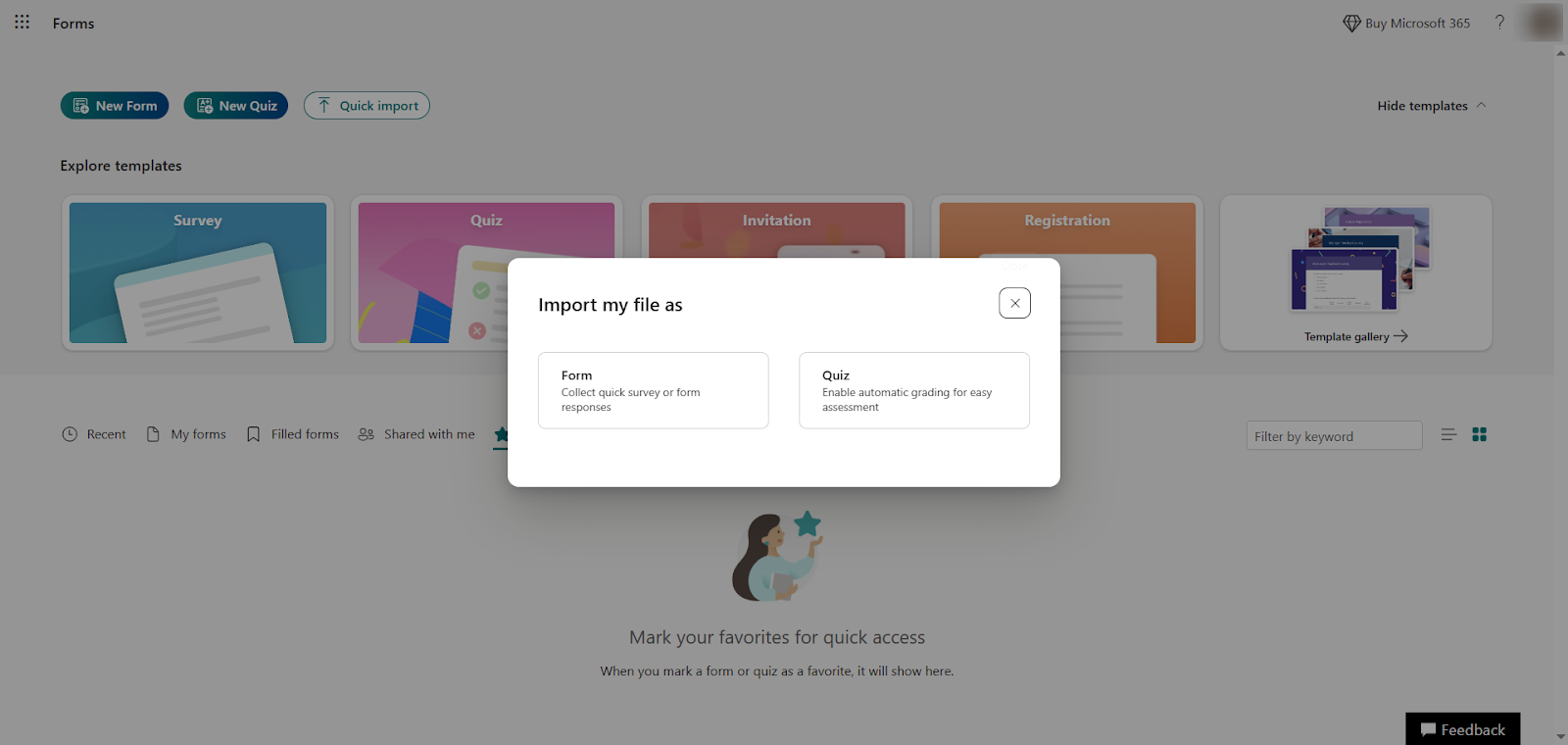
- Legen Sie fest, ob aus den importierten Fragen ein Formular oder ein Quiz entstehen soll.
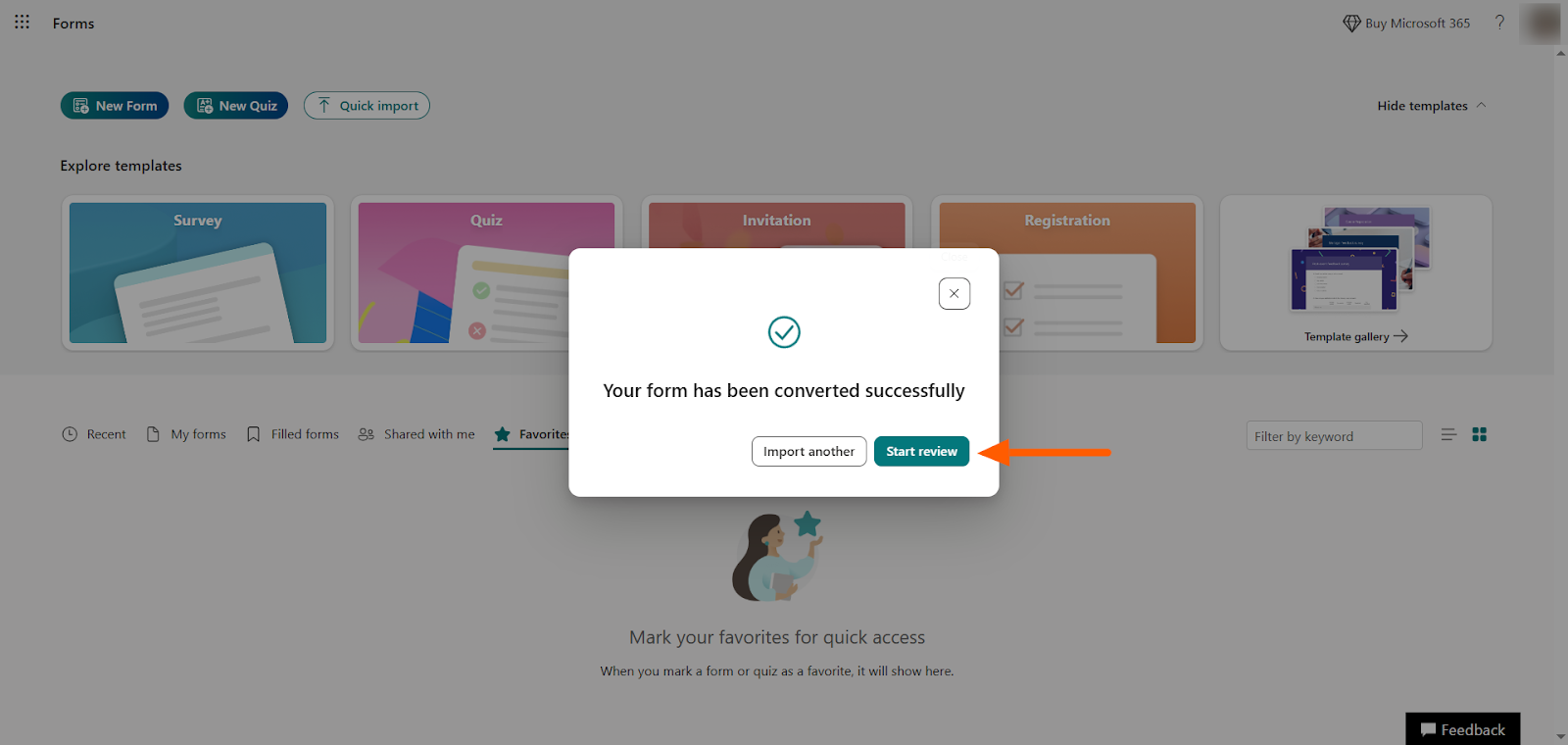
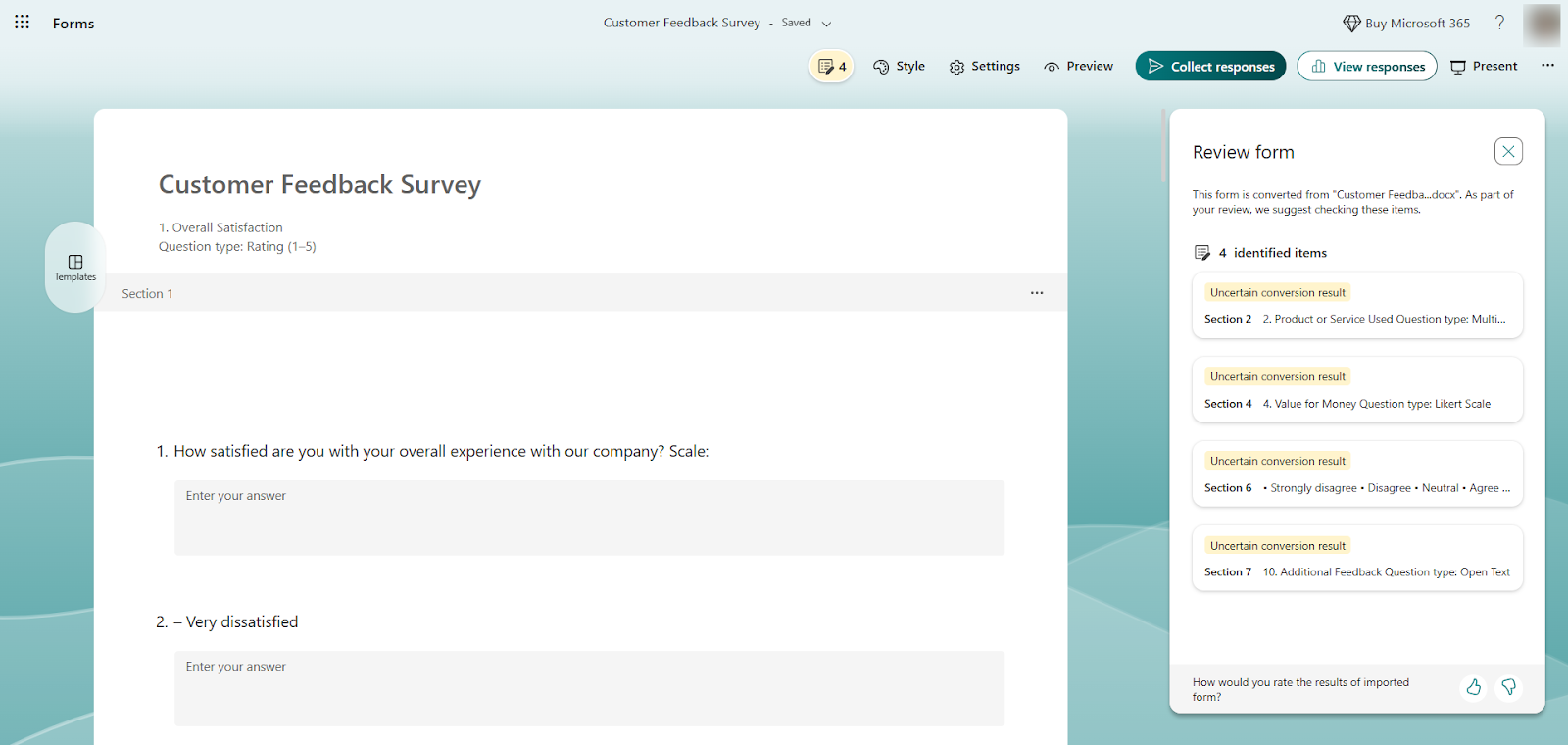
- Microsoft Forms importiert nun Ihre Fragen. Klicken Sie auf Überprüfung starten, um das Formular zu sehen.
- Prüfen Sie das Formular und passen Sie Formatierung und Inhalt nach Bedarf an. Microsoft Forms hebt dabei auch einzelne Fragen hervor, die Sie sich noch einmal ansehen sollten. In diesem Beispiel sehen Sie, dass es Formatierungsfehler gibt, die Sie von Hand korrigieren müssen.
Methode 2: Aus einem bestehenden Microsoft-Formular importieren
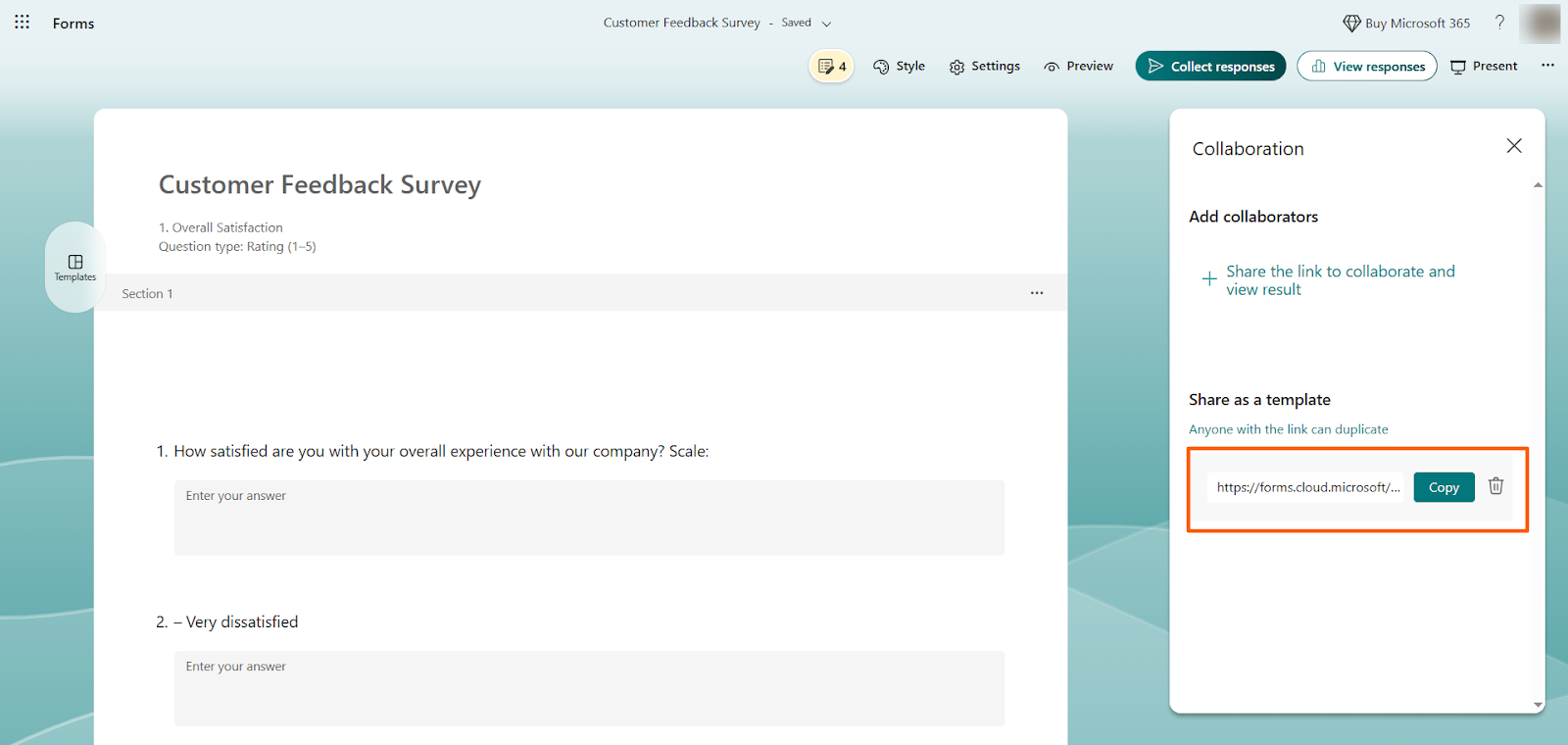
Wenn Sie ein neues Formular erstellen wollen, das die meisten Fragen eines bestehenden Microsoft-Formulars übernimmt, können Sie das Originalformular auch einfach duplizieren.
Dabei machen Sie aus dem Originalformular eine Vorlage. Das muss kein Nachteil sein, aber eins sollten Sie bedenken: Jeder, der den Link zu dieser „Vorlage” hat, kann sie für eigene Zwecke nutzen, und das wirft in manchen Fällen Sicherheitsfragen auf.
So gehen Sie vor:
- Öffnen Sie das Microsoft-Formular, aus dem Sie die Fragen importieren möchten.
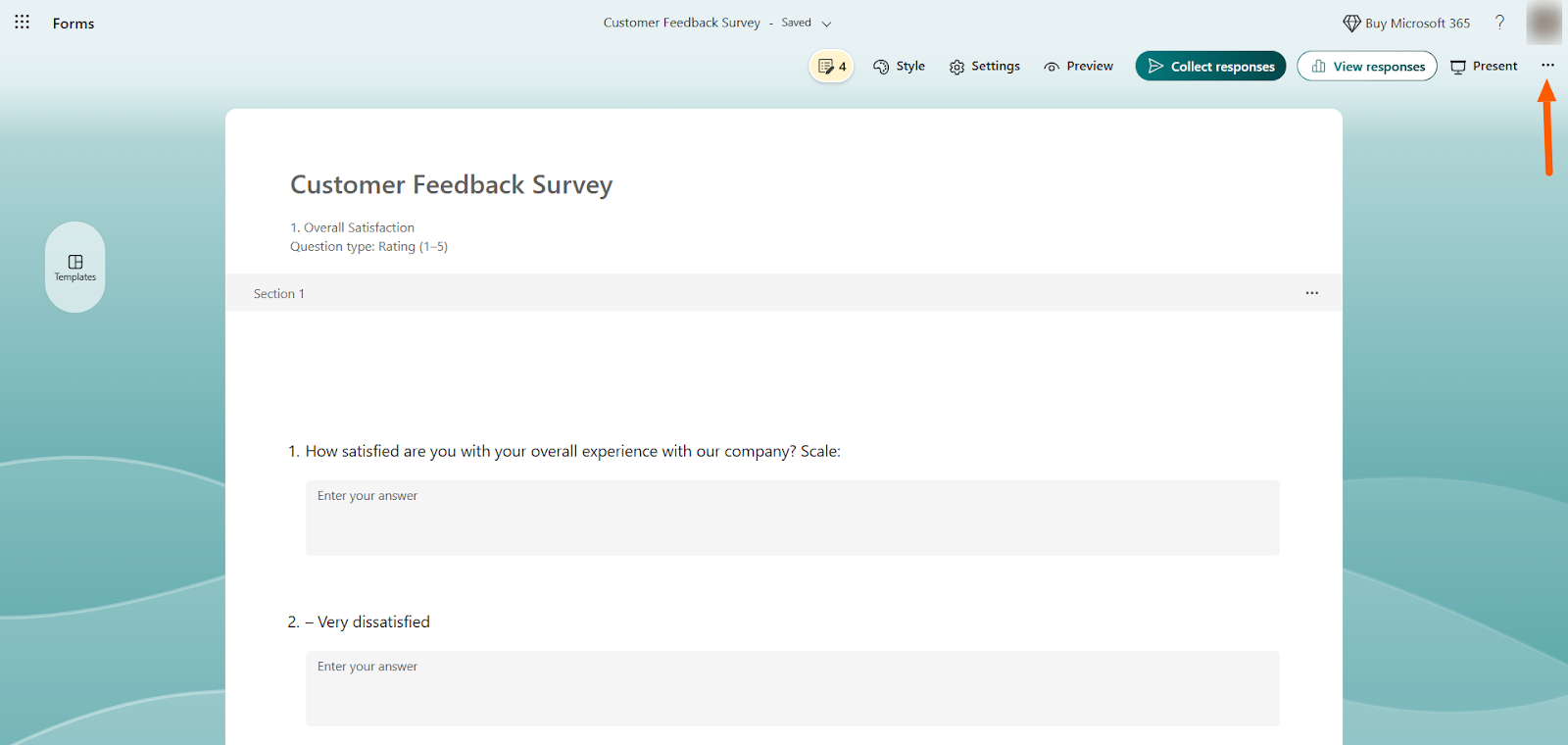
- Klicken Sie oben rechts auf das Symbol Weitere Formulareinstellungen (…).
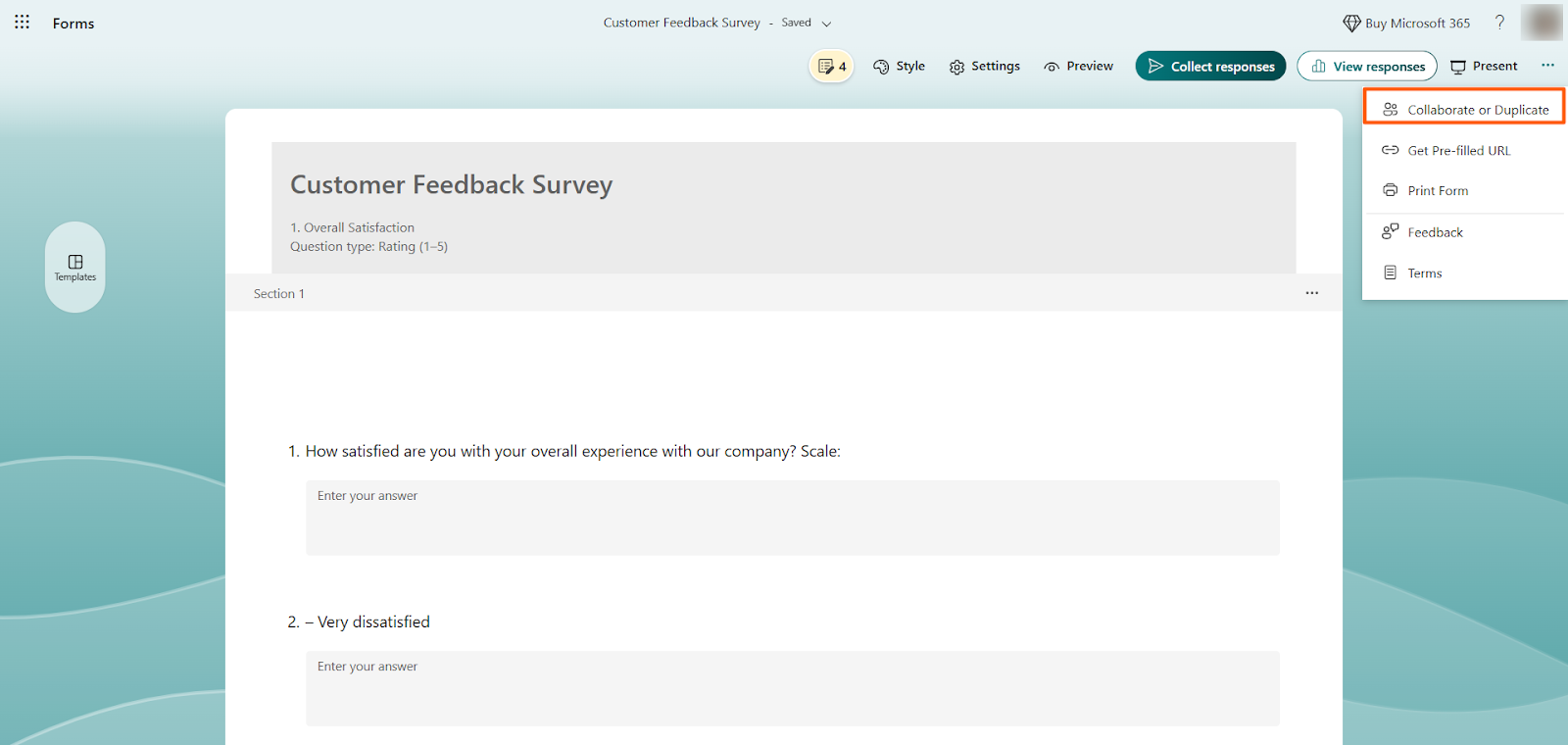
- Wählen Sie Zusammenarbeiten oder duplizieren.
- Klicken Sie auf + Link zum Duplizieren abrufen.
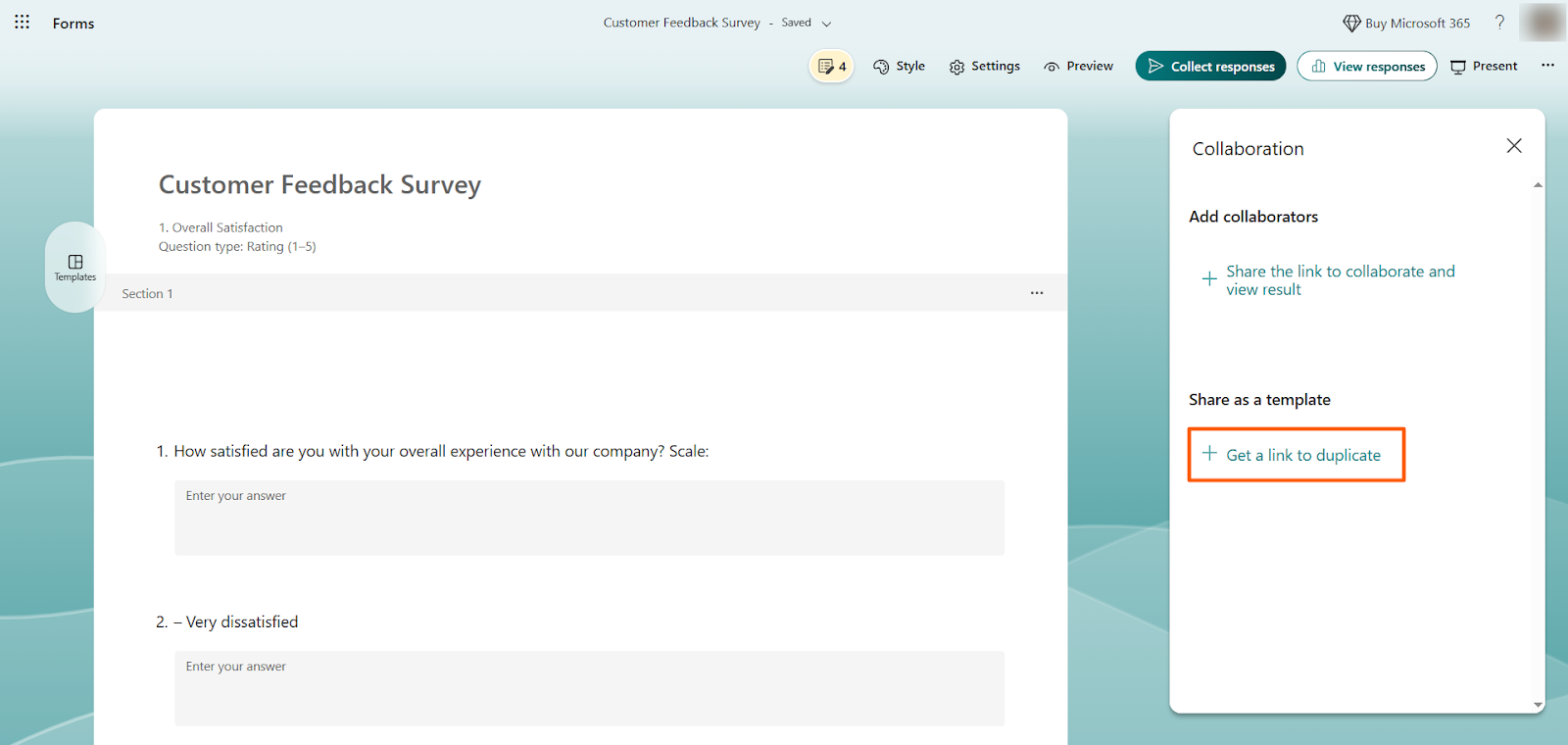
- Microsoft Forms gibt Ihnen eine URL zum Formular, über die Sie es duplizieren. Kopieren Sie die URL und fügen Sie sie ein, um das Formular zu duplizieren.
Methode 3: Fragen aus Microsoft Excel in Microsoft Forms importieren
Fragen aus einer Excel-Datei nach Microsoft Forms zu holen, ist umständlich, denn eine einfache oder automatische Lösung gibt es dafür nicht. Diese Behelfslösungen können Sie ausprobieren:
- Kopieren Sie den Inhalt aus Excel in eine Microsoft-Word-Datei und nutzen Sie dann den Schnellimport (siehe Methode 1 weiter oben).
- Richten Sie mit Microsoft Power Automate automatisierte Abläufe ein, die das Microsoft-Formular aus der Excel-Tabelle befüllen.
- Kopieren Sie die Inhalte aus Excel von Hand und fügen Sie sie in Microsoft Forms ein.
All diese Wege sind mit einer ganzen Menge Handarbeit verbunden. Das kostet viel Zeit und kann unnötige Fehler mit sich bringen.
Was sich nicht so einfach importieren lässt
Mit dem Schnellimport können Sie Word- oder PDF-Dateien übernehmen und ein anderes Microsoft-Formular duplizieren. Wie schon bei den Excel-Dateien gibt es aber auch für Folgendes keinen einfachen Weg:
- Google-Formulare direkt in Microsoft Forms importieren
- CSV-Dateien in Microsoft Forms importieren
Die Grenzen beim Importieren in Microsoft Forms
Microsoft Forms ist ein leicht zu bedienender Formulargenerator, bringt aber Einschränkungen mit, die beim Importieren von Fragen schnell für Frust sorgen. Behalten Sie diese Nachteile im Hinterkopf, bevor Sie mit dem Import loslegen:
- Beim Schnellimport treten häufig Formatierungsfehler auf, die Sie von Hand korrigieren müssen.
- Für keinen Dateityp gibt es einen KI-gestützten Import.
- Importieren Sie Fragen aus anderen Formularen oder Dateitypen, geht die Fragenlogik unter Umständen verloren.
- Außer dem Schnellimport gibt es kaum Möglichkeiten, den Import zu automatisieren.
Jotform: der einfachere Weg, Fragen automatisch zu importieren
Wenn Sie sich bei Microsoft Forms etwas Ausgefeilteres wünschen, haben Sie Alternativen. Jotform gehört zu den führenden Formulargeneratoren und ist eine Alternative zu Microsoft Forms, mit der Sie Fragen für Formulare und Quizze mühelos importieren.

Migrate existing forms instantly
Sie müssen Ihre Online-Formulare nicht komplett selbst erstellen. Holen Sie stattdessen vorhandene Formulare und Antworten mit einem Klick in Ihr Jotform-Konto — so können Sie Daten erfassen, ohne etwas zu verpassen.
Your form can not be migrated.
Please ensure that your form URL is correct and that your form is set to “public” before attempting to migrate it again.
Hier sind einige Wege, wie Sie Fragen in Jotform importieren:
- Haben Sie schon ein Formular in Microsoft Forms erstellt, holen Sie Ihre Arbeit mit dem Migrationstool von Jotform ganz einfach nach Jotform. Ein paar Klicks genügen, ohne jede Handarbeit.
- Sie haben auf einer Website ein Formular entdeckt, das Ihnen gefällt? Dann klonen Sie es über die URL in Jotform und passen es nach Belieben an.
- Aus Ihrer PDF-Datei wird ein smartes Online-PDF-Formular, das Ihre Nutzer bequem ausfüllen. Anschließend wandeln Sie es wieder in ein PDF um, um die Antworten festzuhalten.
- Arbeiten Sie mit Google Formular, Typeform oder einem anderen Formulargenerator? Mit unseren Migrationstools ist das Übertragen Ihrer Formulare ein Kinderspiel.
Sobald Ihr Formular übertragen oder Ihre Fragen in Jotform importiert sind, gestalten Sie alles mit dem intuitiven Formulargenerator per Drag-and-drop – ganz ohne lästige Formatierungsfehler. Möchten Sie einzelne Fragen in einem anderen Jotform-Formular wiederverwenden, zeigt Ihnen unser Leitfaden zum Kopieren von Feldern von einem Formular ins andere, wie Sie sie mit der Field-Manager-App übertragen.
Hier sind ein paar Gründe, warum Nutzer ihre Fragen und Formulare nach Jotform importieren:
- Kostenloser Online-Umfragegenerator: Jotform bietet einen kostenlosen Plan mit fortgeschrittenen Funktionen wie bedingter Logik an. Sie können sogar offline an Ihren Formularen arbeiten.
- Anders als andere Formulargeneratoren stellt Jotform mehr als 15.000 Umfragevorlagen bereit.
- Der KI-Formulargenerator von Jotform nimmt Ihnen die ganze Arbeit ab. Beschreiben Sie einfach per Eingabe, welche Art von Formular Sie erstellen möchten.
- Ist Ihr Formular fertig, teilen Sie es mit Ihren Nutzern per E-Mail, SMS, Link oder über soziale Medien – oder Sie binden es direkt auf Ihrer Website ein.
- Mit Werkzeugen zur Datenverwaltung wie Jotform Tabellen verwalten, ordnen und analysieren Sie die Daten aus Ihren Formularen ganz ohne Aufwand.
- Dank Hunderter Integrationen verbinden Sie Jotform mit Ihren Geschäftstools wie Canva oder Slack und ergänzen Integrationen für Zahlungsanbieter, um Zahlungen entgegenzunehmen.
Jotform macht nicht nur das Importieren von Fragen einfach, sondern bringt auch die fortgeschrittenen Funktionen mit, die Sie brauchen, damit Erstellung und Verwaltung Ihrer Formulare leichter von der Hand gehen.
Wohin importieren Sie Ihre Fragen?
In Microsoft Forms lassen sich Fragen zwar aus verschiedenen Dateiformaten importieren, doch der Vorgang klappt nicht immer sauber und zieht oft Korrekturen von Hand nach sich. Die bessere Lösung heißt Jotform: mehr Importmöglichkeiten und sehr genaue Ergebnisse.
Jotform importiert Fragen aus dem Web, aus anderen Formulargeneratoren und aus verschiedenen Dateitypen wie PDFs. Dazu kommt ein Formulargenerator per Drag-and-drop mit fortgeschrittenen Funktionen wie bedingter Logik und KI-Werkzeugen, die Ihr Formular aufwerten.
Entdecken Sie Jotform noch heute und sehen Sie selbst, warum es für so viele Nutzer die erste Wahl ist.
Häufige Fragen zum Import in Microsoft Forms
Einen direkten Weg, Fragen aus Excel in Microsoft Forms zu importieren, gibt es nicht. Sie brauchen eine Behelfslösung, etwa indem Sie den Inhalt aus Excel nach Word kopieren und anschließend den Schnellimport nutzen.
Dieser Artikel richtet sich an Microsoft-365-Nutzer, Lehrkräfte, HR-Teams und Mitarbeitende im operativen Bereich, die in Microsoft Forms Umfragen, Quizze oder interne Formulare erstellen und einen schnelleren Weg suchen, Fragen aus vorhandenen Dokumenten wiederzuverwenden, statt alles von Hand neu aufzubauen.













Kommentar abschicken: