Wenn Sie ein Dokument teilen und sicherstellen möchten, dass es auf jedem Gerät gleich aussieht – unabhängig davon, welche Software der Empfänger verwendet –, sind PDFs das ideale Format dafür. Sie sind das digitale Äquivalent zu Papier und darauf ausgelegt, die Formatierung über verschiedene Programme und Geräte hinweg beizubehalten. Was Sie sehen, ist genau das, was Sie erhalten.
PDFs sind jedoch weniger praktisch, wenn man die darin enthaltenen Daten kopieren und an anderer Stelle einfügen muss. Erhält man ein datenreiches PDF – etwa Finanzberichte mit detaillierten Angaben zu Einnahmen und Kosten oder eine Teilnehmerliste mit Namen und Kontaktdaten –, ist es weitaus schwieriger, diese Daten weiterzuverarbeiten, als dies bei denselben Daten in einer Excel-Tabelle der Fall wäre.
Auch wenn es etwas schwieriger ist, ist es nicht unmöglich. Sie können fast jede PDF-Datei, die eine Datentabelle enthält, in Sekundenschnelle in eine Excel-Tabelle umwandeln – oft sogar kostenlos. Die besten Programme für die Konvertierung von PDF in Excel funktionieren mit jeder PDF-Datei, selbst bei gescannten Dokumenten ohne bearbeitbaren Text. Hier sind die besten Methoden zur Umwandlung von PDFs in Tabellen, darunter Optionen von Microsoft Office, Adobe Acrobat sowie kostenlose Online-Tools.
4 Möglichkeiten, ein PDF schnell in Excel umzuwandeln
Der schnellste Weg, eine PDF-Datei in Excel umzuwandeln, führt über Adobe Acrobat online. Es handelt sich um einen überraschend präzisen Online-PDF-Konverter, der nahezu jede PDF-Datei mit einer Tabelle – sei es mit einfachem Text oder einem formatierten Bild – in Sekundenschnelle in eine bearbeitbare Excel-Tabelle umwandeln kann, oft sogar kostenlos.
Aber das ist nicht die einzige Möglichkeit, ein PDF zu konvertieren, und je nachdem, was Sie vorhaben, ist es womöglich nicht einmal die beste Option.
1. Importieren Sie das PDF direkt in Microsoft Excel.
WenNN Sie eine PDF-Datei in eine Excel-Tabelle umwandeln möchten, wollen Sie höchstwahrscheinlich den Text bearbeiten, die Daten bereinigen oder die Tabelle anderweitig nutzen. In diesem Fall ist es am besten, die PDF-Datei direkt in Excel zu konvertieren.
Microsoft Excel für Windows bietet seit Ende 2020 eine Funktion zur Konvertierung von PDF-Dateien in Excel an. Wenn Sie eine aktuelle Version von Excel aus Microsoft 365 (ehemals Office 365) auf Ihrem PC nutzen, können Sie Tabellen und Texte direkt aus PDFs in Excel extrahieren, ohne auf Tools von Drittanbietern angewiesen zu sein. Zwar wird dabei keine exakte visuelle Kopie des PDFs erstellt, doch die Tabellen werden zuverlässig importiert und in ein Tabellenblatt umgewandelt.
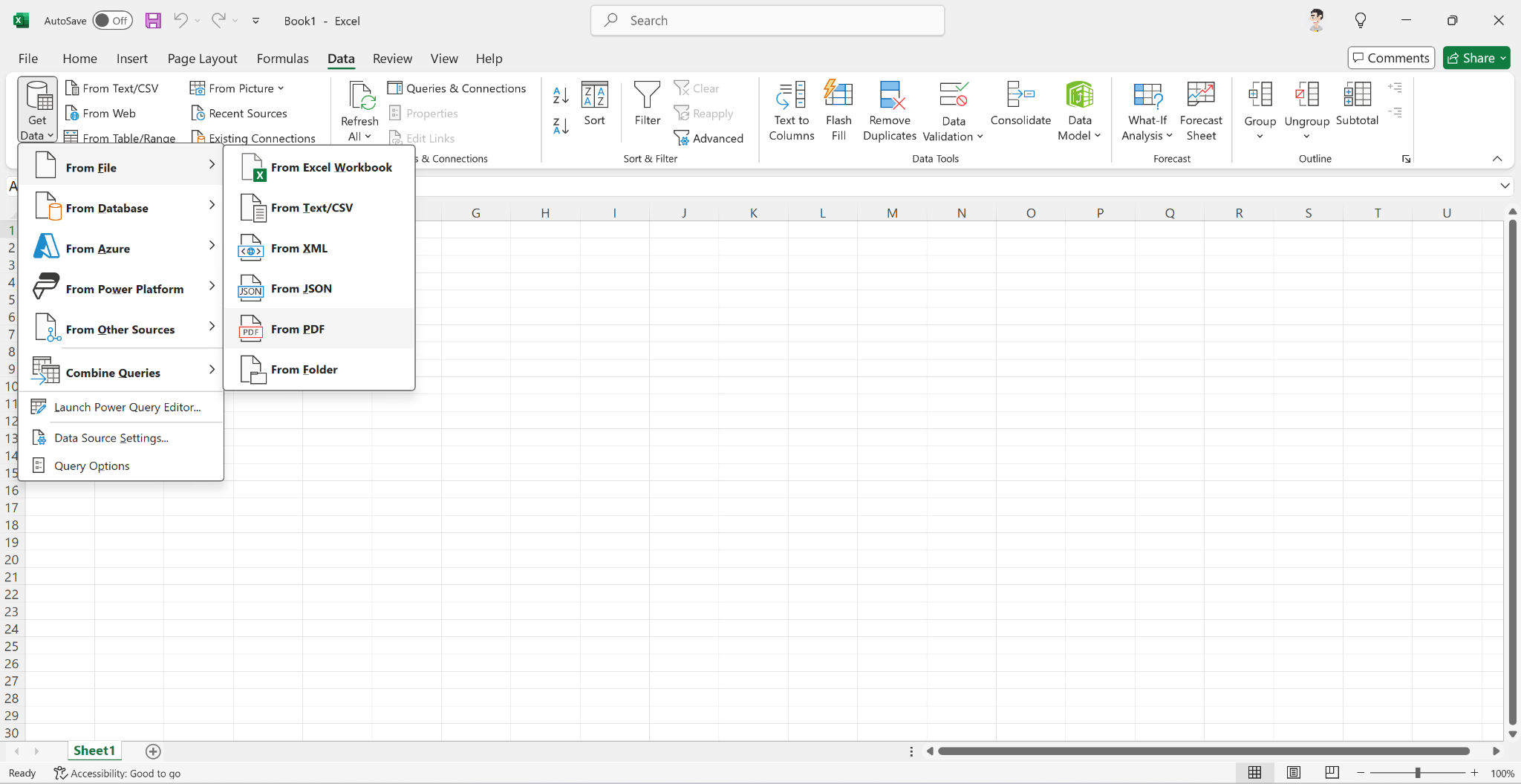
Um Datein aus einer PDF-Datei zu importieren, die Texttabelle enthält, öffnen Sie zunächst eine neue Tabelle in Excel. Klicken Sie auf die Registerkarte Daten, wählen Sie Daten Abrufen aus, klicken Sie dann auf Aus Datei und wählen Sie Aus PDF.
Wählen Sie dann die PDF-Datei aus, die Sie in Excel importieren möchten.
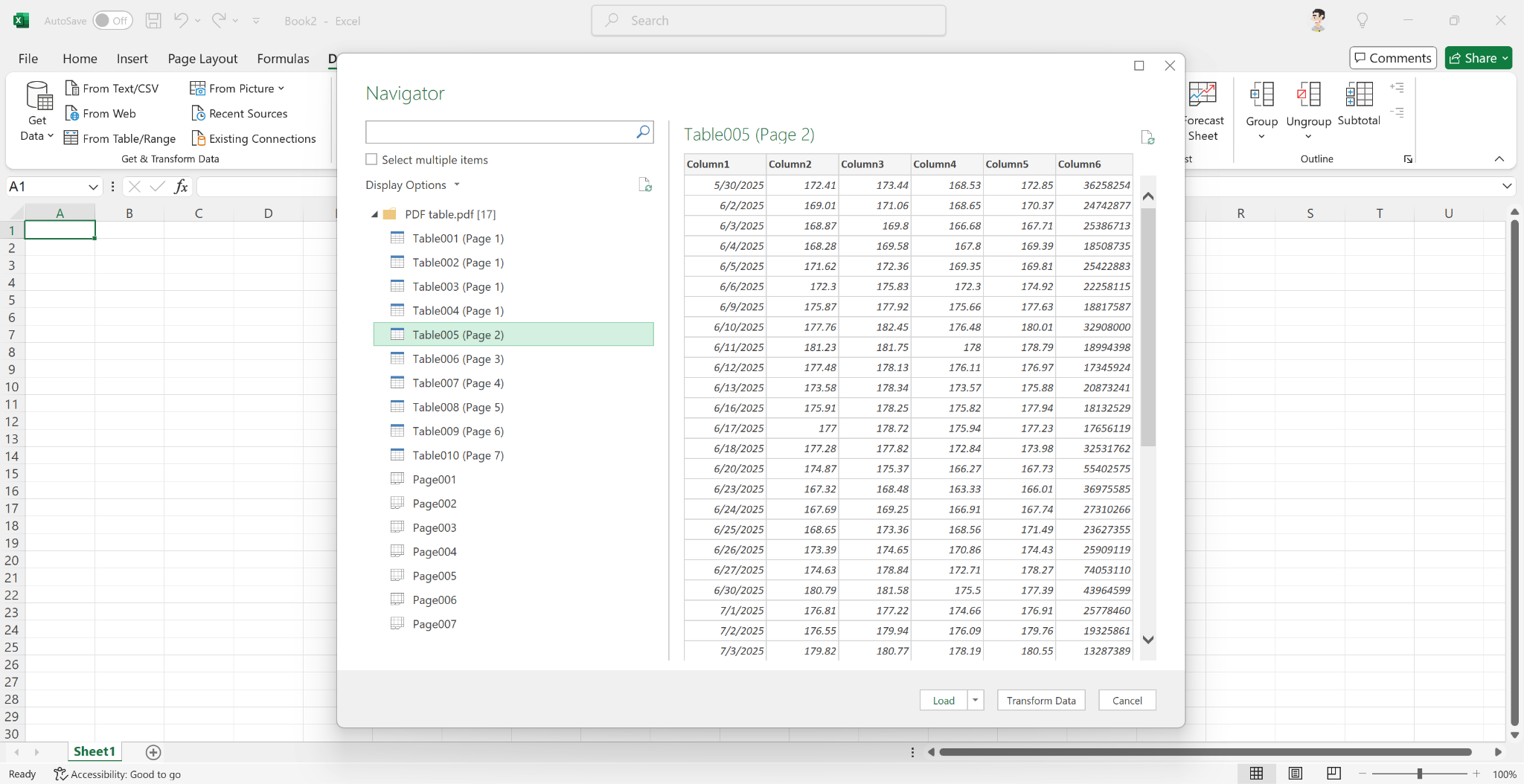
Excel zeigt die in Ihrer PDF-Datei gefundenen Daten an. Je nach Umfang der PDF-Datei werden möglicherweise mehrere Tabellen angezeigt – einige mit Überschriften oder anderem Text aus dem Dokument, andere mit Namen, Zahlen oder sonstigen Daten. Wählen Sie die Tabelle aus, die Sie in Ihre Arbeitsmappe einfügen möchten, und klicken Sie auf Laden.
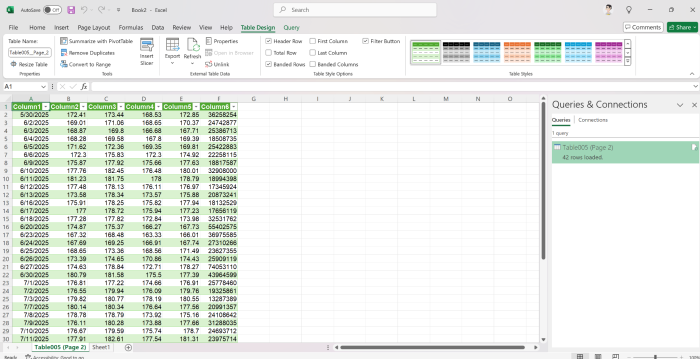
Innerhalb von Sekunden werden die Daten aus der PDF-Datei in Ihre Tabelle übertragen und stehen dort bereit, damit Sie sie nach Belieben formatieren und verwenden können. Wenn Sie weitere Tabellen aus der PDF-Datei importieren möchten, fügen Sie ein neues Tabellenblatt hinzu und wiederholen Sie den Vorgang.
Wenn Ihre PDF-Datei von einem Papierdokument eingescannt wurde oder tabellarische Daten als Bild enthält, zeigt der PDF-Import von Excel möglicherweise die Meldung „Diese Tabelle ist leer“ an, da keine Daten für den Import verfügbar sind. In diesem Fall können Sie stattdessen das in Excel integrierte Tool zur optischen Zeichenerkennung (OCR) verwenden, um die Tabelle zu importieren. Diese Funktion steht sowohl in Excel für Windows und Mac als auch in der kostenlosen Excel-Web-App zur Verfügung.
Und da Excel für Mac sowie die Web-App den direkten Import von PDF-Tabellen nicht unterstützen, ist diese Funktion die beste Möglichkeit, PDFs auf dem Mac oder online kostenlos in Excel zu importieren. Der einzige Haken dabei ist, dass eine Internetverbindung erforderlich ist, damit die Funktion funktioniert.
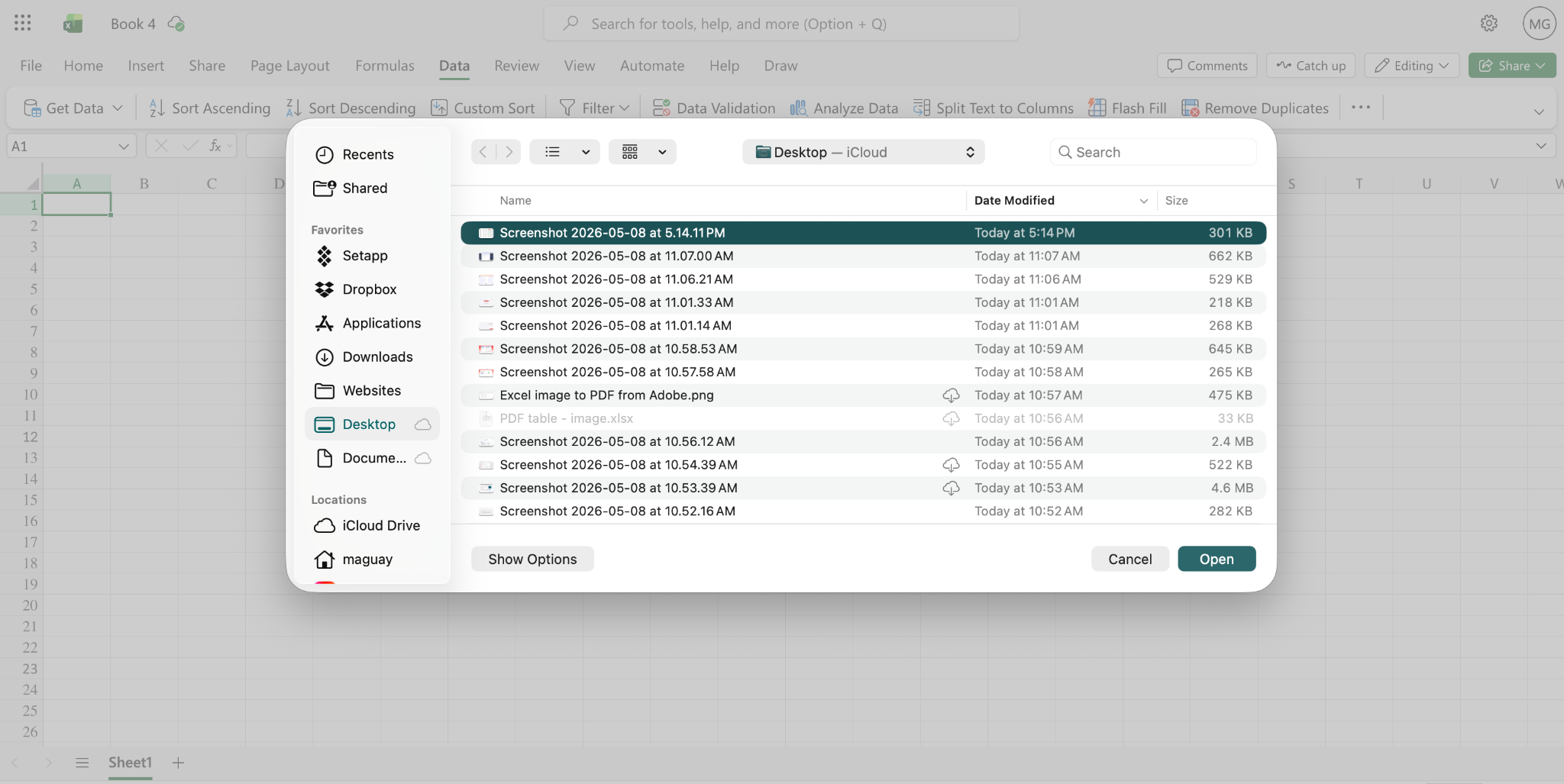
Erstellen Sie zunächst einen Screenshot Ihrer PDF-Datei oder exportieren Sie die PDF in einer anderen App als JPEG-Bilder. Öffnen Sie dann in Excel ein neues Dokument, wechseln Sie zur Registerkarte Daten, klicken Sie auf Daten abrufen und wählen Sie Daten aus Bild aus. (Unter Windows müssen Sie im Menü Daten abrufen zunächst Aus anderen Quellen und anschließend Daten aus Bild auswählen.)
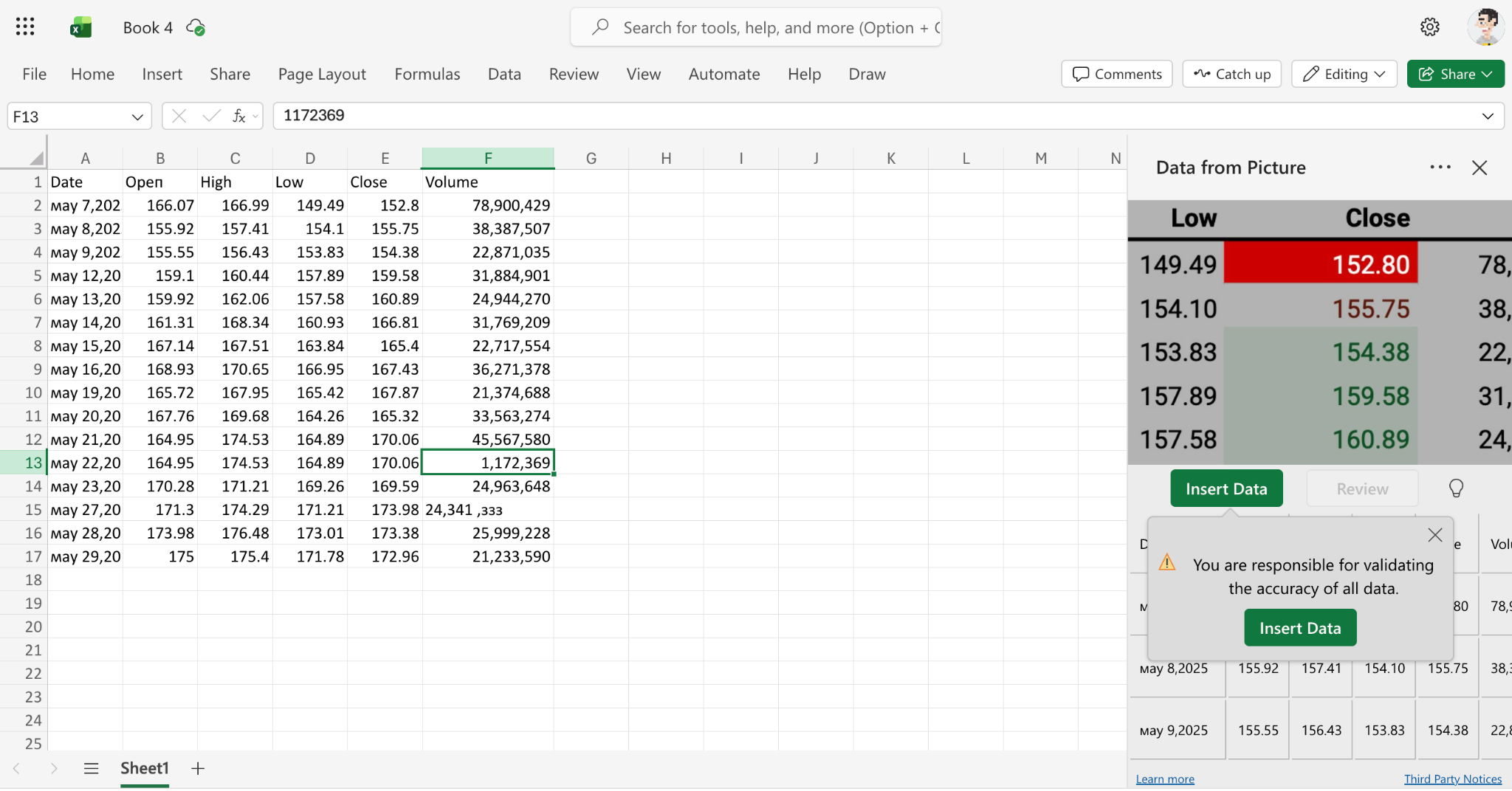
Nach einigen Augenblicken des Extrahierens der Daten zeigt Excel eine Vorschau Ihres Bildes und der extrahierten Daten in einer Seitenleiste an. Sie können die Daten überprüfen, etwaige Ungenauigkeiten bearbeiten und die Daten dann in Ihre Tabelle einfügen.
Es ist zwar nicht ganz so präzise wie der Import aus einer Texttabelle in einem PDF, und es können sich gelegentlich Fehler oder eine weniger einheitliche Formatierung einschleichen. Dennoch ist es eine praktische und kostenlose Möglichkeit, mithilfe von Excel für das Web ein Tabellenbild in eine echte Tabelle umzuwandeln.
2. Konvertieren Sie die PDF-Datei mit Adobe Acrobat in das Excel-Format.
Möchten Sie Ihr gesamtes PDF – einschließlich Tabellen, Bildern, Überschriften und sonstiger Details – in eine Excel-Tabelle umwandeln? Der in Adobe Acrobat integrierte PDF-zu-Excel-Konverter, der sowohl in den Desktop-Anwendungen für Mac und Windows als auch über das kostenlose Online-Tool von Adobe zur Verfügung steht, ist hierfür eine hervorragende Lösung. Wenn Sie bereits über eine kostenpflichtige Acrobat-Lizenz oder ein Adobe Creative Cloud-Abonnement verfügen, ist dies eine besonders komfortable Möglichkeit, vollständige PDF-Dokumente in Tabellen zu konvertieren.
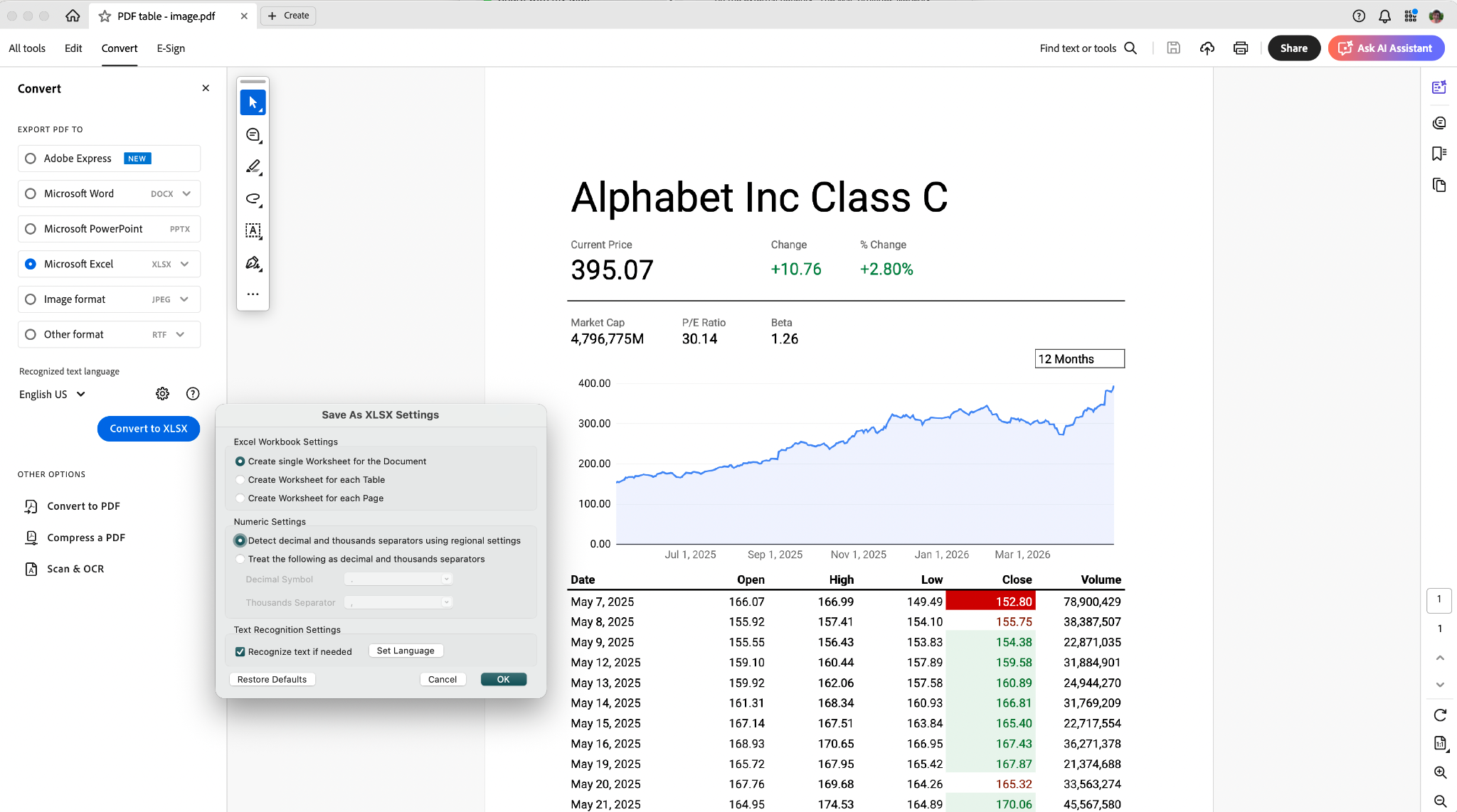
Öffnen Sie zunächst Ihr PDF wie gewohnt in Acrobat. Klicken Sie auf die Registerkarte „Konvertieren“, wählen Sie die Option „Microsoft Excel“ aus und klicken Siedann auf „In XLSX konvertieren“.
Sie können die Konvertierungseinstellungen auch vorher anpassen. Acrobat kann das gesamte PDF in einer einzigen Tabelle zusammenführen oder für jede Tabelle oder Seite ein neues Blatt erstellen. Es kann auch Text mit benutzerdefinierten Trennzeichen teilen, um eine genauere Zahlenkonvertierung zu ermöglichen. Und es beinhaltet OCR, um Bilder in PDFs in bearbeitbare Texttabellen in einer der 40 unterstützten Sprachen umzuwandeln.
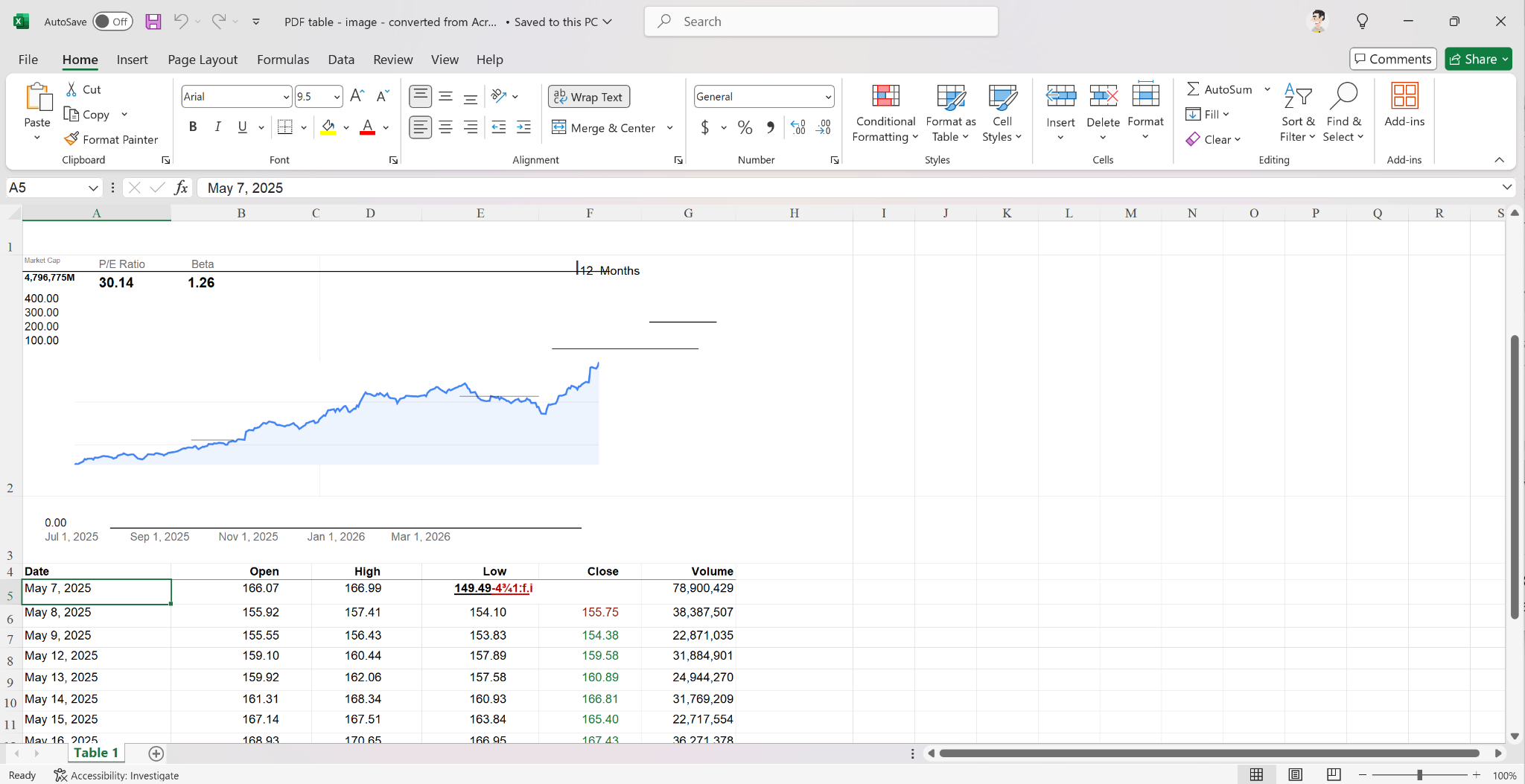
Die aus Acrobat konvertierte Tabelle wird nicht perfekt aussehen – insbesondere dann nicht, wenn das PDF in Bilder eingebetteten Text enthält –, aber sie wird dem Original-PDF deutlich stärker ähneln als eine Tabelle, die durch den direkten Import des PDFs in Excel erstellt wurde.
3. Verwenden Sie einen Online-PDF-zu-Excel-Konverter.
Eine weitere Möglichkeit ist die Verwendung eines Online-Konverters für die Umwandlung von PDF in Excel. Zu den besten Angeboten zählt die Website von Adobe Acrobat für die Konvertierung von PDF-Dateien in Excel-Tabellen. Es handelt sich um ein kostenloses Tool, das PDFs in derselben Qualität umwandelt wie die Desktop-Anwendungen von Adobe Acrobat für Mac und Windows. Eine weitere gute Option ist iLovePDF; dieser Dienst bietet eine umfangreiche Sammlung von Tools zur Umwandlung von PDFs in Formate wie Excel-Tabellen.
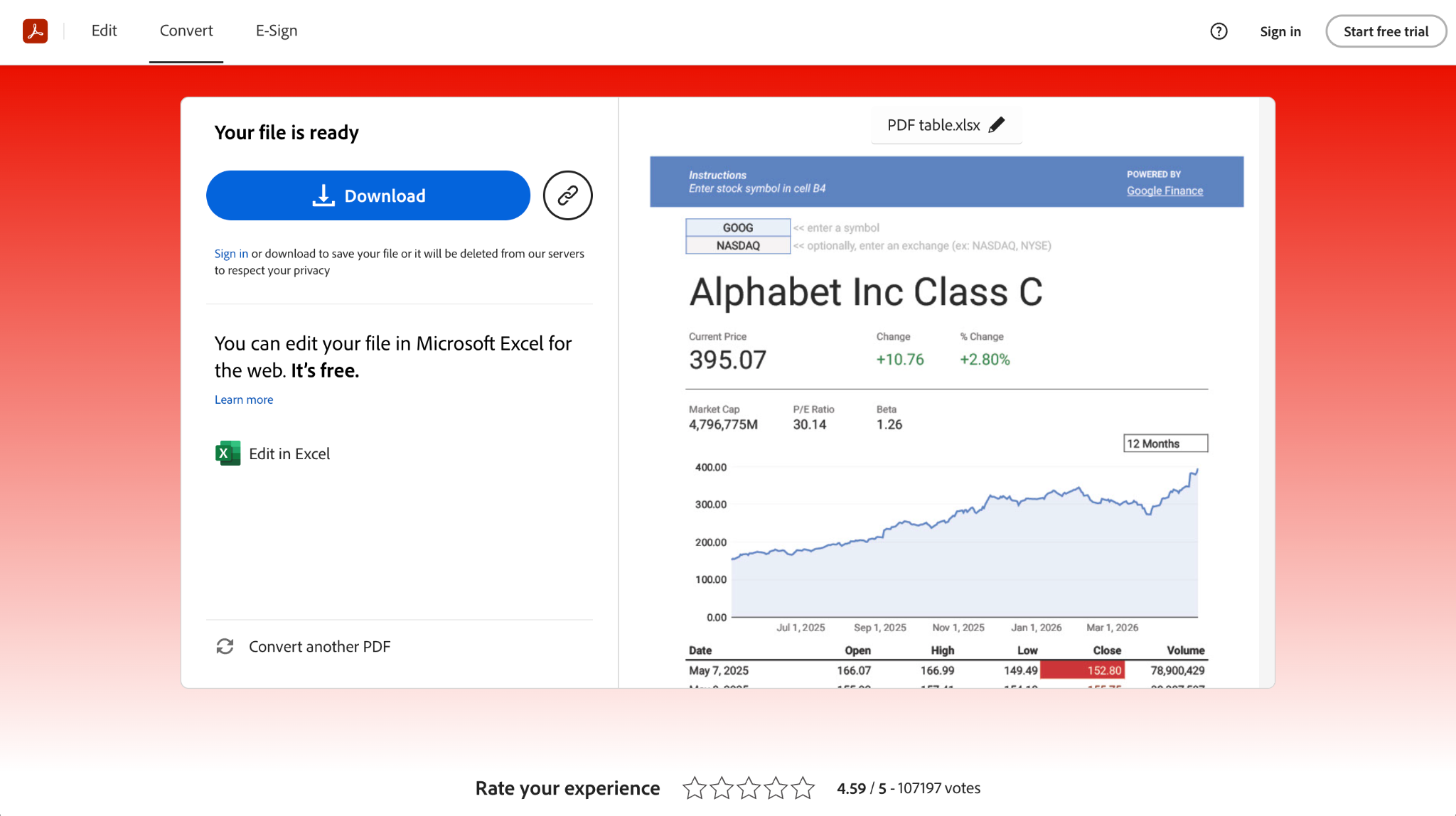
Das Tool von Adobe lässt sich mit nur zwei Klicks bedienen und funktioniert sowohl mit Texttabellen als auch mit Bildern in PDF-Dateien. Öffnen Sie die Acrobat-Seite zur Umwandlung von PDF in Excel und ziehen Sie Ihre PDF-Datei hinein; Acrobat wandelt sie dann automatisch um. Anschließend können Sie die Tabellendatei herunterladen oder direkt in Excel für das Web öffnen.
Beachten Sie, dass Adobe Sie auffordern wird, sich anzumelden, wenn Sie versuchen, eine zweite PDF-Datei zu konvertieren. Sie können dies umgehen, indem Sie die Website in einem Inkognito-Fenster öffnen, um eine weitere Datei kostenlos und ohne Konto zu konvertieren.
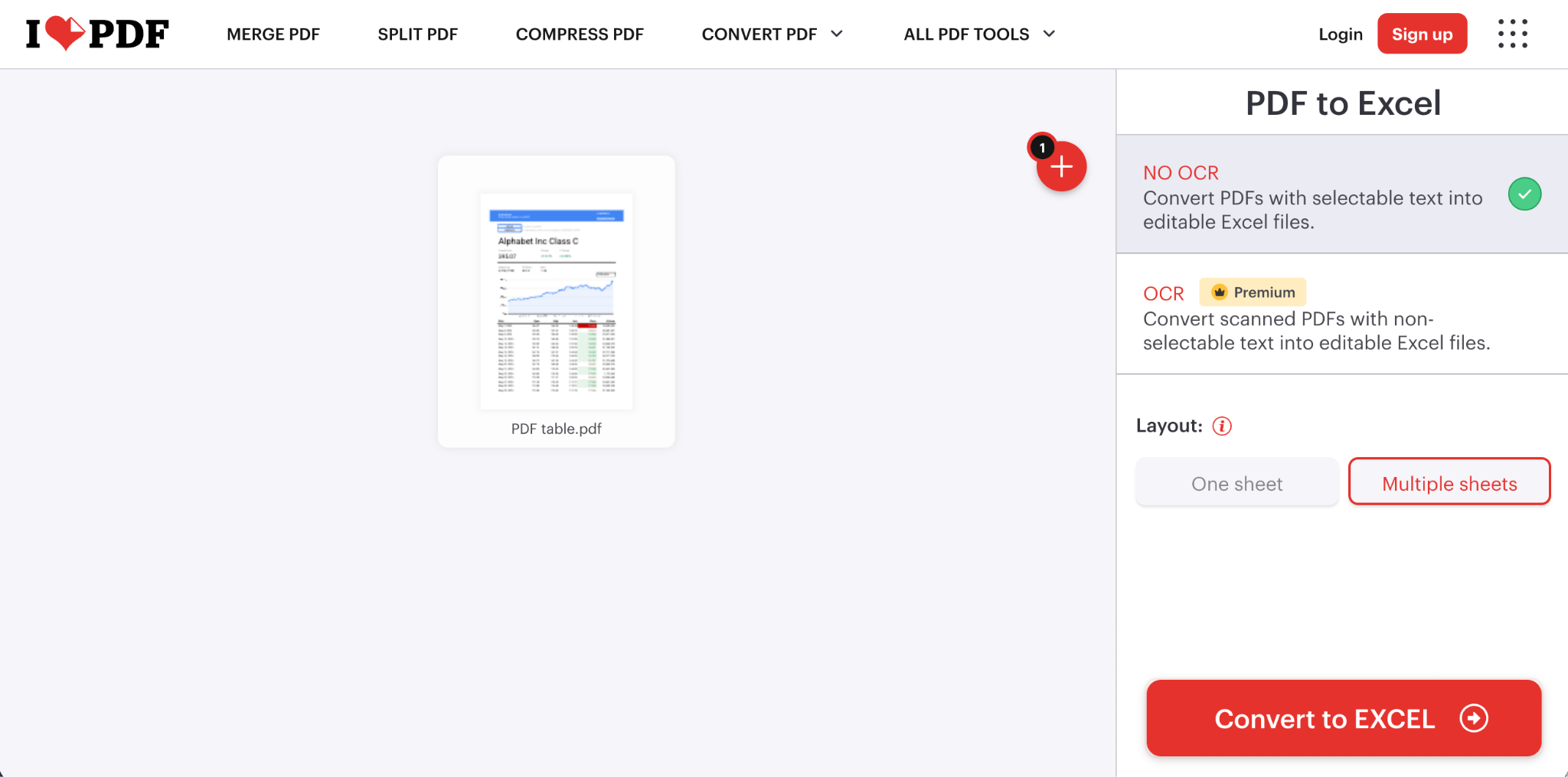
Der PDF-zu-Excel-Konverter von iLovePDF ist ebenso einfach zu bedienen. Ziehen Sie Ihre PDF-Datei per Drag-and-Drop in die App oder laden Sie sie von Google Drive oder Dropbox hoch. Wählen Sie anschließend Keine OCR, um eine PDF-Datei mit Texttabellen kostenlos zu konvertieren, oder entscheiden Sie sich für die OCR-Option. (Da für OCR ein kostenpflichtiges Upgrade erforderlich ist, könnte die Web-App von Acrobat hier die bessere Wahl sein.)
So oder so können Sie Ihr PDF mit nur wenigen Klicks kostenlos online in eine Tabelle umwandeln und anschließend in Excel, Google Sheets, Apple Numbers oder einer beliebigen anderen Tabellenkalkulations-App bearbeiten.
4. Scannte PDFs mittels OCR in Excel konvertieren
Eine weitere Möglichkeit, PDFs in Tabellenkalkulationen umzuwandeln, bietet jedes beliebige OCR-Tool. Da OCR-Funktionen zunehmend in Browser, PDF-Reader und Bildverwaltungssoftware integriert sind, können Sie Text oft einfach direkt aus einem PDF oder Screenshot auswählen und kopieren und anschließend in Excel oder eine andere Tabellenkalkulations-App einfügen.
Dies ist eine der besten Methoden, um gescannte Dokumente und andere PDFs, die Tabellendaten in Bildform enthalten, zu konvertieren. Zwar ist die OCR-Technologie nicht perfekt und stößt bei Scans minderer Qualität, kontrastarmen Farben oder komplexen Tabellen bisweilen an ihre Grenzen, doch ermöglicht sie die Umwandlung von PDFs in Tabellenkalkulationen, die andernfalls nicht möglich wäre.
Sie können beispielsweise eine PDF-Datei auf einem Mac, iPad oder iPhone in der App „Vorschau“ öffnen, den Text direkt aus einer PDF-Tabelle kopieren und in eine Tabellenkalkulation einfügen. Ebenso erkennt die Fotos-App automatisch Text in Bildern, sodass Sie Text aus einem Screenshot einer PDF-Datei kopieren können.
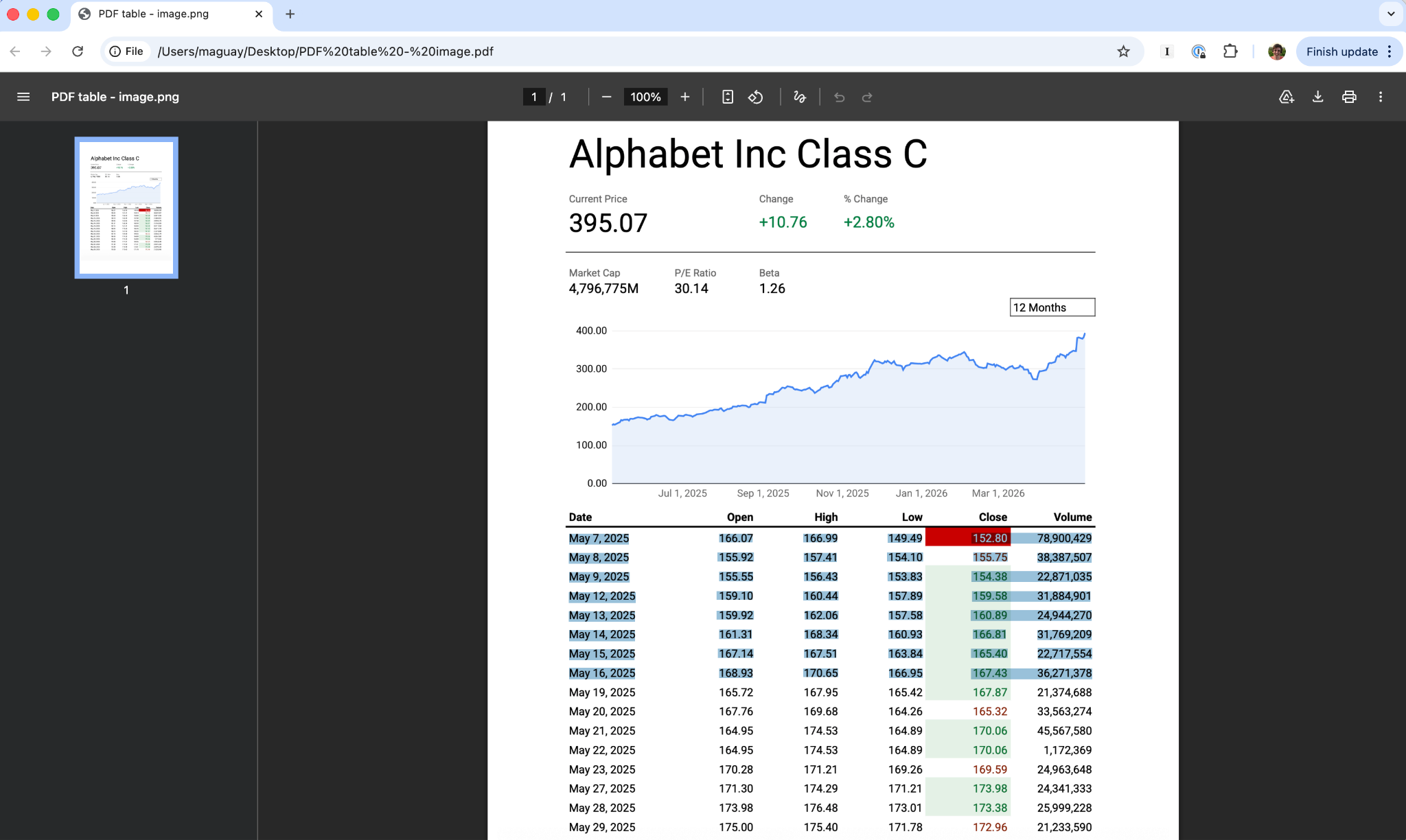
Auf einem Windows-PC oder Mac bietet der integrierte PDF-Reader von Google Chrome auch OCR-Unterstützung. Öffnen Sie eine PDF-Datei; nach wenigen Augenblicken können Sie den erkannten Text auswählen und kopieren.
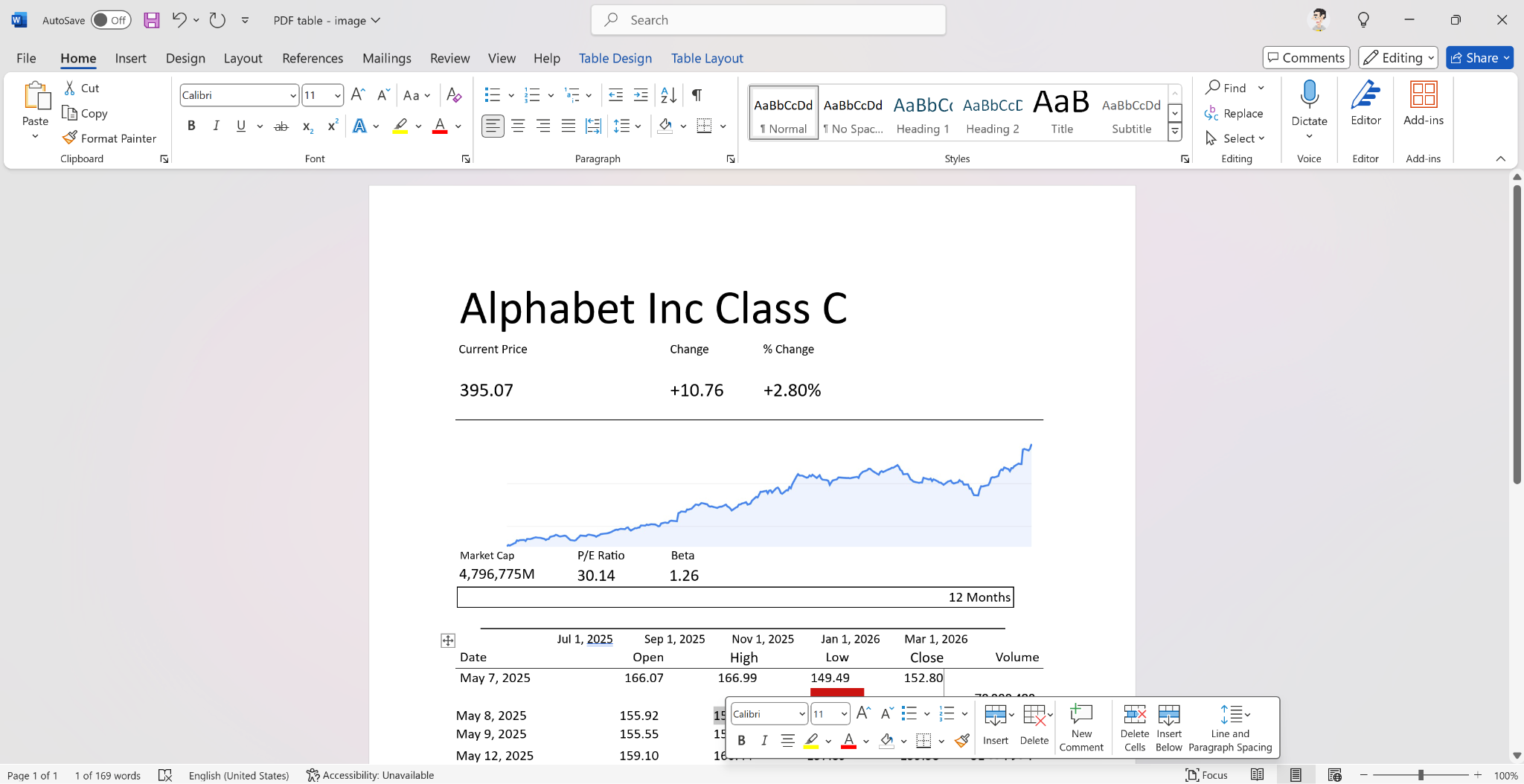
Eine weitere Möglichkeit sind die in Dokumentenprogramme – wie Microsoft Word für Windows und Google Docs – integrierten OCR-Tools. Beide können ganze PDF-Dateien, einschließlich formatiertem Text, Bildern und tabellarischen Daten, in bearbeitbare Dokumente mit Tabellen umwandeln, die sich anschließend in eine Tabellenkalkulation kopieren lassen.
Öffnen Sie die PDF-Datei in Microsoft Word für Windows; sie wird automatisch in ein bearbeitbares Dokument umgewandelt. Das Programm kann auch Text und Tabellen in PDF-Bildern erkennen – selbst wenn Sie offline sind. Anschließend können Sie die Tabelle in Word formatieren oder kopieren und in Excel einfügen.
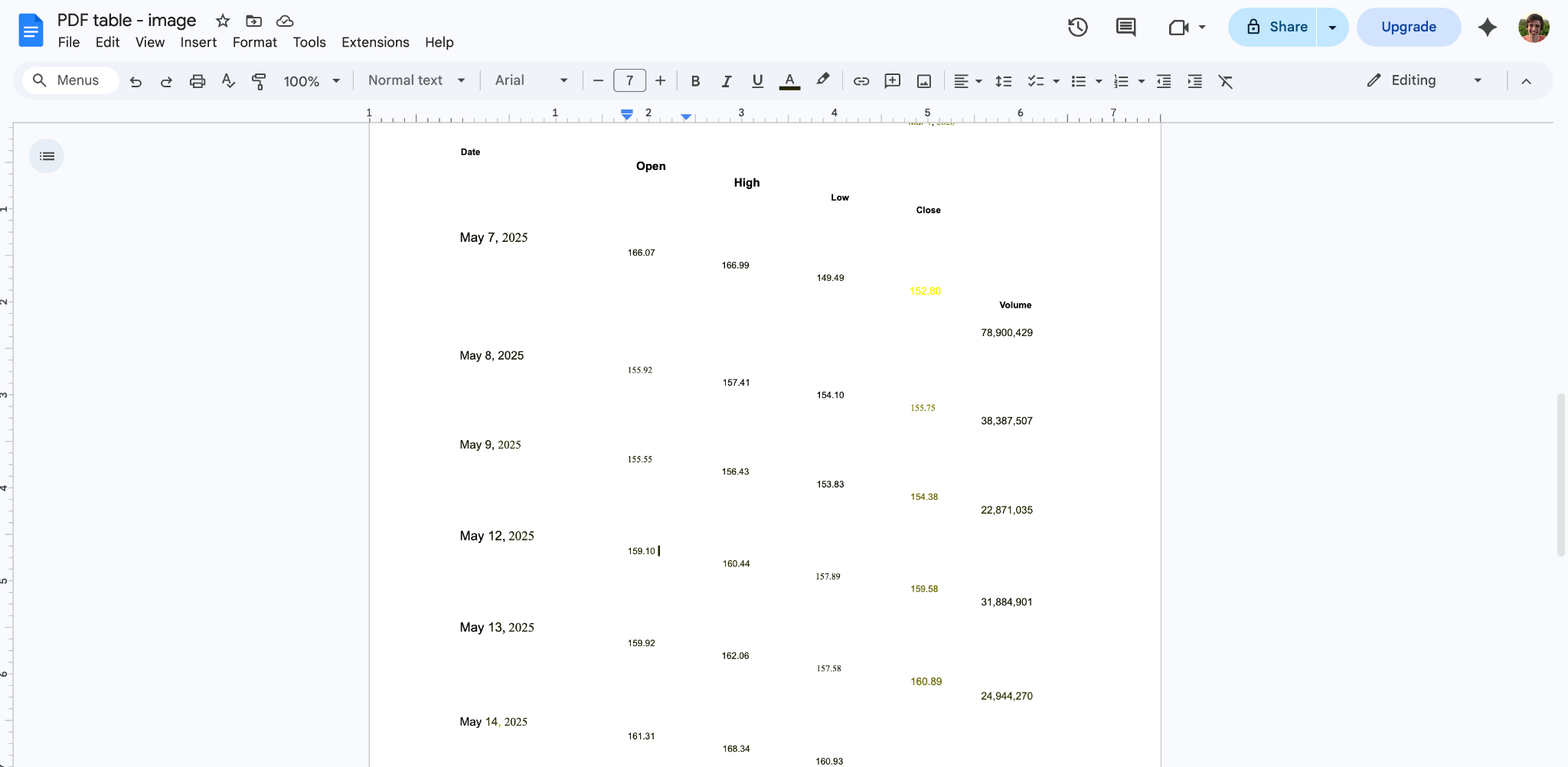
Um Google Docs zu nutzen, müssen Sie Ihr PDF zunächst auf Google Drive hochladen. Öffnen Sie Google Drive in Ihrem Browser, klicken Sie entweder auf die Menüschaltfläche oder mit der rechten Maustaste auf die Datei und wählen Sie die Option zum Öffnen in Google Docs. Das Tool kann Texttabellen konvertieren und Text aus Bildern erkennen; allerdings war die endgültige Formatierung in meinen Tests weniger präzise als bei Konvertierungen aus Word, Excel oder Acrobat. Es eignet sich gut, um Daten aus einem PDF zu kopieren, ist jedoch nicht ganz so effektiv, wenn es darum geht, ein PDF vollständig in eine Tabellenkalkulation umzuwandeln.
So konvertieren Sie nur eine Tabelle oder einen Teil einer PDF-Datei in Excel
Möchten Sie nur einen Teil einer PDF-Datei in eine Tabelle umwandeln – etwa einen Tabellenabschnitt oder eine einzelne Tabelle aus einem umfangreicheren Dokument? Am besten erstellen Sie zunächst einen Screenshot der betreffenden Tabelle aus der PDF-Datei, um genau die Daten zu erfassen, die Sie konvertieren möchten. Wandeln Sie diesen anschließend mithilfe der Excel-Funktion Daten aus Bild oder einer OCR-Software (wie Word oder Google Docs) in eine Tabelle um.
So oder so wird die Konvertierung wahrscheinlich präziser ausfallen, wenn sich die OCR-Funktion auf genau den Text beschränkt, den Sie in einer Tabelle weiterverwenden möchten. Zudem müssen Sie weniger überflüssige Daten bereinigen und haben mehr Zeit für die Formatierung der Tabelle sowie die Arbeit mit den Informationen.
Suchen Sie nach einer besseren Möglichkeit, Daten in PDF-Dateien umzuwandeln? Jotform ist die Lösung.
Excel, Acrobat und andere Tools sind die richtige Wahl, wenn Sie bereits über Daten in einer PDF-Datei verfügen und diese in eine Tabelle übertragen müssen. Wenn Sie jedoch Daten von Grund auf neu erfassen, ist es am besten, ganz auf PDFs zu verzichten und die Daten stattdessen über ein Formular zu sammeln, das die Eingaben automatisch sowohl in einer Tabelle als auch als PDF speichert. Jotform zählt zu den besten Formular-Buildern, um PDFs durch einen moderneren Workflow zur Datenerfassung zu ersetzen.
Wenn Sie bereits PDF-Formulare haben, die ausgefüllt werden sollen, kann das Tool „Jotform Smart PDF Forms“ diese automatisch in geräteübergreifende Webformulare umwandeln. Alternativ können Sie neue Formulare von Grund auf neu erstellen – unter Verwendung von mehr als 20.000 professionellen Vorlagen für Bestellungen, Anmeldungen, Wartungsprotokolle, Lieferberichte und vieles mehr. Jotform bietet Felder zur Erfassung aller benötigten Informationen (einschließlich Unterschriften) sowie Genehmigungsworkflows, mit denen sich Aufgaben auf Basis der Formulardaten automatisieren lassen.
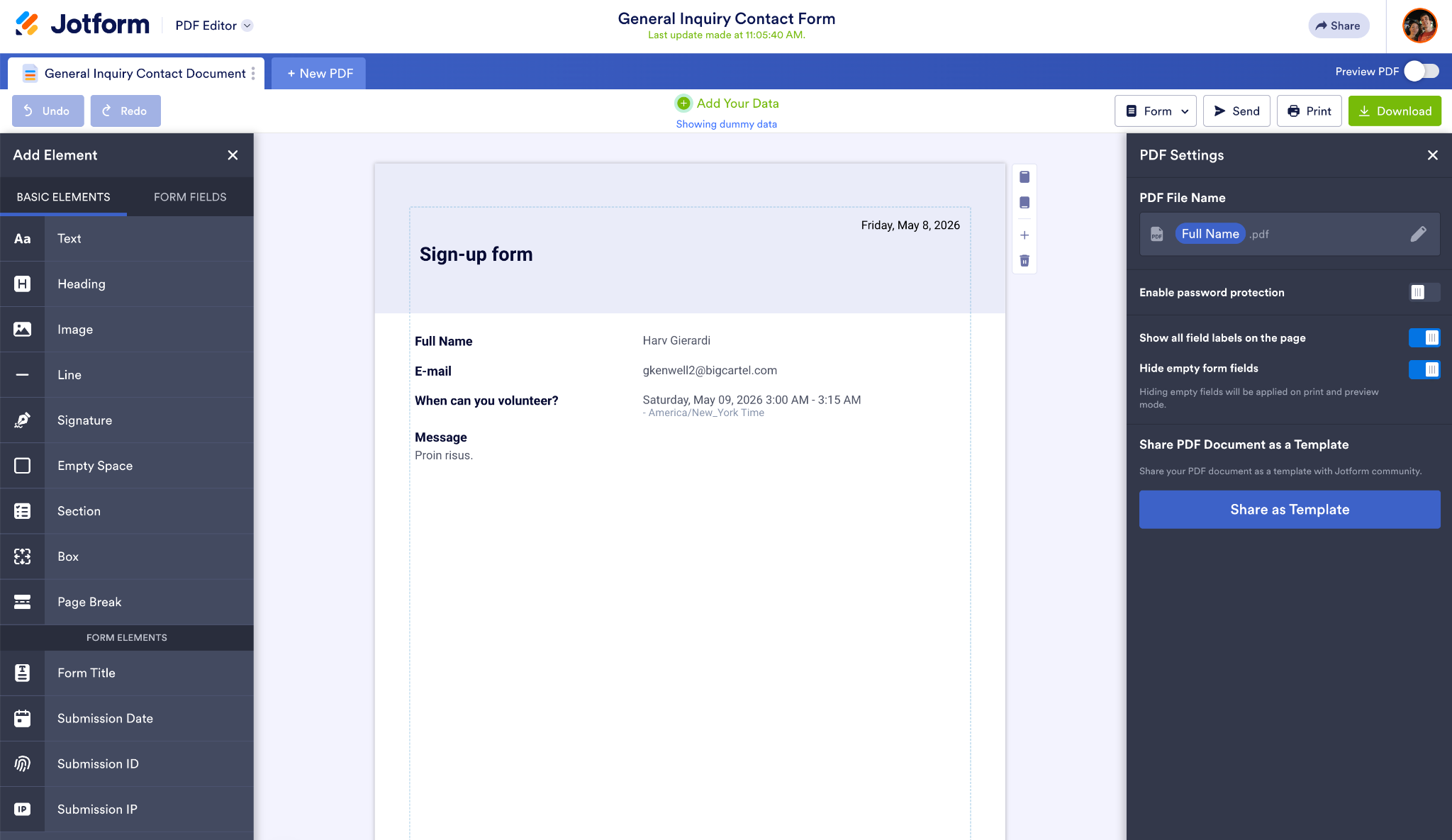
Jotform kann Ihre Daten in Tables speichern; dort können Sie sie direkt analysieren, mit dem Jotform Report Generator Dashboards erstellen oder die Formulareinträge zur detaillierten Auswertung in Excel in eine Tabelle exportieren. Und wenn Sie druckfertige PDFs benötigen, ermöglicht Ihnen der Jotform PDF-Editor die Erstellung individueller Dokumentdesigns, die automatisch mit den Daten aus neuen Formulareinträgen befüllt werden.
Dies ist eine einfache Möglichkeit, aus einem Formular heraus Vereinbarungen, Rechnungen, Arbeitsberichte und mehr im PDF-format zu erstellen und gleichzeitig die Formulardaten automatisch in einer Tabelle zu speichern.
Dieser Artikel richtet sich an Administratoren, Finanz- und Betriebsteams, Analysten sowie Nutzer in Kleinunternehmen, die PDF-Daten ohne manuelle Dateneingabe in bearbeitbare Excel-Tabellen umwandeln müssen.













Kommentar abschicken: