Anonyme Umfragen, die in SurveyMonkey erstellt werden, können Befragte dazu ermutigen, mehr Informationen preiszugeben – Studien zeigen, dass Befragte ehrlicher sind, wenn sie wissen, dass ihre Identität nicht mit ihren Antworten verknüpft ist. Doch Anonymität ist in SurveyMonkey nicht automatisch gegeben. Sie müssen sie einrichten, indem Sie Einstellungen anpassen, Ihre Fragen gestalten und sogar überlegen, wie Sie den Umfragelink teilen.
Dieser Artikel erklärt, wie Sie anonyme Antworten in SurveyMonkey aktivieren, was dadurch geschützt wird und was nicht, und wann die Nutzung von Jotform einfacher sein kann.
So erstellen Sie eine anonyme Umfrage in SurveyMonkey
Eine Umfrage in SurveyMonkey anonym zu gestalten ist einfach, und in diesem Abschnitt wird detailliert erklärt, wie das geht.
Beachten Sie, dass dies der Arbeitsablauf ist, nachdem Sie eine Umfrage erstellt haben – und es ist nicht das Einzige, was Sie tun müssen. Die Gestaltung einer anonymen Umfrage hängt auch von den Fragen ab, die Sie stellen. Darauf gehe ich im nächsten Abschnitt ausführlich ein.
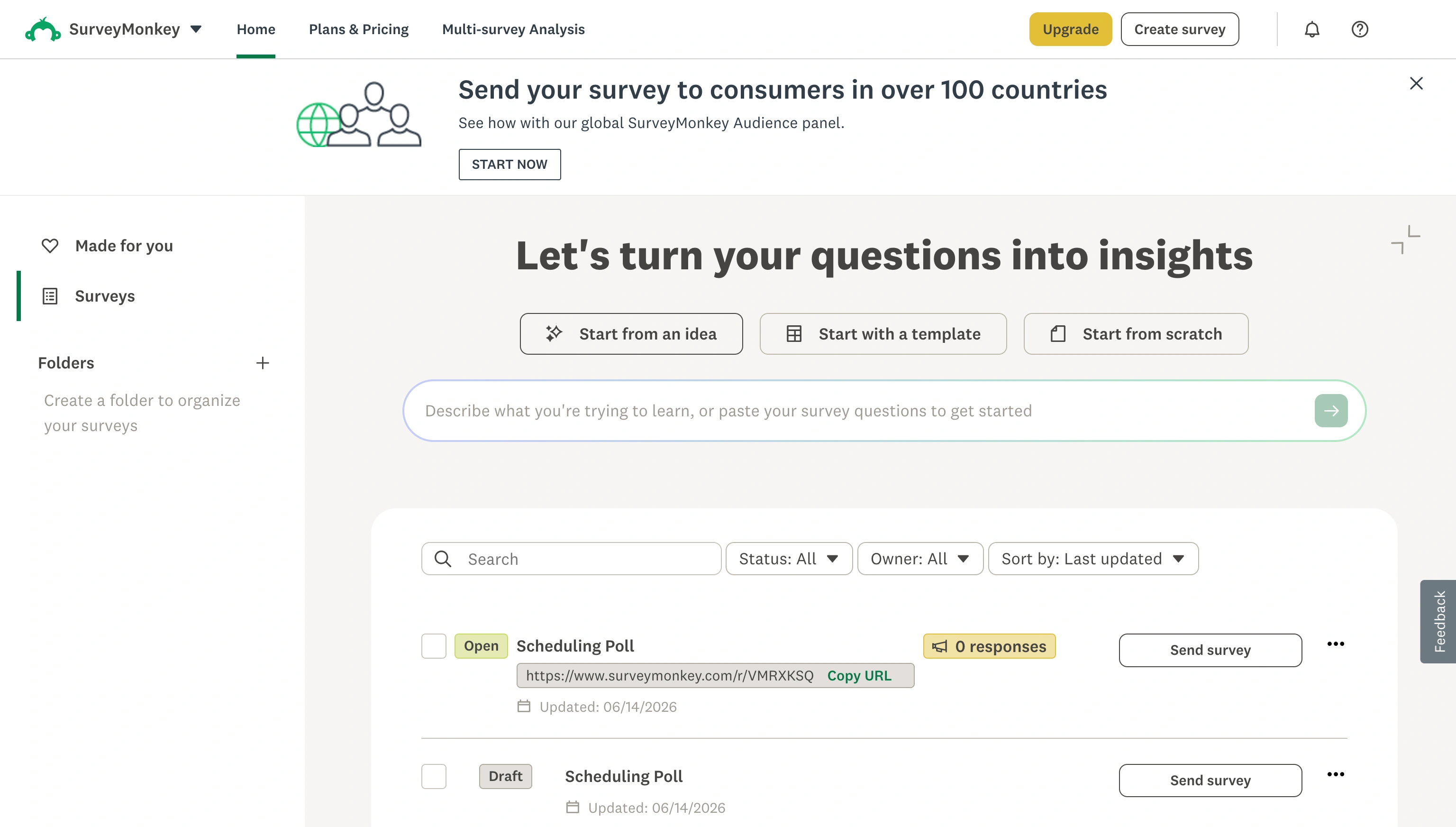
- Öffnen Sie die Umfrage, die Sie anonym machen möchten.
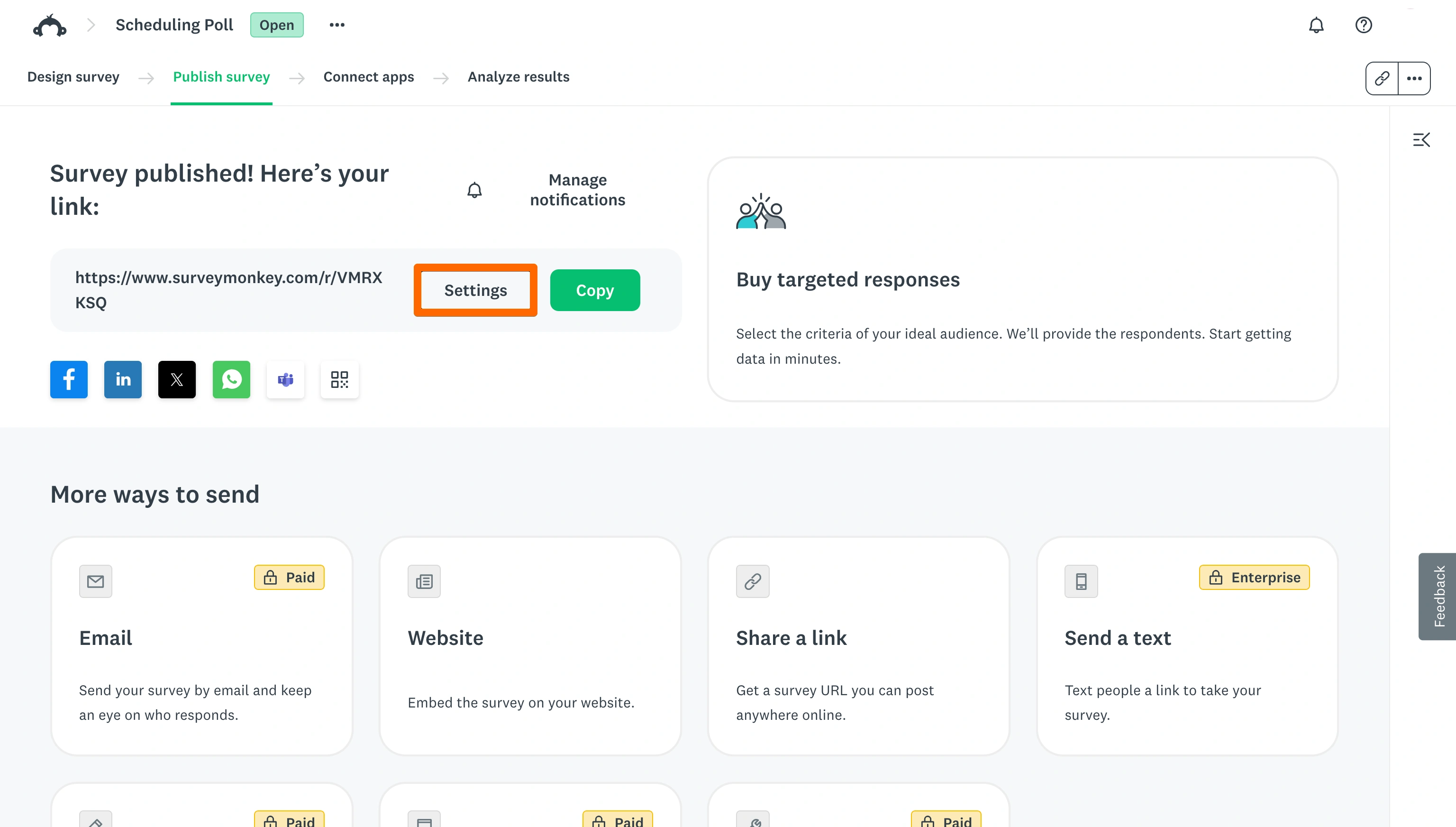
- Gehen Sie zur Seite Umfrage veröffentlichen. Klicken Sie auf Einstellungen.
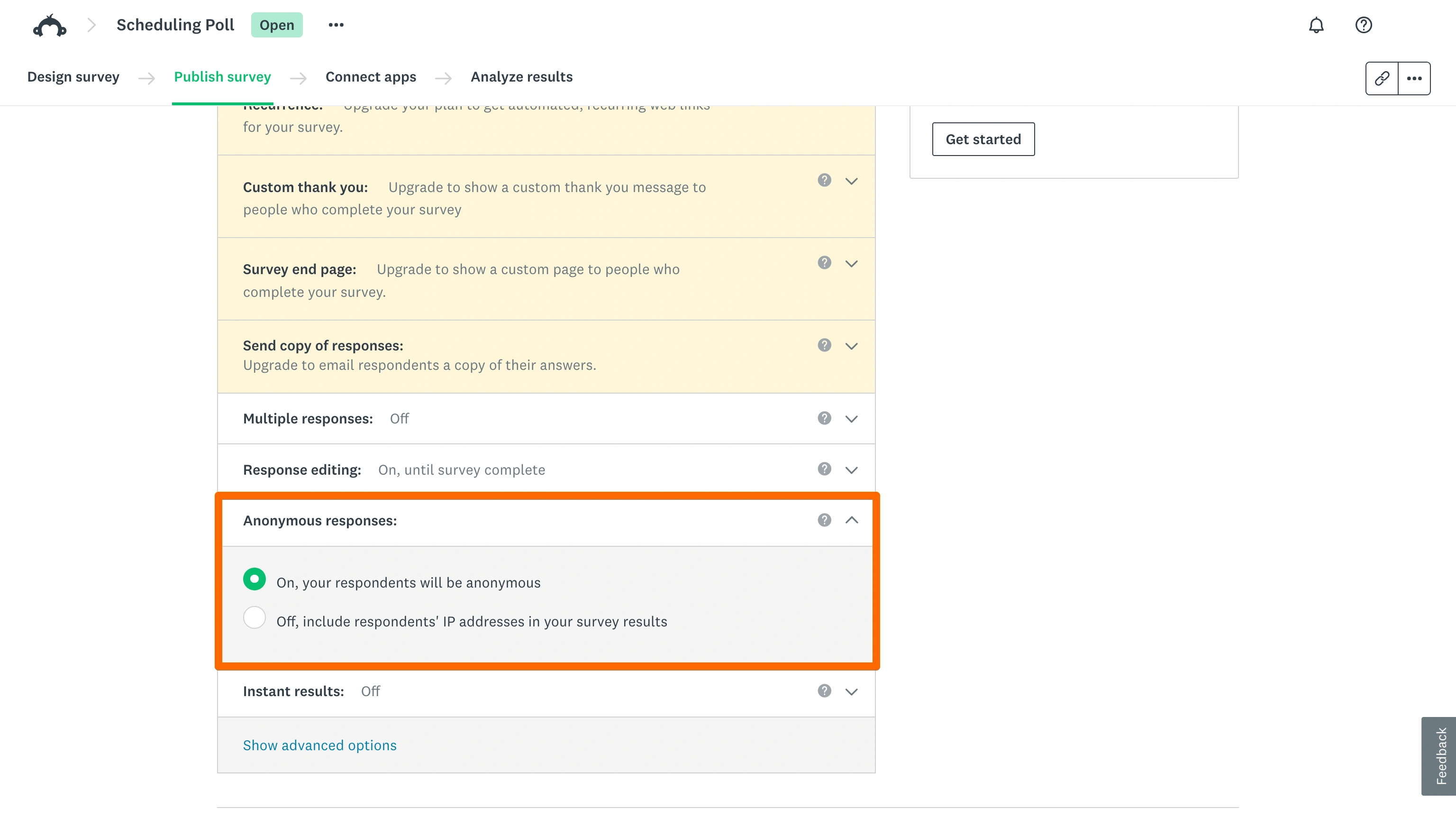
- Scrollen Sie nach unten, bis Sie „Anonyme Antworten“ sehen, und aktivieren Sie „Ein, Ihre Befragten bleiben anonym“.
- Prüfen Sie, dass anonyme Umfragen für jeden Collector aktiviert sind.
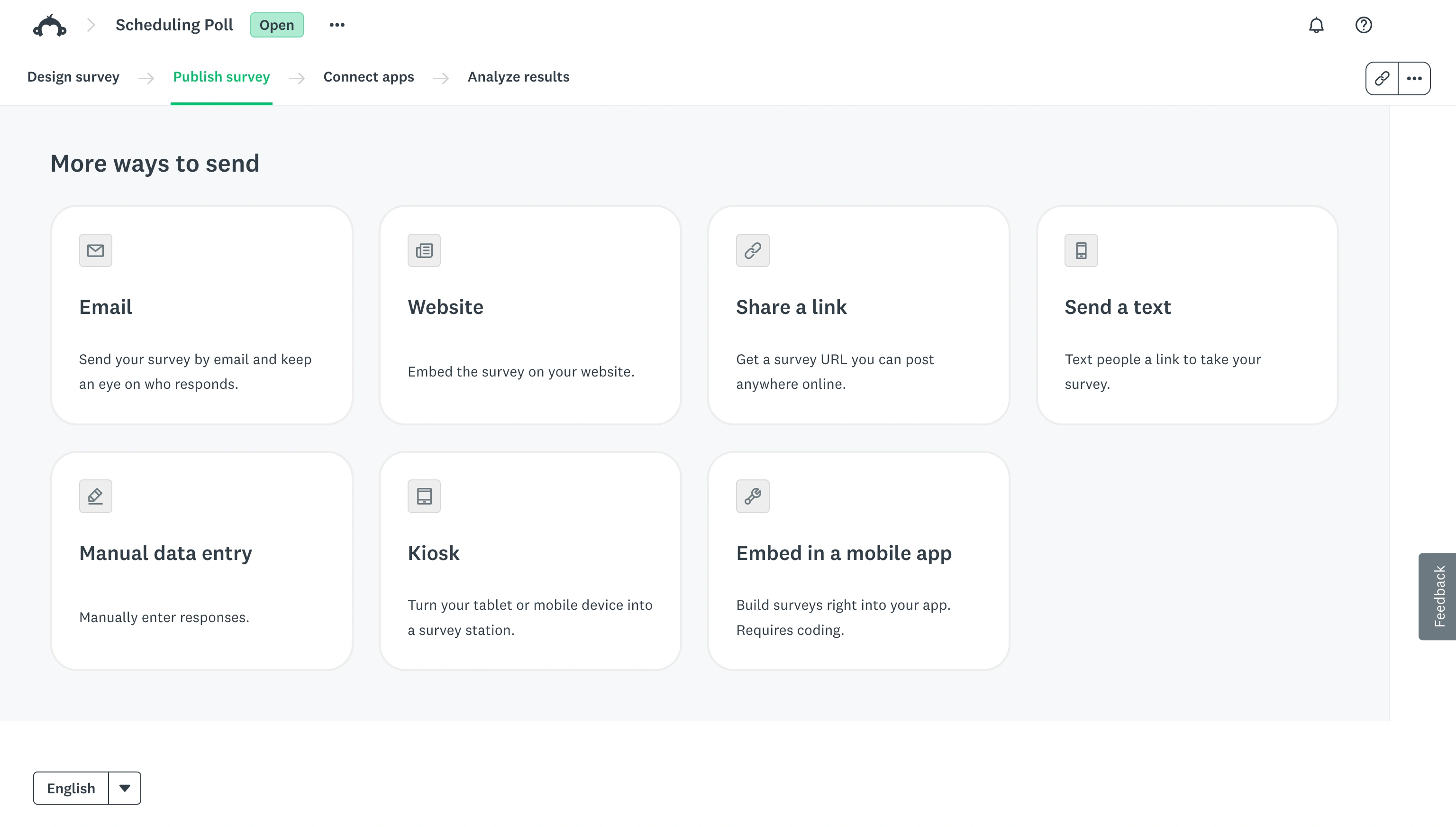
In SurveyMonkey sind Collector ein Mittel, um Ihre Umfrage zu teilen. Kostenlos können Sie einen Link teilen, eine Zielgruppe aufbauen oder die Umfrage auf Ihrer Website einbetten. Wenn Sie Ihre Umfrage über mehr als einen Kanal verteilen, müssen Sie anonyme Antworten für jeden Collector separat aktivieren, da sonst die über die ausgelassenen Collector gesammelten Antworten nicht anonym sind.
Bevor Sie in SurveyMonkey eine vertrauliche Umfrage erstellen, gibt es einen wichtigen Hinweis: Die Änderung dieser Einstellung wirkt sich nur auf Antworten aus, die nach der Aktivierung gesammelt werden. Es ist am besten, Ihre Einstellungen für anonyme Umfragen zu konfigurieren, bevor Sie Ihre Umfrage versenden. Wenn Sie anonyme Antworten erst während der Datenerfassung aktivieren, werden bereits vorhandene Antworten nicht rückwirkend anonymisiert.
Diese Einstellung macht die Umfrage anonym, aber eine SurveyMonkey-Umfrage ist erst dann privat, wenn Sie auch Ihre Fragen und Versandmethoden überprüft haben.
5 häufige Fehler, die eine SurveyMonkey-Umfrage weniger anonym machen
Das Aktivieren anonymer Antworten ist nur ein Teil der Arbeit. Selbst bei aktivierter Einstellung können einige häufige Fehltritte dazu führen, dass Befragte identifizierbar bleiben.
1. Nach persönlichen Daten fragen
Die Einstellung für anonyme Antworten verhindert lediglich, dass SurveyMonkey IP-Adressen und E-Mail-Metadaten erfasst; sie verbirgt nichts, wonach Sie direkt fragen. Wenn Ihre Fragen einen Namen, eine geschäftliche E-Mail-Adresse, eine Abteilung, eine Berufsbezeichnung oder eine Kombination demografischer Angaben verlangen, die eng genug ist, um auf eine einzelne Person hinzuweisen, ist die Umfrage nicht wirklich anonym.
Pro Tip
Inspiration dazu, welche Fragen Sie in Ihrer Umfrage stellen sollten, finden Sie in unserem Leitfaden mit Beispielen für Umfragefragen.
2. Personalisierte oder einzigartige Umfragelinks an jeden Befragten senden
Benutzerdefinierte Variablen übermitteln Werte über den Umfragelink, und benutzerdefinierte Daten speichern Informationen, die mit Kontakten in Ihrem Konto verknüpft sind. Beides kann unbemerkt identifizierende Angaben wieder in Ihre Ergebnisse einfließen lassen, selbst wenn anonyme Antworten aktiviert sind.
3. Vergessen, anonyme Einstellungen für jeden Collector zu aktivieren
Wenn Sie eine Umfrage über mehr als einen Collector verteilen, etwa über eine E-Mail-Einladung und einen Weblink, müssen anonyme Antworten für jeden einzeln aktiviert werden.
Wenn Sie einen Collector auslassen, sind alle darüber gesammelten Antworten nicht anonym.
4. Annehmen, dass alte Antworten nach der Änderung der Einstellung anonym werden
Das Aktivieren anonymer Antworten gilt nur für die Zukunft.
Antworten, die vor der Änderung der Einstellung gesammelt wurden, enthalten weiterhin alle zu diesem Zeitpunkt erfassten identifizierenden Daten, und es gibt keine Möglichkeit, diese nachträglich zu entfernen.
5. Authentifizierungsbasierte oder identitätsgebundene Freigabemethoden verwenden
Methoden wie die Authentifizierung von Befragten erfordern, dass sich die Teilnehmer über Single Sign-On (SSO) anmelden, wodurch die Informationen ihres SSO-Profils mit ihren Antworten verknüpft werden. Wenn diese Funktion aktiviert ist, kann eine Umfrage niemals wirklich anonym sein, unabhängig von Ihrer Einstellung für anonyme Antworten.
Wenn Sie wirklich offenes Feedback benötigen, ist die sicherste anonyme Umfrage eine, die die richtigen Einstellungen mit einem sorgfältig gestalteten anonymen Fragebogen in SurveyMonkey kombiniert.
Eine einfachere Alternative für anonyme Umfragen: Jotform
Den Überblick über die Collector-Einstellungen zu behalten, ist aufwendig und birgt Risiken. Man vergisst leicht einen, oder die Collector-Verwaltung kann nachlassen, wenn eine Umfrage dupliziert oder an verschiedene Teammitglieder weitergegeben wird.
Jotform-Umfragen bieten einen unkomplizierteren Weg zu anonymen Umfragen. Und genau das macht Jotform zu einer der besten SurveyMonkey-Alternativen.
Anstatt die Anonymität Collector für Collector zu verwalten, ist Jotforms Ansatz einfach: Lassen Sie identifizierende Felder wie Name, E-Mail oder Abteilung weg, und Ihre Umfrage bleibt von vornherein anonym.
Es gibt keinen separaten Schalter, an den Sie bei jeder Verteilungsmethode denken müssen.
Jotform-Umfragen bieten umfangreiche Anpassungsoptionen sowie eine Bibliothek mit Umfragevorlagen, die Sie für nahezu jeden Anwendungsfall anpassen können, etwa Umfragen zur Lehrerzufriedenheit, Umfragen zur Veranstaltungszufriedenheit, Marktforschungsumfragen und über 14.000 weitere Anwendungsfälle. Ganz gleich, ob Sie eine anonyme Feedback-Umfrage für Kunden erstellen, interne Stimmungsabfragen durchführen oder eine anonyme Mitarbeiterumfrage einrichten – mit Jotform können Sie schnell und einfach loslegen.(Mehr über das Erstellen von Umfragen speziell für Mitarbeiterfeedback erfahren Sie unter So erstellen Sie anonyme Umfragen für Mitarbeiter.)
Über die Grundlagen der Anonymität hinaus bietet Jotform Ihnen zudem mehr Gestaltungskontrolle, bedingte Logik, um Fragen anhand der Antworten anzupassen, und mehr Flexibilität, um genau den Workflow zu erstellen, den Sie benötigen – und das alles ohne zusätzliche Komplexität. Sobald die ersten Antworten eingehen, können Sie außerdem lernen, wie Sie Umfragedaten analysieren mit Jotform.
💡 Noch nicht überzeugt?
Lesen Sie Jotform vs. SurveyMonkey für eine vollständige Gegenüberstellung dieser beiden Tools zur Umfrageerstellung. Der Artikel geht in die Tiefe und behandelt weitere Funktionen wie Freigabeoptionen, Zahlungsintegrationen, Sicherheit und Compliance und mehr.
Erstellen Sie einen besseren anonymen Umfrage-Workflow mit Jotform
SurveyMonkey kann anonyme Umfragen unterstützen, sofern eine sorgfältige Verwaltung und die richtigen Einstellungen vorhanden sind. Doch die Nutzer müssen daran denken, sie für jeden Collector zu aktivieren, und gleichzeitig die Fragen sorgfältig gestalten, damit die Umfrage nicht versehentlich identifizierende Informationen erfasst.
Wenn Ihnen diese Verwaltung Collector für Collector mehr Aufwand bereitet, als Sie leisten möchten, wählen Sie Jotform-Umfragen. Anonymität ist bei Jotform ganz einfach: Es genügt, identifizierende Felder wegzulassen, sodass Teams anonyme Feedback-Umfragen erstellen können, ohne für jede Verteilungsmethode separate Einstellungen jonglieren zu müssen.
Bereit loszulegen? Durchsuchen Sie Jotforms fertige Umfragen und finden Sie eine anonyme Umfragevorlage, die Sie in wenigen Minuten für Ihre Zielgruppe anpassen können.
Dieser Artikel richtet sich an SurveyMonkey-Nutzer, Forscher, HR-Teams, Lehrkräfte und Organisationen, die anonymes Feedback sammeln, die Identität der Befragten schützen, häufige Datenschutzfehler vermeiden und eine einfachere Alternative entdecken möchten.













Kommentar abschicken: