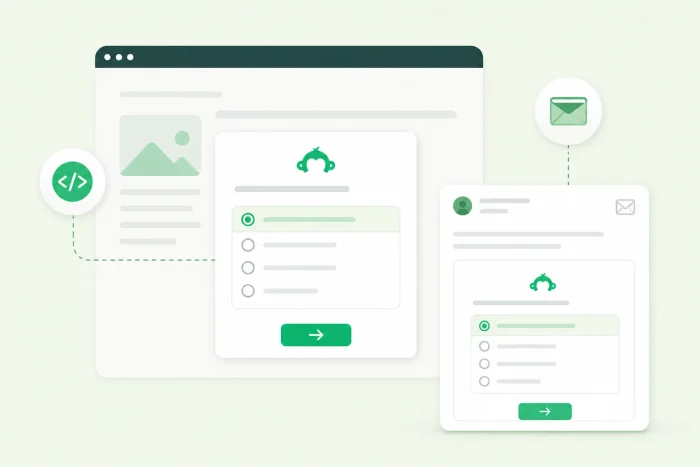
SurveyMonkey ist ein Online-Formulargenerator, der von Einzelpersonen, Unternehmen, Lehrkräften, Forschenden und anderen genutzt wird, die Daten von ihrem Publikum erfassen möchten. Die Plattform unterstützt Kundenfeedback-Formulare, Mitarbeiterumfragen, Kurztests und andere Arten von Datenerfassungs-Tools.
Es ist ganz einfach, ein SurveyMonkey-Formular auf Ihrer Website einzubetten, damit Besucher damit interagieren können, ohne die Seite zu verlassen. Mit einem kostenpflichtigen Tarif können Sie außerdem eine einzelne Umfragefrage in eine E-Mail einbetten, wobei die vollständigen Antworten auf einer gehosteten Seite abgeschlossen werden.
In diesem Artikel zeigen wir Ihnen die SurveyMonkey-Einbettungsoptionen für Websites und E-Mails mit Schritt-für-Schritt-Anleitungen. Außerdem stellen wir Ihnen Jotform vor, eine kostenlose Alternative, mit der sich Formulare ganz einfach über Websites und E-Mails teilen lassen.
Ein Formular in SurveyMonkey erstellen
Bevor Sie eine SurveyMonkey-Umfrage auf einer Website oder in einer E-Mail einbetten können, müssen Sie zunächst eine erstellen. Wenn Sie noch keine Umfrage haben, die Sie einbetten möchten, befolgen Sie diese Anleitung:
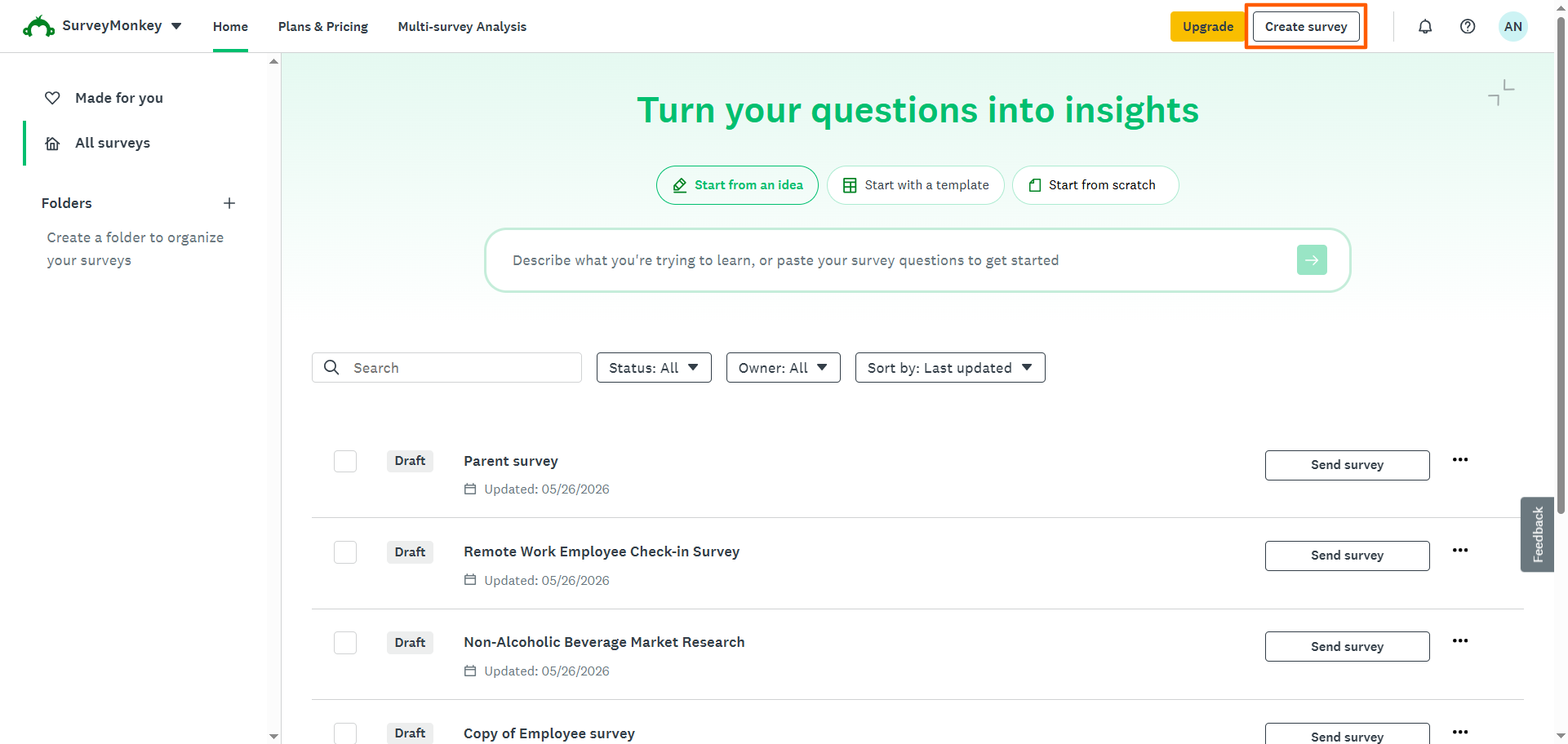
- Melden Sie sich bei SurveyMonkey an oder registrieren Sie sich für ein kostenloses Konto, falls Sie noch keine Anmeldedaten haben.
- Klicken Sie auf Umfrage erstellen.
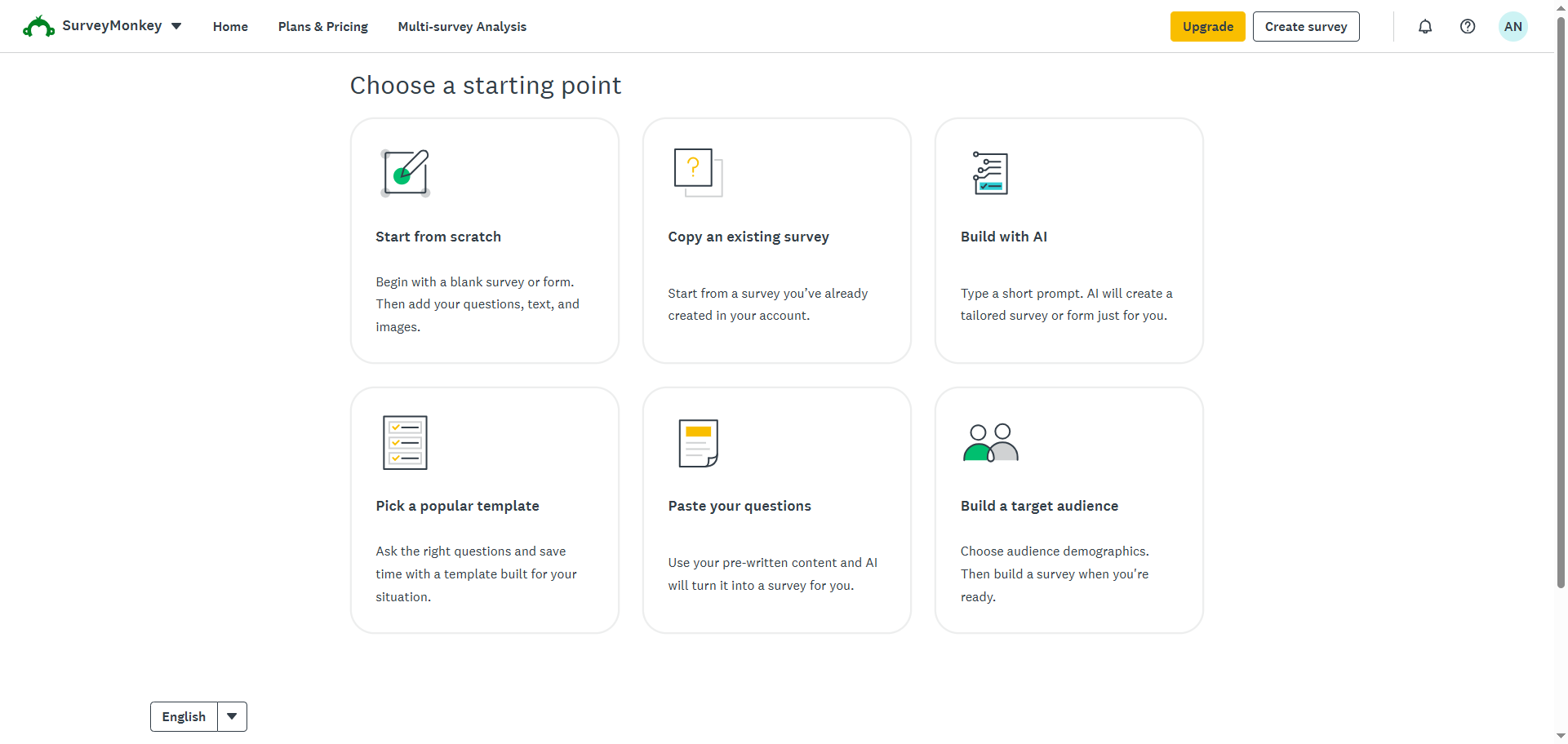
- Wählen Sie aus, wie Sie die Umfrage erstellen möchten. Sie können aus diesen sechs Optionen wählen:
- Von Grund auf neu beginnen
- Eine vorhandene Umfrage kopieren (Hinweis: Diese Option wird nur angezeigt, wenn Sie bereits Umfragen in SurveyMonkey haben.)
- Mit KI erstellen
- Eine beliebte Vorlage auswählen
- Ihre Fragen einfügen
- Eine Zielgruppe aufbauen
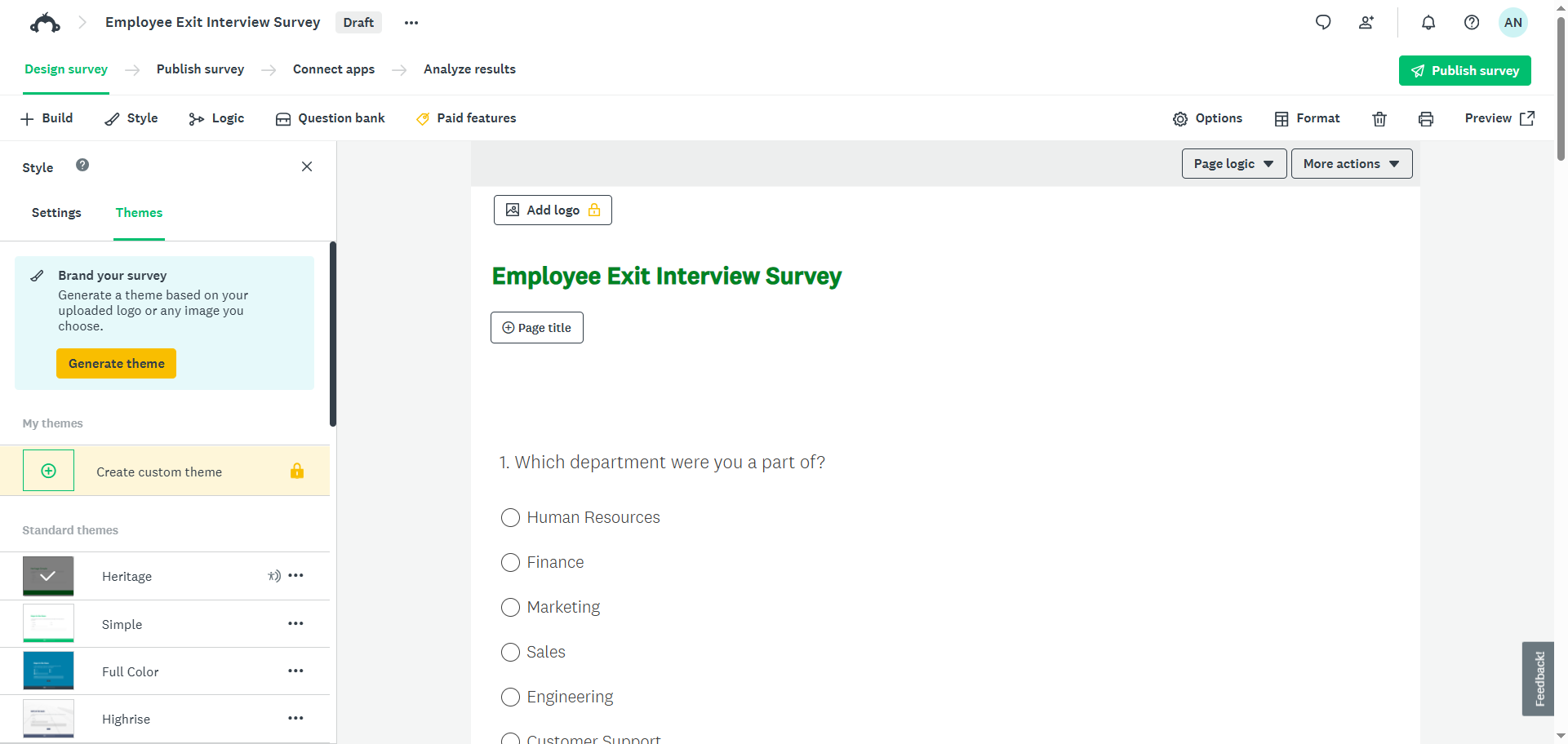
- Vervollständigen Sie Ihre Umfrage, indem Sie die erforderlichen Felder hinzufügen.
Pro Tip
Möchten Sie sicherstellen, dass Ihre Umfrage für Ihre Zielgruppe ansprechend und relevant ist? Lesen Sie unseren Artikel „So erstellen Sie eine Umfrage“ mit drei Tipps, die Ihnen zum Erfolg verhelfen.
Ein SurveyMonkey-Formular auf Ihrer Website einbetten
Um SurveyMonkey auf einer Website einzubetten, müssen Sie einen HTML-Einbettungscode aus dem Formulargenerator abrufen und in den Quellcode Ihrer Website einfügen. SurveyMonkey verwendet einen Website-Collector, um Einbettungscodes zu generieren, und bietet vier Einbettungsoptionen: eingebettete Umfragen, eingebettete Schaltflächen, Popup-Einladungen und Popup-Umfragen. Für die Generierung von Einbettungscodes benötigen Sie ein SurveyMonkey-Konto, und einige Optionen erfordern einen kostenpflichtigen Tarif.
Befolgen Sie diese Anleitung, um eine Umfrage zu Ihrer Website hinzuzufügen:
- Öffnen Sie Ihre Umfrage in SurveyMonkey.
- Klicken Sie auf Umfrage veröffentlichen.
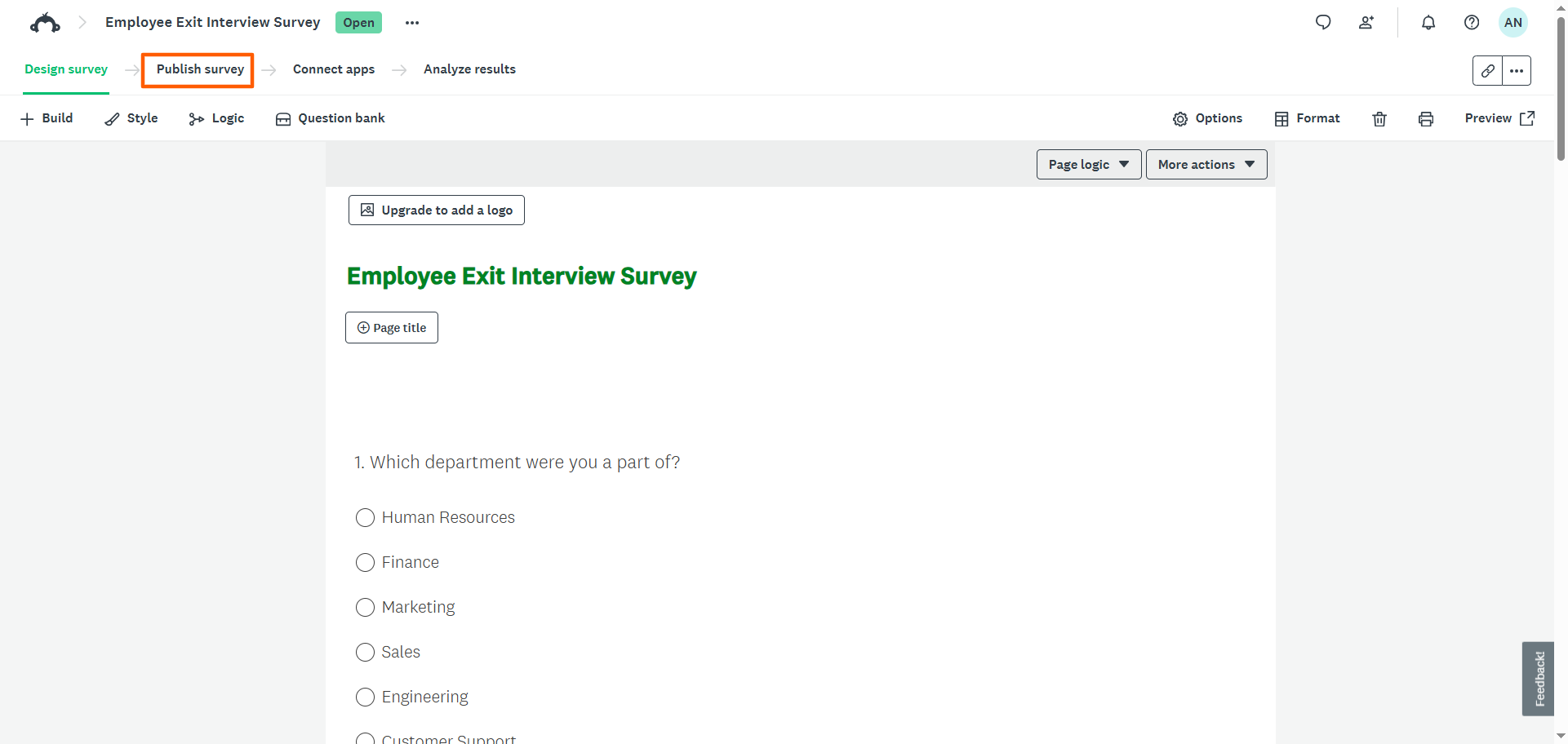
- Klicken Sie auf Website. Wenn noch kein Website-Collector vorhanden ist, sehen Sie stattdessen die Option Auf einer Website einbetten. Klicken Sie auf diese Option.
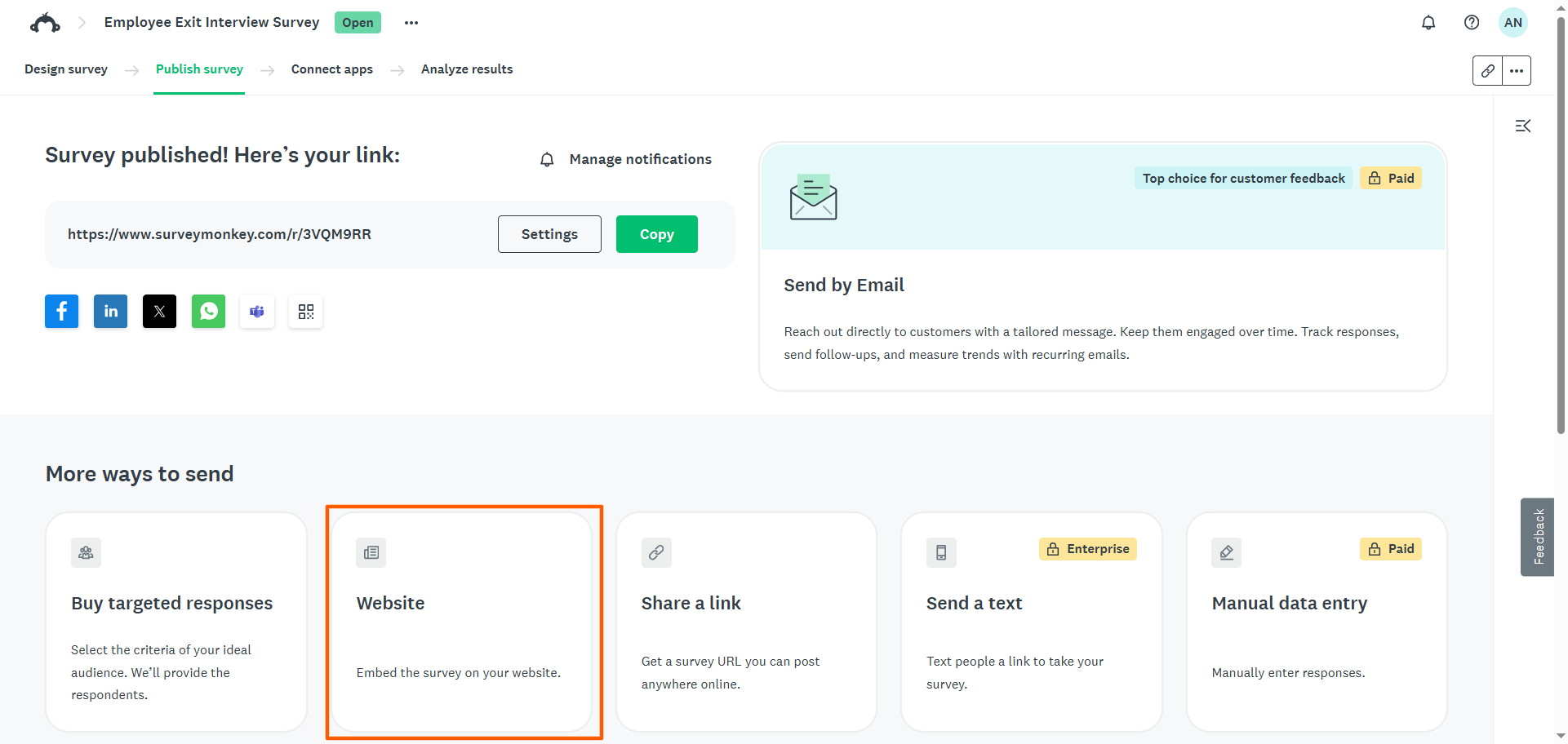
- Wählen Sie Ihren Einbettungstyp:
- Eingebettete Umfrage: Zeigt die Umfrage direkt auf der Webseite an
- Eingebettete Schaltfläche: Fügt Ihrer Website eine Schaltfläche hinzu, die zur Umfrage verlinkt
- Popup-Einladung: Zeigt ein Popup-Fenster an, das Nutzer einlädt, die Umfrage in einem neuen Tab auszufüllen
- Popup-Umfrage: Zeigt die vollständige Umfrage in einem Popup-Fenster an, wenn jemand die Webseite besucht
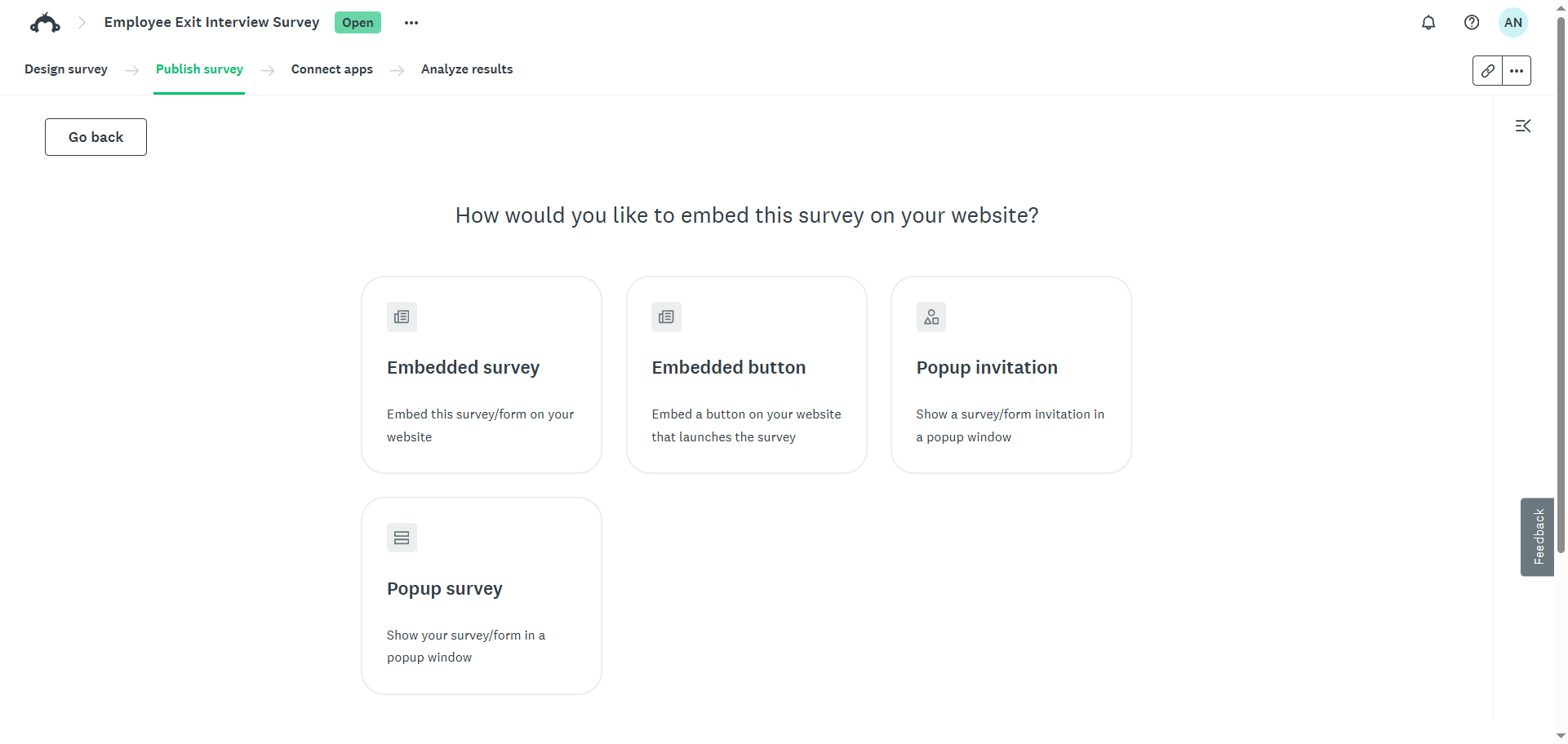
- SurveyMonkey stellt Ihnen daraufhin den Einbettungscode bereit.
Sie können Einstellungen wie Breite, Höhe, Rahmenfarbe, Popup-Timing, Stichprobenrate und mehr anpassen. Außerdem können Sie die Collector-Optionen anpassen, indem Sie auf der Seite nach unten scrollen und die Auswahlmöglichkeiten überprüfen. SurveyMonkey passt den Einbettungscode entsprechend an.
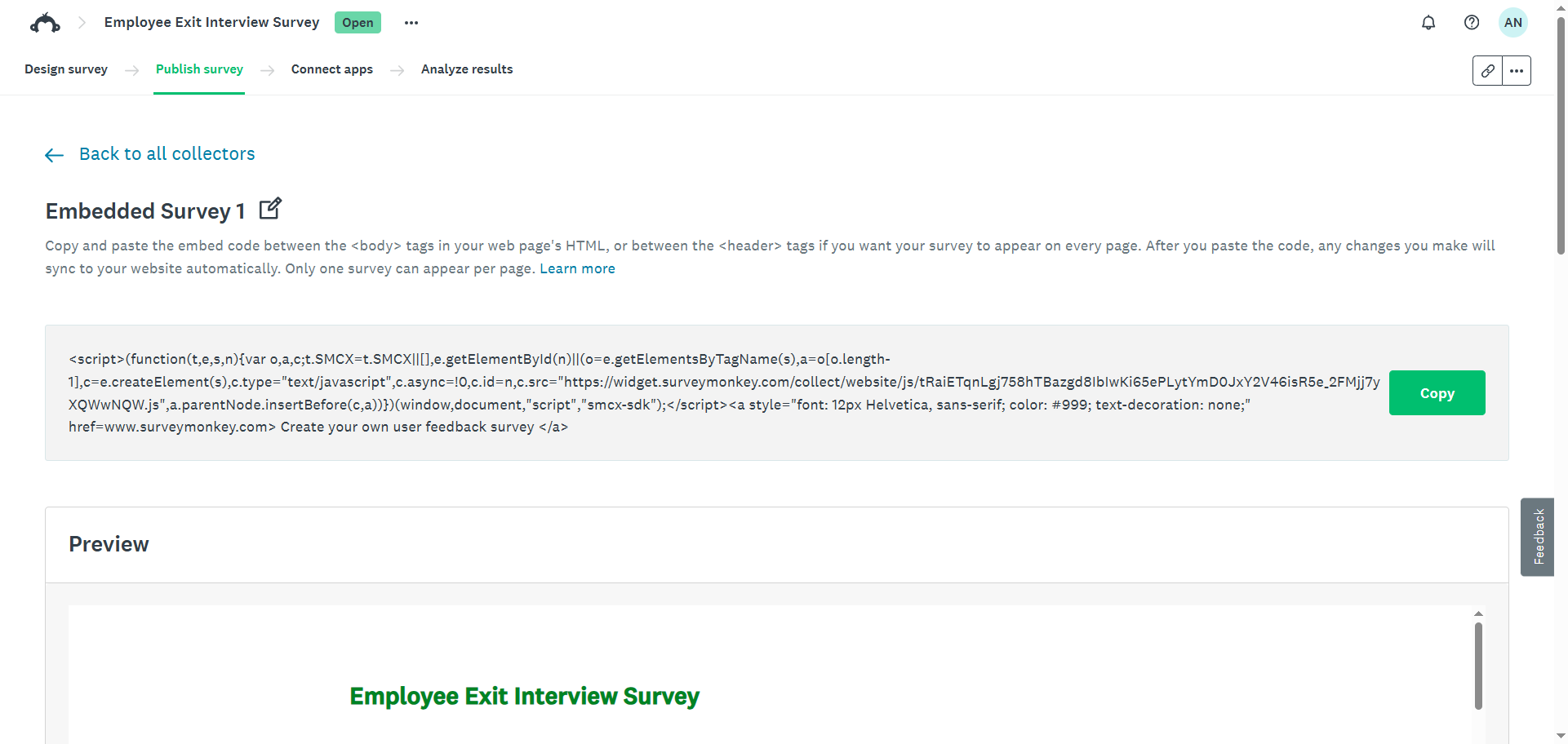
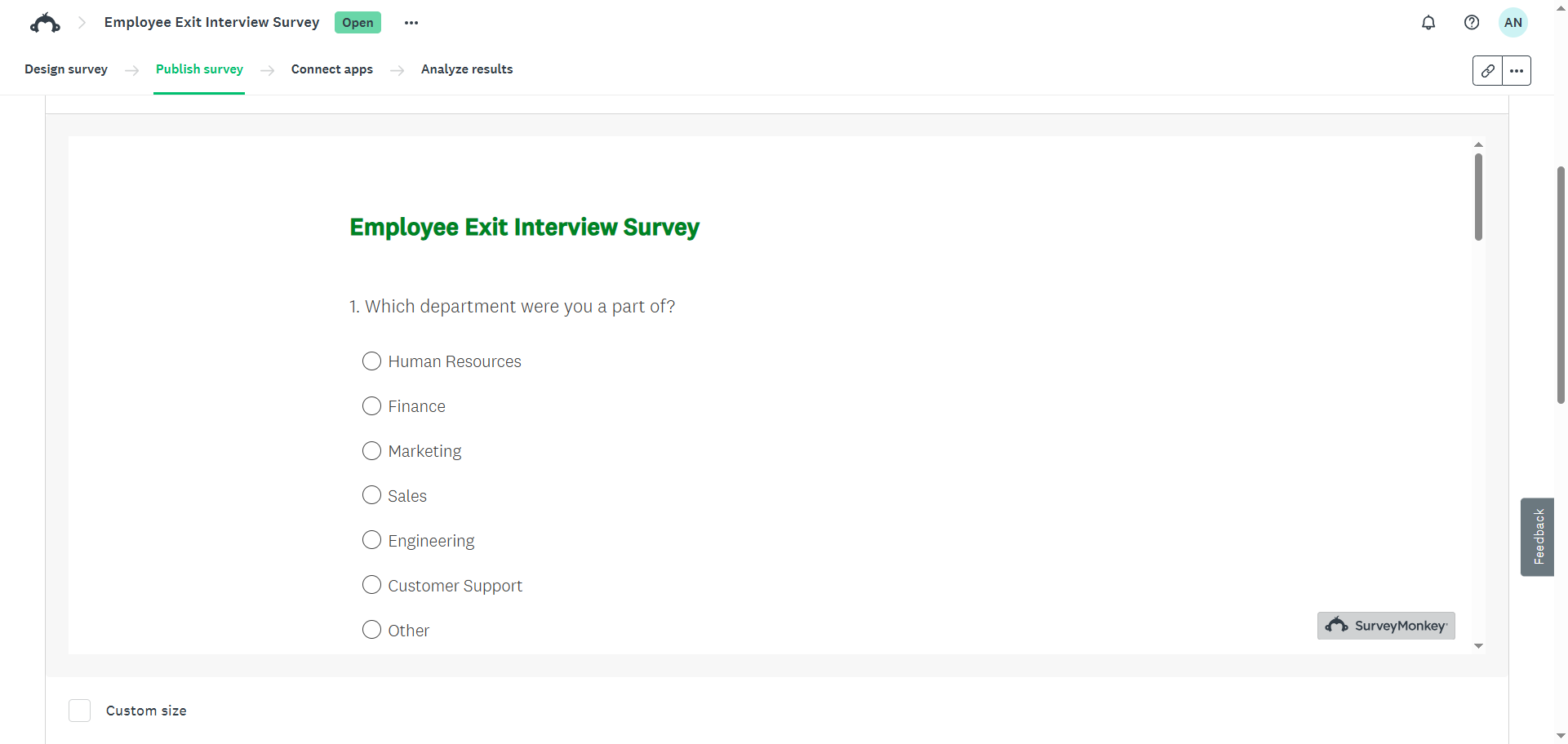
- Sehen Sie sich die Live-Vorschau auf dieser Seite an, um zu überprüfen, wie die Umfrage auf Ihrer Website aussehen soll.
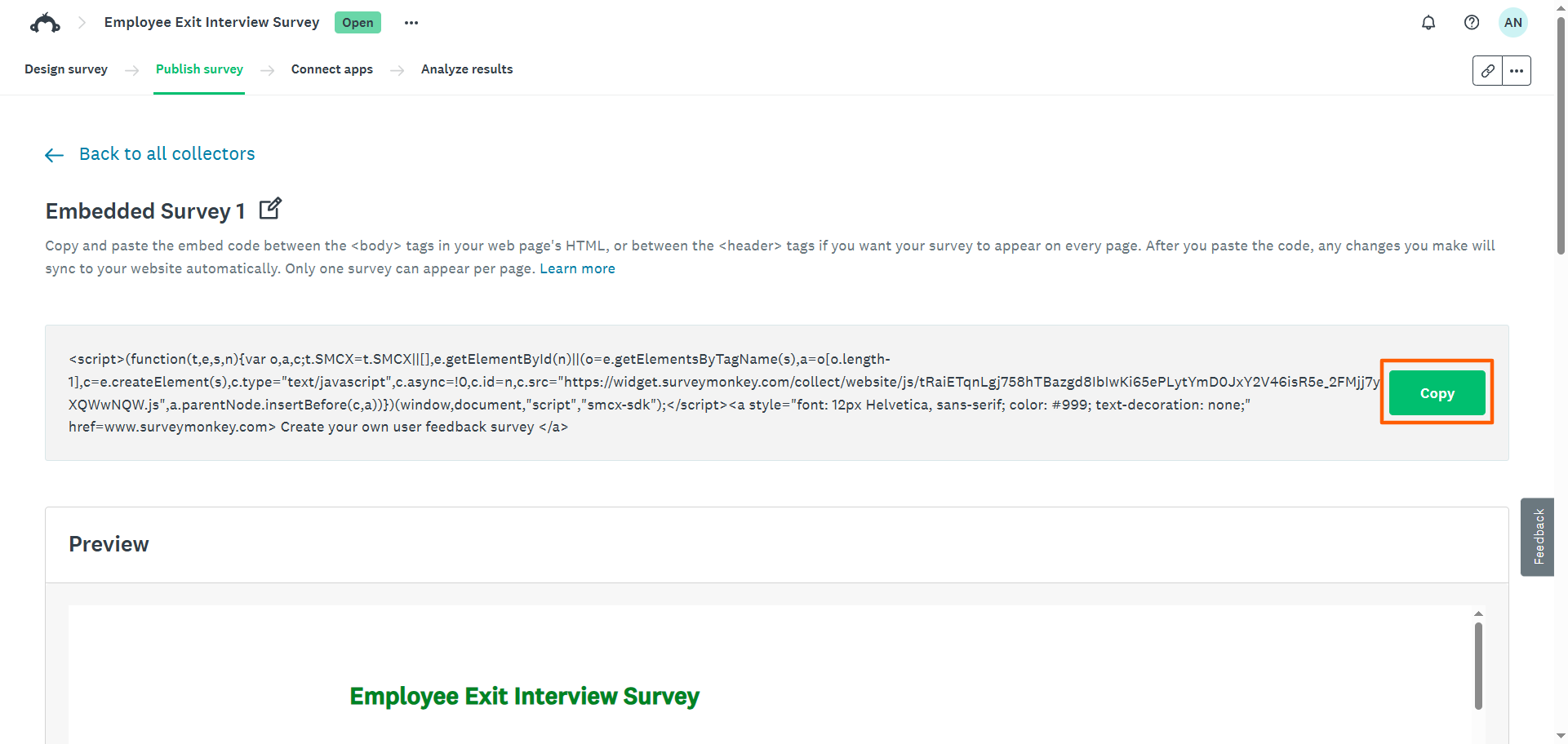
- Klicken Sie auf Kopieren und fügen Sie das Skript dann in den HTML-Code Ihrer Website ein. Die Schritte zum Einbetten einer SurveyMonkey-Umfrage variieren je nach Ihrem Website-Baukasten. Um beispielsweise eine SurveyMonkey-Umfrage in WordPress einzubetten, fügen Sie den Code in einen benutzerdefinierten HTML-Block ein.
Bei eingebetteten Umfragen und eingebetteten Schaltflächen fügen Sie den Code an der Stelle ein, an der die Umfrage oder Schaltfläche auf der Seite erscheinen soll. Bei Popup-Einladungen und Popup-Umfragen fügen Sie das Skript unmittelbar vor dem schließenden </body>-Tag ein.
Ein SurveyMonkey-Formular in eine E-Mail einbetten
Mit einem kostenpflichtigen SurveyMonkey-Tarif können Sie die erste Umfragefrage direkt in die E-Mail-Einladung zur Umfrage einbetten. Wenn Empfänger diese erste Frage beantworten, werden sie zur vollständigen Umfrage in ihrem Browser weitergeleitet, wobei ihre Antwort bereits ausgewählt ist.
Beachten Sie, dass SurveyMonkey nur das Einbetten der ersten Frage in eine E-Mail-Einladung unterstützt, nicht der gesamten Umfrage. Die erste Frage muss außerdem eine Multiple-Choice-Frage, eine Net-Promoter-Score-Frage oder eine Sternebewertung sein. Wenn es sich nicht um einen dieser unterstützten Fragetypen handelt, können Sie sie nicht in die E-Mail einbetten.
So betten Sie eine Umfragefrage mit SurveyMonkey in eine E-Mail ein:
- Öffnen Sie Ihre Umfrage in SurveyMonkey.
- Klicken Sie auf Umfrage veröffentlichen.
- Klicken Sie auf Per E-Mail senden oder E-Mail-Einladung.
- Geben Sie Ihre Nachricht ein. Dies ist die Nachricht, die Ihre Umfrageteilnehmer beim Öffnen der E-Mail sehen.
- Aktivieren Sie Erste Frage einbetten. Dadurch wird die standardmäßige Schaltfläche Umfrage beginnen durch die erste Frage Ihrer Umfrage ersetzt.
- Aktivieren Sie Antworterfassung in der E-Mail, um die erste Antwort in dem Moment aufzuzeichnen, in dem der Teilnehmer auf die Frage in der E-Mail klickt. Beachten Sie, dass diese Funktion nach dem Versenden der E-Mail-Einladung nicht mehr geändert werden kann.
- Zeigen Sie eine Vorschau der E-Mail an, um sicherzustellen, dass die Frage korrekt angezeigt wird.
- Senden oder planen Sie die E-Mail-Einladung.
Mehr Einbettungsoptionen, keine Einschränkungen: Testen Sie Jotform
SurveyMonkey ist eine gute Option zum Erstellen von Umfragen, aber wenn Sie einen kostenlosen Umfragegenerator mit mehr Flexibilität beim Einbetten suchen, ist Jotform eine Überlegung wert. Als eine der führenden SurveyMonkey-Alternativen unterstützt Jotform das kostenlose Einbetten in Websites und das einfache Teilen per E-Mail.
Registrieren Sie sich für ein kostenloses Jotform-Konto und befolgen Sie die Anweisungen im nächsten Abschnitt, um Umfragen in nur wenigen Schritten zu erstellen und einzubetten – ganz ohne Aufwand oder die Notwendigkeit eines höherwertigen Tarifs.
Betten Sie ein Jotform-Formular in 5 einfachen Schritten in Ihre Website ein
So betten Sie eine Umfrage in eine Website ein mit Jotform:
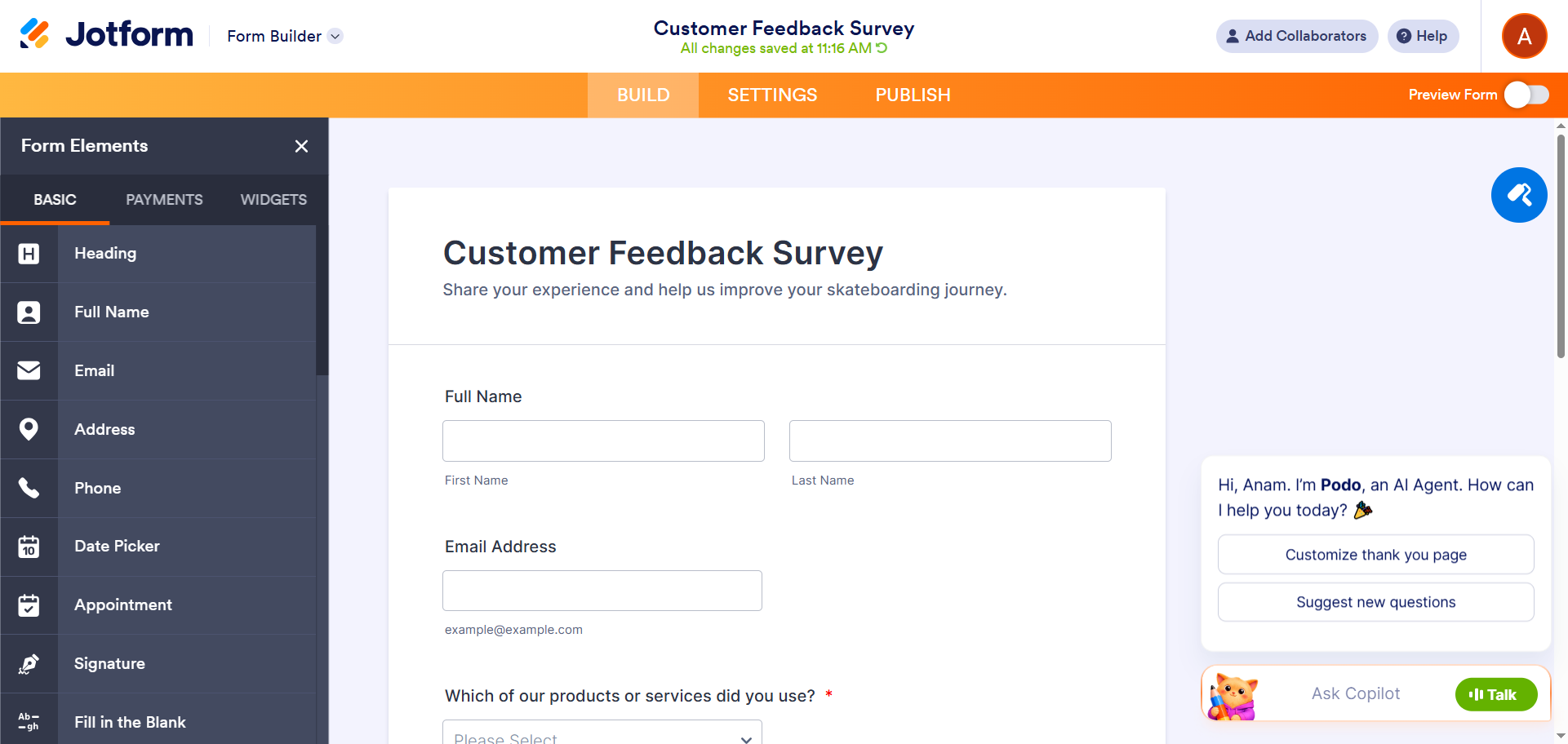
- Erstellen oder öffnen Sie eine Umfrage im Jotform Formulargenerator. Sie können aus über 13.000 Umfragevorlagen wählen, eine Umfrage von Grund auf neu erstellen oder die KI-Tools von Jotform verwenden, um eine Umfrage anhand eines Prompts zu erstellen.
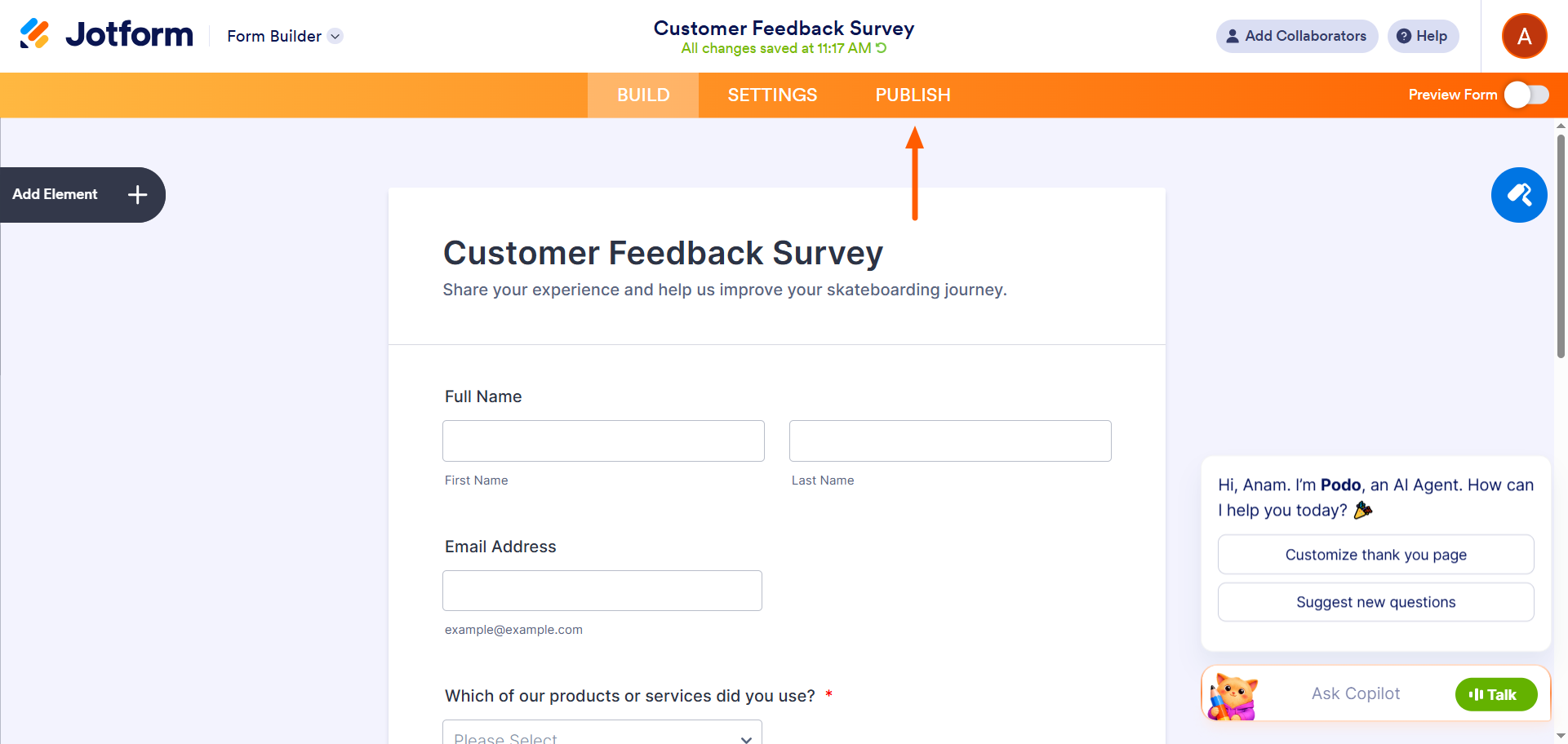
- Klicken Sie auf Veröffentlichen.
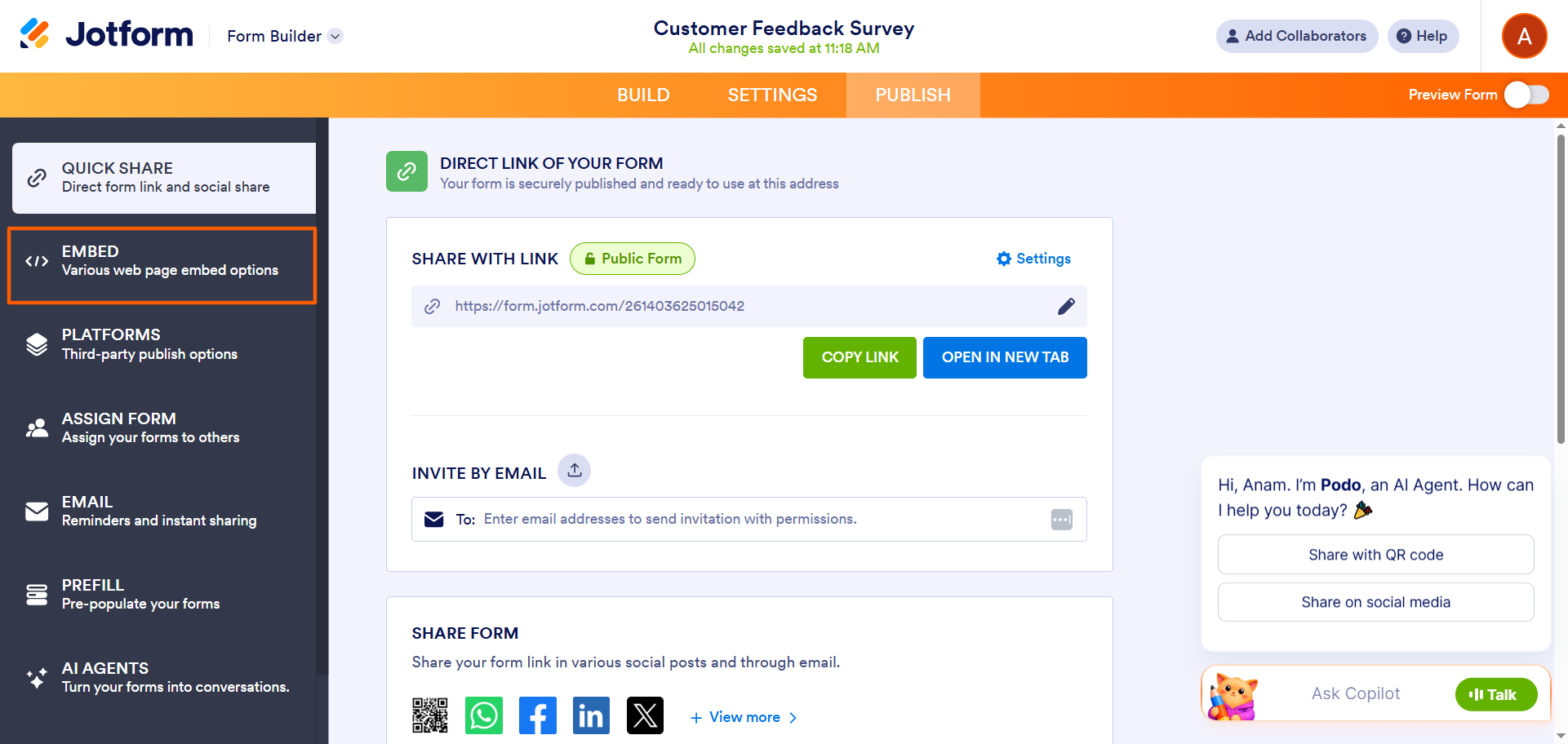
- Wählen Sie Einbetten.
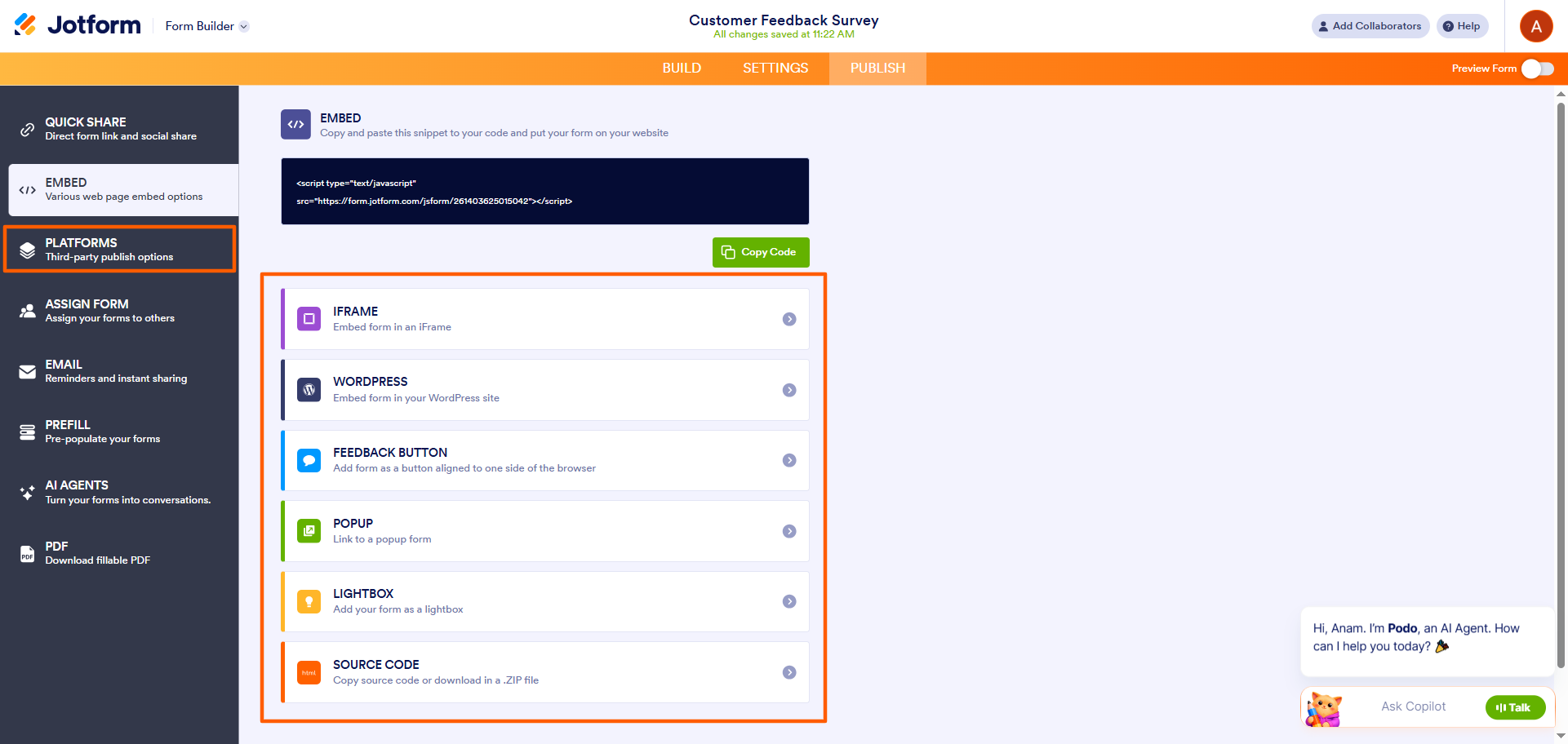
- Wählen Sie Ihre bevorzugte Einbettungsmethode. Jotform bietet die folgenden Optionen: iFrame, WordPress, Feedback-Schaltfläche, Popup, Lightbox, oder Quellcode. Für plattformspezifischeres Einbetten, beispielsweise für Wix oder Squarespace, klicken Sie im Menü auf der linken Seite auf Plattformen und wählen Sie Ihren Website-Baukasten aus, um ein fertiges Code-Snippet zu erhalten.
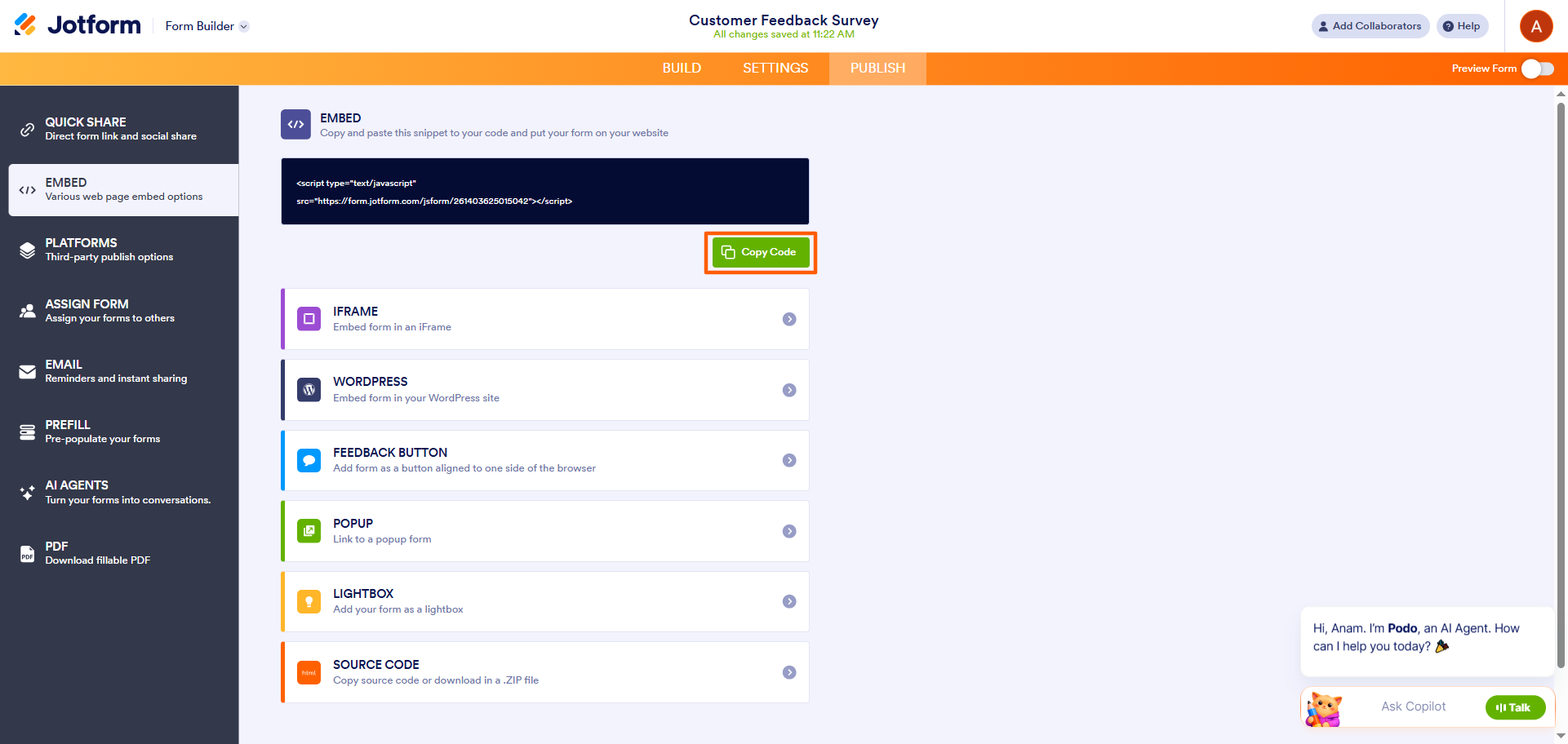
- Klicken Sie auf Code kopieren und fügen Sie ihn auf Ihrer Website ein.
Pro Tip
Nutzen Sie WordPress? Jotform bietet ein natives WordPress-Plug-in, mit dem sich ganz einfach eingebettete WordPress-Formulare erstellen lassen. Sobald die WordPress-Integration aktiv ist, können Sie mit Jotform Daten erfassen, Produkte verkaufen, Spenden annehmen, Termine planen und vieles mehr.
Fügen Sie in 5 einfachen Schritten eine Jotform-Umfrage zu jeder E-Mail hinzu
Ein kurzer Hinweis vor den Schritten: Anders als eine Website ist eine E-Mail kein zuverlässiger Ort, um ein Live-Formular einzubetten. E-Mail-Programme stellen HTML uneinheitlich dar, sodass ein direkt im E-Mail-Text eingebettetes Formular visuell beschädigt werden, seine Funktionalität verlieren oder Sicherheitswarnungen im Posteingang des Empfängers auslösen kann. Deshalb empfehlen wir nicht, ein vollständiges Formular in eine E-Mail einzubetten.
Fügen Sie stattdessen eine auffällige Schaltfläche „An der Umfrage teilnehmen“ hinzu, die zu Ihrem gehosteten Formular verlinkt. Sie sieht in jedem Posteingang ansprechend aus, öffnet die vollständige Umfrage mit einem Klick und bewahrt die Logik und das Design Ihres Formulars. So richten Sie sie ein:
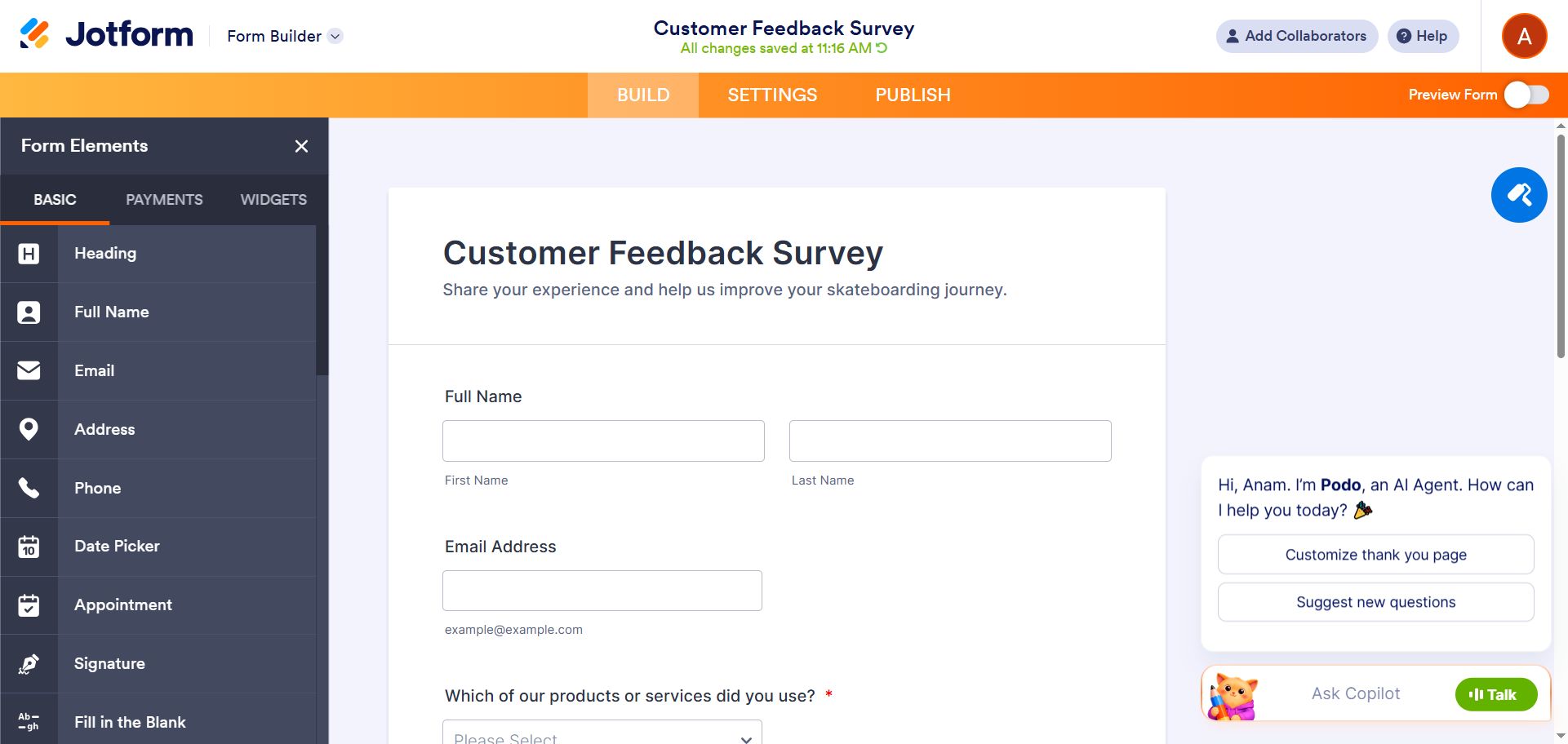
- Erstellen oder öffnen Sie eine Umfrage im Jotform Formulargenerator. Sie können aus den Umfragevorlagen von Jotform wählen, eine Umfrage von Grund auf neu erstellen oder die KI-Tools von Jotform verwenden, um eine Umfrage anhand eines Prompts zu erstellen.
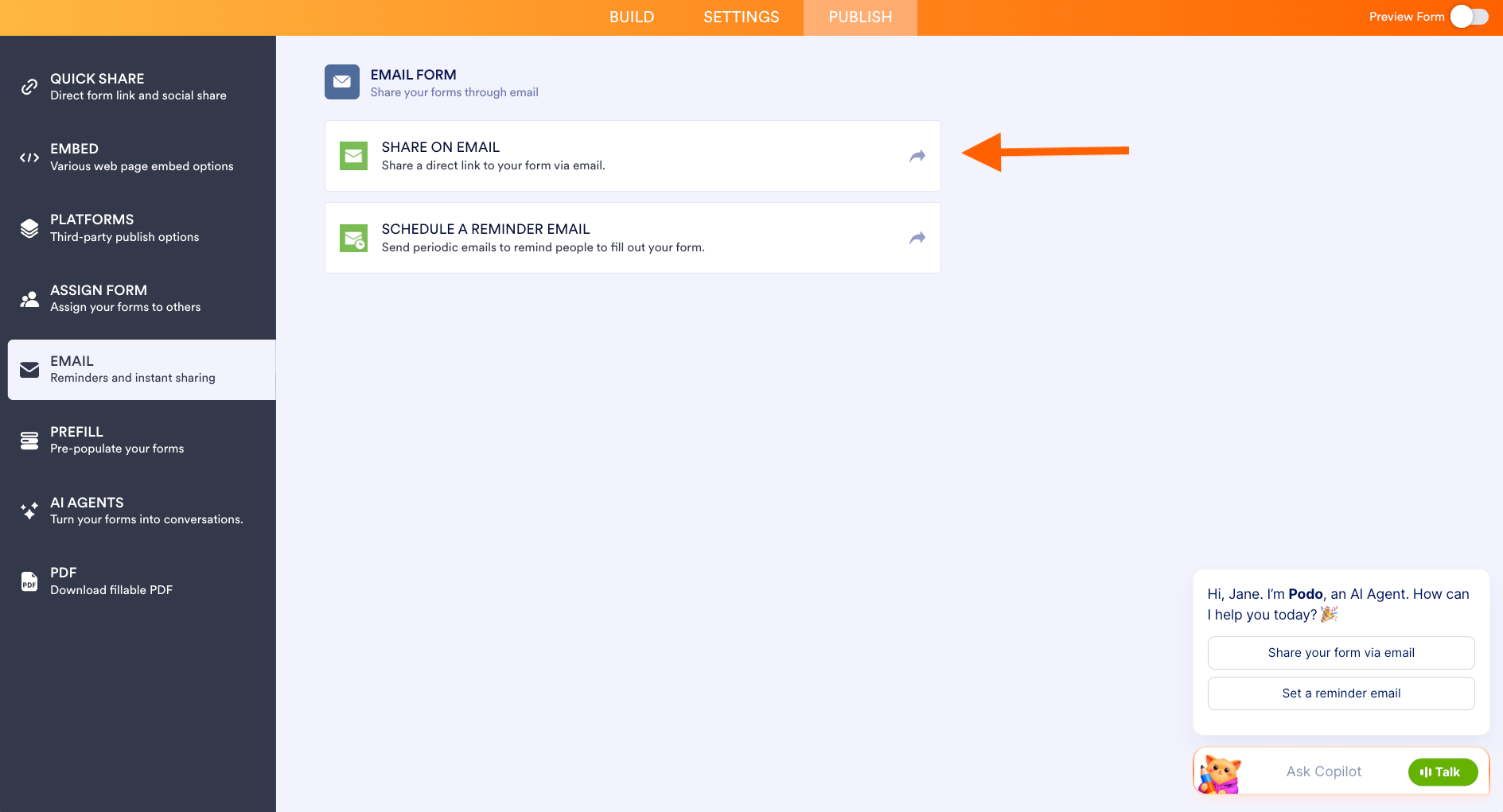
- Klicken Sie auf Veröffentlichen, wählen Sie dann E-Mail und wählen Sie Per E-Mail teilen.
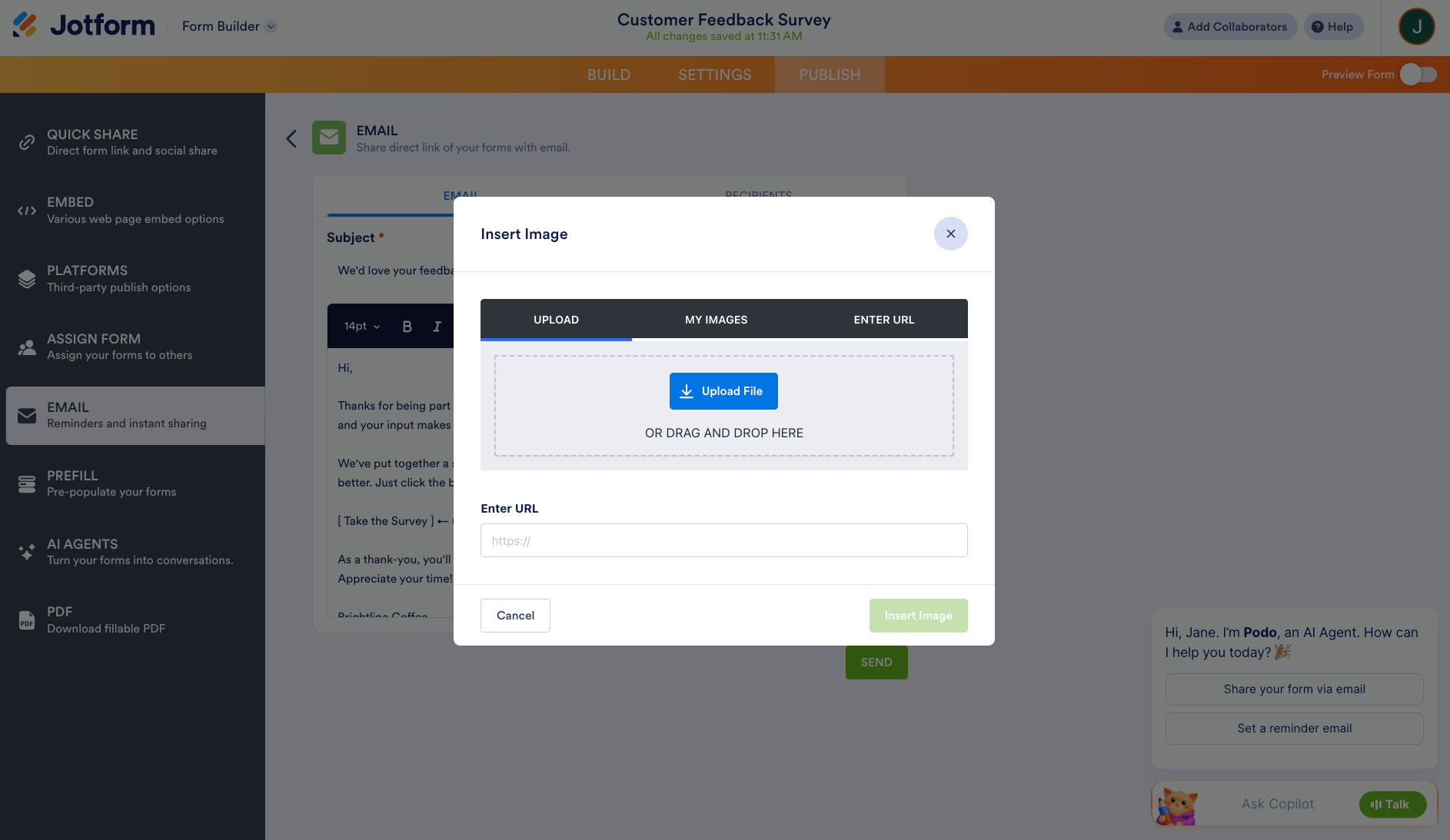
- Verfassen Sie Ihre E-Mail-Nachricht, klicken Sie dann im Editor auf das Bildsymbol und fügen Sie Ihr Schaltflächenbild hinzu (zum Beispiel eine Grafik „An der Umfrage teilnehmen“). Sie können das Bild auf ein beliebiges Online-Laufwerk wie Dropbox hochladen und dessen direkten Link in das Feld Quelle einfügen.
- Verknüpfen Sie die Schaltfläche per Hyperlink mit der URL Ihres Formulars, sodass ein einziger Klick die Umfrage im Browser des Empfängers öffnet.
- Fügen Sie Ihre Empfänger hinzu, senden Sie eine Test-E-Mail an sich selbst, um zu bestätigen, dass sie in allen E-Mail-Programmen korrekt dargestellt wird, und senden oder planen Sie sie dann, wenn Sie bereit sind.
Jotform macht es nicht nur einfach, Umfragen über Websites und E-Mails zu teilen, sondern bietet auch mehr Optionen zum Einbetten in Websites als SurveyMonkey, einschließlich Lightbox. Außerdem umfasst Jotform über 150 native Plattformintegrationen, kostenlose erweiterte bedingte Logik zum Erstellen interaktiver Umfragen und eine kostenlose Offline-Umfrage-App, mit der Sie Daten auch dann erfassen können, wenn Sie keine Internetverbindung haben.
SurveyMonkey vs. Jotform beim Einbetten von Formularen: Ein schneller Vergleich
Wenn Sie Jotform und SurveyMonkey direkt miteinander vergleichen, sticht ein Umfragegenerator klar hervor: Jotform. Die folgende Vergleichstabelle zeigt, warum so viele Nutzer von SurveyMonkey zu Jotform wechseln.
 Jotform |  SurveyMonkey | |
|---|---|---|
| Einbettungsarten für Websites | iFrame, WordPress, Lightbox, Feedback-Schaltfläche, Popup, Quellcode | Eingebettete Umfrage, eingebettete Schaltfläche, Popup-Einladung, Popup-Umfrage |
| E-Mail-Einbettung | Kostenlose Schaltfläche oder Link zur vollständigen Umfrage | Nur erste Frage (kostenpflichtige Tarife) |
| Native Plattformintegrationen (WordPress, Wix usw.) | Nein; nur manuelles HTML | |
| Antwortlimit im kostenlosen Tarif | 100 Antworten pro Monat | 25 einsehbare Antworten pro Umfrage |
| Umfragevorlagen | über 13.000 umfragespezifische; über 20.000 insgesamt | über 500 |
| Bedingte Logik | Kostenloser Tarif | Nur kostenpflichtige Tarife |
| Offline-Umfrage-App für Mobilgeräte | Ja, in einigen kostenpflichtigen Tarifen |
Sie nutzen bereits SurveyMonkey? Wechseln Sie mit einem Klick zu Jotform
SurveyMonkey bietet grundlegende Einbettungsoptionen für Websites und E-Mails, aber diese erfüllen möglicherweise nicht jeden Bedarf. Wenn Sie mehr Flexibilität beim Einbetten suchen, ohne Ihren Tarif zu erweitern, ist Jotform eine überzeugende Alternative.
Wenn Sie bereit sind, von SurveyMonkey zu wechseln, aber nicht alle Ihre Umfragen von Grund auf neu erstellen möchten, macht das Migrationstool von Jotform den Vorgang einfach. Mit nur einem Klick können Sie Ihre SurveyMonkey-Umfragen zu Jotform übertragen – mit allen Fragen und der gesamten Struktur intakt. Sie müssen keine Zeit damit verschwenden, Ihre Umfragen neu zu erstellen.

Migrate existing forms instantly
Sie müssen Ihre Online-Formulare nicht komplett selbst erstellen. Holen Sie stattdessen vorhandene Formulare und Antworten mit einem Klick in Ihr Jotform-Konto — so können Sie Daten erfassen, ohne etwas zu verpassen.
Your form can not be migrated.
Please ensure that your form URL is correct and that your form is set to “public” before attempting to migrate it again.
Sobald sich Ihre Umfragen in Jotform befinden, können Sie von flexibleren Optionen für eingebettete Umfragen, Umfragevorlagen, erweiterter bedingter Logik und vielem mehr profitieren. Migrieren Sie noch heute von SurveyMonkey zu Jotform.
Häufig gestellte Fragen zum Einbetten von SurveyMonkey-Umfragen
Die Antwort hängt vom verwendeten Umfragegenerator ab. Das direkte Einbetten eines Live- und ausfüllbaren Formulars in eine E-Mail ist nicht zuverlässig, da E-Mail-Programme HTML uneinheitlich darstellen, was das Formular visuell beschädigen, seine Funktionalität deaktivieren oder Sicherheitswarnungen auslösen kann. Verlinken Sie stattdessen mit einer klaren Call-to-Action-Schaltfläche zu Ihrer gehosteten Umfrage. In Jotform tun Sie dies im Bereich Veröffentlichen > E-Mail, indem Sie ein Schaltflächenbild hinzufügen und es mit der URL Ihres Formulars verknüpfen. Empfänger können dann die vollständige Umfrage mit einem Klick öffnen. SurveyMonkey verfolgt einen anderen Ansatz. In kostenpflichtigen Tarifen können Sie nur die erste Umfragefrage in die E-Mail einbetten, bevor die Befragten zu einer gehosteten Seite weitergeleitet werden, um die Umfrage abzuschließen.
Ja. Mit SurveyMonkey können Sie Umfragen auf WordPress-Websites einbetten, aber anders als Jotform bietet es kein natives WordPress-Plug-in. Stattdessen müssen Sie den Einbettungscode im Bereich „Antworten sammeln“ der Umfrage generieren und ihn in einen benutzerdefinierten HTML-Block in WordPress kopieren.
Ja. SurveyMonkey verfügt über eine API, mit der Entwickler Workflows automatisieren und Apps von Grund auf erstellen können. Erfahren Sie mehr über die SurveyMonkey-API auf ihrer API-Seite.
Dieser Artikel richtet sich an Marketingfachleute, Kleinunternehmer und Betriebsteams, die SurveyMonkey bereits nutzen oder evaluieren und Umfragen entweder auf ihrer Website oder in E-Mail-Kampagnen einbetten möchten, um die Antwortraten zu erhöhen.













Kommentar abschicken: